iMacをテレビ代わりに使えるのか、今すぐ答えを知りたい人は多いはずです。結論は「目的次第で可能」です。ただし、放送波を見たいのか、サブスク中心なのかで選ぶ方法は大きく変わります。
iMac テレビ代わりを考えたとき、多くの人がつまずくのはHDMI入力の誤解やApple Siliconの対応問題です。ケーブルを挿せば映ると思っていたのに表示されない、チューナーを買ったのに動かないといった失敗は少なくありません。事前に判断軸を整理するだけで、無駄な出費は避けられます。
この記事では、地デジやBS/CSを見たい人、録画を別室で再生したい人、NetflixやTVer中心の人、Apple TVやゲーム機を映したい人など、目的別に最適解を分かりやすく整理します。できることとできないことを明確にし、今の環境で何を買うべきかまで判断できる構成です。
最後まで読めば、あなたの環境でiMacをテレビ代わりに使う現実的な方法がはっきりします。迷ったまま機器を購入する前に、まずは自分の利用目的と照らし合わせながら確認してください。
※この記事はプロモーションを含みます。
目次[閉じる]
iMacのテレビ代わりは可能か
iMacをテレビ代わりに使えるのか、今すぐ答えを知りたい人は多いはずです。結論は「目的次第で可能」です。ただし、放送波を見たいのか、サブスク中心なのかで選ぶ方法は大きく変わります。
iMac テレビ代わりを考えたとき、多くの人がつまずくのはHDMI入力の誤解やApple Siliconの対応問題です。ケーブルを挿せば映ると思っていたのに表示されない、チューナーを買ったのに動かないといった失敗は少なくありません。事前に判断軸を整理するだけで、無駄な出費は避けられます。
最後まで読めば、あなたの環境でiMacをテレビ代わりに使う現実的な方法がはっきりします。迷ったまま機器を購入する前に、まずは自分の利用目的と照らし合わせながら確認してください。
放送波か配信かで結論が変わる
iMacをテレビ代わりにできるかは、放送波が必要かどうかで答えが変わります。
地デジやBS/CSを見たいのか、TVerやサブスクだけで足りるのかを最初に決めることが近道です。
理由は、視聴の仕組みが根本的に違うためです。放送波を視聴するにはアンテナ信号を受信する機器が必要ですが、配信サービスならiMacとインターネット環境だけで完結します。必要機材も費用も大きく異なります。
たとえば「ニュースやスポーツをリアルタイムで見たい」なら放送波対応が前提です。一方で「見逃し配信中心」という人はチューナー不要で、iMac テレビ代わりとして十分機能します。目的を整理すると、無駄な出費を避けられます。
録画や家族共有を視野に入れている場合は、レコーダー連携を前提にした構成のほうが拡張性があります。用途を曖昧にしたまま機器を購入すると、後から買い直しになることがあるため注意しましょう。
HDMI入力は原則できない
判断基準:外部機器の映像をiMacに「映したい」のか、iMacから「出したい」のかを先に分けます。
iMac テレビ代わりとして外部入力を期待する場合、基本は「直接は無理、代替策は条件付き」です。

iMacの端子(USB-C/ThunderboltやHDMI相当の出力)は、原則として映像を外へ出すためのものです。ゲーム機やFire TV、Apple TVの映像を受け取る“入力端子”ではないため、ケーブルや変換アダプタを増やしても解決しません。ここを取り違えると、最初の買い物でつまずきます。
分岐で考えると選びやすくなります。A:ゲーム機やSTBの画面を「ただ表示したい」なら、外部モニター(HDMI入力あり)の方が確実です。B:映像を「取り込んで録画・配信したい」なら、HDMIキャプチャが候補になります。さらにA-2:ゲームを快適にプレイしたいなら、キャプチャのプレビューでは遅延が出やすいので、パススルー付きキャプチャ+別モニターの構成が現実的です。
キャプチャボードの具体的な接続方法や設定手順については、こちらの記事も参考になる。SwitchをPCに映す方法で詳しく解説している。
注意点はHDCPです。Apple TVやFire TVなどは著作権保護の影響でキャプチャ表示が黒画面になることがあり、用途やコンテンツによって可否が変わります。購入前は「HDCP信号の扱い」「遅延」「対応解像度」を必ず確認し、無理に1台で完結させようとしないのが安全です。
買う前に見るポイント:HDMIキャプチャの仕様
確認すべきは「UVC対応(ドライバ不要か)」「対応解像度(1080p/4K)」「パススルー有無」「音声の取り込み方式」です。
特にパススルーがない製品は、プレイ用途だと遅延の影響を受けやすいです。
買う前に見るポイント:HDCPで黒画面のリスク
STBや配信系コンテンツはHDCPが有効な場面が多く、キャプチャ側が表示できないことがあります。
「HDCP信号は表示不可」と書かれている製品は珍しくないため、商品説明の注意書きを見落とさないことが重要です。
買う前に見るポイント:遅延と用途の相性
「視聴だけ」なら多少の遅延は許容できても、「操作するゲーム」では違和感が出やすいです。
目的がプレイか配信かで、必要な機材構成が変わる点を前提に選びます。
- 外部機器を映したい目的は「視聴」か「録画/配信」か
- 入力元がSTB(Apple TV/Fire TV)かゲーム機か
- HDCPが関係するコンテンツを映す予定があるか
- 遅延が許容できる用途か(プレイ用途は厳しめ)
- パススルー出力が必要か(別モニター運用するか)
- 対応解像度/フレームレート(1080p/60など)
| やりたいこと | 現実的な手段 | 向く人 | つまずきやすい点 |
|---|---|---|---|
| STBをiMacに映して視聴 | キャプチャ(条件付き) | 試行錯誤できる人 | HDCPで黒画面 |
| ゲームをiMacで快適にプレイ | 外部モニター推奨 | 遅延が嫌な人 | キャプチャは遅延 |
| ゲーム映像を録画・配信 | キャプチャ+別モニター | 配信したい人 | 音ズレ/設定 |
Apple Silicon対応の壁
判断基準:あなたのiMacがApple Silicon(M1以降)かIntelかで「選べる機器」が変わります。
iMac テレビ代わりの成功率は、購入前の対応確認でほぼ決まります。
テレビチューナーやDTCP-IP系アプリは、CPU構造やmacOSのバージョンに依存します。そのため「以前のMacで動いたから大丈夫」とは言い切れません。加えて、製品によっては内蔵ディスプレイ必須や外部ディスプレイ出力制限など、運用条件が付くこともあります。
分岐で考えると失敗しにくいです。A:Apple SiliconのiMacなら、メーカーが明確にApple Silicon対応をうたう現行機器・現行アプリを優先します。B:Intel iMacなら、互換性は広い傾向ですが、古い周辺機器は対応macOSが固定されやすいので、OSを上げたい人は現行製品の方が安全です。さらにA-2:macOSを頻繁に更新したい人は、アップデート追従の実績があるメーカーを選ぶのが無難です。
注意点は、macOSアップデートで動作が変わる可能性があることです。安定運用を重視するなら、動作確認済みのmacOSを維持する選択肢もあります。逆に最新機能を優先するなら「対応OSの上限・下限」「更新履歴」「外部出力制限」を事前に確認し、使い方に合うものを選びましょう。
買う前に見るポイント:対応CPU(Apple Silicon/Intel)
商品ページや動作環境に「Apple Silicon対応」「Intel対応」が明記されているかを確認します。
曖昧な表現しかない場合は、購入前の動作確認手段(体験版・検証報告)があるかも判断材料になります。
買う前に見るポイント:対応macOSの範囲
対応macOSが「特定バージョンまで」と固定されていないか確認します。
OS更新を続けたい人は、最新macOSへの追従が書かれている製品の方が安心です。
買う前に見るポイント:外部出力制限と内蔵画面必須
「外部ディスプレイに出すと映らない」「内蔵ディスプレイが必要」などの条件がある場合、運用が制限されます。
机の配置や普段の使い方(クラムシェル運用など)と矛盾しないか確認します。
- 自分のiMacがApple SiliconかIntelか
- 現在のmacOSバージョンと、今後アップデート予定があるか
- チューナー/アプリの対応CPU・対応OSが明記されているか
- 内蔵ディスプレイ必須・外部出力制限の記載があるか
- 録画や宅内配信など、やりたい機能が対応しているか
- アップデート追従の実績(更新履歴やサポート体制)
| あなたの状況 | 選び方の優先度 | 向く選択 | 注意点 |
|---|---|---|---|
| Apple Siliconで最新macOS | 対応明記が最優先 | 現行チューナー/現行アプリ | 外部出力制限 |
| IntelでOS更新したい | 対応OSの上限確認 | 現行製品寄り | 旧製品は固定化 |
| Intelで旧OS維持 | 互換性重視 | 中古含め選択肢広い | サポート終了 |
地デジやBS/CSをMacで視聴
放送波をiMacで見るには、専用チューナーかレコーダー連携が必要です。
iMac単体では地デジやBS/CSを直接受信できません。
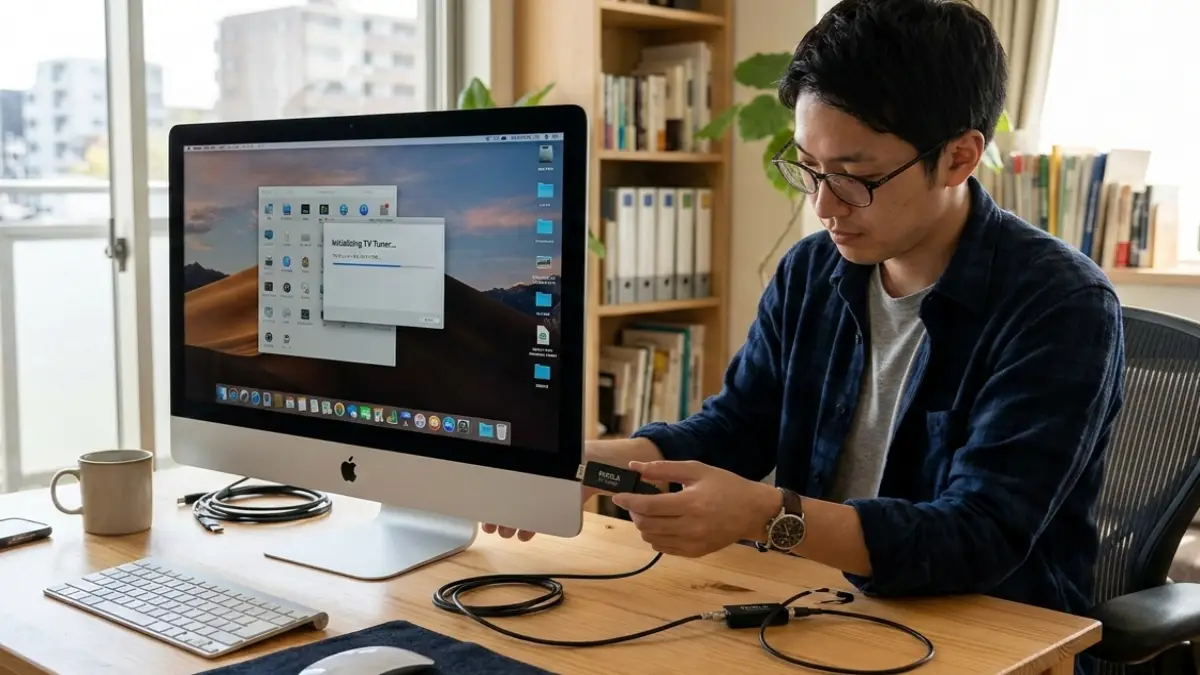
USB型やネットワーク型のTVチューナーを導入することで、リアルタイム視聴や録画が可能になります。BSや110度CSを視聴する場合は、その規格に対応したモデルを選ぶ必要があります。
単独で視聴するならUSB型が手軽です。複数端末で共有したい場合はネットワーク型が便利です。iMac テレビ代わりとして使う目的が個人利用か家族利用かで最適解が変わります。
アンテナ配線や分配器の有無も確認してください。集合住宅ではBS未対応のケースもあるため、事前の環境チェックが重要です。
Mac対応TVチューナー選び
選ぶ際は対応macOSと対応CPUを最優先で確認します。
最新OSに対応しているかどうかで将来性が変わります。
次に録画機能や外部出力制限を確認します。内蔵ディスプレイのみ視聴可能な製品もあります。
価格だけで判断せず、サポート実績や更新頻度も比較すると失敗しにくくなります。
購入前に必ず公式の動作環境一覧を照合しましょう。
USB型とネットワーク型の違い
USB型は手軽、ネットワーク型は共有に向いています。
USB型はiMacに直接接続するため設定が簡単です。一方、ネットワーク型はルーター経由で複数端末から視聴できます。
家族で使う予定があるならネットワーク型が便利です。単独利用ならUSB型で十分な場合が多いです。
Wi-Fi環境が弱いと映像が途切れるため、有線接続も検討してください。
録画とコピー制御の注意
録画番組は自由に扱えるとは限りません。
地デジ録画にはコピー制御があり、ムーブのみ可能などの制限があります。Mac内に保存できても形式変換できない場合があります。
ブルーレイ化や外部保存を想定しているなら、仕様を必ず確認してください。
録画できることと、自由に編集できることは別である点を理解しておきましょう。
DTCP-IPでレコーダー視聴
判断基準:すでにレコーダーが「宅内配信に対応」しているなら、DTCP-IPが最小コストでiMacをテレビ代わりにしやすい選択肢です。
追加で買うのは基本的に「視聴アプリ」か「ネットワーク強化」だけで済む可能性があります。
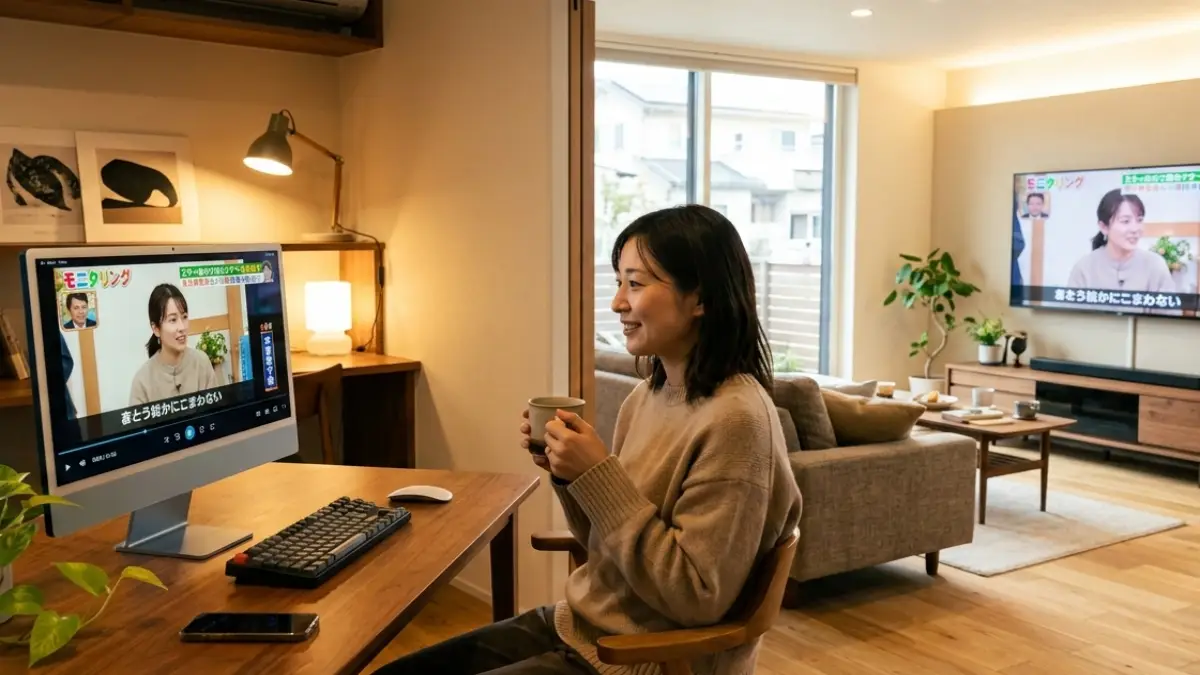
DTCP-IPは、レコーダー側の録画番組(機種によっては放送中も)を、家庭内ネットワーク経由で別端末に配信して再生する仕組みです。アンテナ線をiMacに引っ張る必要がないのが大きなメリットで、机周りをすっきりさせたい人(家具インテリア目線)にも相性が良いです。ただし、安定性はWi-Fi品質やルーター設定に左右されます。
分岐で考えると選びやすくなります。A:リビングのレコーダー録画を「書斎のiMacで見る」だけなら、DTCP-IP対応アプリ+自宅Wi-Fi改善が優先です。B:家族で同時に使いたいなら、同時視聴制限を考えつつ、ルーターを混雑に強いモデルへ更新する方が満足度が上がります。さらにA-2:有線LANが引ける環境なら、USB-C有線LANアダプタ+LAN接続にするだけで体感が大きく安定することもあります。
注意点は、すべてのレコーダーが同じように配信できるわけではないことです。録画番組のみ対応、放送中視聴は不可、外出先は別機能が必要など条件が分かれます。また、iMacがApple SiliconかIntelかでアプリの対応が変わることもあるため、購入前に「対応機器一覧」「対応macOS」「同時視聴」の3点は必ず確認してください。
買う前に見るポイント:DiXiM Playやnasne活用
まず確認したいのは、レコーダー(またはnasne)がDTCP-IPの配信サーバーとして使えるかどうかです。次に視聴アプリ側の条件を見ます。
具体的には「Apple Silicon/Intelの対応」「対応macOS」「内蔵ディスプレイ必須などの制約」「体験版の有無」が重要です。体験版があるなら、購入前に“レコーダーが見つかるか/録画が再生できるか”だけでも試すと失敗を減らせます。
買う前に見るポイント:宅内視聴と外出先制限
宅内視聴は比較的安定しやすい一方、外出先視聴は「機種が対応しているか」「自宅の上り回線が十分か」「ルーター設定に依存するか」で難易度が上がります。
外出先でも見たい人は、レコーダーの“外出先視聴機能”の有無、同時視聴台数、画質(自動/固定)を確認してから投資すると安心です。
- レコーダーがDTCP-IP(宅内配信)に対応しているか
- 視聴したいのは「録画番組」だけか「放送中も」か
- iMacがApple SiliconかIntelか、対応アプリが合うか
- Wi-Fiの強さ(5GHz推奨)/可能なら有線LANを引けるか
- 同時視聴の上限(家族利用の想定台数)
- 外出先視聴が必要か(必要なら機能対応・上り回線を確認)
| 目的 | まず優先するもの | 次に検討 | つまずきやすい点 |
|---|---|---|---|
| 自宅で録画をiMacで見る | DTCP-IP対応アプリ | Wi-Fi強化/有線化 | レコーダーが見つからない |
| 家族で同時に別室視聴 | 同時視聴条件の確認 | ルーター更新 | 台数制限・混雑 |
| 外出先からも視聴 | 外出先視聴の対応確認 | 上り回線/設定 | 画質低下・途切れ |
iMacをテレビ代わりにする失敗しないおすすめ商品
iMac テレビ代わりを実現するには、目的に合ったデバイス選びが重要である。放送波視聴・外部入力・ネットワーク安定化など、用途別に適した商品ジャンルを比較して選ぶと失敗が少ない。
| 商品ジャンル | 向いている人 | 主な用途 | 選ぶときの重要ポイント | 注意点 | |
|---|---|---|---|---|---|
| Mac対応TVチューナー | 地デジ/BS/CSを見たい人 | 放送波のリアルタイム視聴・録画 | Apple Silicon対応、macOS対応、BS/CS対応有無 | 外部出力制限やコピー制御に注意 | |
| HDMIキャプチャーボード | ゲーム機やSTBを取り込みたい人 | 映像取り込み・配信・録画 | UVC対応、パススルー有無、対応解像度 | HDCPで黒画面になる可能性 | |
| USB-C有線LANアダプタ | DTCP-IP視聴を安定させたい人 | ネットワーク安定化 | ギガビット対応、Mac対応明記 | Wi-Fiより安定するが配線が必要 | |
| Wi-Fi6/6Eルーター | 家族で同時視聴する人 | 宅内配信の安定化 | 5GHz帯対応、メッシュ機能 | 回線自体が遅いと改善幅は限定的 | |
| 外部モニター | ゲームを快適にプレイしたい人 | HDMI入力で直接表示 | 応答速度、リフレッシュレート、サイズ | iMacと併用になる | |
| 外付けスピーカー/サウンドバー | 音質を向上させたい人 | サブスク・映画視聴向上 | 接続方式(USB/Bluetooth)、出力W数 | 5.1chは環境依存 |
選び方の基本はシンプルである。放送波を見たいならTVチューナー、外部入力ならキャプチャ、安定性を上げたいならLAN・ルーター、快適さを重視するなら外部モニターである。目的を明確にしてから商品ページで対応CPUとmacOSを確認すると、iMac テレビ代わりでの失敗は防ぎやすい。
iMacのテレビ代わり実践ガイド
この記事では、地デジやBS/CSを見たい人、録画を別室で再生したい人、NetflixやTVer中心の人、Apple TVやゲーム機を映したい人など、目的別に最適解を分かりやすく整理します。できることとできないことを明確にし、今の環境で何を買うべきかまで判断できる構成です。
サブスクをiMacで見る方法
iMacをテレビ代わりにするなら、サブスク視聴が最も手軽です。
インターネット環境さえあれば、追加機器なしで利用できます。

放送波と違い、配信サービスはブラウザや専用アプリ経由で再生します。アンテナやチューナーは不要です。iMacの大画面を活かし、作業しながら動画を楽しめるのが特徴です。
実際の使い勝手は快適ですが、画質や音質はサービスとブラウザの組み合わせで変わります。Safariでは高画質再生できても、他ブラウザでは制限されることがあります。iMac テレビ代わりとして満足度を高めるには、視聴環境の最適化が重要です。
なお、外部モニターに出力すると画質が下がる、あるいは再生できない場合があります。最高画質を求めるなら、公式ヘルプでMacの対応条件を確認してから利用しましょう。
TVerやYouTubeは視聴可
TVerやYouTubeは基本的にiMacで問題なく視聴できます。
どちらもブラウザ再生に対応しており、追加機器は不要です。ログインするだけで利用できます。
広告表示はありますが、画質は安定しています。ニュースやバラエティ中心ならiMac テレビ代わりとして十分実用的です。
広告ブロック拡張を使うと再生不具合が出る場合があるため注意してください。
Netflixの4KとHDR条件
Netflixの4KやHDR再生は条件付きです。
iMacの機種、macOS、ブラウザ、加入プランの組み合わせで上限画質が決まります。
Safariで再生したほうが高画質になるケースが多く、Chromeでは制限される場合があります。画質にこだわるなら再生環境を比較してください。
再生中に画質情報を確認できる機能もあるため、実際に試して判断すると確実です。
5.1音声と外部出力制限
5.1ch音声はMac環境では制限されることがあります。
内蔵スピーカーではステレオ再生が基本です。外部AVアンプ接続時のみ対応する場合があります。
また、外部ディスプレイやキャプチャ経由では再生できないこともあります。音質重視なら接続方法を確認してください。
音声仕様はサービスごとに異なるため、公式サポート情報を事前確認しましょう。
Apple TVやFire TVを映す
Apple TVやFire TVをiMacに直接映すことはできません。
HDMI入力がないため、基本的にキャプチャ経由になります。
iMacの端子は映像出力専用です。外部機器の映像を表示するにはHDMIキャプチャを使用します。ただし著作権保護が大きな壁になります。
実際に試すと、Apple TVやFire TVは黒画面になるケースが多いです。iMac テレビ代わりにSTB接続を想定するなら、現実的ではない場合があります。
どうしても利用する場合は、用途が配信録画か視聴かを明確にしてください。単純な視聴目的ならテレビやモニターの方が適しています。
HDMIキャプチャとHDCP問題
HDMIキャプチャは映像取り込み機器です。
しかしHDCPが有効な映像は表示できない仕様が一般的です。
多くの動画配信サービスやSTBはHDCP保護されています。そのため黒画面になることが多く、対策も限定的です。
製品仕様に「HDCP非対応」と明記されている点を確認してください。
SwitchやPS5は遅延に注意
ゲーム機は映せますが、遅延が発生します。
キャプチャ経由では映像がワンクッション入るため、操作と表示に差が生じます。
アクションゲームでは体感できる遅れになります。プレイ用途ならパススルー出力で別モニターを使う構成が現実的です。
iMacは録画や配信用画面として割り切ると使いやすくなります。
iMacをモニター化する方法
iMacを外部ディスプレイとして使う方法は限定的です。
対応機種と条件が揃わないと実現できません。
古いiMacではターゲットディスプレイモードが利用できましたが、対応機種は限られています。最新機種では基本的に非対応です。
代替手段としてAirPlay受信があります。ただし遅延があり、動画やゲーム用途には向きません。用途に応じて判断が必要です。
完全なモニター代わりを求めるなら、専用ディスプレイ購入が確実です。
ターゲットディスプレイモード
一部の旧型iMacで利用可能な機能です。
特定のmacOSバージョンと接続条件を満たす必要があります。
Retinaモデル以降は原則非対応です。購入前に年式を必ず確認してください。
OSアップデートで使えなくなる場合もあります。
AirPlay受信と代替手段
AirPlay受信で画面共有は可能です。
同一ネットワーク内であれば表示できますが、圧縮が入ります。
動画やゲームでは遅延が気になる場合があります。作業用サブ画面向きです。
安定性重視なら有線接続可能な専用機器も検討してください。
AirPlayやミラーリングの具体的な手順については、こちらも参考になる。iPad・iPhoneのミラーリング方法をあわせて確認すると理解が深まる。
実体験からわかったiMacをテレビ代わりにする現実
iMac テレビ代わりは実際に可能ですが、目的を誤ると失敗します。
私自身、地デジ視聴を目的に構成を組みましたが、最初は環境確認不足でうまく動きませんでした。
最初に購入したTVチューナーはApple Silicon対応を十分確認せずに導入したため、アプリが正常起動しませんでした。そこでメーカー公式の動作環境ページを改めて確認し、対応CPUとmacOSバージョンを照合しました。購入前には必ずmacOSのバージョン確認方法など基本情報を確認することが重要だと痛感しました。
その後、ネットワーク型チューナーへ切り替え、有線LAN接続に変更したところ安定視聴が可能になりました。一方で、Apple TVをキャプチャ接続して視聴しようとした際は、HDCPの影響で黒画面になり断念しています。この経験から、放送波視聴と外部入力は別物だと理解しました。
現在は「放送波はネットワークチューナー」「配信はSafari視聴」と役割分担しています。無理に1つで完結させようとせず、用途別に分けることでiMac テレビ代わりとして安定運用できています。購入前の動作確認と目的整理が最重要ポイントです。
iMacをテレビ代わりにするQ&A
よくある疑問を、実際に試した経験を踏まえてまとめます。
迷いやすいポイントを先に押さえておくと失敗を避けられます。
Q1. iMacだけで地デジは見られますか?
A. 見られません。チューナーやレコーダー連携が必要です。アンテナ線がないと受信できません。
Q2. Apple TVをつなげばテレビ代わりになりますか?
A. 直接接続はできません。キャプチャ経由でもHDCPで映らない場合が多いです。私も黒画面になりました。
Q3. ゲーム機をiMacでプレイできますか?
A. 映すことは可能ですが遅延が出ます。アクションゲームでは違和感があり、最終的に外部モニターを使っています。
Q4. 一番失敗しにくい方法は?
A. サブスク中心ならブラウザ視聴、放送波中心ならネットワークチューナーが安定です。用途を明確にすれば、iMac テレビ代わりは十分実用的になります。
iMacのテレビ代わり最適解まとめ
- ✅ iMacをテレビ代わりにするかは放送波が必要かで決まる
- ✅ 地デジやBS/CSを見るにはチューナーかレコーダー連携が必須である
- ✅ 配信中心なら追加機器なしで成立しやすい
- ✅ iMacには基本的にHDMI入力がなく直接接続はできない
- ✅ 外部入力したい場合は視聴か録画配信かで最適解が分かれる
- ✅ HDMIキャプチャは条件付きで取り込み可能だがHDCPで黒画面になり得る
- ✅ ゲーム用途はキャプチャ表示だと遅延が出やすい
- ✅ 快適にゲームをするなら外部モニター併用が現実的である
- ✅ Apple SiliconかIntelかで選べる周辺機器とアプリが変わる
- ✅ 対応CPUと対応macOSの確認が失敗回避の要である
- ✅ 外部ディスプレイ出力制限や内蔵画面必須の条件がある製品も存在する
- ✅ 放送波視聴はUSB型とネットワーク型で運用が変わる
- ✅ ネットワーク型は共有向きだがWi-Fi品質とルーター設定に依存する
- ✅ 録画にはコピー制御があり自由な形式変換や持ち出しは期待しにくい
- ✅ DTCP-IPは既存レコーダーが宅内配信対応なら低コストで始めやすい
ここから先は「迷う時間」を減らして、次の行動を決めるフェーズである。iMac テレビ代わりは、目的さえ決めれば買う物がほぼ固定される。
A:放送波を見たい人は、まず「レコーダーが宅内配信に対応しているか」を確認し、対応していればDTCP-IPアプリを検討するのが最短である。対応していないなら、Mac対応TVチューナーの導入を比較する段階に進むべきである。
B:配信中心の人は、機器を買う前にブラウザ視聴で満足できるか試すのが先である。満足できない場合のみ、音や画質の改善(外部スピーカー・回線改善・視聴環境)に投資すると無駄が少ない。
C:外部入力やゲーム目的の人は、iMacに映すこと自体が目的か、快適に遊ぶことが目的かを分けるべきである。快適さを優先するなら外部モニターを比較対象に入れるのが合理的である。録画や配信が目的なら、パススルー付きキャプチャを検討する流れが現実的である。
次のアクションはシンプルである。下のチェックリストを埋めれば「あなたが買うべき枠」が決まるため、商品紹介パートへ進んで比較できる状態になる。
- 放送波が必要か(地デジ/BS/CSをリアルタイムで見たいか)
- 録画が必要か(CM飛ばし視聴や家族共有をしたいか)
- 手元に宅内配信対応レコーダーやnasneがあるか
- iMacがApple Silicon(M1以降)かIntelか
- 現在のmacOSと、今後アップデートしたいか
- 外部入力が目的か(STB/ゲーム機を映したいか)
- ゲーム用途で遅延が許容できるか(快適さ重視か)
- Wi-Fiが安定しているか(有線LANにできるか)
| あなたの目的 | 最短ルート | 次に見る比較枠 | 失敗しやすい点 |
|---|---|---|---|
| 地デジ/BS/CSを見たい | レコーダー宅内配信の有無を確認 | Mac対応TVチューナー比較 | Apple Silicon非対応 |
| 録画を別室で見たい | DTCP-IPアプリを比較 | ルーター/有線化 | 同時視聴制限 |
| 配信だけでOK | ブラウザ視聴で満足度確認 | 音/回線/外部スピーカー | 画質・音の上限 |
| STBやゲーム機を映したい | 目的を視聴か配信かに分ける | 外部モニター/キャプチャ | HDCPと遅延 |
チェックが付いた項目に合わせて、次は「チューナー」「DTCP-IPアプリ」「ルーター/有線LAN」「外部モニター/キャプチャ」のどれを比較するかを決めるだけである。ここまで整理できれば、iMac テレビ代わりの購入判断は迷いにくくなる。