Instagramのプロフィールを見たときに、3つの投稿がつながって1枚の画像のように表示されているアカウントを見たことはありませんか。あのデザインは「Instagram 3分割」と呼ばれる投稿方法で、プロフィールの印象を大きく変える人気の見せ方です。
ただ実際に作ろうとすると、「どうやって作るの?」「投稿順はどっちから?」「画像サイズはどれが正しい?」と迷う人が多いのも事実です。特に投稿順を間違えると、せっかく作ったデザインが崩れてしまうこともあります。
この記事では、Instagram 3分割の作り方を初心者にもわかりやすく解説します。画像の作り方から、ズレないサイズ、正しい投稿順まで順番に説明するので、初めてでも迷わず作れるようになります。
「プロフィールをおしゃれにしたい」「3分割投稿を失敗せずに作りたい」という人は、まず基本の作り方とサイズ・投稿順のポイントをチェックしてみてください。
もしInstagramが開かない・動作がおかしい場合は、アプリ側の不具合や通信トラブルの可能性もあります。 詳しくはインスタ開かない時にまず確認したい原因と最短で試せる対処法を参考にしてください。
※この記事はプロモーションを含みます。
目次[閉じる]
Instagram3分割とは?意味とメリット
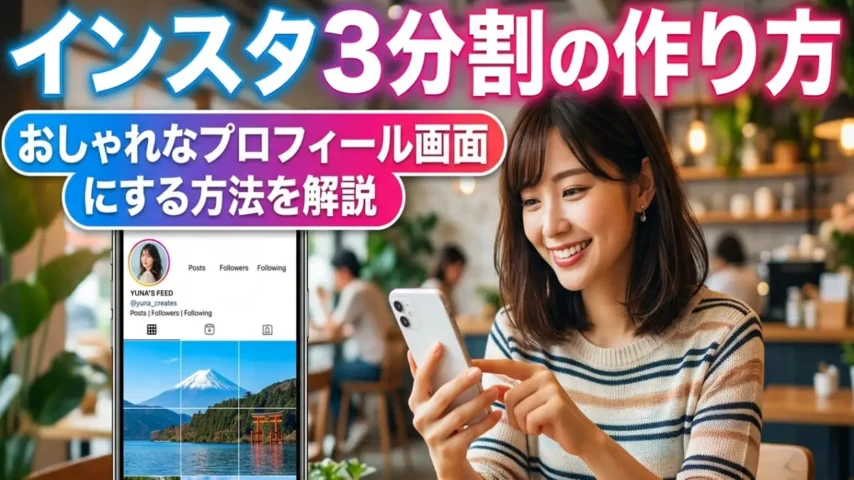
Instagram 3分割とは、1枚の画像を3つに分けて投稿し、プロフィール上で1つのデザインのように見せる投稿方法です。プロフィールの第一印象を整えたいときに使われることが多い見せ方です。
ここでは、Instagram 3分割の基本的な仕組みやメリット・デメリット、どんなアカウントに向いているかをわかりやすく解説します。まずは3分割投稿の特徴を理解して、自分のアカウントに合うかを確認していきましょう。
Instagram3分割とは
Instagram3分割とは、1枚の画像を3つに分割して投稿し、プロフィール画面で1つの大きなデザインのように見せる投稿方法です。プロフィールを訪れた人に強い印象を与えられるため、ブランドアカウントやおしゃれなプロフィールを作りたい人に人気があります。
通常のInstagram投稿は1枚ずつ独立した画像として表示されます。しかしInstagram3分割では、横長の画像を3つに分割して投稿することで、プロフィールのグリッド表示でつながったデザインとして見せることができます。これによりプロフィール全体に統一感が生まれます。
例えば、店舗アカウントでは「キャンペーン情報」「ブランドコンセプト」「おすすめ商品」を横長デザインにして3分割投稿するケースがあります。プロフィールを開いた瞬間に情報が伝わるため、通常投稿よりも視覚的なインパクトを与えやすいのが特徴です。
ただしInstagram3分割は、投稿順や画像サイズを間違えるとレイアウトが崩れてしまいます。作成前に画像サイズや投稿順を確認し、テスト画像で確認してから投稿すると失敗を防ぎやすくなります。
Instagram3分割投稿の仕組み
Instagram3分割投稿は、1枚の横長画像を3つに分割して投稿する仕組みです。
Instagramのプロフィール画面は3列のグリッドで投稿が並ぶため、横長画像を3枚に分割して投稿すると、プロフィール上で横に並んで1つの大きな画像のように見えます。
基本的な作成の流れは次の通りです。
| 手順 | 内容 |
|---|---|
| ①画像作成 | 横長デザインの画像を作る |
| ②画像分割 | 画像を3枚に分割する |
| ③投稿 | 右 → 中央 → 左の順に投稿する |
投稿順を間違えると画像の並びが崩れてしまうため、分割画像の順番を確認してから投稿することが重要です。
Instagram3分割がプロフィールでどう見えるか
Instagram3分割を使うと、プロフィール画面に大きなバナーのようなデザインが表示されます。
通常の投稿では小さな画像が並びますが、3分割投稿では横長の画像がつながって表示されるため、プロフィールを訪れた人に統一感のある印象を与えることができます。
特に次のような用途で使われることが多いです。
- ブランドコンセプトの紹介
- キャンペーンやイベント告知
- ショップの看板デザイン
- プロフィールの世界観づくり
ただし通常投稿を追加するとグリッドがずれてしまうことがあります。そのため最近は、3分割投稿をピン留めしてプロフィール上部に固定する運用方法もよく使われています。
Instagram3分割のメリットとデメリット
Instagram3分割には、プロフィールの印象を大きく変えるメリットがあります。一方で、運用の手間が増えるというデメリットもあるため、導入前に特徴を理解しておくことが大切です。
通常投稿は1枚ごとに独立した内容になりますが、3分割投稿はプロフィール全体の見た目を整えることができます。プロフィールを開いた瞬間にブランドやアカウントの雰囲気が伝わりやすくなるのが特徴です。
ただし通常投稿を頻繁に行うアカウントでは、新しい投稿が増えるたびにレイアウトが崩れてしまうことがあります。実際に運用している人の中には、最初はおしゃれでも継続が難しいと感じるケースもあります。
このようにInstagram3分割は、見た目のデザイン性を重視する場合に効果的な方法です。投稿頻度や運用スタイルに合わせて使うかどうかを判断することが重要になります。
Instagram3分割のメリット
Instagram3分割の最大のメリットは、プロフィールの第一印象を大きく変えられることです。
通常の投稿は画像がバラバラに並びますが、3分割投稿を使うとプロフィールの上部に大きなデザインが表示されます。そのためブランドの世界観やメッセージを視覚的に伝えやすくなります。
例えば次のような効果があります。
- プロフィールの統一感が出る
- ブランドイメージを伝えやすい
- 訪問ユーザーの印象に残りやすい
- キャンペーン告知を目立たせられる
特に店舗アカウントやブランド運用では、プロフィールを訪れた人にコンセプトを一瞬で伝えられるため、効果的なデザイン方法として使われています。
Instagram3分割のデメリット
Instagram3分割は見た目のインパクトがある一方で、運用面ではいくつか注意点があります。
最大のデメリットは、通常投稿を追加するとグリッドが崩れてしまう可能性があることです。新しい投稿が増えるたびにレイアウトが変わるため、プロフィールのデザインを維持するのが難しくなります。
また、画像を作成して分割する作業も必要になるため、通常投稿よりも準備に時間がかかります。投稿順を間違えるとレイアウトが崩れるため、事前に確認してから投稿する必要があります。
このためInstagram3分割は、頻繁に投稿するアカウントよりも、プロフィールのデザインを重視するアカウントで使うほうが運用しやすい方法といえます。
Instagram3分割が向いているアカウント
Instagram3分割はすべてのアカウントに向いているわけではありません。プロフィールの見た目を重視するアカウントでは効果的ですが、情報発信中心のアカウントでは使いにくいこともあります。
3分割投稿はプロフィールのグリッドデザインを整える方法です。そのため、ブランドの世界観を見せたい場合や、プロフィール訪問者に強い印象を与えたい場合に向いています。
例えば、ショップアカウントやクリエイターアカウントでは、プロフィールの見た目が集客やブランディングに影響するため、3分割投稿が活用されることがあります。
一方で、日常投稿や情報発信が多いアカウントでは、投稿を増やすたびにレイアウトが崩れてしまうため、通常投稿のほうが使いやすい場合もあります。
Instagram3分割が向いている人
Instagram3分割は、プロフィールのデザインやブランドイメージを重視する人に向いています。
特に次のようなアカウントでは効果を発揮しやすいです。
- ショップや店舗アカウント
- ブランド運用アカウント
- クリエイターやデザイナー
- ポートフォリオを見せたい人
プロフィールを訪れた人に世界観を伝えたい場合、3分割投稿は大きなデザインとして表示されるため印象に残りやすくなります。
また最近では、3分割投稿をピン留めしてプロフィール上部に固定する方法も多く使われています。
Instagram3分割が向いていない人
Instagram3分割は、投稿頻度が高いアカウントにはあまり向いていないことがあります。
通常投稿が増えるとグリッドの並びが変わり、3分割デザインが崩れてしまうためです。特に日常投稿や情報発信が中心のアカウントでは管理が難しくなることがあります。
例えば次のようなアカウントでは通常投稿のほうが運用しやすい場合があります。
- 毎日投稿するアカウント
- リール中心のアカウント
- 日常投稿が多い個人アカウント
このような場合は、無理に3分割投稿を使うよりも、通常投稿やカルーセル投稿で情報発信を行うほうが効率的なケースもあります。
Instagram3分割を作るならこの組み合わせが使いやすい
はじめてInstagram3分割を作るなら、デザインしやすいツールと 分割しやすいアプリを分けて使う方法がわかりやすいです。
特に迷いやすいのは「どれを選べば失敗しにくいか」なので、目的別に選べるようにまとめました。
| サービス | 向いている人 | 強み | リンク |
|---|---|---|---|
| Canva Pro | 初心者・デザイン重視 | テンプレが多く、見た目を整えやすい | Canva Proを見る |
| Adobe Express | デザイン品質重視 | Adobe系らしい調整のしやすさ | Adobe Expressを見る |
| Envato Elements / Placeit | テンプレ重視・ブランド感重視 | 素材やテンプレが豊富で時短しやすい | テンプレートを探す |
| 分割アプリ | 手早く3分割したい人 | 画像を入れるだけで分割しやすい | 分割アプリを見る |
迷ったらこの選び方がおすすめ
A:おしゃれに作りたい → Canva Pro
B:細かく調整したい → Adobe Express
C:テンプレで時短したい → Envato Elements / Placeit
D:とにかく簡単に分割したい → 分割アプリ
- デザインから作りたいか
- スマホだけで完結したいか
- テンプレートを使いたいか
- 分割作業を最短で済ませたいか
※リンク先の内容や料金、無料範囲は変更されることがあります。申し込み前に公式ページで最新情報を確認してください。
Instagram3分割の作り方と失敗しない方法
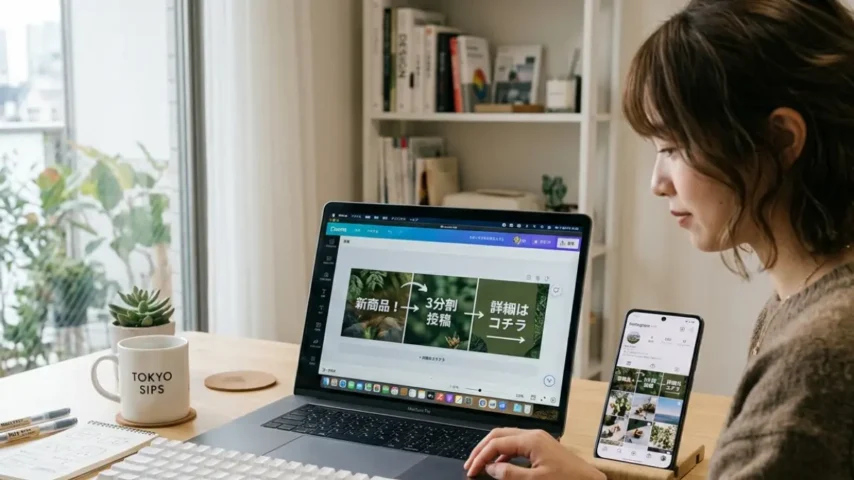
Instagram 3分割は、画像の作成・分割・投稿順の3つを正しく行えば初心者でも作ることができます。特に画像サイズと投稿順を理解しておくことが失敗を防ぐポイントです。
ここでは、Instagram 3分割の具体的な作り方をはじめ、Canvaでの作成方法、推奨サイズ、正しい投稿順、崩れたときの対処まで解説します。初めてでも迷わず作れるように順番に確認していきましょう。
Instagram3分割の作り方
判断基準は、デザインを優先するならCanva系、手早く分割したいならグリッド系アプリを選ぶことです。Instagram3分割は作り方自体は難しくありませんが、使う方法によって手間と仕上がりが変わります。
Instagram3分割は、1枚の画像を3つに分けてプロフィール上でつなげて見せる方法です。ただ、実際には「画像を作る」「3枚に分ける」「順番どおりに投稿する」の3工程があるため、何で作るかを先に決めておくと迷いません。特に初心者は、作成方法を決めずに始めると途中でサイズや投稿順でつまずきやすいです。
Aならこれ / Bならこれで考えると選びやすくなります。
A:おしゃれなデザインを作りたい、文字や写真の配置までこだわりたい → Canvaや画像編集ツール向きです。テンプレートを使いやすく、ブランド感を出したい人に合います。
B:とにかく早く3分割したい、難しい操作は避けたい → Grid系アプリ向きです。画像を入れるだけで分割しやすく、初回の失敗を減らしやすいです。
さらに、PCでじっくり作るならCanva、スマホだけで完結したいなら分割アプリのほうが扱いやすいこともあります。どちらが正解というより、作業環境で選ぶほうが失敗しにくいです。
注意点は、Instagram3分割は作れれば終わりではなく、投稿順まで含めて完成することです。画像がきれいでも、右・中央・左の順を間違えると並びが崩れます。また、文字やロゴを端に置くと見切れやすいため、最初はシンプルなデザインで試してから本番に進むほうが安全です。
| 作り方 | 向いている人 | 強み | 気をつけたい点 |
|---|---|---|---|
| Canva | デザイン重視 | 見た目を整えやすい | 分割作業は別工程になりやすい |
| Grid系アプリ | 初心者・時短重視 | すぐ3分割できる | 細かい調整は弱いことがある |
| 画像編集ソフト | 細部まで調整したい人 | 自由度が高い | 操作に慣れが必要 |
Instagram3分割画像を作る手順
Instagram3分割画像を作る前に見るポイントは、完成画像の横幅・入れたい文字量・どの端末で作業するかの3つです。ここが曖昧なままだと、作った後に分割しにくくなったり、文字が切れたりしやすくなります。
基本の流れは、横長画像を1枚作る → 3つに分割する → 投稿順を確認する、の順番です。作業そのものはシンプルですが、最初のデザイン段階で3分割を前提にしていないと、中央で文字が切れたり、左右のつながりが不自然になったりします。
選び方の目安としては、A:キャンペーン告知やブランド訴求で見た目を整えたいなら、最初に横長デザインをしっかり作る方法が向いています。B:まず試したい、失敗せず雰囲気を見たいなら、写真1枚をベースにしてシンプルに3分割する方法が向いています。初回は文字を減らし、写真や背景メインで作るほうがズレに気づきやすいです。
落とし穴は、1枚ずつ独立した投稿として見たときに意味が伝わりにくくなることです。プロフィールではつながって見えても、単体では中途半端に見えることがあるため、文字やロゴは中央寄せにしつつ、各画像単体でも極端に不自然にならない構成を意識すると扱いやすくなります。
| 手順 | 見るポイント |
|---|---|
| ①デザイン作成 | 横長で作る・文字を端に寄せすぎない |
| ②画像分割 | 3枚のサイズを均等にする |
| ③投稿準備 | 右 → 中央 → 左の順を確認する |
- 作業前に横長デザインで作るか決めたか
- 文字やロゴを画像の端に置きすぎていないか
- 3枚に均等分割できるサイズで作っているか
- 単体で見ても不自然すぎない構成か
- 投稿順まで含めて確認できているか
Instagram3分割を分割する方法
Instagram3分割を分割する方法を選ぶときは、プレビューの見やすさと操作の簡単さを優先すると失敗しにくいです。分割そのものはどの方法でもできますが、投稿後の見え方を確認しやすいかどうかで使いやすさが変わります。
主な方法は、Canvaで作った画像を別ツールで分割する方法、Grid系アプリでそのまま分割する方法、画像編集ソフトで手動カットする方法の3つです。違いは「速さ」と「調整のしやすさ」にあります。見た目にこだわるなら前者、作業を短くしたいなら中者、細部まで管理したいなら後者が向きます。
Aならこれ / Bならこれで分けると判断しやすいです。
A:投稿後の並びをイメージしながら進めたい → プレビュー付きのGrid系アプリが便利です。順番の確認もしやすく、初心者向きです。
B:デザインの完成度を優先したい → Canvaや編集ソフトで大元の画像を作ってから分割する方法が向いています。フォントや余白の調整がしやすく、ブランド運用にも使いやすいです。
体感としては、最初の1回はアプリで流れをつかみ、慣れてきたらCanvaや編集ソフトに移る方法が無理がありません。
注意したいのは、アプリによっては書き出しサイズや余白の扱いが微妙に異なることです。同じ画像でも分割後の見え方に差が出ることがあるため、途中でツールを変えるとズレの原因になる場合があります。使う方法を決めたら、まずは同じツールで通して試すほうが安定しやすいです。
- プレビュー機能があるか
- 分割後の画像サイズが均一か
- スマホだけで完結できるか
- 広告や透かしが入らないか
- 今後も同じツールで続けられそうか
Instagram3分割をCanvaで作る方法
Instagram3分割はCanvaを使えば簡単に作成できます。スマホでもPCでも使えるため、初心者が最も作りやすい方法の一つです。
Canvaは無料でも使えるデザインツールで、テンプレートを利用すれば短時間で画像を作ることができます。Instagram用のサイズも簡単に設定できるため、3分割画像の作成にも向いています。
実際に多くのインスタ運用者がCanvaを使って3分割投稿を作っています。デザイン → ダウンロード → 画像分割という流れで作れるため、専用ソフトがなくても制作できます。
ただしCanvaは画像分割専用ツールではないため、分割は別アプリや画像編集ツールを使う場合もあります。初心者はテンプレートを使うと作業がスムーズです。
CanvaでInstagram3分割を作る手順
CanvaでInstagram3分割画像を作る基本手順は次の通りです。
| 手順 | 内容 |
|---|---|
| ①サイズ設定 | 横長のキャンバスを作る |
| ②デザイン作成 | テキストや画像を配置 |
| ③画像ダウンロード | PNGで保存 |
| ④画像分割 | 3分割ツールでカット |
デザインは中央に重要な要素を配置すると、分割後も見やすくなります。
CanvaテンプレートでInstagram3分割
CanvaにはInstagram用テンプレートが多数用意されています。
テンプレートを使えば、レイアウトを一から作る必要がなく、文字や画像を入れ替えるだけでデザインが完成します。
特に次のような用途で便利です。
- ブランド紹介
- キャンペーン告知
- プロフィールバナー
テンプレートをベースに色やフォントを変更すると、オリジナルデザインとして使えます。
Instagram3分割のサイズと比率
Instagram3分割をきれいに表示するには、画像サイズと比率を正しく設定することが重要です。サイズが合わないとプロフィール表示でズレる原因になります。
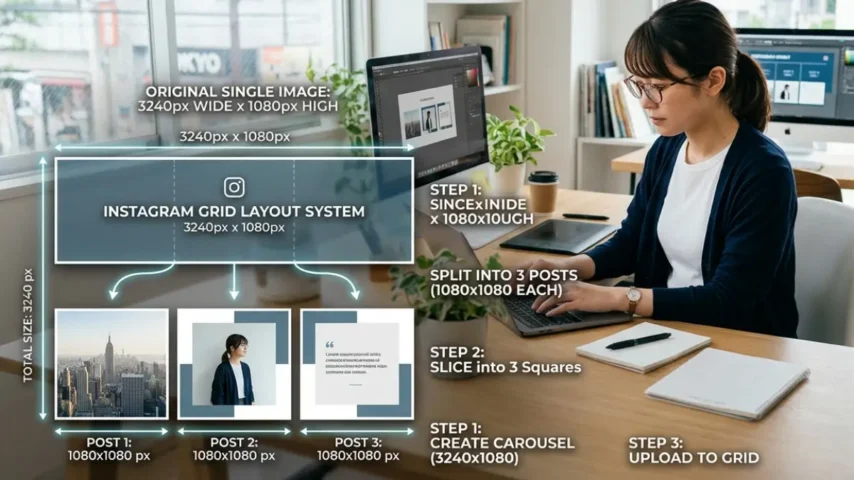
Instagram投稿は基本的に1080px幅で表示されるため、3分割の場合はその3倍の横幅を基準にデザインすると作りやすくなります。
例えば1080×1080の画像を3つ並べる場合、横長のデザインは3240×1080で作るとバランスが取れます。このサイズで作れば分割後も自然に表示されます。
また文字やロゴは端に配置すると見切れることがあるため、中央寄りに配置することがポイントです。
Instagram3分割の推奨サイズ
Instagram3分割の推奨サイズは次の通りです。
| 用途 | サイズ |
|---|---|
| 1投稿 | 1080 × 1080 px |
| 3分割画像 | 3240 × 1080 px |
このサイズで作成すれば、3つの投稿がきれいに並びます。
Instagram3分割でズレない画像サイズ
ズレを防ぐためには、分割後の画像サイズを必ず同じにする必要があります。
例えば3240×1080の画像を3分割すると、それぞれ1080×1080になります。このように均等に分割することが大切です。
また、文字やロゴは画像の端から少し余白を取ると見切れを防げます。
Instagram3分割の投稿順
プロフィール設定やアカウント共有をする場合は、InstagramのQRコード機能も便利です。 QRコードの確認方法は
で詳しく解説しています。
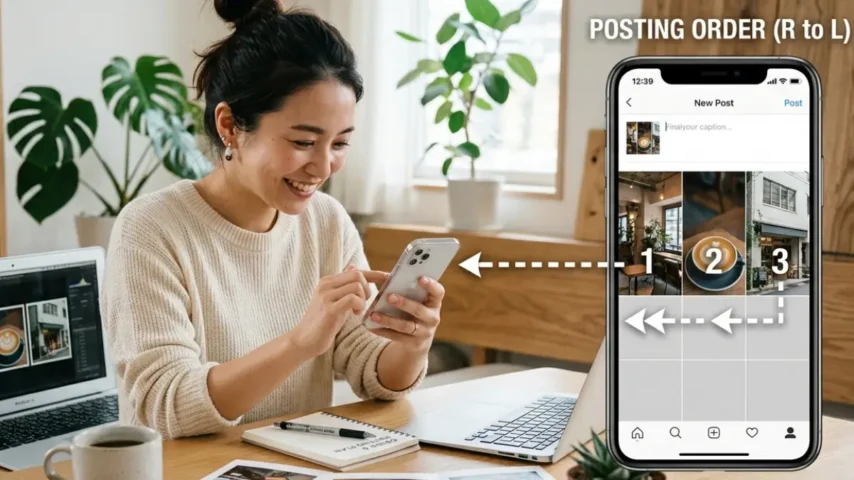
判断基準は、新規で3枚まとめて投稿するなら右 → 中央 → 左、すでに投稿を間違えたなら削除して並びを戻す、この2つで考えることです。Instagram3分割は作り方よりも、投稿順を守れるかどうかで完成度が大きく変わります。
Instagram3分割の投稿順が重要なのは、Instagramのプロフィールが新しい投稿ほど左上に追加される仕様だからです。見た目は3枚並ぶだけに見えますが、実際には投稿した順番がそのまま並び順に反映されます。そのため、分割画像を正しい順に作れていても、投稿の順番を誤るとプロフィール上では逆並びになり、意図したデザインに見えなくなります。
Aならこれ / Bならこれで判断すると迷いにくくなります。
A:これから初めて投稿するなら、右 → 中央 → 左の順で公開する方法が基本です。3枚を一気に投稿できる状態にしておけば、途中で並びを考え直さずに済みます。
B:投稿ミスが不安なら、先にスマホのアルバム名やファイル名を「右・中・左」にしておく方法が向いています。見た目より単純な工夫ですが、実際にはこの準備で失敗をかなり減らせます。
さらに、A:通常投稿が多いアカウントならピン留めも視野に入れる、B:たまにしか更新しないなら順番確認だけで進める、という分け方もできます。運用頻度によって、必要な確認量は少し変わります。
注意したいのは、Instagram3分割は画像が正しく作れていても、投稿途中で通知確認や別作業を挟むと順番を取り違えやすいことです。また、公開後に1枚だけ差し替えると全体の見え方が崩れる場合があります。時間がないときほど、投稿前に3枚を並べて最終確認するほうが結果的に手戻りを減らしやすいです。
投稿時にエラーが表示される場合は、Instagram側のサーバー障害の可能性もあります。 詳しくはインスタ サーバーネットの意味はこれですぐわかる安全な見分け方を参考にしてください。
| 状況 | 選び方 | 向いている人 | 注意点 |
|---|---|---|---|
| 初めて3分割を投稿する | 右 → 中央 → 左で投稿 | 初心者 | 3枚を事前に並べて確認する |
| 投稿順ミスが不安 | 画像名を右・中・左で保存 | スマホ投稿が多い人 | 保存順と投稿順を混同しない |
| 通常投稿も多い | 投稿後にピン留めも検討 | 運用中のアカウント | 後続投稿で崩れることがある |
- 3枚の画像を右・中央・左で区別できる状態にしたか
- 投稿前にアルバムや保存順を確認したか
- 通常投稿を挟まず3枚を続けて投稿できるか
- 公開後にプロフィール画面で並びを確認する予定か
- 崩れた場合の直し方まで把握しているか
Instagram3分割は右から投稿する理由
Instagram3分割は、プロフィール上で左から正しく並べるために右から投稿します。ここを理解しているかどうかで、作業の迷いや失敗が大きく変わります。
Instagramのプロフィールは、新しい投稿ほど左上に表示される仕様です。つまり、左の画像を最初に投稿すると、その後に投稿した画像が左側へ押し出され、最終的に順番が逆になります。そのため、完成形を左から見せたい場合は、投稿自体は右 → 中央 → 左の順にする必要があります。
A:3枚を同時に準備できるなら、右・中・左の順で一気に投稿する方法が最もわかりやすいです。B:順番に不安があるなら、あらかじめ画像ファイル名を「01右・02中央・03左」にしておく方法が向いています。慣れている人でも、投稿画面では焦って選び間違えることがあるため、見た目より準備のほうが重要になることがあります。
落とし穴は、「プロフィールでは左から並ぶから、投稿も左からでいい」と考えてしまうことです。表示順と投稿順は逆なので、頭の中だけで覚えようとすると混乱しやすくなります。初回はメモを残すか、画像名を整理しておくほうが安全です。
- Instagramは新しい投稿が左上に来る仕様だと理解しているか
- 完成形ではなく投稿順を基準に準備しているか
- 画像名を右・中・左で分けて保存したか
- 3枚を途中で入れ替えずに投稿できる状態か
- 投稿後にプロフィールで確認する前提があるか
Instagram3分割投稿順を間違えた時
Instagram3分割の投稿順を間違えたときは、無理にそのまま使うより、対象の投稿を整理して正しい順番で戻すほうが結果的に早いことがあります。見た目を優先するなら、最初に直し方を知っておくと安心です。
投稿順ミスが起きると、プロフィール上では画像が逆に並んだり、中央だけがずれて見えたりします。特に3枚のうち1枚だけ順番を誤ると、部分的には合って見えるため、気づくのが遅れやすいです。運用中のアカウントでは、そのまま通常投稿を続けてさらに崩れてしまうケースもあります。
A:公開直後で気づいたなら、該当投稿を削除して正しい順番で再投稿する方法が現実的です。B:すでに通常投稿が続いていて整理しにくいなら、無理に全体を直すより、次回の3分割では投稿順管理を徹底する方法もあります。見た目を優先するか、運用の流れを優先するかで対応が変わるため、状況に合わせて選ぶほうが無理がありません。
注意点は、削除して再投稿すると公開時間やいいね数などが変わることです。また、誤投稿を直すために何度も削除と再投稿を繰り返すと、かえって作業が複雑になります。まずはどの画像をどの順番で戻すべきか整理してから操作するほうが落ち着いて対応しやすいです。
- どの画像の順番を間違えたか把握できているか
- 削除して再投稿する影響を許容できるか
- 通常投稿を挟んでさらに崩れていないか
- 再投稿前に右・中央・左の順を再確認したか
- 次回以降のために保存名や投稿手順を見直したか
Instagram3分割が崩れる原因と対処
Instagram3分割が崩れる原因の多くは、投稿順ミスや画像サイズのズレです。事前に原因を理解しておくとトラブルを防ぎやすくなります。
特に通常投稿を追加すると、グリッドの並びが変わるため3分割が崩れることがあります。
最近は3分割投稿をピン留めしてプロフィール上部に固定する方法もよく使われています。これによりレイアウトを維持しやすくなります。
投稿前に画像サイズと投稿順を確認しておくことが最も重要です。
Instagram3分割がズレる原因
- 投稿順が間違っている
- 画像サイズが異なる
- 途中に通常投稿を入れた
この3つが主な原因です。
Instagram3分割が崩れた時の直し方
崩れた場合は、対象の投稿を削除して再投稿するのが最も確実な方法です。
投稿順を正しく設定すれば、レイアウトを元に戻すことができます。
Instagram3分割アプリおすすめ
Instagram3分割画像を作るときは、専用アプリを使うと作業が簡単になります。アプリを使うと自動で画像を分割してくれるため、初心者でも失敗しにくくなります。
特にグリッドプレビュー機能があるアプリは、投稿後の見え方を事前に確認できるため便利です。
Canvaと組み合わせて使うと、デザイン作成と分割作業をスムーズに進められます。
無料アプリでも十分に作成できるため、まずは無料ツールから試すのがおすすめです。
Instagram3分割を作れるアプリ比較
| アプリ | 特徴 |
|---|---|
| Grid Post | シンプルで使いやすい |
| Photo Grid | 画像編集機能あり |
| 9Cut | グリッド投稿専用 |
Instagram3分割を無料で作るアプリ
無料アプリでもInstagram3分割は十分に作れます。
特にGrid系アプリは操作がシンプルで、画像を選ぶだけで自動分割してくれるため初心者に向いています。
Instagram3分割と9分割の違い
Instagram3分割と9分割は、どちらもプロフィールのグリッドを使ったデザイン方法ですが、運用の難易度が大きく異なります。
3分割は横1列のデザインで比較的簡単に作れます。一方9分割は3×3の大きな画像を作る必要があるため、デザインや投稿管理が難しくなります。
そのため初心者には3分割のほうが使いやすく、プロフィールの見た目も整えやすい方法です。
投稿頻度が高い場合は9分割より3分割のほうが運用しやすいケースが多いです。
Instagram3分割と6分割の違い
6分割は2段のグリッドデザインになります。
デザインの自由度は高いですが、投稿管理が難しくなります。
Instagram3分割と9分割どちらが良い
初心者や個人アカウントは3分割がおすすめです。
9分割はデザイン性が高いですが、更新のたびにレイアウトを管理する必要があります。
Instagram3分割で失敗した体験から学んだポイント
Instagram3分割はプロフィールをおしゃれに見せる方法ですが、実際に運用してみると失敗するケースもあります。ここでは実際によくある失敗例と、そこから学んだ対策を紹介します。
私が最初にInstagram3分割を作ったとき、画像サイズと投稿順を十分に確認しないまま投稿してしまい、プロフィールのグリッドがきれいにつながらないという失敗をしました。特に投稿順を逆にしてしまうと、画像がずれてしまい、意図したデザインになりませんでした。
そこで投稿前にInstagramの仕様を確認し、画像サイズを統一して作り直すことで解決できました。Instagramの公式ヘルプでも、投稿画像は幅1080pxを基準に表示されることが説明されています。詳しくは公式の説明も参考になります。Instagramヘルプセンター
この経験から、Instagram3分割を作るときは「画像サイズの統一」「投稿順の確認」「投稿前のプレビュー確認」の3つを必ずチェックするようにしています。特に初めて作る人は、テスト用の画像で一度投稿して確認してから本番投稿する方法がおすすめです。
Instagram3分割のよくある質問(Q&A)
Instagram3分割については、作り方や投稿順など多くの疑問があります。ここでは検索されやすい質問をまとめて解説します。
初心者の場合、画像サイズや投稿順が原因でレイアウトが崩れるケースが多いです。事前に疑問を解消しておくことで、投稿ミスを防ぎやすくなります。
実際に運用している人の中でも、最初は投稿順を間違えたり画像サイズを間違えることがあります。よくある質問を確認しておけば、同じ失敗を防ぐことができます。
ここでは特に検索されることが多い質問をまとめています。
| 質問 | 回答 |
|---|---|
| Instagram3分割は右から投稿ですか? | はい。Instagramは新しい投稿が左上に表示されるため、右 → 中央 → 左の順で投稿します。 |
| Instagram3分割はスマホだけで作れますか? | はい。Canvaや分割アプリを使えばスマホだけでも作成できます。 |
| 3分割投稿は後から崩れますか? | 通常投稿を追加するとグリッドがずれることがあります。ピン留め機能を使うと固定できます。 |
| 3分割と9分割はどちらがおすすめですか? | 初心者は3分割の方が作りやすく、運用も簡単です。 |
Instagram3分割まとめと失敗しないポイント
- ☑ Instagram 3分割は1枚の画像を3つに分けてプロフィール上でつなげて見せる投稿方法である
- ☑ プロフィールの第一印象や世界観を整えたいアカウントに向いている
- ☑ 基本の流れは画像作成・3分割・投稿の3工程である
- ☑ 初心者はCanvaや分割アプリを使うと作業を進めやすい
- ☑ Canvaはデザイン性を重視したい人に向いている
- ☑ Grid系アプリは手早く3分割したい人に向いている
- ☑ 推奨サイズの基本は1枚1080×1080px、全体3240×1080pxである
- ☑ ズレを防ぐには3枚を同じサイズに分割し、文字やロゴを端に寄せすぎないことが重要である
- ☑ 投稿順は右→中央→左が基本であり、順番を間違えると並びが崩れる
- ☑ 投稿前に画像名を右・中・左で管理するとミスを防ぎやすい
- ☑ 投稿順を間違えた場合は削除して正しい順番で再投稿するのが基本である
- ☑ 崩れる主な原因は投稿順ミス、画像サイズの不統一、通常投稿の追加である
- ☑ 通常投稿が多いアカウントでは3分割を維持しにくいことがある
- ☑ 3分割は9分割より作りやすく、初心者でも導入しやすい方法である
- ☑ Instagram 3分割はまず1枚の画像でテスト投稿してから本番作成すると失敗しにくい
Instagram3分割はプロフィールをおしゃれに見せる効果的な方法です。ただし投稿順や画像サイズを間違えると崩れてしまうため、事前準備が重要になります。
基本は「画像作成 → 分割 → 右から投稿」の流れを守ることです。この3つを意識すれば、初心者でも簡単に3分割投稿を作ることができます。
また最近はピン留め機能を使って3分割投稿を固定する運用方法も増えています。これによりプロフィールのデザインを維持しやすくなります。
まずは簡単なデザインで試し、慣れてきたらブランドやテーマに合わせてデザインを作るとInstagramプロフィールをより魅力的にできます。
Instagram3分割を続けるコツ
- 投稿順を必ず確認する
- 画像サイズを統一する
- デザインテンプレートを作る
Instagram3分割を使うか判断する基準
プロフィールの見た目を重視するなら3分割投稿はおすすめです。
一方、投稿頻度が高いアカウントでは通常投稿のほうが管理しやすい場合があります。