Instagramのプロフィールを3つの投稿でつなげて見せたいものの、「画像はどう分割するのか」「どのサイズで作ればずれにくいのか」「右と左のどちらから投稿するのか」と迷っていませんか。見た目はシンプルでも、画像サイズや投稿順を間違えると、プロフィール上で意図した並びにならないことがあります。
Instagram 3分割の作り方で大切なのは、分割アプリを選ぶことだけではありません。完成後の表示を考えて画像を作り、3枚を同じサイズにそろえ、正しい順番で投稿する必要があります。また、通常投稿を追加した後のずれや、1枚ずつ表示されたときの見え方も確認しておきたいポイントです。
この記事では、Canvaなどを使った画像の作成方法、3分割に適したサイズ、投稿する順番を初心者にも分かりやすく解説します。画像がずれる原因や投稿順を間違えた場合の対処法、3分割が向いているアカウントの判断基準も紹介します。
プロフィールの見た目だけを優先するのではなく、投稿後も無理なく運用できるかまで考えることで、自分のアカウントに合った3分割投稿を選びやすくなります。作成を始める前に、失敗しやすいポイントから順番に確認していきましょう。
「プロフィールを少しおしゃれに整えたい」「店舗やサービスの案内を目立たせたい」という人は、画像を作り始める前に全体の流れを確認してみてください。
なお、Instagramが開かず、画像の投稿画面まで進めない場合は、3分割画像ではなくアプリや通信環境に原因があるかもしれません。詳しくは、インスタが開かないときに確認したい原因と対処法で順番に解説しています。
※この記事はプロモーションを含みます。
目次[閉じる]
- 1Instagram3分割とは?意味とメリット
- 2Instagram3分割の作り方と失敗しない方法
- 3この記事を書いた人
Instagram3分割とは?意味とメリット
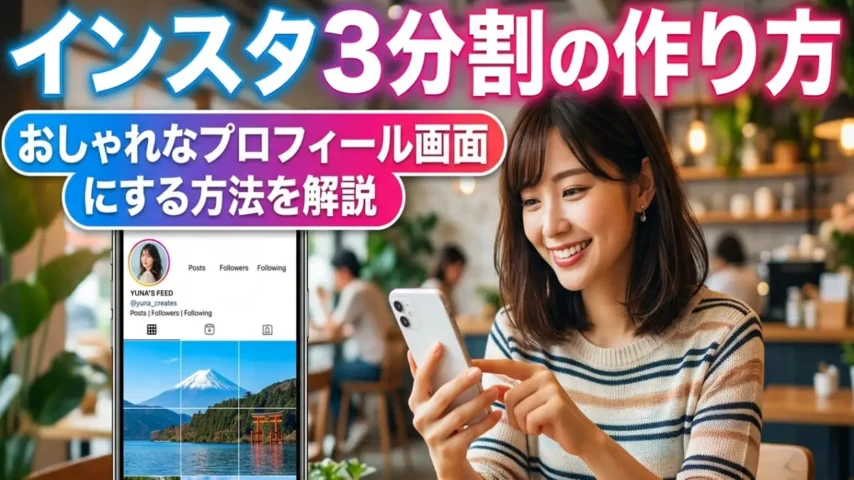
Instagram 3分割とは、横長のデザインを3枚の画像に分け、プロフィール上で1枚の大きな画像のように見せる投稿方法です。
Instagramのプロフィールには投稿が3列で表示されます。この3列を利用し、左・中央・右に分割した画像を横一列に並べるのが基本的な仕組みです。
通常の投稿は、1枚ごとに写真や情報が完結します。一方、3分割投稿では3枚を組み合わせて見せられるため、プロフィールを訪れた人に強い印象を与えやすくなります。
例えば、次のような内容と相性がいい方法です。
- 店舗名やブランド名を大きく見せる
- 新商品やキャンペーンを告知する
- 活動内容やサービスの特徴を伝える
- 作品や写真を横長の構図で見せる
- プロフィール上部の雰囲気を統一する
ただし、3分割はプロフィールを見たときに完成するデザインです。ホーム画面やフォロワーのフィードでは、3枚がそれぞれ独立した投稿として表示されます。
プロフィールではきれいにつながっていても、1枚だけを見た人には内容が伝わりにくいことがあります。作るときは、3枚全体の見た目だけでなく、1投稿ずつ表示された場合の分かりやすさも考えておきましょう。
Instagram3分割の基本的な仕組み
Instagram 3分割は、次の3工程で作ります。
| 工程 | 行うこと | 失敗を防ぐポイント |
|---|---|---|
| ①デザイン作成 | 横長の画像を1枚作る | 3等分される位置を意識して文字や写真を配置する |
| ②画像分割 | 同じ大きさの3枚に分ける | 余白やサイズが3枚とも同じか確認する |
| ③Instagramへ投稿 | 右・中央・左の順番で公開する | 通常投稿を挟まず3枚続けて投稿する |
ここで特に間違えやすいのが、3番目の投稿順です。
完成した画像は左から右へ見ますが、投稿は右側の画像から始めます。表示させたい順番と実際に投稿する順番が逆になるため、初めてだと混乱しやすいですよね。
画像の作成が完璧でも、投稿順を間違えると完成形が逆になります。3分割では「画像を作るところまで」ではなく、プロフィール上に正しく並んだところが完成です。
Instagram3分割でプロフィールがどう見えるか
3枚を正しい順番で投稿すると、プロフィールの同じ段に画像が横並びになります。
写真をつなげた場合は横長のパノラマ写真のように見えます。文字やロゴを入れた場合は、プロフィール上部にバナーを置いたような印象になります。
ただし、Instagramのプロフィールグリッドは、アプリのバージョンや仕様変更によって表示比率や切り抜かれ方が変わることがあります。
以前は正方形を基準にしたデザインが一般的でしたが、現在は縦長寄りのサムネイルで表示される環境もあります。そのため、「正方形で作れば必ず同じ見え方になる」とは限りません。
特に文字やロゴを画像の端へ置くと、プロフィールのサムネイル表示で一部が切れる可能性があります。重要な情報は、各画像の中央寄りに配置するのが安全です。
Instagram3分割のメリット
Instagram 3分割の大きなメリットは、プロフィールを開いた瞬間の印象を変えられることです。
通常の投稿よりも広い面積を使えるため、写真やメッセージを目立たせやすくなります。
プロフィールの世界観を伝えやすい
色やフォント、写真の雰囲気を3枚で統一すると、アカウント全体の方向性が伝わりやすくなります。
ショップやサービスのアカウントなら、ブランドカラーを使ったデザインを上部に置くことで、「どのようなお店なのか」「何を提供しているのか」を視覚的に伝えられます。
キャンペーンやイベントを目立たせられる
セール、イベント、新商品の発売など、期間限定で伝えたい内容にも使えます。
1枚の投稿だけでは文字が小さくなる内容でも、3枚分のスペースを使えば、タイトル・写真・補足情報を分けて配置できます。
ただし、プロフィールを訪れなければ完成形は見えません。フォロワーのフィードだけで告知を完結させたい場合は、通常投稿やカルーセル投稿も併用したほうが伝わりやすいでしょう。
作品や写真を大きく見せられる
風景写真、イラスト、ファッション、制作実績などを横長で見せたい場合にも向いています。
1枚の正方形に収めるよりも広がりを出しやすく、ポートフォリオの入口として使うこともできます。
Instagram3分割のデメリット
見た目にインパクトがある一方で、3分割には運用上のデメリットもあります。
作成後に「思っていたより管理が大変だった」とならないように、先に確認しておきましょう。
1枚ずつ見ると内容が分かりにくいことがある
3分割投稿は、プロフィール上で3枚がそろったときに完成します。
そのため、右側の画像だけがフィードに流れた場合、写真の一部や途中の文字だけが表示されることがあります。フォロワーから見ると、何の投稿か分からない可能性もあるんですよね。
各投稿のキャプションで内容を補足したり、それぞれの画像にも短い説明を入れたりすると、単体で表示されたときの分かりにくさを減らせます。
3枚を続けて投稿する必要がある
右・中央・左の間に別の投稿を挟むと、同じ段に並ばなくなります。
作業を始める前に3枚すべてを完成させ、キャプションやハッシュタグも準備した状態で投稿するのが安心です。
通常投稿を追加すると位置が変わる
3分割投稿の後に通常投稿を1件追加すると、既存の投稿が1マスずつ移動します。その結果、3枚が同じ段から外れ、つながって見えなくなることがあります。
3件単位で投稿すれば横一列の関係を維持しやすくなりますが、毎回3投稿をセットで公開する運用は手間がかかります。
デザインと分割の作業が必要
通常の写真投稿と違い、横長画像を作ってから分割する工程が増えます。
文字の位置、画像のつながり、分割後のサイズまで確認する必要があるため、投稿を急いでいるとミスが起きやすくなります。
Instagram3分割が向いているアカウント
Instagram 3分割は、すべてのアカウントに必要なものではありません。
プロフィールの見た目を重視するアカウントには向いていますが、更新のしやすさを優先する場合は通常投稿のほうが扱いやすいこともあります。
Instagram3分割が向いている人
- 店舗やショップの第一印象を整えたい人
- ブランドのコンセプトを大きく見せたい人
- 期間限定のキャンペーンを告知したい人
- 写真やイラストを横長で見せたい人
- プロフィールの上部をポートフォリオとして使いたい人
- 投稿頻度がそれほど高くない人
特に、プロフィールへの訪問が問い合わせや購入につながるアカウントでは、入口のデザインを整える意味があります。
Instagram3分割が向いていない人
- 毎日1件ずつ投稿したい人
- ニュースや最新情報をすぐ投稿したい人
- リールを中心に運用している人
- 1つの投稿だけで情報を完結させたい人
- 画像制作に時間をかけたくない人
- プロフィールの並びを細かく管理したくない人
投稿頻度が高い場合は、3分割を無理に維持するより、色・フォント・表紙デザインをそろえた通常投稿のほうが運用しやすいかもしれません。
3分割は「使わなければおしゃれにならない」という機能ではありません。あなたが続けやすい方法を選ぶことのほうが大切です。
Instagram3分割を作るときのツールの選び方
3分割投稿では、デザインを作るツールと、完成画像を3枚に切り分けるツールを分けて考えると選びやすくなります。
無料版で必要な作業を行える場合も多いため、最初から有料プランを契約する必要はありません。まず無料範囲で試し、使いたいテンプレートや素材、背景削除などの機能が必要になった段階で有料版を検討すると無駄が少ないですよ。
| サービス・方法 | 向いている人 | 主な特徴 | 注意点 | 確認先 |
|---|---|---|---|---|
| Canva | 初心者・テンプレートを使いたい人 | 文字や写真を配置しやすく、スマホとPCの両方で作業しやすい | 画像の3分割には別ツールが必要になる場合がある | Canvaのプランを確認する |
| Adobe Express | デザインを細かく調整したい人 | 画像編集やテンプレートを利用できる | 一部素材や機能は有料プランに含まれる場合がある | Adobe Expressを確認する |
| Placeitなどのテンプレートサービス | デザイン時間を短縮したい人 | 完成イメージに近いテンプレートを探しやすい | テンプレートの利用条件や料金を確認する必要がある | テンプレートを確認する |
| グリッド分割ツール | スマホで手早く画像を分けたい人 | 画像を選び、分割数を指定するだけで作りやすい | 広告、透かし、保存画質、アクセス権限を確認する | 関連ツールを確認する |
迷ったときの判断基準
・初めて作る → Canvaの無料範囲と分割ツールを試す
・ブランド用に複数作る → テンプレートや素材の多いプランを検討する
・スマホだけで済ませたい → プレビュー付きの分割アプリを選ぶ
・細部まで調整したい → PC対応の画像編集ツールを使う
※各サービスの料金、無料範囲、対応機能、利用条件は変更される場合があります。利用前にリンク先や公式ページで最新情報を確認してください。
Instagram3分割の作り方と失敗しない方法
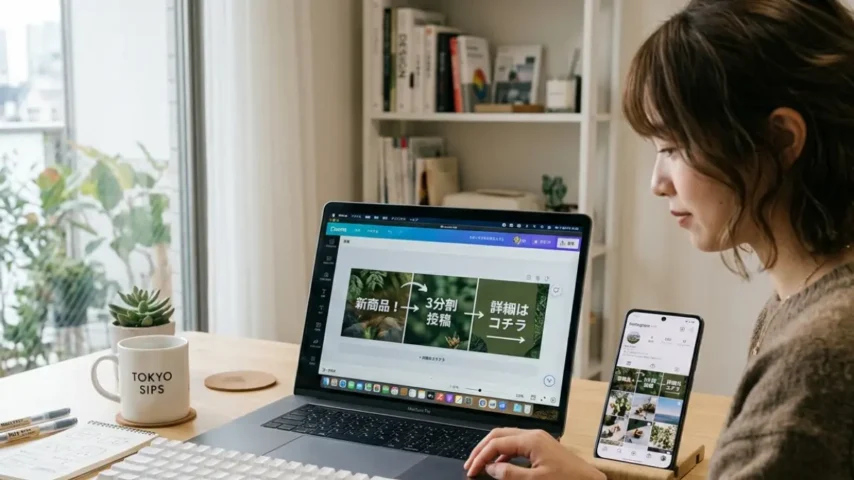
Instagram 3分割の作り方は、横長画像を作成し、均等な3枚に分割して、右側から投稿するのが基本です。
作業自体は難しくありません。ただし、最初に画像サイズを決めずに作り始めると、文字が切れたり、分割位置が不自然になったりします。
失敗を減らすため、次の順番で進めましょう。
- プロフィールで見せたい完成形を決める
- 正方形または縦長のどちらで作るか決める
- 横長のキャンバスを作成する
- 3分割される位置を確認しながらデザインする
- 完成画像を同じサイズの3枚に分割する
- 右・中央・左が分かるように保存する
- 右側の画像から3枚続けて投稿する
- プロフィール画面で表示を確認する
Instagram3分割画像を作る前に決めること
画像編集ツールを開く前に、「何を見せたいのか」を決めます。
目的が曖昧なままデザインを始めると、文字や写真を詰め込みすぎてしまいがちです。
3枚全体で伝える内容を一つに絞る
例えば、店舗のアカウントなら「店舗名」「主なサービス」「予約や問い合わせへの案内」のように、3枚で一つのメッセージを伝えます。
キャンペーン告知なら、「キャンペーン名」「対象商品や内容」「期間」の3要素に分けてもいいでしょう。
情報を増やしすぎると、スマホの小さなプロフィール画面では読みにくくなります。3分割だからといって文字を増やすのではなく、大きく見せたい情報を絞るのがポイントです。
各画像を単体で見たときの意味も考える
3枚がつながった状態だけでなく、1枚ずつフィードに表示された場合も想像します。
例えば、中央の投稿だけに店舗名を入れ、左右は完全に写真の一部分だけにすると、左右の投稿単体では何の画像か分かりにくくなります。
各キャプションに共通の説明を入れる、画像の一部に小さくアカウント名を入れるなど、単体でも不自然になりすぎない工夫をすると親切です。
Instagram3分割をCanvaで作る方法
Canvaを使う場合は、既存のInstagram投稿用テンプレートをそのまま3枚作るのではなく、最初に横長のカスタムサイズを作成します。
1枚ずつ別々に作ると、背景や線がつながらず、境目がずれることがあるためです。
Canvaで横長キャンバスを作る手順
- Canvaを開く
- 「デザインを作成」を選ぶ
- 「カスタムサイズ」を選ぶ
- 作成したい横幅と高さを入力する
- 写真、背景、文字、ロゴを配置する
- PNGまたは高画質のJPGで保存する
- 保存した画像を分割ツールで3枚に分ける
正方形の画像を3枚並べる従来型なら、全体を3240×1080pxにすると、分割後は各1080×1080pxになります。
縦長の画像を3枚並べたい場合は、1枚の高さに合わせて全体の高さも変更します。例えば1枚を1080×1350pxで作るなら、全体は3240×1350pxです。
ただし、Instagram上で投稿できる比率と、プロフィールのサムネイルとして見える範囲は同じとは限りません。最終的にはテスト用アカウントや下書き、プレビュー機能を使って確認してください。
Canvaで3等分の位置を確認する方法
横幅3240pxで作る場合、区切りは次の位置です。
- 左画像:0~1080px
- 中央画像:1080~2160px
- 右画像:2160~3240px
ガイドやルーラーを表示できる環境なら、1080pxと2160pxの位置にガイドを置いておくと、分割位置を把握しやすくなります。
文字が区切り線をまたぐデザインも作れますが、プロフィール上で画像の間にわずかな隙間が見えることがあります。細い文字や人物の目、商品のロゴなど、分断されると違和感のある部分は境界線に置かないほうが安全です。
Canvaの無料版と有料版の違い
Instagram 3分割の基本的な画像は、Canvaの無料版でも作成できます。
有料版が向いているのは、次のような機能を使いたい人です。
- 有料テンプレートや素材を使いたい
- 写真の背景を簡単に削除したい
- ブランドカラーやフォントをまとめて管理したい
- 複数のサイズへ変更して再利用したい
- 継続的に店舗や仕事の画像を作りたい
一度だけ3分割を作りたい人は、まず無料範囲で試してもいいでしょう。継続してInstagramを運用し、毎月複数の画像を作る人ほど有料機能の時短効果を感じやすいかなと思います。
Instagram3分割画像を3枚に分ける方法
横長画像が完成したら、同じサイズの3枚に分割します。
方法は主に次の3つです。
| 分割方法 | 向いている人 | メリット | 注意点 |
|---|---|---|---|
| グリッド分割アプリ | スマホだけで作りたい人 | 画像を選ぶだけで分割しやすい | 広告、透かし、保存画質、権限を確認する |
| オンライン分割ツール | アプリを増やしたくない人 | ブラウザ上で作業できる | 個人情報を含む画像のアップロードは避ける |
| 画像編集ソフト | サイズを厳密に管理したい人 | 分割位置や書き出し画質を調整しやすい | トリミング操作に慣れが必要 |
分割アプリを選ぶときの確認ポイント
- 3列の分割に対応しているか
- 投稿後の並びをプレビューできるか
- 保存した画像に透かしが入らないか
- 保存画質を選べるか
- 不要な写真や連絡先へのアクセスを求めないか
- 投稿順を番号で案内してくれるか
- 現在使用しているOSに対応しているか
アプリ名や無料で使える機能は、更新によって変わることがあります。「無料」と表示されていても、保存時に課金が必要な場合や、広告が多く表示される場合もあります。
インストール前に、アプリストアの説明、料金、最近のレビュー、更新日を確認してください。
分割後の画像を確認する
画像を保存したら、次の点を確認します。
- 3枚の縦横サイズが同じか
- 画像の境目がつながっているか
- 文字が途中で不自然に切れていないか
- 画質が大きく落ちていないか
- 右・中央・左の区別ができるか
スマホの写真アプリでは、保存順と投稿時の表示順が一致しない場合があります。
可能であればファイル名を「01-right」「02-center」「03-left」などに変えるか、3枚だけを入れた専用アルバムを作っておくと選び間違いを防げます。
Instagram3分割のサイズと比率
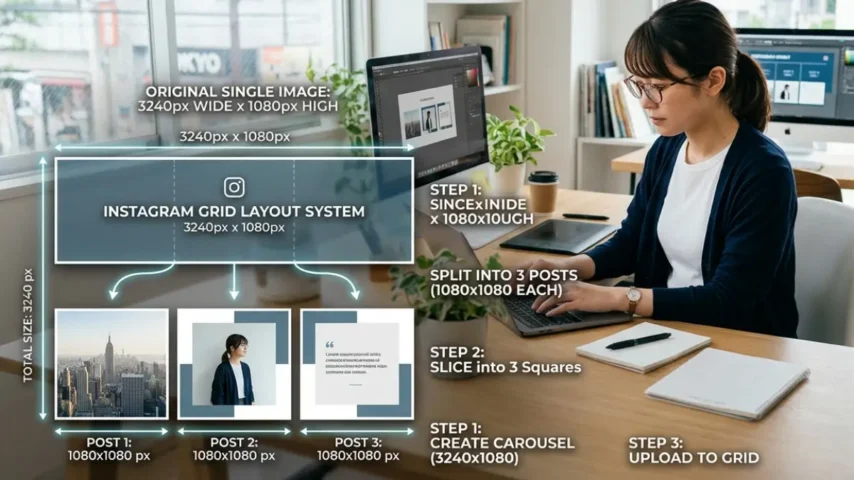
Instagram 3分割のサイズには、すべてのアカウントで必ず同じ見え方になる絶対的な正解があるわけではありません。
Instagram公式では、投稿画像の横幅は1080pxが基準と案内されています。一方で、プロフィールのグリッド表示やサムネイルの切り抜き方は変更されることがあります。
そのため、目的に応じて正方形または縦長を選び、重要な要素を中央の安全な範囲へ置くことが大切です。
正方形で作る場合
| 用途 | サイズ | 比率 |
|---|---|---|
| 分割後の1投稿 | 1080×1080px | 1:1 |
| 分割前の横長画像 | 3240×1080px | 3:1 |
正方形は、分割位置を計算しやすく、従来から多く使われてきた方法です。
ただし、プロフィール上で縦長のサムネイルとして表示される場合、上下や左右の見え方が想定と変わることがあります。正方形で作る場合も、文字や顔を端へ寄せすぎないようにしてください。
縦長で作る場合
| 用途 | 作成例 | 特徴 |
|---|---|---|
| 分割後の1投稿 | 1080×1350px | フィードで縦方向を広く使いやすい |
| 分割前の横長画像 | 3240×1350px | 3枚とも同じ縦長比率で分割できる |
| 3:4で作る場合 | 1枚1080×1440px、全体3240×1440px | 対応状況やプロフィールの見え方を事前に確認する |
縦長画像はフィード上で大きく表示されやすい一方、プロフィールのサムネイルでは一部が切り抜かれる可能性があります。
どの比率を使う場合も、次の安全対策を行いましょう。
- 文字は上下左右の端から離す
- 人物の顔を分割線の上に置かない
- ロゴを画像の境界線にまたがせない
- 細い線を3枚にまたがせない
- 投稿前にプロフィールのプレビューを確認する
Instagram3分割の正しい投稿順
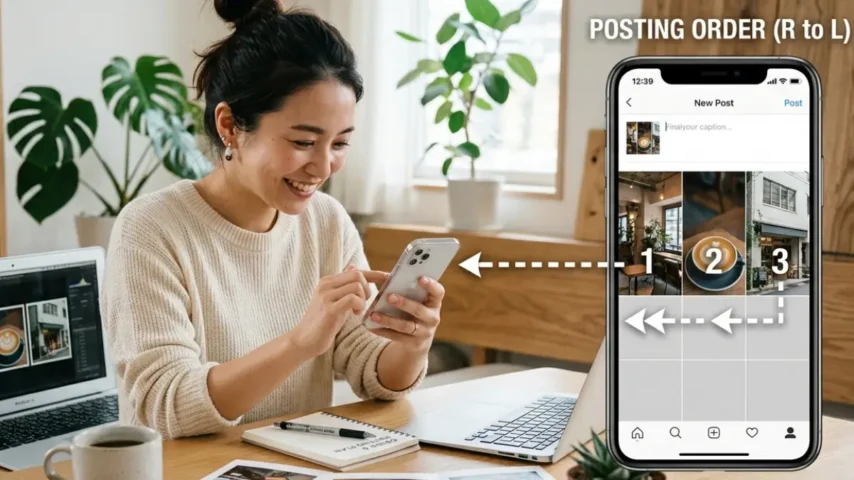
Instagram 3分割は、右側の画像から投稿します。
順番は次の通りです。
- 完成画像の右側
- 完成画像の中央
- 完成画像の左側
3枚を投稿し終えると、プロフィールでは左・中央・右の完成形になります。
Instagram3分割を右から投稿する理由
Instagramでは、基本的に新しく投稿した画像がプロフィールグリッドの先頭側に追加されます。
最初に右側の画像を投稿し、次に中央、最後に左側を投稿すると、最後に投稿した左側の画像が先頭へ来ます。これによって、プロフィール上では左・中央・右の正しい順番になります。
「完成形は左から見るのだから、左から投稿する」と考えやすいのですが、投稿順は反対です。ここが最も多い失敗かもしれません。
投稿前に画像を整理する
投稿するときに迷わないように、次のように管理します。
- 右側を「1」
- 中央を「2」
- 左側を「3」
ただし、ファイル名を変更しても、スマホの写真アプリでは撮影日や保存日時の順に表示されることがあります。
3枚だけをまとめたアルバムを作り、右側の画像を最初に選べる状態にしておくと安心です。
3枚は続けて投稿する
右側を投稿した後、別の通常投稿を挟んでから中央を投稿すると、同じ段にそろわなくなります。
投稿を始める前に、次の準備を終えておきましょう。
- 3枚すべての画像
- 各投稿のキャプション
- 必要なハッシュタグ
- タグ付けするアカウント
- 位置情報
- PR表記や広告表記
準備を済ませてから、右・中央・左を続けて投稿します。
投稿中にエラーが出たり、画像を読み込めなくなったりした場合は、無理に連続操作を繰り返さないでください。Instagram全体の障害なのか、自分の通信環境やアプリだけの問題なのかを切り分けましょう。
詳しくは、インスタのサーバーネット表示や通信エラーの見分け方で解説しています。
Instagram3分割の投稿順を間違えたときの直し方
投稿順を間違えた場合は、まずプロフィール上でどの画像が逆になっているか確認します。
公開直後で、まだ反応がほとんど付いていない場合は、対象の投稿を削除し、正しい順番で投稿し直す方法が分かりやすいです。
ただし、削除すると、元の投稿に付いたいいね、コメント、公開日時などをそのまま引き継ぐことはできません。
削除した投稿は一定期間「最近削除済み」に残る場合がありますが、復元しただけで希望する位置へ自由に移動できるとは限りません。単純に復元すれば並びが直ると考えず、現在のグリッドを確認しながら対応してください。
すでに多くの反応が付いている場合は、無理に削除せず、そのまま残す選択肢もあります。デザインの完成度と、投稿に付いた反応のどちらを優先するかで判断しましょう。
Instagram3分割が崩れる原因と対処法
投稿直後はきれいにつながっていても、後から通常投稿を追加すると3分割が崩れることがあります。
主な原因を整理すると、次の通りです。
| 崩れる原因 | 起こること | 対処法 |
|---|---|---|
| 投稿順を間違えた | 画像が左右逆になる | 正しい順番を確認し、必要に応じて再投稿する |
| 3枚のサイズが違う | 切り抜かれ方やつながりが不自然になる | 同じ縦横比・同じピクセル数で書き出す |
| 途中に別投稿を入れた | 同じ段に並ばない | 3枚を続けて投稿する |
| 通常投稿を1件追加した | 3枚が1マスずつ移動して段がずれる | 3件単位で投稿するか、固定表示の使い方を見直す |
| サムネイルで切り抜かれた | 文字や顔の一部が見えない | 重要な要素を中央寄りに置き、投稿前にプレビューする |
| Instagramの表示仕様が変わった | 以前と同じ比率でも見え方が変わる | 現在のプロフィール画面に合わせてデザインを調整する |
通常投稿を追加するとずれる理由
3分割投稿が同じ段に並んでいる状態で、新しい投稿を1件追加すると、既存の投稿が1マスずつ移動します。
さらに2件追加すると合計3マス移動するため、3件単位で投稿すれば再び同じ段の関係を保ちやすくなります。
ただし、すべての投稿を3件単位で公開する運用は、情報をすぐ出したいアカウントには向きません。
3分割を作る前に、今後も投稿を続けるのか、一時的なキャンペーンとして使うのかを決めておくと判断しやすくなります。
ピン留めを使うときの注意点
Instagramでは、投稿をプロフィール上部へ固定できる機能があります。
3枚を固定することでプロフィール上部に残しやすくなりますが、固定した3枚が必ず希望する左右順で並ぶとは限りません。固定や解除の操作、アプリの仕様、ほかの固定投稿との組み合わせによって表示順を確認する必要があります。
「ピン留めすれば、その後は何を投稿しても必ず3分割が維持される」と考えず、固定後のプロフィールを実際に確認してください。
固定投稿は、3分割だけでなく、自己紹介、人気投稿、予約方法などを置くためにも使われます。3枠すべてをデザイン画像に使うべきか、読者にとって重要な案内へ使うべきかも考えてみましょう。
Instagram3分割アプリの選び方
Instagram 3分割用のアプリを探すと、「Grid」「Split」「Panorama」「9Cut」などの言葉が入ったアプリが見つかります。
ただし、同じ名前に近いアプリが複数存在することや、提供終了・料金変更が行われることもあります。特定のアプリ名だけで決めるより、必要な機能で選ぶのが安全です。
初心者はプレビュー機能を優先する
初めて作る人は、画像を分割するだけでなく、プロフィール上でどのように並ぶか確認できるアプリが便利です。
プレビューがあれば、次の失敗に気づきやすくなります。
- 左右が逆になっている
- 文字が境界線で切れている
- 顔や商品が分断されている
- 画像の上下が切れている
- 通常投稿を追加した後の並びが不自然になる
無料アプリで確認したい点
無料アプリでも3分割できるものはありますが、次の条件を確認してください。
- 保存時に透かしが付かないか
- 高画質で保存できるか
- 広告を閉じやすいか
- 無料で保存できる回数に制限がないか
- 自動課金の無料体験になっていないか
- 写真以外の不要な権限を求めないか
1回だけ作るなら無料ツールで十分な場合があります。定期的に投稿を作るなら、広告の少なさや保存のしやすさも含めて選ぶと、作業時間を減らせます。
Instagram3分割と6分割・9分割の違い
Instagramのプロフィールグリッドを使うデザインには、3分割以外に6分割や9分割もあります。
| 分割数 | プロフィール上の範囲 | 作りやすさ | 向いている用途 |
|---|---|---|---|
| 3分割 | 横1段 | 比較的簡単 | キャンペーン、ブランド名、横長写真 |
| 6分割 | 横3列×縦2段 | やや難しい | 商品紹介、複数のメッセージ、大きめの作品 |
| 9分割 | 横3列×縦3段 | 難しい | 大型ビジュアル、ポートフォリオ、期間限定企画 |
初心者には3分割が扱いやすい
3分割は1段だけなので、投稿順を管理しやすく、通常の投稿へ戻すときの負担も比較的小さめです。
6分割や9分割では、すべての画像を続けて投稿する必要があります。途中で通常投稿を挟むと全体が崩れ、各投稿が単体で表示されたときにも意味が伝わりにくくなります。
まず3分割で流れを確認し、運用できそうなら6分割や9分割を検討する方法が無理がありません。
9分割が向いているケース
9分割はプロフィールの広い範囲を使えるため、完成したときのインパクトは大きくなります。
一方で、完成するまでに9件の投稿が必要です。フォロワーのフィードには分割された画像が連続して流れるため、既存のフォロワーにとって見やすい投稿になるかも考える必要があります。
期間限定の企画や作品展示として使うなら効果的ですが、日常的な情報発信には3分割のほうが扱いやすいでしょう。
Instagram3分割でよくある失敗例
Instagram 3分割で起こりやすいのは、画像作成の失敗よりも、投稿直前の確認不足です。
ここでは、特に注意したい失敗をまとめます。
左側の画像から投稿してしまう
完成形を左から見るため、そのまま左側から投稿してしまうケースです。
投稿後は画像が逆順に並びます。画像名を「投稿1・投稿2・投稿3」と付け、右側を投稿1にすると間違いにくくなります。
3枚のうち1枚だけサイズが違う
分割後に1枚だけトリミングしたり、編集し直したりすると、縦横比が変わることがあります。
修正する場合は、分割後の1枚だけを編集するのではなく、元の横長画像を修正してから3枚すべてを書き出し直すほうが、つながりを保ちやすくなります。
文字を画像の境界線に置いてしまう
大きなタイトルを3枚にまたがせると見栄えはしますが、投稿間の隙間や切り抜きによって読みにくくなる場合があります。
特に細いフォント、小さな文字、電話番号、URL、キャンペーン期間などは分割線をまたがせないようにしましょう。
プロフィールだけを見てデザインする
プロフィールでは完成していても、フィードには3枚が別々に表示されます。
投稿ごとのキャプションで「プロフィールで3枚の完成画像を確認できます」などと補足すると、分割された画像だけを見た人にも意図が伝わりやすくなります。
公開中のアカウントでいきなり試す
店舗や仕事用のアカウントでいきなり投稿すると、失敗したときに削除と再投稿が必要になります。
可能であれば、非公開のテスト用アカウントで順番や切り抜かれ方を確認してから、本番アカウントへ投稿すると安心です。
Instagram3分割の投稿前チェックリスト
- 3枚全体で伝えたい内容が一つに絞られている
- 3枚が同じ縦横比とサイズになっている
- プロフィールの表示比率を確認した
- 文字やロゴを端へ寄せすぎていない
- 人物の顔や商品の重要部分が分割線に重なっていない
- 右・中央・左の画像を区別できる
- 右側から投稿することを確認した
- 3枚の途中に通常投稿を挟まない
- 各投稿のキャプションを準備した
- 広告やアフィリエイトを含む場合の表記を確認した
- 投稿後にプロフィールを確認する
Instagram3分割のよくある質問
Instagram3分割は右から投稿しますか?
はい。一般的な3分割では、完成画像の右側、中央、左側の順に投稿します。
最後に投稿した左側の画像がプロフィールの先頭側へ表示されることで、左・中央・右の完成形になります。
Instagram3分割はスマホだけで作れますか?
スマホだけでも作れます。
Canvaなどで横長画像を作り、グリッド分割アプリやオンラインツールで3枚に分ければ、PCを使わずに投稿できます。
ただし、文字の位置や細かい境界線を調整したい場合は、画面の大きいPCやタブレットのほうが作業しやすいことがあります。
Instagram3分割は3240×1080pxで作ればいいですか?
正方形の画像を3枚並べる場合は、3240×1080pxが分かりやすい作成サイズです。3等分すると、それぞれ1080×1080pxになります。
ただし、プロフィールのグリッドが縦長寄りに表示される環境もあるため、このサイズだけが唯一の正解ではありません。投稿前に現在のプロフィール表示を確認し、重要な要素を中央寄りに配置してください。
3分割画像は後から並べ替えられますか?
通常の投稿を自由にドラッグして並べ替えられるとは限りません。
利用できる機能や表示方法はアカウント・アプリのバージョンによって異なる可能性があります。最初から正しい順番で投稿する前提で準備するのが安全です。
通常投稿を追加すると3分割は崩れますか?
1件または2件だけ追加すると、3枚の位置がずれて同じ段に並ばなくなることがあります。
3件単位で投稿すると横一列の関係を保ちやすくなりますが、プロフィール全体の配置は変化します。継続的に通常投稿を行う場合は、3分割を長期間維持する運用が適しているか考えておきましょう。
3分割投稿をピン留めすれば崩れませんか?
固定機能を使うとプロフィール上部に残しやすくなりますが、3枚の左右順やほかの固定投稿との関係は実際の画面で確認する必要があります。
固定すれば必ず希望どおりの3分割になるとは断定できないため、固定後のプロフィールを確認してください。
3分割と9分割はどちらがおすすめですか?
初めて作るなら3分割のほうが扱いやすいです。
9分割は完成時のインパクトが大きい一方、9件を続けて投稿する必要があり、その後の運用も複雑になります。まずは3分割で作成・分割・投稿順の流れを確認すると失敗しにくくなります。
投稿したプロフィールを人に共有する方法はありますか?
Instagramのプロフィールは、リンクだけでなくQRコードを使って共有する方法もあります。
店舗のチラシや名刺、イベント会場などでアカウントを案内したい場合に便利です。QRコードの場所が分からない場合は、以下の記事も参考にしてください。

instagram QR コードどこ?すぐ確認できる探し方と対処
instagram QR コードどこ?と探している人向けに、QRコードの表示場所と出し方をわかりやすく解説。見つからない原因や表示されない時の対処法、読み取り方法まで初心者でもすぐ確認できます。
TREND ポータルInstagram3分割まとめと失敗しないポイント
- ☑ Instagram 3分割は、1枚の横長画像を3枚へ分けてプロフィール上でつなげる方法
- ☑ 基本の工程は、デザイン作成・画像分割・Instagramへの投稿
- ☑ 投稿する順番は、完成画像の右側・中央・左側
- ☑ 3枚の途中に通常投稿を挟まない
- ☑ 正方形で作る場合は、全体3240×1080px、1枚1080×1080pxが分かりやすい
- ☑ 縦長で作る場合は、3枚とも同じ比率とサイズに統一する
- ☑ プロフィールの表示方法は変わる可能性があるため、投稿前のプレビューが重要
- ☑ 文字、顔、ロゴなどを画像の端や分割線へ寄せすぎない
- ☑ Canvaはデザイン作成に向いているが、画像分割には別ツールが必要になる場合がある
- ☑ 分割アプリはプレビュー、保存画質、透かし、料金、権限を確認して選ぶ
- ☑ 各画像がフィードに単体で表示されることも考えてデザインする
- ☑ 通常投稿を追加すると、3分割の位置がずれることがある
- ☑ ピン留め後も、希望する順番になっているか実際のプロフィールで確認する
- ☑ 初めて作る場合は、非公開のテスト用アカウントで確認すると安心
- ☑ 投稿頻度が高い人は、3分割より統一デザインの通常投稿が向く場合もある
Instagram 3分割を作るときは、「横長画像を作る」「均等な3枚に分割する」「右側から投稿する」の3つを押さえることが基本です。
ただし、画像サイズだけを合わせても、プロフィールの切り抜かれ方や投稿後の運用まで考えていないと、思ったような見え方にならないことがあります。
最初は文字を詰め込まず、写真や背景を中心にしたシンプルなデザインから試すのがおすすめです。プロフィール上での表示を確認できたら、次回からロゴやキャンペーン情報を追加すると失敗を減らせます。
デザインに慣れていない人は、Canvaなどのテンプレートを使うと、文字や写真の配置を考える負担を減らせます。一方、画像を3枚に分けるだけなら、無料の分割ツールで足りるケースも多いです。
まずは無料で作れる範囲を試し、「継続して画像を作りたい」「背景削除やブランド管理も使いたい」と感じた段階で、有料プランや素材サービスを検討するといいですよ。
Instagram3分割を続けるコツ
- よく使う色やフォントを決めておく
- 横長キャンバスのテンプレートを保存する
- 分割線の位置をガイドとして残す
- 投稿用の3枚を専用アルバムで管理する
- 右・中央・左の投稿順を毎回確認する
- 仕様変更後は以前のテンプレートをそのまま使わず表示を確認する
Instagram3分割を使うか判断する基準
プロフィールの世界観、キャンペーン、店舗名、作品などを大きく見せたいなら、Instagram 3分割は試す価値があります。
反対に、毎日1件ずつ情報を出したい場合や、リールを中心に運用したい場合は、3分割を維持することが負担になるかもしれません。
見た目だけで決めるのではなく、「3枚をセットで投稿できるか」「その後も管理できるか」「単体の投稿としても読者に伝わるか」を基準に選んでみてください。
この記事を書いた人

サク(九州出身・株式会社ponista運営)
海外留学3人の娘を育てながら、iPhone SE、iPhone 14、iPhone 15、iPhone 16 Pro、iPadのWi-Fiモデル、MacBookを実際に購入・使用し、機種ごとの使いやすさや設定方法を確認したうえで記事を執筆しています。