
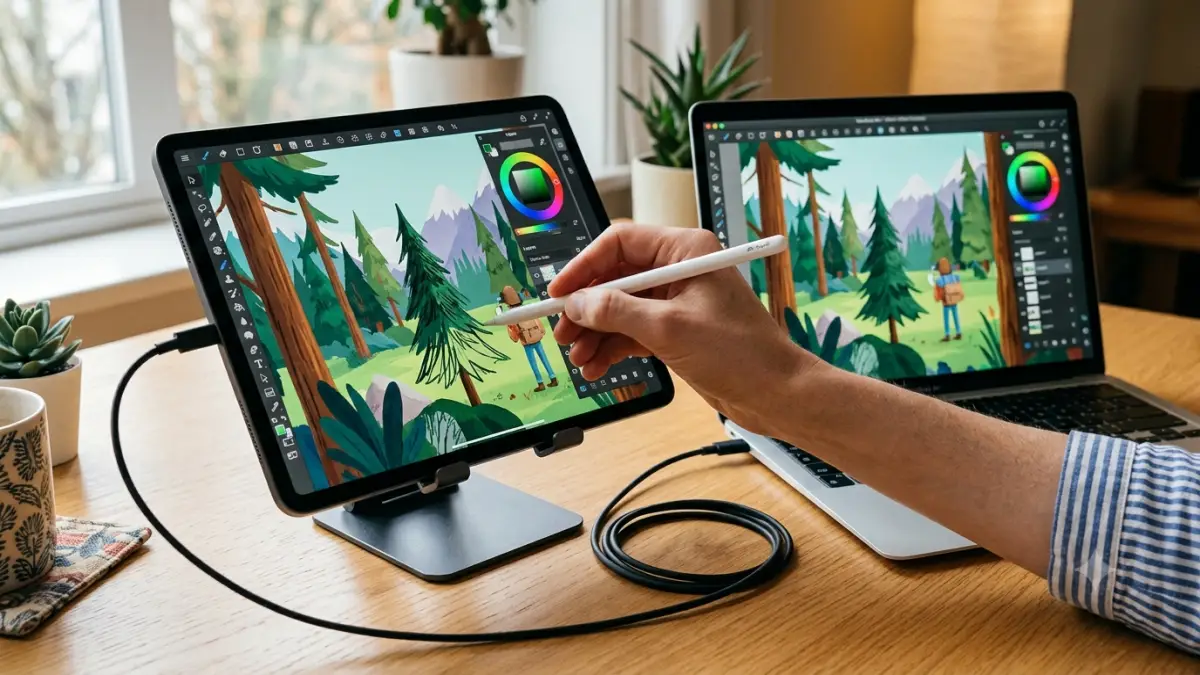
「手持ちのiPadを液タブ代わりにできないかな」と考えても、MacとWindowsでは使える機能が異なり、どのアプリを選べばよいのか迷いますよね。Apple Pencilの筆圧は反映されるのか、クリスタやIllustratorで使えるのか、描画の遅延は気にならないのかなど、接続する前に確認したいことも少なくありません。
iPad液タブ化のやり方には、Macの標準機能を使う方法と、Windows対応の外部アプリを使う方法があります。ただし、パソコンの画面をiPadに映せるだけでは、快適な液タブ環境とはいえません。対応機種や接続方式、筆圧入力の有無、利用料金まで確認して選ぶことが大切です。
この記事では、Mac・WindowsそれぞれでiPadを液タブのように使う手順をはじめ、無料で試せる範囲、有線と無線の違い、描画ソフトとの相性をわかりやすく解説します。専用液タブを購入するべきか迷っている方も、自分の用途や予算に合う方法を判断しやすくなります。
接続してから「思っていた使い方ができなかった」と後悔しないためにも、まずは手持ちの機器で利用できる方法と、液タブ化する際の注意点を順番に確認していきましょう。
※この記事はプロモーションを含みます。
目次[閉じる]
- 1iPad 液タブ化は本当にできる?
- 2iPad 液タブ化の活用方法まとめ
- 2.1iPad 液タブ代わり Windowsでも使える?
- 2.2iPad 液タブ化 Windows クリスタで描く
- 2.3iPad 液タブ化 Windows 無料で使うには
- 2.4iPad 液タブ化 Macでのやり方
- 2.5iPad 液タブ化 Windows Illustrator対応
- 2.6iPad 液タブ化 Windows 有線接続の方法
- 2.7iPad 液タブ化 Q&A
- 2.7.1Q. iPadは液タブとして使えますか?
- 2.7.2Q. Macで一番手軽な方法は何ですか?
- 2.7.3Q. iPadはペンタブとして代用できますか?
- 2.7.4Q. WindowsでもiPadを液タブ化できますか?
- 2.7.5Q. 無料でiPadを液タブ化できますか?
- 2.7.6Q. iPadでCLIP STUDIO PAINTは使えますか?
- 2.7.7Q. iPadをWindowsパソコンに有線接続する方法は?
- 2.7.8Q. 無線接続と有線接続はどちらがおすすめですか?
- 2.7.9Q. iPhoneを液タブとして使えますか?
- 2.7.10Q. iPadを買うのと専用液タブを買うのはどちらがよいですか?
- 2.8iPad 液タブ化まとめ
- 3この記事を書いた人
iPad 液タブ化は本当にできる?
この記事のポイント
- iPadを液タブとして使う基本的な仕組み
- MacとWindowsで利用できる接続方法の違い
- サブディスプレイ化と液タブ化の違い
- 対応アプリを選ぶときの確認ポイント
- CLIP STUDIO PAINTやIllustratorで使う方法
- 無料でできる範囲と有料アプリが必要になるケース
- 有線接続と無線接続のメリット・注意点
iPadは液タブとして使えますか?
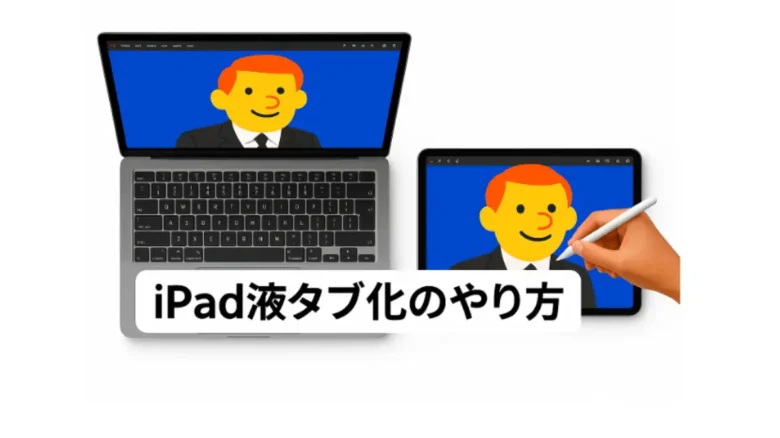
MacBookとiPadを連携して、iPadを液晶タブレットのように活用する方法の一例です。
iPadは、対応アプリやMacの標準機能を使えば、液タブのように活用できます。
ただし、iPad本体をUSBケーブルでパソコンにつなぐだけで、自動的に液晶ペンタブレットとして認識されるわけではありません。パソコンの映像をiPadへ表示し、Apple Pencilの入力をパソコン側へ伝える仕組みが必要です。
Macを使っている場合は、Appleの標準機能である「Sidecar」が第一候補になります。Macの画面をiPadへ拡張またはミラーリングし、対応するMacアプリをApple Pencilで操作できます。追加のアプリ料金をかけずに試せるため、対応機種を持っている方には始めやすい方法です。
WindowsではSidecarを使えません。そのため、「Astropad Studio」「Duet Display」「EasyCanvas」など、WindowsとiPadの両方に対応したアプリを利用します。
ここで注意したいのが、「画面を映せること」と「快適に絵を描けること」は別だという点です。
一般的なサブディスプレイアプリでも、Windows画面をiPadに表示できる場合があります。しかし、Apple Pencilの筆圧、傾き、パームリジェクション、ショートカット操作などに対応していなければ、液タブとしては使いにくいかもしれません。
本格的に描きたい場合は、次の項目を確認して選びましょう。
- 利用しているMacまたはWindowsのバージョンに対応しているか
- 手持ちのiPadとApple Pencilに対応しているか
- Apple Pencilの筆圧入力をパソコン側へ伝えられるか
- CLIP STUDIO PAINTやPhotoshopなど、使いたいソフトで動作するか
- USBによる有線接続に対応しているか
- 買い切りか、月額・年額のサブスクリプションか
- 無料体験や返金条件が用意されているか
「とりあえず試してみたい」という段階なら、MacではSidecar、Windowsでは無料体験が用意されている描画対応アプリから確認すると失敗を減らせますよ。
液タブ化とは?
- 液タブ化とは、液晶ペンタブレットのように、画面へペンで直接描ける入力環境を作ることです。
- 一般的な液タブはパソコンへ接続し、専用ペンでパソコン上の描画ソフトを操作します。
- iPadの液タブ化では、MacやWindowsの画面をiPadへ表示し、Apple Pencilの入力をパソコンへ送ります。
- 単にパソコン画面を表示するだけの「サブディスプレイ化」と、筆圧を使って絵を描ける「液タブ化」は分けて考える必要があります。
- すでにiPadとApple Pencilを持っていれば、新しく専用液タブを購入する前に手持ちの機器を活用できます。
- 一方で、接続アプリの料金、描画遅延、対応OS、画面サイズ、ショートカット操作などは専用液タブと異なります。
iPadはペンタブになるか?
iPadは、専用アプリとApple Pencilを組み合わせることで、パソコン用のペンタブレットに近い使い方ができます。
ただし、一般的な板タブとは仕組みが違います。
板タブは手元の板の上でペンを動かし、パソコンのモニターを見ながら操作する機器です。一方、iPadを液タブ化した場合は、iPadの画面にパソコン側の描画ソフトを表示し、その画面へApple Pencilで直接描きます。
そのため、使い方としては板タブよりも液晶ペンタブレットに近いと考えたほうがわかりやすいでしょう。
MacではSidecarやAstropad Studio、WindowsではAstropad Studio、Duet Display、EasyCanvasなどが候補になります。ただし、アプリによって対応機能は異なります。
たとえば、サブディスプレイとしての画面表示には対応していても、利用プランによっては筆圧入力や描画向け機能が含まれないことがあります。アプリ名だけで判断せず、「Apple Pencil対応」「筆圧対応」「drawing tablet」などの説明を確認してください。
また、iPadをすでに持っている方には便利ですが、液タブ目的だけでiPad、Apple Pencil、有料アプリを一式そろえる場合は、専用液タブのほうが安く済む可能性もあります。
次のように考えると選びやすいですよ。
| 向いている選択肢 | 当てはまりやすい人 |
|---|---|
| iPadを液タブ化 | すでに対応iPadとApple Pencilを持っている人、外出先でもiPad単体で使いたい人、1台を複数用途で活用したい人 |
| 専用液タブ | パソコンで長時間描く人、接続の安定性を重視する人、物理ボタンや大型画面が必要な人 |
| 板タブ | 低予算で始めたい人、手元を見ずに描く操作へ慣れられる人、机を広く使いたい人 |
| 確認項目 | 内容 |
|---|---|
| iPadは液タブとして使えるか | 対応機能や専用アプリを使えば、液タブに近い使い方ができます。 |
| 主な対応方法 | Sidecar、Astropad Studio、Duet Display、EasyCanvas、Luna Displayなどがあります。 |
| Macでの方法 | 対応機種なら、macOS標準機能のSidecarを利用できます。 |
| Windowsでの方法 | Windows対応の外部アプリや専用デバイスが必要です。 |
| Apple Pencil | 対応するiPadとApple Pencilの組み合わせが必要です。筆圧の反映はアプリやソフトにも左右されます。 |
| 無料で使えるか | MacのSidecarは追加料金なしで利用できます。Windowsの無料方法は、画面表示に限られるケースが多いです。 |
| iPhoneで代用できるか | 画面表示や簡単な操作ができるアプリはありますが、Apple Pencil非対応のため、本格的な液タブ用途には向きません。 |
| 主な注意点 | 描画遅延、対応OS、筆圧対応、接続方式、料金、画面サイズを確認する必要があります。 |
液タブ化に必要な機器とおすすめ商品
iPadを液タブ化する場合、最低限必要になるのは、対応するiPad、Apple Pencil、MacまたはWindowsパソコン、接続用アプリです。有線で使う場合は、データ通信に対応したUSBケーブルも必要になります。
一方、iPadをまだ持っておらず、パソコンでのイラスト制作だけが目的なら、専用液タブも比較候補に入れておきましょう。
| 製品名 | メーカー | 特徴 | 選ぶ際の注意点 |
|---|---|---|---|
| Wacom Cintiq 16 | Wacom | パソコンへ接続して使う定番クラスの液晶ペンタブレット。比較的大きな画面で描きたい人向けです。 | 単体では動作しません。設置スペースや接続端子も確認しましょう。 |
| Wacom One 液晶ペンタブレット | Wacom | 初めて液タブを選ぶ人も比較しやすいシリーズです。 | 同名に近いモデルがあるため、画面サイズ、世代、対応OSを確認してください。 |
| Wacom Movink 13 | Wacom | 薄型で持ち運びやすさを重視した液晶ペンタブレットです。 | パソコン側のUSB-C端子が映像出力に対応しているか確認が必要です。 |
| XP-PEN Artist 13.3 Pro | XP-PEN | ショートカットキーやホイールを使って描画操作を効率化しやすいモデルです。 | 販売時期によって世代や仕様が異なるため、商品ページの型番を確認しましょう。 |
| XP-PEN Artist 10 セカンド | XP-PEN | コンパクトな画面で、机のスペースを抑えたい人に向いています。 | 10インチ前後はツールパレットを表示すると作業領域が狭く感じる場合があります。 |
| iPad Pro 11インチ | Apple | 描画以外に動画編集、写真編集、ノート、Web閲覧などにも幅広く使えます。 | 世代によって対応するApple Pencilが異なります。購入前に組み合わせを確認してください。 |
| iPad 10.2インチ(第9世代) | Apple | 対応するApple Pencilと組み合わせれば、イラストや手書きメモに利用できます。 | 旧世代モデルのため、価格だけでなくOS対応期間や中古品のバッテリー状態も確認したいところです。 |
価格は販売店、在庫、セール、世代によって変動します。表の製品を検討する場合は、リンク先で現在の価格と正確な型番を確認してください。
iPadをモニター代わりにするにはどうすればいいですか?
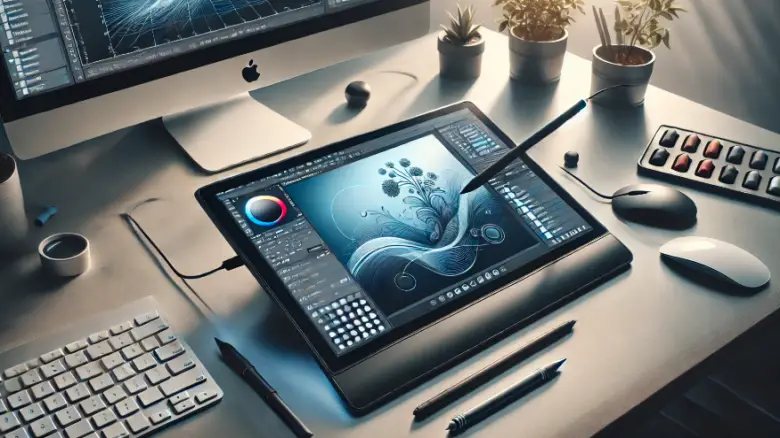
iPadを液タブとして使用し、PCと接続してイラストを描くデジタルアートの作業風景
iPadをモニター代わりにする方法は、使用しているパソコンによって異なります。
Macでは、対応機種ならSidecarを利用するのが手軽です。Macの画面を広げる「拡張表示」と、同じ内容をiPadにも表示する「ミラーリング」を選べます。
Windowsでは、Duet Displayなどのサブディスプレイアプリや、Luna Displayのような専用デバイスを使う方法があります。
ただし、資料やチャット画面を表示するだけなら、Apple Pencilの筆圧対応は必要ありません。一方、絵を描く目的なら、単なるサブディスプレイ機能では不十分です。描画タブレット機能を含むプランやアプリを選んでください。
また、iPadは基本的に、一般的なモニターのようにHDMIケーブルを直接挿して映像入力する機器ではありません。パソコンの映像をアプリや対応機能で転送する仕組みが必要です。
iPadやiPhoneの画面をテレビ、モニターなどへ映す方法については、iPad・iPhoneのミラーリングに必要な機材と設定方法でも詳しく解説しています。
Sidecarを使ったiPad液タブ化のやり方(Mac専用)
- MacとiPadがSidecarに対応しているか、Apple公式の対応条件を確認します。
- MacとiPadを、それぞれ対応する最新のOSへ更新します。
- 両方の端末で同じApple Accountにサインインします。
- 無線で使う場合は、Wi-Fi、Bluetooth、Handoffなど必要な機能を有効にします。
- 安定性を重視する場合は、データ通信に対応したUSBケーブルでMacとiPadを接続します。
- Macの「システム設定」から「ディスプレイ」を開きます。
- 「ディスプレイを追加」から使用するiPadを選びます。
- 必要に応じて「拡張ディスプレイ」または「ミラーリング」を選択します。
- 対応するMacアプリのウインドウをiPadへ移動し、Apple Pencilで操作します。
接続できない場合は、同じアカウントでサインインしているか、テザリングを使用していないか、対応機種かどうかを順番に確認しましょう。
無線接続はケーブルが邪魔にならない反面、通信環境によってはカーソルや描画の追従が遅れる場合があります。線画や細かい作業では、USB接続も試してみるとよいですよ。
Luna Displayを使ったiPad液タブ化のやり方(Mac・Windows対応)
- 使用しているパソコンの端子に合うLuna Display本体を用意します。
- MacまたはWindowsパソコンへ、Luna Display用のアプリをインストールします。
- iPadへLuna Displayアプリをインストールします。
- Luna Display本体をパソコンへ接続します。
- パソコンとiPadでアプリを起動し、画面の案内に沿って接続します。
- 必要に応じて、画面の配置や解像度を調整します。
- Apple Pencilを使う場合は、利用する描画ソフトで入力や筆圧の動作を確認します。
Luna Displayは専用ハードウェアを購入する必要があるため、アプリだけで始める方法より初期費用がかかります。一方で、iPadをセカンドディスプレイとして継続的に使いたい方には比較候補になります。
なお、利用できる接続方法や描画機能は、製品の世代、パソコン、OS、アプリのバージョンで変わる場合があります。購入前に公式サイトの対応条件を確認してください。
iPhoneで液タブは使えますか?
iPhoneへパソコン画面を表示したり、指や対応スタイラスで操作したりできるアプリはあります。ただし、本格的な液タブ代わりとしては向いていません。
大きな理由は、iPhoneがApple Pencilに対応していないことです。液タブとして重要な筆圧入力や、ペン先を使った細かな操作を再現しにくくなります。
また、iPhoneは画面が小さいため、キャンバス、レイヤー、ブラシ、カラーパレットを同時に表示すると、描画スペースがかなり狭くなります。
簡単なメモ、画面確認、ショートカット操作、ラフの確認といった補助用途なら使える場面はあるでしょう。しかし、線画、塗り、マンガ制作、デザイン作業を続けるなら、Apple Pencilに対応したiPadか専用液タブのほうが現実的です。
iPad 液タブ化 無料の方法はある?
無料で試しやすいかどうかは、MacとWindowsで大きく異なります。
Macでは、対応機種を持っていればSidecarを追加料金なしで利用できます。すでにiPadとApple Pencilがある方なら、アプリを購入する前に試せるのがメリットです。
Windowsでは、iPadを無料でサブディスプレイ化できるサービスが見つかることはあります。ただし、無料で画面を表示できるからといって、Apple Pencilの筆圧まで使えるとは限りません。
たとえば、spacedeskのような画面拡張サービスは、資料やブラウザをiPadへ表示する用途には便利です。一方、描画用液タブとして必要になる筆圧、傾き、パームリジェクション、描画ソフトとの連携は別に確認する必要があります。
Windowsで本格的に描きたい場合は、次の流れがおすすめです。
- 無料の画面拡張方法で、iPadをパソコンへ接続できるか確認する
- 描画が目的なら、Apple Pencilと筆圧に対応するアプリの無料体験を利用する
- クリスタやPhotoshopなど、実際に使うソフトで線を描いてみる
- 遅延、筆圧、接続切れ、画質、ショートカットの使いやすさを確認する
- 問題がなければ有料プランを検討する
無料だけにこだわって設定に時間をかけるより、無料体験で有料アプリを実際に試したほうが、結果的に判断しやすい場合もあります。
iPad 液タブ化 クリスタに対応する?
iPadを液タブ化して、パソコン版のCLIP STUDIO PAINTをApple Pencilで操作することは可能です。
ただし、クリスタをiPadで使う方法には、大きく分けて2つあります。
| 方法 | 特徴 | 向いている人 |
|---|---|---|
| iPad版クリスタを単体で使う | パソコンへ接続せず、iPad上でクリスタを直接起動して描きます。 | 外出先でも描きたい人、パソコンなしで完結させたい人 |
| パソコン版クリスタをiPadへ表示する | Sidecarや描画対応アプリを使い、PC版クリスタをiPadから操作します。 | PC版の環境、素材、ショートカット、ファイル管理をそのまま使いたい人 |
Mac版クリスタを使う場合は、まずSidecarで動作を確認できます。Windows版クリスタをiPadから操作する場合は、Astropad StudioやEasyCanvasなど、筆圧入力に対応した接続方法が必要です。
接続後は、クリスタのキャンバスへ線を引き、次の点を確認してください。
- 弱く描いた線と強く描いた線で太さや濃さが変わるか
- ペン先と実際に線が描かれる位置に大きなずれがないか
- 手のひらが誤入力されないか
- ピンチ操作による拡大・縮小や回転が使えるか
- 長い線を描いたときに途切れや遅延が発生しないか
- キーボードショートカットを併用できるか
筆圧が反映されない場合は、接続アプリだけでなく、クリスタ側のブラシ設定や入力方式も確認しましょう。アプリやドライバーを更新したあとに再起動すると改善することもあります。
なお、接続アプリのプランや無料体験期間は変更される可能性があります。「無料版がある」と決めつけず、導入時点の公式情報を確認してください。
iPadを液晶タブレットとして使い、デジタルイラストを描く作業環境のイメージ
iPad 液タブ化の活用方法まとめ
iPadの液タブ化は、イラストだけでなく、写真のレタッチ、デザイン、手書き注釈、オンライン授業、資料への書き込みなどにも活用できます。
ただし、作業内容によって必要な機能は変わります。資料を表示するだけならサブディスプレイ機能で十分ですが、線画や塗りをするならApple Pencilの筆圧対応が重要です。
比較候補
パソコンで長時間描くことを優先し、大きめの専用液タブが欲しい人向け。
ショートカットキーを使いながら、机上で効率よく描きたい人の比較候補。
液タブ化だけでなく、iPad単体での描画や動画編集にも使いたい人向け。
iPadをMacやWindowsのセカンドディスプレイとして継続的に使いたい人向け。
Mac・WindowsとiPadを接続し、画面拡張や描画用途に活用したい人の候補。
iPad 液タブ代わり Windowsでも使える?
Windowsでも、iPadを液タブ代わりとして使えます。
ただし、WindowsにはSidecarのようなApple純正の連携機能がありません。そのため、WindowsとiPadの両方に対応した外部アプリを導入します。
主な候補は、Astropad Studio、Duet Display、EasyCanvasなどです。Luna Displayのように専用機器をパソコンへ接続する方法もあります。
アプリを選ぶときは、単に「Windows対応」と書かれているだけで判断しないほうが安心です。サブディスプレイ機能のみ対応しているプランと、Apple Pencilの筆圧を利用できる描画向けプランが分かれている場合があります。
Windowsでの基本的な設定手順は次のとおりです。
- 利用するアプリが、手持ちのWindowsとiPadに対応しているか確認する
- Windowsパソコンへデスクトップ用アプリまたはドライバーを入れる
- iPadへ対応アプリをインストールする
- USBまたはWi-FiでパソコンとiPadを接続する
- 両方の端末でアプリを起動する
- Windowsの画面設定で、複製または拡張表示を選ぶ
- 描画ソフトをiPad側の画面へ移動する
- Apple Pencilの位置、筆圧、遅延を確認する
接続できても筆圧が反映されない場合は、アプリのプラン、ドライバー、Windows Inkの設定、描画ソフト側の入力設定などを確認してください。
iPad 液タブ化 Windows クリスタで描く
Windows環境でiPadを液タブ化し、CLIP STUDIO PAINTで描くことも可能です。
最初にWindowsへクリスタをインストールし、通常どおりマウスで起動できる状態にしておきます。そのあとで、Astropad StudioやEasyCanvasなどを使ってWindows画面をiPadへ表示します。
クリスタのウインドウをiPad側へ移動したら、Apple Pencilでキャンバスへ線を描いてみましょう。筆圧が反映され、線の位置に大きなずれがなければ、基本的な設定は完了です。
より快適に使うためには、キーボードも併用するのがおすすめです。
iPad上でキャンバスを広く表示し、Windows側のキーボードで取り消し、ブラシサイズ変更、手のひらツールなどを操作すると、画面内のボタンを何度もタップする手間を減らせます。
無線で線が遅れてついてくる場合や、接続が途切れる場合は、次の対処を試してください。
- WindowsパソコンとiPadをUSBケーブルで接続する
- Wi-Fiルーターに近い場所で使用する
- パソコンとiPadで同じ高速なWi-Fi帯域を使う
- 不要なアプリやブラウザのタブを閉じる
- 接続アプリの画質やフレームレートを下げる
- Windows、iPadOS、接続アプリ、クリスタを更新する
- 充電専用ではなく、データ通信対応のUSBケーブルを使う
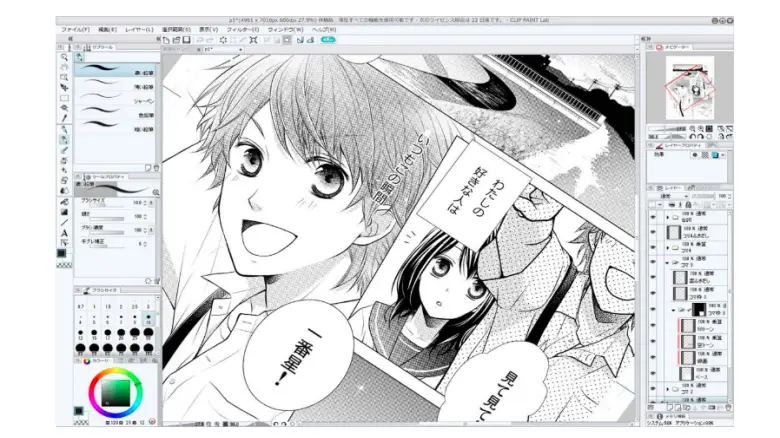
クリスタの機能を活用して、トーンやフキダシ、セリフを入れた漫画制作をしている作業中の画面
| 機能 | 使い方の概要 | iPad液タブ化でのポイント |
|---|---|---|
| 新規キャンバス作成 | 「ファイル」から新規作成を選び、キャンバスサイズや解像度を設定します。 | 設定画面は文字が小さくなりやすいため、必要に応じてWindows側で操作します。 |
| ブラシの選択 | ペン、鉛筆、ブラシなどを選び、サイズや不透明度を調整します。 | Apple Pencilの筆圧が反映されるか、濃淡や線幅で確認しましょう。 |
| レイヤー管理 | 線画、塗り、影、背景などをレイヤーで分けます。 | 画面が狭い場合は、不要なパレットを閉じてキャンバスを広くします。 |
| 塗りつぶし | 囲まれた範囲を指定した色で塗ります。 | 細かな塗り残しを確認するときは、ピンチ操作やショートカットで拡大します。 |
| 選択範囲 | 投げなわや自動選択で範囲を指定し、移動や色変更を行います。 | 選択範囲の細かな調整では、遅延の少ない有線接続が扱いやすい場合があります。 |
| コマ割り | コマ枠ツールを使ってマンガの枠線を作成します。 | 長い直線が途切れないか、接続状態を確認してください。 |
| テキスト入力 | テキストツールでセリフや説明文を入力します。 | 長文入力はWindows側の物理キーボードを使うほうが効率的です。 |
| 保存・書き出し | 編集用形式で保存し、必要に応じてJPGやPNGなどへ書き出します。 | 保存先は基本的にWindows側です。接続を切る前に保存を確認しましょう。 |
iPadを液タブ化しても、作品データの処理や保存はWindowsパソコン側で行われます。iPad側の空き容量だけでなく、Windows側のストレージやメモリにも注意してください。
iPad 液タブ化 Windows 無料で使うには
Windowsで無料の液タブ環境を作る場合は、「無料で画面を映したいのか」「無料でApple Pencilの筆圧まで使いたいのか」を分けて考えましょう。
無料の画面拡張サービスを使えば、iPadをWindowsのセカンドディスプレイとして利用できる場合があります。ただし、多くは資料、動画、ブラウザ、チャットなどを表示する用途が中心です。
イラスト制作で必要になる筆圧やペン入力は、無料プランに含まれないことがあります。また、Duet Displayを含む各サービスの料金体系や無料体験は変更される可能性があるため、「無料版が常に利用できる」とは限りません。
| 方法 | 画面表示 | 筆圧入力 | 向いている用途 |
|---|---|---|---|
| 無料の画面拡張サービス | 対応する場合あり | 非対応または限定的な場合が多い | 資料表示、動画、チャット、動作確認 |
| 描画アプリの無料体験 | 対応 | 対応する場合あり | クリスタなどで実際の描き心地を確認 |
| 有料の描画対応アプリ | 対応 | 対応機能を確認して選択 | 継続的なイラスト・デザイン制作 |
無料で試す場合も、公式サイト以外から非公式なインストーラーを入れるのは避けましょう。Windows用ソフトは、サービス運営元の公式ページからダウンロードしてください。
iPad 液タブ化 Macでのやり方
MacでiPadを液タブのように使うなら、最初に試したいのがSidecarです。
対応するMacとiPadで同じApple Accountにサインインし、Macの「システム設定」からiPadをディスプレイとして追加します。無線でも使えますが、細かな描画をするならUSB接続のほうが安定する可能性があります。
ただし、SidecarはiPadの画面全体をMac用のタッチパネルに変える機能ではありません。指によるすべてのMac操作へ対応するわけではなく、Apple Pencilは対応アプリでの描画やクリック操作に使用します。
また、OSのバージョンだけでなく、MacとiPadのモデルにも対応条件があります。「macOSが新しいから必ず使える」とは限らないため、Apple公式のSidecar対応機種一覧を確認してください。
Sidecarで描画した際に、ショートカットやカスタマイズ性が足りないと感じた場合は、Astropad Studioなどの描画向けアプリを比較するとよいでしょう。
| 項目 | Mac | Windows |
|---|---|---|
| 手軽な方法 | 対応機種ならSidecar | 外部アプリを導入 |
| 追加料金 | Sidecarは追加料金なし | 描画向け機能は有料になることが多い |
| 無線接続 | Sidecarや対応アプリで可能 | 対応アプリで可能 |
| 有線接続 | USB接続が可能 | 対応アプリとUSBケーブルが必要 |
| Apple Pencil | 対応するMacアプリで利用 | 接続アプリと描画ソフトの対応確認が必要 |
| 主な注意点 | Sidecar対応機種か確認 | 筆圧対応プラン、ドライバー、アプリ料金を確認 |
iPad 液タブ化 Windows Illustrator対応
WindowsでiPadを液タブ化し、Adobe Illustratorを操作することも可能です。
Astropad StudioやEasyCanvasなどを使ってWindowsのIllustrator画面をiPadへ表示し、Apple Pencilでパス、ブラシ、アンカーポイントなどを操作します。
ただし、Illustratorはベクターデータを扱うソフトです。クリスタやPhotoshopのように、ブラシで線を描く作業だけが中心ではありません。
アンカーポイントの選択、ハンドルの調整、整列、レイヤー操作、数値入力なども多いため、Apple Pencilだけですべてを完結させようとすると効率が落ちる場合があります。
Illustratorで使うなら、次の組み合わせが現実的です。
- Apple Pencilでブラシやパスを描く
- キーボードでツール切り替えや修飾キーを操作する
- マウスまたはトラックパッドで細かなポイントを選択する
- iPadはキャンバス表示を中心にし、パネル類をWindows側へ配置する
筆圧を利用したい場合は、Illustrator側で使用するブラシの設定も確認してください。接続アプリが筆圧に対応していても、選択したブラシが筆圧を使わない設定なら線幅は変化しません。
また、色を正確に扱う仕事では、iPadとパソコンモニターで色の見え方が異なる可能性があります。納品前は、使用するカラーモードや最終出力先も含めて確認しましょう。
iPad 液タブ化 Windows 有線接続の方法
WindowsでiPadを液タブ化する場合、描画の安定性を重視するなら有線接続を試す価値があります。
Wi-Fi接続はケーブルが不要で取り回しやすい一方、ネットワークの混雑や電波状況によって遅延が発生することがあります。有線接続なら、通信環境の影響を受けにくく、接続が安定しやすいのがメリットです。
有線接続に対応するアプリとしては、Duet DisplayやEasyCanvas、Astropad Studioなどが候補になります。ただし、OSやプランによって利用条件が変わる場合があるため、導入前に公式情報を確認してください。
WindowsとiPadを有線接続する基本手順
- 使用する接続アプリを決めます。
- Windowsへ公式のデスクトップアプリやドライバーをインストールします。
- iPadへ同じサービスのアプリをインストールします。
- データ通信対応のUSB-CまたはLightningケーブルで接続します。
- iPadに「このコンピュータを信頼しますか」と表示された場合は、内容を確認して許可します。
- WindowsとiPadの両方でアプリを起動します。
- Windowsの画面設定や接続アプリで、画面の複製または拡張を選びます。
- クリスタやIllustratorをiPad側へ移動します。
- Apple Pencilで線を描き、筆圧と位置ずれを確認します。
有線接続できないときの確認ポイント
- 充電専用ケーブルではなく、データ通信対応ケーブルか
- USBハブを介さず、パソコン本体へ直接接続できるか
- 別のUSBポートへ変更すると認識するか
- Windows用アプリやドライバーが最新版か
- iPad側でパソコンを信頼する設定を許可したか
- WindowsとiPadを再起動すると改善するか
- 他の同期ソフトやセキュリティソフトが通信を妨げていないか
- 接続アプリの利用プランにUSB接続や描画機能が含まれているか
安価なケーブルの中には、充電には使えてもデータ通信に対応していない製品があります。接続できないときは、アプリの設定だけでなくケーブルも確認してみてください。
iPad 液タブ化 Q&A
Q. iPadは液タブとして使えますか?
A. 対応する機能やアプリを使えば、iPadを液タブのように活用できます。ただし、ケーブルを接続するだけでは液タブになりません。
Q. Macで一番手軽な方法は何ですか?
A. MacとiPadが対応しているなら、Apple標準機能のSidecarが手軽です。追加のアプリ料金をかけずに試せます。
Q. iPadはペンタブとして代用できますか?
A. Apple Pencilと描画対応アプリを組み合わせれば代用できます。ただし、一般的な板タブとは仕組みが異なり、使用感もアプリや接続環境に左右されます。
Q. WindowsでもiPadを液タブ化できますか?
A. できます。Astropad Studio、Duet Display、EasyCanvasなど、WindowsとiPadに対応するアプリを利用します。
Q. 無料でiPadを液タブ化できますか?
A. MacではSidecarを追加料金なしで利用できます。Windowsの無料方法は画面表示が中心で、筆圧を使った本格的な描画には対応しない場合があります。
Q. iPadでCLIP STUDIO PAINTは使えますか?
A. iPad版クリスタを単体で使う方法と、パソコン版クリスタをiPadへ表示して使う方法があります。目的に合わせて選びましょう。
Q. iPadをWindowsパソコンに有線接続する方法は?
A. 有線接続に対応するアプリをWindowsとiPadへ入れ、データ通信対応のUSBケーブルで接続します。充電専用ケーブルでは認識しないことがあります。
Q. 無線接続と有線接続はどちらがおすすめですか?
A. 手軽さを重視するなら無線、遅延や接続の安定性を重視するなら有線が向いています。線画や細かな作業では有線も試してみてください。
Q. iPhoneを液タブとして使えますか?
A. 画面表示や簡単な操作ができる場合はありますが、Apple Pencilに対応しておらず画面も小さいため、本格的な液タブ用途には向きません。
Q. iPadを買うのと専用液タブを買うのはどちらがよいですか?
A. すでにiPadとApple Pencilを持っているなら、まず液タブ化を試す価値があります。パソコンで長時間描くことが中心なら、専用液タブの価格と使いやすさも比較しましょう。
iPad 液タブ化まとめ
iPadを液タブ化する方法は、MacとWindowsで異なります。
- Macでは、対応機種ならSidecarを追加料金なしで利用できる
- Windowsでは、Astropad StudioやEasyCanvasなどの対応アプリが必要
- 画面が映るだけでは、液タブとして快適に描けるとは限らない
- Apple Pencilの筆圧、傾き、位置ずれ、遅延を確認する
- MacとiPadがSidecarの対応機種か確認する
- Windowsではアプリの対応OSと利用プランを確認する
- 無料の画面拡張サービスは、筆圧に対応しない場合がある
- クリスタは、iPad版を単体で使う方法も選べる
- PC版クリスタを使いたい場合は、描画入力に対応した接続方法が必要
- IllustratorではApple Pencilだけでなく、キーボードやマウスの併用も便利
- 無線は手軽だが、通信環境によって遅延が発生する場合がある
- 有線は安定しやすいが、データ通信対応ケーブルが必要
- アプリの料金や無料体験は変更されるため、公式サイトで確認する
- すでにiPadを持っている人には、専用液タブを買う前の選択肢になる
- 液タブ目的だけで一式購入するなら、専用液タブとの総額比較が必要
Macユーザーは、まずSidecarで実際の描き心地を確認してみましょう。追加アプリなしで始められるため、自分の作業にiPad液タブ化が合うか判断しやすいですよ。
Windowsユーザーは、使いたい描画ソフトとApple Pencilの筆圧に対応するアプリを選び、可能であれば無料体験から始めるのがおすすめです。画面を映せるかだけでなく、遅延や線の追従性まで確認してください。
すでにiPadを持っているなら、液タブ化は手持ちの機器を有効活用できる方法です。一方、これからiPad、Apple Pencil、有料アプリをそろえる場合は、専用液タブの価格や作業性も比較したほうが後悔しにくくなります。
iPadの購入も検討している方は、対応するApple Pencilや処理性能、画面サイズまで確認することが大切です。現行のエントリーモデルについては、iPad 第11世代の特徴と他モデルとの比較も参考にしてください。
iPad AirとiPad Proのどちらを選ぶか迷っている場合は、iPad AirとiPad Proの違いを比較で用途別の選び方を確認しておくと、液タブ化との相性も判断しやすくなります。

iPad AirとiPad Proの違いを比較|後悔しにくい選び方の考え方
iPad AirとiPad Proの違いを比較し、用途や使い方ごとの判断ポイントを解説。iPad AirとiPad Proの違いで迷っている人向けの選び方ガイド
TREND ポータルまずは、あなたの環境がMacかWindowsかを確認し、対応する方法を一つ試してみましょう。実際の描き心地を確かめてから有料アプリや専用液タブを選ぶのが、いちばん失敗しにくい進め方かなと思います。
よくある質問
- Q. Macなら無料でiPadを液タブ化できますか?
- A. はい。macOS Catalina以降とiPadOS 13以降に対応していれば、標準機能の「Sidecar」を使うことで追加費用なしにiPadを液タブ化できます。
- Q. Windowsでも無料で液タブ化できますか?
- A. 完全無料の方法は限られます。ApowerMirrorなどの無料範囲があるアプリや、Duet Display(買い切り)・Duet Air(サブスク)のような有料アプリを使うのが一般的です。
- Q. Apple Pencilの筆圧は反映されますか?
- A. 使用するアプリによります。筆圧感知に対応したアプリを選ぶ必要があり、対応状況は各アプリの公式情報で確認してください。
この記事を書いた人

サク(九州出身・株式会社ponista運営)
海外留学3人の娘を育てながら、iPhone SE、iPhone 14、iPhone 15、iPhone 16 Pro、iPadのWi-Fiモデル、MacBookを実際に購入・使用し、機種ごとの使いやすさや設定方法を確認したうえで記事を執筆しています。



