

iPhoneで撮った写真がiPadにも表示されてしまい、「家族に見られたくない」「iPadで削除したらiPhoneからも消えるのでは」と不安になっていませんか?同期を止めたいと思っても、設定を変えたことで大切な写真まで見られなくならないか迷いますよね。
iPad写真を同期しない設定方法はありますが、先に写真の保存先やiCloud写真の状態を確認しておくことが大切です。同期を止める操作と、写真そのものを削除する操作は別なので、違いを理解して進めると失敗を避けやすくなります。
この記事では、iPad側だけ写真の同期を止める手順、設定変更後に写真がどうなるのか、削除がiPhoneにも反映される条件を整理します。あわせて、iCloudなしで写真を管理する方法や、パソコン・外付けストレージへバックアップする際の注意点も解説します。
写真をどこに残したいのか、今後どの端末で見たいのかによって選ぶ方法は変わります。まずは自分の利用状況を確認しながら、安全に管理できる方法を見つけていきましょう。
※この記事はプロモーションを含みます。
目次[閉じる]
- 1iPad写真 同期しない方法を解説
- 2iPad写真 同期しない際のトラブル対策
- 2.1同期をオフにしたのにiPadへ写真が表示される原因
- 2.2iPhoneとiPadで写真を別々に管理する方法
- 2.3iCloud写真を使わずに写真を共有する方法
- 2.4iCloudを使わずに写真をバックアップする方法
- 2.5外部ストレージへ写真を保存するときの失敗しやすいポイント
- 2.6同期解除後の写真を管理しやすくするコツ
- 2.7よくある写真同期に関する質問と回答
- 2.7.1Q1. iPad側だけ同期をオフにしても、iPhoneの写真はiCloudに保存されますか?
- 2.7.2Q2. 同期をオフにしたのに、iPadに写真が残っています
- 2.7.3Q3. iPadで写真を削除したら、iPhoneからも消えました
- 2.7.4Q4. 「iCloud写真」という項目が見つかりません
- 2.7.5Q5. 「マイフォトストリーム」がありません
- 2.7.6Q6. iCloud写真をオフにすれば、iCloudの容量はすぐ空きますか?
- 2.7.7Q7. Apple Accountを分ければ確実に写真を分離できますか?
- 2.7.8Q8. iCloudを使わない場合、どのバックアップ方法がおすすめですか?
- 2.7.9Q9. 共有アルバムをオフにしないと写真同期は止まりませんか?
- 2.7.10Q10. 同期を止めた後、もう一度オンにできますか?
- 2.8iPad写真 同期しないまとめ
- 3この記事を書いた人
iPad写真 同期しない方法を解説
この記事でわかること
- iPhoneの写真をiPadに同期しない設定方法
- 写真を消さずにiCloud写真の同期を止める手順
- iPadで写真を削除するとiPhoneからも消える条件
- 同期をオフにする前に確認したい保存場所と空き容量
- iCloudを使わずに写真を管理・バックアップする方法
- Apple Accountを分けるべきケースと注意点
最初に結論|iPad側の「このiPadを同期」をオフにする
iPhoneで撮影した写真をiPadに自動表示させたくない場合は、iPad側だけiCloud写真の同期をオフにします。
現在のiPadOSでは、設定項目が「iCloud写真」ではなく「このiPadを同期」と表示されることがあります。使用しているiPadOSのバージョンによって名称や画面の配置が多少異なりますが、基本的な考え方は同じです。
- iPadの「設定」アプリを開く
- 画面上部に表示される自分の名前をタップする
- 「iCloud」をタップする
- 「写真」を選択する
- 「このiPadを同期」をオフにする
この操作を行うと、そのiPadとiCloud写真ライブラリの自動同期が止まります。iPhone側の同期設定を変更しなければ、iPhoneで撮影した写真は引き続きiCloudへ保存できます。
つまり、「iPhoneではiCloud写真を使い続けたいけれど、iPadには表示したくない」という場合は、iPad側だけオフにすればよいということです。
写真以外のメモ、連絡先、カレンダー、アプリ購入履歴まで分けたいわけでなければ、最初からApple Accountを変更する必要はありません。
設定をオフにする前に必ず確認したい3つのこと
同期を止める操作自体は簡単ですが、写真を安全に残したい場合は、先に次の3点を確認しておきましょう。
1. 写真のオリジナルがiPadに保存されているか
iCloud写真で「iPadのストレージを最適化」を使用している場合、iPadには容量を抑えた写真だけが保存され、元の高画質データはiCloud上に置かれていることがあります。
写真アプリで画像が見えているからといって、すべてのオリジナルがiPad本体に保存されているとは限りません。
iPadに写真を残したい場合は、同期を切る前に「オリジナルをダウンロード」または「写真とビデオをダウンロード」に相当する選択肢を選びます。
写真や動画の量が多いと、ダウンロードには時間がかかります。Wi-Fiに接続し、iPadを充電しながら進めると安心です。
2. iPadのストレージに十分な空きがあるか
iCloud上に100GB分の写真や動画があり、iPadの空き容量が20GBしかない場合、すべてのオリジナルをiPadへ保存することはできません。
次の手順で空き容量を確認できます。
- 「設定」を開く
- 「一般」をタップする
- 「iPadストレージ」を開く
- 使用済み容量と空き容量を確認する
空き容量が足りない場合は、無理にすべてをiPadへダウンロードしないほうがよいでしょう。先にパソコンや外付けSSDへコピーしてから同期を止める方法がおすすめです。
3. 別の場所にバックアップがあるか
大切な写真をiPadだけに保存すると、故障、紛失、水没、誤操作によって失う可能性があります。
同期を止める前に、次のいずれかへコピーしておきましょう。
- MacまたはWindowsパソコン
- USBメモリや外付けSSD
- Googleフォト、Dropbox、OneDriveなどのクラウドサービス
特に子どもの写真や旅行写真など、撮り直せないデータは、iPad本体と外部ストレージのように2か所以上へ保存しておくと安心ですよ。
写真を消さずにiPadの同期を解除する手順
ここからは、iPadに必要な写真を残しながら同期を止める流れを詳しく説明します。
手順1|必要な写真をバックアップする
最初に、iPadまたはiCloudに保存されている写真を、パソコンや外付けストレージへコピーします。
コピーが終わったら、保存先で何枚か写真を開いてみてください。ファイル名だけが表示されていても、コピーに失敗している可能性があります。
画像が正常に開くこと、動画が再生できること、必要な撮影日の写真が入っていることまで確認しておくのがポイントです。
手順2|オリジナルをiPadへダウンロードする
写真をiPad本体にも残したい場合は、同期をオフにする前にオリジナルをダウンロードします。
設定画面や確認画面に「写真とビデオをダウンロード」「オリジナルをダウンロード」などが表示されたら、iPadの空き容量を確認したうえで選択してください。
容量が足りない場合は、先にパソコンや外付けSSDへ写真を移しておきます。無理にダウンロードを進めると、一部のデータだけが端末に残り、どこにオリジナルがあるのかわかりにくくなります。
手順3|「このiPadを同期」をオフにする
- iPadの「設定」を開く
- 自分の名前をタップする
- 「iCloud」を開く
- 「写真」をタップする
- 「このiPadを同期」をオフにする
確認画面が表示された場合は、表示内容をよく読んで選択します。
iPadに写真を残したい場合は、写真とビデオをダウンロードする選択肢を選びます。iCloud上に写真を残し、iPadからだけ取り除きたい場合は、iPadから削除する選択肢を選びます。
ここで表示される「iPadから削除」は、通常、iCloud写真に保存されているデータをiPad上から取り除くための操作です。iCloud写真そのものをすべて削除する操作とは異なります。
ただし、写真アプリを開いて通常のゴミ箱ボタンから写真を削除した場合は、同期中のすべてのデバイスへ削除が反映されます。この2つを混同しないようにしてください。
手順4|新しい写真が増えないか確認する
設定を変更した後、iPhoneでテスト用の写真を1枚撮影します。
しばらく待ってもiPadの写真アプリに表示されなければ、iCloud写真による自動同期は停止できています。
それでもiPadに写真が表示される場合は、共有アルバム、Googleフォト、Dropboxなど、別のアプリや共有機能を通じて表示されていないか確認しましょう。
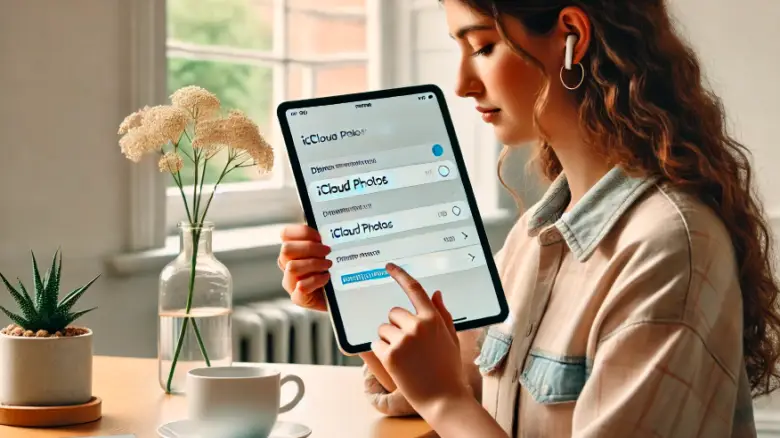
iPhoneとiPadの同期解除で写真はどうなる?
写真の同期を解除した後の状態は、写真のオリジナルがどこに保存されているか、確認画面でどの選択肢を選んだかによって変わります。
| 設定・操作 | 写真の状態 |
|---|---|
| iPad側だけ「このiPadを同期」をオフ | iPhoneとiCloud側の写真はそのままです。iPadには新しい写真が自動同期されなくなります。 |
| 写真とビデオをダウンロードしてからオフ | ダウンロードできた写真はiPad本体に残ります。以後はiPad側で個別に管理します。 |
| iPadから削除を選んでオフ | iCloud写真のコピーがiPadから取り除かれます。iCloudや同期中のiPhoneには基本的に残ります。 |
| 同期中に写真アプリのゴミ箱から削除 | 削除がiCloudへ同期され、同じライブラリを使うiPhoneなどからも消えます。 |
| 同期をオフにした後、iPad内の写真を削除 | iPadに独立して保存された写真であれば、通常はiPhone側へ削除が反映されません。 |
| Apple Accountを分ける | 写真ライブラリは分けられますが、写真以外のiCloudデータや購入履歴にも影響します。 |
「同期を解除すると写真が全部消える」と考えがちですが、必ずしもそうではありません。
同期を解除することと、iCloud上の写真を削除することは別の操作です。一方で、端末内にオリジナルが保存されていなければ、同期を止めた後にiPadから見られなくなる写真はあります。
そのため、同期を止める前に「オリジナルがiPadにあるのか」「iCloudにしかないのか」を確認することが大切です。
iPadで削除した写真はiPhoneからも消える?
iPadで削除した写真がiPhoneからも消えるかどうかは、削除した時点でiCloud写真が同期中だったかによって決まります。
iCloud写真がオンの場合
iPadとiPhoneで同じApple Accountを使用し、両方でiCloud写真がオンになっている場合、写真ライブラリは共通です。
そのため、iPadで写真を削除すると、その削除操作がiCloudへ反映され、iPhone、Mac、iCloud.comなどからも消えます。
「iPadだけ整理したつもりだったのに、iPhoneからも消えてしまった」という場合は、iPadが独立した写真置き場ではなく、同じiCloud写真ライブラリを表示していた可能性が高いです。
iCloud写真がオフの場合
iPad側の同期をオフにし、写真がiPad本体へ独立して保存されている場合、iPadで削除しても通常はiPhoneの写真に影響しません。
ただし、Googleフォトなど別の写真アプリでバックアップと削除を行っている場合は、そのアプリ側の仕様によって動作が異なります。
「iCloud写真をオフにしたから絶対にどこにも影響しない」と考えず、どのアプリから削除しているのかも確認してください。
削除した写真を戻したい場合
写真アプリで削除した写真は、すぐに完全消去されるのではなく、「最近削除した項目」に一定期間残ることがあります。
- 「写真」アプリを開く
- 「最近削除した項目」を開く
- 本人確認を行う
- 戻したい写真を選択する
- 「復元」をタップする
「最近削除した項目」からも削除した場合や、保存期間を過ぎた場合は復元できないことがあります。気づいた時点で早めに確認しましょう。
iCloud写真同期をオフにするメリットとデメリット
iPad側の写真同期をオフにすると、意図しない共有や連動削除を防ぎやすくなります。一方で、これまで自動で行われていた作業を自分で管理する必要があります。
メリット
- iPhoneの写真が家族用や仕事用のiPadに表示されにくくなる
- iPadで写真を整理しても、iPhone側へ削除が反映されにくくなる
- 端末ごとに必要な写真だけを保存できる
- iPadの用途に合わせて写真ライブラリを分けられる
- 写真を外部ストレージへ移す習慣を作りやすい
特に、iPadを家族と共有している方や、店舗、仕事、学習用として使っている方には、写真同期を切り分けるメリットがあります。
デメリット
- iPhoneで撮った写真がiPadへ自動表示されなくなる
- 必要な写真をAirDropやケーブルで移す手間が増える
- iPadだけに保存した写真は、故障や紛失で失う可能性がある
- バックアップの実行状況を自分で管理する必要がある
- 複数端末で写真を編集しても自動反映されなくなる
「自動同期を止めること」と「バックアップをやめること」は別です。
同期を切った後こそ、パソコン、外付けSSD、別のクラウドサービスなどを使い、定期的にコピーを残す必要があります。
「マイフォトストリーム」は現在設定できない
古い解説記事では、「マイフォトストリームをオフにする」と案内されていることがあります。
しかし、マイフォトストリームはすでにサービスを終了しています。現在のiPhoneやiPadでは、基本的に設定項目を探す必要はありません。
設定画面に「マイフォトストリーム」が見つからなくても、不具合ではないので安心してください。
現在確認したい主な項目は、次の2つです。
- 「設定」→自分の名前→「iCloud」→「写真」→「このiPadを同期」
- 「設定」→「アプリ」→「写真」または写真関連の設定→「共有アルバム」
設定画面の名称や場所はiPadOSのバージョンによって変わることがあります。見つからない場合は、設定アプリ上部の検索欄に「写真」や「iCloud」と入力すると探しやすいですよ。
Apple Accountを分ける必要はある?
Apple IDは現在「Apple Account」と案内されることがありますが、役割はこれまでのApple IDと同じです。
写真を同期したくないだけなら、Apple Accountを分ける前に、iPad側の「このiPadを同期」をオフにする方法を試しましょう。
Apple Accountを変更すると、写真だけでなく、次の項目にも影響する可能性があります。
- iCloud Drive
- 連絡先
- メモ
- カレンダー
- Safariのデータ
- パスワードやパスキー
- App Storeの購入履歴
- Apple Musicなどのサブスクリプション
- 「探す」の設定
このため、個人所有のiPhoneとiPadで写真だけを分けたい場合は、同じApple Accountのまま写真同期だけをオフにするほうが管理しやすいでしょう。
Apple Accountを分けたほうがよいケース
- iPadを家族の別の人が日常的に使う
- 連絡先やメモなども完全に分けたい
- 子ども用のアカウントとして管理したい
- 仕事用と個人用のデータを分離したい
家族でアプリや対象サービスを共有したい場合は、同じアカウントを使い回すのではなく、ファミリー共有の利用を検討してください。
アカウントを分ける前には、iCloudに保存されているデータ、購入済みアプリ、サブスクリプションの契約状況を確認しておくことが大切です。
iPad写真 同期しない際のトラブル対策
目的別のおすすめ方法
| 目的 | おすすめの方法 | 注意点 |
|---|---|---|
| iPhoneの写真をiPadに表示したくない | iPad側の「このiPadを同期」をオフ | 先にオリジナルの保存場所を確認する |
| iPadで削除してもiPhoneから消したくない | 同期を解除してからiPad側を整理 | 解除前の削除はiPhoneにも反映される |
| 必要な写真だけiPadへ送りたい | AirDropを利用 | 大量転送には時間がかかることがある |
| 毎月バックアップしたい | パソコンまたは外付けSSDへコピー | コピー後に写真が開くか確認する |
| 外出先からも写真を見たい | Googleフォトなどを利用 | 料金、容量、画質、削除連動を確認する |
| 家族ごとにデータを完全分離したい | Apple Accountを分けてファミリー共有を利用 | 購入履歴やiCloudデータへの影響を確認する |
同期をオフにしたのにiPadへ写真が表示される原因
「このiPadを同期」をオフにしたのに、新しい写真がiPadへ表示される場合は、iCloud写真以外の経路を確認します。
共有アルバムに追加されている
共有アルバムは、通常のiCloud写真ライブラリとは別の共有機能です。
「このiPadを同期」をオフにしても、共有アルバムがオンになっていれば、共有された写真がiPadに表示されることがあります。
共有アルバムが不要な場合は、写真関連の設定画面からオフにしてください。ただし、オフにすると、これまで参加していた共有アルバムがiPadで表示されなくなる点に注意しましょう。
Googleフォトなどが自動バックアップしている
iPadにGoogleフォト、Dropbox、OneDriveなどを入れている場合、アプリ内にiPhoneの写真が表示されることがあります。
これはiCloud写真ではなく、同じサービスのアカウントへアップロードされた写真を表示している状態です。
各アプリのバックアップ設定、ログイン中のアカウント、共有設定を確認してください。
すでにiPadへ保存されていた写真が残っている
同期を止めても、すでにiPad本体へダウンロードされている写真は残ることがあります。
これは同期解除の失敗ではありません。
新しい写真が追加されなくなっていれば、同期は停止できている可能性があります。残っている写真を削除する場合は、同期が本当にオフになっていることを確認してから整理しましょう。
Macやパソコンから同期されている
過去にMacのFinderやWindowsのAppleデバイスアプリなどを使い、写真をiPadへ同期している場合、iCloudとは別の方法で写真が入っていることがあります。
パソコン接続時の写真同期設定も確認してください。
iPhoneとiPadで写真を別々に管理する方法
iPhoneとiPadの写真を別々に管理する基本は、iPad側のiCloud写真をオフにし、必要な写真だけ手動で移すことです。
おすすめの管理方法は次のとおりです。
- iPhoneはこれまでどおりiCloud写真をオンにする
- iPad側だけ「このiPadを同期」をオフにする
- iPadに必要な写真だけAirDropで送る
- iPad独自の写真は、定期的にパソコンや外付けSSDへ保存する
- 月に1回など、バックアップ日を決める
この方法なら、iPhoneの写真ライブラリ全体をiPadへ表示せず、必要な画像だけをiPadで利用できます。
ただし、手動で移した写真は自動的に更新されません。iPhone側で編集した内容をiPadにも反映したい場合は、編集後の写真をもう一度送る必要があります。
iPhoneとiPadの同期設定全体も見直したい方は、iPadとiPhoneの同期設定を見直す方法も参考にしてください。
iCloud写真を使わずに写真を共有する方法
iCloud写真を使わなくても、写真をiPhoneからiPadへ送る方法はあります。
送る枚数、相手との距離、インターネット環境に合わせて選びましょう。
AirDropで必要な写真だけ送る
近くにあるiPhoneとiPadの間で写真を送るなら、AirDropが手軽です。
- iPhoneとiPadのWi-FiとBluetoothをオンにする
- 必要に応じてAirDropの受信設定を変更する
- iPhoneの「写真」アプリを開く
- 送りたい写真を選択する
- 共有ボタンをタップする
- AirDropから送信先のiPadを選ぶ
- iPad側で受け入れる
AirDropなら、写真ライブラリ全体を同期せず、選んだ写真だけを移せます。
数枚から数十枚程度の転送には便利ですが、大量の動画や何年分もの写真を一度に送る用途では、転送に時間がかかったり失敗したりすることがあります。その場合はケーブルや外付けSSDのほうが向いています。
AirDropで送信先が表示されない場合は、iPadでAirDropが使えない原因と対処法も確認してみてください。
共有リンクを使う
Googleフォト、Dropbox、OneDriveなどに写真をアップロードし、共有リンクを発行する方法もあります。
離れた場所にいる人へ写真を渡したい場合や、Apple製品以外の端末と共有したい場合に便利です。
ただし、共有リンクを知っている人が写真を閲覧できる設定になっていることがあります。家族写真や個人情報が写った画像を共有するときは、公開範囲とリンクの有効期限を確認しましょう。
USBメモリや外付けSSDを使う
インターネットを使わずに大量の写真を移したい場合は、USBメモリや外付けSSDが便利です。
USB-C端子を搭載したiPadなら、USB-C対応のストレージを直接接続できる場合があります。Lightning端子のiPadでは、対応するアダプタや給電が必要になることがあります。
接続後は「ファイル」アプリで外部ストレージが認識されているか確認します。
なお、写真アプリの写真を外部ストレージへ保存する場合は、写真を選択して共有メニューを開き、「ファイルに保存」から外部ストレージの保存先を指定する流れがわかりやすいでしょう。
iCloudを使わずに写真をバックアップする方法
iCloud写真をオフにした後は、自動同期に頼らず、自分でバックアップを管理します。
バックアップ方法は、大きく分けてパソコン、外部ストレージ、他社クラウドの3つです。
Macに写真を保存する
- iPadとMacを対応ケーブルで接続する
- iPadのロックを解除する
- 必要に応じて「このコンピュータを信頼」を選ぶ
- Macの「写真」アプリを開く
- サイドバーからiPadを選ぶ
- 保存したい写真を選んで読み込む
読み込み後は、Macの写真アプリで写真が表示できるか確認します。
Mac本体だけに保存すると、Macの故障時に失う可能性があるため、さらに外付けドライブへバックアップしておくと安心です。
Windowsパソコンに写真を保存する
- iPadをUSBケーブルでWindowsパソコンへ接続する
- iPadのロックを解除する
- 「このコンピュータを信頼」を選択する
- Windowsの「フォト」アプリを開く
- 接続したデバイスから写真をインポートする
環境によってはエクスプローラーから写真フォルダを開ける場合もありますが、保存形式やiCloud写真の状態によって表示される内容が異なることがあります。
取り込みが終わるまでは、ケーブルを抜いたりiPadをロックしたりしないようにしましょう。
外付けSSDへ保存する
写真や4K動画が多い方には、USBメモリよりも外付けSSDが向いています。
外付けSSDは比較的大容量で、パソコンとのデータ移動にも使いやすいのがメリットです。
選ぶときは、次の点を確認してください。
- iPadの端子がUSB-CかLightningか
- 必要な保存容量があるか
- iPadからの給電だけで動作するか
- 持ち運び時の耐衝撃性
- 対応するファイル形式
- 接続にハブやアダプタが必要か
価格だけで選ぶと、iPadに接続しても認識しなかったり、電力不足で動作が不安定になったりすることがあります。購入前に、使用中のiPadモデルとの対応状況を商品ページで確認してください。
Googleフォトなどへ保存する
iCloud以外のクラウドを使いたい場合は、Googleフォト、Dropbox、OneDriveなどが候補になります。
インターネット環境があれば複数端末から写真を確認できるため、外付けストレージを持ち歩きたくない方に向いています。
一方で、次の点には注意が必要です。
- 無料で使える容量には上限がある
- 容量を増やすと月額料金がかかる場合がある
- アップロードには通信量と時間が必要
- バックアップ完了前に元写真を削除しない
- アプリ上の削除が端末側へ影響する場合がある
- サービス内容や料金は変更される可能性がある
契約前には、最新の容量、料金、保存画質、解約後のデータの扱いを各サービスの公式サイトで確認しましょう。
外部ストレージへ写真を保存するときの失敗しやすいポイント
コピーではなく移動してしまう
最初から写真を「移動」すると、途中でエラーが起きた際に元データの状態がわかりにくくなります。
まずはコピーを行い、保存先で正常に開けることを確認してから、不要な元データを整理するほうが安全です。
バックアップ後の確認をしていない
保存先にファイルが並んでいるだけでは、バックアップが成功したとは言い切れません。
古い写真、新しい写真、動画をそれぞれ数点ずつ開き、正常に表示・再生できるか確認してください。
外付けSSDを1台だけ使っている
外付けSSDも故障することがあります。
本当に失いたくない写真は、外付けSSDだけでなく、パソコンや別のストレージにもコピーしておきましょう。
「iPad本体+外付けSSD」や「パソコン+外付けSSD+クラウド」のように、保存場所を分けるとリスクを抑えられます。
端子だけを見て商品を選んでいる
USB-C端子が付いていても、すべてのストレージがすべてのiPadで安定して使えるとは限りません。
必要な電力、フォーマット、変換アダプタの有無も関係します。対応機種の記載や購入者向けの注意事項を確認してから選びましょう。
同期解除後の写真を管理しやすくするコツ
同期を止めた後は、写真がどこに保存されているのかを自分で把握する必要があります。
次のようなルールを決めておくと、写真を探しやすくなります。
- 毎月1日に前月分の写真をバックアップする
- 「2026年6月_旅行」のように年月と内容でフォルダ名を付ける
- バックアップが終わるまでiPadの写真を削除しない
- 保存先を最低2か所用意する
- 年に数回、外部ストレージの写真が開けるか確認する
写真の枚数が多い方は、「全部を一度に整理しよう」とすると負担が大きくなります。
まずは今月分からバックアップする、旅行写真だけ外付けSSDへ移すなど、小さく始めると続けやすいですよ。
写真の管理以外でもiPadを活用したい方へ
写真のバックアップに直接必要な商品ではありませんが、iPadを手書きメモや文章作成にも使う方は、対応するアクセサリーがあると活用の幅が広がります。
- Apple Pencil Pro
対応するiPadで手書きメモやイラストを作成したい方に向いています。すべてのiPadに対応するわけではないため、購入前にモデルを確認してください。 - Magic Keyboard
iPadで長文入力やブログ作業をしたい方に向いています。こちらもiPadのモデルによって対応製品が異なります。
写真のバックアップが目的の場合は、先に外付けSSD、対応ケーブル、USBハブなどを検討したほうが実用的です。

よくある写真同期に関する質問と回答
Q1. iPad側だけ同期をオフにしても、iPhoneの写真はiCloudに保存されますか?
A. iPhone側でiCloud写真の同期をオンにしていれば、iPhoneで撮影した写真は引き続きiCloudへ同期されます。
iPad側だけオフにした場合、そのiPadがiCloud写真ライブラリとの同期対象から外れると考えるとわかりやすいです。
Q2. 同期をオフにしたのに、iPadに写真が残っています
A. 異常ではありません。
同期を止めても、すでにiPadへダウンロードされていた写真や、手動で保存した写真は残ることがあります。
iPhoneで新しく撮影した写真がiPadへ増えなければ、同期は停止できている可能性があります。
Q3. iPadで写真を削除したら、iPhoneからも消えました
A. 削除した時点で、iPadとiPhoneのiCloud写真が同期されていた可能性があります。
同期中は、写真の追加だけでなく、編集や削除も同じライブラリへ反映されます。「最近削除した項目」に残っていないか早めに確認してください。
Q4. 「iCloud写真」という項目が見つかりません
A. 現在の環境では「このiPadを同期」と表示されている場合があります。
「設定」→自分の名前→「iCloud」→「写真」の順に開いて確認してください。設定アプリの検索欄で「写真」と検索する方法もあります。
Q5. 「マイフォトストリーム」がありません
A. マイフォトストリームはサービスを終了しているため、現在のiPhoneやiPadでは基本的に表示されません。
古い記事にある「マイフォトストリームをオフにする」という手順は飛ばし、「このiPadを同期」と共有アルバムの設定を確認してください。
Q6. iCloud写真をオフにすれば、iCloudの容量はすぐ空きますか?
A. iPad側の同期をオフにしただけでは、iCloud上の写真は基本的に残るため、iCloudストレージがすぐに空くわけではありません。
iCloudの容量を減らしたい場合は、写真を別の場所へバックアップしたうえで、iCloud上のデータを整理する必要があります。
ただし、iCloud写真から写真を削除すると、同期中のほかのデバイスにも削除が反映されます。バックアップを確認してから慎重に進めてください。
Q7. Apple Accountを分ければ確実に写真を分離できますか?
A. 写真ライブラリは分けやすくなりますが、購入履歴、連絡先、メモ、サブスクリプションなどにも影響します。
写真だけを分けたい場合は、まずiPad側の写真同期だけをオフにする方法が向いています。家族が別々に端末を使う場合は、Apple Accountを分けてファミリー共有を利用する方法を検討してください。
Q8. iCloudを使わない場合、どのバックアップ方法がおすすめですか?
A. 写真の量が少ない方はパソコンへの転送、写真や動画が多い方は外付けSSDが使いやすいでしょう。
外出先からも写真を見たい方には、Googleフォトなどのクラウドサービスが向いています。
どれか1つだけに頼るのではなく、パソコンと外付けSSDなど、2つの保存先を組み合わせると安心です。
Q9. 共有アルバムをオフにしないと写真同期は止まりませんか?
A. 通常の写真ライブラリの同期と共有アルバムは別の機能です。
「このiPadを同期」をオフにすれば、通常のiCloud写真の同期は停止できます。共有アルバムも表示したくない場合に限り、共有アルバムをオフにしてください。
Q10. 同期を止めた後、もう一度オンにできますか?
A. 同じApple Accountでサインインしていれば、設定から「このiPadを同期」を再びオンにできます。
再度オンにすると、iPad内の写真とiCloud写真の内容が同期対象になります。iPad内に独自の写真がある場合は、同期後の状態を確認しやすいよう、事前にバックアップしておきましょう。
iPad写真 同期しないまとめ
- iPhoneの写真をiPadに同期したくない場合は、iPad側の「このiPadを同期」をオフにする
- 写真だけを分けるなら、最初からApple Accountを変更する必要はない
- 同期をオフにする前に、写真のオリジナルがどこにあるか確認する
- 「iPadのストレージを最適化」がオンの場合、オリジナルがiCloudにしかないことがある
- iPadへ写真を残したい場合は、十分な空き容量を確保してダウンロードする
- 同期中にiPadで写真を削除すると、iPhoneからも削除される
- 同期解除後にiPad内の写真を削除した場合は、通常iPhoneへ影響しない
- 同期解除時の「iPadから削除」と、写真アプリのゴミ箱による削除は別の操作
- マイフォトストリームは終了しているため、現在は設定を探す必要がない
- 共有アルバムや他社アプリ経由で写真が表示されることもある
- 必要な写真だけ移すならAirDropが手軽
- 大量の写真や動画を保存するなら、パソコンや外付けSSDが向いている
- iCloudなしで管理する場合は、定期的な手動バックアップが必要
- コピー後は、保存先で写真や動画が正常に開けるか確認する
- 大切な写真は、最低でも2か所に保存する
- Apple Accountを分ける場合は、購入履歴やiCloudデータへの影響を確認する
iPadの写真を同期しないようにするだけなら、iPad側の「このiPadを同期」をオフにするのが基本です。
ただし、最初に確認したいのは、写真が同期されているかどうかよりも、オリジナルがどこに保存されているかです。
iCloudにしかない写真を残したい場合は、iPad、パソコン、外付けSSDなどへダウンロードしてから設定を変更しましょう。
同期を止めた後は、AirDropで必要な写真だけを移したり、パソコンや外付けSSDへ定期的にバックアップしたりすれば、iCloudを使わなくても写真を管理できます。
まずはiPadの空き容量とバックアップ先を確認し、必要な写真をコピーしてから「このiPadを同期」をオフにしてみてください。焦らず順番に進めれば、大切な写真を守りながらiPhoneとiPadを別々に管理できますよ。

iPadリカバリーモードが解除できない時の対処法|初期化を避ける手順
iPadがリカバリーモードから戻らない・解除できない時の対処法を解説。強制再起動からパソコンでの復旧まで、初期化を避けながら試せる手順を順番に紹介します。
TREND ポータルこの記事を書いた人

サク(九州出身・株式会社ponista運営)
家電サービスマンとして10年以上、修理・品質検査・設置サポート・現場トラブル対応に携わってきました。iPhone SE、iPhone 14、iPhone 15、iPhone 16 Pro、iPadのWi-Fiモデル、MacBookを実際に購入・使用し、機種ごとの使いやすさや設定方法を確認したうえで記事を執筆しています。



