iPhoneの映像をテレビやモニターにそのまま映したい。でも方法が多くてどれを選べばいいのか迷う…。
本記事では、AirPlayと有線HDMIの違いから、設定手順、外部カメラ化、写真共有、トラブル解決までをわかりやすく解説します。
初めてでも迷わず接続でき、快適に使いこなせるようになります。
iPhoneカメラミラーリングを調べている方に向けて、基本から応用までをやさしく整理します。まずはiPhoneをミラーリングするにはどうすればいいですか?という疑問に答え、実際の接続手順と選び方のポイントを解説します。続いて、iPhoneのカメラでミラーモードにするには?の設定、iPhoneを外部カメラとして使うには?の活用法も取り上げます。
さらに、iPhoneで撮った写真をテレビで見るには?の方法や、iPhone画面ミラーリング できない場合の原因と対処もわかりやすくまとめます。AirPlayと有線の違い、用途別の最適解、注意点までを網羅し、初めての方でもスムーズに使いこなせるように解説していきます。
※この記事はプロモーションを含みます。
- AirPlayと有線など主要なミラーリング手段の違いを理解
- 前面カメラの左右反転設定や外部カメラ化の実手順を把握
- つまずきやすい原因と再現性の高い対処法を整理
- 用途別の最適解を表とボックスで素早く確認
iPhoneカメラミラーリングの基本と活用法
- iPhoneをミラーリングするにはどうすればいいですか?
- iPhoneのカメラでミラーモードにするには?
- iPhoneを外部カメラとして使うには?
- iPhoneで撮った写真をテレビで見るには?
- iPhone カメラ ミラーリング iPad
iPhoneをミラーリングするにはどうすればいいですか?
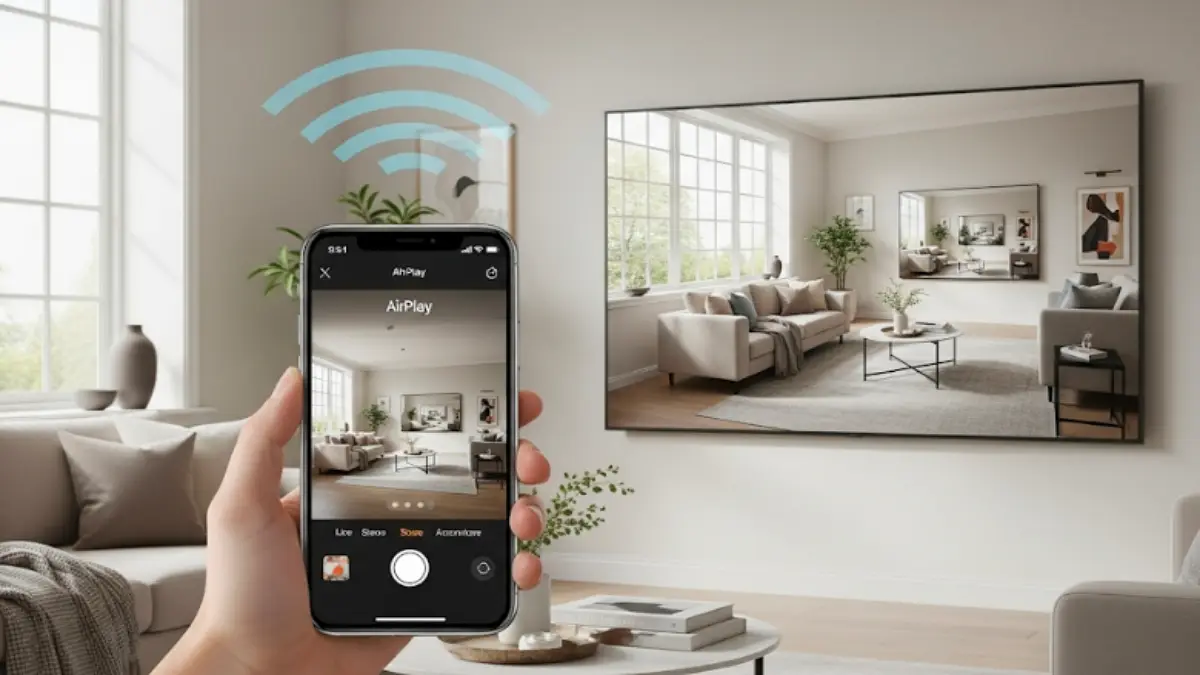
もっとも一般的なのはAirPlayによる画面ミラーリングです。iPhoneと表示先(Apple TV、AirPlay対応テレビ、またはMac)を同じWi-Fiに接続し、コントロールセンターで画面ミラーリングを選び、接続先を指定します。公式の手順はAppleのサポートで案内されています(参照:Appleサポート AirPlayでミラーリング)。
Mac上でiPhoneの画面を表示・操作したい場合は、macOS Sequoia 15以降のiPhoneミラーリングが使えます。条件や操作はAppleの解説にまとめられています(参照:iPhoneミラーリング(MacでiPhoneを使う))。
要点
表示共有が目的ならAirPlay、Macから操作したいならiPhoneミラーリングと切り分けると選択が明確です。
注意
一部アプリや有料コンテンツには外部出力やミラーリングの再生制限があるという情報があります。コンテンツ提供元の仕様に従う必要があります。
iPhoneのカメラでミラーモードにするには?
自撮りの左右反転を避けたい場合は設定 > カメラ > 前面カメラを左右反転をオンにします。Appleのユーザガイドではセルフィー撮影に関する設定の概要が示されています(参照:iPhoneユーザガイド セルフィー)。
用語メモ
ミラーモード:プレビューと同じ向きで保存する前面カメラの設定。背面カメラの写真には影響しません。
コツ
SNS用の文字や看板を写す場面では左右反転オフの有無を事前に確認すると仕上がりが安定します。
iPhoneを外部カメラとして使うには?
連係カメラを使うと、iPhoneをMacのWeb会議や配信のカメラとして活用できます。条件は同じApple IDでのサインイン、BluetoothとWi-Fiのオンなどで、詳細はAppleのガイドに掲載されています(参照:Apple 連係カメラ、参照:Macヘルプ)。
連係カメラの主な利点と要件
| 観点 | 内容 |
|---|---|
| 画質 | iPhoneの背面カメラを活用し高画質で配信しやすい |
| 接続 | ワイヤレス運用も可能、安定性重視ならUSB接続が有効 |
| 互換 | 主要会議アプリでカメラ選択として利用しやすい |
注意
Appleの案内では、ワイヤレス利用時に同時のAirPlayやSidecarは使えないとされています(参照リンク上記)。
ポイント
会議は連係カメラ、撮影現場の大画面確認は有線HDMIといった役割分担が実務で選ばれやすいです。
iPhoneで撮った写真をテレビで見るには?
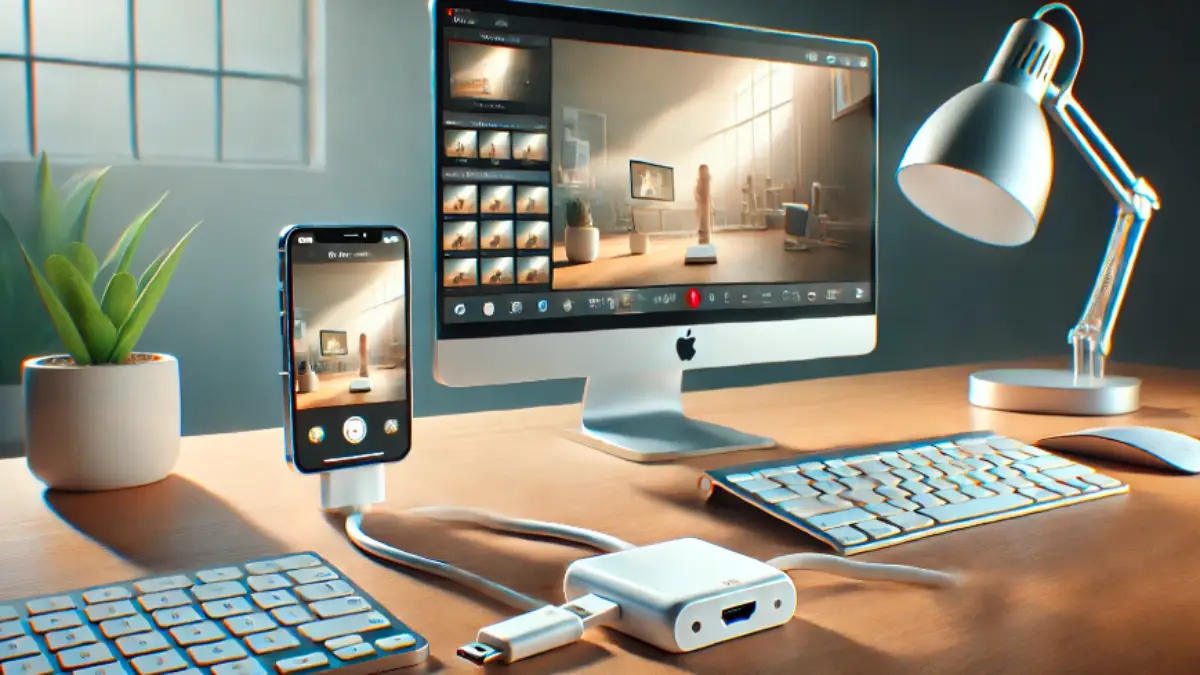
AirPlayで写真アプリのコンテンツをテレビへ表示できます。操作手順はAppleサポートにまとまっています(参照:Appleサポート AirPlay)。
安定表示や低遅延を重視する場合は、Apple純正のLightning–Digital AVアダプタなどで有線HDMI出力する方法も紹介されています(手順や注意点は一般向け解説にまとまっています:参照:パソコン工房NEXMAG)。
比較の目安
手軽さはAirPlay、安定表示や遅延の少なさは有線が有利です。
iPhone カメラ ミラーリング iPad
iPad側がAirPlay受信に対応していれば、同一Wi-Fi上で画面ミラーリングが可能です。撮影プレビューや共同作業の確認に向いています。対応可否や具体的手順はiPadOSのバージョンや受信アプリに依存するため、導入前に仕様を確認してください。
注意
業務や授業で利用する場合、ネットワーク条件やコンテンツの外部出力制限により表示できないケースがあります。事前の接続テストが有効です。
補足
Macを介して表示と操作を行う選択肢としてiPhoneミラーリングも検討できます(参照:iPhoneミラーリング)。
iPhoneカメラミラーリングに必要なアイテム一覧
| 商品名 | 用途 | 重要ポイント |
|---|---|---|
| Apple TV 4K | AirPlayでテレビへワイヤレス出力 | 同一Wi-Fi必須・4K対応テレビで高品質表示 |
| AirPlay対応スマートテレビ | iPhone画面の直接ミラーリング | テレビ側のAirPlay設定を有効化・最新FW推奨 |
| Mac(iPhoneミラーリング対応) | Mac上でiPhone画面を表示・操作 | macOS Sequoia 15以降・同一Apple IDで認証 |
| Lightning – Digital AVアダプタ | Lightning端子iPhoneをHDMIで有線出力 | 公式アダプタ推奨・比較的低遅延で安定 |
| USB-C Digital AV Multiportアダプタ | USB-C端子iPhoneをHDMIで有線出力 | 給電しながら出力可・ケーブル品質に留意 |
| HDMIケーブル(適切な長さ) | アダプタからテレビ・モニターへ接続 | 4K/60に対応した規格を選定・取り回しを考慮 |
| 高品質Wi-Fiルーター | AirPlayやiPhoneミラーリングの通信安定化 | 5GHz帯推奨・同一ネットワーク接続が前提 |
| スマホホルダー/三脚(MagSafe対応推奨) | 撮影時の固定・安定したフレーミング | 角度調整と耐荷重を確認・縦横切替が容易 |
| 長めのUSB-CまたはLightningケーブル | 有線出力時や連係カメラの安定運用 | ノイズ対策品を選択・給電と同時使用に便利 |
| 外部電源(PD充電器/モバイルバッテリー) | 長時間ミラーリング・撮影の電力確保 | 出力W数を確認・発熱対策として余裕を持つ |
iPhoneカメラミラーリングの応用とトラブル対策
iPhoneカメラミラーリング用おすすめアイテム
AirPlayでワイヤレス出力が可能。高画質で安定したミラーリングを実現。
有線HDMI出力で低遅延表示。会議や撮影の正確なモニタリングに最適。
USB-C端子のiPhoneやiPadで給電しながらHDMI出力が可能。
5GHz帯で通信を安定化。AirPlayや画面ミラーリングの接続不良を防ぐ。
撮影時の手ブレ防止と安定した構図確保に必須。
- iPhone動画 撮影 ミラーリング
- iPhone画面ミラーリング できない
- iPhone同士 ミラーリングアプリなし
- iPhone 画面ミラーリング テレビ
- iPhone カメラ モニターアプリ
- iPhone カメラ HDMI出力 アプリ
- iPhoneカメラ モニター に する
- アウディ 高級車とiPhoneカメラミラーリングのまとめ
iPhone 動画 撮影 ミラーリング
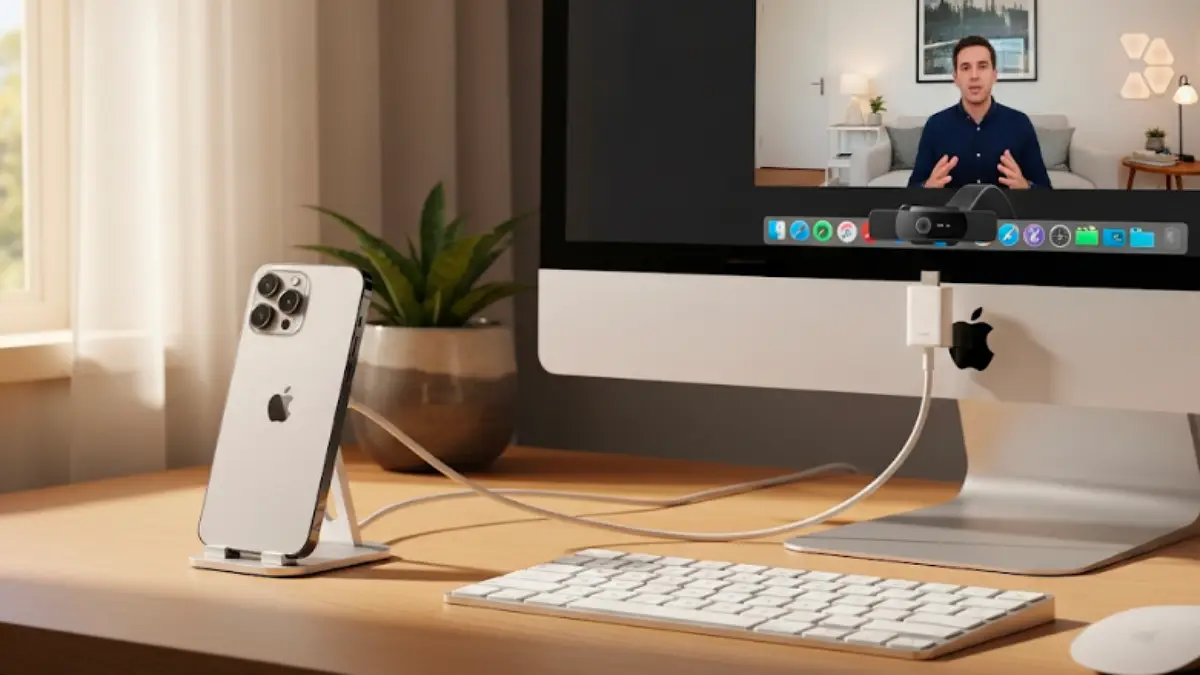
動画撮影中に外部表示を行う場合、AirPlayでは遅延が発生しやすく、フレーミングの正確さが求められる場面では不利になることがあります。低遅延を求める場合は、有線HDMI出力やMacでのiPhoneミラーリングが選択肢となります(参照:iPhoneミラーリング)。
| 方法 | 特徴 | 留意点 |
|---|---|---|
| AirPlay | 配線不要で手軽 | 遅延と一部アプリの出力制限あり(参照) |
| 有線HDMI | 低遅延で安定 | ケーブルとアダプタが必要 |
| iPhoneミラーリング(Mac) | Macで操作や映像確認可 | OS要件と近接条件が必要 |
選び方
手軽さはAirPlay、正確なモニタリングは有線HDMIやiPhoneミラーリングが有利です。
iPhone画面ミラーリング できない
まず同じWi-Fiネットワークに接続されているかを確認します。次に受信側デバイス(Apple TVやMacなど)のAirPlayがオンになっているかをチェックします(参照:パソコン工房NEXMAG)。
よくある原因と対処例
| 原因 | 対処 |
|---|---|
| 異なるネットワーク | iPhoneと表示先を同じWi-Fiへ接続 |
| AirPlay無効 | 受信機のAirPlay設定を有効化 |
| 古いOS | iOSやtvOS、macOSの更新 |
| VPNや干渉 | VPN無効化や干渉源停止 |
注意
アプリやコンテンツ提供元による外部出力制限が原因で表示できない場合もあります。
iPhone同士 ミラーリングアプリなし
標準機能ではiPhone同士の直接ミラーリングはできません。通常はApple TVやAirPlay対応ディスプレイを経由します。
補足
ファイルや画面の共有が目的ならAirDropやFaceTime画面共有なども有効です。
iPhone 画面ミラーリング テレビ
AirPlay対応テレビであれば、同じWi-Fiに接続し、コントロールセンターから画面ミラーリングを選択します(参照:Appleサポート)。
注意
非対応テレビでは、Apple TVや対応レシーバーの導入が必要です。
コツ
接続前にテレビのファームウェア更新を確認するとトラブル防止になります。
iPhone カメラ モニターアプリ
映像制作や配信で、ピントや色、波形などの詳細なモニタリングを行うアプリがあります。表示遅延や対応機能はアプリごとに異なります。
用語メモ
ピーキング:ピントが合った部分の輪郭を色で強調する表示機能。
選び方
目的が確認だけか映像解析かで必要機能を選定すると効率的です。
iPhone カメラ HDMI出力 アプリ
通常の写真や動画はApple純正のHDMIアダプタで出力可能です。一部アプリやコンテンツはHDCP(著作権保護)により制限されます。
注意
HDCP制限はアプリ提供元や配信サービスの仕様に依存します。
補足
公式アダプタは互換性と安定性で優位性があります。
iPhoneカメラ モニター にする
MacのWeb会議用カメラとしては連係カメラが有効です(参照:Apple 連係カメラ)。撮影現場などの大画面確認はAirPlayや有線HDMIが選ばれます。
応用
小規模配信では連係カメラ+Mac録画、大規模ではHDMI出力が安定します。
アウディ 高級車とiPhoneカメラミラーリングのまとめ
- AirPlayは同一Wi-FiでテレビやMacに画面を共有できる
- iPhoneミラーリングはMac上で直接操作や画面表示が可能
- 前面カメラの左右反転設定で自撮りを自然な向きに保存
- 連係カメラでWeb会議用の高画質カメラとしてiPhoneを活用
- 撮影中のモニタリングは低遅延の有線HDMIが安定しやすい
- AirPlayでは一部アプリやコンテンツで出力制限がある
- 映像制作の確認には機能の充実したモニターアプリが有効
- iPhone同士で直接ミラーリングする標準機能は存在しない
- 非対応テレビでもApple TVを使えばAirPlay接続が可能
- ミラーリングできない場合はWi-FiやAirPlay設定を確認する
- OSやアプリを最新に更新することで不具合解消が期待できる
- 会議用途は連係カメラが画質と安定性の両立で有利になる
- 通知やプライバシー設定を調整して安全性を高められる
- 手軽さ・安定性・遅延など優先度で接続方法を選定する
- 品質重視の発想はアウディ 高級車の思想にも通じている
参考・公式ガイド