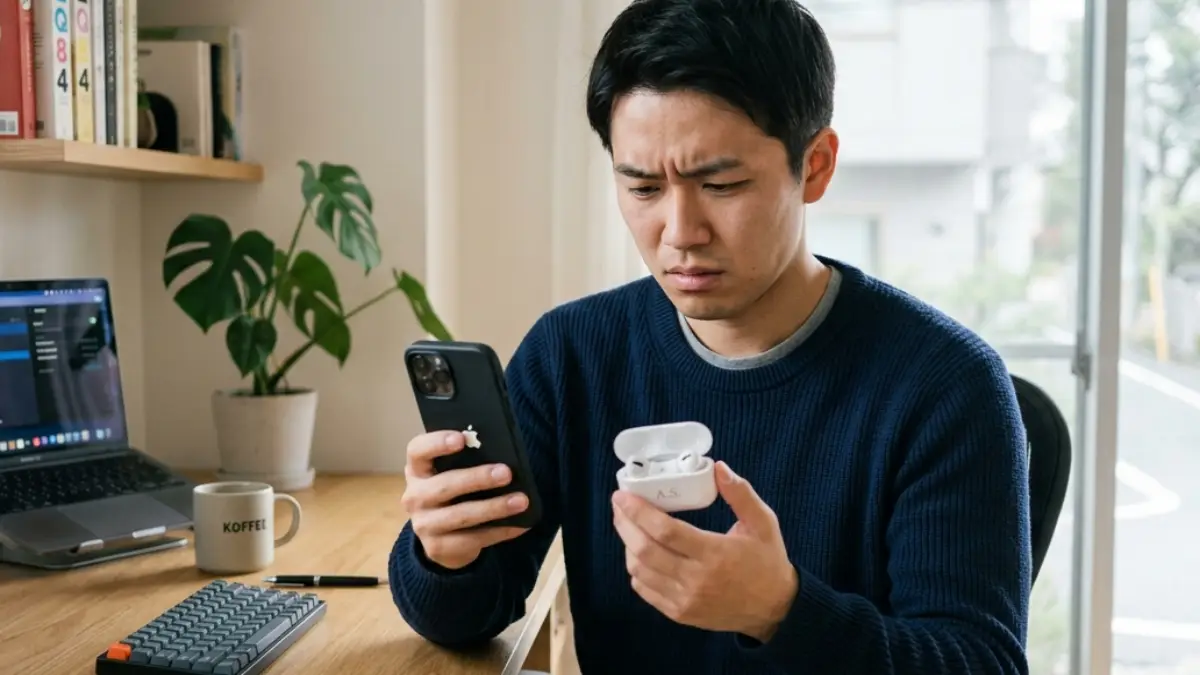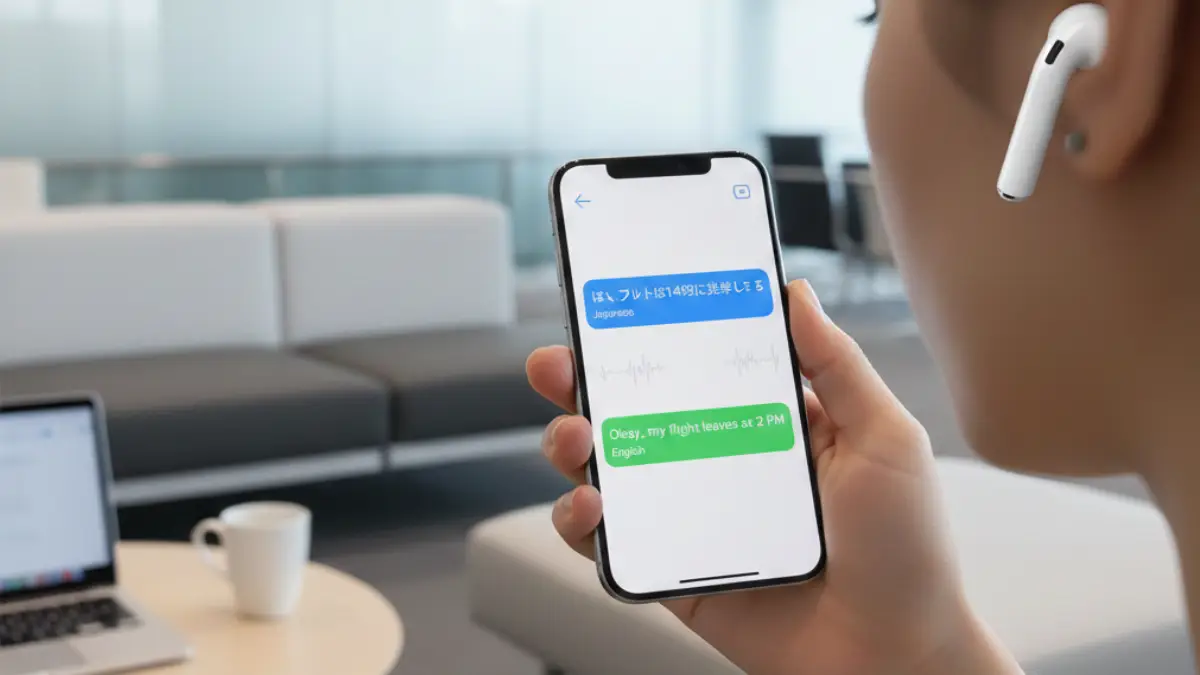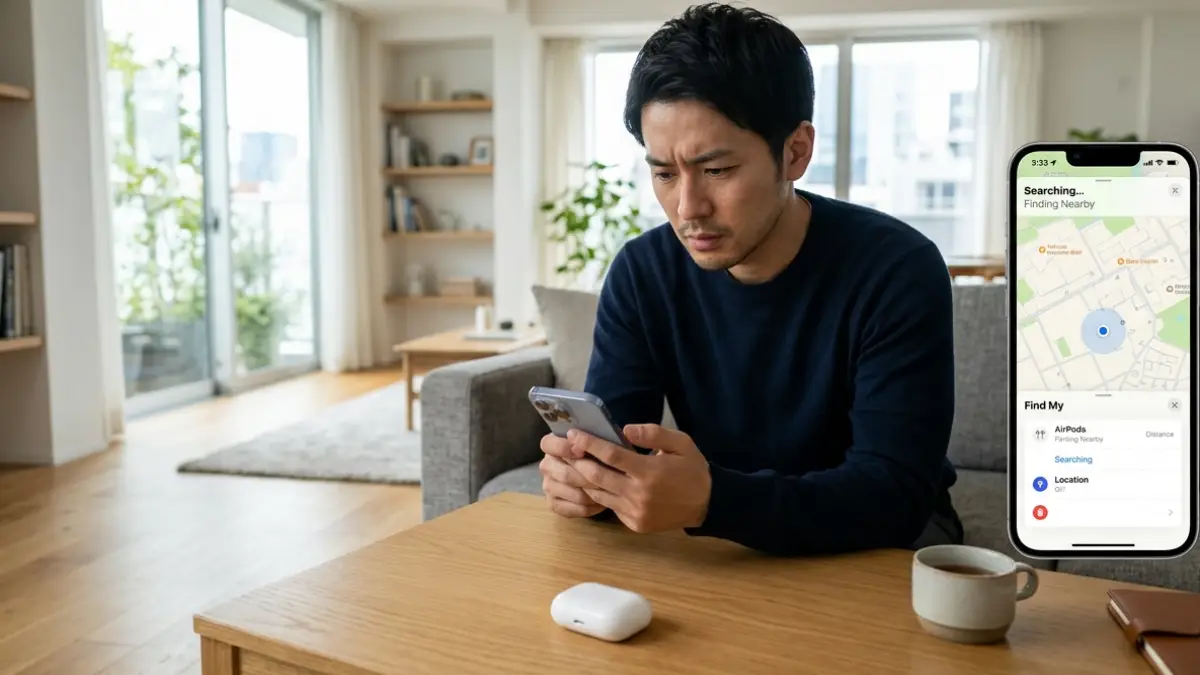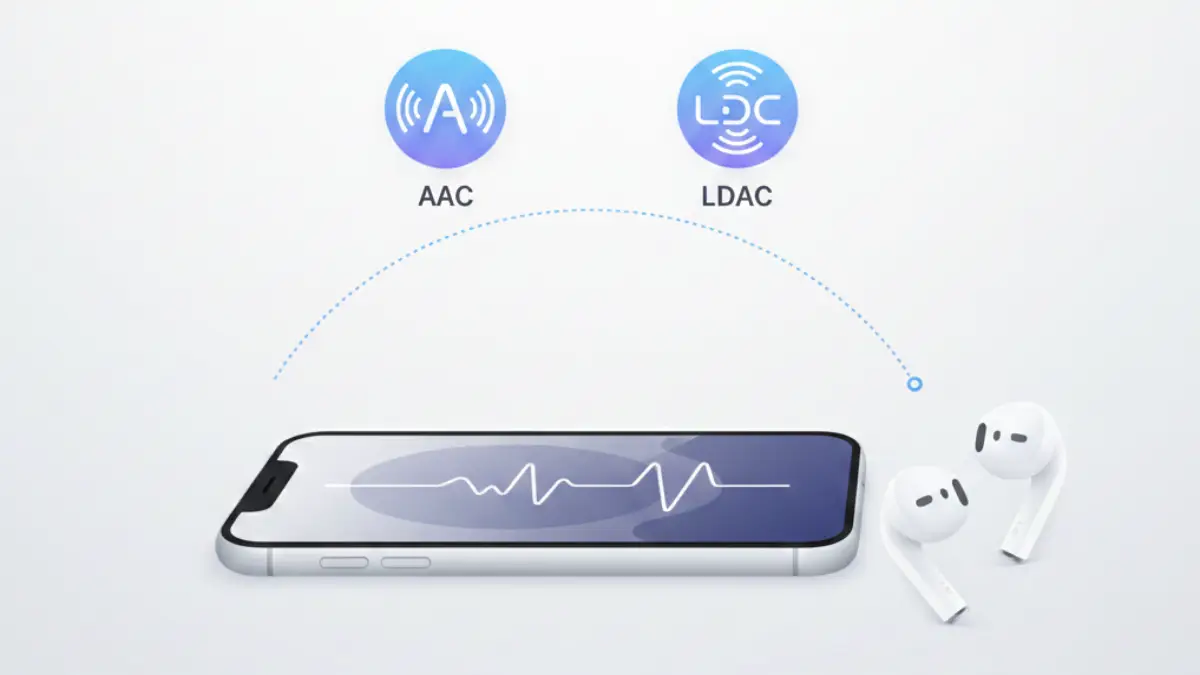
iPhoneでLDACを使いたいと思って調べ始めたのに、設定が見当たらない、LDAC対応イヤホンを買ったのに表示がAACのまま、そもそも自分の接続が合っているのか分からない――そんな迷いが出やすいテーマです。情報を追うほど「結局なにが正解?」となり、買い足しや設定いじりで失敗したくない気持ちも強くなります。
この手の混乱は、あなたの理解不足というより「送る側・受ける側の役割」と「コーデックがどう決まるか」を整理しないまま、製品の対応表や口コミだけで判断してしまうことで起きやすいものです。言い換えると、仕組みと判断基準さえ押さえれば、無駄な出費や遠回りを減らしながら、自分に合う選択肢を選びやすくなります。
この記事では、iPhoneが標準のBluetoothでどこまでできるのかを前提から確認し、LDACを実現したい場合に必要な構成(外付け送信機など)と、その見分け方を具体的に整理します。さらに「繋がるのにLDACにならない」場面で起こりがちな原因を、仕様・手順・環境に分けて切り分けられるように解説します。
読み進めることで、いまのあなたの状況が「設定で直る話」なのか「構成を変える話」なのかが見えるようになります。そこから、手軽さ・安定性・音質の優先度に合わせて、納得感のある選び方を組み立てていきましょう。
※この記事はプロモーションを含みます。
iPhoneでLDACは使えるのか
- iPhoneでLDACについて調べる人の多くは、「対応イヤホンを使えば自動でLDACになるのか」「設定で切り替えられるのか」といった点で混乱しがちです。まずは、iPhoneがBluetoothでどの役割を担っているのかを整理する必要があります。
- この章では、iPhoneの仕様として“できること・できないこと”を切り分けながら、なぜLDACが有効にならないのかを順序立てて確認します。前提を理解することで、無駄な設定探しや誤った期待を減らすことができます。
iPhoneはLDACに対応している?
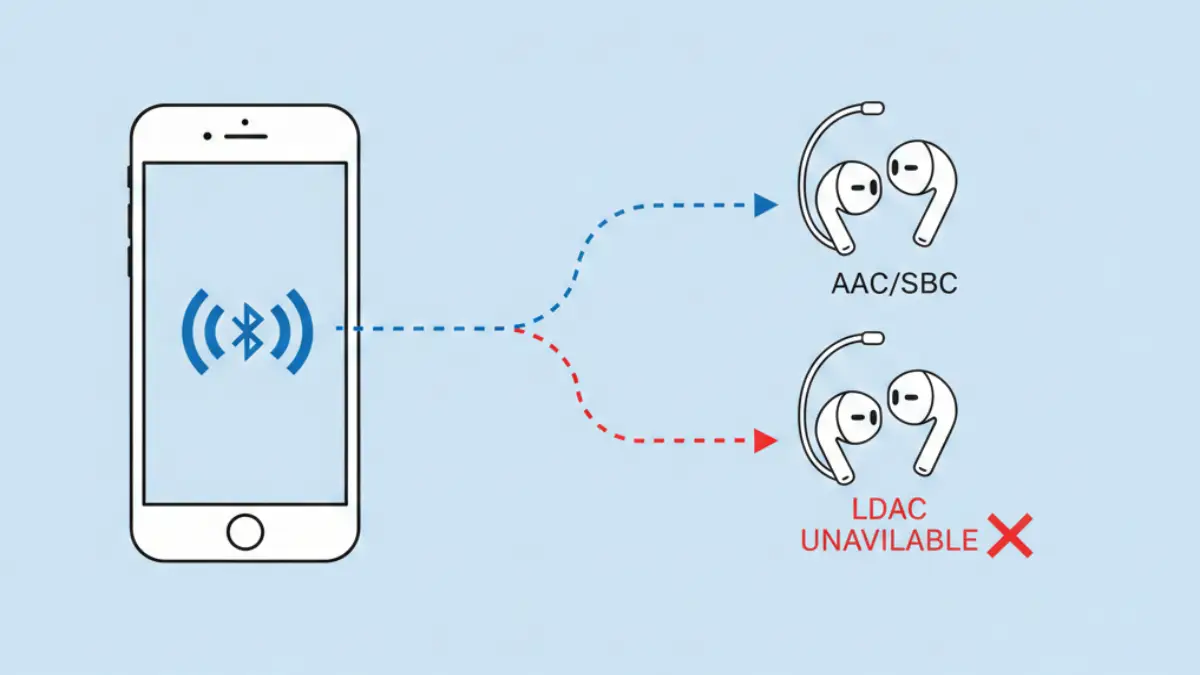
iPhoneは、標準のBluetooth機能ではLDACに対応していません。 ワイヤレス接続時は、主にAACやSBCといったコーデックで音声が送信されます。
この背景には、iOSのBluetooth設計方針があります。Appleは接続の安定性や自社エコシステムとの相性を重視しており、BluetoothオーディオではAACを中心に最適化しています。そのため、Android端末で一般的なLDACやaptX系コーデックは、iPhone単体では利用できない仕様です。
実際にLDAC対応イヤホンをiPhoneに接続しても、音は正常に再生されますがLDAC接続にはなりません。設定画面や対応アプリで確認すると、AACまたはSBCと表示されることがほとんどです。これは不具合ではなく、iPhone側の仕様による挙動です。
…iPhoneのBluetooth仕様はAAC/SBCが中心であるため、LDACは標準では選べません。
関連:ワイヤレスイヤホン 安いはダメ?高品質なイヤホン選びのコツ(iPhoneに合うBluetoothイヤホン選びを解説)
ただし、LDACが使えないからといって音質が大きく劣るわけではありません。AACは実用上の音質が高く、音楽サービスやイヤホンの性能次第では十分に満足できる場合も多いです。
iPhoneのBluetoothコーデック対応状況
iPhoneのBluetooth音声はAACとSBCに対応しています。LDACやaptXは送信側としてはサポートされておらず、設定項目も用意されていません。
送信と受信を混同しやすい理由
音楽再生時はiPhoneが送信側になります。イヤホンがLDAC対応でも、送信側のiPhoneが非対応なためLDACにならない点が誤解されやすいポイントです。
iPhoneにLDAC設定が存在しない理由
iPhoneには、LDACをオンやオフに切り替える設定項目がありません。 これは設定が隠れているわけではなく、そもそも用意されていない仕様です。
iOSではBluetooth接続時のコーデック選択をユーザーが操作する設計になっていません。接続時に端末同士が自動的に最適と判断した方式が使われるため、LDACのような手動切り替えを前提とした機能は存在しません。
Androidスマートフォンの経験がある人ほど、開発者オプションでLDACを設定できるはずだと考えがちです。しかし、iPhoneでは同様の設定画面はなく、探しても見つからないのが実情です。
この仕様を知らないまま設定方法を探し続けると、時間だけが過ぎてしまいます。iPhoneでは設定でLDACを有効化する発想を切り替え、別の方法を検討することが現実的です。
AndroidとのLDAC設定の違い
AndroidはOSレベルでLDACをサポートしており、設定変更も可能です。一方、iOSはコーデックを意識させない設計思想のため、同じ操作はできません。
LDAC対応イヤホンでもiPhoneで使えない理由
LDAC対応イヤホンを使っても、iPhoneではLDAC接続にならないのが一般的です。 イヤホンの性能が不足しているわけではありません。
Bluetoothオーディオでは、送信側と受信側の両方が同じコーデックに対応している必要があります。LDAC対応イヤホンは受信側としてLDACが使えるだけで、送信側が非対応の場合はAACやSBCに切り替わります。
実際の使用感としては、音質自体は良いものの、LDAC特有の変化を感じにくいことがあります。Android端末と接続した場合と挙動が異なるため、戸惑う人も少なくありません。
そのため、iPhoneユーザーがLDAC対応イヤホンを選ぶ際は、LDAC機能よりも音の傾向や装着感、ノイズキャンセリング性能などを重視した方が満足度は高くなります。
LDACとAACに切り替わる仕組み
コーデックは接続時に自動で選択されます。iPhoneがLDACを送信できないため、イヤホン側はAACやSBCでの受信に切り替わります。
iPhoneのAACとSBCの音質と特徴
iPhoneで使われるAACとSBCは、使い方によっては十分に高音質です。 特にAACはiOS向けに最適化されており、安定性と音質のバランスに優れています。
SBCはBluetoothの標準コーデックで、すべての機器で利用できる一方、音質や遅延は平均的です。AACはより効率よく音声を圧縮でき、同じ通信環境でもクリアに聞こえやすい特徴があります。
実際にApple MusicやSpotifyをAAC接続で聴くと、多くの人にとって不満のない音質になります。数値上の情報量はLDACより少なくても、聴感上の差を感じにくい場合もあります。
ただし、Bluetooth接続である以上、ロスレス音源の情報を完全に保てるわけではありません。音質を最優先する場合は、有線接続や外付け機器も検討対象になります。
Bluetoothコーデックの基礎知識
コーデックとは音声を圧縮して送信・復元する方式のことです。音源の形式とは別物で、Bluetooth接続時の音質や遅延に大きく関わります。
iPhone向けLDAC送信機おすすめ比較表
iPhoneでLDACを狙うなら、ポイントは「iPhone本体のBluetoothではなく、外付け送信機でLDAC送信を肩代わりできるか」です。 似た製品でも“受信機(レシーバー)”だと目的が逆になるため、まずは用途を揃えて比較すると失敗しにくくなります。
| 商品カテゴリ | 代表例 | 想定価格帯 | 端子 | おすすめポイント | 注意点 | 向く人 | |
|---|---|---|---|---|---|---|---|
| iPhone向けUSB送信機 | Questyle QCC Dongle Pro | 約1〜2万円 | USB-C(モデル要確認) | ・小型で持ち歩き向き ・iPhoneで高音質コーデック運用を狙いやすい ・比較的“iPhone想定”の説明が見つかりやすい | ・ケース干渉/端子相性に注意 ・通話/動画は遅延や挙動差が出ることがある ・LDAC送信対応は必ず仕様で確認 | LDAC接続をまず成功させたい人 | |
| コスパUSB送信機 | Questyle QCC Dongle | 約6千〜1万円 | USB-C(モデル要確認) | ・まず試したい価格帯 ・構成がシンプルになりやすい ・軽量で携帯しやすい | ・上位機より機能が絞られる場合あり ・iPhoneでの動作条件は要確認 | LDACを低予算で試したい人 | |
| 定番系USB送信機 | FiiO BT11 | 約1万円前後 | USB-C(モデル要確認) | ・知名度が高く比較材料が多い ・音楽用途に寄せた選択肢として紹介しやすい | ・iPhoneとの相性は個体差が出ることがある ・LDAC送信/動作条件は商品説明で必ず確認 | 情報を集めて堅実に選びたい人 | |
| 多機能USB送信機 | FiiO AIR LINK | 約8千〜1.5万円 | USB-C(モデル要確認) | ・複数コーデック対応を狙えるタイプとして紹介しやすい ・環境や用途に合わせた“逃げ道”を作りやすい | ・モードが増えるほど設定ミスが起きやすい ・マルチポイント/通話時に制限が出る場合あり | LDAC以外も含め最適化したい人 | |
| 低価格USB送信機 | eppfun系USB-C送信機 | 約3千〜8千円 | USB-C | ・価格が魅力で導入しやすい ・まずは仕組みを体験したい人向き | ・iPhone対応の明記が弱い個体もある ・相性/初期不良対応/サポート体制は要確認 | 最小コストで試したい人 | |
| 非LDACの代替 | AirFly系など | 約7千〜1.5万円 | 用途次第(機種要確認) | ・LDACにこだわらず“ワイヤレスの出口”を作れる ・旅行/飛行機/テレビ等の用途で刺さりやすい | ・LDAC目的の人には不一致 ・対応コーデックは必ず確認 | 用途特化で便利さ優先の人 | |
| 有線の高音質代替 | USB DAC(ドングルDAC等) | 約1千〜数万円 | USB-C/Lightning | ・音質の再現性が高い ・遅延が少なく動画/ゲームに強い ・環境で音が変わりにくい | ・ワイヤレスではない ・給電/相性/出力(音量)に注意 | 確実に音を上げたい人 |
選び方の最短ルートは、(1) 端子が合う(USB-C/Lightning)、(2) iPhone対応が明記されている、(3) 「LDAC送信」に対応している、の3点を先に満たすことです。 そのうえで、音楽中心なら小型USB送信機、動画やゲームも重視なら有線DACも含めて比較すると、失敗が一気に減ります。
iPhoneでLDACを使う方法と現実的な選択肢
- iPhoneでLDACを実現したい場合、「設定で何とかする話」と「構成そのものを変える話」が混ざりやすい点に注意が必要です。方法を探す前に、どこをBluetoothにするのかという視点を持つことが重要になります。
- この章では、外付け送信機を使う構成や有線との比較など、現実的に選べる手段を整理します。手軽さ・安定性・音質のどれを優先するかを考えながら、自分に合う選択肢を見つけるための材料を提示します。
iPhoneでLDACを使う現実的な方法
iPhone LDACを成立させたいなら、iPhone本体のBluetoothではなく外付け機器で「送信側」を置き換えるのが現実解です。 iPhoneは標準機能でLDAC送信を選べないため、経路を変える必要があります。
iPhoneのBluetoothは、安定性と互換性を優先してAACやSBCを中心に動きます。ここで重要なのは「LDAC対応イヤホンを買う」だけでは不十分で、LDACで送る側(送信機)もLDACに対応していなければ交渉が成立しない点です。つまり、iPhoneの外にLDAC送信機能を持つ“出口”を作る発想が近道になります。
判断のコツは「どこをBluetoothにするか」です。iPhone→イヤホンをBluetoothにするとAAC/SBCになりやすい一方、iPhone→外付け送信機はUSB接続(有線)にして、外付け送信機→イヤホンをLDAC(無線)にすると狙いに近づきます。逆に、似た形の機器でも“受信機(レシーバー)”は役割が逆で、iPhoneのLDAC送信問題を解決できません。購入前に「iPhoneから音を受けてLDACで送る用途か」を基準に見分けると失敗が減ります。
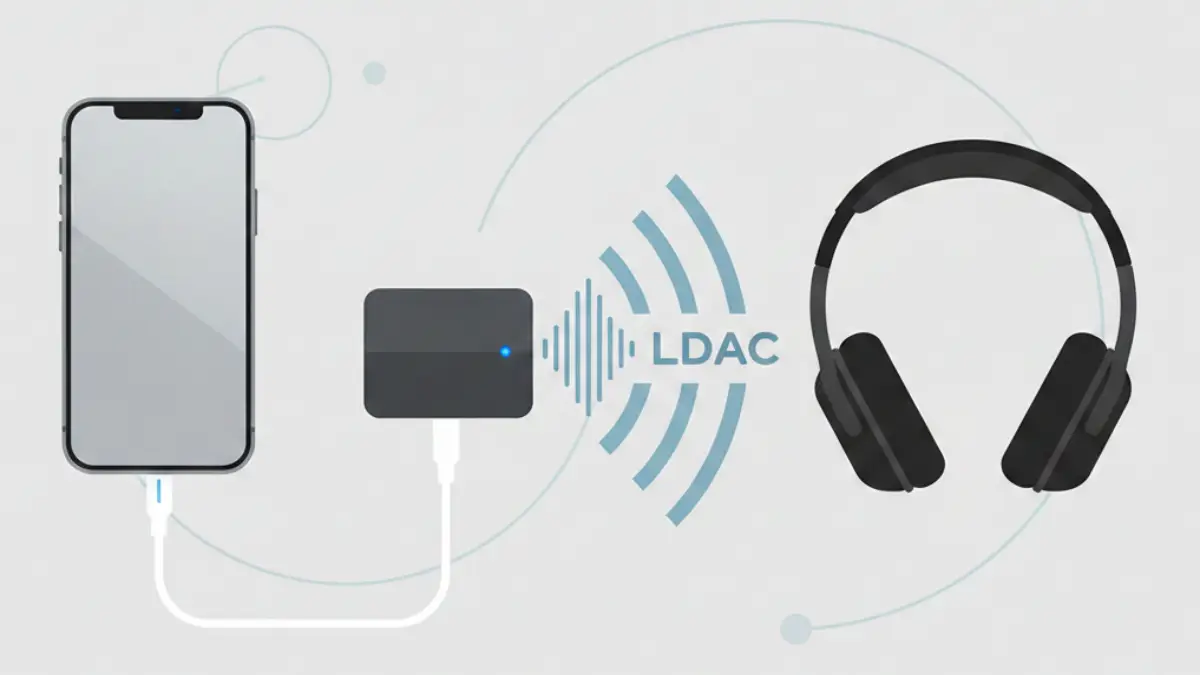
注意点もあります。外付け機器は端子(USB-C/Lightning)や給電条件、ケース干渉で使い勝手が変わります。また、動画・ゲームは遅延が気になりやすく、通話時は音が変わる場合もあります。手軽さ優先ならAAC運用、有線で確実に上げたいならDAC、LDACを試したいなら外付け送信機、という優先順位で選ぶと納得しやすいです。
LDAC対応Bluetoothトランスミッターの仕組み
LDAC対応Bluetoothトランスミッターは、iPhoneからUSB経由で音声を受け取り、それをLDACでイヤホンへ無線送信する装置です。ポイントは、iPhoneがBluetoothでイヤホンに繋ぐのではなく、iPhoneは「USBで音を出すだけ」にして、LDAC送信の処理をトランスミッター側に任せることです。
| 確認ポイント | 見るべき表記 | 落とし穴 |
|---|---|---|
| 役割 | 送信(トランスミッター) | 受信(レシーバー)と買い間違い |
| 接続方法 | iPhoneのUSBオーディオ対応 | PC向け設計でiPhone非対応の例 |
| 端子 | USB-C / Lightning対応 | 変換アダプタ前提で不安定 |
| 用途 | 音楽中心 / 動画・通話も | 遅延や通話時の音質変化 |
「iPhone LDAC」を狙う場合は、製品説明で“iPhone対応”や“USB接続で音声入力→LDAC送信”といった条件が明確なものを優先し、対応イヤホン側もLDAC受信に対応しているかをセットで確認するとスムーズです。
iPhoneのBluetooth接続全般について理解するには…
補足:AirPods マイクどこ?場所・設定・対策を初心者向けに解説(基本的なBluetooth設定例)
iPhone用LDAC送信機の選び方
iPhone用のLDAC送信機を選ぶ際は、対応端子と動作条件を最優先で確認する必要があります。 対応していない機器を選ぶと、接続自体ができない場合があります。
LDAC送信機は見た目が似ていても、対応機種や動作方式が異なります。中にはパソコンやゲーム機向けに設計されており、iPhoneでは正常に動作しないものもあります。そのため「iPhone対応」と明記されているかが重要な判断材料になります。
実際に使う場面を想定すると、サイズや給電方法も大切です。持ち歩き用途なら小型でバッテリー内蔵タイプ、自宅利用なら安定性重視の据え置き型が向いています。価格帯だけで選ぶと、使い勝手で後悔しやすい点には注意が必要です。
また、LDAC以外のコーデック対応や、通話・動画視聴時の挙動も確認しておくと安心です。音楽専用として割り切れるかどうかで、選ぶべき製品は変わってきます。
USB-C対応とLightning対応の違い
USB-C対応のiPhoneは選択肢が多い一方、Lightning対応モデルでは使用できる送信機が限られます。端子の違いは使える製品に直結します。
iPhoneでLDAC接続する構成別の比較表
iPhoneで高音質を目指す方法は一つではありません。 LDAC接続を含め、構成ごとの特徴を比較することで判断しやすくなります。
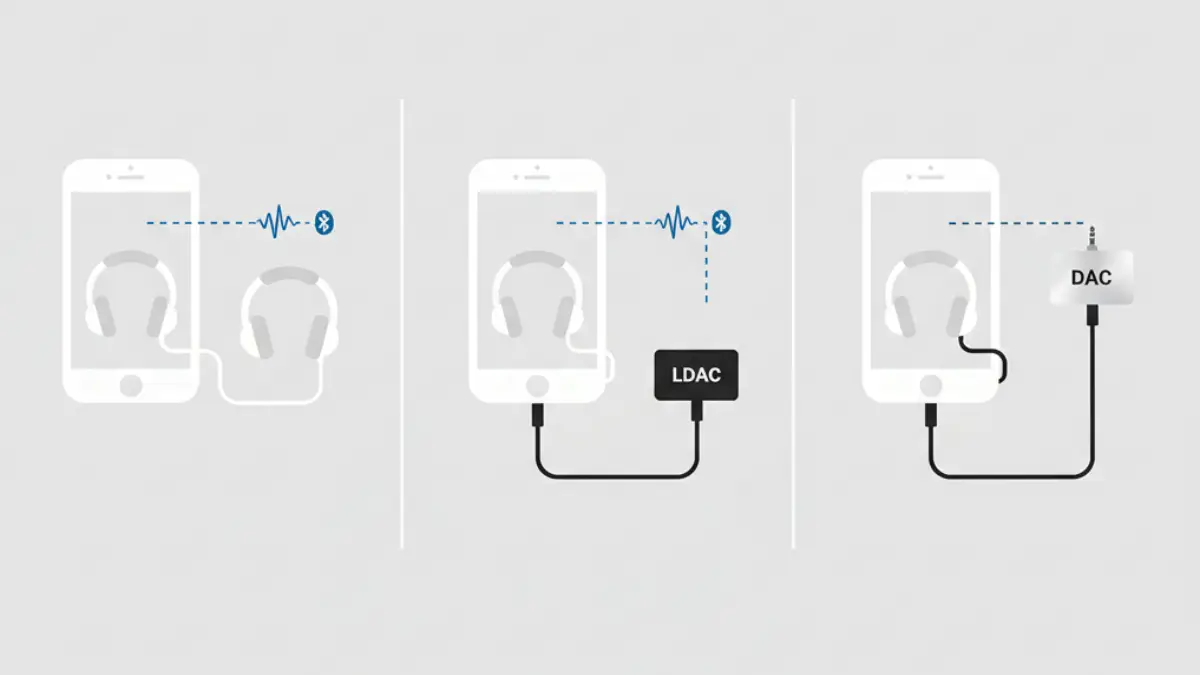
iPhone標準のBluetooth接続は手軽で安定していますが、コーデックはAACやSBCに限られます。一方、外付け送信機を使う構成ではLDAC接続が可能になる代わりに、機材や設定の手間が増えます。
また、有線DACを使う構成も選択肢の一つです。無線ではありませんが、音質の安定性や遅延の少なさでは優れています。用途が音楽鑑賞中心なのか、動画やゲームも含むのかで適した構成は変わります。
どの構成にもメリットとデメリットがあるため、「LDACが使えるか」だけでなく、使いやすさやシーンを含めて総合的に判断することが重要です。
標準Bluetoothと外付け送信機の比較
標準Bluetoothは手軽さ重視、外付け送信機は音質重視の構成になります。手間と音質のバランスが判断ポイントです。
LDAC接続と有線DAC接続の比較
LDACはワイヤレスの利便性、有線DACは安定した音質が強みです。使用環境によって向き不向きが分かれます。
Apple MusicロスレスとBluetoothの関係
Apple Musicのロスレス音源は、Bluetooth接続では完全には活かせません。 これはBluetoothの仕様による制限があるためです。
Apple Musicではロスレスやハイレゾ音源を選択できますが、Bluetooth接続時には音声が圧縮されます。そのため、設定でロスレスを有効にしていても、ワイヤレス再生では音源の情報量が減ります。
実際の体感としては、AAC接続でも音質が悪いと感じる人は少なく、日常利用では十分なケースも多いです。ただし、細かい音のニュアンスまで楽しみたい場合は、有線接続や外付け機器との差を感じやすくなります。
ロスレス設定は、ワイヤレス時の音質向上を保証するものではありません。通信量やバッテリー消費も増えるため、利用シーンに応じて設定を切り替えるのが現実的です。
繋がるがLDACにならない原因と対処
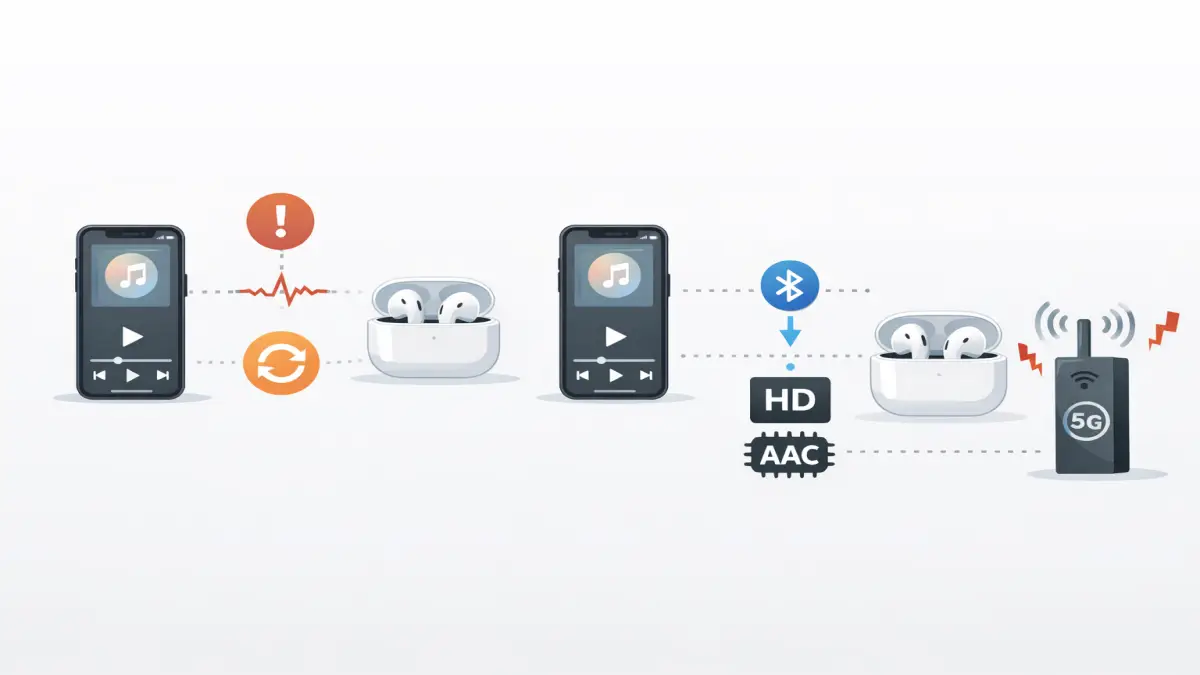
接続はできているのにLDACにならないときは、まず「送る側がLDACを出せているか」を疑うのが近道です。 iPhone LDACのつまずきは、イヤホンではなく送信経路の勘違いで起きることが多いからです。
よくある前提ミスは、LDAC対応イヤホンさえ用意すればiPhoneでもLDACになると思い込むことです。Bluetoothは“両方が同じ方式に対応して初めて成立”するため、iPhone本体のBluetoothで繋いでいる限り、基本的にAACやSBCでの再生になります。外付けのLDAC送信機を使っている場合でも、製品によっては「USBで音声入力→LDAC送信」という前提条件があり、接続順やモード設定が合っていないと別の方式へ自動で切り替わります。
判断を早めるコツは、原因を「仕様で無理」「手順で直る」「環境で落ちる」に分けて切り分けることです。仕様で無理の代表は、iPhone→イヤホンを直接Bluetooth接続しているケースで、これは設定では覆りません。手順で直る代表は、外付け送信機を使っているのにペアリング先がイヤホン側に残っていて別モードで繋がっている、または一度繋いだ情報が残って交渉に失敗しているケースです。環境で落ちる代表は、電波が混雑して高音質モードが維持できず、安定優先でAAC相当のモードへ降りるようなケースで、距離・遮蔽物・混雑場所で再現しやすくなります。
対処はシンプルな順に試すのが安全です。まずiPhoneのBluetooth設定で対象イヤホンを「このデバイスの登録を解除」し、外付け送信機側のペアリングもリセットしてから、送信機→イヤホンの順でつなぎ直します。次に、マルチポイントや低遅延モードなど“便利機能”を一度オフにして、音楽再生だけの状態で確認します。それでもLDACにならない場合は、送信機がLDAC送信に対応していない、またはiPhone側の端子・給電・認識条件を満たしていない可能性が高いので、無理に追い込まず「AAC運用に戻す」「有線DACに切り替える」といった代替策を検討した方が満足度が上がります。
外付け送信機やイヤホンのペアリング手順が分からない場合…
参考:GLIDiCワイヤレス イヤホン接続方法とペアリングの詳細な手順(接続の基本と対処を網羅)
マルチポイントや通話時の制限
マルチポイント(2台同時待ち受け)や通話(マイク使用)では、安定性を優先して高音質コーデックが使えないことがあります。音楽専用で使うときだけLDACを狙うのか、普段は接続安定を優先するのかを決めておくと、設定や機材選びの迷いが減ります。
| 症状 | 起きやすい原因 | まず試す対処 | 判断の目安 |
|---|---|---|---|
| iPhone直BluetoothでLDACにならない | 送信側がLDAC非対応 | 外付けLDAC送信機を検討 | 仕様で解決しない |
| 外付け送信機なのにLDACにならない | 接続順・モード不一致 | 双方リセット→再ペアリング | 手順で改善しやすい |
| 場所によってAACに戻る | 電波混雑・距離・遮蔽物 | 近距離で確認/混雑回避 | 環境で変わる |
| 通話すると音が悪くなる | 通話時は安定優先に切替 | 通話中は仕様と割り切る | 音楽専用運用が有利 |
「iPhone LDAC」にこだわるほど、設定を追い込みたくなりますが、まずは送信側・手順・環境を順番に切り分けるのが最短ルートです。そこで無理が見えたら、AACの安定運用や有線DACへの切り替えも含めて、総合的に気持ちよく聴ける選択肢へ寄せるのが賢い判断になります。
iPhoneとLDACに関する誤解が生まれやすい理由
iPhoneとLDACの関係は、仕様を知らないと誤解しやすいポイントが多くあります。特に「LDAC対応イヤホンを使っているのに有効にならない」「設定を探しても見つからない」と感じるケースは珍しくありません。これは個人の知識不足というより、Bluetoothの仕組み自体が直感的でないことが原因です。
Bluetoothでは、音声を送る側と受け取る側が同じ方式に対応して初めて特定のコーデックが使われます。iPhoneは音声を送信する立場になるため、ここがLDACに対応していない限り、どれだけ高性能なイヤホンを使っても条件が揃いません。この点はApple公式のBluetooth仕様解説でも示されており、iOSがAACを中心に設計されていることが分かります(参考:Apple公式サポート「Bluetoothオーディオについて」)。
実際によくある利用シーンを見ると、購入前は「LDAC対応かどうか」だけを見て判断し、使い始めてから違和感に気づく流れが多くなります。その結果、設定を何度も見直したり、機器の不具合を疑ったりして時間を使ってしまいます。仕組みを先に理解していれば、こうした遠回りは避けやすくなります。
この記事全体では、仕様としてできること・できないことを切り分けたうえで、構成を変えれば何が可能になるのか、逆に割り切ったほうが満足度が高いケースはどこかを整理しています。判断軸を持つことで、情報に振り回されずに選択できるようになります。
よくある質問
Q. LDAC対応イヤホンを買えば、iPhoneでも自動でLDACになりますか?
A. なりません。音声を送る側であるiPhoneがLDACを送信できないため、直接Bluetooth接続した場合はAACやSBCで再生されます。これは多くの人が最初につまずくポイントです。
Q. 設定やアプリを使えばLDACを有効にできますか?
A. iPhoneにはLDACを切り替える設定項目は用意されていません。表示が見当たらないのは不具合ではなく、仕様によるものです。
Q. 外付け送信機を使えば必ずLDACになりますか?
A. 条件次第です。iPhoneからUSBで音声を受け取り、LDACで送信できる設計の機器であれば可能性はありますが、接続順やモード設定を間違えると別の方式になることがあります。
Q. 繋がっているのに音質が変わらないのは失敗ですか?
A. 失敗とは限りません。AACでも安定した音質が得られる場合は多く、使用環境や音源によっては差を感じにくいこともあります。目的に対して構成が合っているかを見直すことが大切です。
まとめ:iPhoneでのLDAC最適解
- ✅ iPhoneは標準のBluetoothではLDAC送信に対応しない
- ✅ iPhoneのワイヤレス再生は主にAACまたはSBCで動作する
- ✅ iPhoneにはLDACを切り替える設定項目が存在しない
- ✅ LDAC対応イヤホンでもiPhone直結ではLDACにならない
- ✅ Bluetoothは送信側と受信側の両対応が揃って初めて成立する
- ✅ iPhone側が送信側になるためLDAC非対応の影響を受けやすい
- ✅ iPhoneでLDACを狙う現実解は外付け送信機で経路を置き換えることだ
- ✅ 外付けはiPhoneからUSB音声を受けてLDAC送信するタイプを選ぶべきだ
- ✅ 受信機と送信機は役割が逆で買い間違いが起きやすい
- ✅ USB-CとLightningで使える送信機の選択肢が変わる
- ✅ 外付けはケース干渉や給電条件で使い勝手が左右される
- ✅ Apple MusicロスレスはBluetoothでは完全に活かしきれない
- ✅ 繋がるがLDACにならない原因は仕様・手順・環境で切り分けるべきだ
- ✅ マルチポイントや通話時は高音質コーデックが無効化されやすい
- ✅ 目的が音質最優先なら有線DACも現実的な代替手段だ
iPhoneでLDACを優先したい場合は、まず「iPhone直Bluetoothか」「外付け送信機経由か」を切り分けるのが出発点です。ここが曖昧だと、設定を探し続けたり、対応表の読み違いで遠回りしやすくなります。
外付けのLDAC対応トランスミッターを使えばワイヤレス高音質を狙えますが、機材が増える分だけ手軽さや安定性とのトレードオフが出ます。一方でAAC接続はシンプルで安定しやすく、有線DACは音質と再現性を優先したい場合に選びやすい手段です。
選び方の目安は、移動中の普段使いならAAC寄り、音質重視なら有線DAC、LDACを試したいなら外付け送信機という整理です。自分の利用シーン(音楽中心か、動画や通話も多いか)を先に決めると、判断がブレにくくなります。
iPhoneでのLDACは「できる構成」と「割り切った方が快適な構成」が混在しやすいテーマです。仕組みと優先順位を押さえたうえで選ぶことが、後悔を減らす近道になります。