

「iPhoneで文字を長押ししているのに虫眼鏡が出ない」「以前と動きが違う」「拡大鏡アプリはどこにあるの?」と困っていませんか。
iPhoneで「虫眼鏡」と呼ばれる機能は、実は1つではありません。文字入力中にカーソル位置を確認するための長押しルーペ、カメラで小さな文字や物を大きく見る拡大鏡アプリ、iPhoneの画面そのものを拡大するズーム機能があります。
この3つを混同すると、「設定を探しても見つからない」「拡大鏡を開いたけれどやりたいことと違う」という状態になりやすいです。
この記事では、iPhoneで長押ししても虫眼鏡が出ないときの確認方法を中心に、拡大鏡アプリの場所・出し方・ホーム画面への追加方法、ズームとの違い、勝手に起動するときの対処法までまとめます。
※この記事はプロモーションを含みます。
iPhone 長押し虫眼鏡が出ない原因と基本操作
この記事のポイント
- 文字入力時の「長押しルーペ」と拡大鏡アプリは別機能
- 現在のiPhoneでは長押ししながらカーソル位置を拡大して確認できる
- スペースキー長押しでもカーソルを細かく移動できる
- 拡大鏡アプリは検索やAppライブラリから探せる
- 画面そのものを大きくしたい場合は「ズーム」を使う
- 拡大鏡が勝手に起動するときはショートカット設定を確認する
まず、自分が探している「虫眼鏡」がどの機能なのかを確認しておきましょう。
| 困っている症状 | 該当する機能 | 最初に確認すること |
|---|---|---|
| 文字を長押ししても拡大表示されない | テキスト編集のルーペ | 文字付近を長押しして指を動かす |
| 小さな文字をカメラで大きく見たい | 拡大鏡アプリ | ホーム画面で「拡大鏡」と検索 |
| 拡大鏡アプリがどこにあるか分からない | 拡大鏡アプリ | 検索・Appライブラリを確認 |
| iPhone画面の文字を大きくしたい | ズーム機能 | 設定→アクセシビリティ→ズーム |
| 拡大鏡が勝手に起動する | ショートカットなど | アクセシビリティショートカットを確認 |
文字入力中に長押ししても虫眼鏡が出ないのはなぜ?
「iPhone 長押し虫眼鏡が出ない」と検索している方の多くが探しているのは、拡大鏡アプリではなく、文字入力中にカーソル位置を確認するための拡大ルーペです。
現在のAppleのiPhoneユーザガイドでは、文字を追加・修正したい場所を長押しすると、その周辺を拡大しながら挿入位置を確認し、指をドラッグしてカーソルを移動できる操作が案内されています。
そのため、「現在のiPhoneでは長押しの虫眼鏡が完全になくなった」という説明は正確ではありません。ただし、使用するアプリや入力欄、長押しする位置によって見え方が異なることがあります。
メモアプリなどApple純正アプリで一度試してみると、iPhone本体の問題なのか、使用しているアプリ側の挙動なのかを切り分けやすくなります。Apple公式の操作方法はiPhoneでテキストを選択・編集する方法でも確認できます。
iPhoneで長押しして虫眼鏡を出す方法
文字入力中にカーソル位置を細かく調整したい場合は、まず編集したい文字付近を指でタッチして、そのまま押さえます。
拡大された表示が現れたら、指を離さず左右へ動かしてください。カーソルも指の動きに合わせて移動するので、入力したい場所まで合わせます。
- メモやメッセージなど文字入力できる画面を開く
- 編集したい文字付近をタップする
- 文字付近を長押しする
- 指を離さず左右へドラッグする
- 目的の位置までカーソルを移動する
長押ししても反応しない場合は、文字そのものではなくカーソル付近を押してみてください。また、Webサイトや一部アプリでは独自のテキスト入力欄を使用しており、Apple純正アプリとは挙動が異なる場合があります。
スペースキー長押しでカーソルを動かす方法
虫眼鏡を使わずにカーソルを細かく移動したい場合は、キーボードの空白・スペースキーを長押しする方法が便利です。
スペースキーを押したままにすると、キーボードの文字が消え、キーボード全体がトラックパッドのような状態になります。そのまま指を左右や上下に動かすとカーソルを移動できます。
- 文字入力画面でキーボードを表示する
- 「空白」またはスペースキーを長押しする
- キーボードの文字が消えるまで待つ
- 指を動かしてカーソル位置を調整する
長い文章を修正するときは、この方法のほうが狙った場所へカーソルを合わせやすいことがあります。虫眼鏡が使いにくいと感じる方は、こちらも覚えておくと便利です。
iPhoneの拡大鏡アプリはどこ?出し方も解説
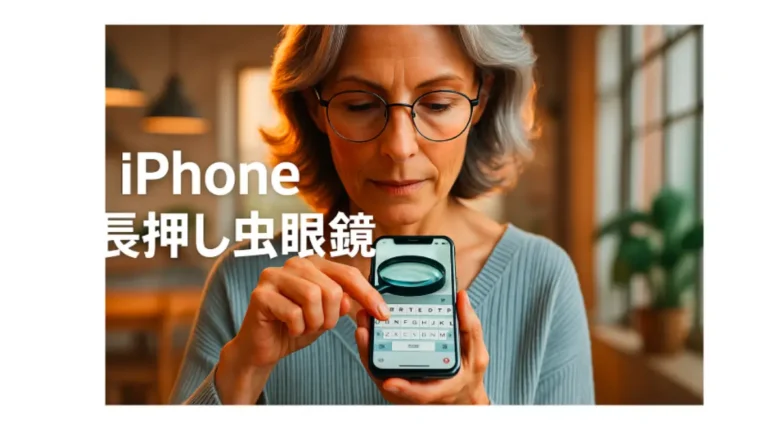
小さな説明書や商品のラベルなど、現実にある物を大きく見たい場合は、iPhoneの「拡大鏡」アプリを使用します。これは文字入力時に表示されるルーペとは別の機能です。
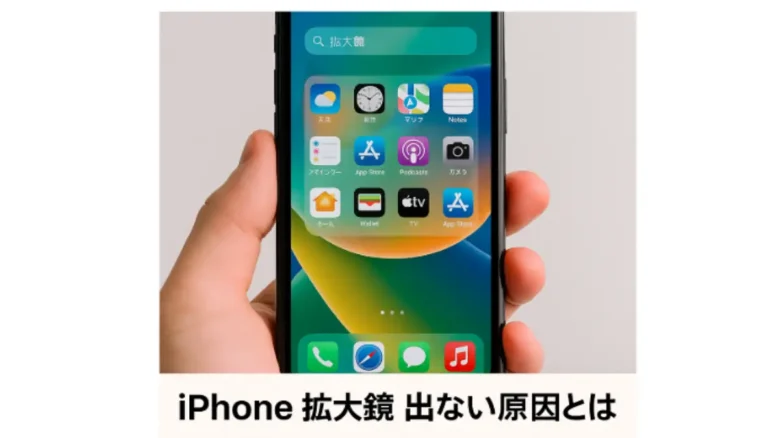
最も簡単なのは、ホーム画面の中央付近から下へスワイプして検索を表示し、「拡大鏡」と入力する方法です。アプリが表示されたらタップして起動できます。
検索で見つからない場合は、ホーム画面を一番右まで進み、Appライブラリでも確認してください。フォルダの場所が分からなくても、Appライブラリ上部の検索欄へ「拡大鏡」と入力すれば探せます。
拡大鏡では、カメラを周囲の文字や物へ向け、スライダーで拡大倍率を調整できます。明るさやコントラスト、カラーフィルター、フリーズなども利用でき、現在のApple公式ガイドではテキストを読みやすく表示する機能や対応機種での検出機能なども案内されています。詳しくはApple公式「拡大鏡」のガイドで確認できます。
iPhone 拡大鏡をホーム画面に追加する方法
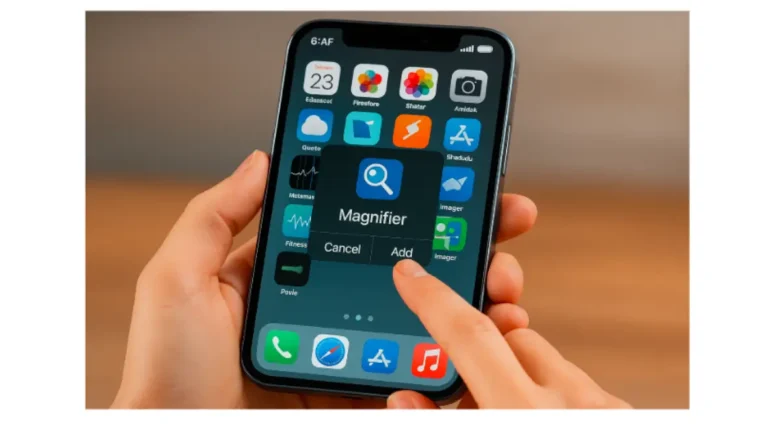
拡大鏡をよく利用する場合は、毎回検索するよりホーム画面に置いておくほうが使いやすくなります。
Appライブラリで「拡大鏡」を探し、アプリアイコンを長押しします。「ホーム画面に追加」が表示された場合は、それをタップしてください。
ホーム画面に追加しなくても、コントロールセンターやアクセシビリティショートカットから起動できます。iOSのバージョンによってコントロールセンターの編集方法は異なりますが、現在のiOSではコントロールセンターをカスタマイズして必要なコントロールを追加できます。
利用頻度が高い人はホーム画面、たまに使う人はコントロールセンター、ボタン操作で即座に開きたい人はショートカットやアクションボタンというように、自分の使い方に合わせるとよいでしょう。
拡大鏡アプリとズーム機能の違い
iPhoneには「拡大鏡」と「ズーム」という似た名前の機能がありますが、拡大する対象がまったく違います。
拡大鏡はiPhoneのカメラで現実の物を見る機能です。薬の説明書、商品のラベル、家電の型番、小さな印刷文字などを見るときに向いています。
一方のズームはiPhone画面そのものを拡大するアクセシビリティ機能です。Webサイトやアプリ内の文字、ボタンなどが小さくて見えにくい場合に使用します。
「小さな紙の文字が読めない」なら拡大鏡、「iPhone画面の文字が小さい」ならズーム、と覚えておくと迷いにくくなります。
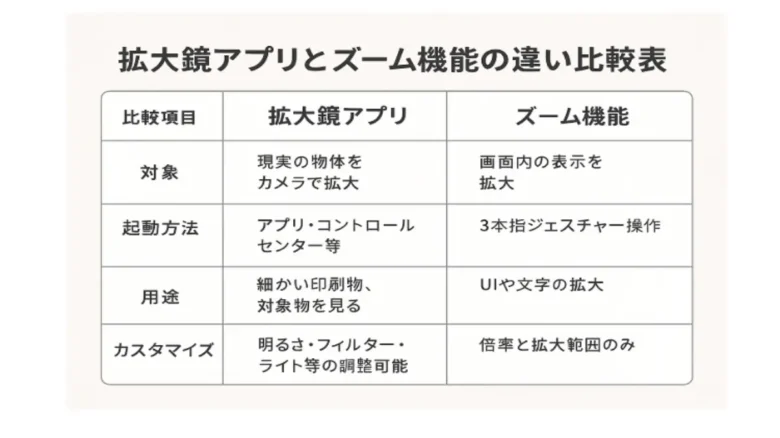
| 比較項目 | 拡大鏡アプリ | ズーム機能 |
|---|---|---|
| 拡大する対象 | カメラで映す現実の物 | iPhone画面 |
| 主な用途 | 小さな印刷物・ラベル・物体 | アプリやWebサイトの文字・UI |
| 起動方法 | アプリ・コントロールセンター・ショートカットなど | アクセシビリティ設定 |
| 操作 | スライダーなどで倍率調整 | 3本指ジェスチャーなど |
| 追加機能 | 明るさ・コントラスト・フィルター・フリーズなど | 倍率・表示範囲などを調整 |
iPhoneの画面を虫眼鏡のように大きくする方法
iPhone画面に表示されている文字やアイコンを大きくしたい場合は、「拡大鏡」ではなく「ズーム」を使用します。
設定方法は、「設定」→「アクセシビリティ」→「ズーム」の順に進み、「ズーム機能」をオンにします。
ズームを有効にすると、3本指で2回タップするなどのジェスチャーで画面を拡大できます。初めて利用すると、画面全体が急に大きくなり操作しにくく感じることもあるため、ジェスチャーを確認してから使うと安心です。
なお、テキスト編集時に表示される長押しルーペとズーム機能も別物です。「文字入力中のカーソル」「現実の物」「画面全体」のどれを大きくしたいのかで使う機能を選びましょう。
iPhoneの拡大鏡が出ない・なくなったときの対処法
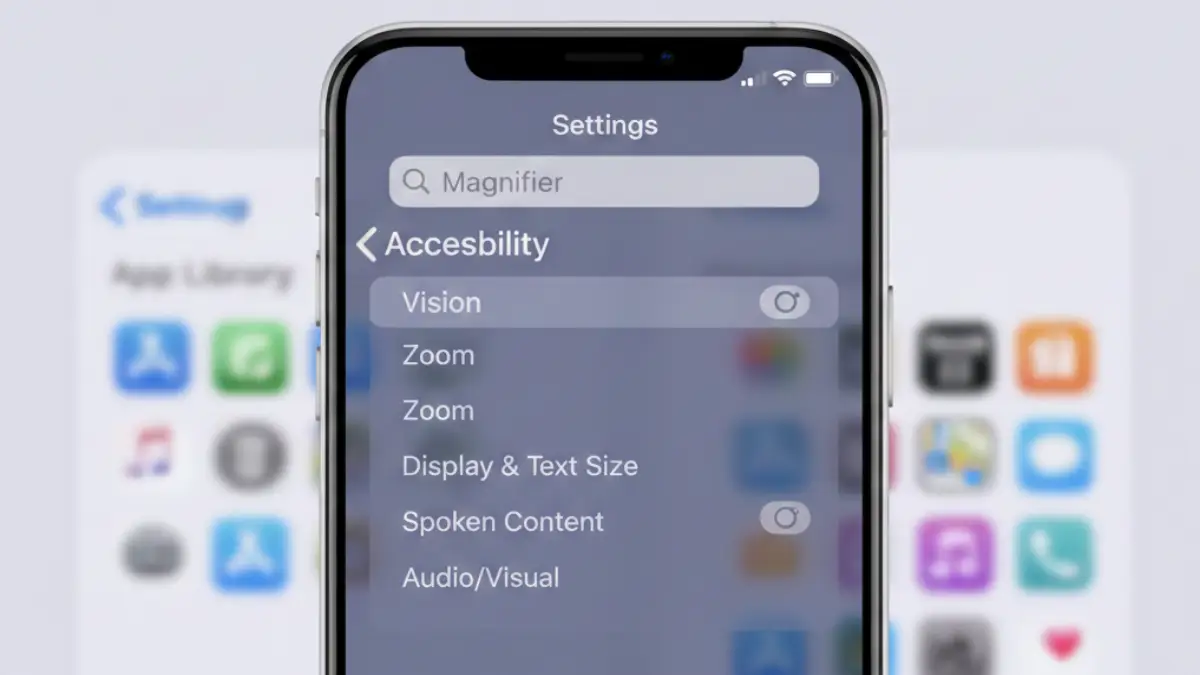
iPhoneで拡大鏡が出ない場合、最初に「テキスト編集の長押しルーペが出ない」のか、「拡大鏡アプリそのものが見つからない」のかを切り分けます。
この2つは名前が似ていますが対処方法が異なります。長押しルーペならテキスト編集操作を確認し、拡大鏡アプリなら検索・Appライブラリ・コントロールセンターなどを確認します。
iPhone 拡大鏡が出ない原因とは
拡大鏡アプリが見つからないときは、まずホーム画面の検索で「拡大鏡」と入力してください。ホーム画面にアイコンがなくても検索結果には表示される場合があります。
次にAppライブラリを確認します。それでも分からない場合は、Apple純正の「拡大鏡」をApp Storeで検索し、表示される状態を確認してください。
- ホーム画面で「拡大鏡」と検索する
- Appライブラリを確認する
- App StoreでApple純正の拡大鏡を確認する
- iOSを最新状態にする
- iPhoneを再起動する
アプリ自体は開くのにカメラ映像がぼやけて見える場合は、拡大鏡の設定ではなくカメラ側が関係している可能性もあります。レンズの汚れやピントが気になる場合は、iPhoneカメラがぼやける原因と直し方も参考にしてください。
iPhoneの虫眼鏡がなくなったときの確認方法
「昨日まであった虫眼鏡がなくなった」と感じた場合、ホーム画面のアイコンだけが見えなくなっている可能性があります。
ホーム画面からアイコンを取り除いても、アプリがAppライブラリに残っていれば検索して開くことができます。まずSpotlight検索とAppライブラリを確認しましょう。
コントロールセンターから使っていた場合は、コントロールセンターの編集画面も確認します。OSアップデートやカスタマイズによって配置が変わった可能性もあります。
なお、「長押しして出ていた虫眼鏡がなくなった」という意味なら、アプリではありません。メモなどの文字入力欄で、カーソル付近を長押しして指を動かす方法を試してください。
拡大鏡が勝手に起動する・消したいとき
「何もしていないのに拡大鏡が出た」と感じる場合は、アクセシビリティショートカットやアクションボタンなどに拡大鏡が割り当てられている可能性があります。
アクセシビリティショートカットに拡大鏡を設定している場合、対応するiPhoneではサイドボタンまたはホームボタンを3回押すことで起動します。知らないうちに連続して押してしまうと、突然起動したように感じることがあります。
不要な場合は、「設定」→「アクセシビリティ」→「ショートカット」を確認し、「拡大鏡」の割り当てを外してください。コントロールセンターに置いている場合も、誤操作が多ければ削除できます。
アクションボタン搭載モデルで拡大鏡を設定している場合は、「設定」→「アクションボタン」から別の機能へ変更できます。設定方法を詳しく知りたい場合は、iPhone17アクションボタンの使い方も参考にしてください。
iPhoneの右ボタン長押しとアクションボタンは別物
拡大鏡をボタン操作で開こうとして、「右側のボタンを長押しすればいいの?」と迷う人もいるかもしれません。
iPhoneの右側にあるサイドボタンと、アクションボタンは別のボタンです。現在のアクションボタン搭載モデルでは、アクションボタンは本体左側に配置されており、拡大鏡など好きな機能を割り当てられます。
一方、右側のサイドボタンはロックやSiri、Apple Pay、アクセシビリティショートカットなどに利用されます。Face ID搭載モデルで電源オフ画面を表示する場合も、基本的にはサイドボタンと音量ボタンを組み合わせて操作します。
iPhone 16シリーズを使用している方は、iPhone16 アクションボタンの使い方とおすすめ設定でも設定方法を詳しく紹介しています。拡大鏡をよく使うならアクションボタンへの割り当ても便利です。
実際に試してわかった拡大鏡の使い勝手と便利アイテム
私自身、薬の説明書や家電の型番シールなど、細かい文字を確認するときにiPhoneの拡大鏡を使うことがあります。
実際に使ってみると、単純に倍率を上げるだけではなく、明るさやコントラストを調整したほうが文字が読みやすくなる場面がありました。暗い場所ではライトも役立ちます。
また、手元が少し動いて文字を読みづらいときは、フリーズ機能を利用して一度画面を止めると確認しやすくなります。細かい型番や数字を確認するときには特に便利です。
長時間固定して使う場合や両手を空けたい場合は、スマホスタンドなどを組み合わせる方法もあります。
| アイテム | 向いている人 | 使い方 | 確認 |
|---|---|---|---|
| LEDライト付きルーペ | 暗い場所で小さな文字を見る人 | 手元を明るくして文字を確認しやすくする | Amazonで見る |
| スマホ用ミニ三脚・スタンド | 手ブレを抑えたい人 | iPhoneを固定して拡大鏡を使いやすくする | Amazonで見る |
※価格・在庫・仕様は変更される場合があります。購入前に各商品ページで最新情報をご確認ください。
iPhone 長押し虫眼鏡に関するよくある質問
Q. iPhoneで長押ししても虫眼鏡が出ないのは故障ですか?
A. 必ずしも故障ではありません。使用しているアプリや入力欄によって表示方法が異なる場合があります。メモなどApple純正アプリで文字付近を長押しし、指をドラッグして確認してください。
Q. iPhoneの拡大鏡アプリはどこにありますか?
A. ホーム画面を下へスワイプして「拡大鏡」と検索する方法が簡単です。Appライブラリから探すこともできます。
Q. iPhoneの虫眼鏡機能とは何ですか?
A. 「虫眼鏡」という言葉は、テキスト編集時のルーペ、カメラを使う拡大鏡アプリ、画面を大きくするズーム機能を指す場合があります。目的によって使う機能が異なります。
Q. 拡大鏡とズームは何が違いますか?
A. 拡大鏡はカメラで現実の文字や物を拡大します。ズームはiPhoneの画面上に表示されている文字やボタンを拡大する機能です。
Q. スペースキー長押しは何に使いますか?
A. キーボードをトラックパッドのように使い、文字入力中のカーソルを細かく移動できます。長文を編集するときに便利です。
Q. 拡大鏡をすぐ起動する方法はありますか?
A. ホーム画面、コントロールセンター、アクセシビリティショートカット、背面タップ、対応モデルではアクションボタンなど複数の方法があります。
Q. 拡大鏡が勝手に起動するのはなぜですか?
A. サイドボタンの3回押しやアクションボタンなどに拡大鏡が割り当てられている可能性があります。「設定」→「アクセシビリティ」→「ショートカット」などを確認してください。
iPhone 長押し虫眼鏡が出ないときのまとめ
「iPhone 長押し虫眼鏡が出ない」ときは、まず自分が探している虫眼鏡が文字編集のルーペ・拡大鏡アプリ・ズーム機能のどれなのかを確認することが解決への近道です。
文字入力中のカーソルを動かしたい場合は、文字付近を長押ししてドラッグするか、スペースキーを長押ししてトラックパッドとして操作します。
- 文字編集の虫眼鏡は、文字付近を長押ししてカーソル位置を調整する
- スペースキー長押しでもカーソルを細かく移動できる
- 現実の物を大きく見るなら「拡大鏡」アプリを使う
- 拡大鏡アプリは検索やAppライブラリから探せる
- よく使う場合はホーム画面やコントロールセンターへ追加する
- iPhone画面を拡大する場合はアクセシビリティの「ズーム」を使う
- 拡大鏡とズームは目的が異なる
- 拡大鏡が勝手に起動する場合はショートカット設定を確認する
- アクションボタン搭載モデルでは拡大鏡を割り当てることもできる
- 拡大鏡が見つからない場合は検索・Appライブラリ・App Storeを順に確認する
特に注意したいのは、「長押しの虫眼鏡」と「拡大鏡アプリ」を同じ機能だと思わないことです。この違いが分かれば、設定を探し回らずに必要な操作へたどり着きやすくなります。
あわせて読みたい
操作方法はiOSのアップデートによって変更されることがあります。表示や設定項目が記事と異なる場合は、Apple公式のiPhoneユーザガイドもあわせて確認してください。
カメラカバーの外し方については、以下の記事も参考になります。
iPhoneカメラカバーが外れない時の外し方|粘着が強い場合の安全な対処法
iPhoneのカメラカバーが外れない・粘着が強くて剥がせない時の安全な外し方を解説。ダイソー製の外し方や、剥がした後に残る粘着をアルコールで除去する方法も紹介します。
TREND ポータルこの記事を書いた人

サク(九州出身・株式会社ponista運営)
家電サービスマンやスマートフォンの個人販売・店頭販売、携帯電話販売会社の運営に携わった経験を持ち、iモード時代からホームページ制作にも携わってきました。iPhone SE、iPhone 14、iPhone 15、iPhone 16 Pro、Androidスマートフォン、iPadなどを実際に使用し、機種ごとの使いやすさや設定方法を確認したうえで記事を執筆しています。



