iPhone16には、新たにアクションボタンが搭載され、従来のミュートスイッチに代わるカスタマイズ可能なボタンとして進化しました。
この機能により、ユーザーはワンタッチでさまざまな操作を実行できるようになります。
本記事では、iPhone16 アクションボタンとは何かを詳しく解説し、iPhone16のアクションボタンの特徴やiPhoneのアクションボタンはどこにあるのかについて説明します。
また、iPhone16の横のボタンの役割やiPhone16では2つの新しいボタンを搭載したのかについても触れていきます。
さらに、iPhone16 アクションボタンの使い方やiPhone アクションボタンの設定方法、おすすめの設定、複数の機能を設定する方法など、より便利に使いこなすための情報を提供します。
また、iPhone16 アクションボタンのマナーモード設定や、iPhone15とiPhone16のアクションボタンの違い、さらにiPhone16 アクションボタンのメリット・デメリットなど、購入前の疑問を解決できるよう詳細に解説していきます。
最後に、iPhone16 アクションボタンと他のスマホの違いやビジネス・プライベートでの活用例についても紹介し、iPhone16 アクションボタンのまとめとして総括します。
iPhone16を最大限に活用するための情報を、ぜひ最後までチェックしてください。
※この記事はプロモーションを含みます。
iPhone16 アクションボタンとは?
この記事のポイント
- iPhone16 アクションボタンの基本的な機能と特徴がわかる
- アクションボタンの設定方法やカスタマイズの手順を理解できる
- ビジネスやプライベートでの活用例を知ることができる
- iPhone15との違いや、他のスマホとの比較ができる
- メリット・デメリットを把握し、自分に合った使い方を考えられる
iPhone16のアクションボタンの特徴とは?
iPhone16のアクションボタンは、従来のミュートスイッチに代わる新しいカスタマイズ可能なボタンです。
Appleはこのボタンを、より柔軟で便利な操作を実現するために設計しました。
このボタンの最大の特徴は、複数の機能を割り当てられるカスタマイズ性です。
従来のミュートスイッチは消音のオン・オフのみを行えましたが、アクションボタンでは最大7つのアクションを設定できます。
たとえば、カメラの起動、フラッシュライトの点灯、音声メモの録音などを、ワンタッチで実行できます。
また、Siriショートカットと連携することで、より高度な操作が可能になります。
たとえば、ボタンを押すだけでスマートホームの照明をコントロールしたり、特定のアプリを開くといった動作を自動化できます。
さらに、感圧センサーが搭載されており、軽く押す、長押し、二度押しなどの動作で異なる機能を割り当てることも可能です。
これにより、より直感的な操作が実現されています。
このように、iPhone16のアクションボタンは、ユーザーの好みに応じた設定ができ、利便性が大幅に向上した点が大きな特徴です。

iPhoneのアクションボタンはどこにありますか?
iPhoneのアクションボタンは、本体の左側面に配置されています。
これは従来のミュートスイッチがあった位置と同じ場所です。
ボタンのサイズは小さめですが、触覚フィードバック(ハプティクス)が搭載されており、押した際に微細な振動を感じることで、確実に操作できるようになっています。
また、感圧センサーが内蔵されているため、軽く押すだけで機能を実行できます。
長押しやダブルタップといった操作にも対応しており、設定次第でさまざまなアクションを実行可能です。
特に、iPhone16シリーズでは、すべてのモデルにアクションボタンが搭載されており、Proモデル限定だったiPhone15シリーズと比べて、より多くのユーザーが利用できるようになりました。
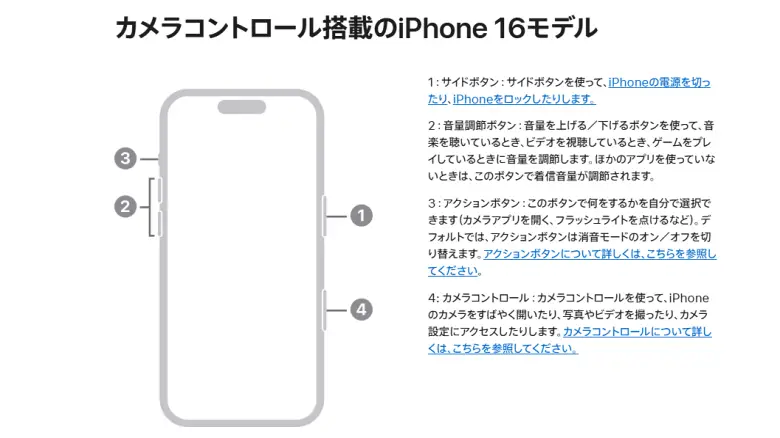
1:サイドボタン:サイドボタンを使って、iPhoneの電源を切ったり、iPhoneをロックしたりします。
2:音量調節ボタン:音量を上げる/下げるボタンを使って、音楽を聴いているとき、ビデオを視聴しているとき、ゲームをプレイしているときに音量を調節します。ほかのアプリを使っていないときは、このボタンで着信音量が調節されます。
3:アクションボタン:このボタンで何をするかを自分で選択できます(カメラアプリを開く、フラッシュライトを点けるなど)。デフォルトでは、アクションボタンは消音モードのオン/オフを切り替えます。アクションボタンについて詳しくは、こちらを参照してください。
4: カメラコントロール:カメラコントロールを使って、iPhoneのカメラをすばやく開いたり、写真やビデオを撮ったり、カメラ設定にアクセスしたりします。カメラコントロールについて詳しくは、こちらを参照してください。
| 項目 | 詳細 |
|---|---|
| 位置 | iPhoneの左側面(従来のミュートスイッチの位置) |
| カスタマイズ | 最大7つの機能を割り当て可能。カメラ起動、フラッシュライト、ボイスメモ、ショートカット実行など |
| 操作方法 | ワンタッチ、長押し、ダブルタップなどの動作に対応 |
| ショートカット連携 | Siriショートカットと連携し、スマートホームの操作や特定アプリの起動が可能 |
| 触覚フィードバック | 押した際に振動(ハプティクス)を感じることで確実な操作が可能 |
| 対応モデル | iPhone16シリーズ全モデル(iPhone15ではProモデルのみ対応) |
| 感圧センサー | 軽く押す・強く押すなどの圧力による操作が可能 |
| 主な利点 | 直感的な操作が可能で、利便性が向上。自分好みにカスタマイズできる |
| 操作手順(カスタマイズ方法) | |
| 1. 設定を開く | iPhoneの「設定」アプリをタップして開く |
| 2. アクションボタンを選択 | 「設定」→「アクションボタン」の項目を選択 |
| 3. 割り当てる機能を選ぶ | 一覧から好きな機能(カメラ、ミュート、ショートカットなど)を選択 |
| 4. ショートカットを追加(オプション) | 「ショートカット」を選択すると、自作のSiriショートカットを登録可能 |
| 5. 設定を完了 | 選択が完了したら設定画面を閉じて完了 |
| 6. 動作確認 | アクションボタンを押して設定通り動作するか確認 |
このアクションボタンは、設定アプリ内でカスタマイズ可能なので、自分の使いやすい機能を割り当てることができます。
ボタンの位置を覚えておくことで、よりスムーズな操作が可能になります。
iPhone16の横のボタンは何ですか?
iPhone16の横には、従来のモデルと同様に「電源ボタン」と「音量ボタン」が配置されています。
しかし、iPhone16シリーズでは新たに「アクションボタン」と「カメラコントロールボタン」の2つのボタンが追加され、操作の幅が広がりました。
「アクションボタン」は、ユーザーが自由に機能を割り当てられるカスタマイズ可能なボタンで、カメラ起動やボイスメモの録音、ショートカット機能の実行など、用途に応じた設定が可能です。
一方、「カメラコントロールボタン」は、カメラ操作を快適にするための専用ボタンで、シャッターの半押しやズーム操作ができます。
これらのボタンの追加により、従来のiPhoneよりも直感的でスムーズな操作が可能になりました。
iPhone16では2つの新しいボタンを搭載しましたか?
はい、iPhone16シリーズには「アクションボタン」と「カメラコントロールボタン」という2つの新しいボタンが搭載されました。
「アクションボタン」は、iPhone15 Proシリーズで導入されたカスタマイズ可能なボタンで、iPhone16では全モデルに搭載されました。
デフォルトではマナーモードの切り替えが設定されていますが、カメラ起動、音声メモの録音、ショートカットの実行など、最大7つの機能を自由に設定できます。
「カメラコントロールボタン」は、iPhone16シリーズで初めて追加されたボタンです。
電源ボタンの下に配置され、カメラアプリを素早く起動できるほか、半押しでフォーカスや露出を調整したり、スライドでズーム操作をしたりできます。
特に横向きで撮影する際に便利な設計となっています。
| ボタン名 | 機能 | 特徴 |
|---|---|---|
| アクションボタン | カスタマイズ可能なマルチボタン | – デフォルトはマナーモードの切り替え – カメラ起動、ボイスメモ録音、ショートカット実行など設定可能 – 最大7つの機能を登録できる – iPhone16シリーズ全モデルに搭載 |
| カメラコントロールボタン | カメラ専用ボタン | – 電源ボタンの下に配置 – 半押しでフォーカス・露出の調整が可能 – 軽く2回押しでカメラ設定の切り替え – 指をスライドさせてズームイン・アウト操作が可能 – 横向き撮影時に右手人差し指で押しやすい位置 |
これらの新機能により、iPhone16はこれまで以上に直感的な操作が可能になり、より快適に使用できるようになりました。
iPhone16では2つの新しいボタンを搭載しましたか?
iPhone16シリーズでは、新たに「アクションボタン」と「カメラコントロールボタン」の2つのボタンが搭載されました。
それぞれの機能と操作方法を以下に説明します。
アクションボタンの操作方法
- デフォルトではマナーモードの切り替えに設定されている。
- 設定アプリからカスタマイズ可能。
- カメラ起動、ボイスメモ録音、ショートカットの実行などの機能を割り当てられる。
- 長押し、1回押し、2回押しのジェスチャーを設定可能。
- 最大7つの機能を組み合わせて登録できる。
カメラコントロールボタンの操作方法
- 電源ボタンの下に配置されており、カメラ操作に特化している。
- 半押しでフォーカス・露出のロックが可能。
- 2回押しでカメラ設定を切り替え。
- ボタン上で指をスライドさせるとズームイン・アウトができる。
- 横向き撮影時に右手人差し指で押しやすい設計。
iPhone16おすすめアクセサリー
| アクセサリー | 特徴 | おすすめポイント |
|---|---|---|
| MagSafe対応ワイヤレス充電器 | iPhone16に最適化された磁力で簡単に装着可能 | 高速充電対応で、充電効率が向上 |
| 耐衝撃ケース | 衝撃吸収素材を使用し、落下時のダメージを軽減 | スリムで持ちやすく、デザイン性も優れている |
| ガラスフィルム | 強化ガラス仕様で画面をしっかり保護 | 指紋防止加工でクリアな視認性を維持 |
| MagSafe対応モバイルバッテリー | iPhone16にピッタリ装着できる薄型デザイン | 持ち運びやすく、外出先でも便利に充電可能 |
| ワイヤレスイヤホン(AirPods) | ノイズキャンセリング機能付きで高音質 | iPhoneとの接続がスムーズで快適に使用できる |
▼iPhone16 電源 切り方は2通り!ボタン・設定アプリで簡単オフにする方法
iPhone16 アクションボタンのメリット・デメリット
iPhone16のアクションボタンは、従来のミュートスイッチに代わる多機能ボタンとして登場しました。
自由にカスタマイズできる点が大きな魅力ですが、一方でデメリットも存在します。
メリット
- 多機能性: 最大7つの機能を割り当てられ、カメラ起動や音声メモの録音など、ワンタッチで実行可能。
- カスタマイズ性: ショートカットと連携し、ユーザーの使い方に合わせた独自の操作が設定できる。
- 操作のスピード向上: ワンタッチで特定の動作を実行でき、作業効率が向上。
- 触覚フィードバック搭載: 押した感覚が分かりやすく、操作ミスを防ぎやすい。
デメリット
- 設定に時間がかかる: 初期設定やカスタマイズには慣れが必要。
- 誤作動のリスク: 触れただけで機能が起動する可能性があるため、誤操作を防ぐ設定が必要。
- 従来のミュートスイッチ非搭載: 音のオン・オフを物理スイッチで瞬時に切り替えることができなくなった。
iPhone16 アクションボタンと他のスマホの違い
iPhone16のアクションボタンは、Android端末の「カスタムキー」と似た機能を持ちながらも、Appleならではの特長があります。
- 最大7つの機能を割り当て可能: カメラ、フラッシュライト、音声メモ、ショートカットなど自由に設定可能。
- Appleのショートカット機能と連携: より細かいカスタマイズが可能で、スマートホーム操作やワークフローの自動化にも活用できる。
- 触覚フィードバック搭載: 押した際の感覚が分かりやすく、誤操作を減らせる。
Androidのカスタムキーとの違い
- Android端末のクイックボタン: 一部のAndroidスマホにはカスタムボタンがあるが、機能の数や連携性ではiPhoneのアクションボタンが優位。
- システムとの統合性: iPhoneのアクションボタンはiOSの設定に深く組み込まれており、より直感的なカスタマイズが可能。
- 物理ボタンのレスポンス: 一部のAndroid端末では、長押しが必要な場合があるが、iPhoneはワンタッチで動作可能。
iPhone16 アクションボタンの活用例(ビジネス・プライベート)
iPhone16のアクションボタンは、ビジネスシーンでもプライベートでも活用できる多機能ボタンです。
カスタマイズ次第で、仕事の効率化や日常生活の利便性向上に大きく貢献します。
ビジネスでの活用例
- 会議の録音: ボイスメモを割り当てておけば、ワンタッチで会議の録音を開始し、議事録作成をスムーズに進められます。
- リマインダー設定: ショートカットを活用し、重要なタスクや締め切りを即座にリマインダーに登録できます。
- メールやチャットの即送信: 特定の宛先への定型メッセージ送信を設定すれば、急ぎの連絡もボタン一つで完了。
- 集中モードの切り替え: 「仕事モード」や「会議モード」などの集中モードを割り当てることで、通知を制限し作業に集中できます。
プライベートでの活用例
- カメラの瞬時起動: アクションボタンを押すだけでカメラを起動し、大切な瞬間を逃さず撮影可能。
- ナビアプリとの連携: 自宅や職場へのルート案内をワンタッチで開始し、移動をスムーズに。
- スマートホーム操作: 家の電気やエアコンをON/OFFできるショートカットを設定し、便利に活用。
- 音楽やポッドキャストの再生: お気に入りの音楽プレイリストやポッドキャストをワンタッチで再生できるよう設定可能。
このように、iPhone16のアクションボタンは、ビジネスとプライベートの両方で大きなメリットを提供します。
自分のライフスタイルに合った設定を見つけることで、より快適なスマートフォン体験が実現できます。
iPhone16 アクションボタンの使い方
iPhone16 アクションボタンの詳細
iPhone16の左側面(従来のミュートスイッチの位置)
最大7つの機能を割り当て可能(カメラ起動、マナーモード切替、ショートカット実行など)
Siriショートカットを活用し、スマートホームの操作や特定アプリの起動が可能
ハプティクス(振動)機能搭載で、押した感触をフィードバック
iPhone16シリーズ全モデル(iPhone15ではProモデルのみ対応)
軽く押す・強く押すなど、圧力に応じた操作が可能
ワンタッチ、長押し、ダブルタップなどのジェスチャーに対応
iPhone アクションボタンの設定方法とは?
iPhoneのアクションボタンは、ユーザーの好みに合わせてカスタマイズできる便利な機能です。
ここでは、アクションボタンの基本的な設定方法を紹介します。

アクションボタンの設定手順
- iPhoneの「設定」アプリを開く
- 「アクションボタン」をタップ
- 表示されたリストから希望のアクションを選択
- ショートカットを設定する場合は「ショートカット」を選択し、実行したい操作を指定
- 設定が完了したら、ホーム画面に戻って動作を確認
設定できる主な機能
- カメラの起動
- フラッシュライトのオン/オフ
- ボイスメモの録音
- サイレントモードの切り替え
- Siriショートカットの実行
これにより、ユーザーは自分の使い方に最適なカスタマイズが可能になります。
iPhone16 アクションボタンでできること
iPhone16のアクションボタンは、1つのボタンで複数の機能を実行できる便利な仕組みです。
特にカメラ操作やショートカットの実行がスムーズに行えます。
主な機能一覧
| 機能 | 説明 |
|---|---|
| カメラの起動 | ボタンを押すだけでカメラアプリをすぐに開ける |
| ズーム操作 | ボタンをスライドしてカメラのズームを調整 |
| ボイスメモ録音 | ワンタッチで録音を開始し、重要な音声を保存 |
| フラッシュライトの切り替え | 暗い場所で素早くライトを点灯できる |
| ショートカット実行 | 設定した自動化タスクをワンタッチで開始 |
特に、ショートカットを活用することで、スマートホームの操作やアプリの起動など、多彩な使い方が可能になります。
| 項目 | 詳細 |
|---|---|
| アクションボタンの位置 | iPhone16の側面に配置され、従来のミュートスイッチの位置にある |
| カスタマイズ性 | 最大7つの機能を割り当て可能で、ショートカットとも連携 |
| 主な設定方法 |
|
| 利用できる機能 |
|
| 便利な活用例 |
|
| 注意点 |
|
iPhone16 アクションボタンのおすすめの設定
iPhone16のアクションボタンは、カスタマイズ次第で利便性を大幅に向上させます。
特に、日常的によく使う機能を割り当てることで、ワンタッチで操作できるのが魅力です。
おすすめの設定例:
- カメラ起動:ボタンを押すだけで即座にカメラを起動し、シャッターチャンスを逃しません。
- ボイスメモ録音:会議やメモが必要な場面で、素早く録音を開始できます。
- フラッシュライト点灯:暗い場所で手元を照らしたいときに便利です。
- マナーモード切り替え:外出先や会議中にすぐにサイレントモードへ変更可能。
- Siriショートカットとの連携:特定のアプリを開いたり、スマートホームの操作を一括管理できます。
設定方法:
- 「設定」アプリを開く
- 「アクションボタン」を選択
- リストから好みの機能を選択
- 必要に応じてショートカットを設定
- 設定を保存し、動作を確認
このように、アクションボタンを活用することで、iPhone16をより快適に使うことができます。
iPhone16 アクションボタンで複数の機能を設定可能?
iPhone16のアクションボタンは、1つのボタンに最大7つの機能を割り当てることができます。
これにより、使用状況に応じて異なる機能を呼び出すことが可能になります。
複数の機能を設定する方法:
- 「設定」アプリを開く
- 「アクションボタン」を選択
- 「ショートカット」を選択し、実行するアクションを複数追加
- ジェスチャー(1回押し・長押し・ダブルタップなど)に応じて異なる機能を割り当てる
- 設定を保存し、動作を確認
設定可能な組み合わせ例:
- 1回押し → カメラ起動
- 長押し → フラッシュライト点灯
- ダブルタップ → ボイスメモ録音
- スワイプ → Siriショートカット起動
このように、iPhone16のアクションボタンは複数の操作を割り当てることができ、用途に応じた使い分けが可能です。
ただし、あまり多くの機能を設定しすぎると誤作動の原因になるため、よく使う機能を優先してカスタマイズするとよいでしょう。
iPhone16 アクションボタンのマナーモード設定とは?
iPhone16では、アクションボタンを活用することで、従来のマナーモード(消音モード)の切り替えを簡単に行うことができます。
以前のモデルでは、サイドにある物理スイッチで消音モードをオン・オフしていましたが、iPhone16ではアクションボタンに機能を割り当てることで、より柔軟な操作が可能になりました。
マナーモードの設定方法は以下の通りです:
- 1. iPhoneの「設定」アプリを開く
- 2. 「アクションボタン」を選択
- 3. 「マナーモード」を選択
- 4. 設定を保存して完了
この設定により、アクションボタンを押すだけで消音モードを切り替えられます。
また、他のショートカットと組み合わせることで、特定の状況に応じた音の設定を自動化することも可能です。
iPhone16 電源 切り方は2通り!ボタン・設定アプリで簡単オフにする方法
iPhone15とiPhone16のアクションボタンの違いは?
iPhone15 Proシリーズで初めて搭載されたアクションボタンは、iPhone16ではさらに進化し、全モデルに採用されました。
これにより、より多くのユーザーがカスタマイズ可能なボタンを活用できるようになりました。
| 比較項目 | iPhone15のアクションボタン | iPhone16のアクションボタン |
|---|---|---|
| 搭載モデル | iPhone15 Pro / 15 Pro Max のみ | iPhone16シリーズ全モデル |
| カスタマイズ機能 | 8種類の機能を割り当て可能 | 最大7つのアプリやショートカットを設定可能 |
| マナーモード切替 | デフォルトでマナーモードに設定 | カスタマイズ可能(マナーモード以外にも変更可) |
| ショートカット連携 | 基本的なショートカット機能のみ | 外部アプリとも連携し、より多くのアクションが可能 |
このように、iPhone16のアクションボタンは、より多くのユーザーが自由にカスタマイズできるようになり、機能の拡張性も向上しています。
特に、従来のマナーモード専用スイッチから、マルチ機能のボタンへと進化した点が大きな違いです。
iPhone16のアクションボタンを実際に1か月使って感じたリアルな評価
iPhone16のアクションボタンを実際に約1か月使用してみました。結論から言うと、設定をしっかり行えば、想像以上に日常の操作がスムーズになります。
私は普段、仕事では会議の録音やリマインダー登録、プライベートではカメラ起動を多用しています。アクションボタンに「ボイスメモ」と「カメラ起動」を割り当てたことで、アプリを探す手間がなくなり、操作時間が体感でかなり短縮されました。
特に便利だと感じたのは、長押しで瞬時に録音が始まる点です。急な打ち合わせやアイデアのメモを逃さず記録できるため、ビジネス用途との相性は非常に良いと感じました。
一方で、最初は誤操作もありました。ポケットの中で誤って押してしまうことがあったため、設定を見直し、使用頻度の高い機能だけに絞ることで安定しました。
なお、アクションボタンの公式な機能仕様や設定項目については、Appleのサポートページでも確認できます。詳細はApple公式ガイドを参照すると安心です。
実際に使ってみて感じたのは、「自分専用のショートカットキーを持てる感覚」です。設定次第で使い勝手は大きく変わるため、購入後はまずカスタマイズから始めることをおすすめします。
よくある質問(Q&A)
Q1. アクションボタンは本当に便利ですか?
A. はい。特にカメラ起動や録音など、瞬時に使いたい機能を割り当てると便利さを実感できます。私の場合、会議録音の開始時間が大幅に短縮されました。
Q2. 誤操作は起きやすいですか?
A. 初期設定のままだと起きる可能性があります。ただし、長押し設定に変更するなど調整すれば、誤作動はほぼ防げます。
Q3. iPhone15との違いは体感できますか?
A. はい。iPhone16では全モデルに搭載されているため、より多くのユーザーが活用できます。また、ショートカット連携の自由度が高く、実用性が向上しています。
Q4. ビジネス利用に向いていますか?
A. 非常に向いています。録音、リマインダー登録、集中モード切り替えを割り当てると、業務効率が上がります。私自身、仕事中の操作回数が減りました。
Q5. 設定は難しいですか?
A. 操作自体は簡単ですが、最適な設定を見つけるまでに少し試行錯誤が必要です。自分の使用パターンを把握してから設定すると失敗しにくいです。
iPhone16 アクションボタンまとめ
iPhone16のアクションボタンは、カスタマイズ性が高く、さまざまな機能を割り当てることができる便利なボタンです。
従来のミュートスイッチに代わり、ユーザーのニーズに合わせた柔軟な操作を可能にしました。
- iPhone16のアクションボタンは、従来のミュートスイッチの進化版である
- 最大7つの機能を割り当てられるカスタマイズ可能なボタン
- ワンタッチ、長押し、ダブルタップなどの操作が可能
- Siriショートカットと連携し、スマートホームやアプリ操作ができる
- 左側面に配置され、従来のミュートスイッチと同じ位置にある
- 触覚フィードバック搭載で、押した感覚がわかりやすい
- カメラ起動やボイスメモの録音など、即座に実行できる機能が豊富
- 誤作動を防ぐための設定も可能
- iPhone16シリーズでは全モデルにアクションボタンを搭載
- 感圧センサーを搭載し、押す強さで異なる動作を設定できる
- 設定アプリから簡単にカスタマイズが可能
- カメラコントロールボタンと組み合わせることで、撮影がより快適になる
- Androidのクイックボタンと異なり、iOSとの連携がスムーズ
- ショートカット機能を活用することで、作業効率を向上させられる
- 従来の物理スイッチと異なり、ソフトウェアアップデートで機能追加が可能
| 特徴 | 詳細 |
|---|---|
| 搭載モデル | iPhone16シリーズ全モデル |
| 配置場所 | iPhone本体の左側面(音量ボタンの上) |
| 設定可能な機能 | マナーモード、カメラ起動、ボイスメモ、ショートカット、拡大鏡など |
| ショートカット連携 | 外部アプリや自動化機能と連携可能 |
| カスタマイズ方法 | 「設定」アプリ →「アクションボタン」から変更可能 |
このアクションボタンにより、iPhoneの操作性はさらに向上し、日常生活の中でよりスムーズに各種機能へアクセスできるようになりました。
特に、ショートカットとの連携を活用すれば、自分だけのカスタマイズが可能になり、より快適なスマートフォン体験を実現できます。
今後のiOSアップデートによって、さらに多くの機能が追加される可能性があるため、最新の情報をチェックしながら、アクションボタンを最大限に活用しましょう。
iPhone16e カメラ 性能まとめ!ナイトモードやズーム機能を徹底検証