ニンテンドー スイッチ2 データ移行について調べている読者がまず抱くのは、データ移行はできますか?やデータを引き継ぐことはできますか?という根本的な疑問です。
本記事では、SwitchをSwitch2にまるごと転送する手順や、Switch2にあつ森のデータ移行はどう進めるのかまで、検索意図に即して体系的に解説します。
また、Switchの引き継ぎで両方の本体で遊ぶ可否、Switchのデータ移行を別アカウントで行う際の制約、Switchの2台目ポケモンのデータ移行の考え方、Switchのデータ移行のやり方までを網羅します。
さらに、引き継ぎで両方の本体で遊ぶときの注意点や、データ移行を別アカウントで扱う場合の要件、2台目ポケモンのデータ移行の現実的な選択肢、データ移行のやり方の全体像も整理します。
あわせて、まるごと転送はあとから任天堂の案内に沿ってサーバー経由でも扱えるのか、セーブデータ移行できない場合の原因と対処まで、実務的に役立つ情報を提供します。
- 三つの移行方法の違いと選び方を理解
- 準備物と事前チェックリストを把握
- 代表的なつまずきと回避・解決策を把握
- 公式ドキュメントへの動線で不明点を解消
ニンテンドー スイッチ2 データ移行の基本理解
- データ移行はできますか?
- データを引き継ぐことはできますか?
- SwitchをSwitch2にまるごと転送
- Switch2にあつ森のデータ移行は
- まるごと転送 あとから任天堂
データ移行はできますか?
スイッチからスイッチ2へのデータ移行については、複数の公式手段が用意されています。代表的なのはまるごと転送、セーブデータの引っ越し、そしてセーブデータお預かり(Nintendo Switch Online加入者向けクラウドバックアップ)の三つです。これらはそれぞれ仕組みや条件が異なるため、どの方法を選ぶかによって引き継げるデータの範囲や制約が変わります。
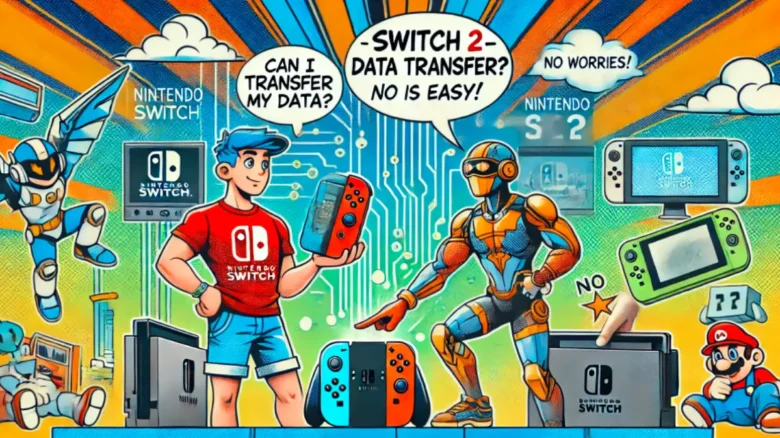
まるごと転送は、新しいスイッチ2の初期セットアップ時にしか使えない一括移行機能で、ユーザー情報や設定、セーブデータをまとめて新本体へ移します。これに対し、セーブデータの引っ越しは使用中の本体間で特定ユーザーのセーブだけを移動する方法です。クラウドを利用するセーブデータお預かりは、インターネット経由でバックアップから復元する形式で、突然の故障や紛失にも備えられる点が大きな特徴です。
ただし、すべてのソフトがクラウドに対応しているわけではありません。例えば『ポケットモンスター』シリーズや『スプラトゥーン2』など一部のタイトルはセーブデータお預かり非対応とされており、専用の仕組みが設けられている場合があります。このため、移行を始める前に必ず任天堂のデータ移行ガイドを確認することが推奨されます。
また、ニンテンドー公式FAQによれば、セーブデータ移行は「送信元と受信先の両方の本体が手元にある」ことが条件になるとされています(出典:Nintendo Switchサポート)。つまり旧本体を手放す前に確実に移行を済ませる必要があります。中古販売や譲渡を検討している人は、この点を見落とさないことが重要です。 ニンテンドー スイッチ 2 コントローラーの違いとおすすめモデル紹介
データを引き継ぐことはできますか?
スイッチからスイッチ2への移行で最も気になる点は「どのデータを引き継げるのか」という部分です。実際には、選ぶ移行方法によって対象となるデータ範囲が異なります。例えば、まるごと転送を利用すればユーザー情報やセーブデータ、本体設定など多くの要素を一括で移せますが、microSDカードに保存したスクリーンショットや動画は含まれません。一方で、セーブデータの引っ越しはユーザー単位のデータを移動する仕組みのため、複数人で本体を使っている家庭では対象を限定して引き継げるのが利点です。
| 移行方法 | 主な用途 | 移せるもの | 実行条件 | microSD | 備考 |
|---|---|---|---|---|---|
| まるごと転送 | 初期設定時に一括移行 | ユーザー/セーブ/設定 等 | 両本体と同一アカウントが必要 | 対象外 | Switch2を一度でも利用済みなら不可(初期化で可) |
| セーブデータの引っ越し | 使用中本体間で個別移動 | 選択ユーザーのセーブ | 両本体・同一アカウント | 対象外 | 送信元の該当セーブは移動後に削除 |
| セーブデータお預かり | クラウドから復元 | 対応ソフトのセーブ | Switch Online加入・対応タイトル | 対象外 | 非対応タイトルあり(要事前確認) |
※ microSD内の画像・動画・一部データは自動移行されません。必要に応じてPC経由でコピーしてください。
スイッチからスイッチ2への移行で最も気になる点は「どのデータを引き継げるのか」という部分です。実際には、選ぶ移行方法によって対象となるデータ範囲が異なります。例えば、まるごと転送を利用すればユーザー情報やセーブデータ、本体設定など多くの要素を一括で移せますが、microSDカードに保存したスクリーンショットや動画は含まれません。一方で、セーブデータの引っ越しはユーザー単位のデータを移動する仕組みのため、複数人で本体を使っている家庭では対象を限定して引き継げるのが利点です。
また、クラウドを活用したセーブデータお預かり機能では、Nintendo Switch Online加入者であればオンラインサーバーに保存されたセーブデータを新本体にダウンロードすることが可能です。これにより、故障や紛失が発生してもゲームの進行データを守れる仕組みになっています。ただし、クラウド対応していないソフトが一部存在するため、すべてのゲームで利用できるわけではありません。
| 方法 | 対象データ | 特徴 | 注意点 |
|---|---|---|---|
| まるごと転送 | ユーザー情報、セーブ、設定 | 初期設定時に一括移行できる | SDカードの内容は別途対応が必要 |
| セーブデータの引っ越し | ユーザー単位のセーブデータ | 使用中の本体でも実行可能 | 送信元のセーブは削除される |
| セーブデータお預かり | クラウド保存されたセーブ | 自動バックアップで安心 | 非対応ソフトあり、要確認 |
実際の移行作業に入る前には、必ず引き継ぎたいソフトがどの方法に対応しているか確認することが大切です。任天堂の公式サイトには、ゲームごとにセーブデータお預かりの可否や特別な移行手順が明記されています。例えば『あつまれ どうぶつの森』や『ポケットモンスター』シリーズは通常の方法とは異なる移行手順を持っており、事前準備を怠るとデータが引き継げない可能性があります(参照:セーブデータお預かり対応ソフト一覧)。
さらに、購入済みのダウンロードソフトや追加コンテンツについても、アカウントが同一であれば新しい本体で再ダウンロードできます。これらはeショップから購入履歴を確認して入手できるため、再購入の必要はありません。ただし、利用できる本体が「メイン本体」か「サブ本体」かによって起動の制限が異なる点には注意が必要です。
まとめると、データを引き継ぐことは十分に可能ですが、手段によって範囲や条件が大きく変わるため、利用目的に合わせて最適な方法を選択することが求められます。
SwitchをSwitch2にまるごと転送

旧SwitchからSwitch2へデータを移す際に最も効率的なのがまるごと転送です。この方法は、ユーザー情報、セーブデータ、本体の設定を含めて一括で新本体に移せる仕組みで、旧本体を完全に新しいSwitch2に乗り換えるケースに適しています。実行できるタイミングはSwitch2の初回セットアップ時に限られており、一度でも本体を利用してしまうとこの機能は使えなくなる点が大きな特徴です。
操作は比較的シンプルで、両方の本体をWi-Fiに接続し、近くに置いた状態で案内に従って進めます。旧Switch側で「転送元」としてユーザーを選び、新Switch2側で「受け取り」を選択すると、無線通信を通じてデータが移行されます。転送にかかる時間はセーブデータの量やネットワーク環境に左右されますが、一般的に10〜30分程度が目安とされています。
また、microSDカードに保存されたデータは自動では移行されません。ゲームのスクリーンショットや動画ファイルを残したい場合は、PC経由でコピーする必要があります。この点を誤解して「すべてが自動で移る」と考えると、大切な記録を失う恐れがあります。任天堂の公式ガイドラインにも、microSDカードの内容は個別対応が必要である旨が明記されています(参照:Nintendo公式サポート(海外版))。
なお、まるごと転送後は旧Switch本体に残っていたデータは原則として利用できなくなります。ダウンロード購入したソフトのライセンスも新本体に移るため、旧本体では遊べなくなるケースがあります。これを避けたい場合は、旧Switchを「サブ本体」として利用する方法もありますが、その際はライセンスやセーブデータの扱いに制限があることを理解しておく必要があります。
まるごと転送は利便性が高い反面、タイミングの制約が非常に厳しいため、初回セットアップの際に必ず検討しておくべき方法です。移行後に「あのデータが残らなかった」とならないよう、対象範囲を十分に理解したうえで利用することが成功のカギとなります。
Switch2にあつ森のデータ移行は
人気タイトル『あつまれ どうぶつの森』は、通常のセーブデータ移行方法とは扱いが異なる特別なケースとして知られています。他のソフトではセーブデータお預かり機能やセーブデータの引っ越しが利用できますが、あつ森については公式の案内によると専用のデータ移行手順が必要です。この背景には、島全体のデータが一つのセーブファイルにまとめられており、他ソフトと異なる管理方式を採用している点があります。

任天堂は公式サポートページにて、あつ森のデータ移行に関する手順を詳細に解説しています。ユーザーと島の住人データの関連付けを新しい本体で行う必要がある場合や、島データ全体を新しいSwitch2へ引っ越す場合など、状況に応じた複数のシナリオが用意されています(参照:任天堂公式 あつまれ どうぶつの森サポート)。
島データの移行方法は大きく二つに分かれます。ひとつは島全体の移行で、旧Switchから新Switch2へ島データを丸ごと移す方法です。もうひとつは特定住人の引っ越しで、同じ島を複数人で利用している場合に特定のユーザーだけを新しい本体に移すことが可能です。これにより、家族で共有している島の一部住人だけを引っ越しさせるといった柔軟な対応ができます。
移行の実行は、あつ森の専用アプリケーションをSwitchのeショップからダウンロードして行います。このアプリが旧本体と新本体の両方にインストールされている必要があり、指示に従って進めることでデータの移行が可能になります。なお、インターネットを経由した通信が必要なため、安定したネットワーク環境が欠かせません。
注意点として、島全体を新しい本体へ移行すると、旧本体には島データが残らなくなります。誤操作で両本体を並行利用しようとすると、片方ではデータが消失したように見える場合があるため、利用計画を事前に立ててから進めることが推奨されます。また、データ移行の際に「保存データが見つかりません」と表示されることもありますが、この場合はアプリのバージョンやアカウント連携状態を確認することで解決できる場合があります。
あつ森の移行は一見複雑に思えますが、手順自体は画面に沿って進めるだけで完了する設計になっています。重要なのは「島ごと」か「住人ごと」かを明確に選択し、正しいアプリを用いることです。これにより、大切な島の記録や住人との生活をスムーズにSwitch2へ引き継ぐことが可能になります。
まるごと転送 あとから任天堂
スイッチ2の初期セットアップ時にまるごと転送を実施できなかった場合や、新しい本体がまだ手元にない場合でも、任天堂はあとから利用できる移行手段を提供しています。それが「一時的にサーバーへデータを預け、後からSwitch2で受け取る方式」です。公式サポートによると、ユーザー情報やセーブデータを旧Switchから任天堂のサーバーにアップロードし、後日新しい本体で受け取る仕組みが整備されています(参照:任天堂公式 データ移行サポート)。
この方法を使うことで、旧本体を下取りに出したり故障のリスクがある場合でも、一定期間データを保管しておけるのが大きな利点です。ただし、このサーバー保管には利用期限が設定されているため、期限を過ぎてしまうとデータを受け取れなくなる点には注意が必要です。実際に任天堂の案内では、データ保管の有効期間が過ぎると復元できない可能性があることが明記されています。
さらに、サーバー経由でデータを預ける場合には、旧Switchが自動的に初期化される仕様も確認されています。つまり、アップロードした後に旧本体で引き続き遊ぶことはできなくなるため、サブ機として活用したい人には向いていません。この仕組みは「データの二重保持を避ける」目的で設計されていると考えられます。
一方で、この方法は「どうしても本体が揃わない状況」で有効です。例えば新型モデルが発売される直後は供給不足で手元にSwitch2がない場合もあります。その際に旧Switchを手放さざるを得ない状況であれば、サーバーへの一時預け入れが唯一の選択肢となるでしょう。
公式ドキュメントでも繰り返し案内されていますが、データを安全に移行するためには、アカウント連携やネットワーク接続の安定性を確保しておくことが不可欠です。また、受け取りの際には最新のシステムソフトウェアにアップデートしたSwitch2が必要となるため、移行前後でのバージョン差にも注意が必要です。
まとめると、まるごと転送を初回セットアップで行えない場合の救済策として「あとから任天堂のサーバーを利用する方法」が存在しますが、利用期限・初期化・再受け取り条件といった制約があるため、緊急用の手段と考えるのが現実的です。安定した環境で旧本体と新本体を同時に用意できるなら、初期セットアップ時に直接まるごと転送を実施するのが最も安全で確実な方法といえます。▼▼
任天堂スイッチ2発売までにそろえたいアイテム一覧
| カテゴリ | 商品名 / 購入ボタン | 型式 | 目的・特徴 |
|---|---|---|---|
| 液晶保護フィルム(高硬度ガラス) Amazonで詳細・価格を見る | TPU-GS2-HG | 液晶画面をキズや指紋から守る | |
| スイッチ2専用キャリングケース Amazonで詳細・価格を見る | NS2-CASE-BK | 衝撃や汚れから本体を保護 | |
| SanDisk microSDXC 256GB Amazonで詳細・価格を見る | SDSQXAO-256G-GNCZN | ゲームデータや画像の保存に最適 | |
| Anker USB-C充電ケーブル(1.8m) Amazonで詳細・価格を見る | A8485 | 安定した充電に対応した高耐久ケーブル | |
| 周辺機器 | Joy-Con(L/R)追加セット 楽天市場で詳細・価格を見る | HAC-A-JAQAA | 家族や友人とのマルチプレイに対応 |
| 周辺機器 | Joy-Con充電グリップ 任天堂公式ストアで見る | HAC-A-CCKEA | プレイ中にJoy-Conを充電可能 |
| 周辺機器 | Proコントローラー(プロコン) Amazonで詳細・価格を見る | HAC-A-FSSKA | 本格的な操作感と持ちやすさが魅力 |
| 快適環境 | Logicool G435 ワイヤレスヘッドセット 楽天市場で詳細・価格を見る | G435-BK | 軽量で快適、音声チャットにも対応 |
| 快適環境 | 冷却ファン付きスタンド(縦置き対応) Amazonで詳細・価格を見る | NS2-FAN-STAND | 放熱効果で長時間の使用をサポート |
| 快適環境 | HDMI 2.1 高速ケーブル(4K/60Hz対応) Amazonで詳細・価格を見る | HDMI21-2M-BK | テレビ出力時の映像品質を向上 |
※本ページのリンクにはアフィリエイト広告を含みます
ニンテンドー スイッチ 2 スペック比較!初代Switchとの違いとは
ニンテンドー スイッチ2 データ移行の実践と注意点
- Switch 引き継ぎ 両方の本体で遊ぶ
- Switch データ移行 別 アカウント
- Switch 2台目 ポケモン データ移行
- Switch データ移行 やり方
- セーブデータ移行 できない
- ニンテンドー スイッチ2 データ移行公式サポート情報まとめ
- ニンテンドー スイッチ2 データ移行のまとめと成功のポイント
スイッチ2データ移行に役立つ情報
Switch 引き継ぎ 両方の本体で遊ぶ

スイッチからスイッチ2にデータを移行した後も、旧本体を引き続き利用できるのかという疑問は多くのユーザーが抱えています。ここで重要になるのは、ソフトのライセンスとセーブデータの同期方式です。ダウンロードソフトは購入したニンテンドーアカウントに紐づいており、1台の本体を「メイン本体」に設定することで、全ユーザーがそのソフトを遊べる仕組みになっています。一方で「サブ本体」として登録した場合は、そのアカウントでオンライン認証を行う必要があり、常にネットワーク接続が求められる制約があります。
つまり、まるごと転送で新しいSwitch2をメイン本体に設定した場合、旧Switchは自動的にサブ本体扱いとなります。この場合、ダウンロードソフトを旧本体で遊ぶには、インターネット接続とライセンス認証が都度必要です。さらに、クラウドに対応していないゲームでは、旧本体と新本体でセーブデータを共有することはできず、それぞれの本体で独立してデータが存在する形になります。
さらに注意すべき点として、同じアカウントを同時に二台の本体でオンライン接続して利用することはできません。例えば、家族で別々に同じアカウントを使いオンラインプレイすることは不可能です。そのため、家庭内での利用シーンを考えて本体の役割を決める必要があります。サブ本体を子ども用にして制限をかけたり、旧本体をオフライン専用として残すといった活用方法も選択肢の一つです。
なお、任天堂の公式案内によれば、ライセンスやセーブデータの取り扱いはタイトルやサービスによって異なるため、必ず最新のサポート情報を確認することが推奨されています(参照:Nintendo Switchサポート)。
Switch データ移行 別 アカウント
スイッチからスイッチ2へデータを移行する際、別アカウントでの移行を希望する声もあります。しかし、任天堂の公式仕様では、セーブデータや購入履歴はアカウント単位で管理されており、別アカウントへの移行はサポートされていません。つまり、ユーザーAのデータをユーザーBのアカウントへ移すことはできず、必ず同じアカウントでログインしていることが前提条件となります。
家庭内で複数人が同じ本体を利用している場合、ユーザーごとにニンテンドーアカウントを作成・連携しておくことが重要です。連携されていない状態で移行を試みると、対象ユーザーが移行できずにデータが失われるリスクがあります。このため、事前に各ユーザーが正しくアカウントと紐づいているか確認しておきましょう。
また、購入済みのダウンロードソフトや追加コンテンツもアカウントに紐づけられているため、別アカウントに移すことはできません。新しいSwitch2で再び遊びたい場合は、同じアカウントでeショップにログインして再ダウンロードする必要があります。この仕様はライセンス保護のためであり、不正コピーやアカウントの使い回しを防ぐ目的があるとされています。
一方で、家庭内でアカウントを共有したい場合は「ファミリープラン」を活用する方法があります。Nintendo Switch Onlineのファミリープランに加入すると、複数のアカウントが同じサービスを利用できるため、それぞれのユーザーがクラウドバックアップやオンラインプレイを利用可能になります(参照:Nintendo Switch Online公式)。
結局のところ、Switch データ移行 別 アカウントという課題に対しては「個別のアカウントを連携して管理する」という任天堂の基本設計を理解することが不可欠です。正しい準備をしていれば、新しいSwitch2でも問題なくデータを引き継ぐことができます。
Switch 2台目 ポケモン データ移行
ポケットモンスターシリーズは、他のソフトと比べてセーブデータの移行に特有の制約があります。任天堂の公式サポートによると、多くのポケモン作品はセーブデータお預かり(クラウドバックアップ)に対応しておらず、通常の方法ではセーブデータを直接新しいSwitch2に移すことができません。これは、ポケモンの育成や交換といったデータがゲームの公平性に深く関わるため、セーブデータのコピーや複製が防がれていることが背景にあります。
では、2台目のSwitch2にポケモンのデータを移したい場合はどうすれば良いのでしょうか。ここで活用されるのが、ポケモンHOMEやゲーム内の通信交換機能です。ポケモンHOMEは、ポケモンをクラウド上に保管し、対応するソフト間で転送できる公式サービスであり、複数の本体をまたいでポケモンを移動させることが可能です。ただし、ポケモンHOMEを利用するにはインターネット環境と対応ソフトが必要であり、場合によっては有料プランの契約が必要になります(参照:ポケモン公式 ポケモンHOME)。
一方で、セーブデータそのものを直接移すことはできません。例えば、Switch1に保存されている『ポケットモンスター ソード』のセーブファイルを、そのままSwitch2にコピーすることは不可能です。これはシステム上の制限であり、意図的に設計された仕様です。そのため、「セーブデータ移行」という観点では制約が厳しく、実質的にポケモンの引っ越し=ポケモンHOMEを通じたポケモン単位の転送、という形に限定されることになります。
また、家庭内で2台目のSwitchを使って複数人が遊ぶ場合、同じカートリッジを利用してもセーブデータは本体ごとに保存されるため、Switch1のセーブデータをSwitch2に直接共有することはできません。各本体で独自にプレイを進めるか、ポケモンHOMEを利用してポケモンだけを受け渡す方法を選ぶ必要があります。
さらに、ポケモンHOMEを使わない場合でも、ソフト内の通信交換機能を使えば、旧本体のデータからポケモンを新しい本体へ移すことは可能です。ただし、この方法は1匹ずつ交換を行う必要があり、大量のポケモンを移したい場合は非常に手間がかかります。そのため、現実的にはポケモンHOMEを活用するのが最も効率的です。
総じて、ポケモンシリーズの移行は特殊ケースであり、他のゲームと同じ感覚で「セーブデータを丸ごとコピーできる」と考えてしまうと大きなトラブルに繋がります。必ず公式サービスやゲーム内機能を確認し、正しい手順を選ぶことが成功の条件です。
Switch データ移行 やり方

スイッチからスイッチ2へのデータ移行のやり方は、大きく分けてまるごと転送、セーブデータの引っ越し、セーブデータお預かり(クラウドバックアップ)の三種類です。それぞれの方法で対象範囲や利用条件が異なるため、正しい手順を理解して選択することが重要です。
まるごと転送の進め方
まるごと転送は新しいSwitch2の初期設定時にしか使えない機能です。旧Switchを「転送元」、新Switch2を「転送先」として準備し、両方をWi-Fi接続した状態で近くに置きます。Switch2のセットアップ画面で「データの転送」を選び、旧Switchの設定メニューから「本体間での転送」を実行すると、数分から30分程度でユーザー情報やセーブデータが移行されます。
自分に合う移行方法フローチャート
ヒント:どの方法でも同一アカウントの確認・安定通信・最新ファームウェアの3条件を満たすと失敗が減ります
初期設定後にはこの方法は利用できないため、セットアップ前に必ず実行することが推奨されています。
セーブデータの引っ越し
セーブデータの引っ越しは、すでに使用中のSwitch2でも利用可能な方法です。手順は以下のとおりです。
- 旧Switchで「設定」→「データ管理」→「セーブデータの引っ越し」→「ほかの本体へ送る」を選択
- 対象となるユーザーとセーブデータを指定
- 新Switch2で「受け取る」を選択し、両本体を近接させて接続
この方法では、移行後に送信元のセーブデータは削除されるため、データを「コピー」するのではなく「移動」する仕様である点に注意が必要です。
セーブデータお預かり
Nintendo Switch Online加入者は、セーブデータお預かり機能を利用してクラウドから復元できます。旧Switchで「設定」→「データ管理」→「セーブデータお預かり」を開き、対象ソフトのバックアップを有効化します。その後、新Switch2で同じアカウントにログインし、クラウドから復元することで移行が完了します。対応していないタイトル(例:一部ポケモンシリーズ、スプラトゥーン2など)が存在するため、事前に対応可否を公式ページで確認することが必須です(参照:任天堂公式 セーブデータお預かり)。
移行作業で共通して必要な準備
いずれの方法でも以下の条件を満たしておくと、失敗のリスクを下げられます。
- 両本体のシステムバージョンを最新に更新しておく
- 同じニンテンドーアカウントでログインしていることを確認する
- 安定したWi-Fi環境、可能であれば有線接続を用意する
- バッテリー残量を十分に確保し、充電しながら作業する
このように、SwitchからSwitch2へのデータ移行は複数の手段が用意されており、それぞれの特徴を理解した上で選ぶことが重要です。特に家庭内で複数人が利用している場合は、どのユーザーをどの方法で移すのかを事前に計画しておくと、スムーズに作業を進められます。
セーブデータ移行 できない
よくあるエラーコード早見表
| コード例 | 主な原因 | 推奨対処 |
|---|---|---|
| 2811-1006 | ネットワーク不安定やDNS問題 | Wi-Fi再接続/ルーター再起動/DNS変更(自宅の安定DNSに) |
| 2124-8007 | 通信混雑・一時的な接続障害 | 時間をおいて再試行/有線アダプター利用/混雑時間帯を避ける |
| 2002-3536 | ストレージやファイル整合性の不一致 | 本体再起動/システム更新/SDを外して再試行(バックアップ前提) |
| 2155-8007 | アカウント認証エラー | 同一ニンテンドーアカウントで再ログイン/2段階認証の確認 |
| 2181-4008 | サーバー側の一時障害 | 任天堂サーバーの復旧待ち/後ほど再実行 |
| ソフト非対応 | クラウド非対応や特殊仕様 | ソフト別サポートの移行手順を参照し、ゲーム内の引き継ぎ機能を使用 |
表示コードは代表例です。実際のコードが出た場合は公式サポートのコード別ページで詳細を確認してください。
スイッチからスイッチ2にデータを移行する際、思ったように進まず「セーブデータ移行ができない」と表示されるケースは珍しくありません。この問題には複数の原因があり、それぞれ異なる対処法が必要となります。代表的な要因を整理すると、アカウント設定の不備、ネットワーク環境の不安定さ、本体のシステムバージョン未更新、対象ソフトの非対応、手順ミスなどが挙げられます。
まず頻発するのがアカウントの不一致です。移行するユーザーが任天堂アカウントと連携されていなければ、データ移行はできません。また、送信元と受信先で同じアカウントにログインしていない場合も失敗の原因になります。必ず両方の本体でアカウントを確認し、ログイン状態を統一してください。
次に多いのがネットワーク環境の問題です。セーブデータの引っ越しやクラウド復元ではインターネット接続が不可欠であり、途中で通信が途切れるとエラーが発生します。特にWi-Fiの電波が弱い場所では失敗率が高くなるため、安定した接続環境を整えることが成功の条件です。有線LANアダプターを利用するのも有効な対策です。
また、対象タイトルがセーブデータ移行非対応であるケースも存在します。例えば、ポケモンシリーズやスプラトゥーン2などはクラウド保存に対応していないため、通常のセーブデータ移行では扱えません。この場合、ゲームごとに用意された専用の移行サービスやゲーム内機能を利用するしか方法はありません(参照:任天堂公式 セーブデータお預かり非対応ソフト一覧)。
さらに、手順を誤って実行することも失敗の原因です。特に「まるごと転送」と「セーブデータ引っ越し」を混同してしまうケースが多く、途中で「引っ越しできませんでした」と表示されることがあります。この場合は、対象の機能が正しく選択されているかを確認することが必要です。
総じて、セーブデータ移行ができないときは以下の順序で確認すると効率的です。
- 両本体が最新のシステムバージョンか確認する
- 移行したいユーザーが任天堂アカウントと連携しているか確認する
- 両本体が同じアカウントでログインしているか確認する
- インターネット環境を安定させ、有線接続も検討する
- 対象ソフトが移行対応タイトルかを確認する
この流れを押さえておけば、原因を切り分けて正しい対策を取れる可能性が高まります。どうしても改善しない場合は、任天堂サポートのエラーコード検索を利用して、公式の指示に従うことが推奨されます。
ニンテンドー スイッチ2 データ移行公式サポート情報まとめ
データ移行に関する最も信頼できる情報源は、任天堂が公開している公式サポートページです。ネット上にはさまざまな解説記事がありますが、仕様変更やアップデートによって手順や条件が変わる可能性があるため、必ず一次情報にあたることが推奨されます。
以下に、スイッチ2のデータ移行を検討する際に役立つ公式リンクを整理しました。これらは任天堂が提供する公式文書であり、最新の移行方法や注意点を確認できます。
- 任天堂サポート トップ:全般的なサポート情報の入り口
- Nintendo Switch サポート総合:本体やソフトに関する幅広い案内
- データの引っ越し・セーブデータ関連:まるごと転送やセーブデータ移行の詳細
- セーブデータお預かりの対応と注意点:クラウドバックアップ利用時の重要事項
- Nintendo Switch Online 公式情報:ファミリープランやオンラインサービスの詳細
また、任天堂サポートでは特定のエラーコードごとの対処法や、移行が失敗した場合の個別のFAQも提供されています。移行に失敗したときにエラーメッセージが表示された場合は、そのコードを検索することで正しい対応方法を見つけやすくなります。
特にYMYL(Your Money or Your Life)領域に該当する「個人情報の保護」や「購入履歴の管理」に関わる情報は、必ず公式の一次情報を優先する姿勢が重要です。SNSや動画での解説は参考程度に留め、最終確認は必ず任天堂サポートを参照してください。
ニンテンドー スイッチ2 データ移行のまとめと成功のポイント
ここまで解説してきたように、スイッチからスイッチ2へのデータ移行には複数の方法があり、それぞれに適した場面と制約があります。最後に、失敗を防ぎスムーズに移行を行うための重要なチェックポイントを整理します。
- 移行方法はまるごと転送・セーブデータ引っ越し・お預かりの三種類を理解する
- まるごと転送はSwitch2の初期設定時にしか利用できないため事前計画が必要
- セーブデータ引っ越しはユーザー単位の移動で送信元データは削除される
- セーブデータお預かりはNintendo Switch Online加入者のみ利用可能
- クラウド保存は全ソフト対応ではないため非対応タイトルを確認する
- 両本体が同じニンテンドーアカウントでログインしているかを必ず確認する
- 旧本体と新本体のシステムバージョンを最新にアップデートしておく
- Wi-Fi環境を安定させ有線LAN利用も検討することで失敗を防ぎやすい
- microSDカード内の画像や動画は自動で移行されないためPC経由でコピーする
- 購入済みダウンロードソフトは新本体で再ダウンロードが必要になる
- ポケモンやスプラトゥーンなど非対応タイトルは専用サービスを確認する
- 旧Switchは初期化して譲渡するかサブ機として活用するかを用途に応じて選ぶ
- エラー発生時はアカウント・通信・更新状態の三点を再度確認する
- 家族や子どもアカウントは事前にそれぞれ連携設定を済ませておくことが必須
- 迷った場合は任天堂公式サポートの一次情報を参照して最新情報を得る
これらのポイントを踏まえて準備を整えれば、ニンテンドー スイッチ2 データ移行はスムーズに進められる可能性が高まります。不安がある場合や特殊なケースに該当する場合は、必ず公式サポートを確認してから作業を行いましょう。 Switchコントローラーつながらない問題を解決する具体的手順