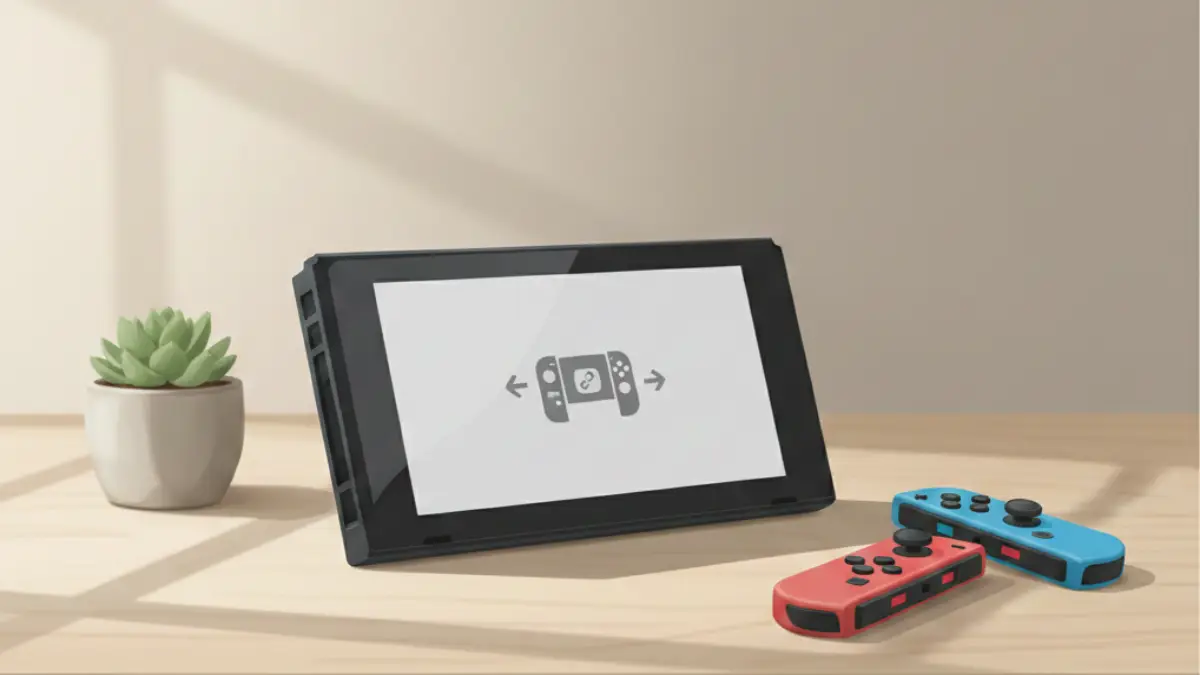
Nintendo Switchで遊ぼうとしたときに、コントローラーが急につながらない、接続済みなのに反応しない、片方のJoy-Conだけ動かない。こうなると、かなり焦りますよね。
特に、今からゲームを始めたいタイミングだったり、家族や友だちと遊ぶ予定だったりすると、「本体が壊れたのかな」「コントローラーを買い替えないとダメなのかな」と不安になると思います。
ただ、Switchコントローラーがつながらない原因は、いきなり故障と決めつけなくても大丈夫です。実際には、充電不足、登録情報の不具合、電波干渉、システム更新不足、接続手順の間違いなど、比較的かんたんな確認で改善できるケースもあります。
大切なのは、やみくもに設定を触るのではなく、原因を一つずつ切り分けていくことです。順番を間違えると、同じ作業を何度も繰り返してしまい、「もう何を試したのか分からない」という状態になりがちなんですよね。
この記事では、Switchコントローラーがつながらないときに最初に確認したいことから、Joy-Con・Proコントローラー・非純正コントローラー別の対処法、修理や買い替えを考えるタイミングまで、できるだけ分かりやすく整理します。
「まず何をすればいいのか」「買い替える前に試せることはあるのか」「非純正コントローラーでも大丈夫なのか」と迷っている方は、上から順番に確認してみてください。
※この記事はプロモーションを含みます。
目次[閉じる]
- 1Switchコントローラーつながらない時に最初に確認すること
- 2Switchコントローラーつながらない時の機種別対処法
- 3Switchコントローラーつながらない際のトラブル別解決策
- 4Switchコントローラーつながらない時のよくある質問
- 5Switchコントローラーつながらない時のまとめ
- 6この記事を書いた人
Switchコントローラーつながらない時に最初に確認すること
この記事のポイント
- Switchコントローラーがつながらない主な原因が分かる
- 最初に試すべき対処法の順番が分かる
- Joy-ConとProコントローラーの違いに合わせた確認方法が分かる
- 非純正コントローラーが接続できない時の注意点が分かる
- 修理・買い替えを判断するタイミングが分かる
Switchでコントローラーが繋がらない時はどうすればいいですか?
Switchでコントローラーが繋がらない場合は、いきなり修理や買い替えを考える前に、まず基本的な確認から進めるのがおすすめです。
理由はシンプルで、接続トラブルの原因は一つとは限らないからです。たとえば、コントローラーのバッテリーが少ない状態で、さらに本体との登録情報がうまくかみ合っていない場合、「充電だけ」または「再登録だけ」では改善しないことがあります。
まずは次の順番で確認してみてください。
最初に試したい基本の対処法
- コントローラーを充電する
バッテリー残量が少ないと、接続できてもすぐ切れたり、接続済みなのに操作できなかったりすることがあります。Joy-Conは本体に取り付け、ProコントローラーはUSBケーブルで接続して、しばらく充電してから試しましょう。 - シンクロボタンを短く押して通信を切り直す
Joy-ConやProコントローラーのシンクロボタンを短く押すと、本体との通信をいったん切ることができます。その後、ABXYボタンなどを押して再接続を試してください。 - Switch本体を再起動する
本体側の一時的な不具合でコントローラーを認識しにくくなることがあります。電源ボタンを長押しして電源メニューを開き、再起動を試しましょう。反応がない場合は、電源ボタンを12秒以上長押しして電源を切る方法もあります。 - コントローラーを再登録する
登録情報が不安定になっている場合は、「設定」からコントローラーとの通信を切り、あらためて登録し直すと改善する場合があります。 - 通信環境を見直す
電子レンジ、Bluetooth機器、無線LANルーター、金属製ラックなどが近くにあると、無線接続が不安定になることがあります。Switch本体とコントローラーを近づけ、周辺機器から少し離して試してみましょう。
最初にやらない方がいいこと
焦ってコントローラーを強く叩いたり、何度も抜き差ししたり、細いピンで無理に内部を押したりするのは避けてください。接触不良を悪化させたり、部品を傷めたりする可能性があります。
また、非純正コントローラーの場合は、任天堂純正品と同じ手順で必ず接続できるとは限りません。初回登録にUSB接続が必要な製品や、メーカー独自のペアリング手順が必要な製品もあります。
故障かどうかを判断する目安
次のような状態が続く場合は、故障や劣化の可能性も考えられます。
- 十分に充電してもランプが点灯しない
- 別のSwitch本体でもまったく認識されない
- 片方のJoy-Conだけ何度も接続が切れる
- スティック補正をしても勝手に動く
- ボタンの動作確認で一部のボタンだけ反応しない
ここまで試しても改善しない場合は、無理に分解せず、任天堂の公式修理サービスや購入元への相談を検討しましょう。
Switchコントローラーがつながらない主な原因
Switchコントローラーがつながらない原因は、大きく分けると次の5つです。
| 原因 | 起きやすい症状 | まず試すこと |
|---|---|---|
| 充電不足 | 接続が切れる、反応が遅い、ランプが点かない | 30分以上充電してから再接続する |
| 登録情報の不具合 | 接続済みなのに操作できない、登録できない | 通信を切ってから再登録する |
| 電波干渉 | 無線接続が不安定、距離が離れると切れる | 電子機器や金属ラックから離す |
| システム更新不足 | 突然認識しない、特定のコントローラーだけ不安定 | 本体とコントローラーを更新する |
| コントローラーの劣化・故障 | ボタンやスティックが反応しない、片方だけ動かない | 動作確認・補正を行い、改善しなければ修理を検討する |
ポイントは、ひとつの原因だけを疑わないことです。たとえば「接続はできているのに反応しない」という症状は、登録情報の不具合でも起こりますし、ボタンやスティックの劣化でも起こります。
そのため、この記事では「充電→通信リセット→再登録→更新→環境確認→修理判断」の順番で進める流れにしています。この順番なら、余計な買い替えを避けやすいかなと思います。
Switchコントローラーのペアリング方法は?
Switchコントローラーを使うには、本体にコントローラーを登録する必要があります。これがいわゆるペアリングです。
初めて使うコントローラーや、登録情報を解除したコントローラーは、もう一度ペアリングを行わないと操作できません。
Switchの画面出力や周辺機器の接続も一緒に見直したい場合は、こちらの記事も参考になります。
Switchをパソコンに映す方法|必要な機材とできること・できないことを解説
Joy-Conを登録する方法
- Switch本体のHOMEメニューから「コントローラー」を選びます。
- 「持ちかた/順番を変える」を選択します。
- Joy-Conの側面にあるシンクロボタンを長押しします。
- ランプが点滅し、本体画面にコントローラーが表示されたら登録完了です。
Joy-Conを本体に取り付けて使う場合は、左右のレールに沿って「カチッ」と音がするまで差し込んでください。中途半端に差し込まれていると、装着しているつもりでも認識されないことがあります。
Proコントローラーを登録する方法
- HOMEメニューから「コントローラー」→「持ちかた/順番を変える」を選びます。
- Proコントローラー上部のシンクロボタンを長押しします。
- ランプが点滅し、画面に表示されたら登録完了です。
無線で登録できない場合は、USBケーブルでSwitchドックに接続して認識されるか確認してください。ケーブルが充電専用の場合、うまく認識されないこともあるため、データ通信に対応したUSBケーブルを使うのが安心です。
非純正コントローラーの場合
非純正コントローラーは、製品によって接続方法が違います。純正コントローラーと同じようにシンクロボタンで登録できるものもありますが、初回だけ有線接続が必要なものや、専用の組み合わせボタンを押す必要があるものもあります。
説明書が手元にある場合は、まずメーカーが案内しているSwitch接続手順を確認してください。説明書を捨ててしまった場合でも、製品名や型番で検索すると、メーカー公式ページに接続方法が載っていることがあります。
ペアリングできないときの見直しポイント
- コントローラーが十分に充電されているか
- Switch本体が最新状態になっているか
- シンクロボタンを短く押すだけでなく、登録時は長押しできているか
- 登録画面である「持ちかた/順番を変える」を開いているか
- 非純正コントローラーの場合、メーカー指定の手順を使っているか
ここでつまずく人はかなり多いです。特に「シンクロボタンを短く押す」と「登録のために長押しする」は役割が違うので、状況に合わせて使い分けましょう。
Switchのコントローラーが接続してるのに反応しないのはなぜですか?
Switchの画面上ではコントローラーが接続されているのに、実際には操作できない。この症状は、かなりややこしいです。
「接続表示があるなら故障では?」と思うかもしれませんが、必ずしもそうとは限りません。接続情報は残っているものの、ボタン入力が正しく届いていない場合や、ソフト側・本体側が一時的に反応していない場合もあります。
まずHOMEメニューで操作できるか確認する
ゲーム中だけ反応しない場合は、ソフト側の操作設定や対応コントローラーの問題かもしれません。まずHOMEボタンを押して、HOMEメニューで操作できるか確認してください。
HOMEメニューでは動くのにゲーム内で動かない場合は、そのゲームが現在の持ち方やコントローラーに対応していない可能性があります。Joy-Conを横持ちにするゲームなのか、2本持ちが必要なのか、Proコントローラーに対応しているのかを確認しましょう。
充電不足で反応が不安定になっている
バッテリーが少ないと、画面上では接続されていても入力が途切れることがあります。特にしばらく使っていないJoy-ConやProコントローラーは、思った以上にバッテリーが減っていることがあります。
対処法:Joy-ConはSwitch本体に取り付け、ProコントローラーはUSBケーブルで接続して、しばらく充電してから再度操作してください。
登録情報が不安定になっている
コントローラーの登録情報がうまくかみ合っていないと、接続済みでも操作できないことがあります。この場合は、いったん通信を切って再登録するのが効果的です。
対処法:「設定」→「コントローラーとセンサー」→「コントローラーとの通信を切る」を選択し、登録を解除します。その後、「持ちかた/順番を変える」から再登録してください。
スティックやボタンが劣化している
接続そのものは問題なくても、スティックやボタンが物理的に反応していない場合があります。たとえば、左スティックだけ動かない、Aボタンだけ反応しない、勝手に入力されるといった症状です。
対処法:「設定」→「コントローラーとセンサー」→「スティックの補正」または「入力デバイスの動作チェック」から、反応を確認してください。補正で改善しない場合は、修理や交換を検討する段階です。
本体やコントローラーの更新不足
Switch本体やコントローラーのソフトウェアが古いと、接続が不安定になることがあります。普段スリープばかりで使っている場合、更新を後回しにしていることもありますよね。
対処法:「設定」→「本体」→「システムアップデート」で本体を更新します。あわせて「設定」→「コントローラーとセンサー」→「コントローラーの更新」も確認してください。
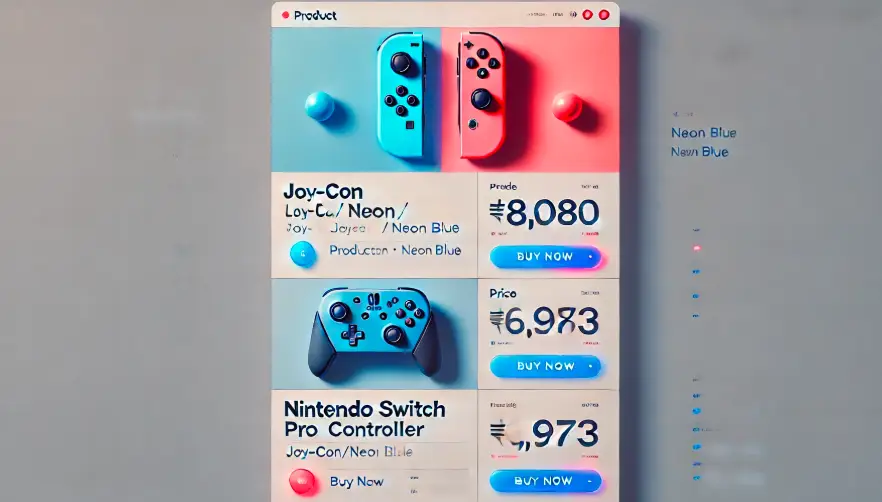
スイッチ コントローラー 登録できない場合の解決策
Switchにコントローラーを登録できない場合は、接続手順、充電、登録画面、シンクロボタンの押し方を順番に確認しましょう。
登録できないときにありがちなのが、「登録画面を開いていない状態でシンクロボタンを押している」ケースです。コントローラー側をペアリングモードにしても、本体側が登録待ちの状態になっていないと、うまく登録されません。
シンクロボタンを使って登録する
コントローラーを登録するには、シンクロボタンを使います。Joy-Conは側面、Proコントローラーは上部にある小さなボタンです。
解決方法:HOMEメニューから「コントローラー」→「持ちかた/順番を変える」を開きます。その状態で、登録したいコントローラーのシンクロボタンを長押ししてください。ランプが点滅し、本体画面に表示されれば登録完了です。
登録済みコントローラーを一度解除する
登録情報が不安定になっている場合は、登録済みコントローラーを一度解除してからやり直すと改善することがあります。
解決方法:「設定」→「コントローラーとセンサー」→「コントローラーとの通信を切る」を選択します。その後、使いたいコントローラーをあらためて登録してください。
この操作を行うと、登録済みのコントローラーがすべて解除されます。すぐ使いたいコントローラーが複数ある場合は、あとで登録し直す必要があります。
USBケーブルで認識するか確認する
Proコントローラーや一部の非純正コントローラーは、有線接続で一度認識させると、その後の無線接続が安定する場合があります。
解決方法:SwitchドックにコントローラーをUSBケーブルで接続します。認識されない場合は、別のUSBケーブルでも試してください。充電専用ケーブルでは認識されないことがあります。
本体とコントローラーを更新する
古いシステムのままだと、登録や接続がうまくいかないことがあります。
解決方法:「設定」→「本体」→「システムアップデート」で本体を最新状態にします。続いて「設定」→「コントローラーとセンサー」→「コントローラーの更新」も実行してください。
非純正コントローラーは説明書を確認する
非純正コントローラーは、純正品とは登録方法が異なることがあります。たとえば、HOMEボタンと別のボタンを同時押しするタイプや、USB接続後に特定のランプ点滅を確認するタイプなどです。
製品によって仕様がかなり違うため、説明書やメーカー公式ページの手順を確認するのが近道です。
コントローラーの登録にはシンクロボタンが重要
Nintendo Switchのコントローラー登録では、シンクロボタンがとても重要です。
シンクロボタンは、コントローラーとSwitch本体の通信を切り替えたり、登録したりするために使います。接続トラブルの対処でもよく使うボタンなので、場所と使い方を知っておくとかなり便利です。
シンクロボタンとは?
シンクロボタンは、コントローラーをSwitch本体に登録したり、通信をいったん切ったりするためのボタンです。
- Joy-Conの場合
側面のスライドレール部分に小さな丸いボタンがあります。SL/SRボタンの近くにあるため、少し見つけにくいかもしれません。 - Proコントローラーの場合
コントローラー上部、USB端子の近くに小さなボタンがあります。普段あまり触らない位置なので、初めて使うときは探しにくいです。
短く押す場合と長押しする場合の違い
シンクロボタンは、短く押す場合と長押しする場合で役割が変わります。
| 操作 | 目的 | 使う場面 |
|---|---|---|
| 短く押す | 本体との通信をいったん切る | 接続済みなのに反応しない時 |
| 長押しする | 登録・ペアリングする | 初回登録や再登録の時 |
ここを混同すると、「押したのに登録されない」「何回押しても反応しない」と感じやすいです。登録したいときは、Switch本体側で「持ちかた/順番を変える」を開いたうえで、シンクロボタンを長押ししましょう。
シンクロボタンを使ったペアリング手順
- Switch本体のHOMEメニューから「コントローラー」を開きます。
- 「持ちかた/順番を変える」を選択します。
- 登録したいコントローラーのシンクロボタンを長押しします。
- ランプが点滅したら、画面に表示されるまで待ちます。
- 「登録しました」と表示されたら完了です。
シンクロボタンを使っても登録できない時
シンクロボタンを使っても登録できない場合は、次の順番で確認してください。
- コントローラーを充電する
- Switch本体を再起動する
- 登録済みコントローラーを解除する
- USBケーブルで有線接続を試す
- 本体とコントローラーを更新する
- 別のコントローラーや別の本体で試す
別の本体では登録できるのに、自分のSwitchだけ登録できない場合は、本体側の設定やシステムに原因があるかもしれません。逆に、どの本体でも登録できない場合は、コントローラー側の不具合が疑われます。
switch コントローラー リセットボタンの使い方
Switchコントローラーの不具合を調べていると、「リセットボタン」という言葉を見かけることがあります。
ただ、任天堂純正のJoy-ConやProコントローラーでは、スマホやルーターのような専用のリセット穴を押して初期化するイメージとは少し違います。接続トラブル時は、基本的にシンクロボタンを短く押して通信を切り直す方法を使います。
シンクロボタンで通信を切り直す手順
- 反応しないコントローラーのシンクロボタンを短く押します。
- 本体との通信がいったん切れます。
- ABXYボタンやL/Rボタンを押して、再接続を試します。
- 再接続できない場合は、「持ちかた/順番を変える」から再登録します。
この操作で、通信状態がリフレッシュされることがあります。接続済みなのに反応しないときや、急に操作できなくなったときに試しやすい方法です。
無理に穴を押さないように注意
コントローラーの小さな穴や隙間を、クリップやピンで強く押すのは避けましょう。製品によって構造が違い、無理に押すと破損につながる可能性があります。
特に非純正コントローラーは、メーカーによってリセット方法が違います。リセット穴がある製品もありますが、その場合でも説明書に書かれている方法を確認してから行ってください。
リセットしても直らない場合
シンクロボタンで通信を切り直しても改善しない場合は、次のように段階を上げて確認します。
- コントローラーを十分に充電する
- Switch本体を再起動する
- 登録済みコントローラーを解除して再登録する
- 本体とコントローラーを更新する
- スティック補正やボタンの動作確認を行う
- 別の本体で使えるか確認する
ここまで試しても反応しない場合は、単なる接続不良ではなく、コントローラー自体の劣化や故障も考えられます。
Switchコントローラーつながらない時の機種別対処法
Switchプロコンが繋がらない時の対処法
SwitchのProコントローラー、いわゆるプロコンが繋がらない場合は、Joy-Conとは少し違うポイントも確認する必要があります。
プロコンは長時間プレイしやすい反面、USBケーブル、シンクロボタン、有線通信設定など、確認箇所がいくつかあります。焦らず順番に見ていきましょう。
1. 充電状態を確認する
まずはプロコンが十分に充電されているか確認してください。しばらく使っていなかった場合、バッテリーがかなり減っていることがあります。
USBケーブルでSwitchドックやACアダプターに接続し、しばらく充電してから再接続を試しましょう。
2. シンクロボタンを短く押して通信を切り直す
プロコン上部のシンクロボタンを短く押すと、いったん通信が切れます。その後、ボタンを押して再接続を試してください。
接続済みなのに操作できない場合は、この方法で改善することがあります。
3. シンクロボタンを長押しして再登録する
再接続できない場合は、再登録を試します。
- Switch本体のHOMEメニューから「コントローラー」を開きます。
- 「持ちかた/順番を変える」を選択します。
- プロコン上部のシンクロボタンを長押しします。
- ランプが点滅し、本体画面に表示されれば登録完了です。
4. USBケーブルで有線接続を試す
無線で接続できない場合は、USBケーブルでSwitchドックに接続してみましょう。
このとき、充電専用ケーブルではなく、データ通信に対応したUSBケーブルを使うことが大切です。ケーブルを変えただけで認識されることもあります。
5. Proコントローラーの有線通信を確認する
有線接続でプロコンを使いたい場合は、「設定」→「コントローラーとセンサー」→「Proコントローラーの有線通信」を確認します。
有線で認識させたいときは、この設定をONにしてからUSB接続を試してください。ただし、普段は無線で使いたい人も多いと思うので、接続確認後は自分の使い方に合わせて設定を見直しましょう。
6. 電波干渉を避ける
プロコンは無線接続で使うことが多いため、周辺環境の影響を受けることがあります。
- 電子レンジの近くで使っていないか
- Bluetoothイヤホンやスピーカーが近くに多くないか
- Switch本体が金属製ラックの中に入っていないか
- 本体とコントローラーの距離が離れすぎていないか
一度、Switch本体の近くでプロコンを使ってみてください。近距離では安定するのに、離れると切れる場合は、環境の影響が大きいかもしれません。
7. それでも改善しない場合
ここまで試しても繋がらない場合は、プロコン本体の故障、USB端子の不具合、バッテリー劣化なども考えられます。
保証期間内であれば購入元や任天堂公式修理サービスに相談しましょう。長く使っていてボタンやスティックにも不調がある場合は、修理と買い替えの費用を比較して判断するのがおすすめです。
switch 非純正コントローラー 接続できない時の対応
Switchに非純正コントローラーを接続できない場合は、純正品とは違う視点で確認する必要があります。
非純正コントローラーは価格が手頃なものも多く、連射機能や背面ボタンなど便利な機能が付いている製品もあります。ただし、すべての製品がSwitchで安定して使えるとは限りません。
純正・非純正の違いや周辺機器の選び方をまとめて確認したい場合は、Switch関連記事一覧も参考になります。
1. まず説明書の接続手順を確認する
非純正コントローラーは、製品ごとに接続方法が違います。
純正品と同じように「持ちかた/順番を変える」から登録できるものもありますが、HOMEボタンとYボタンを同時押しするタイプ、USBケーブルで初回登録するタイプ、専用モードを切り替えるタイプなどもあります。
「Switch対応」と書かれていても、接続手順まで同じとは限らないので、まず説明書を確認しましょう。
2. 初回接続は有線接続を試す
非純正コントローラーの中には、初回だけUSBケーブルで接続する必要がある製品があります。
- Switch本体をドックにセットします。
- 非純正コントローラーをUSBケーブルでドックに接続します。
- 「設定」→「コントローラーとセンサー」を開きます。
- 必要に応じて「Proコントローラーの有線通信」をONにします。
- 認識されたら、無線接続に切り替えられるか確認します。
USBケーブルは、充電専用ではなくデータ通信対応のものを使ってください。ケーブルが原因で接続できないこともあります。
3. Switch対応の製品か確認する
見た目がSwitch向けに見えても、実際にはPC用、Android用、他ゲーム機用のコントローラーである場合があります。
購入前・接続前に、商品ページやパッケージで次の点を確認しましょう。
- Nintendo Switch対応と明記されているか
- Switchのシステムバージョンに対応しているか
- 有線専用か、無線対応か
- ジャイロ機能や振動機能の有無
- amiiboやNFCに対応しているか
- メーカー保証やサポートがあるか
特に、純正Joy-Conの機能をすべて代用したい人は注意が必要です。非純正品は価格が安い一方で、NFC、HD振動、ジャイロ、スリープ解除などの機能が一部使えないことがあります。
4. 本体更新後に使えなくなる場合もある
非純正コントローラーは、Switch本体のアップデート後に接続が不安定になる場合があります。
この場合は、コントローラーメーカー側がファームウェア更新を用意しているか確認してください。メーカーサポートが弱い製品だと、アップデート後の不具合に対応できないこともあります。
5. 非純正コントローラーが向いている人・向いていない人
| 向いている人 | 向いていない人 |
|---|---|
| できるだけ安く予備コントローラーを用意したい人 | 安定性や保証を最優先したい人 |
| 連射機能や背面ボタンなどを使いたい人 | 純正Joy-Conと同じ機能を求める人 |
| サブ用・来客用として使いたい人 | 子どもが毎日使うメイン用として考えている人 |
メインで長く使うなら純正品、予備やサブ用途なら非純正品も選択肢。こんな考え方が分かりやすいかなと思います。
おすすめコントローラーの選び方
コントローラーを選ぶときは、価格だけで決めない方が安心です。安くても接続が不安定だと、結局ストレスが増えてしまいます。
| 製品 | 特徴 | 向いている人 | リンク |
|---|---|---|---|
| 【任天堂純正品】Joy-Con | 本体装着、おすそわけプレイ、携帯モードに使いやすい | 純正機能を重視したい人 | 詳細を見る |
| 【任天堂純正品】Nintendo Switch Proコントローラー | 長時間プレイしやすく、操作性を重視しやすい | TVモードやアクションゲームをよく遊ぶ人 | 詳細を見る |
| 非純正Switchコントローラー | 価格を抑えやすく、製品によって追加機能がある | サブ用や予備用を探している人 | 詳細を見る |
価格や仕様は変わることがあるため、購入前に商品ページで最新情報を確認してください。
Switchコントローラーつながらない際のトラブル別解決策
買い替えを検討する時の候補
携帯モード、本体装着、おすそわけプレイを重視する人に向いています。片方だけ不調な場合でも、左右セットでの買い替えを検討しやすいです。
TVモードで長時間遊ぶ人や、アクション・シューティングなど操作性を重視したい人に向いています。
予備用やサブ用として価格を抑えたい人に向いています。ただし、対応機能や保証は製品ごとに確認が必要です。
接続トラブルが充電やケーブル由来の場合、コントローラー本体ではなく周辺機器の見直しで改善することもあります。
switch コントローラー 反応しない 左が動かない場合
左のJoy-Conが反応しない場合は、装着不良、充電不足、スティックの不具合、無線接続の不安定さなどが考えられます。
左Joy-Conは移動操作に使うことが多いため、少しでも反応が悪いとゲーム中のストレスが大きいですよね。まずは接続そのものの問題なのか、スティックやボタンの問題なのかを分けて確認しましょう。
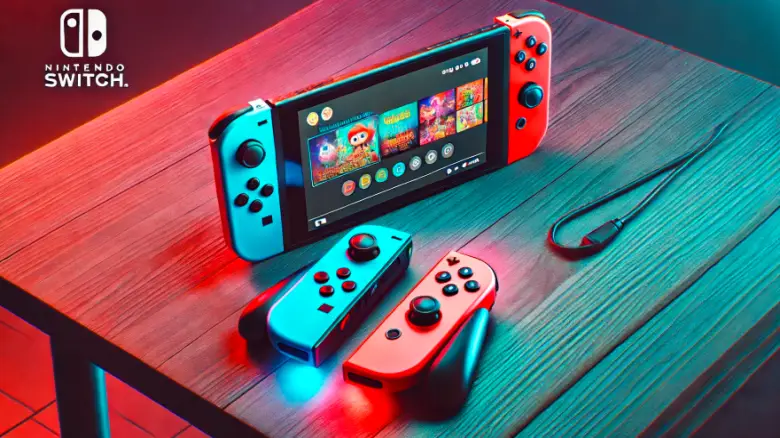
1. 本体に正しく取り付ける
まず左Joy-ConをSwitch本体から一度外し、レールに沿って再度取り付けてください。
「カチッ」と音がするまで差し込むのがポイントです。中途半端に装着されていると、見た目では付いているように見えても、認識されないことがあります。
2. HOMEメニュー左下の表示を確認する
Joy-Conを取り付けたら、HOMEメニュー左下のコントローラーアイコンを確認しましょう。左Joy-Conだけ表示されていない場合は、本体が左側を認識できていない可能性があります。
3. シンクロボタンを短く押す
左Joy-Con側面のシンクロボタンを短く押し、通信をいったん切ってから再接続を試します。
その後、本体に取り付け直す、または「持ちかた/順番を変える」から再登録してください。
4. スティックの補正を試す
左Joy-Conが接続されているのに、キャラクターが動かない、勝手に動く、入力がズレる場合は、スティック補正を試します。
- HOMEメニューの「設定」を開きます。
- 「コントローラーとセンサー」を選択します。
- 「スティックの補正」を選びます。
- 左Joy-Conのスティックを押し込み、画面の指示に従います。
補正で改善する場合もありますが、何度補正しても勝手に動く場合は、スティックの摩耗や故障が疑われます。
5. 左Joy-Conだけ別で充電する
左右のJoy-Conでバッテリー残量に差が出ることがあります。左だけ充電が少ない場合、片方だけ動かないように見えることがあります。
Switch本体に取り付けてしばらく充電し、改めて接続を試してください。
6. 修理や買い替えを検討する
上記を試しても左Joy-Conだけ反応しない場合は、物理的な故障の可能性があります。保証期間内なら公式修理、長く使っている場合は買い替えも選択肢です。
特にスティックの不調が続く場合は、ゲーム中のストレスが大きくなりやすいので、早めに対応した方が快適です。
スイッチ コントローラー 片方 動かない時の対応
Switchのコントローラーが片方だけ動かない場合は、左右どちらのJoy-Conに問題があるのか、また本体側の認識に問題があるのかを分けて考えることが大切です。
片方だけ動かないと、「そのJoy-Conが壊れた」と思いがちですが、本体のレール部分、登録情報、充電状態が原因の場合もあります。
1. 左右を入れ替えて症状を確認する
左右のJoy-Conをそれぞれ本体に取り付け、どちらが認識されているか確認します。
片方だけ表示されない場合は、そのJoy-Con側の問題が疑われます。左右どちらも不安定な場合は、本体側の設定や接続環境も見直しましょう。
2. 登録を解除して再接続する
片方だけ動かない場合、登録情報が不安定になっていることがあります。
- HOMEメニューから「設定」を開きます。
- 「コントローラーとセンサー」を選択します。
- 「コントローラーとの通信を切る」を選びます。
- その後、「持ちかた/順番を変える」から再登録します。
この操作で、左右のJoy-Conをあらためて登録し直せます。
3. ボタンの動作確認を行う
接続はできているのに片方だけ操作できない場合は、ボタンの反応を確認しましょう。
「設定」→「コントローラーとセンサー」→「入力デバイスの動作チェック」から、ボタンが反応しているか確認できます。
4. 片方だけ充電できていない可能性を確認する
Joy-Conは左右で別々にバッテリーを持っています。そのため、片方だけバッテリー切れになることがあります。
Switch本体に取り付けてしばらく充電し、バッテリー残量が回復しているか確認してください。
5. 本体レールやJoy-Conレールを確認する
本体に取り付けても片方だけ認識されない場合、Joy-Con側または本体側のレール部分に汚れや接触不良があるかもしれません。
ホコリや汚れが見える場合は、乾いた柔らかい布でやさしく拭き取ってください。水分や金属製の道具を使うのは避けましょう。
6. 修理と買い替えの判断
片方だけ何度も認識されない、ボタンが反応しない、スティック補正でも改善しない場合は、修理や買い替えを検討する段階です。
保証期間内なら修理を優先し、保証外で長く使っている場合は、新しいJoy-ConやProコントローラーへの買い替えも現実的です。
携帯モードやおすそわけプレイをよく使うならJoy-Con、TVモードでじっくり遊ぶならProコントローラーが向いています。
SWITCH コントローラー 反応しない右が動作しない原因
右Joy-Conが反応しない場合も、基本的な考え方は左Joy-Conと同じです。ただし、右Joy-ConにはA/B/X/YボタンやHOMEボタンがあるため、右側だけ動かないとメニュー操作にも支障が出やすいです。
1. 接続が切れている
右Joy-ConとSwitch本体の通信が一時的に切れている可能性があります。
右Joy-Conのシンクロボタンを短く押し、その後ボタンを押して再接続を試してください。改善しない場合は、「持ちかた/順番を変える」から再登録します。
2. 充電不足
右Joy-Conだけ充電が少ないと、片方だけ反応しないように見えることがあります。
Switch本体に右Joy-Conを取り付けて、しばらく充電してください。充電後にHOMEメニューで認識されているか確認します。
3. ボタンの不具合
右Joy-ConはA/B/X/Yボタンをよく使うため、ボタンの劣化や接触不良が起きることがあります。
「設定」→「コントローラーとセンサー」→「入力デバイスの動作チェック」で、各ボタンが反応するか確認しましょう。
4. ジャイロやセンサーの問題
ゲームによっては、右Joy-Conのジャイロ操作やモーション操作を使うことがあります。ボタンは反応するのに一部の操作だけ効かない場合は、ゲーム内設定やコントローラーの持ち方も確認しましょう。
5. 電波干渉の影響
無線接続で右Joy-Conだけ反応が遅れる場合、電波干渉が影響している可能性があります。
電子レンジ、Bluetooth機器、Wi-Fiルーター、金属製ラックなどから離し、Switch本体の近くで操作してみてください。
6. 故障が疑われる場合
右Joy-Conだけ認識されない、ボタンが反応しない、別の本体でも動かない場合は、故障の可能性があります。
無理に分解せず、保証状況を確認したうえで修理や買い替えを検討しましょう。
switch ジョイコン 繋がらない場合の手順
Joy-ConがSwitch本体に繋がらない場合は、次の順番で確認すると分かりやすいです。
1. 本体に取り付けて認識されるか確認する
まずJoy-ConをSwitch本体に直接取り付けます。HOMEメニュー左下のアイコンに左右のJoy-Conが表示されるか確認してください。
本体に取り付けると認識されるのに、外すと無線で使えない場合は、無線接続や登録情報に原因がある可能性があります。
2. シンクロボタンを短く押す
Joy-Con側面のシンクロボタンを短く押し、通信をいったん切ります。その後、ボタンを押して再接続できるか確認してください。
3. 「持ちかた/順番を変える」から再登録する
再接続できない場合は、HOMEメニューの「コントローラー」→「持ちかた/順番を変える」を開きます。
その状態でJoy-Conのシンクロボタンを長押しし、登録を試してください。
4. Joy-Conを充電する
Joy-Conのバッテリーが切れていると、当然ながら無線接続はできません。Switch本体に取り付けてしばらく充電してください。
長期間使っていなかった場合は、すぐに反応しないこともあります。少し時間を置いてから再度試しましょう。
5. 本体とコントローラーを更新する
Switch本体とJoy-Conの更新も確認してください。
- 本体更新:「設定」→「本体」→「システムアップデート」
- コントローラー更新:「設定」→「コントローラーとセンサー」→「コントローラーの更新」
6. 周辺環境を整える
無線接続が不安定な場合は、Switch本体とJoy-Conの距離を近づけてください。
また、電子レンジやBluetooth機器、金属製ラックなどから離して試すと、接続が安定することがあります。
| 症状 | 考えられる原因 | 対処法 |
|---|---|---|
| Joy-Conが本体に繋がらない | 登録情報の不具合、充電不足 | 充電後にシンクロボタンで再登録する |
| 片方だけ認識されない | 片側の充電不足、レールの接触不良 | 本体に取り付け直し、HOMEメニュー左下の表示を確認する |
| 無線で使うと切れる | 電波干渉、本体との距離 | 本体に近づけ、周辺の電子機器から離す |
| 接続済みなのに操作できない | ボタン・スティックの不具合、登録情報の不安定化 | 動作チェック、スティック補正、再登録を行う |
上記を試しても改善しない場合は、Joy-Con自体の故障も考えられます。保証期間や使用年数を確認し、修理や交換を検討しましょう。
switch プロコン 接続できない場合の確認事項
Proコントローラーが接続できない場合は、次の確認事項を一つずつ試してください。
プロコンはJoy-Conよりも操作しやすいと感じる人が多い一方で、USBケーブルや有線通信設定が関係するため、原因の切り分けが少しだけ増えます。
シンクロボタンで再登録する
HOMEメニューで「コントローラー」→「持ちかた/順番を変える」を開き、プロコン上部のシンクロボタンを長押しします。
ランプが点滅して、本体画面に表示されれば登録完了です。
USBケーブルで接続する
無線接続がうまくいかない場合は、USBケーブルでドックに接続します。
このとき、ケーブルが原因で認識されないことがあります。充電はできるのに接続できない場合は、データ通信対応のケーブルを試してみてください。
有線通信設定を確認する
有線で使いたい場合は、「設定」→「コントローラーとセンサー」→「Proコントローラーの有線通信」を確認します。
有線接続で動作確認したいときはONにして試してください。
本体とプロコンを更新する
本体やプロコンの更新不足で接続が不安定になることがあります。
「設定」→「本体」→「システムアップデート」を行い、その後「設定」→「コントローラーとセンサー」→「コントローラーの更新」も確認してください。
電波干渉を避ける
プロコンを無線で使う場合、Switch本体との距離や周辺の電波環境が影響します。
本体をテレビ台の奥や金属製ラックの中に入れている場合は、少し前に出すだけでも安定することがあります。
別のSwitch本体で試す
別のSwitch本体がある場合は、そちらでプロコンが接続できるか確認しましょう。
別の本体でも接続できない場合は、プロコン側の不具合が疑われます。逆に別の本体では使える場合、自分のSwitch本体側の設定や登録情報に原因がある可能性があります。
任天堂公式情報を確認しつつ切り分けると安心
Switchコントローラーがつながらない時は、自己流であれこれ試すより、任天堂公式サポートの案内に沿って切り分けると安心です。
無線で接続しているコントローラーが使えない場合や、Joy-Conを本体に取り付けても認識されない場合など、症状別のQ&Aが用意されています。
任天堂公式サポート:無線で接続しているコントローラーが使えません
特に確認したいのは、次のポイントです。
- シンクロボタンを短く押して改善するか
- Joy-Conが本体に正しく取り付けられているか
- 登録済みコントローラーを解除して再登録できるか
- 任天堂製品ではないコントローラーの場合、発売元の案内を確認しているか
公式情報を見ても分からない場合は、この記事のように「症状別」で確認すると整理しやすいです。
買い替える前に確認したいチェックリスト
コントローラーがつながらないと、すぐに新しいものを買いたくなるかもしれません。もちろん、故障しているなら買い替えもありです。
ただ、買い替える前に次のチェックだけは済ませておくと、無駄な出費を避けやすくなります。
- 30分以上充電したか
- Switch本体を再起動したか
- シンクロボタンを短く押して通信を切り直したか
- 「持ちかた/順番を変える」から再登録したか
- 登録済みコントローラーを解除して再登録したか
- 本体とコントローラーを更新したか
- 電子レンジやBluetooth機器から離して試したか
- 別のUSBケーブルを試したか
- 別のSwitch本体で使えるか確認したか
- ボタンの動作確認やスティック補正を行ったか
このチェックをしても改善しないなら、修理や買い替えを考えてよい段階です。
修理と買い替えはどっちがいい?
Switchコントローラーがつながらない原因が故障っぽい場合、悩むのが「修理するか、買い替えるか」ですよね。
判断の目安は、使用年数、保証期間、症状の重さ、今後の使い方です。
| 状況 | おすすめの判断 |
|---|---|
| 購入して間もない・保証期間内 | まず修理や購入元への相談がおすすめ |
| 長く使っていてスティックやボタンも不調 | 買い替えも検討しやすい |
| 片方のJoy-Conだけ不調 | 修理費用と左右セット購入の価格を比較 |
| TVモード中心で遊ぶ | Proコントローラーへの切り替えも候補 |
| 来客用・予備用がほしい | 非純正コントローラーも選択肢。ただし対応機能を確認 |
私なら、毎日使うメインのコントローラーは純正品を優先します。理由は、接続の安定性やサポート面で安心しやすいからです。
一方で、たまに遊ぶ家族用や来客用なら、非純正コントローラーを候補に入れるのもありだと思います。ただし、安さだけで選ぶと接続トラブルが増えることもあるので、対応機能とレビュー、保証の有無は確認しておきたいところです。
Switch2との互換性が気になる場合
今後Switch2への買い替えも考えている場合は、コントローラーの互換性も確認しておくと安心です。
従来のJoy-ConやProコントローラーがどこまで使えるのか、Switch2専用コントローラーとの違いは何かを知っておくと、今コントローラーを買い替えるべきか判断しやすくなります。
特に、今すぐ必要な買い替えなのか、Switch2移行も見据えた買い替えなのかで、選ぶコントローラーは変わります。
Switchコントローラーつながらない時のよくある質問
- Q. Switchコントローラーが急につながらなくなったら、まず何をすればいいですか?
-
A. まず充電を確認し、次にシンクロボタンを短く押して通信を切り直してください。その後、Switch本体を再起動し、必要に応じて再登録を試す流れがおすすめです。
- Q. 接続しているのに反応しない時は故障ですか?
-
A. 故障とは限りません。登録情報の不具合、充電不足、電波干渉、ソフト側の操作設定などでも起こります。再登録や更新、動作確認を試しても改善しない場合は故障を疑いましょう。
- Q. Joy-Conの片方だけ動かない場合は買い替えが必要ですか?
-
A. すぐに買い替える必要はありません。まず本体への取り付け直し、充電、シンクロボタン、再登録、スティック補正を試してください。それでも片方だけ反応しない場合は、修理や買い替えを検討しましょう。
- Q. 非純正コントローラーが接続できないのはなぜですか?
-
A. 製品ごとに接続方法が違うためです。初回有線接続が必要なものや、専用のボタン操作が必要なものもあります。また、本体更新後に接続が不安定になる場合もあるため、メーカーの説明書やサポート情報を確認してください。
- Q. ProコントローラーがUSB接続でも認識されません。
-
A. USBケーブルが充電専用の可能性があります。データ通信対応ケーブルに変えて試してください。それでも認識されない場合は、プロコン本体、USB端子、Switchドック側の不具合も考えられます。
- Q. コントローラーを何個も登録していると接続できなくなりますか?
-
A. 登録情報が不安定になることはあります。接続がうまくいかない場合は、「コントローラーとの通信を切る」から登録を解除し、使うコントローラーを再登録してみてください。
Switchコントローラーつながらない時のまとめ
Switchコントローラーがつながらないと、つい「壊れたかも」と思ってしまいます。でも、実際には充電不足や登録情報の不具合、通信環境の影響で起きていることも多いです。
まずは、次の順番で確認してみてください。
- コントローラーを十分に充電する
- シンクロボタンを短く押して通信を切り直す
- Switch本体を再起動する
- 「持ちかた/順番を変える」から再登録する
- 登録済みコントローラーを解除して再登録する
- 本体とコントローラーを更新する
- 電子レンジやBluetooth機器などから離して試す
- Joy-Con片方だけ不調なら、本体装着・充電・スティック補正を確認する
- ProコントローラーはUSBケーブルと有線通信設定も確認する
- 非純正コントローラーはメーカー指定の接続手順を確認する
- 別のSwitch本体で使えるか試して、故障箇所を切り分ける
- 改善しない場合は修理や買い替えを検討する
買い替えを考えるなら用途で選ぶ
買い替えを考える場合は、自分の遊び方に合わせて選ぶのがおすすめです。
- 携帯モードやおすそわけプレイをよく使うならJoy-Con
- TVモードで長時間遊ぶならProコントローラー
- 予備用やサブ用なら非純正コントローラーも候補
- 安定性やサポートを重視するなら純正品
「とにかく安いから」で選ぶより、「自分の遊び方に合っているか」で選ぶ方が後悔しにくいです。
Switch本体の購入や周辺機器選びも見直したい場合は、こちらの記事も参考になります。
Switch どこで買うポイントを徹底解説!お得に購入するためのコツ
コントローラーは、Switchを快適に遊ぶための大事な道具です。つながらない時も、焦らず順番に確認すれば、原因を見つけやすくなります。
まずは充電、シンクロボタン、再登録、更新。この4つから試して、快適に遊べる状態を取り戻していきましょう。
この記事を書いた人

サク(九州出身・株式会社ponista運営)
家電サービスマンとして10年以上、修理・品質検査・設置サポート・現場トラブル対応に携わってきました。iPhone SE、iPhone 14、iPhone 15、iPhone 16 Pro、iPadのWi-Fiモデル、MacBookを実際に購入・使用し、機種ごとの使いやすさや設定方法を確認したうえで記事を執筆しています。