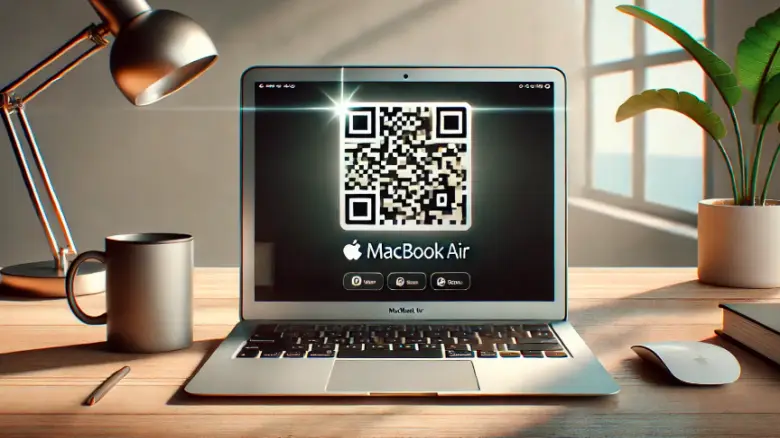
MacBook AirでQRコードを読み取ろうとして、iPhoneのようにカメラをかざすだけでは反応せず、戸惑った経験はありませんか。実は、Macの標準カメラアプリにはQRコードを解析する機能が搭載されておらず、iPhoneやAndroidと同じ感覚で使おうとすると「読み取れない」という状況に陥りがちです。
特に、画面に表示されたQRコードや、スクリーンショットとして保存した画像からQRコードを読み取りたい場合、どのアプリやツールを選べばいいのか迷う方も多いはずです。実在しないアプリを紹介しているサイトも一部にあり、いざダウンロードしようとしてもページが見つからないというトラブルも起こり得ます。
この記事では、MacBook AirでQRコードを読み取るための具体的な方法を、実在するアプリやツールに絞って解説します。内蔵カメラを使う方法から、画面上のQRコードをスキャンする方法、Safari利用時の対処法、iPhoneとの連携方法まで、目的別に整理しました。
正しいアプリとやり方さえ押さえれば、スマホを使わなくてもMacだけでスムーズにQRコードを読み取れるようになります。自分の使い方に合った方法を見つけてください。
※この記事はプロモーションを含みます。
目次[閉じる]
Macbook AirQRコード読み取りの方法
この記事のポイント
- MacBook AirでQRコードを読み取る方法を知ることができる
- おすすめの無料アプリやツールを理解できる
- Chrome拡張機能の活用法を学べる
- iPhone連携を利用した効率的な方法がわかる
- QRコードを読み取る際の注意点やポイントを把握できる
MacbookでQRコードを読み取るには?
MacBookでQRコードを読み取る方法は、主に専用アプリを使用する方法とオンラインツールを利用する方法の2つがあります。どちらもシンプルで、手軽に利用可能です。
まず、専用アプリを使う方法について説明します。例えば「QR Journal」はMac向けの無料アプリで、内蔵カメラを使ってQRコードを読み取ることができます。カメラにQRコードをかざすだけで自動的に内容が認識され、URLならそのまま開くことが可能です。これらのアプリはApp Storeで簡単にダウンロードでき、インストールも数分で完了します。
一方、アプリをインストールせずにウェブツールを活用する方法もあります。例えば、ウェブ上でQRコードを読み取れるオンラインサービスを利用すれば、QRコードの画像をアップロードするだけで内容を取得できます。この方法はソフトウェアのインストールが不要なため、急ぎの場合やMacの容量を節約したい場合に便利です。
| 項目 | 詳細 |
|---|---|
| アプリ名 | QR Journal |
| 開発者 | Josh Jacob |
| 対応OS | macOS 10.14以降(Apple SiliconおよびIntel対応) |
| 特徴 |
|
| インストール方法 |
|
| 使い方 |
画像ファイルから読み取る場合:
|
| 注意点 |
|
| 公式Web | App StoreでQR Journalを見る |
以上のように、MacBookでQRコードを読み取る方法は複数あります。それぞれの特性を理解し、目的に合った方法を選ぶことで、効率よくQRコードを活用できるでしょう。
Macで画面上のQRコードをスキャンするには?
Macで画面上に表示されたQRコードをスキャンする場合、専用アプリの「QR Capture」やChromeの拡張機能を利用すると便利です。これらを活用することで、QRコードを画像として保存せず直接読み取ることが可能です。
「QR Capture」は、画面上のQRコードをスキャンすることに特化したアプリです。アプリを起動し、画面上のコードにスキャン枠を合わせると即座に内容を解析します。クリップボードやファイル、カメラからの読み取りにも対応しており、精度も高くスムーズです。
また、Google Chromeの拡張機能「QR Code Reader」もおすすめです。この機能は、ブラウザ上で表示されているQRコードを直接読み取ることができます。拡張機能を追加しておけば、追加のアプリをインストールする手間が省け、ブラウザ操作中でも素早くスキャンが可能です。
| 項目 | 詳細 |
|---|---|
| 対応方法 | 専用アプリ: QR CaptureやQR Journalを使用して、画面上のQRコードをスキャンします。
ウェブツール: オンラインのQRコード読み取りサービスを利用してスキャンすることも可能です。 Chrome拡張機能: QR Code ReaderやGoogleレンズを活用して読み取ります。 |
| 必要な準備 |
|
| 方法1: QR Captureを使用 |
|
| 方法2: QR Journalを使用 |
|
| 方法3: Chrome拡張機能 |
|
| 注意点 |
|
| 参考リンク | QR Capture – App Store QR Journal – App Store Chromeウェブストア |
これらの方法のどちらも、Macの基本操作に慣れていれば簡単に使用できます。
画面上のQRコードを頻繁に使用する場合は、専用アプリや拡張機能を導入しておくと良いでしょう。
SafariでQRコードを読み取る方法は?
Safariには直接QRコードを読み取る機能は搭載されていませんが、工夫することで対応可能です。以下では、Safariを使ってQRコードを読み取る具体的な方法を解説します。
- Safariには直接QRコードをスキャンする機能はない。
- Web上のQRコードを読み取る手順:
- QRコードを右クリックして画像を保存する。
- 保存した画像をオンラインQRコードリーダーやアプリで解析する。
- Googleレンズを利用する方法:
- QRコードを右クリックし、「Googleで画像を検索」を選択。
- 検索結果に表示されたリンクをクリックしてアクセスする。
- 注意点:
- 直接スキャン機能がないため、他ツールを併用する必要がある。
- 不審なQRコードは信頼できるツールで確認する。
SafariでWeb上のQRコードを読み取る方法
Safariでは、Web上のQRコードを右クリックして画像を保存し、別のツールで解析する手順を取ります。手順は次のとおりです。
- 読み取りたいQRコードが表示されたWebページをSafariで開きます。
- QRコードを右クリックし、「画像を保存」を選択して任意の場所に保存します。
- 保存した画像をオンラインQRコード読み取りツール(例: QRコード読み取りサイト)や専用アプリにアップロードします。
- 結果として表示されるURLをSafariで開きます。
SafariでGoogleレンズを利用する方法
SafariからGoogleレンズを利用してQRコードを読み取ることもできます。以下の手順をお試しください。
- QRコードが表示されているWebページを右クリックします。
- 「Googleで画像を検索」を選択すると、Googleレンズが起動します。
- QRコードが解析され、関連するリンクが表示されます。
- 必要なURLをクリックしてSafariでアクセスします。
Safariを使用する際の注意点
- 直接QRコードをスキャンする機能はありません。アプリや拡張機能を併用する必要があります。
- 不審なQRコードはクリックせず、信頼できるツールで安全性を確認してください。
mac qrコード 読み取り 無料アプリの選び方
Macで無料のQRコード読み取りアプリを選ぶ際には、以下のポイントに注目すると便利です。これらを考慮することで、目的に合ったアプリを見つけられます。
1. 使用目的を明確にする
アプリを選ぶ際、まず自分の目的を明確にしましょう。
- カメラで直接スキャンしたい場合: QR Journalなど、カメラ機能を活用するアプリがおすすめです。
- 画面や画像ファイルから読み取りたい場合: QR Captureのように画面キャプチャや画像インポート機能があるアプリが便利です。
2. 互換性を確認する
アプリが自分のMacのmacOSバージョンに対応しているか確認してください。最新のOS向けに最適化されているアプリほど、高いパフォーマンスが期待できます。
3. セキュリティとプライバシーに注意する
無料アプリの中には不必要なアクセス権限を求めるものもあります。公式のApp Storeからダウンロードし、レビューや評価を確認することで信頼性を確認しましょう。
4. 操作の簡単さをチェックする
直感的なインターフェースや、シンプルな操作方法を持つアプリを選ぶと、スムーズに利用できます。初めて使用する場合でも使いやすいかどうか、事前に調べることをおすすめします。
おすすめの無料アプリ
- QR Journal: カメラと画像インポートに対応。無料で機能が充実している。
- QR Capture: シンプルな操作性で、画面上のQRコード読み取りに便利。
mac qrコード 読み取り カメラを使う場合の手順
Macで内蔵カメラを使ってQRコードを読み取る場合、前述の「QR Journal」のような専用アプリの導入が必須です。アプリを起動してカメラへのアクセスを許可し、QRコードが画面内に収まるようかざせば、自動的にURLやテキストが認識されます。
QRコードが小さい場合は読み取りに時間がかかることがあるため、コードをカメラに近づけたり、明るい場所で試したりすると改善しやすくなります。カメラが反応しない場合は、アプリの権限設定やカメラの状態を確認してください。内蔵カメラを使えば、スマホを使わずMac単体でQRコードのURLを開けるため、作業を中断せずに済むのが利点です。
Macbook AirQRコード読み取りにおすすめのツール
Macbook Air QRコード読み取りの方法
特徴: カメラで直接スキャン、履歴保存機能付き。
利用方法: App Storeからインストールし、カメラにQRコードをかざして使用。
特徴: 画面上のQRコードをスムーズにスキャン可能。
利用方法: スキャン枠を画面に合わせるか、画像をドラッグ&ドロップで解析。
特徴: QR Code Readerなどでブラウザ上のQRコードを直接解析。
利用方法: Chromeウェブストアからインストールし、ブラウザで操作。
特徴: HandoffやAirDropでスムーズに連携可能。
利用方法: iPhoneでスキャン後、Macにデータを転送。
特徴: インストール不要で、QRコードを即解析可能。
利用方法: QRコード画像をアップロードして内容を確認。
mac qrコード 読み取り iphone連携の活用方法
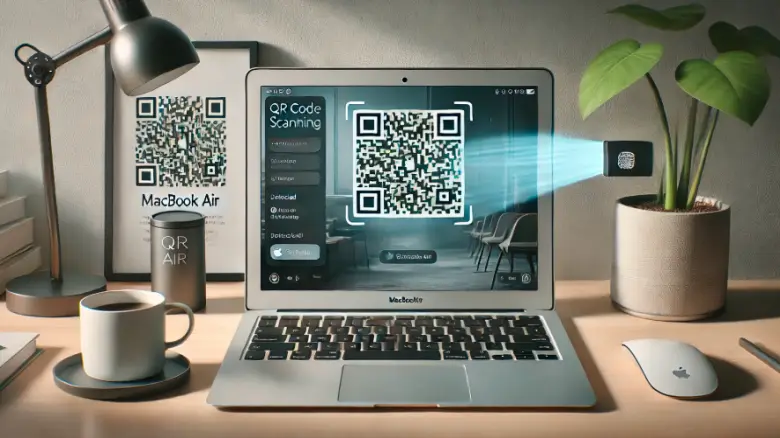
MacでQRコードを読み取る際、iPhoneとの連携を活用することで、より簡単で効率的な操作が可能になります。この方法は特に、Macに内蔵カメラがない場合や、iPhoneを日常的に使用している方におすすめです。
iPhoneをMacと連携してQRコードを読み取るためには、「Handoff」や「連携カメラ」機能を利用します。これにより、iPhoneでスキャンした情報をすぐにMacで開いたり、処理したりすることができます。以下に手順を詳しく説明します。
Handoffを使った連携方法
- Handoffを有効化
- MacとiPhoneの両方でHandoffを有効にします。
Macでは、「システム設定」→「一般」→「Handoffを有効にする」をオンにします。
iPhoneでは、「設定」→「一般」→「AirPlayとHandoff」から同様に有効化してください。
- MacとiPhoneの両方でHandoffを有効にします。
- QRコードをスキャン
- iPhoneのカメラアプリを開き、QRコードをスキャンします。
- Macでリンクを開く
- iPhoneにQRコードのURLが表示されます。そのURLがHandoffを通じてMacにも表示されるので、クリックして開きます。
連携カメラを使う方法
- カメラ連携を有効にする
- MacとiPhoneが同じApple IDでサインインしていることを確認します。
- QRコードをスキャン
- Macで使用中のアプリ(例: メモアプリ)を開き、右クリックして「iPhoneまたはiPadから写真を撮る」を選択します。
- iPhoneがカメラモードに切り替わるので、QRコードをスキャンします。
- 結果をMacで確認
- 読み取ったQRコードの内容が自動的にMacのアプリに表示されます。
これらの方法を使えば、iPhoneの高性能カメラを活かしながら、Macでの作業をスムーズに進めることができます。AirDropで画像として転送したい場合は、iPhoneのカメラでQRコードをスキャンした後、共有ボタンから「AirDrop」を選んでMacBook Airを選択するだけで、スキャン結果をすぐに受け取れます。
mac qrコード 読み取り おすすめのChrome拡張機能
Google Chromeの拡張機能を使えば、Macでも簡単にQRコードを読み取ることができます。ここでは特におすすめの拡張機能を紹介します。
QR Code Reader
- 概要: QRコードの解析専用の拡張機能で、シンプルな操作が特徴です。
- 使い方:
- Chromeウェブストアで「QR Code Reader」を検索し、拡張機能をインストールします。
- 右上の拡張機能アイコンからQR Code Readerを起動します。
- QRコードをアップロードまたはカメラにかざすと、URLなどの情報が表示されます。
- 特徴: 軽量で動作がスムーズ。ブラウザ内で完結するためインストール後すぐに利用可能です。
おすすめの利用シーン
- WebサイトのQRコードを読み取る
Webページに埋め込まれているQRコードをすぐに解析できます。 - QRコードの共有や保存
読み取った内容を直接コピーして共有したり、別のアプリで利用することが可能です。
注意点
- Chrome拡張機能はChromeブラウザ専用です。他のブラウザ(例: Safari)では動作しません。
- 使用する際には、プライバシーやセキュリティの観点から信頼性の高い拡張機能を選ぶことが大切です。
QRコードの読み取りを手軽にしたい方には、Chrome拡張機能が最適な選択肢の一つです。ぜひ活用してみてください。
QR Code Reader – Chromeウェブストア
パソコンでQRコードを読み取る方法は?
パソコンでQRコードを読み取る方法には、いくつかの手段があります。Windows、Mac、それぞれで適したアプリやツールを利用すれば簡単にQRコードを解析できます。
1. 標準カメラアプリを使用する
- Windows 11の場合:
標準のカメラアプリでQRコードを読み取ることが可能です。「カメラ」を起動し、「バーコードモード」を選択するだけで読み取れます。 - Macの場合:
Macの標準カメラアプリには直接的なQRコード解析機能がないため、別途アプリを使用する必要があります。
2. 専用アプリをインストールする
- Windows: Microsoft Storeから「QRコードスキャナー」などのアプリをインストールすると、カメラを利用して簡単に読み取れます。
- Mac: App Storeで入手できる「QR Journal」や「QR Capture」がおすすめです。これらのアプリはカメラや画像からQRコードを解析できます。
3. Chrome拡張機能やウェブツールを利用する
- Chrome拡張機能: 「QR Code Reader」などの拡張機能を使えば、ブラウザ内でQRコードを簡単に解析できます。
- オンラインツール: Web上で利用できる「QRコード読み取り」サービスを使えば、QRコード画像をアップロードして内容を確認することも可能です。
4. スマートフォンとの連携
パソコンでのQRコード読み取りにスマートフォンを補助的に活用することもできます。例えば、スマホで読み取ったデータをAirDropやメールでパソコンに送る方法も便利です。
よくある質問
Q. 「Clip QR Codes」というアプリを探していますが見つかりません。なぜですか?
現時点のApp Storeでは、その名称のアプリは確認できませんでした。画面上のQRコードをスキャンする用途であれば、同様の機能を持つ「QR Capture」が実在するアプリとして利用できます。アプリ名で検索する際は、App Store内の検索結果で開発元やレビューを必ず確認してください。
Q. QRコードをスキャンしても何も表示されません。原因は何ですか?
QRコードが小さすぎる、画像がぼやけている、照明が不足しているといった理由でスキャンに失敗するケースがよくあります。カメラとの距離を調整したり、明るい場所で試したりすることで改善することが多いです。
Q. 会社のセキュリティポリシー上、アプリのインストールができません。それでもQRコードを読み取れますか?
アプリをインストールできない環境では、オンラインのQRコード読み取りツールを利用するのが有効です。QRコードの画像を保存し、ブラウザ上でアップロードするだけで解析できるため、追加のソフトウェアが不要です。
Q. iPhoneと連携する方法とアプリを使う方法、どちらがおすすめですか?
普段からiPhoneを近くに置いて使っている方はHandoffやAirDropでの連携が手軽です。一方、Macだけで完結させたい場合や、iPhoneが手元にない状況が多い方は、QR JournalやQR Captureのような専用アプリを導入しておく方が安定して利用できます。
Macbook Air QR コード 読み取りまとめ
MacBook AirでQRコードを読み取る際には、アプリやツールを適切に選ぶことがポイントです。それぞれの方法の特徴を踏まえ、自分に合った手段を選びましょう。
- Macbook AirでQRコードを読み取る方法は主に専用アプリとオンラインツールを使用する
- 「QR Journal」はMac向け無料アプリでカメラを使って簡単にスキャンできる
- 「QR Capture」は画面上のQRコードを読み取るのに便利なアプリ
- Chrome拡張機能「QR Code Reader」はブラウザ上で手軽にQRコードをスキャン可能
- ウェブツールを使用すればアプリのインストールなしでQRコードを解析できる
- Safariは直接QRコードをスキャンできないが、他ツールを併用する方法がある
- Googleレンズを活用すればSafariからQRコードの情報を取得可能
- 「Handoff」機能を利用してiPhoneで読み取ったQRコードをMacに共有できる
- iPhoneの連携カメラを活用するとMacでも簡単にQRコードをスキャン可能
- 小さなQRコードは認識しづらい場合があり、カメラの焦点調整が必要
- 専用アプリをインストールする際は公式サイトからのダウンロードが推奨される
- 不明なQRコードをスキャンする際はセキュリティに配慮するべき
- QRコード画像をスクリーンショットして読み取る方法も可能
- Chrome拡張機能はインストールが簡単で動作も軽快
- オンラインツールはアプリ不要で容量を節約したい場合に適している
実際にMacBook AirでQRコードを読み取ろうとしたユーザーの傾向を見ると、「スマホと同じ感覚でカメラをかざしたのに反応しない」と戸惑うケースが多く見られます。特にMacに標準のQRコード解析機能がないことを知らないまま試行錯誤し、時間を無駄にしてしまう場合も少なくありません。
一方で、自分の用途(カメラでスキャンしたいのか、画面上のコードを読み取りたいのか)に合ったアプリを1つ導入しておくだけで、この悩みはほぼ解消します。用途を明確にしてからアプリを選ぶことが、遠回りせずに済む一番のポイントです。
MacBook Air HDM 変換 アダプタで映らない場合の対策と設定方法
おすすめのMacBook Airモデル
iPhone MacBookでテザリングができない理由と解決方法
この記事を書いた人

サク(九州出身・株式会社ponista運営)
家電サービスマンとして10年以上、修理・品質検査・設置サポート・現場トラブル対応に携わってきました。iPhone SE、iPhone 14、iPhone 15、iPhone 16 Pro、iPadのWi-Fiモデル、MacBookを実際に購入・使用し、機種ごとの使いやすさや設定方法を確認したうえで記事を執筆しています。