「電源が入らない」「突然再起動する」「発熱が強い」「充電や通信が不安定」――こうした症状が出ると、いま起きている不調が一時的なものなのか、それとも交換・修理が必要な不具合なのか判断しづらく、不安が大きくなりがちです。情報を探しても、断片的な口コミや強い言い切りが多く、何を信じて動けばいいのか迷う方も少なくありません。
本記事では「Xperia 1 VII不具合」を、症状の種類ごとに整理しながら、原因をハード/ソフト/周辺環境の観点で切り分ける考え方を中心に解説します。感覚や印象だけで結論を出すのではなく、確認すべきポイントを順番に押さえることで、余計な初期化や買い替えを避けられるケースもあります。
あわせて、IMEIによる対象判定の考え方、バックアップで先に守るべきデータ、ドコモを含む窓口へ相談するタイミングなど、「次に何をすればよいか」が分かるように手順をまとめます。読み終える頃には、いまの状況で取るべき対応の優先順位が見えるはずです。
※この記事はプロモーションを含みます。
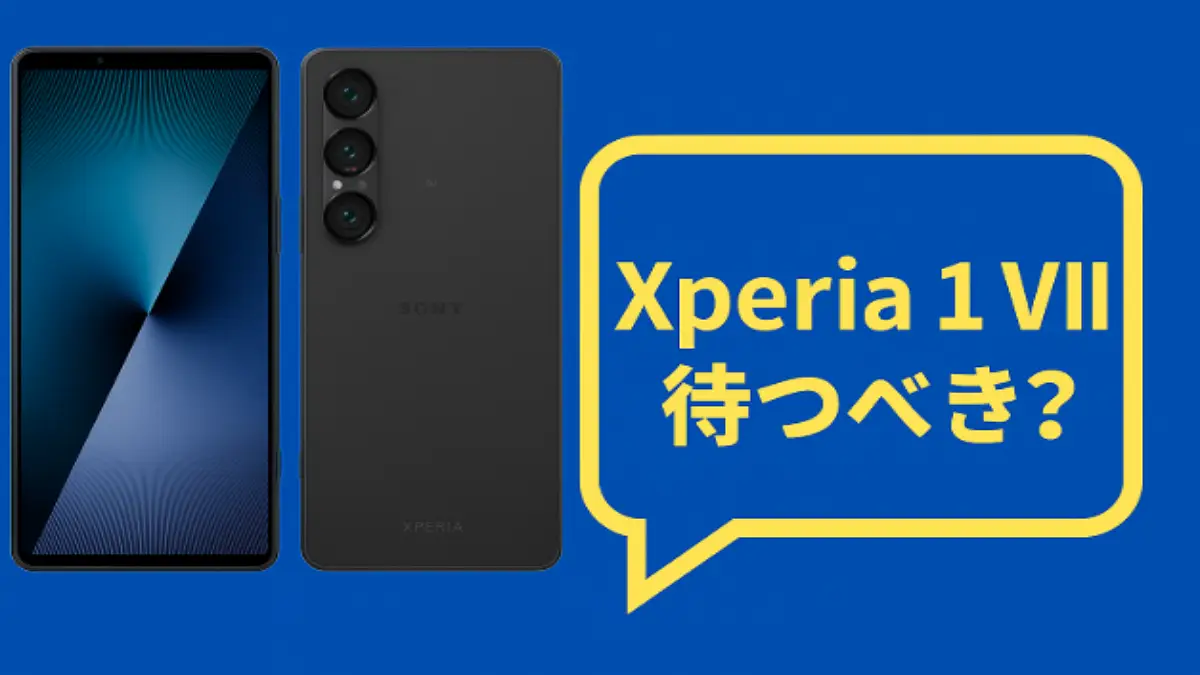
Xperia 1 VIIは待つべき?不具合報告を踏まえた判断ポイントを比較で解説
目次[閉じる]
- 1Xperia 1 VII不具合の最新情報と概要
- 1.1Xperia 1 VIIの不具合の原因は?【まずは3分類で考える】
- 1.2Xperia 1 VIIで発生しやすい主な不具合と要因【症状別一覧】
- 1.3Xperiaの評判が悪い?【不満が出やすいポイントと誤解】
- 1.4エクスペリア 1 VIIの販売停止はあったのか?【よくある疑問の整理】
- 1.5Xperiaは何年くらいで寿命ですか?【目安と長持ちのコツ】
- 1.6Xperia 1 VII 不具合 確認方法【最短で切り分ける手順】
- 1.7Xperia 1 VII おすすめアクセサリー一覧
- 1.8Xperia 1 VII 不具合 電源が落ちる・勝手に再起動する
- 1.9Xperia 1 VII 再起動できない・再起動ループの対処
- 1.10Xperia 1 VII 充電できない・急速充電が不安定
- 1.11Xperia 1 VII 通信不安定・パケ詰まりのように遅い
- 1.12Xperia 1 VII カメラ不具合(強制終了・起動しない・フリーズ)
- 1.13Xperia 1 VII 発熱がひどい・熱で動作が重い
- 1.14修理・交換の前に必ずやること(バックアップと引き継ぎ)
- 2Xperia 1 VII不具合への対応と対策
Xperia 1 VII不具合の最新情報と概要
この記事のポイント
- Xperia 1 VII不具合の主な原因と症状(電源/発熱/カメラ/通信/充電)
- 対象ロットや製造番号(IMEI)の確認方法
- ドコモを含むキャリア別の相談・受付の流れ
- 無償交換・無償修理の条件と手続きの注意点
- 再発防止・長期利用のための予防策とメンテナンス
Xperia 1 VIIの不具合の原因は?【まずは3分類で考える】
Xperia 1 VIIの不具合は、原因を大きく分けると「ハードウェア」「ソフトウェア」「利用環境(周辺機器や温度)」の3つに整理できます。症状だけで判断すると遠回りになりやすいため、まずはこの分類で切り分けるのがポイントです。
- ハードウェア要因:電源が入らない/勝手に再起動する/突然落ちるなどの致命的症状は、端末側の障害が関与している可能性があります。特に発売初期は、対象端末の判定(IMEI)が重要になります。
- ソフトウェア要因:OSアップデート後に「充電が不安定」「通信が不安定」「カメラアプリが落ちる」などが出ることがあります。更新で改善するケースもあるため、ビルド番号(更新履歴)を確認しつつ対処します。
- 環境要因:高温環境・高負荷(ゲーム/長時間撮影)・充電器やケーブルの相性で症状が出ることがあります。周辺機器を変えると改善することもあります。

なお、スマートフォンは高性能化に伴い発熱しやすく、高温状態が続くと動作が不安定になったり、保護機能が働くことがあります。まずは最新のソフトウェアアップデート適用と、周辺環境の見直しを行い、それでも改善しない場合は交換/修理の導線へ進むのが安全です。(参照:ソニー公式サポート)
Xperia 1 VIIで発生しやすい主な不具合と要因【症状別一覧】
報告されやすい不具合は、主に次のカテゴリに分かれます。複数が同時に起きるケースもあるため、最優先で困っている症状から対処すると整理しやすいです。
- 電源系:電源が入らない/突然落ちる/再起動を繰り返す
- 発熱・性能:背面が熱い/処理落ち/アプリが強制終了
- カメラ:カメラアプリのクラッシュ/撮影中に落ちる/起動しない
- 通信:モバイル通信が不安定/Wi-Fiが切れる/通話が不安定
- 充電:充電できない/急速充電が不安定/特定充電器でのみ不具合
- 操作系:タッチ反応不良/指紋認証の不調(環境・保護フィルムの影響も)
Xperiaが再起動できない・電源が落ちるときの基本対処ガイド
ハードウェア要因が疑われる症状(電源系)は、“自力で粘らず早めの判定・相談”が最短です。一方、アップデート起点の症状(充電・通信・カメラなど)は、設定・周辺機器・アプリ競合の影響もあるため、切り分けの手順を踏むことで改善する可能性があります。
Xperiaの評判が悪い?【不満が出やすいポイントと誤解】
Xperiaシリーズは映像表示やカメラ機能で評価される一方、否定的な口コミが出ることもあります。ネガティブな意見で多いのは、発熱しやすい/電池持ちが期待より短い/アップデート後に挙動が変わるといった“体感”の部分です。
ただし、これらは使い方(高負荷アプリの利用・温度環境・充電器の相性)でも差が出ます。購入検討時は、最新のレビュー・公式情報・アップデート状況を確認し、用途(撮影・ゲーム・動画)に合うかを判断するのがおすすめです。
エクスペリア 1 VIIの販売停止はあったのか?【よくある疑問の整理】
Xperia 1 VIIについては、不具合の話題が大きくなったタイミングで、販売店・キャリア側の在庫状況や販売方針が変化した時期があり、「販売停止だったのか?」と気になる方が増えました。
一般的に、メーカーやキャリアは品質確認や対応方針の整理のために、販売を一時的に見合わせることがあります。もし該当案内が出ている場合は、ソニー公式サイトや各キャリアの公式お知らせで告知されるのが通常です。(参照:ソニー公式サポートページ)
重要なのは、購入済み端末の扱いです。対象端末に該当する可能性がある場合は、IMEIで判定→交換/修理の流れを優先してください。
Xperiaは何年くらいで寿命ですか?【目安と長持ちのコツ】
スマートフォンの寿命は使い方や保管環境で変わりますが、一般的にはバッテリー劣化(2〜3年で体感が出ることが多い)と、OS/セキュリティ更新の提供期間が大きな分岐点になります。
長く使うコツは、(1)定期的なアップデート、(2)不要アプリの整理、(3)高温環境や長時間高負荷の回避、(4)充電器・ケーブルの見直しです。故障が疑われる場合は早めに公式サポートへ相談することで、結果的に寿命を延ばせる可能性があります。(参照:ソニー公式サポート)
Xperia 1 VII 不具合 確認方法【最短で切り分ける手順】
Xperia 1 VIIの不調を確認する際は、「対象ロットによる不具合か」「ソフトや周辺環境が原因か」を順番に切り分けることが大切です。まず交換対象かどうかを調べ、その後で設定や周辺機器の影響を確認します。Xperia 1 VII 不具合 確認方法は、起動できる場合とできない場合で手順が異なります。
交換対象ロットの確認では、電話アプリで*#06#を入力し、表示されたIMEI(15桁)を確認します。起動できない場合は、外箱のラベルやSIMトレイの印字からIMEIを調べます。IMEIが分かったら、ソニーの公式ページで該当可否を確認します。SIMフリーモデルはオンラインから、キャリア版はショップで手続きを行います。
起動できる場合は、まずシステムアップデートとアプリの更新を行います。その後、セーフモードで再起動し、サードパーティアプリ無効の状態で症状が再現するか確認します。microSDカードや周辺機器、保護フィルムやケースを外し、アクセサリー干渉やストレージ不良の可能性を切り分けます。発熱がある場合は、負荷を下げて温度が下がってから再確認します。
起動できない、または再起動を繰り返す場合は、電源ボタンと音量キーを長押しして強制再起動を試します。純正または規格適合の充電器で30分以上充電し、室温環境で再起動を確認します。復旧しても不具合が続く場合は、バックアップを優先し、修理や交換に備えます。
サポート依頼の際は、発生時刻や操作内容、表示メッセージ、OSやビルド番号、導入アプリ、再現手順をメモしておくと、原因特定がスムーズになります。最新情報やIMEI判定はソニー公式サポートで確認できます。自己分解や非正規修理は避け、安全とデータ保全を優先してください。
Xperia 1 VII おすすめアクセサリー一覧
| 商品カテゴリ | おすすめの用途 | 主なチェックポイント | 参考リンク |
|---|---|---|---|
| ガラス保護フィルム | 画面傷・割れ防止、指紋汚れの低減 | 9H硬度、指紋防止コーティング、貼り付けガイド | Xperia公式 |
| 耐衝撃ケース | 落下衝撃から本体を保護 | MIL規格相当、ストラップ穴、ワイヤレス充電対応 | Xperia公式 |
| 薄型クリアケース | デザインを活かしつつ擦り傷防止 | 黄ばみ耐性、指紋の付きにくさ、ストラップ対応 | ソニーストア |
| USB-C急速充電器 | 自宅や職場での高速充電 | USB PD、出力W数、PPS対応、発熱とサイズ | ソニー公式サポート |
| USB-Cケーブル | 充電・データ転送の安定化 | USB規格、Eマーカー、耐久性、長さ | ソニー公式サポート |
| モバイルバッテリー | 外出先での予備電源 | 容量mAh、PD出力、パススルー、機内持ち込み | ソニー公式サポート |
| 冷却ファン・放熱シート | 発熱対策、ゲーム・撮影時の安定化 | 装着方法、動作音、給電方式、ケース併用 | Xperia公式 |
| スマホスタンド・三脚 | 動画視聴・撮影の固定、手ブレ低減 | 角度調整、耐荷重、クランプ幅、携帯性 | Xperia公式 |
| Bluetoothイヤホン | 音楽・通話の快適化 | 対応コーデック、遅延、ノイズキャンセリング | ソニー ヘッドホン |
| 車載充電器・ホルダー | ドライブ中の充電と固定 | PD対応、取り付け方式、落下防止機構 | ソニー公式サポート |
ノジマXperia 1 VII買取は店頭と宅配対応で即現金化が可能
Xperia 1 VII 不具合 電源が落ちる・勝手に再起動する
Xperia 1 VIIで「突然電源が落ちる」「勝手に再起動する」「再起動を繰り返す」といった症状が出る場合、まず対象ロット(IMEI判定)に該当する可能性を最優先で確認してください。電源系はソフト設定だけで解決しないケースもあるため、切り分けの順番が重要です。
起動できる場合は、(1)最新ソフトウェアへ更新、(2)充電器・ケーブル・SDカードの取り外し、(3)セーフモードでの再現確認を行い、再発するなら早めに窓口相談が安全です。起動できない場合は強制再起動や十分な充電を試しても改善しないとき、自己判断での放置や分解は避け、交換/修理の導線へ進めましょう。
Xperia 1 VII 再起動できない・再起動ループの対処
「再起動しようとしても戻ってこない」「ロゴ画面から進まない」「再起動ループになる」場合は、データ保全の観点からもやることを絞って短時間で判断するのがポイントです。繰り返し操作すると状態が悪化することもあるため、同じ操作を何度も続けるのは避けてください。
まず試すこと(短時間でOK)
- 規格適合の充電器(可能なら純正)で30分以上充電してから再試行
- 電源ボタン+音量キー長押しの強制再起動(反応が出るか確認)
- SDカードや外部機器を外して起動を試す
上記で改善しない場合は、IMEI判定のうえで交換/修理の判断に進むのが安全です。起動できた瞬間があれば、まずバックアップを優先してください。
Xperia 1 VII 充電できない・急速充電が不安定
Xperia 1 VIIで「充電できない」「急速充電にならない」「特定の充電器だけ不安定」といった症状は、端末故障だけでなく充電器・ケーブルの相性や温度、アップデート後の挙動変化が関係することがあります。まずは“壊れた”と決めつけず、切り分けで判断しましょう。
切り分けチェック(上から順に)
- ケーブルを交換(Eマーカー対応など規格適合品を使用)
- 充電器を交換(出力W数・USB PD/PPSの違いも確認)
- USB端子のホコリを確認(無理な清掃はNG)
- 本体が熱い場合は冷ましてから充電する
- 最新アップデート適用後も同じか確認
複数の充電器・ケーブルで再現する場合は、端末側の可能性が高くなるため、バックアップの上で窓口相談が安心です。
Xperia 1 VII 通信不安定・パケ詰まりのように遅い
「電波は立っているのに遅い」「SNSやブラウザが止まる」「Wi-Fiとモバイルの切替で直る」といった通信不安定は、回線側の要因だけでなく、端末設定やアップデート後の挙動が影響することもあります。原因が複数になりやすいので、“端末→SIM→回線”の順で切り分けるのが効率的です。
改善しやすい順のチェック
- 機内モードON/OFF、再起動で一時改善するか確認
- Wi-Fiを一度切ってモバイルのみ、または逆で再現確認
- ネットワーク設定のリセット(必要なら事前にWi-Fiパス控え)
- 5G/4G設定の見直し(エリアによっては固定が安定することも)
SIMを差し替えできる環境なら、別端末で同じ症状が出るか確認すると切り分けが早くなります。
Xperia 1 VII カメラ不具合(強制終了・起動しない・フリーズ)
「カメラが落ちる」「起動しない」「撮影中に固まる」といった不具合は、アプリ側の不安定・ストレージ不足・発熱・権限設定など、複数要因が絡みやすい症状です。まずはカメラアプリ単体の問題か、他アプリ(SNSカメラ等)でも同様かを確認しましょう。
対処の優先順位
- ストレージ空き容量を確保(写真/動画が多いと不安定になりやすい)
- カメラアプリのキャッシュ削除、権限の再確認
- 高温なら冷ましてから再試行(長時間撮影・ゲーム後は注意)
- セーフモードで再現するか確認(アプリ競合の切り分け)
改善しない場合は、OS/ビルド番号を控えたうえで相談すると原因特定がスムーズになります。
Xperia 1 VII 発熱がひどい・熱で動作が重い
Xperia 1 VIIは高性能なぶん、ゲーム・動画撮影・ナビ・テザリングなどの高負荷環境では発熱しやすくなります。発熱そのものは珍しくありませんが、熱で動作が重い/アプリが落ちる/充電が止まる場合は、温度対策と設定見直しが有効です。
すぐできる発熱対策
- ケースを外して放熱、直射日光を避ける
- 画面輝度や常時表示、バックグラウンド同期を見直す
- 充電しながらのゲーム・撮影を避ける
- 不要アプリの常駐を減らす(バッテリー最適化も確認)
発熱が異常に強い状態が継続する場合は、バックアップの上でサポート相談を検討してください。
修理・交換の前に必ずやること(バックアップと引き継ぎ)
修理や交換では初期化される可能性が高いため、起動できる状態ならバックアップを最優先にしてください。とくにLINEや二段階認証アプリ、決済アプリは後から復旧が面倒になりやすいポイントです。
最低限やるチェック
- Googleバックアップ(写真/連絡先/設定)
- LINEのトーク履歴バックアップと引き継ぎ設定
- 認証アプリ・決済アプリの移行手順確認
- 重要データのPC/クラウド退避
「突然起動しなくなる」ケースもあるため、普段から定期的にバックアップしておくと安心です。
Xperia 1 VII不具合への対応と対策
Xperia 1 VII 不具合関連情報
Xperia 1 vii 不具合 電源が入らない【最優先:対象判定とデータ保全】
Xperia 1 VIIで電源が入らない場合、原因はバッテリーの過放電、システムエラー、端末側の故障など複数が考えられます。まずは充電環境の見直しから行い、純正または規格適合品のACアダプターとケーブルを使用し、30分以上充電してから再度電源を入れてみます。過放電状態では復旧まで時間がかかることがあります。
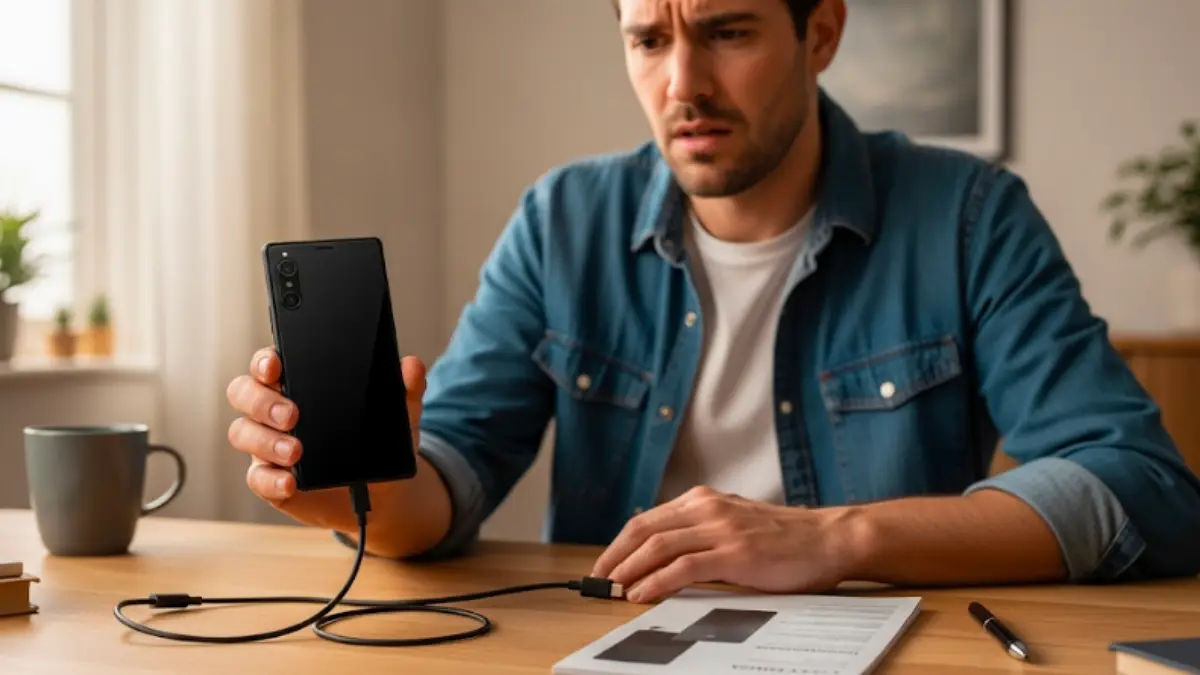
システムエラーが疑われる場合は、電源ボタンと音量キー(上または下)を同時に長押しして強制再起動を試みます。高温環境では端末保護機能が作動し起動しないことがあるため、室温で冷却してから操作してください。
充電や強制再起動でも改善しない場合は、端末側の故障の可能性が高くなります。この場合、自己分解は避け、公式サポートや購入元の窓口で診断を受けましょう。交換・修理の手続きで初期化されることもあるため、起動できる状態に戻ったらバックアップを最優先に行うのが安全です。
Xperia 1 VII 無償交換【対象条件・必要なもの・注意点】
Xperia 1 VIIの無償交換(または無償修理)は、保証期間内の自然故障や、メーカーが認定した特定ロットの不具合が対象になることがあります。可否は購入日、保証書・購入証明、端末のIMEI(15桁)などで判断されます。
対象かどうかを確認するには、IMEI番号をソニー公式の判定ページに入力します。IMEIは端末の設定画面「端末情報」や、電話アプリで*#06#を入力して表示できます。起動できない場合は外箱やSIMトレイで確認可能です。
交換手続きでは本人確認書類が求められる場合があります。データは原則として保持されない可能性が高いため、事前バックアップを必ず行ってください。交換期間に期限が設けられるケースもあるため、早めの確認が重要です。
Xperia 1 VII 不具合 交換【修理になるケースとの違い】
Xperia 1 VIIの交換対応は、不具合の内容・端末状態・判定結果によって「交換」または「修理」に分かれます。たとえば外装破損や水没跡などがある場合、保証条件の扱いが変わることがあります。
申請前にやっておくとスムーズなのは、(1)症状の再現条件メモ、(2)OS/ビルド番号の控え(可能なら)、(3)周辺機器(充電器・ケーブル・SD)の切り分けです。受付時に説明できる情報が増えるほど、判断が早くなります。
Xperia 1 VII リコール【“交換プログラム”との違いに注意】
「リコール」という言葉は強い印象がありますが、実際の対応は、メーカーの案内により回収・交換・修理など形が異なります。重要なのは、ユーザー側で言葉に引っ張られず、公式の判定(IMEI)と案内に沿って手続きを進めることです。
対象確認はIMEI(またはシリアル)で行い、対象なら案内通りに申し込みます。発送や回収が宅配で行われることもあります。対応期間が設定される場合もあるため、告知を確認したら早めに動くのが安全です。
Xperia 1 VII 販売再開【購入前にチェックすべきこと】
販売状況は時期や販売チャネルで変動します。購入を検討している場合は、購入元で「対象ロットかどうか確認できるか」、保証とサポートの窓口が明確かを重視してください。
また、購入直後にやるべき初期チェック(電源の安定性、充電、通信、カメラ起動、発熱)を先に決めておくと、万一の際に早く動けます。
Xperia 1 VII 不具合 ロット【IMEI判定が最重要】
Xperia 1 VIIの不具合ロットは、特定の製造期間や製造工程の影響で症状が集中する端末群を指します。対象かどうかは、ユーザーの体感ではなくIMEI判定で確認するのが確実です。
IMEIは*#06#、または外箱ラベル/SIMトレイ刻印で確認できます。対象と判定された場合、症状が出ていなくても案内があるケースもあるため、公式情報は必ずチェックしてください。不具合ロット情報はソニー公式サポートや消費者庁リコール情報サイトで公表されます。早期に確認し、必要な対応を取ることで、端末の安全性とデータ保護を確保できます。
Xperia 1 VII 不具合 ドコモ【持ち込み/宅配の流れと最短対処】
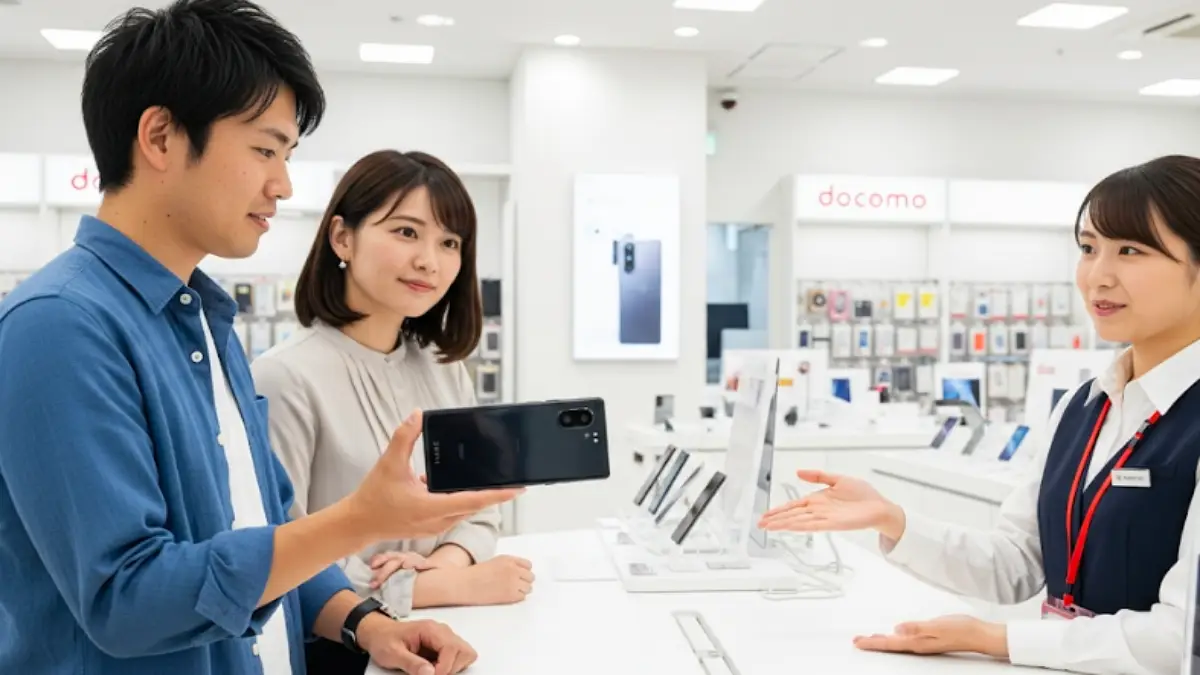
ドコモ販売のXperia 1 VIIで不具合が疑われる場合は、まずIMEI(製造番号)を確認し、交換・修理対象かどうかを判定したうえで、ドコモショップ持ち込みまたは宅配修理で受付するのが基本です。電源が入らない・再起動を繰り返すなどの症状は、端末側の問題が関与している可能性もあるため、放置せず早めに相談するのが安全です。
ドコモでの対応手順(最短ルート)
- ① IMEI確認:
*#06#または外箱ラベル/SIMトレイ刻印 - ② 対象確認:案内ページや窓口で対象可否を確認(不明ならショップで相談が早い)
- ③ 受付:ドコモショップ(来店)/宅配修理(時間が取れない人向け)
- ④ 交換・修理:判定結果と端末状態により対応が決定
来店前にやると失敗しにくい準備
- バックアップ:起動できるなら写真・LINE・認証アプリなどを優先して退避
- 症状メモ:発生時刻、残量、発熱の有無、直前操作、再現手順、ビルド番号(分かれば)
- 周辺機器切り分け:充電器・ケーブル・SDを変える/外す(相性で不具合が出ることがある)
なお、ドコモ版はキャリアアプリや設定が影響して、アップデート後に通信や充電の体感が変わることもあります。その場合は、セーフモード起動やネットワーク設定のリセットで切り分けると原因が見えやすくなります。改善しない場合は、無理に粘らず窓口で診断を受けるのが最短です。
Xperia 1 VIIに関する体験談・口コミ【よくある傾向】
- 発売直後に購入した端末で、数日後に電源が入らなくなりドコモ窓口で交換・修理の案内を受けた。
- 長時間ゲームや撮影を続けると本体が高温になり、アプリが強制終了する現象が出た。
- アップデート後にバッテリー消耗が改善した一方で、通信の安定性が気になる場面があった。
- 充電器やケーブルを変えたら充電不安定が改善した(相性の可能性)。
- 防水を過信せず、濡れた状態での操作を避けた方が安心だと感じた。
- 修理・交換は窓口や混雑状況で期間に差が出るため、余裕を持って相談したい。
Xperia 1 VIIに関するQ&A【検索されやすい疑問に回答】
Q. Xperia 1 VIIの電源が入らないときの応急処置は? A. 規格適合の充電器(可能なら純正)で30分以上充電し、電源ボタンと音量キーを同時に長押しして強制再起動を試してください。反応がない場合は早めに公式窓口へ。
Q. 自分の端末が不具合対象ロットかどうか確認する方法は? A. IMEI番号(15桁)で判定します。起動できるなら*#06#、起動不可なら外箱ラベルやSIMトレイ刻印で確認できます。
Q. 無償交換の条件は何ですか? A. 保証期間内の自然故障や、メーカーが認定した特定ロットが対象になることがあります。必要書類(購入証明・本人確認など)は窓口の案内に従って準備してください。
Q. 発熱対策として有効な方法は? A. 高負荷アプリの連続使用を避け、ケースを外して放熱を促す、画面輝度やリフレッシュレート設定を見直す、最新ソフトウェアへ更新するなどが有効です。
Q. ドコモモデル特有の不具合はありますか? A. 基本症状は共通ですが、キャリアアプリや設定・アップデートのタイミングで体感が変わることがあります。セーフモードや設定リセットで切り分けが可能です。
Q. 不具合が見つかった場合、まずどこに連絡すべきですか? A. ドコモ購入端末は、ドコモショップまたは宅配修理窓口が最短です。SIMフリー端末はソニー公式サポートからの手続きがスムーズです。
Xperia 1 VII不具合のまとめと今後の注意点
Xperia 1 VIIの不具合は、電源系・発熱・カメラ・通信・充電など複数の症状があり、原因もハード/ソフト/環境に分かれます。とくに電源系の症状は放置せず、IMEIで対象判定→交換/修理の導線を優先することが安全です。
不具合への対策としては、購入後すぐに端末の動作チェックを行い、異常があれば速やかに購入元や公式に連絡することが大切です。また、データのバックアップをこまめに行うことで、修理や交換時のデータ損失を防げます。改善済みロットが流通している場合でも、購入前に不安があるなら販売店で確認できる範囲をチェックしておくと安心です。
- ✅ 不具合は症状だけで判断せず、原因(ハード/ソフト/環境)で切り分ける
- ✅ 電源系(起動不可・再起動ループ)はIMEI判定→早めに窓口相談が安全
- ✅ 充電・通信・カメラはアップデートや周辺機器相性の影響もある
- ✅ 交換・修理前はバックアップを最優先(LINE・認証アプリなど注意)
- ✅ 公式サポートやキャリアお知らせを定期的に確認する習慣が重要