Xperia 1 VIの画面が固まったり、動作が急に重くなったりすると、「このまま電源を切って大丈夫かな」「強制再起動をしてデータに影響はないのかな」と不安になりますよね。普段あまり再起動をしない場合は、どのボタンを押せばよいのか迷いやすいところです。
エクスペリア 1 VI 再起動方法を調べている方の多くは、単に手順だけでなく、通常の再起動・電源オフ・強制再起動をどの場面で使い分けるべきかを知りたいはずです。画面操作ができる状態なのか、フリーズして反応しない状態なのかによって、選ぶ操作は変わります。
この記事では、Xperia 1 VIの電源オフ、通常の再起動、強制再起動の手順を整理しながら、操作前に確認したい注意点もあわせて解説します。強制操作に頼る前に見るべきポイントを知っておくと、焦った場面でも落ち着いて判断しやすくなります。
再起動は不具合を改善するきっかけになることがありますが、状況に合わない操作を繰り返すのは避けたいところです。まずはあなたの端末がどの状態に近いのかを確認しながら、無理のない方法を選んでいきましょう。
※この記事はプロモーションを含みます。
目次[閉じる]
- 1エクスペリア 1 VI 再起動方法の基本手順
- 2エクスペリア 1 VI 再起動方法の詳細解説
- 3この記事を書いた人
エクスペリア 1 VI 再起動方法の基本手順
エクスペリア 1 VI 再起動 記事のポイント
- Xperia 1 VIの通常再起動の手順がわかる
- 電源オフと再起動の違いを理解できる
- 強制再起動と強制終了の使い分けがわかる
- フリーズしたときに焦らず対応できる
- 再起動前後に確認したい注意点がわかる
- 再起動しても直らない場合の見直しポイントがわかる
エクスペリア1 VIの電源の切り方は?
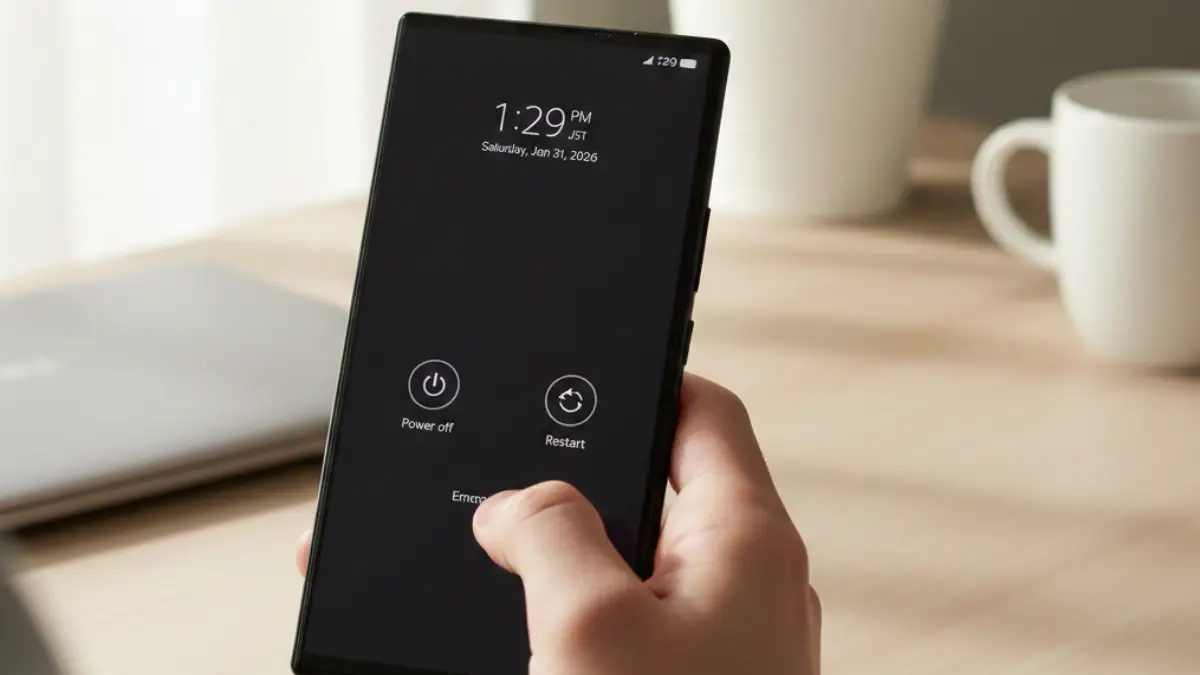
Xperia 1 VIの電源を切る基本操作は、電源ボタンと音量+ボタンを同時に押し、表示されたメニューから「電源を切る」を選ぶ方法です。
以前のスマートフォンでは電源ボタンの長押しだけで電源メニューが出る機種も多かったので、「あれ、長押ししても電源メニューが出ない」と戸惑うかもしれません。Xperia 1 VIでは、電源ボタンと音量+ボタンの同時押しを覚えておくとスムーズです。
手順は次の通りです。
- 本体右側面にある電源ボタンと音量+ボタンを確認する
- 2つのボタンを同時に押す
- 画面に電源メニューが表示されたら「電源を切る」をタップする
- 画面が消えるまで少し待つ
この方法は、画面操作ができる状態で使う通常の電源オフです。アプリを閉じたり、端末をしばらく休ませたりしたいときに向いています。
一方で、画面が完全に固まっている場合や、タップしても何も反応しない場合は、通常の電源オフが使えないことがあります。その場合は、あとで紹介する強制再起動または強制的に電源を切る操作を検討します。
ただし、強制系の操作はいつでも気軽に使うものではありません。まずは通常の電源オフや再起動ができるか試し、それが無理なときだけ使う、という考え方で大丈夫です。
再起動や電源操作後に動作が不安定な場合は、ソフトウェア更新の確認も大切です。アップデートの考え方については、Xperia 1 VI アップデート情報まとめも参考になります。
| 操作方法 | 手順 | 向いている場面 | 注意点 |
|---|---|---|---|
| 通常の電源オフ |
|
|
|
| 強制的に電源を切る |
|
|
|
ここで大事なのは、「電源オフ」と「再起動」は似ているようで目的が少し違うということです。電源オフは端末を完全に止める操作。再起動は電源を入れ直して、システムをリフレッシュする操作です。
動作が重い、アプリが引っかかる、通信が不安定といった軽い不調なら、まずは再起動で様子を見るのが使いやすいです。しばらく使わない、発熱している、充電中に休ませたいという場合は電源オフが向いています。

エクスペリアを再起動するにはどうすればいいですか?
Xperia 1 VIを再起動するには、基本的に「通常の再起動」と「強制再起動」の2つがあります。
画面操作ができるなら、通常の再起動を使います。電源ボタンと音量+ボタンを同時に押してメニューを出し、「再起動」をタップするだけです。
画面が固まっている、タップしても反応しない、電源メニューすら出せないという場合は、強制再起動を使います。電源ボタンと音量+ボタンを同時に長押しし、本体が振動したら指を離します。すると、端末が再起動します。
ここで間違えやすいのが、押し続ける時間です。強制再起動したいだけなら、本体が振動したタイミングで指を離します。振動後もそのまま押し続けると、強制的に電源を切る操作になる場合があります。
| 再起動方法 | 具体的な手順 | 使う場面 | 注意点 |
|---|---|---|---|
| 通常の再起動 |
|
|
|
| 強制再起動 |
|
|
|
再起動は、スマートフォンの小さな不調を整える基本的な対処法です。アプリの一時的な不具合、メモリの詰まり、通信の引っかかりなどが、再起動で改善することもあります。
ただし、再起動しても同じ症状が何度も起きる場合は、原因が別にあるかもしれません。最近入れたアプリ、ストレージ不足、OSやアプリの更新待ち、バッテリーの劣化なども見直したいところです。
エクスペリアの最新再起動の仕方は?
Xperia 1 VIを含む最近のXperiaでは、電源メニューの出し方として「電源ボタン+音量+ボタン」の同時押しを使う場面があります。
以前の感覚で電源ボタンだけを長押ししていると、電源メニューではなく別の機能が起動したり、思った画面が出なかったりすることがあります。そこで、Xperia 1 VIでは次の流れを基本として覚えておくと迷いにくいです。
通常の再起動手順
- 電源ボタンと音量+ボタンを同時に押す
- 画面にメニューが表示されるのを確認する
- 「再起動」をタップする
- 端末が自動で再起動するまで待つ
電源メニューが出ない場合
- 電源ボタンと音量+ボタンを同時に押せているか確認する
- ケースがボタンに干渉していないか見る
- バッテリー残量が極端に少なくないか確認する
- 画面が固まっている場合は強制再起動に切り替える
再起動するときの注意点
- 編集中の写真、メモ、文章などは先に保存する
- アップデート中やデータ移行中はむやみに再起動しない
- 充電が少ない場合は、しばらく充電してから試す
- 再起動後は、同じ症状が繰り返されないか確認する
再起動は便利ですが、何でも解決できる万能操作ではありません。何度も同じ不具合が起きる場合は、「再起動すればいい」で終わらせず、原因を探すことが大切です。
エクスペリア 1 VI SO-51Eを強制再起動するには?
ドコモ版のXperia 1 VI SO-51Eを使っている場合も、基本的な考え方は同じです。画面操作ができないときは、電源ボタンと音量+ボタンを同時に長押しします。
強制再起動の手順は次の通りです。
強制再起動手順
- 電源ボタンと音量+ボタンを同時に長押しします。
- 本体が振動したら、ボタンから指を離します。
- 端末が再起動するまで待ちます。
「3回振動するまで押す」と覚えている方もいるかもしれませんが、Xperia 1 VIでは目的によって離すタイミングが変わります。強制再起動したい場合は、振動した時点で指を離すのが基本です。電源を強制的に切りたい場合は、そのまま押し続け、数秒後に3回振動したタイミングで離します。
強制再起動を使う場面
- 画面が固まってタップできない
- アプリが開いたまま動かない
- 電源メニューが表示されない
- 通知や音は鳴るのに画面が反応しない
- 端末が起動途中で止まっているように見える
強制再起動の前に確認したいこと
- 充電が切れていないか
- 画面保護フィルムやケースが操作を邪魔していないか
- 水濡れや落下の直後ではないか
- アップデートやデータ移行の途中ではないか
強制再起動後に確認すること
- ホーム画面まで正常に起動するか
- 直前に使っていたアプリが原因らしくないか
- ストレージ容量が不足していないか
- OSやアプリの更新が残っていないか
- 同じ症状が何度も出ていないか
強制再起動は、端末が反応しなくなったときの頼れる操作です。ただ、頻繁に必要になる場合は、端末側に別の不具合がある可能性もあります。何度も繰り返す場合は、バックアップを取ったうえで、サポートへの相談も考えましょう。
エクスペリアの再起動方法を簡単に解説
ここまでの内容を、もう少しシンプルに整理します。
Xperia 1 VIで「少し動作が重い」「アプリの調子が悪い」「通信が不安定」という程度なら、まずは通常の再起動を試します。
通常の再起動は、電源ボタンと音量+ボタンを同時に押し、メニューから「再起動」を選ぶだけです。画面操作ができる状態なら、この方法がいちばん安心です。
通常の再起動方法
- 電源ボタンと音量+ボタンを同時に押す
- 画面にメニューが出たら「再起動」を選ぶ
- 端末が再起動するまで待つ
一方で、画面が固まっている、ボタン操作以外何もできない、アプリが閉じられないという場合は、強制再起動を使います。
強制再起動方法
- 電源ボタンと音量+ボタンを同時に長押しする
- 本体が振動したら指を離す
- 再起動が始まるまで待つ
この2つを覚えておくだけでも、かなり安心です。
ただし、再起動中は端末の内部でシステムが立ち上がり直しています。ロゴが表示されている途中で何度もボタンを押したり、充電ケーブルを抜き差ししたりすると、かえって不安定になることがあります。数分は落ち着いて待ちましょう。
迷ったときの判断基準
- 画面操作ができるなら通常の再起動
- 画面操作ができないなら強制再起動
- 発熱しているなら電源オフして少し休ませる
- 電池が少ないなら先に充電する
- 何度も同じ症状が出るなら原因を確認する
スマホの不調は、突然起きるとびっくりします。でも、手順を知っていれば落ち着いて対応できますよ。
エクスペリアの電源切り方
Xperiaの電源を切る方法は、通常の電源オフと強制的な電源オフに分けて考えるとわかりやすいです。
通常は、電源ボタンと音量+ボタンを同時に押してメニューを表示し、「電源を切る」を選びます。これは、端末が正常に動いているときの安全な切り方です。
通常の電源オフ方法
- 電源ボタンと音量+ボタンを同時に押す
- 画面に表示されたメニューから「電源を切る」を選ぶ
- 画面が完全に消えるまで待つ
電源を切る前には、開いているアプリや作業中のデータを確認しておきましょう。メモ、写真編集、動画編集、フォーム入力などは、保存していない内容が失われる可能性があります。
強制的に電源を切る方法
- 電源ボタンと音量+ボタンを同時に長押しする
- 最初に振動しても、そのまま押し続ける
- 数秒後に本体が3回振動したら指を離す
- 端末の電源が切れる
強制的な電源オフは、通常の操作がまったくできないときに使う方法です。フリーズして画面が動かない、電源メニューを出せない、タッチ操作を受け付けないといった場面で検討します。
電源オフと再起動の使い分け
- 動作が少し重いだけなら再起動
- 端末が熱いなら電源オフして休ませる
- 長時間使わないなら電源オフ
- フリーズしているなら強制再起動
- どうしても止まらないなら強制的に電源を切る
電源を切ったあと、すぐに電源を入れ直す必要がないなら、数十秒ほど待ってから起動するのもひとつの方法です。内部処理をいったん落ち着かせるイメージですね。
エクスペリア 1 VIにおすすめのアクセサリー
再起動方法の記事でアクセサリー?と思うかもしれません。でも、Xperia 1 VIを安定して使ううえで、周辺機器選びは意外と大事です。
たとえば、充電ケーブルの接触が悪いと、バッテリー不足に気づかず「電源が入らない」と焦ることがあります。保護ケースが硬すぎると、電源ボタンや音量ボタンが押しにくくなり、再起動メニューを出しづらいこともあります。
また、画面保護フィルムの品質が合っていないと、タッチ反応が悪くなったように感じる場合もあります。もちろん、すべての不具合がアクセサリーのせいではありません。ただ、毎日使うものだからこそ、相性は見ておきたいところです。
以下は、Xperia 1 VIまわりで検討しやすいアクセサリーです。価格や在庫、仕様は変わることがあるため、購入前に販売ページで最新情報を確認してください。
| 商品名 | 型式 | 価格目安 | 特徴 | 向いている人 |
|---|---|---|---|---|
| ソニー純正スマートクリアビューケース | SCB-XP1VI | ¥4,980前後 | 純正ならではのフィット感が期待でき、スタンド機能も便利 | ボタン操作のしやすさや本体との相性を重視したい人 |
| エレコム 強化ガラスフィルム | PM-X2FLGGBL | ¥1,980前後 | 画面保護に役立ち、ブルーライトカット仕様のモデル | 画面の傷やタッチ面の保護を重視したい人 |
| Anker PowerCore モバイルバッテリー | A1287 | ¥5,999前後 | 外出先での電池切れ対策に使いやすい大容量タイプ | 旅行や外出が多く、バッテリー切れを避けたい人 |
| ソニー純正ワイヤレスイヤホン | WF-1000XM5 | ¥29,800前後 | ノイズキャンセリングや高音質を重視したい人向け | 動画、音楽、通話を快適に楽しみたい人 |
| USB-C充電ケーブル | CAB-USBCC2M | ¥2,480前後 | 2mの長さで、充電しながら使いやすい | 純正ケーブル以外の予備を用意しておきたい人 |
| Spigen ラギッドアーマーケース | ACS-XP1VI | ¥3,490前後 | 耐衝撃性を意識した保護ケース | 落下や傷が心配で、しっかり守りたい人 |
| ソニー純正卓上充電スタンド | DK60 | ¥3,980前後 | 置くだけで充電しやすいスタンドタイプ | デスクやベッドサイドで定位置充電したい人 |
選ぶときは、「安いから」だけで決めるより、ボタンの押しやすさ、充電の安定感、ケース装着時の操作性を確認するのがおすすめです。特に再起動や電源オフの操作では、電源ボタンと音量+ボタンを同時に押すため、ケースのボタン部分が硬すぎないかは見ておきたいポイントです。
エクスペリア 1 VI 再起動方法の詳細解説
再起動手順と操作ガイド
電源ボタンと音量+ボタンを同時に押し、メニューから「再起動」を選びます。
同じメニューから「電源を切る」を選びます。端末を休ませたいときに使います。
電源ボタンと音量+ボタンを長押しし、本体が振動したら指を離します。
振動後も押し続け、3回振動したら指を離します。
強制操作は、通常操作ができないときだけ使うのが安心です。
エクスペリアの電源ボタン設定のコツ
Xperia 1 VIを快適に使うには、電源ボタンまわりの設定や使い方を理解しておくと便利です。
電源ボタンは、画面のオン・オフ、ロック解除、電源操作、強制再起動など、かなり多くの役割を持っています。そのぶん、使い方を間違えると「電源を切りたいのに別の操作になった」と感じることもあります。

電源ボタンまわりで確認したいこと
- ボタンの位置を確認する
Xperia 1 VIの電源ボタンは本体右側面にあります。音量+ボタンも同じ側面にあるため、再起動時は2つを同時に押します。 - ケースが干渉していないか見る
ケースによっては、ボタン部分が硬くなり、同時押しがしづらいことがあります。電源メニューが出ないときは、ケースを外して試すのもひとつです。 - 指紋認証の反応も確認する
電源ボタンに指紋認証がある場合、手が濡れていたり、指が乾燥していたりすると反応しにくいことがあります。
操作しやすくするコツ
- 電源ボタンと音量+ボタンを片手で無理に押さず、両手で支える
- 爪ではなく指の腹で押す
- ケースを装着している場合は、ボタン部分の押し心地を確認する
- 画面が反応する状態なら、無理に強制再起動しない
注意点
- ボタンを強く押し込みすぎない
- 何度も連続で長押しを繰り返さない
- 水濡れや落下直後は、無理に操作せず状態を確認する
- ボタンの物理的な故障が疑われる場合はサポートに相談する
再起動のトラブルは、実は「手順を知らない」だけでなく、「ボタンが押しにくい」「ケースが邪魔している」ということもあります。思い当たる場合は、まず周辺環境を見直してみてください。
エクスペリアの再起動に必要な手順
Xperia 1 VIの再起動に必要な手順は、状況別に覚えるとかなりシンプルです。
画面が動くなら通常再起動。画面が動かないなら強制再起動。まずはこの2択で考えると迷いません。
通常再起動の手順
- 電源ボタンと音量+ボタンを同時に押します。
画面にメニューが表示されるまで、しっかり同時に押します。 - メニューから「再起動」をタップします。
数秒から数分ほど待つと、端末が自動的に再起動します。 - ホーム画面が表示されるまで待ちます。
起動直後は少し動作が重いこともあるため、すぐに大量のアプリを開かないほうが安心です。
強制再起動の手順
- 電源ボタンと音量+ボタンを同時に長押しします。
画面が反応しない場合でも、ボタン操作は受け付けることがあります。 - 本体が振動したら指を離します。
ここで離すのが強制再起動のポイントです。 - 再起動が始まるまで待ちます。
ロゴが表示されたら、そのまま起動完了まで待ちましょう。
再起動前に確認したいポイント
- バッテリー残量
電池が少なすぎると、再起動の途中で電源が落ちる可能性があります。余裕があれば充電してから行いましょう。 - 保存していないデータ
メモ、写真編集、動画編集、ブラウザの入力フォームなどは、再起動で失われることがあります。 - アップデート中ではないか
OSやアプリの更新中に無理に電源を切ると、トラブルにつながることがあります。 - 本体が熱くなっていないか
発熱している場合は、ケースを外して涼しい場所で少し休ませるのも大切です。
再起動後に見たいポイント
- 動作が軽くなったか
- フリーズしていたアプリが正常に開くか
- 通信やBluetoothの接続が戻ったか
- バッテリー消費が異常に早くないか
- 同じ不具合がすぐ再発しないか
再起動は、端末をリフレッシュするための基本操作です。ちょっとした不調ならこれだけで改善することもありますが、再発する場合は追加の対処が必要です。
エクスペリア 1 VIで不具合が起きた場合の対処法
Xperia 1 VIで不具合が起きたときは、いきなり初期化や修理を考える前に、段階的に確認していくのがおすすめです。
焦って強制再起動を何度も繰り返すより、「何が原因っぽいか」を少しずつ切り分けたほうが、結果的に早く解決できることがあります。
まず試したい基本対処
- 通常の再起動を試す
画面操作ができる場合は、メニューから再起動します。軽い動作不良ならこれで改善することがあります。 - 強制再起動を試す
画面が固まっている場合は、電源ボタンと音量+ボタンを長押しし、振動したら指を離します。 - 充電してから再度起動する
電池切れに近い状態では、起動や再起動がうまく進まないことがあります。
再起動後にデータ移行やバックアップが必要になりそうな場合は、エクスペリアのデータ移行方法まとめもあわせて確認しておくと安心です。
症状別に確認したいこと
- アプリだけが固まる場合
そのアプリを終了し、更新がないか確認します。特定のアプリだけで起きるなら、アプリ側の不具合の可能性もあります。 - 端末全体が重い場合
ストレージ容量が不足していないか確認します。写真、動画、不要なアプリが多いと動作に影響することがあります。 - 電源が入らない場合
まず充電器とケーブルを確認します。すぐ反応がなくても、しばらく充電してから電源ボタンを押してみましょう。 - アップデート後に不安定な場合
アプリの更新も残っていないか確認します。OSだけでなく、アプリ側の対応が必要なケースもあります。
セーフモードも検討する
再起動しても不具合が続く場合は、最近インストールしたアプリが影響している可能性があります。その場合は、セーフモードで起動して症状が出るか確認すると、原因を切り分けやすくなります。
セーフモードでは、後から入れたアプリの一部が無効化された状態で起動します。セーフモードで問題が出ないなら、追加したアプリが原因の可能性があります。
最後の手段としての初期化
再起動、強制再起動、アプリ確認、アップデート、ストレージ整理を行っても改善しない場合は、初期化を検討することになります。
ただし、初期化は端末内のデータや設定を消去する操作です。写真、動画、連絡先、認証アプリ、LINEなど、大切なデータのバックアップを先に確認してください。
自分で判断しにくい場合や、落下、水濡れ、電源が入らない状態が続く場合は、ソニーの修理相談窓口など公式サポートに相談するのが安全です。
エクスペリア IVを再起動する際の注意点
ここでは、Xperia 1 VIを含むXperiaシリーズを再起動するときに注意したいポイントをまとめます。
見出しの「エクスペリア IV」という表記を検索している方もいますが、この記事では主にXperia 1 VIの操作を中心に解説しています。Xperia 1 IVなど別世代の機種を使っている場合は、細かい操作や表示が異なることがあるため、必ず自分の機種の公式マニュアルも確認してください。
再起動前に確認すること
- バッテリー残量を確認する
再起動中に電源が落ちると不安定になることがあります。できれば十分に充電してから行いましょう。 - 保存されていないデータを確認する
作業中のデータや入力中の文章がある場合は、先に保存してください。 - アップデート中ではないか確認する
更新中に無理な再起動をすると、正常に完了しないことがあります。 - 本体の発熱を確認する
熱い状態で使い続けるより、電源を切って休ませたほうがよい場合もあります。
再起動の選び方
- 通常の再起動
画面操作ができる場合に使います。もっとも安全で、日常的に使いやすい方法です。 - 強制再起動
画面が固まっている場合に使います。通常操作ができないときの非常用です。 - 強制的な電源オフ
再起動ではなく、端末を完全に止めたいときに使います。発熱や反応不能のときに検討します。
避けたい操作
- 再起動中に何度もボタンを押す
- アップデート中に強制終了する
- 充電がほぼない状態で何度も起動を試す
- 同じ強制再起動を短時間で何度も繰り返す
- 水濡れ状態で無理に充電や起動を試す
トラブル防止のためのコツ
- 定期的にシステムとアプリを更新する
- 不要なアプリや大きな動画を整理する
- 重要なデータはこまめにバックアップする
- 信頼できる充電器とケーブルを使う
- ケースやフィルムが操作を邪魔していないか確認する
定期的にシステムやアプリをアップデートする手順
システムアップデート手順
- 設定アプリを開く
ホーム画面またはアプリ一覧から「設定」をタップします。 - 「システム」または関連メニューに進む
機種やOSのバージョンによって表示名が少し違う場合があります。 - 「ソフトウェアアップデート」を選択する
更新の有無を確認します。 - アップデートがある場合は案内に従う
ダウンロードとインストールを進めます。 - 必要に応じて再起動する
アップデート後に再起動が求められたら、画面の案内に従います。
アプリのアップデート手順
- Google Play ストアを開く
- 右上のアカウントアイコンをタップする
- 「アプリとデバイスの管理」を選ぶ
- 利用可能なアップデートを確認する
- 必要なアプリを更新する
アップデート時の注意点
- Wi-Fi接続を利用する
更新データが大きい場合があります。 - バッテリー残量を確保する
更新中に電源が落ちないようにしましょう。 - 大切なデータをバックアップする
万が一に備えて、写真や連絡先などは保存しておくと安心です。 - 時間に余裕があるときに行う
外出直前や仕事中に始めると困ることがあります。
アップデートは面倒に感じることもありますが、不具合の改善やセキュリティ面で大切です。再起動しても不調が続く場合は、更新状況も一緒に見ておきましょう。
エクスペリアの電源ボタンの場所と使い方
Xperia 1 VIの電源ボタンは、本体の右側面にあります。音量ボタンも右側面にあるため、再起動や電源オフではこの2つを一緒に使います。
普段は何気なく押しているボタンですが、フリーズ時にはこの位置を正確に押せるかどうかが大事になります。特にケースを付けている場合、ボタンの段差がわかりにくくなることもあります。
電源ボタンの場所
- 本体右側面にある
片手でも押しやすい位置に配置されています。 - 音量+ボタンと組み合わせて使う
再起動メニューの表示や強制再起動で使います。 - 指紋認証と一体になっている場合がある
指紋認証の反応が悪い場合は、指やボタン部分の汚れも確認しましょう。
電源ボタンの主な使い方
- 電源を入れる
電源ボタンを長押しします。端末が振動し、ロゴが表示されたら起動が始まります。 - 画面をロックする
電源ボタンを軽く1回押すと、画面をオフにできます。 - 画面を点灯する
もう一度押すと画面が点灯します。 - 電源メニューを表示する
Xperia 1 VIでは、電源ボタンと音量+ボタンを同時に押してメニューを表示します。 - 強制再起動する
電源ボタンと音量+ボタンを同時に長押しし、本体が振動したら指を離します。
押しにくいときの確認ポイント
- ケースのボタン部分が硬すぎないか
- フィルムやカバーが側面に干渉していないか
- 手が濡れていないか
- ボタンにホコリや汚れがついていないか
- 落下後にボタンの沈み込みが変わっていないか
再起動方法を覚えるだけでなく、実際にボタンを押せる状態にしておくことも大切です。いざというときに押しにくいと、かなり焦りますからね。
エクスペリア 再起動ボタンの操作方法
Xperia 1 VIには、パソコンのような独立した「再起動専用ボタン」があるわけではありません。再起動は、電源ボタンと音量+ボタンを使って行います。
検索では「エクスペリア 再起動ボタン」と調べる方も多いですが、実際には「再起動メニューを出すためのボタン操作」と考えるとわかりやすいです。
通常の再起動ボタン操作
- 電源ボタンと音量+ボタンを同時に押す
- 電源メニューが表示される
- 「再起動」をタップする
- 再起動が終わるまで待つ
強制再起動のボタン操作
- 電源ボタンと音量+ボタンを同時に長押しする
- 本体が振動したら指を離す
- 端末が再起動するのを待つ
強制的に電源を切るボタン操作
- 電源ボタンと音量+ボタンを同時に長押しする
- 最初に振動しても押し続ける
- 数秒後に本体が3回振動したら指を離す
- 電源が切れたことを確認する
セーフモードで再起動する考え方
特定のアプリが原因かどうかを確認したい場合は、セーフモードでの起動が役立つことがあります。操作方法はOSバージョンや端末設定によって変わる場合があるため、表示されるメニューに従って確認してください。
一般的には、電源メニューから「電源を切る」を長押しすると、セーフモードの案内が表示される機種があります。表示されない場合は、無理に進めず公式ヘルプを確認しましょう。
再起動ボタン操作を使うタイミング
- アプリが固まったとき
- 画面の反応が遅いとき
- BluetoothやWi-Fiが不安定なとき
- アップデート後に挙動が重いとき
- 通知や音は鳴るのに画面が動かないとき
注意点
- 通常操作ができるなら、メニューから再起動する
- 強制再起動はフリーズ時だけにする
- 強制的な電源オフと強制再起動を混同しない
- 再起動後も直らない場合は原因を切り分ける
「どのボタンを押すか」だけでなく、「どこで指を離すか」も大事です。振動したら離すのが強制再起動、3回振動まで押し続けるのが強制的な電源オフ、と覚えておくと迷いにくいです。
公式情報で確認する:強制再起動・強制終了の安全な考え方
端末トラブル時は、自己判断で何度も操作を繰り返すより、公式情報を基準にするのが安心です。
Xperia 1 VIの公式ヘルプでは、通常の再起動、強制的な再起動、強制的な電源オフの流れが案内されています。特に、強制再起動と強制終了は押し続ける時間が違うため、ここを混同しないようにしたいですね。
公式手順を踏まえると、考え方は次のようになります。
| やりたいこと | 操作の目安 | 指を離すタイミング |
|---|---|---|
| 通常の再起動 | 電源ボタンと音量+ボタンを同時に押し、メニューから「再起動」 | メニュー操作後はそのまま待つ |
| 強制再起動 | 電源ボタンと音量+ボタンを同時に長押し | 本体が振動したら離す |
| 強制的に電源を切る | 電源ボタンと音量+ボタンを同時にさらに押し続ける | 3回振動したら離す |
Q. 実機で「再起動」メニューが出ないとき、まず何を確認すればいい?
A. まずは、電源ボタンと音量+ボタンを同時に押せているかを確認してください。
片方だけ先に押していたり、ケースがボタンを邪魔していたりすると、メニューが出にくいことがあります。ボタンの位置を確認し、同時に押すことを意識しましょう。
それでも反応がない場合は、バッテリー残量が少なすぎる可能性もあります。充電ケーブルを接続し、しばらく待ってからもう一度試してください。
Q. 強制再起動を試したあと、どうなれば成功と判断できる?
A. 本体が振動したあとにXperiaのロゴが表示され、しばらくしてホーム画面やロック画面まで進めば、強制再起動は成功したと考えやすいです。
起動直後は、アプリや通信が安定するまで少し時間がかかることがあります。すぐに重いアプリを開くより、数十秒ほど待ってから操作すると安心です。
もしロゴ画面のまま止まる、何度も再起動を繰り返す、充電しても電源が入らないといった場合は、通常の再起動で解決できる範囲を超えている可能性があります。この段階では、パソコン用のソフト「Xperia Companion」を使ってソフトウェアの修復を試せる場合もあります。ただし、修復処理によって端末内のデータが消える可能性があるため、実行前にバックアップの有無を確認してください。無理に何度もボタン操作を繰り返さず、公式サポートや修理相談を検討しましょう。
Q. 強制再起動でデータは消える?
A. 強制再起動そのものは、端末内のデータを初期化する操作ではありません。
ただし、再起動前に保存していなかった作業内容は失われる可能性があります。たとえば、入力途中の文章、保存前の写真編集、送信前のフォーム内容などです。
写真やアプリがすべて消える操作ではありませんが、「作業中のものは消えるかもしれない」と考えておくと安全です。
Q. 何度もフリーズする場合はどうすればいい?
A. 再起動で一時的に直っても、何度も同じ症状が出るなら原因を探す必要があります。
最近入れたアプリ、ストレージ不足、OSアップデート、バッテリー状態、発熱、充電ケーブルの不具合などを順番に見ていきましょう。特定のゲームや動画アプリでだけ固まる場合は、そのアプリの更新や設定も確認したいところです。
Xperia 1 VIをゲーム用途で使っていて発熱や動作の重さが気になる場合は、Xperia 1 VIのゲーム性能を比較 競合機種と圧倒的な違いとはも参考になります。
エクスペリア 1 VI 再起動方法まとめ
- Xperia 1 VIの通常再起動は、電源ボタンと音量+ボタンを同時に押してメニューから行う
- 画面操作ができるなら、まず通常の再起動を選ぶ
- 電源オフも同じメニューから「電源を切る」を選ぶ
- 画面が固まって操作できない場合は強制再起動を使う
- 強制再起動は、電源ボタンと音量+ボタンを長押しし、本体が振動したら指を離す
- 強制的に電源を切る場合は、振動後も押し続け、3回振動したら指を離す
- 強制再起動と強制的な電源オフは、指を離すタイミングが違う
- 再起動前には、保存していないデータがないか確認する
- バッテリー残量が少ない場合は、先に充電してから試す
- 再起動中は、何度もボタンを押さずに待つ
- ケースが硬いとボタンの同時押しがしづらい場合がある
- 強制操作は、通常操作ができないときの非常用として使う
- 再起動しても不具合が続く場合は、アプリやストレージ、アップデート状況を確認する
- 何度もフリーズする場合は、バックアップを取ってサポート相談も検討する
- アクセサリー選びでは、充電の安定性やボタンの押しやすさも確認する
通常の再起動手順
- 電源ボタンと音量+ボタンを同時に押す
本体右側面にある2つのボタンを同時に押します。 - 再起動メニューを表示する
画面にメニューが出たら、「再起動」を選びます。 - 再起動完了まで待つ
ロック画面やホーム画面が表示されるまで、しばらく待ちます。
強制再起動手順
- 電源ボタンと音量+ボタンを長押しする
画面が反応しない場合でも、同時に押し続けます。 - 本体の振動を確認する
本体が振動したら、ボタンから指を離します。 - 起動を待つ
ロゴが表示されたら、ホーム画面まで進むのを待ちます。
強制的に電源を切る手順
- 電源ボタンと音量+ボタンを長押しする
- 最初の振動後も押し続ける
- 3回振動したら指を離す
- 電源が切れたことを確認する
この記事の結論
Xperia 1 VIの再起動で迷ったら、まずは画面操作ができるかどうかで判断してください。
画面操作ができるなら、電源ボタンと音量+ボタンを同時に押してメニューを出し、「再起動」を選びます。これがいちばん使いやすく、安全な方法です。
画面がフリーズしているなら、電源ボタンと音量+ボタンを同時に長押しし、本体が振動したら指を離します。これで強制再起動できます。
そして、端末を完全に止めたい場合は、振動後も押し続け、3回振動したら離します。ここを覚えておくと、再起動と電源オフを混同しにくくなります。
再起動しても不具合が続く場合は、ストレージ容量、アプリ更新、OSアップデート、充電環境、ケースやフィルムの干渉も見直してください。Xperia 1 VIを長く快適に使うためには、トラブルが起きたときの操作だけでなく、普段のメンテナンスも大切です。
まずは通常の再起動から試し、それでも動かないときだけ強制再起動へ。落ち着いて順番に対応すれば、突然のフリーズにもかなり安心して向き合えますよ。
Xperia 1 VIIの中国製・不具合・価格に関する結論は、以下の記事も参考になります。

Xperia1 vii 中国 製造国と品質と価格の結論
Xperia 1 VIIは中国製なのか、製造国や不具合との関係を解説。販売停止と再開、品質、価格、SIMフリー版の選び方も紹介します。
TREND ポータルXperia 1 VIIで電源が入らない・再起動を繰り返すといった症状がある場合は、以下の記事も参考になります。

Xperia 1 VII不具合まとめ|電源が入らない原因とドコモ含む対応・交換判断ガイド
Xperia 1 VIIの不具合(電源が入らない・再起動・発熱など)について、原因の切り分け方、IMEIによる交換対象確認、ドコモを含む対応手順を整理。修理や交換で迷わない判断ガイド
TREND ポータルこの記事を書いた人

サク(九州出身・株式会社ponista運営)
海外留学3人の娘を育てながら、iPhone SE、iPhone 14、iPhone 15、iPhone 16 Pro、iPadのWi-Fiモデル、MacBookを実際に購入・使用し、機種ごとの使いやすさや設定方法を確認したうえで記事を執筆しています。