AirTagは、鍵や財布、バッグの紛失対策として人気のスマートタグです。
ただ、Androidスマホを使っていると、「エアタグをアンドロイドで使う方法はあるの?」「iPhoneを持っていなくても追跡できる?」「Android版のAirTagみたいな商品はないの?」と迷いますよね。
結論から言うと、AndroidだけでAirTagを自分用に登録したり、Appleの「探す」アプリのように位置を追跡したりすることはできません。
できるのは、NFCで拾ったAirTagの情報を確認することや、Apple公式の「Tracker Detect」アプリ、またはAndroidの不明なトラッカー検出機能を使って、近くにある不審なAirTagを確認することまでです。
つまり、Androidユーザーが紛失防止タグを本気で使いたいなら、AirTagを無理に使うよりも、Android対応のスマートタグを選んだ方がスムーズです。
この記事では、エアタグをアンドロイドで使う場合に何ができて何ができないのか、代替タグを選ぶときの判断基準、子どもの見守りや旅行・通勤で使うときの注意点まで、できるだけ分かりやすく解説します。
「買ってから使えなかった」とならないように、あなたのスマホや使い道に合う選び方を一緒に整理していきましょう。
※この記事はプロモーションを含みます。
目次[閉じる]
- 1エアタグ アンドロイドで使う方法と代替品
- 2エアタグ アンドロイドで使うならスマートタグが最適
- 3この記事を書いた人
なお、不審なAirTag通知が出たときの具体的な確認方法は、関連記事のエアタグ 発見器で近くのエアタグを見つける方法|通知が出たときの対処と注意点でも詳しくまとめています。
エアタグ アンドロイドで使う方法と代替品
エアタグ アンドロイドで使う 記事のポイント
- AirTagはAndroidではフル機能を利用できない
- Androidでは「Tracker Detect」アプリでAirTagを検出できる
- Android本体の不明なトラッカー検出機能も確認しておきたい
- AirTagの代替にはGoogleのFind Hub対応タグやTile、MAMORIOなどがある
- 用途に応じてスマートタグの種類や機能を選ぶことが重要
先に結論:Androidユーザーはこう選ぶと失敗しにくいです
- AirTagを「自分の持ち物を探すタグ」として使いたいなら、Androidだけでは向いていません。
- 拾ったAirTagや不審なAirTagを確認したいだけなら、NFC、Tracker Detect、不明なトラッカー検出機能を使えます。
- Androidで財布や鍵を探したいなら、GoogleのFind Hub対応タグ、Tile、MAMORIO、Galaxy SmartTag2などを比較しましょう。
- 子どもの見守りやリアルタイム追跡を重視するなら、スマートタグではなくGPS端末も候補に入れるのが安全です。
- 購入前には「対応OS」「対応ネットワーク」「電池交換」「共有機能」「月額料金」の5つを確認すると失敗しにくいですよ。
AndroidでAirTagを追跡するにはどうしたらいいですか?
Androidでは、AirTagを本来の機能として追跡することはできません。
AirTagはAppleの「探す」ネットワークを利用するため、iPhoneやiPadがないと設定や位置確認ができない仕組みです。
ここで大事なのは、「追跡」と「検知」は別物だということです。
追跡とは、自分の持ち物に付けたタグの位置をアプリで確認し、必要に応じて音を鳴らしたり、最後に検出された場所を確認したりする使い方です。
一方で検知とは、自分のものではないAirTagが近くにあるかどうかを確認する使い方です。
AndroidでAirTagに対してできるのは、基本的に後者の「検知」です。
Appleが提供する「Tracker Detect」アプリを使えば、所有者から離れたAirTagやAppleの「探す」ネットワーク対応アクセサリが近くにあるかを手動でスキャンできます。
ただし、これで分かるのは「近くにある可能性がある」という情報であり、自分のAirTagとして登録したり、リアルタイムで場所を追ったり、地図上で自由に管理したりすることはできません。
Androidで紛失防止タグを使いたいなら、AirTagを無理に使うより、Androidで登録・管理できるスマートタグを選ぶ方が現実的です。

AndroidでAirTagを確認する手順
Android端末ではAirTagを本来の意味で追跡できませんが、近くにあるAirTagを確認する方法はいくつかあります。
「落とし物として見つけた場合」と「不審な追跡が気になる場合」で使い方が少し変わるので、順番に見ていきましょう。
①Apple公式アプリ「Tracker Detect」をインストールする
- Google Playストアを開く
- 検索バーに「Tracker Detect」と入力する
- Apple Inc.が提供するアプリを選んでインストールする
- インストール後、アプリを開く
似た名前のアプリもあるため、提供元がApple Inc.になっているか確認しておくと安心です。
② AirTagのスキャンを実行する
- 「Tracker Detect」アプリを起動する
- スキャンを開始する
- 近くにあるAirTagや対応トラッカーが表示されるか確認する
スキャンしてもすぐに検出されないことがあります。
AirTagが所有者の近くにある場合や、条件を満たしていない場合は表示されないこともあるので、「出ない=絶対にない」とは言い切れません。
③ 検出されたAirTagの詳細を確認する
- 検出されたAirTagを選択する
- 表示される案内を確認する
- 必要に応じて音を鳴らす
- シリアル番号などの情報を確認する
不審なAirTagが見つかった場合は、むやみに捨てたり壊したりする前に、表示された情報や見つけた場所を記録しておきましょう。
身の危険を感じる場合は、一人で対処せず、警察や施設の管理者に相談するのが安全です。
④ 不審なAirTagを無効化する
- AirTagの金属面を押しながら反時計回りに回す
- カバーを外す
- 中のCR2032ボタン電池を取り外す
- 位置情報の送信が止まる
電池を取り外すと、そのAirTagは位置情報を送信できなくなります。
ただし、証拠として必要になる可能性もあるため、不審な追跡が疑われる場合は見つけた状態を写真に残し、必要に応じて相談してください。
⑤ AndroidでAirTagを使いたい場合の代替策
- AndroidでAirTagをフル機能利用することはできない
- 代替として、GoogleのFind Hub対応タグ、Tile、MAMORIO、Galaxy SmartTag2などを検討する
- リアルタイム追跡や子どもの見守り重視なら、GPS端末も候補に入れる
AirTagは便利な製品ですが、Androidユーザーが無理に使うと「できると思っていた機能が使えない」と感じやすいです。
特に、財布や鍵を日常的に探したい場合は、最初からAndroid対応タグを選ぶ方がストレスは少ないかなと思います。
AirTagはiPhoneでしか使えないのですか?
AirTagは基本的に、iPhoneやiPadなどのApple製品と組み合わせて使う製品です。
AirTagの初期設定、持ち物への登録、位置情報の確認、紛失モードの設定などは、Appleの「探す」アプリを使います。
AndroidにはAppleの「探す」アプリが用意されていないため、Android端末でAirTagをペアリングしたり、自分の持ち物として管理したりすることはできません。
つまり、AndroidスマホだけでAirTagを「自分用の紛失防止タグ」として使うのは、かなり難しいです。
ただし、Android端末でもAirTagの存在を確認する手段はあります。
Appleの「Tracker Detect」アプリを使えば、周囲に所有者から離れたAirTagがあるかどうかをスキャンできます。
また、NFC対応のAndroidスマホなら、紛失モードになっているAirTagにかざして、持ち主が登録した連絡先情報を確認できる場合があります。
ただし、これらはあくまで「検知」や「拾ったAirTagの情報確認」であり、AirTagを自分のタグとして管理する機能ではありません。
Androidで紛失防止タグを使いたい場合は、Tile、MAMORIO、GoogleのFind Hub対応タグ、Galaxy SmartTag2など、Android側で管理できる製品を選ぶのが自然です。
エアタグ Androidバージョンは存在する?
結論として、Apple純正の「AirTag Androidバージョン」は存在しません。
AirTagはAppleが開発した紛失防止タグで、Appleの「探す」ネットワークと連携して使います。
そのため、Android向けにAirTagと同じアプリ、同じ機能、同じ管理画面が用意されているわけではありません。
AndroidユーザーがAirTagを使えない理由
- Appleの「探す」ネットワークはApple製品中心の仕組み
- AirTagはiPhone、iPad、MacなどのAppleデバイスを利用して位置情報を更新します。
- AndroidスマホからAppleの「探す」アプリを使うことはできません。
- AirTagの初期設定がAndroidではできない
- AirTagを使うには、iPhoneまたはiPadで登録する必要があります。
- Androidスマホだけでは、AirTagを自分のApple Accountに関連付けられません。
- 精密検索が使えない
- AirTagの近距離探索で便利な精密検索は、対応するiPhone側の機能です。
- Androidスマホでは、矢印や距離でAirTagの場所まで案内してもらう使い方はできません。
- Androidでできるのは検知やNFC確認が中心
- Tracker Detectで近くのAirTagを探すことはできます。
- NFCで紛失モードの情報を確認できる場合もあります。
- ただし、日常的な持ち物管理には向いていません。

AndroidユーザーがAirTagの代替を探す場合は、Apple純正にこだわるよりも、Androidで使えるネットワークに対応したスマートタグを選ぶことが大切です。
候補としては、GoogleのFind Hub対応タグ、Tile、MAMORIO、Samsung Galaxy SmartTag2などがあります。
特にGalaxy SmartTag2はSamsung Galaxy端末との相性がよい一方、Galaxy以外のAndroidスマホでは機能が制限されることがあります。
PixelやAQUOS、Xperia、OPPOなど一般的なAndroidスマホで使うなら、GoogleのFind Hub対応タグやTileなど、対応範囲が広いものを優先して確認しましょう。
Androidユーザー向けの代替製品
AirTagに代わるスマートタグを探している場合、以下のようなAndroid対応製品が候補になります。
- GoogleのFind Hub対応タグ
- AndroidのFind Hubネットワークに対応したタグ
- Androidスマホとの相性を重視したい人向け
- 購入前に対応国、対応アプリ、対応OSを確認したい
- Tile
- AndroidとiPhoneの両方で使いやすい
- タグ型、カード型、シール型など種類が豊富
- 一部機能は有料プランが必要な場合がある
- MAMORIO
- 日本国内の忘れ物対策を重視したい人向け
- 小型で財布やパスケースに入れやすい
- 広範囲のリアルタイム追跡より、置き忘れ防止に向いている
- Galaxy SmartTag2
- Samsung Galaxyユーザー向け
- SmartThings Findとの連携が特徴
- Galaxy端末をメインで使う人なら候補に入る
| 項目 | 詳細 |
|---|---|
| Android向けのエアタグはある? | Apple純正のAndroid版AirTagはありません。Android対応の代替スマートタグを選ぶ必要があります。 |
| AirTagをAndroidで使う方法 | Tracker DetectやNFCで検知・情報確認はできますが、登録や位置追跡はできません。 |
| おすすめの方向性 | Pixelなど一般的なAndroidならFind Hub対応タグ、幅広いスマホで使うならTile、国内の忘れ物対策ならMAMORIO、Galaxy中心ならGalaxy SmartTag2が候補です。 |
| AirTagとの違い | AirTagはAppleの「探す」ネットワーク向け。Android向けタグはGoogle、Tile、Samsung、MAMORIOなど、それぞれ別のネットワークを使います。 |
| 結論 | AndroidユーザーはAirTagではなく、自分のスマホで登録・管理できるスマートタグを選ぶのが安心です。 |
エアタグの月額料金はいくらですか?
AirTag自体には、月額料金はかかりません。
本体を購入すれば、対応するiPhoneやiPadの「探す」アプリで利用できます。
ただし、Androidユーザーにとって大事なのは、「月額料金が無料かどうか」よりも「そもそも自分のスマホで使えるか」です。
AirTagは月額無料でも、Androidでは登録や追跡ができないため、Androidユーザーが紛失防止目的で買うと不便に感じやすいです。
また、AirTagの価格やAppleCare、iCloud関連サービスの料金は変わる可能性があります。
購入前には、Apple公式サイトや販売ページで最新の価格を確認してください。
AirTagに月額料金が発生しないメリット・デメリット
メリット
- 一度購入すれば、基本機能に月額料金がかからない
- サブスク契約なしで使える
- iPhoneユーザーなら「探す」アプリとの相性がよい
デメリット
- Androidでは位置確認や登録ができない
- リアルタイムGPS追跡ではない
- 周囲にAppleデバイスが少ない場所では位置更新が遅くなる可能性がある
- 子どもやペットの常時見守りには向かない場合がある
GPSトラッカーとの違い
AirTagとGPSトラッカーは、似ているようで仕組みが違います。
AirTagはGPSを内蔵して常時位置を送る端末ではありません。
周囲のAppleデバイスに検出された位置情報をもとに、持ち物の場所を確認する仕組みです。
一方、GPSトラッカーはGPSとモバイル通信を使って位置情報を送るタイプが多く、リアルタイム性を重視したい用途に向いています。
| 比較項目 | AirTag | GPSトラッカー |
|---|---|---|
| 主な用途 | 鍵、財布、バッグなどの紛失防止 | 子ども、車、自転車、荷物などの位置確認 |
| 月額料金 | 基本的になし | 通信費として月額料金がかかることが多い |
| 位置更新 | 周囲のAppleデバイス経由 | GPSとモバイル通信で更新 |
| リアルタイム性 | 弱い | 比較的強い |
| Androidとの相性 | 自分用には不向き | Androidアプリ対応なら使いやすい |
財布や鍵の置き忘れ対策ならスマートタグで十分なこともあります。
ただ、子どもの見守りや車の盗難対策のように、位置をこまめに確認したい用途ではGPSトラッカーの方が向いている場合があります。
エアタグ Android 代替として使える製品
AirTagはAndroidでは本来の機能を利用できないため、代替となるスマートタグを選ぶ必要があります。
Androidユーザーでも使いやすい紛失防止タグとしては、GoogleのFind Hub対応タグ、Tile、MAMORIO、Galaxy SmartTag2などが候補です。
ただし、どれが一番よいかは、あなたのスマホや使い道によって変わります。
1. GoogleのFind Hub対応タグ
- Androidスマホとの連携を重視したい人向け
- Find Hub対応製品なら、Androidのネットワークを活用できる
- 対応メーカーや対応機能は製品ごとに異なる
- 購入前に公式サイトで対応状況を確認したい
AndroidでAirTagに近い使い方をしたいなら、まず確認したいのがGoogleのFind Hub対応タグです。
ただし、Find Hub対応と書かれていても、すべての機能がすべての国や端末で同じように使えるとは限りません。
購入前には、商品ページだけでなく公式の対応情報も見ておくと安心です。
2. Tile(Mate / Pro / Slim / Sticker)
- AndroidとiPhoneの両方で使いやすい
- スマホからTileを鳴らせる
- Tileからスマホを鳴らせるモデルもある
- カード型やシール型など種類が豊富
- 一部機能は有料プランが必要な場合がある
Tileはスマートタグの定番製品のひとつです。
AndroidとiPhoneの両方で使いやすいため、家族でスマホの種類がバラバラな場合にも候補になります。
鍵にはMateやPro、財布にはSlim、リモコンや小物にはStickerのように、用途に合わせて形を選べるのも便利です。
一方で、置き忘れ通知や履歴などの一部機能は有料プランが必要になる場合があります。
「月額なしでどこまで使えるか」は、購入前に確認しておきましょう。
3. MAMORIO
- 日本国内の忘れ物対策に向いている
- 小型で財布やパスケースに入れやすい
- 置き忘れ通知を重視したい人に合う
- リアルタイム追跡より、紛失予防向き
MAMORIOは、国内での忘れ物対策を重視したい人に向いています。
とくに、財布やパスケース、社員証、定期入れなど、日常的に持ち歩く小物に入れやすいのが魅力です。
ただし、GPS端末のように現在地をリアルタイムで追い続けるものではありません。
「なくしてから探す」よりも、「置き忘れに早く気づく」ためのタグとして考えると分かりやすいです。
4. Galaxy SmartTag2
- Samsung Galaxyユーザー向け
- SmartThings Findと連携できる
- 防水防塵に対応したモデルもある
- Galaxy以外のAndroidでは機能が制限される場合がある
Galaxy SmartTag2は、Samsung Galaxy端末を使っている人にとって有力な選択肢です。
SmartThings Findとの連携が前提になるため、Galaxyスマホをメインで使っているなら便利に感じやすいでしょう。
逆に、PixelやXperia、AQUOSなどGalaxy以外のAndroidスマホを使っている人は、対応状況をしっかり確認してください。
スマートタグを選ぶポイント
- 位置追跡のネットワークを重視するか
- Android中心ならFind Hub対応タグ
- 家族でiPhoneとAndroidが混在するならTile
- GalaxyユーザーならGalaxy SmartTag2
- 日本国内の置き忘れ対策ならMAMORIO
- 形状や取り付け方
- キーホルダー型:鍵やバッグ向け
- カード型:財布やパスケース向け
- シール型:リモコンや小物向け
- 価格とランニングコスト
- 月額なしで使いたいなら無料機能の範囲を確認
- 置き忘れ通知や位置履歴が必要なら有料プランも確認
- 本体価格だけでなく電池交換のしやすさも見る
Android向け代替タグを選ぶ前に確認したい5つの基準
Androidでスマートタグを選ぶときは、商品名だけで決めない方が失敗しにくいです。
同じ「スマートタグ」でも、使えるネットワーク、アプリの使いやすさ、電池交換のしやすさ、家族共有の可否がかなり違います。
ここでは、購入前に見ておきたいポイントを整理します。
1. 自分のAndroidスマホで登録できるか
まず確認したいのは、あなたのスマホで初期設定できるかどうかです。
AirTagはiPhoneやiPadで登録する製品なので、Androidだけでは初期設定ができません。
一方で、Android対応スマートタグはGoogle Playから専用アプリを入れて登録できるものが多いです。
ただし、Galaxy SmartTag2のようにSamsung Galaxy端末との組み合わせを前提にした製品もあります。
「Android対応」と書かれていても、すべてのAndroidスマホで同じ機能が使えるとは限らないので、対応機種の確認は大事です。
2. 近くで探すのか、遠くで探すのか
家の中で鍵を探すだけなら、Bluetoothで音を鳴らせるタグでも十分役立ちます。
一方で、駅や商業施設、旅行先で落とした物を探したいなら、他のユーザーのスマホやネットワークを使って位置を更新できるタイプの方が向いています。
AirTagが便利と言われるのは、Appleの「探す」ネットワークが強いからです。
Androidでは、GoogleのFind Hub対応タグやTileネットワーク対応タグなど、どのネットワークを使うかが使い勝手に直結します。
3. 財布・鍵・バッグなど、取り付け場所に合う形か
スマートタグは、形が合わないと続きません。
鍵ならキーホルダー型、財布ならカード型、リモコンや小物にはシール型や小型タイプが使いやすいです。
バッグに入れるだけなら多少厚みがあっても問題ありませんが、財布に入れるなら厚すぎるタグは邪魔になりやすいですよ。
4. 電池交換できるか、充電式か、使い切りか
スマートタグは一度買って終わりではなく、電池管理が必要です。
CR2032などのボタン電池を交換できるタイプは長く使いやすい一方、防水性能やフタの開けやすさも確認したいところです。
充電式は電池を買わなくてよい反面、充電を忘れると肝心なときに使えません。
使い切りタイプは薄くて軽いものが多いですが、電池が切れたら買い替えになります。
5. 月額料金が必要か
AirTag自体は月額料金なしで使えます。
Android向けスマートタグも、基本機能は無料で使えるものが多いです。
ただし、位置履歴、スマート通知、共有機能、保証サービスなどは有料プランになる場合があります。
「本体が安いから買ったけど、使いたい機能は月額が必要だった」ということもあるので、購入前に無料で使える範囲を確認しておくと安心です。
| 確認ポイント | 見るべき内容 | 失敗しやすい例 |
|---|---|---|
| 対応スマホ | Android全般か、Galaxy専用か、iPhone向けか | Android対応だと思って買ったら、自分の機種では一部機能が使えない |
| ネットワーク | Find Hub、Tile、MAMORIO、SmartThings Findなど | Bluetooth範囲外ではほとんど探せない |
| 形状 | タグ型、カード型、シール型 | 財布に入れたら厚くて使いにくい |
| 電池 | 交換式、充電式、使い切り | 電池切れに気づかず、紛失時に使えない |
| 料金 | 無料機能と有料機能の違い | 置き忘れ通知や履歴確認が有料だった |
この5つを押さえておくだけで、Androidでのスマートタグ選びはかなりラクになります。
特に旅行や通勤で使うなら、タグ本体の安さだけでなく、紛失した場所で位置が更新されやすいかを重視した方が後悔しにくいです。
エアタグ アンドロイドで使うならスマートタグが最適
おすすめスマートタグ
アンドロイドでもスマートタグは使えますか?
はい、Androidでもスマートタグは使えます。
ただし、すべてのスマートタグがAndroidで同じように使えるわけではありません。
AppleのAirTagはiPhone向けですが、Androidで使えるスマートタグは複数あります。
Android対応スマートタグは、Bluetoothを利用してスマホと連携し、近くにあるタグを鳴らしたり、最後に接続した場所を確認したりできます。
また、対応ネットワークを使って、離れた場所にあるタグの位置情報を確認できる製品もあります。

AirTagや不審なトラッカーの検知方法をさらに知りたい場合は、エアタグ 発見器で近くのエアタグを発見する方法と注意点も参考になります。
Android対応のスマートタグの特徴
- Bluetooth接続でスマホと連携:近くにあるタグを音で探しやすい
- ネットワークを利用できる製品もある:他のユーザーの端末経由で位置が更新されることがある
- 専用アプリで管理する:通知、音を鳴らす、共有などの機能を使える
- 形状を選べる:鍵、財布、バッグ、リモコンなど用途に合わせやすい
財布、鍵、バッグ、ペット用品、自転車、スーツケースなど、スマートタグを付けたいものは人によって違います。
だからこそ、「有名だからこれにする」ではなく、「自分のAndroidで使えるか」「どこに付けるか」「月額料金は必要か」を見て選ぶのが大切です。
スマートタグ Android おすすめ3選
Androidで使えるスマートタグの中から、用途別に候補を紹介します。
ここでは特定の商品を無理に押すのではなく、どんな人に向いているかを中心に整理します。
1. GoogleのFind Hub対応タグ
おすすめポイント
- Androidスマホとの連携を重視できる
- Find Hub対応製品ならAndroidのネットワークを使える
- Pixelなど一般的なAndroidユーザーの候補になりやすい
こんな人におすすめ
- AirTagに近い感覚でAndroid対応タグを使いたい人
- Androidスマホだけで登録・管理したい人
- Googleのサービスを普段から使っている人
注意点として、対応タグや対応機能は製品によって異なります。
購入前には、GoogleのFind Hub対応製品かどうか、使いたい国や地域で利用できるか、アプリの対応OSは問題ないかを確認しましょう。
なお、2025年5月にFind Hubへ進化したことで、超広帯域無線(UWB)を使った精密な方向・距離案内にも対応しました。対応する組み合わせは、Pixel 8 Pro以降の端末と、UWBに対応したタグ(Motorola moto tagなど)です。この組み合わせであれば、AirTagの精密検索と同じように、矢印や距離でタグの場所へ案内してもらえます。ただし、Pixel 6 ProやPixel 7 ProのようにUWBチップ自体は搭載していても、Find HubのUWB機能には対応していない機種もあるため、購入前に自分の端末が対応しているか確認しておくと安心です。
2. Tile Mate / Tile Pro / Tile Slim
おすすめポイント
- AndroidとiPhoneの両方で使いやすい
- 鍵用、財布用、小物用など形状が豊富
- タグからスマホを鳴らせる機能が便利
- 家族でスマホの種類が違う場合にも候補になる
こんな人におすすめ
- 家の中で鍵やスマホをよく探す人
- iPhoneユーザーの家族とも一緒に使いたい人
- AirTag以外の定番スマートタグを探している人
Tileは使いやすい一方で、一部機能が有料プランになる場合があります。
購入前には、無料で使える機能と有料で使える機能を確認しておくと安心です。
3. MAMORIO
おすすめポイント
- 小型で財布やパスケースに入れやすい
- 置き忘れ通知を重視したい人に向いている
- 日本国内での忘れ物対策と相性がよい
こんな人におすすめ
- 通勤や通学で財布・定期入れをよく持ち歩く人
- 大きなタグを付けたくない人
- リアルタイム追跡より置き忘れ防止を重視したい人
MAMORIOは、常に地図上で追跡するというより、忘れ物に早く気づくためのタグとして考えると分かりやすいです。
小ささや目立ちにくさを重視する人には使いやすい選択肢です。
スマートタグの選び方
スマートタグを選ぶときは、以下の順番で考えると決めやすいです。
- 使っているスマホを確認する
- Pixelや一般的なAndroid:Find Hub対応タグやTile
- Samsung Galaxy:Galaxy SmartTag2も候補
- iPhoneとAndroid混在:Tileなどクロスプラットフォーム対応製品
- 付けるものを決める
- 鍵:キーホルダー型
- 財布:カード型
- バッグ:タグ型
- リモコン:シール型
- 追跡したい範囲を考える
- 家の中中心:Bluetoothで音を鳴らせるもの
- 外出先中心:ネットワーク対応のもの
- 常時見守り:GPS端末も検討
エアタグ 検知 アンドロイドでできる?
AndroidでもAirTagの検知はできます。
ただし、iPhoneと同じようにAirTagを管理できるわけではありません。
AndroidでできるAirTag関連の操作は、主に次の3つです。
1. NFCでAirTagの所有者情報を確認する
AirTagにはNFCが搭載されています。
AndroidスマホのNFC機能を使えば、紛失モードになっているAirTagの情報を確認できる場合があります。
たとえば、道や施設内でAirTagを拾った場合、スマホをかざすことで持ち主が登録した連絡先ページが表示されることがあります。
手順
- AndroidスマホのNFCを有効にする
- AirTagの白い面または中央付近にスマホを近づける
- ブラウザで表示される情報を確認する
- 持ち主の連絡先が表示されれば、その案内に従う
スマホケースが厚いと反応しにくいことがあります。
反応しない場合は、ケースを外したり、スマホのNFC位置を確認したりして試してみてください。
2. Tracker Detectで手動スキャンする
Appleの「Tracker Detect」アプリを使えば、Androidスマホから近くのAirTagをスキャンできます。
これは、不審な追跡が気になるときに役立つ機能です。
ただし、自動で常に監視してくれるわけではなく、手動でスキャンする必要があります。
注意点
- リアルタイム追跡には対応していない
- 自分のAirTagとして登録できない
- 所有者の近くにあるAirTagは検出されないことがある
- 検出されないからといって、絶対にAirTagがないとは限らない
3. Androidの不明なトラッカー検出機能を確認する
Androidには、不明なトラッカーを検出するための機能が用意されています。
対応するAndroidバージョンや端末では、身に覚えのないBluetoothトラッカーが一緒に移動している可能性がある場合に通知されることがあります。
設定メニューの名称は端末によって少し違うことがありますが、「安全性」「緊急情報」「不明なトラッキング アラート」などの項目を確認してみてください。
不審なAirTagが見つかったときの注意点
- すぐに一人で人気のない場所へ行かない
- 見つけた場所や時間を記録する
- 表示されたシリアル番号などを控える
- 危険を感じる場合は警察や施設管理者に相談する
- 必要に応じて電池を外して無効化する
AirTagは便利な紛失防止タグですが、悪用される可能性もゼロではありません。
不安な通知が出たときは、焦らず安全を優先して行動しましょう。
子供 エアタグ アンドロイドでの活用法
子どもの見守りや迷子防止にスマートタグを使いたい人も多いと思います。
ただし、ここは少し注意が必要です。
AirTagやスマートタグは、基本的に「持ち物を探すためのタグ」です。
子どもの現在地をリアルタイムで確認するためのGPS端末とは仕組みが違います。
Androidユーザーが子どもの見守りに使うなら、AirTagではなくAndroid対応スマートタグ、または見守りGPSを検討しましょう。
| 活用シーン | 具体的な使い方 | 向いている選択肢 |
|---|---|---|
| 通学バッグの置き忘れ対策 | ランドセルや通学バッグにタグを入れて、置き忘れに気づきやすくする。 | Tile、MAMORIO、Find Hub対応タグ |
| 商業施設での迷子対策 | 近くにいる範囲で音を鳴らして探す補助にする。 | Tile、Galaxy SmartTag2など |
| 毎日の見守り | 学校や習い事への到着を確認したい。 | スマートタグより見守りGPS向き |
| 緊急時の連絡 | 子どもから親へ連絡できるようにしたい。 | 通話機能付きGPS端末向き |
1. スマートタグはリアルタイム見守りには弱い
スマートタグは、近くにあるスマホやネットワークに検出されたタイミングで位置が更新される仕組みが中心です。
そのため、子どもの居場所をリアルタイムでずっと追い続ける用途には向きません。
「ランドセルを置き忘れた」「バッグがどこにあるか知りたい」という用途なら便利ですが、「今どこを歩いているか」を細かく知りたい場合はGPS端末の方が向いています。
2. アラーム機能は近距離で役立つ
ショッピングモールや公園などで子どもが近くにいるはずなのに見つからない場合、スマートタグの音を鳴らせる機能は役立つことがあります。
ただし、人混みや屋外では音が聞こえにくいこともあります。
また、スマホとタグがBluetoothの範囲外にあると音を鳴らせない場合もあるため、過信は禁物です。
3. 置き忘れ通知はバッグや持ち物向き
置き忘れ通知は、子ども本人よりも、ランドセル、習い事バッグ、定期入れなどの持ち物管理に向いています。
たとえば、塾のバッグを置き忘れたときや、財布を持たずに移動してしまったときに気づきやすくなります。
ただし、通知の精度やタイミングは製品や環境によって差があります。
4. 防水・防塵性能も確認する
子どもが使うなら、防水や防塵性能も大事です。
雨の日の通学、汗、砂ぼこり、バッグの中での衝撃など、想像以上にタグへ負担がかかります。
屋外で使うなら、IP規格やメーカーの注意事項を確認しておきましょう。
5. 本気の見守りならGPS端末も候補
子どもの安全を重視するなら、スマートタグだけでなくGPS端末も比較してください。
見守りGPSは、月額料金がかかることが多いものの、位置更新や通知、ボタンでの連絡、防犯ブザーなど、見守り向けの機能が用意されている場合があります。
スマートタグは持ち物管理、GPS端末は人の見守り。
この違いを押さえておくと、選び方を間違えにくいです。
エアタグ android 使えない理由とは?
AirTagがAndroidで使えない理由は、単にAppleが意地悪をしているという話ではありません。
AirTagの仕組みそのものが、Appleの「探す」ネットワークとApple製品を前提に作られているからです。
1. Appleの「探す」ネットワークが必須
AirTagはAppleの「探す」ネットワークを利用します。
これは、周囲のiPhoneやiPad、MacなどのAppleデバイスがAirTagのBluetooth信号を検出し、その位置情報を匿名で送信する仕組みです。
Androidスマホは、このAppleのネットワークにAirTag管理端末として参加できません。
2. AirTagの設定がiPhoneまたはiPadでしかできない
AirTagを使うには、まずiPhoneまたはiPadに近づけて「探す」アプリに追加する必要があります。
Androidにはこの設定画面がないため、AirTagを自分の持ち物として登録できません。
3. Bluetooth接続だけでは使えない
AirTagはBluetoothを利用していますが、普通のBluetoothイヤホンのようにAndroidとペアリングして使うものではありません。
Bluetooth信号は出ていますが、それをAppleの「探す」アプリと連携して管理する仕組みが必要です。
Androidではその仕組みが使えないため、BluetoothだけでAirTagを便利に使うことはできません。
4. 精密検索がAndroidでは使えない
AirTagの魅力のひとつに、近くにあるAirTagまで方向や距離で案内してくれる精密検索があります。
しかし、これは対応するiPhoneとAirTagを組み合わせて使う機能です。
Androidでは、AirTagの場所を矢印で案内してもらうような使い方はできません。
なお、AirTagの精密検索は使えませんが、Pixel 8 Pro以降とUWB対応のFind Hubタグ(moto tagなど)を組み合わせれば、Android側でも同じような矢印・距離での案内が受けられます。AirTagにこだわらないのであれば、精密検索そのものはAndroidでも実現できる状況になっています。
5. 位置情報の共有や家族管理ができない
AirTagの位置情報はAppleの「探す」アプリ上で管理します。
Androidからその管理画面を開くことはできないため、家族共有や紛失モードの操作もできません。
家族にiPhoneユーザーがいても、自分がAndroidだけで管理したい場合は不便です。
スマートタグ Androidで快適に使う方法
Androidでスマートタグを快適に使うには、買って終わりではなく、最初の設定と使い方が大事です。
ここでは、失敗しにくい使い方をまとめます。
1. 対応アプリを必ず公式ストアから入れる
スマートタグは、各メーカーの専用アプリで管理します。
アプリはGoogle Playストアからインストールし、提供元を確認してください。
似た名前のアプリや非公式アプリを使うと、うまく設定できないだけでなく、セキュリティ面でも不安が残ります。
2. 位置情報とBluetoothをオンにする
スマートタグを使うには、Bluetoothと位置情報の許可が必要になることが多いです。
通知を受けたい場合は、アプリの通知もオンにしておきましょう。
省電力モードが強い端末では、アプリのバックグラウンド動作が制限され、通知が遅れることがあります。
3. 取り付ける場所を固定する
スマートタグは、付ける場所をころころ変えると管理しづらくなります。
「これは鍵用」「これは財布用」のように名前を付けておくと、アプリで見たときに迷いません。
タグの名前には「黒いリュック」「通勤財布」「車の鍵」など、具体的な持ち物名を入れると分かりやすいですよ。
4. 電池残量を定期的に確認する
スマートタグは、電池が切れるとただの飾りになってしまいます。
アプリで電池残量を確認できる場合は、月に一度くらい見ておくと安心です。
旅行前や引っ越し前など、なくしたくないタイミングの前には特に確認しておきましょう。
5. 家族共有できるか確認する
家族で同じ鍵やバッグを使う場合は、位置情報の共有機能があると便利です。
ただし、共有機能は製品やプランによって違います。
無料で共有できるものもあれば、有料プランが必要なものもあります。
家族で使う予定があるなら、購入前に共有機能を確認しておきましょう。
6. 盗難対策として過信しない
スマートタグは紛失防止には役立ちますが、盗難対策としては限界があります。
タグを外されたり、電池を抜かれたり、電波が届かない場所に移動されたりすると、追跡は難しくなります。
自転車や車、貴重品の盗難対策では、スマートタグだけでなく、物理ロックやGPSトラッカー、防犯登録なども組み合わせて考えましょう。
AndroidでAirTagを確認するときは公式情報もあわせて見ておく
AndroidでAirTagを見つけたときは、「追跡できるのか」「持ち主に連絡できるのか」「不審なタグならどうすればいいのか」で迷いやすいですよね。
まず覚えておきたいのは、AndroidでAirTagを自分用に登録して使うことはできない一方で、近くにある不明なトラッカーを確認する方法は用意されているという点です。
不審なAirTagが近くにあるかもしれない場合は、自己判断だけで進めず、Google公式の不明なトラッカーを見つける方法も確認しておくと安心です。
特に、身に覚えのないAirTagがバッグや車、自転車などから見つかった場合は、見つけた場所や時間を記録し、必要に応じて警察や施設の管理者に相談してください。
AirTagは便利な紛失防止タグですが、Androidではできることに限りがあります。だからこそ、公式情報を確認しながら、安全を優先して対応することが大切です。
エアタグ アンドロイドで使うまとめ
AndroidユーザーがAirTagを利用したいと考えるケースは多いですが、AirTagはAppleの「探す」ネットワークを利用する製品です。
そのため、Android端末だけではAirTagを登録したり、位置を追跡したり、紛失モードを管理したりすることはできません。
Androidでできるのは、Tracker DetectやNFC、不明なトラッカー検出機能を使った限定的な確認です。
日常的な紛失防止に使いたいなら、AirTagではなくAndroid対応スマートタグを選びましょう。
- ✅ AndroidではAirTagを本来の機能として使用できない
- ✅ AirTagの設定や管理にはiPhoneまたはiPadが必要
- ✅ AndroidでAirTagを検知するにはTracker Detectを使える
- ✅ Android本体の不明なトラッカー検出機能も確認したい
- ✅ NFC対応Android端末ならAirTagの所有者情報を確認できる場合がある
- ✅ Androidで財布や鍵を探すならAndroid対応スマートタグが現実的
- ✅ GoogleのFind Hub対応タグはAndroidユーザーの有力候補
- ✅ TileはAndroidとiPhoneの両方で使いやすい
- ✅ MAMORIOは日本国内の置き忘れ対策に向いている
- ✅ Galaxy SmartTag2はGalaxyユーザー向け
- ✅ 子どもの見守りにはスマートタグだけでなくGPS端末も検討したい
- ✅ スマートタグは盗難対策として過信しない
- ✅ 購入前に対応OS、ネットワーク、電池、月額料金を確認する
- ✅ 最新の仕様や価格は公式サイトで確認する
- ✅ 用途に合うタグを選ぶことが、いちばんの失敗防止になる
AndroidでAirTagを使うことは基本的に不可
- AirTagはApple製品向けに設計されており、Android端末ではペアリングや位置追跡ができません。
- 例外として、NFC機能を利用してAirTagの持ち主情報を確認できる場合があります。ただし、追跡機能は使えません。
- 不審なAirTagが気になる場合は、Tracker DetectやAndroidの不明なトラッカー検出機能を活用しましょう。
Androidユーザー向けの代替スマートタグ
AirTagに近い機能を求めるAndroidユーザーは、以下のようなスマートタグを比較すると選びやすいです。
- GoogleのFind Hub対応タグ:Androidスマホで使いやすいタグを探している人向け。
- Tileシリーズ:AndroidとiPhoneをまたいで使いやすく、形状の種類も豊富。
- MAMORIO:財布や定期入れなど、日本国内の置き忘れ対策に向いている。
- Galaxy SmartTag2:Samsung Galaxy端末を中心に使う人向け。
エアタグの代わりにスマートタグを活用するメリット
- Androidでも管理しやすい:対応アプリを使って登録や通知設定ができる。
- 用途に合わせて形を選べる:キーホルダー型、カード型、シール型などがある。
- 家族のスマホ環境に合わせやすい:Android中心か、iPhone混在かで選び分けられる。
- 月額なしで使える製品もある:ただし有料機能の有無は事前確認が必要。
AndroidではAirTagの本来の機能を使えないため、紛失防止を目的にするならAndroid対応スマートタグを選ぶのが最適です。
AirTagを検知するだけならAndroidでも一部対応できますが、自分の持ち物を探すために使うなら話は別です。
あなたがPixelや一般的なAndroidを使っているならGoogleのFind Hub対応タグ、家族でiPhoneとAndroidが混在しているならTile、日本国内の忘れ物対策を重視するならMAMORIO、Galaxy中心ならGalaxy SmartTag2を候補にしてみてください。
スマートタグ選びで大事なのは、「有名な商品を買うこと」ではなく、「あなたのスマホと使い道に合っていること」です。
購入前に対応OS、対応ネットワーク、電池方式、月額料金、共有機能を確認しておけば、買ってから後悔しにくくなりますよ。
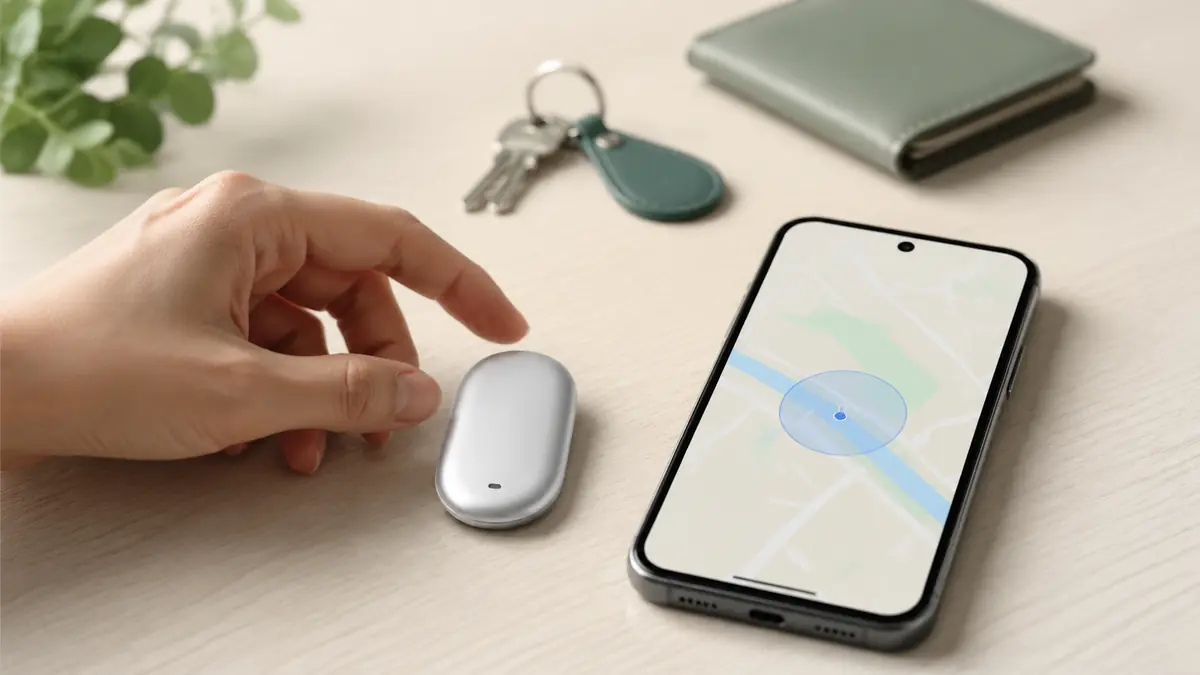
Google Pixel Tagとは?価格・スペック・AirTagとの違いを解説
GoogleのPixel Tagの価格・発売日・スペックを解説。AirTagとの違いや対応機種、Find Hubネットワークの仕組み、不正な追跡への対策まで公式情報をもとに整理します。
TREND ポータルAndroidで不明なAirTag通知が出た場合の見分け方や対処法は、以下の記事も参考になります。

AirTag誤作動の不安を解消する正しい見分け方と対策一覧
AirTag誤作動の原因を、通知・音・位置情報・電池・設定から見分ける方法と、知らないAirTagが見つかった時の安全な対処法まで解説
TREND ポータルこの記事を書いた人

サク(九州出身・株式会社ponista運営)
海外留学3人の娘を育てながら、iPhone SE、iPhone 14、iPhone 15、iPhone 16 Pro、iPadのWi-Fiモデル、MacBookを実際に購入・使用し、機種ごとの使いやすさや設定方法を確認したうえで記事を執筆しています。