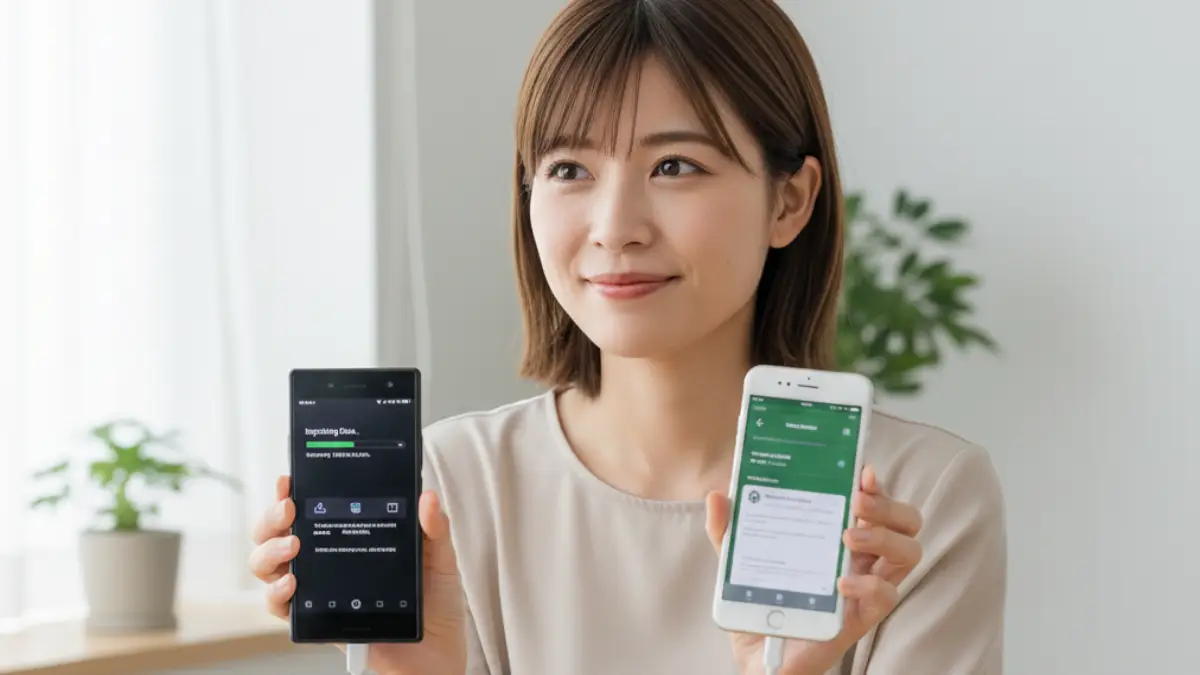
エクスペリアへの機種変更や、他のスマホからXperiaへ乗り換える際に、多くの人が最初に悩むのが「データ移行はどうすれば失敗しないのか」という点です。とくに「エクスペリア データ移行」と検索している方の多くは、写真や連絡先だけでなく、LINEやアプリ、電子マネーまできちんと引き継げるのかに不安を感じているのではないでしょうか。
本記事は、Xperiaへの機種変更を予定している初心者の方や、Android・iPhoneからXperiaへデータを移行したい方を主な対象として、「何を・どの順番で・どの方法を使えばいいのか」を迷わず進められるようにまとめています。
「初期設定を終えてしまったけど、今からでもデータ移行できる?」「USBケーブルがない場合はどうする?」「Googleアカウントだけで本当に大丈夫?」といった実際によくある疑問にも対応し、公式情報と実体験の両面から解説しています。
また、単なる手順説明だけでなく、移行で失敗しやすいポイントや、事前に確認しておくべきチェック項目も具体的に紹介しています。この記事を順番に読み進めることで、「とりあえずやってみる」ではなく「理解したうえで確実に移行する」ことができるはずです。
Xperiaのデータ移行で後悔したくない方は、ぜひこのまま読み進めてみてください。
※この記事はプロモーションを含みます。
エクスペリアデータ移行の基本と方法
この記事のポイント
- Xperiaデータ移行の主な方法(Googleアカウント、USBケーブル、Wi-Fiなど)
- データ移行の準備や注意点についての具体的な手順
- 移行できないデータの種類と対応策
- ドコモや公式アプリを使った便利な移行方法
- おすすめの関連商品やツールの紹介
初期設定を終えた後でもデータ移行できる?(やり直し・代替策)
よくある失敗が「先に新しいXperiaの初期設定を全部終えてしまった」というケースです。多くの場合、“初期設定中に表示される一括移行(アプリとデータのコピー)”は、そのタイミングを逃すと同じ形では実行しにくくなります。
ただし、ここで諦める必要はありません。初期設定を終えた後でも、Googleアカウントの同期(連絡先・カレンダーなど)、Googleフォト/Googleドライブなどクラウド経由、PC接続でのファイルコピー、SDカード移行などで、多くのデータは引き継げます。
「アプリも含めてできるだけ丸ごと移したい」場合は、初期化して最初からやり直すという選択肢もあります。ただしその場合でも、LINEや電子マネーなどは“別途の引き継ぎ”が必要になりやすいので、初期化の前に重要アプリのバックアップ設定だけは必ず済ませておくのがおすすめです。
【最初に結論】Xperiaのデータ移行で一番ラクなのはどれ?
結論から言うと、Xperiaのデータ移行は「新端末の初期設定中に表示される“データのコピー(アプリとデータのコピー)”」を使うのが最もスムーズです。次点で、Googleアカウントのバックアップ&復元が安定した方法になります。写真や動画などデータ量が大きい場合は、USBケーブルやPC経由、SDカードを組み合わせると失敗しにくくなります。
【失敗しないコツ】“移るデータ”と“移らないデータ”を先に知っておく
「全データを移したい」と思うほど、先に知っておきたいのが移らないデータです。代表例は、LINEのトーク履歴や電子マネー(おサイフケータイ系)、一部ゲームのセーブデータ、2段階認証アプリなどです。これらは移行方法が別になることが多く、移行の“順番”を誤ると復元が難しくなる場合があります。この記事内で、後半に注意点と対策を整理しているので、該当する方は先にチェックしておくと安心です。
Xperiaの全データを移行するにはどうすればいいですか?
移行前チェックリスト(LINE・電子マネー・2段階認証は先に確認
データ移行で後悔しやすいのは、写真や連絡先ではなく「アプリ内の引き継ぎ」です。特に次の3つは、移行方法を何にしても自動では引き継げないことが多く、先に確認しておくと失敗が激減します。
- LINE:トーク履歴はアプリ内でバックアップが必要。機種変更時の認証手順も事前確認。
- 電子マネー(おサイフケータイ系):旧端末で「預ける」操作→新端末で「受け取る」操作が必要なケースが多い。
- 2段階認証(認証アプリ):機種変更コードや移行機能がある場合は先に設定。ログインできなくなるのを防ぐ。
このチェックを先に済ませておくと、「移行は終わったのにログインできない」「決済が使えない」といったトラブルを避けやすくなります。特に旧端末を初期化する前に、上記の確認だけは必ず行いましょう。
Xperiaの全データを移行するには、主に「Googleアカウントのバックアップ」「USBケーブルの使用」「SDカードを活用する」という3つの方法があります。それぞれの方法には特徴があり、自分の状況やデータ量に応じて最適なものを選ぶと良いでしょう。
まず、Googleアカウントを使用したバックアップは最も手軽です。新しいXperiaを起動してWi-Fiに接続し、古い端末で使用していたGoogleアカウントでログインすると、バックアップデータが復元されます。連絡先やカレンダー、端末設定の一部など幅広いデータを扱えるため、多くのユーザーに適した方法といえます。

Googleアカウントを使用したバックアップの詳細手順
以下に、Googleアカウントを使用してバックアップを取る方法を詳しく箇条書きで説明します。
事前準備
- Googleアカウント:バックアップを取るためにはGoogleアカウントにログインしている必要があります。
- Wi-Fi接続:バックアップにはインターネット接続が必須。Wi-Fi環境を推奨します。
- 充電状態:バッテリーが十分に残っていることを確認します(50%以上推奨)。
バックアップの設定方法(Android端末)
- 設定アプリを開く:
- ホーム画面またはアプリ一覧から「設定」をタップ。
- Googleアカウントの確認:
- 「Google」→「アカウント管理」を選択し、ログインしているGoogleアカウントを確認。
- 未ログインの場合は、Googleアカウントでサインイン。
- バックアップのメニューに進む:
- 「設定」→「Google」→「バックアップ」をタップ。
- バックアップ機能を有効化:
- 「Googleドライブへのバックアップ」をオンにします。
- バックアップ対象の確認:
- バックアップ可能なデータの例:
- アプリデータ:インストールしたアプリの設定や履歴(※アプリによっては復元できない場合があります)。
- 通話履歴:発着信履歴(端末やOSバージョンで挙動が異なることがあります)。
- 連絡先:Googleアカウントに保存されている電話帳情報。
- SMS(ショートメッセージ)(※端末により対象外の場合あり)。
- 端末設定:Wi-Fiパスワード、画面設定など。
- バックアップ可能なデータの例:
- 「今すぐバックアップ」を選択:
- すべての項目を確認後、「今すぐバックアップ」をタップして手動でバックアップを開始。
バックアップデータの復元方法(新しい端末で)
- 新しい端末の初期設定を開始:
- 電源を入れ、指示に従い初期設定を進めます。
- Googleアカウントにログイン:
- 「Googleアカウントにサインイン」の画面で、旧端末と同じアカウント情報を入力。
- バックアップデータの選択:
- 過去にバックアップしたデータの一覧が表示されるので、復元したいデータを選択。
- 復元の開始:
- 「復元」をタップするとデータが新しい端末にダウンロードされます。
- アプリのインストール:
- 復元中、バックアップされていたアプリが順次インストールされます。
注意点
- 対象外データ:
- 一部のアプリデータ(特定のゲームや電子マネーなど)は復元対象外。
- 画像・動画はGoogleフォト等を利用しない限り、完全復元にならないケースがあります(端末の保存状態により差が出ます)。
- バックアップ容量:
- Googleアカウントには15GBの無料ストレージが割り当てられています。
- 容量を超える場合は、Google Oneプラン(有料)への加入が必要。
- 時間の目安:
- データ量によってバックアップや復元に数時間かかることがあります。
メリット
- 簡単操作で幅広いデータを安全に保存。
- バックアップデータはクラウドに保管されるため、端末を紛失・故障しても安心。
- 自動バックアップをオンにすれば手間がかからない。
デメリット
- データ量が多い場合、バックアップ時間が長くなる。
- 無料ストレージ(15GB)を超えた場合は追加費用が発生。
- アプリによっては「ログインし直し」「引き継ぎ設定」が必要で、完全自動にはならない。
この方法を使えば、多くのデータを効率的に移行できるため、機種変更や予期せぬトラブルの際にも便利です! 次に、USBケーブルを使用した方法では、古いXperiaと新しいXperiaをケーブルで直接接続し、データを一括転送します。この方法はスピードが速く、特に大容量のデータ移行に向いています。ただし、対応するケーブルが必要であり、事前に準備が必要です。 最後に、SDカードを使用する方法は、古いXperiaでデータをSDカードに保存し、新しい端末で読み取る形です。この方法は、Wi-Fi環境がない場合やGoogleアカウントを使いたくない場合に便利ですが、対応するSDカードが必要です。
なお、移行するデータにはアプリや電子マネーの情報など一部が含まれない場合があるため、必要に応じて手動で設定を行うことも検討してください。それぞれの方法を比較し、自分の環境に最も合った方法でスムーズに移行を進めましょう。
古いスマホから新しいスマホにデータを移す方法はありますか?
古いスマホから新しいスマホにデータを移す方法は複数ありますが、最も簡単で効率的な方法は、Googleアカウントを使ったバックアップと復元です。この方法では、古いスマホでバックアップを取り、新しいスマホで同じアカウントにログインするだけで主要なデータを移行できます。
具体的には、古いスマホで「設定」→「Google」→「バックアップ」を開き、「今すぐバックアップ」を選択します。その後、新しいスマホを起動し、セットアップ画面で同じGoogleアカウントにログインすれば、バックアップしたデータが復元されます。この方法は、連絡先やカレンダー、Wi-Fi設定など幅広いデータをカバーします。
また、専用アプリを使う方法もあります。たとえば、ドコモユーザーであれば「ドコモデータコピー」、その他のAndroid向けには「かんたんデータコピー」などのアプリが便利です。これらのアプリを古いスマホと新しいスマホの両方にインストールし、画面の指示に従うだけでデータ移行が可能です。
さらに、USBケーブルやWi-Fiを利用してスマホ同士を直接接続する方法もあります。この場合、専用のケーブルやワイヤレス接続設定が必要ですが、データ量が多い場合や安定した移行を求める場合に有効です。特に、写真や動画が多い方は、ケーブル接続がストレスが少なくおすすめです。
| データ移行方法 | 詳細 | 対応機種例 |
|---|---|---|
| Googleアカウントを使用 | ・古いスマホで「Google」→「バックアップ」→「今すぐバックアップ」を選択。 ・新しいスマホで同じGoogleアカウントにログインし復元。 ・Wi-Fi環境が必要。 メリット:操作が簡単で多くのデータが復元可能。 デメリット:一部データ(アプリ内設定や電子マネーなど)が移行されない場合あり。 | 全機種対応 (Android 6.0以上でGoogleアカウント利用可) |
| USBケーブルを使用 | ・古いXperiaと新しいXperiaをUSBケーブルで接続し、データを直接転送。 ・「設定」→「USB接続の用途」→「ファイルを転送する」を選択。 メリット:高速でデータ移行可能。大容量データに最適。 デメリット:対応ケーブルが必要(USB Type-C)。 ・専用アプリ「Xperia Transfer 2」を併用可能。 | Xperia 1 V Xperia 10 V Xperia 5 IV Xperia Ace III Xperia Pro-I |
| SDカードを使用 | ・古いスマホでデータをSDカードに保存。 ・SDカードを新しいスマホに挿入し、データをコピー。 メリット:Wi-Fi不要で簡単に移行可能。 デメリット:大容量データの場合、SDカードの容量制限に注意。 | Xperia 1 V Xperia 10 IV Xperia Ace II Xperia 5 III ※SDカードスロット対応モデルのみ。 |
| 専用アプリを使用 | ・「Xperia Transfer 2」や「かんたんデータコピー」アプリを利用。 ・ワイヤレスまたはケーブル接続で簡単にデータ移行。 メリット:写真、動画、連絡先、通話履歴、SMS/MMSなど幅広いデータをサポート。 デメリット:アプリインストールが必要。 | Xperia 1 V Xperia 10 IV Xperia Pro-I Xperia 5 II Xperia 10 III ※Android 6.0以上。 |
補足:上の表にある「Xperia Transfer 2」は“情報として知っておく価値”はありますが、現在は提供状況の変化があるため、基本は新端末の初期設定(データのコピー)+Googleバックアップを軸に考えると失敗しにくいです。移行の中心は「初回セットアップ時のコピー」で、ここで写真やアプリなどをまとめて引き継ぎ、移せなかったものを後から個別に整える流れが現実的です。
これらの方法のいずれも、一部のアプリデータや電子マネー情報は移行対象外となることがあります。それらは手動で再設定するか、個別のバックアップ手順を確認して対応しましょう。
Xperiaデータ移行におすすめの商品一覧
Xperiaのデータ移行をスムーズに行うために役立つ商品を、カテゴリ別に紹介します。
1. USBケーブル
Xperiaのデータ移行で最もシンプルな方法はUSBケーブルを使用する方法です。ケーブルは「充電だけできるタイプ」もあるため、データ転送対応のものを選ぶと安心です。
| 商品名 | 特徴 | 価格帯 |
|---|---|---|
| Anker PowerLine III | 高速データ転送(最大480Mbps)、高耐久設計 | 約1,500~2,000円 |
| BELKIN USB-Cケーブル | USB-C to USB-Cで新旧Xperiaを直接接続可能、高速充電対応 | 約2,000~3,000円 |
| ELECOM USB-A to USB-C | パソコン経由のデータ移行に最適、長さ1.5mで使いやすい | 約1,000~1,500円 |
2. SDカード
データ量が多い場合やバックアップにも使えるSDカードは、簡単で汎用性の高い選択肢です。XperiaのモデルによってはSDカードスロットがない場合もあるため、購入前に確認しておくと失敗しません。
| 商品名 | 容量 | 特徴 | 価格帯 |
|---|---|---|---|
| SanDisk Extreme 128GB | 128GB | 高速読取(最大150MB/s)、耐久性に優れた設計 | 約3,000~4,000円 |
| Samsung EVO Plus 256GB | 256GB | 4K動画保存にも対応、信頼のブランド | 約5,000~6,000円 |
| Kingston Canvas Go! Plus | 64GB | 小容量でコストパフォーマンスが高い、持ち運びに便利 | 約2,000~2,500円 |
3. Google One サブスクリプション
Googleアカウントを活用する場合、クラウドストレージを増量することで大量データの移行が快適になります。写真や動画が多い方ほど、容量不足で止まりやすいので注意です。
| プラン名 | ストレージ容量 | 特徴 | 価格(月額) |
|---|---|---|---|
| Google One 100GB | 100GB | 家族共有機能付き、Googleフォトとの相性抜群 | 250円 |
| Google One 200GB | 200GB | 大容量データやアプリのバックアップに最適 | 380円 |
| Google One 2TB | 2TB | プロ仕様の大容量、動画や高画質写真も余裕で保存 | 1,300円 |
4. データ移行アプリ(無料/有料)
スマホ同士を無線で接続する方法に対応したデータ移行アプリは、簡単で便利です。ただしアプリは提供状況が変わることがあるため、基本は端末の初期設定にある移行機能と併用するのが安全です。
| アプリ名 | 特徴 | 料金 |
|---|---|---|
| Xperia Transfer 2 | Xperia公式アプリ、写真・動画・音楽・連絡先などを一括転送可能 | 無料 |
| Coolmuster Mobile Transfer | 他OSとの互換性があり、USB/Wi-Fi接続両対応 | 3,980円(1台版) |
| Smart Switch | 他のAndroidデバイスからも簡単に移行可能(Xperia含む) | 無料 |
5. USBハブやデータ移行用アクセサリー
複数デバイスを同時接続する必要がある場合や、古い端末の端子が異なる場合に便利。
| 商品名 | 特徴 | 価格帯 |
|---|---|---|
| Anker USB-Cハブ | USB-A/C/SDカードスロットを搭載、幅広い端末に対応 | 約4,000~5,000円 |
| ELECOM USB変換アダプタ | USB-C→Micro USB変換で旧機種にも対応可能 | 約800~1,200円 |
これらのアイテムを利用すれば、Xperiaデータ移行がよりスムーズに進むでしょう。特にUSBケーブルやGoogle Oneは、初心者にも扱いやすいのでおすすめです!
Xperia データ移行 まるごとの方法
Xperiaのデータをまるごと移行するには、主に以下の3つの方法があります。どの方法も簡単に操作できるため、自分の状況に合った手順を選びましょう。なお、最も失敗しにくいのは新端末の初期設定で実行する「データのコピー」です。
Googleアカウントを使用した移行
- 旧Xperiaでバックアップを作成
- 設定アプリを開き、「Google」→「バックアップ」→「今すぐバックアップ」をタップします。
- 必要に応じて「Google One バックアップ」を有効にし、自動バックアップの設定を行いましょう。
- 新しいXperiaで復元
- 初期設定画面でWi-Fiに接続し、旧Xperiaと同じGoogleアカウントでログインします。
- 「バックアップの復元」を選択し、データを同期させます。
この方法では、連絡先や設定情報など、多くのデータを自動的に移行できます。ただし、一部のアプリデータや電子マネー情報は移行されないため注意が必要です。
USBケーブルを使用した移行
- USB Type-Cケーブルを使用し、旧Xperiaと新Xperiaを直接接続します。
- デバイスの初期設定中に「アプリとデータのコピー」画面で「ケーブル接続」を選択。
- 画面の指示に従ってデータを転送します。
ケーブルを使う方法はスピードが速く、データをまとめて移行したい方におすすめです。写真や動画が多い場合に特に向いています。
Xperia Transferアプリを使用した移行
- Xperia Transfer 2アプリをGoogle Playストアからダウンロードし、旧Xperiaと新Xperiaにインストールします。
- アプリを起動して「送信」と「受信」を選択。Wi-Fi接続を使用してデータを転送します。
アプリを使う方法は、選択的に移行する場合に便利です。ただし、アプリの提供状況が変わることがあるため、基本は初期設定の「データのコピー」を優先し、補助的に考えると安心です。
Xperia データ移行 ケーブルのやり方
XperiaのデータをUSBケーブルで移行する方法は以下の手順です。ケーブルを使うことで、ワイヤレスよりもスムーズかつ高速に移行できます。特に、写真・動画が多い方や、安定性を重視したい方はケーブルがおすすめです。
必要な準備
- 対応ケーブルを用意
- USB Type-Cケーブルが両端に付いているものを使用します。適合しないケーブルではデータ転送が行えない場合があります。
- デバイスの充電
- 移行中にデバイスの電源が切れないよう、両方の端末を充電しておきます。
手順
- 端末同士を接続
- 旧Xperiaと新XperiaをUSBケーブルで接続します。
- データ移行画面の表示
- 新しいXperiaの初期設定画面で「アプリとデータのコピー」を選択。
- 「ケーブルを使って移行」を選びます。
- データの選択
- 旧Xperiaで移行するデータの種類を選択します。例えば、写真、動画、連絡先など必要な項目を選びましょう。
- 転送の実行
- 画面の指示に従って転送を開始。完了までUSBケーブルを外さないよう注意してください。
注意点
- 非対応ケーブルの場合 USBケーブルの規格が不適切だと接続エラーが発生することがあります。純正または推奨されたケーブルを使用してください。
- 一部データの移行ができない場合 電子マネーや特定のアプリデータは手動で移行が必要な場合があります。事前にバックアップや専用アプリを活用してください。
- 初期設定後は同じ方法でやり直しにくい 多くの場合、「初期設定中のデータコピー」は後から実行しにくいので、最初のタイミングでやるのがコツです。
データ移行にかかる時間の目安(写真・動画が多い人向け)
データ移行の所要時間は、方法よりも写真・動画の量で大きく変わります。目安として、写真や動画が多い場合はワイヤレスよりもケーブルの方が安定しやすく、体感でも早く終わることが多いです。
たとえば写真や動画が数千枚以上ある場合、ワイヤレス移行では途中で止まったり、完了までかなり時間がかかったりすることがあります。反対に、ケーブル移行は「途中でWi-Fiが不安定になる」影響を受けにくいので、失敗しにくさという意味でも有利です。
時間が心配な場合は、移行前に不要な写真・動画を整理したり、クラウド(Googleフォトなど)に先にアップしておいて新端末でダウンロードする形にしたりすると、移行作業自体は軽くできます。
ケーブル接続は、大量データを短時間で移行する際に最適な方法です。迅速な移行を求める方におすすめします。
Xperia データ移行 ワイヤレスで行う方法
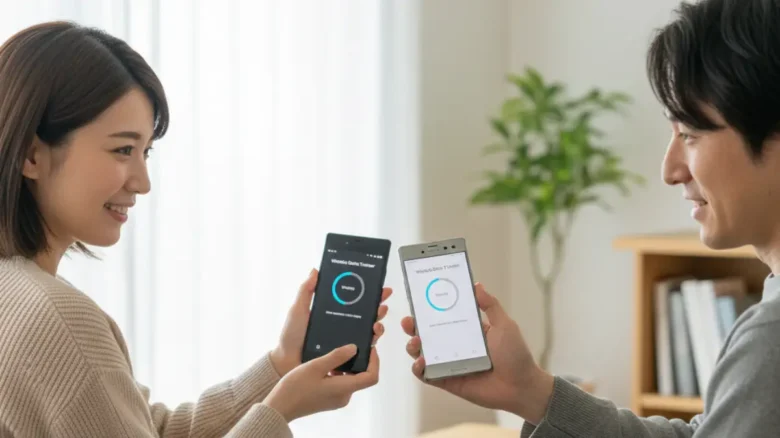
Xperiaのデータをワイヤレスで移行する方法は、Wi-Fiを使用して手軽にデータを転送できる点が魅力です。以下の手順に従えば、スムーズにデータ移行が可能です。ケーブルがないときの定番ですが、データ量が多い場合は時間がかかるため、可能ならケーブルも検討しましょう。
必要な準備
- Wi-Fi環境を確認 両方のXperia端末が同じWi-Fiネットワークに接続されていることを確認してください。安定したWi-Fi環境が推奨されます。
- バッテリーを十分に充電 移行中に端末の電源が切れないよう、充電を十分にしておきましょう。
手順
- 初期設定画面で「アプリとデータのコピー」を選択 新しいXperiaの初期設定中に「アプリとデータのコピー」が表示されたら、「ケーブルがない場合」をタップします。
- 旧Xperiaでデータ送信を開始 旧Xperiaに画面の指示が表示されるので、「送信」を選択します。
- QRコードをスキャンして接続 新しいXperiaに表示されるQRコードを旧Xperiaでスキャンすると、両方の端末が接続されます。
- 転送データを選択 転送したいデータ(写真、動画、連絡先など)を選び、「コピー」をタップして移行を開始します。
- 転送完了を確認 進行状況が画面に表示されるので、転送が完了するまで端末を操作せず待ちます。
注意点
- 転送時間 Wi-Fiを利用するため、データ量によっては時間がかかる場合があります。
- 移行されないデータ 電子マネーや一部のアプリデータは移行されないことがあります。事前に確認しましょう。
- 途中で止まる場合 省電力設定やWi-Fiの不安定さが原因になることがあるため、移行中は画面オフや省電力を避けると安定します。
ワイヤレス移行はケーブルが不要なため、特に手軽さを重視する方におすすめです。
Xperia データ移行 アプリの選び方と手順
Xperiaのデータ移行を効率的に行うためには、適切なアプリを選ぶことが重要です。ここでは、選び方のポイントと手順を解説します。なお、アプリは提供状況や対応機種が変わることがあるため、まずは端末の初期設定にある移行機能を確認し、必要に応じてアプリを補助的に使うのが安全です。
アプリの選び方
- 対応機種を確認 Xperia Transfer 2などの公式アプリは、特定のAndroidバージョンやXperiaモデルに対応しています。利用可能な端末を事前に調べましょう。
- 転送可能なデータ範囲 アプリごとに転送可能なデータの範囲が異なります。例えば、連絡先や写真だけでなく、SMSやカレンダーも移行したい場合は、その機能を持つアプリを選んでください。
- 使いやすさ ユーザーインターフェースが直感的で簡単なアプリを選ぶと、操作ミスを防ぎやすくなります。
手順
- アプリをインストール Xperia Transfer 2など、Google Playストアから適切な移行アプリを旧Xperiaと新Xperiaにインストールします。
- 両端末でアプリを起動 旧Xperiaで「送信」、新Xperiaで「受信」を選択します。
- 接続方法を選択 アプリ内で接続方法を選びます。Wi-Fiダイレクトが推奨されますが、USBケーブル接続も可能です。
- 移行データを選択 アプリ内で転送したいデータ(写真、連絡先、通話履歴など)を選びます。
- 転送を開始 「転送」ボタンをタップしてデータを移行します。進行状況がアプリに表示されるので、完了まで待ちましょう。
おすすめアプリ
- Xperia Transfer 2 ソニー公式アプリとして紹介されることが多いですが、利用条件や提供状況の変化に注意しつつ、基本は初期設定の移行機能を優先すると安心です。
- Smart Switch 他メーカーからXperiaへの移行にも対応しており、幅広いデータを転送可能です。
注意点
- 一部アプリデータは移行不可 特定のアプリデータ(電子マネーやゲームデータ)は別途対応が必要な場合があります。
- アプリの最新版を利用 古いバージョンでは正常に動作しない可能性があるため、最新版をインストールしましょう。
- セットアップ後に気づくとやり直しが大変 できれば新端末の初期設定時点で移行をまとめて行うのがコツです。
アプリを活用することで、データ移行がスムーズに進むだけでなく、初心者でも安心して操作できます
iPhoneからXperiaへデーター移行する方法
iPhoneからXperiaへのデータ移行は、新しいXperiaの初期設定(データのコピー)を使うと、迷いにくくスムーズです。iPhone側のデータ(連絡先・写真・動画など)は、方法によって移せる範囲が変わるため、できればケーブル接続も検討すると安心です。ここでは、具体的な方法を整理して解説します。
必要な準備
- XperiaとiPhoneのバッテリーを充電 移行作業中に電源が切れないよう、両端末を充電しておきましょう。
- Wi-Fiネットワークの確認 ワイヤレスの場合、両端末が安定したWi-Fiネットワークに接続されていることが重要です。
- Googleアカウントを準備 Xperiaで利用するGoogleアカウントを事前に用意しておきます。
方法1:Xperia Transfer 2アプリを使用する方法
- アプリをインストール Xperia Transfer 2アプリをXperia端末にインストールします(iPhoneには不要)。
- アプリを起動 Xperia Transfer 2を起動し、「iPhoneからデータ移行」を選択します。
- 接続方法を選ぶ アプリの指示に従い、以下のいずれかの方法で接続します:
- ケーブル接続:ライトニングケーブルとUSB-Cアダプターを使用してiPhoneとXperiaを接続。
- ワイヤレス接続:Wi-Fiを使用してデータを転送。
- 移行データを選択 写真、動画、連絡先、メッセージなど、転送したいデータを選びます。
- データ移行を開始 「移行を開始」をタップして、データ転送を実行します。完了まで待機します。
補足:アプリの提供状況は変更される可能性があるため、まずはXperiaの初期設定で表示される「データのコピー」を確認し、必要に応じて補助的に利用すると安心です。
方法2:Googleアカウントを使用する方法
- iPhoneでGoogleアカウントに同期・バックアップを作成
- iPhoneでGoogle系アプリ(連絡先/カレンダー/フォトなど)を使っている場合、Googleアカウントに同期されているデータはXperia側で同じアカウントにログインすれば戻りやすいです。
- 写真・動画はGoogleフォト等にアップしておくと、新端末で再ダウンロードしやすくなります。
- XperiaでGoogleアカウントにログイン
- Xperiaの初期設定時に、同じGoogleアカウントでログインします。
- 自動的に同期が開始され、iPhoneからのデータが復元されます。
方法3:「iOSに移行」アプリを活用する
- 注意:「iOSに移行」は基本的にAndroid→iPhone向けのアプリとして扱われることが多く、iPhone→Xperia(Android)では別の手段を使うのが一般的です。
- ただし、機種やOSの組み合わせによっては、Xperia側の初期設定で「iPhoneからコピー」に近い導線が表示される場合があります。その場合は、画面案内に従うのが一番確実です。
- もし手順が途中で合わない場合は、無理に進めず方法1(ケーブル)または方法2(Google同期)に切り替えると失敗しにくいです。
注意点
- アプリ内データの引き継ぎ LINEやゲームアプリなど、個別のアプリデータは専用の引き継ぎ手順を確認してください。
- 電子マネーや支払い情報 Apple PayやiPhoneで使用していた電子マネーは、新たにXperiaで再設定が必要です。
- 音楽や動画の形式に注意 iTunesで購入した音楽や動画は、そのままではXperiaで再生できない場合があります。クラウドサービスを活用すると管理が楽になります。
iPhoneからXperiaへのデータ移行は、手順さえ押さえればスムーズに完了します。自分に合った方法を選び、移行後に困りやすい「アプリの引き継ぎ」「電子マネー」「ログイン情報」まで一緒に整えていきましょう!
エクスペリアデータ移行の注意点と解決策
エクスペリアデータ移行の詳細
・旧端末でバックアップを作成
・新端末でGoogleアカウントにログイン
・写真、連絡先、アプリ設定が自動復元
・旧端末のデータをSDカードに保存
・新端末にSDカードを挿入しデータをコピー
・Wi-Fi環境が不要
・「Xperia Transfer 2」を使用
・Wi-Fiまたはケーブルで接続
・幅広いデータを選択的に移行
・Googleアカウントやセットアップ機能を活用
・写真、連絡先、メッセージの移行が可能
・一部データは個別対応が必要
移行できないデータ一覧(後悔しやすい順)
「エクスペリアデータ移行」は多くのデータをまとめて引き継げますが、どうしても移行対象外になりやすいデータがあります。ここを知らずに進めると「全部移したつもりだった…」となりやすいので、先にチェックしておくと安心です。
- LINEのトーク履歴:アプリ内バックアップが必要(引き継ぎ設定をしないと復元できないことがある)。
- 電子マネー/決済系:旧端末側で手続きが必要なケースが多い(モバイルSuica等)。
- ゲームのセーブデータ:アカウント連携や引き継ぎコードが必要な場合がある。
- 2段階認証(認証アプリ):移行設定がないとログインできなくなる恐れ。
- 一部アプリのログイン状態・設定:移行後に再ログインや再設定が必要なことが多い。
上記は「移行方法の選び方」よりも「移行前に準備できるかどうか」で結果が変わります。旧端末を初期化するのは、これらの引き継ぎまで確認してからが安全です。

Xperiaのデータ移行の注意点は?
Xperiaのデータ移行をスムーズに行うためには、いくつかの注意点を押さえておく必要があります。以下では、移行前に確認すべき重要なポイントを解説します。
データ移行に必要な準備を整える
- 端末の充電を十分にしておく 移行中に電源が切れると作業が中断する可能性があります。両方の端末を充電しておきましょう。
- Wi-Fi環境を確認する 特にGoogleアカウントを使った移行ではWi-Fi接続が必須です。安定したネットワークを利用してください。
- ケーブルやアダプターを確認する USBケーブルを利用する場合、正規品または対応したケーブルを準備しましょう。古いケーブルは接触不良を引き起こすことがあります。
移行できないデータの把握
- アプリごとのデータ移行 一部のアプリ(LINEやゲームなど)のデータはGoogleアカウントに含まれず、個別のバックアップと復元が必要です。
- 電子マネーや支払い情報 モバイルSuicaやWAONなどの電子マネーは、旧端末でデータを預け入れる操作をしておきましょう。
- アプリ内購入情報 アプリストア間で購入データが移行できない場合があります。新端末で再設定する必要がある場合もあります。
バックアップの重要性
- データ損失を防ぐためのバックアップ 移行作業中に予期せぬトラブルが発生する可能性があるため、バックアップを事前に作成しておきましょう。Googleアカウントを利用するのが最も簡単です。
- 外部ストレージの活用 写真や動画などの重要データは、SDカードやクラウドストレージ(Google DriveやOneDrive)に保存すると安心です。
その他の注意点
- 新端末の初期設定を確認 データ移行後、新端末でGoogleアカウントや各種アプリが正しく設定されていることを確認してください。
- 古い端末を初期化するタイミング データ移行が完全に終わり、問題がないことを確認してから初期化するようにしましょう。
- “初期設定でコピー”のタイミングを逃さない 一括コピーが最も簡単なのは初期設定中のため、できるだけこの段階で移行を済ませるのが成功のコツです。
Xperiaのデータ移行を成功させるためには、準備と注意が重要です。これらのポイントを押さえて、スムーズなデータ移行を目指してください。
Xperia データ移行 ケーブル できない場合の対処法
USBケーブルでのデータ移行ができない場合でも、他の方法で簡単にデータを移行することが可能です。以下に代替手段を解説します。
Googleアカウントを使用した移行
- Googleバックアップを活用
- 旧端末で「設定」>「Google」>「バックアップ」を開き、「今すぐバックアップ」を選択します。
- 新しいXperiaで同じGoogleアカウントにログインすると、データが復元されます。
- Google Driveを利用 写真やドキュメントなどはGoogle Driveにアップロードしておけば、新しい端末から簡単にダウンロード可能です。
ワイヤレス接続を活用する
- Wi-Fi Directでデータ移行 XperiaのWi-Fi Direct機能を利用して、データを直接転送します。設定画面で「接続」>「Wi-Fi Direct」を選択し、端末同士をペアリングしてください。
- クラウドサービスを使用
- Googleフォトを利用して写真や動画をバックアップします。
- OneDriveやDropboxもファイル移行に便利です。
SDカードを活用する方法
- 旧端末からSDカードにデータを保存 「設定」>「ストレージ」>「データをSDカードへ移行」で重要なデータを保存します。
- 新端末にSDカードを挿入 XperiaにSDカードを装着し、必要なデータを内部ストレージに移動します。
Xperia Transferアプリを利用
- Xperia Transfer 2をインストール 両端末にアプリをダウンロードし、アプリ内の指示に従ってデータを移行します。
- Wi-FiやQRコードで接続 アプリの接続方法でワイヤレスを選択し、移行作業を進めます。
ケーブルが使えない原因の確認と解決策
- ケーブルの損傷を確認 別のケーブルやアダプターを試してみましょう。
- 端末の設定を確認 「設定」>「接続」>「USB接続」で「ファイル転送モード」が選択されていることを確認してください。
- 充電専用ケーブルの可能性 見た目が同じでも、データ転送非対応のケーブルだと移行できないことがあります。
| 対処法 | 詳細 |
|---|---|
| Googleバックアップを利用 | 旧端末で「設定」>「Google」>「バックアップ」からバックアップを作成し、新端末で同じアカウントにログインして復元します。 |
| Wi-Fi Directを使用 | 設定画面から「Wi-Fi Direct」を選択し、旧端末と新端末を直接接続してデータを転送します。 |
| SDカードを活用 | 旧端末のデータをSDカードに保存し、新端末に挿入して必要なデータをインポートします。 |
| Xperia Transferアプリ | 「Xperia Transfer 2」アプリを両端末にインストールし、Wi-FiやQRコードで接続してデータを移行します。 |
| ケーブルや設定の確認 | 別のUSBケーブルを試すか、設定メニューで「USB接続」を「ファイル転送モード」に変更して再試行します。 |
| クラウドサービスの利用 | GoogleフォトやOneDriveに写真やドキュメントを保存し、新端末でダウンロードしてデータを引き継ぎます。 |
USBケーブルが使えなくても、多くの代替手段があります。自分の状況に合った方法を選び、効率よくデータ移行を進めましょう。
XperiaからXperiaへデータ移行のやり方は?
XperiaからXperiaへのデータ移行は、簡単な手順で行うことができます。ここでは、移行方法を4つに分けて解説します。なお、最も簡単なのは新しいXperiaの初期設定で「データをコピー」を選択する方法です。
1. ケーブルで移行する方法 USBケーブルを使用して、旧端末から新端末へ直接データを移行する方法です。
- 両端末をUSBケーブルで接続します。
- 新しいXperiaの設定画面で「データをコピー」を選択します。
- データの種類を選んで転送を開始します。 この方法は、速度が速く、Wi-Fi環境に依存しないのが特徴です。
2. Wi-Fiを利用した移行方法 Wi-Fiを使ってデータを転送する場合は、以下の手順を実行します。
- 両端末で同じWi-Fiネットワークに接続します。
- 「Xperia Transfer 2」アプリをインストールします。
- アプリの指示に従い、QRコードを使って端末を接続します。
- 転送したいデータを選択して移行を完了します。 Wi-Fiを使うため、USBケーブルがなくても移行可能です。
3. Googleアカウントを使った移行方法 Googleアカウントにバックアップを保存し、新端末で復元する方法です。
- 旧端末で「設定」→「Google」→「バックアップ」を開きます。
- 必要なデータをGoogleアカウントにバックアップします。
- 新端末でGoogleアカウントにログインし、データを復元します。 クラウドを利用するため、物理的な接続は不要です。
4. SDカードを使った移行方法
- 旧端末のデータをSDカードに保存します。
- SDカードを新しいXperiaに挿入します。
- 必要なデータを新端末にコピーします。 大容量データの移行に適していますが、SDカードが必要です。
注意点
- 移行中に電源が切れないよう、端末を充電しておきましょう。
- LINEやゲームアプリのデータは、アプリ内のバックアップ機能を使用してください。
- 電子マネーは“旧端末での手続き”が必要なケースが多いため、移行前に確認しておくと安心です。
Xperia 機種変更 データ移行 ドコモで行う場合
ドコモでXperiaのデータ移行を行う場合、専用のサポートが受けられるほか、ドコモサービスを活用することでスムーズに移行できます。
1. ドコモショップでのサポートを利用 ドコモショップでは、データ移行をサポートしてくれるサービスがあります。
- 手順: 店舗にXperia端末を持ち込み、スタッフに依頼するだけです。
- 注意点: 有料サービスとなる場合が多いので、事前に料金を確認しましょう。
2. ドコモ提供のツールを活用 ドコモでは、簡単にデータ移行ができるツールやサービスを提供しています。
- 「ドコモデータコピー」アプリ: このアプリを使うことで、写真や動画、連絡先などを簡単に移行できます。
- dアカウントの活用: dアカウントにログインしてデータをクラウドにバックアップし、新しい端末で復元できます。
3. Googleアカウントとの併用 Googleアカウントを使ってデータをバックアップし、復元する方法も可能です。ドコモが提供するサービスと併用することで、さらにスムーズに移行が行えます。
4. 移行の手順例
- 旧端末で「ドコモデータコピー」アプリをインストールし、バックアップを取ります。
- 新端末で同じアプリを使い、データを復元します。
注意点
- ドコモショップに依頼する場合は、待ち時間が発生する可能性があります。
- 一部のアプリや設定は移行対象外となることがあります。
- ショップ・アプリの移行で“足りないもの”は、Googleバックアップや手動移行で補うと安心です。
これらの方法を利用することで、Xperiaの機種変更におけるデータ移行を簡単かつ安心して行うことができます。
ケーブルなしでAquosのデータ移行はできますか?
Aquosのデータ移行は、ケーブルを使わずに行う方法もいくつかあります。この場合、Wi-Fiやクラウドサービスを利用することで、効率的にデータを移行できます。ここはXperiaが主題の記事ですが、「ケーブルなし移行」の参考として、他社端末でも考え方はほぼ同じです(=Wi-Fi/クラウド/専用アプリの組み合わせ)。
1. Wi-Fiダイレクトを利用する方法 Wi-Fiダイレクトを使えば、ケーブルがなくても直接データを転送できます。
- 手順:
- 新しいAquosを初期設定し、「データのコピー」画面を表示します。
- 「ケーブルがない場合」を選択します。
- 旧端末と新端末をWi-Fiダイレクトで接続し、画面の指示に従います。
- 特徴: ケーブルが不要で、手軽にデータ移行が完了します。
2. Googleアカウントを使った移行 Googleアカウントを利用することで、クラウドを介してデータを移行可能です。
- 手順:
- 旧端末で「設定」→「Google」→「バックアップ」を有効にします。
- 新端末で同じGoogleアカウントにログインし、バックアップを復元します。
- 移行可能なデータ: 連絡先、カレンダー、写真、アプリデータなど。
3. 専用アプリを利用する Aquosやキャリアが提供するデータ移行専用アプリを利用すると便利です。
- 例: 「かんたんデータコピー」「Yahoo!かんたんバックアップ」など。
- 手順: 両端末にアプリをインストールし、アプリのガイドに従ってデータを移行します。
注意点
- Wi-Fi環境が安定していることを確認しましょう。
- 一部のアプリや設定は手動で再設定が必要な場合があります。
- セキュリティ対策のため、移行後は旧端末を初期化することをおすすめします。
Xperia データ移行 ケーブルやり方の注意点
USBケーブルを使ったデータ移行は、スピーディーかつ安定した方法ですが、事前に注意すべきポイントがあります。
1. 対応ケーブルの確認 Xperiaでは、USB Type-Cケーブルを使用します。移行時には両端がType-Cであるケーブルが必要です。
- 注意点: ケーブルが正規品でない場合、データ転送に失敗する可能性があります。公式アクセサリーを使用しましょう。
2. 移行前の準備 データ移行がスムーズに行えるよう、事前準備が必要です。
- 旧端末と新端末を充電しておく: バッテリー不足により中断しないため。
- 重要なデータをバックアップ: 万が一のトラブルに備える。
3. データ移行中の操作は避ける 移行作業中に端末を操作すると、エラーが発生する場合があります。
- 対策: データ転送が完了するまで、両端末の操作は控えましょう。
4. アプリや設定データの移行について 一部のデータはUSBケーブル移行では対応していない場合があります。
- 例: LINEのトーク履歴や電子マネーの設定は、別途バックアップが必要です。
5. ケーブルの接続不良に注意 接続が不安定な場合、データ転送が中断される恐れがあります。
- 確認項目:
- ケーブルに損傷がないかチェックする。
- 接続ポートが汚れていないか確認する。
6. 容量の大きいデータの移行 写真や動画など、容量が大きいデータを移行する場合、時間がかかることがあります。
- 対策: データを分類して転送するか、Wi-Fi併用も検討しましょう。
まとめ ケーブルを使ったデータ移行は安定性が高い反面、事前準備やケーブルの状態に注意する必要があります。スムーズな移行のために、適切なケーブルを使用し、手順を守ることが大切です。
公式情報で確認しておくと安心なポイントと、実際にやって気づいた落とし穴
エクスペリアのデータ移行は手順どおりに進めれば基本的には問題ありませんが、実際にトラブルになりやすいのは「バックアップに含まれる範囲」と「復元できる条件」を正確に理解しないまま進めてしまうケースです。
とくにGoogleアカウントによるバックアップは便利な反面、アプリや端末の状態、Androidのバージョンによって復元される内容が異なることがあります。移行後に「連絡先は戻ったのに設定が戻らない」「アプリは入ったけど中身が空だった」と感じる原因の多くは、この仕様の理解不足です。
バックアップと復元の対象・条件については、Google公式ヘルプ(Android のバックアップと復元)に一次情報として整理されています。移行直前に一度目を通しておくことで、「想定外」をかなり減らすことができます。
そのうえで、本記事で紹介している初期設定時のデータコピー・USBケーブル・SDカード・クラウドを状況に応じて組み合わせるのが、もっとも失敗しにくい方法です。
Q:実際に一番つまずいたポイントはどこでしたか?(体験談)
A:個人的に一番困ったのは、「データ移行自体は終わったのに、普段使っているサービスにログインできなくなった」ことでした。写真や連絡先は問題なく移行できたのですが、LINEの再ログインと2段階認証アプリの移行を後回しにしてしまい、いくつかのサービスに入れなくなりました。
当時は「データ移行=写真と連絡先が戻れば完了」という感覚でしたが、実際にはアプリ内の引き継ぎ作業が本番でした。次の機種変更では、旧端末を初期化する前に以下を必ず確認するようにしています。
- LINE:トーク履歴のバックアップ → 引き継ぎ設定 → 新端末でログイン
- 電子マネー(おサイフケータイ系):旧端末で「預ける」操作 → 新端末で「受け取る」
- 2段階認証アプリ:移行機能やバックアップコードの有無を事前確認
この順番を意識するだけで、「移行後に詰む」状態はほぼなくなりました。結果的に感じたのは、コピー作業よりも移行前チェックのほうが重要ということです。
Q:初期設定を終えたあとでも、やり直さずにデータは戻せますか?
A:連絡先やカレンダーはGoogle同期で戻せることが多く、写真や動画もGoogleフォトやPC・SDカード経由で取り戻せます。ただし、アプリをまとめて移したい場合は、初期設定中の「データのコピー」を逃すと手間が増えるため、状況によっては初期化してやり直したほうが早いケースもあります。
Q:ケーブル移行ができないとき、最初に確認すべきことは?
A:最優先で確認したいのはケーブルがデータ転送対応かどうかです。見た目が同じでも充電専用ケーブルだと転送できません。その次に、USB設定が「ファイル転送」になっているか、端子の汚れや接触不良がないかを確認すると改善することが多いです。
Q:iPhoneからXperiaへの移行で、想定外だった点は?
A:連絡先や写真は比較的スムーズでしたが、決済系やアプリ内データは別作業になる点が想定外でした。Apple Pay系はXperiaで再設定が必要になり、結果的にデータコピーよりも「移行後のログイン・再設定」に時間がかかりました。
エクスペリアデータ移行まとめ
Xperiaのデータ移行は、方法や手順を理解しておくことで、スムーズに新しいスマホへ移行が可能です。ここでは主なデータ移行方法を振り返り、注意点や便利なツールを整理して解説します。
- エクスペリアのデータ移行はGoogleアカウント、USBケーブル、SDカードが主な方法
- Googleアカウント利用は簡単で初心者におすすめ
- USBケーブルは高速で大容量データ移行に最適
- SDカードはWi-Fi環境がなくても利用可能
- Xperia Transfer 2アプリは公式で信頼性が高い(※提供状況の変化に注意し、基本は初期設定の移行機能を優先)
- Googleアカウントでバックアップ後、新端末でログインすれば復元可能
- ケーブル移行にはUSB Type-C対応の純正ケーブル推奨
- ワイヤレス移行はWi-Fi環境が安定している場合に便利
- LINEなど一部アプリは個別のバックアップが必要
- 電子マネーはデータ預け入れ後に新端末で受け取り設定が必要
- データ量が多い場合、Google Oneなど有料プランの利用も検討
- 初期設定画面で「データのコピー」を選択し手順に従うと移行が簡単
- 古い端末を初期化するのは移行完了後が安全
- クラウドサービスはデータ紛失リスクを減らせる
- ケーブルやWi-Fi環境がない場合はSDカードが代替手段として有効
1. 主なデータ移行方法 エクスペリアのデータ移行は以下の3つの方法が主流です。
- Googleアカウントを利用: 簡単かつ手間が少なく、多くのデータを自動的に移行できます。
- USBケーブル接続: スピーディーで安定した移行が可能。ただし、対応ケーブルが必要です。
- Wi-Fiや専用アプリを使用: ケーブルがない場合でも移行が可能で、アプリのガイドに従って簡単に進められます。
2. 方法ごとのメリットと注意点
| 移行方法 | メリット | 注意点 |
|---|---|---|
| Googleアカウント | 簡単に移行可能、Wi-Fi環境があればOK | 一部のアプリやデータは手動で設定が必要 |
| USBケーブル接続 | スピーディーで安定 | 対応ケーブルが必要、接続不良に注意 |
| Wi-Fiや専用アプリを使用 | ケーブル不要で便利 | 安定したWi-Fi環境が必要、手順に従う必要あり |
3. データ移行の際の注意点 移行の際は以下のポイントに注意しましょう。
- バックアップの作成: トラブルに備えて、移行前に必ず重要データのバックアップを取ること。
- アプリデータの確認: LINEやゲームアプリなどは、個別に移行作業が必要です。準備を整えましょう。
- セキュリティ対策: 移行後は不要なデータを旧端末から削除し、初期化しておくと安心です。
4. おすすめのツールとアクセサリ
- Xperia Transfer 2: ソニー公式のデータ移行アプリとして紹介されることが多いですが、基本は初期設定の移行機能を優先し、補助的に考えると安心です。
- Googleドライブ: クラウド経由で写真や動画を手軽に移行できる便利なツールです。
- 高品質なUSBケーブル: データ移行専用ケーブルとして、USB Type-C対応品を選びましょう。
5. まとめと次のステップ Xperiaのデータ移行は、複数の方法が用意されており、自分の環境や端末に合った方法を選ぶことで効率的に進められます。Googleアカウントによる移行はシンプルでおすすめですが、特定のデータや設定については追加の作業が必要な場合もあります。各手順を事前に確認し、安心して新しいスマホ生活をスタートさせましょう。
| 機種名 | 特徴 | 価格帯 | おすすめポイント |
|---|---|---|---|
| Xperia 1 V | 4K OLEDディスプレイ、最新Snapdragon 8 Gen 2搭載 | 約15万円~ | プロ向けカメラ機能と高性能スペック |
| Xperia 5 V | コンパクトデザイン、高性能カメラ | 約12万円~ | 持ちやすさとハイエンド性能のバランスが良い |
| Xperia 10 V | ミドルレンジ、軽量で長時間バッテリー | 約6万円~ | 手頃な価格で初心者にもおすすめ |
| Xperia Ace III | 5G対応、小型軽量デザイン | 約3万円~ | コスパ重視のエントリーモデル |
| Xperia Pro-I | 1型センサー搭載カメラ、映像制作向け | 約18万円~ | 映像や写真にこだわるユーザー向け |
Google ピクセル エクスペリア 比較!どちらを選ぶべきか徹底チェック