結論:iPhone16の消音モードとマナーモードの違いは、ざっくり言うと「音を消すだけか、振動で通知に気づけるようにするか」です。
- 消音モード:着信音や通知音を鳴らさない状態。振動するかどうかは設定で変えられます。
- マナーモード:日本でよく使われる呼び方で、一般的には「音は出さず、必要に応じてバイブで知らせる状態」を指します。
- サイレントモード:iPhoneの「消音モード」とほぼ同じ意味で使われることが多い言葉です。
iPhone16では、従来のような物理的なミュートスイッチではなく、左側面にあるアクションボタンで消音モードを切り替えます。
「あれ、iPhone16の消音スイッチってどこ?」「マナーモードにしたつもりなのにバイブが鳴らない」「完全に無音にしたいけど、どこを触ればいいの?」と迷う人は多いです。わかります。今までのiPhoneと操作感が変わっているので、最初はちょっと戸惑いますよね。
この記事では、iPhone16消音モードの使い方、解除方法、マナーモードとの違い、バイブレーション設定、電話やアラームへの影響まで、初心者にもわかりやすく整理します。
目次[閉じる]
- 130秒でわかる:iPhone16消音モードの切り替え方法
- 2この記事でわかること
- 3iPhone16消音モードの基本情報
- 4iPhone16消音モードの使い方と注意点
- 4.1iPhone16 消音モード バイブレーションの調整方法
- 4.2iPhone サイレントモードでバイブをオフにする手順
- 4.3iPhone16 消音モード 解除の方法
- 4.4iPhone サイレントモードはどこにある?
- 4.5iPhone消音モード中の電話対応のポイント
- 4.6iPhone マナーモードでバイブレーションありにする設定方法
- 4.7iPhone16消音モードと集中モードの違い
- 4.8iPhone16消音モードでよくある失敗
- 4.9iPhone16を静かに快適に使うためのアクセサリー選び
- 4.10iPhone16消音モードに関するよくある質問
- 4.10.1Q. 消音モードとマナーモードの違いは何ですか?
- 4.10.2Q. iPhone16の消音モードはどこで設定できますか?
- 4.10.3Q. iPhone16に消音スイッチはありますか?
- 4.10.4Q. 消音モード中でもバイブ通知は使えますか?
- 4.10.5Q. 消音モード中にバイブをオフにできますか?
- 4.10.6Q. カメラのシャッター音は消音モードで消えますか?
- 4.10.7Q. アラームは消音モードでも鳴りますか?
- 4.10.8Q. アクションボタンを押しても消音になりません。なぜですか?
- 4.10.9Q. 消音モードの状態はどこで確認できますか?
- 4.10.10Q. 完全に無音にしたいときはどうすればいいですか?
- 4.11iPhone16消音モードまとめ
- 5この記事を書いた人
30秒でわかる:iPhone16消音モードの切り替え方法
まずは急いで設定したい人向けに、最短手順から見ていきましょう。
- iPhone16本体の左側面にあるアクションボタンを確認します。
- アクションボタンを長押しします。
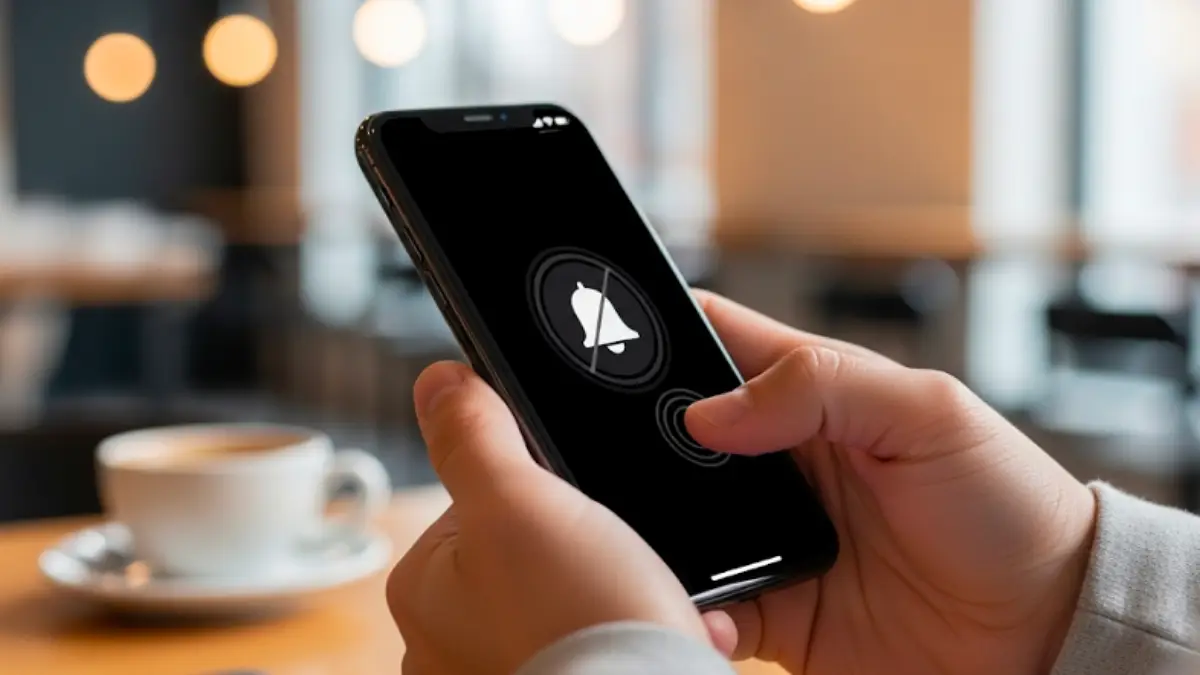
- 画面に斜線付きのベルアイコンが表示されれば、消音モードがオンです。
- もう一度アクションボタンを長押しすると、消音モードを解除できます。
- 振動の有無は、設定 > サウンドと触覚 > 触覚から調整します。
注意:消音モードにしても、アラーム、動画や音楽の再生音、緊急速報、地域によってはカメラのシャッター音などは鳴る場合があります。完全にすべての音が消えるわけではないので、映画館や試験会場などでは事前確認が安心です。
この記事でわかること
- iPhone16消音モードの基本的な使い方
- アクションボタンで消音モードをオン・オフする手順
- 消音モードとマナーモードの違い
- サイレントモードとの言葉の違い
- バイブレーションをオンにする方法
- バイブをオフにして完全に静かにする方法
- 消音モード中の電話、アラーム、カメラ音の注意点
- アクションボタンが反応しないときの確認ポイント
この記事を読めば、iPhone16の消音モードを「なんとなく使う」状態から、「場面に合わせて自分で使い分けられる」状態に近づけるはずです。
※この記事はプロモーションを含みます。
iPhone16消音モードの基本情報
この記事のポイント
- iPhone16の消音モードは、アクションボタンで切り替えられる
- アクションボタンは、本体左側面の音量ボタンの上にある
- 消音モード中でも、バイブレーションは設定でオン・オフできる
- マナーモードは、一般的には「音を出さず振動で知らせる使い方」を指す
- アラームやカメラ音など、消音モードでも鳴る可能性がある音に注意が必要
iPhone16の消音モードの設定方法は?
iPhone16の消音モードは、左側面にあるアクションボタンを使うとすぐに切り替えられます。
消音モードをオンにすると、着信音や通知音、システム音の一部が鳴らない状態になります。会議中、図書館、電車内、映画館、子どもを寝かしつけているときなど、「今は音を出したくない」という場面でかなり便利です。
ただし、消音モードは「iPhoneから出る音を全部止める魔法の設定」ではありません。ここを勘違いすると、静かな場所でアラームが鳴って焦ることもあります。まずは、設定手順と一緒に注意点も押さえておきましょう。
アクションボタンで消音モードをオンにする手順
- 左側面のアクションボタンを確認する
音量を上げるボタンのさらに上にある小さなボタンが、アクションボタンです。 - アクションボタンを長押しする
初期設定のままであれば、長押しするだけで消音モードのオン・オフが切り替わります。 - 画面表示を確認する
斜線付きのベルアイコンが表示されれば、消音モードがオンになっています。
設定アプリから消音モードを切り替える手順
- 「設定」アプリを開く
- 「サウンドと触覚」をタップする
- 「消音モード」をオンまたはオフにする
アクションボタンが別の機能に割り当てられている場合は、ボタンを長押ししても消音にならないことがあります。そのときは、設定アプリから切り替えるか、アクションボタンの割り当てを見直してください。
アクションボタンを消音モードに戻す方法
- 「設定」アプリを開く
- 「アクションボタン」をタップする
- 表示される機能の中から「消音モード」を選ぶ
カメラ起動やライト、ボイスメモなどに変更している人は、この設定を確認しておくと安心です。特に、家族や職場で急に音を出したくない場面が多い人は、アクションボタンを消音モードにしておくと使いやすいかなと思います。

iPhone16の消音スイッチはどこにありますか?
iPhone16には、従来のような「カチッ」と切り替える着信/サイレントスイッチはありません。
その代わりに、本体左側面の音量ボタンの上にあるアクションボタンを使います。つまり、iPhone16で「消音スイッチはどこ?」と思った場合は、物理スイッチではなくアクションボタンを探せばOKです。
アクションボタンの場所
- iPhone16の左側面にある
- 音量アップボタンの上にある
- 初期設定では消音モードの切り替えに使える
- 長押しでオン・オフを切り替える
従来のスイッチは、見た目でオン・オフがわかりやすい一方、役割はほぼ固定でした。アクションボタンは、見た目だけでは状態がわかりにくいことがありますが、消音以外の機能にも割り当てられるのが特徴です。
iPhone16消音モードとiPhone15の違い
iPhone16とiPhone15を比べるときは、少し注意が必要です。なぜなら、iPhone15シリーズの中でも、標準モデルとProモデルでボタン仕様が違うためです。
| 項目 | iPhone15 / iPhone15 Plus | iPhone15 Pro / iPhone15 Pro Max | iPhone16シリーズ |
|---|---|---|---|
| 消音切替方法 | 着信/サイレントスイッチ | アクションボタン | アクションボタン |
| 操作方法 | スイッチを切り替える | アクションボタンを長押し | アクションボタンを長押し |
| カスタマイズ性 | 基本的に消音切替専用 | 消音、集中モード、カメラ、ライトなどに変更可能 | 消音、集中モード、カメラ、ライトなどに変更可能 |
| 状態確認 | スイッチの色や位置で確認しやすい | 画面表示や設定で確認 | 画面表示や設定で確認 |
| 向いている使い方 | シンプルに音を切り替えたい人 | 消音以外の機能もボタンに割り当てたい人 | 消音と便利機能を柔軟に使い分けたい人 |
iPhone16ではアクションボタンが基本になるため、以前のスイッチ操作に慣れている人ほど最初は違和感があるかもしれません。ただ、慣れると「長押しだけで切り替えられる」「別機能に変更できる」という自由度はかなり便利です。
- ● 操作方法の違い:
iPhone16はアクションボタンの長押しで消音モードを切り替えます。 - ● スイッチの見た目:
従来のようなオレンジ色のラインで判断するタイプではありません。 - ● カスタマイズ性:
アクションボタンは消音モード以外にも、カメラ、ライト、集中モードなどに割り当てられます。 - ● 状態確認:
画面上のベルアイコンや設定アプリで確認するのが基本です。 - ● 注意点:
アクションボタンを別機能にしていると、長押ししても消音モードにならない場合があります。
iPhone16では「スイッチを切る」よりも「ボタンを長押しして切り替える」と覚えておくと迷いにくいですよ。
iPhone16のマナーモードのやり方は?
iPhone16でマナーモードにしたい場合は、基本的には消音モードをオンにして、必要に応じてバイブレーションをオンにすると考えるとわかりやすいです。
日本では「マナーモード」という言葉がよく使われますが、iPhoneの設定画面では主に「消音モード」「触覚」「サウンドと触覚」といった表現が出てきます。そのため、「マナーモード」という項目を探しても見つからず、迷ってしまうことがあります。
マナーモードとして使う基本手順
- アクションボタンを長押しする
消音モードをオンにします。 - 「設定」アプリを開く
バイブレーションの有無を確認するためです。 - 「サウンドと触覚」をタップする
音と振動に関する設定を開きます。 - 「触覚」を確認する
消音モード中に振動させたい場合は、触覚が再生される設定にします。
マナーモードでバイブありにしたい人
音は出したくないけれど、電話やメッセージには気づきたい。そんな人は、消音モード中の触覚をオンにしておくのがおすすめです。
たとえば、電車内、職場、病院の待合室、カフェで作業しているときなどは、通知音が鳴ると少し気まずいですよね。でも、完全に無反応だと大事な電話を逃すこともあります。そういう場面では、バイブありのマナーモード運用がちょうどいいです。
マナーモードでバイブなしにしたい人
映画館、講演会、試験会場、寝室などでは、バイブの振動音すら気になることがあります。机の上にiPhoneを置いていると、振動が「ブーッ」と響くこともありますよね。
その場合は、消音モード中の触覚をオフにして、音も振動も出ない状態に近づけましょう。ただし、通知に気づきにくくなるので、必要な連絡がある日は注意です。
バイブレーションの細かい設定をもっと深く知りたい場合は、関連記事のiPhone16バイブレーション設定の基本操作と通知別カスタマイズ方法も参考になります。
iPhone16のサイレントモードのやり方は?
iPhone16のサイレントモードは、この記事で説明している消音モードとほぼ同じ意味で使われることが多いです。
iPhoneの設定では「消音モード」という表現が使われますが、英語表記や一部の説明では「Silent Mode」と表現されるため、日本語では「サイレントモード」と呼ばれることもあります。
サイレントモードにする手順
- 左側面のアクションボタンを長押しする
- 画面に斜線付きベルアイコンが出ることを確認する
- 必要に応じて「設定」>「サウンドと触覚」>「触覚」を確認する
サイレントモード中にできること
- 通知音や着信音を鳴らさない
- バイブレーションで通知を受け取る
- バイブレーションもオフにして静かに使う
- 集中モードと組み合わせて通知そのものを減らす
音を消すだけなら消音モードで十分ですが、「通知自体を減らしたい」「特定の人からの連絡だけ受けたい」という場合は、集中モードの併用も便利です。
消音モードとマナーモードの違い
ここは、この記事の中でも特に大事なポイントです。
消音モードとマナーモードは、日常会話では同じように使われることがあります。ただ、実際の使い方としては、振動をどう扱うかで考えるとかなりわかりやすくなります。
消音モードとは
消音モードは、iPhoneの着信音や通知音を鳴らさない状態です。
- 着信音が鳴らない
- 通知音が鳴らない
- 一部のシステム音が鳴らない
- バイブレーションは設定によって鳴る場合がある
- アラームや動画音などは鳴る場合がある
ポイントは、消音モードにしたからといって、必ずしも無振動になるわけではないことです。設定によっては、音は出ないけれどブルブル振動します。
マナーモードとは
マナーモードは、iPhoneの正式な設定名というより、日本で一般的に使われる表現です。
多くの人は、マナーモードを「音を出さず、バイブレーションで通知に気づける状態」として使っています。
- 音は出さない
- バイブレーションで通知を受ける
- 周囲に迷惑をかけにくい
- 電話や通知には気づきやすい
つまり、iPhone16でマナーモードのように使いたいなら、消音モードをオンにしたうえで、触覚もオンにしておくのが近い使い方です。
消音モード・マナーモード・サイレントモードの比較
| 呼び方 | 意味 | 音 | バイブレーション | 向いている場面 |
|---|---|---|---|---|
| 消音モード | iPhoneの着信音や通知音を鳴らさない設定 | 鳴らない | 設定次第 | 会議、図書館、電車内 |
| マナーモード | 音を出さず、必要に応じて振動で知らせる一般的な呼び方 | 鳴らない | オンにすることが多い | 仕事中、外出中、公共の場 |
| サイレントモード | 消音モードとほぼ同じ意味で使われる言葉 | 鳴らない | 設定次第 | 音を控えたい場面全般 |
| 完全静音に近い設定 | 音もバイブも抑える使い方 | 鳴らない | オフ | 映画館、試験会場、睡眠中 |
結局どれを使えばいい?目的別のおすすめ設定
迷ったときは、あなたが何を優先したいかで選ぶとスムーズです。
通知音だけ消したい場合
アクションボタンで消音モードをオンにすればOKです。バイブレーションがオンになっていれば、通知には振動で気づけます。
音を消して電話には気づきたい場合
消音モードをオンにして、「消音モードで触覚を再生」をオンにしましょう。これが、いわゆるマナーモードに近い使い方です。
音もバイブも止めたい場合
消音モードをオンにしたうえで、触覚をオフにします。机の上でiPhoneが振動して音が響くのを避けたいときに便利です。
通知そのものを減らしたい場合
消音モードだけでなく、集中モードも検討しましょう。集中モードを使うと、特定のアプリや連絡先だけ通知を許可することもできます。
ホーム画面や通知の見やすさも一緒に整えたい人は、iPhone16 ホーム画面の便利な設定と整理術!使いやすくするポイントもあわせて読むと、普段の使いやすさを整えやすいです。
iPhoneの「消音モードで触覚を再生」とは
「消音モードで触覚を再生」とは、消音モード中でもバイブレーションで通知を知らせるための設定です。
少しわかりにくい名前ですが、簡単に言うと「音を鳴らさない代わりに、ブルブル振動させるかどうか」を決める項目です。
- ● オンの場合:
消音モード中でも、着信や通知にバイブレーションで気づけます。 - ● オフの場合:
消音モード中は、音も振動もかなり控えめになります。通知に気づきにくくなる点には注意です。 - ● 向いている人:
音は出したくないけれど、電話や大事な通知には気づきたい人。 - ● 注意点:
完全に静かにしたい場面では、バイブの振動音が気になる場合があります。
「音は出さない。でも通知には気づきたい」なら、触覚をオンにしておくのが使いやすいです。
触覚を再生するメリット
- 通知を見逃しにくい
消音モード中でも振動で知らせてくれるため、大事な着信やメッセージに気づきやすくなります。 - 周囲に配慮しながら使える
通知音を鳴らさずに済むため、電車や職場などでも使いやすいです。 - 連絡先や通知ごとに違いをつけられる
バイブレーションパターンを変えることで、画面を見なくても通知の種類を判断しやすくなります。
触覚を再生するデメリット・注意点
- 机の上では振動音が響くことがある
音を消していても、机に置いたiPhoneが振動すると意外と目立つことがあります。 - 完全な静音にはならない
映画館や式典などでは、バイブレーションもオフにした方が安心です。 - 通知が多いと気が散る
音が鳴らなくても、頻繁に振動すると集中しにくいことがあります。
「消音モードで触覚を再生」の設定方法
- 「設定」アプリを開く
- 「サウンドと触覚」をタップする
- 「触覚」を開く
- 消音モード中に触覚を再生する設定を選ぶ
- 必要に応じて、着信音や通知音ごとのバイブレーションパターンを変更する
iOSのバージョンによって表示名や項目の位置が少し変わる場合があります。見つからないときは、設定アプリ上部の検索欄に「触覚」や「消音」と入力して探すと早いです。
iPhone消音モードの画面表示を確認する方法
iPhone16では、消音モードに切り替えたときに画面上にベルのアイコンが表示されます。
ただ、従来の物理スイッチのように「本体を見るだけで今どちらかが一瞬でわかる」という感じではありません。そのため、画面表示や設定アプリで確認する癖をつけておくと、操作ミスを減らせます。
消音モードがオンのときの表示
- 斜線付きのベルアイコンが表示される
- アクションボタン操作時に画面上で切り替えがわかる
- 設定アプリの「サウンドと触覚」から状態を確認できる
消音モードが解除されたときの表示
- 斜線のないベルアイコンが表示される場合がある
- 着信音や通知音が鳴る状態に戻る
- 設定アプリで消音モードがオフになっていることを確認できる
画面表示が出ないときに確認したいこと
- アクションボタンが消音モード以外に設定されていないか
- iOSが古くないか
- ケースがボタンを押しにくくしていないか
- 設定アプリから消音モードを切り替えられるか
特に、分厚いケースを使っている場合は、アクションボタンを押したつもりでも押せていないことがあります。消音モードがうまく切り替わらないときは、ケースを外して試すのもひとつです。
| 確認したい項目 | 内容 | 確認方法 |
|---|---|---|
| 消音モードの状態 | 着信音や通知音が鳴らない状態かどうか | アクションボタン操作時のベルアイコン、または設定アプリで確認 |
| 触覚の設定 | 消音モード中にバイブレーションするかどうか | 設定 > サウンドと触覚 > 触覚 |
| アクションボタンの割り当て | 長押しで消音モードが切り替わる設定かどうか | 設定 > アクションボタン |
| 通知の個別設定 | アプリごとの通知が許可されているか | 設定 > 通知 > 各アプリ |
| 集中モード | 通知そのものが制限されていないか | 設定 > 集中モード |
iPhone16消音モードで鳴る音・鳴らない音
消音モードにしたのに「音が鳴った!」と感じる原因の多くは、消音モードの対象外の音です。
ここを知っておくと、静かな場所で焦らずに済みます。
| 音の種類 | 消音モード中の挙動 | 注意点 |
|---|---|---|
| 着信音 | 基本的に鳴らない | 触覚がオンなら振動する場合があります。 |
| 通知音 | 基本的に鳴らない | アプリごとの通知設定も確認しましょう。 |
| アラーム音 | 鳴る場合がある | 時計アプリのアラームは消音モードでも注意が必要です。 |
| 音楽・動画の再生音 | 鳴る場合がある | 音量ボタンやコントロールセンターで音量を下げましょう。 |
| カメラのシャッター音 | 地域や仕様により鳴る場合がある | 国や地域によって消せない場合があります。 |
| 緊急速報・警報 | 鳴る場合がある | 安全に関わる通知は消音モードの対象外になることがあります。 |
アラームが鳴らない、または思ったタイミングで鳴らない場合は、消音モードだけでなくアラーム自体の設定も確認が必要です。詳しくは、iPhoneアラーム ならない理由と解決手順 簡単設定で改善しようも参考になります。
iPhone16消音モードの使い方と注意点
iPhone16消音モード 詳細情報
アクションボタンを長押しするだけで、オン・オフを切り替え可能。
従来のスイッチではなく、音量ボタン上のアクションボタンを使う。
音を消すだけか、振動で通知を受けるかがポイント。
設定アプリの「サウンドと触覚」から調整できる。
アクションボタンを再度長押し、または設定アプリから解除。
iPhone16 消音モード バイブレーションの調整方法
iPhone16では、消音モード中にバイブレーションを鳴らすかどうかを細かく調整できます。
この設定はかなり大事です。なぜなら、同じ消音モードでも、触覚がオンなら「音は鳴らないけど振動する状態」になり、触覚がオフなら「音も振動もほぼ出ない状態」に近づくからです。
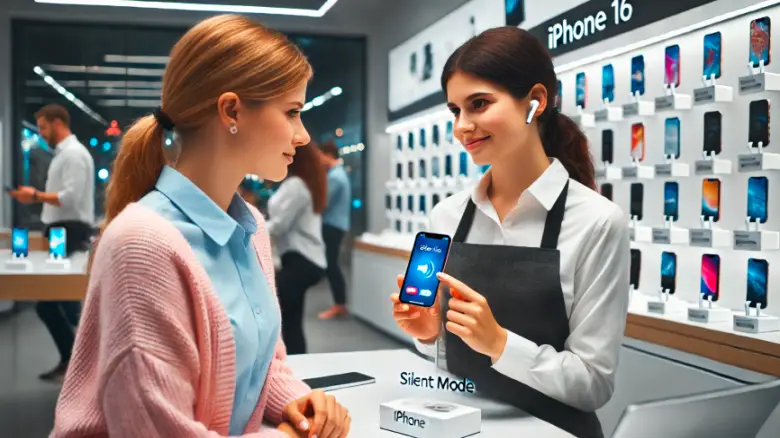
バイブレーションをオンにする手順
- 設定アプリを開く
ホーム画面から「設定」をタップします。 - 「サウンドと触覚」を選択する
着信音、通知音、触覚に関する設定画面を開きます。 - 「触覚」を確認する
消音モード中に触覚を再生する設定を選びます。 - 消音モード中の触覚をオンにする
音を鳴らさずに振動で通知を受けたい場合はオンにします。 - 通知ごとの振動も確認する
着信音やメッセージなど、通知の種類ごとに振動パターンを変更できる場合があります。
バイブレーションをオフにする手順
- 「設定」アプリを開く
- 「サウンドと触覚」をタップする
- 「触覚」を開く
- 消音モード中の触覚をオフにする
完全に静かにしたいときは、バイブレーションをオフにしておくと安心です。ただし、大事な着信や通知にも気づきにくくなるため、必要なときだけ切り替えるのが現実的かなと思います。
バイブレーションの調整で失敗しやすいポイント
- 消音モードだけオンにして満足してしまう
バイブの有無は別設定なので、必ず触覚設定も確認しましょう。 - 集中モードと混同する
消音モードは音の設定、集中モードは通知を制限する設定です。役割が違います。 - アプリごとの通知設定を見落とす
触覚をオンにしても、アプリ側の通知がオフなら通知は届きません。 - 机の上で振動音が響く
バイブありの設定でも、場所によっては周囲に響く場合があります。
バイブレーションを通知別に細かく調整したい場合は、iPhone16バイブレーション設定の基本操作と通知別カスタマイズ方法で詳しく確認できます。
iPhone サイレントモードでバイブをオフにする手順
サイレントモード中にバイブレーションを完全にオフにしたい場合は、「触覚」の設定を見直します。
この設定は、図書館や映画館だけでなく、寝る前にも便利です。通知音は消しているのに、枕元でiPhoneが振動して起きてしまうことがありますよね。そういうときは、バイブオフ設定が役立ちます。
バイブをオフにする手順
- 設定アプリを開く
ホーム画面から「設定」をタップします。 - 「サウンドと触覚」を選ぶ
音と振動の設定画面に進みます。 - 「触覚」をタップする
振動に関する設定を確認します。 - 消音モード中の触覚をオフにする
消音モード中にバイブレーションしないように設定します。
バイブオフに向いている場面
- 映画館でスマホを完全に静かにしたい
- 会議中に机の上で振動音を出したくない
- 夜中に通知の振動で起きたくない
- 試験や講演中に通知の存在を消したい
バイブオフの注意点
- 電話に気づきにくくなる
- 緊急連絡を見逃す可能性がある
- アプリ通知に反応しづらくなる
- Apple Watchなど別デバイス側の通知設定も確認が必要になる場合がある
「今だけ完全に静かにしたい」というときはバイブオフが便利ですが、普段からずっとオフにする場合は、大事な連絡を逃さない工夫も必要です。
| 設定したい状態 | おすすめ設定 |
|---|---|
| 音だけ消したい | 消音モードをオン。触覚は必要に応じてオン。 |
| 音を消して振動で気づきたい | 消音モードをオンにし、消音モード中の触覚をオン。 |
| 音も振動も止めたい | 消音モードをオンにし、消音モード中の触覚をオフ。 |
| 通知自体を減らしたい | 消音モードに加えて、集中モードを設定。 |
| 電話だけ気づきたい | 集中モードで許可する連絡先を設定し、触覚もオンにする。 |
iPhone16 消音モード 解除の方法
iPhone16の消音モードを解除する方法は、主に2つあります。
- アクションボタンで解除する方法
- 設定アプリから解除する方法
アクションボタンで解除する手順
- 左側面のアクションボタンを確認する
- アクションボタンを長押しする
- 画面表示で消音モードが解除されたことを確認する
もっとも簡単なのは、この方法です。初期設定のままであれば、オンにしたときと同じように、もう一度長押しするだけで解除できます。
設定アプリから解除する手順
- 「設定」アプリを開く
- 「サウンドと触覚」をタップする
- 「消音モード」をオフにする
アクションボタンを別の機能に変更している場合や、ボタンの反応がわかりにくい場合は、設定アプリから解除すると確実です。
解除しても音が鳴らないときの確認ポイント
- 音量が小さくなっていないか
- 集中モードがオンになっていないか
- アプリごとの通知音がオフになっていないか
- Bluetoothイヤホンやスピーカーに接続されていないか
- 本体スピーカーがふさがれていないか
- ケースやフィルムがボタンやスピーカーに干渉していないか
「消音モードを解除したのに音が出ない」という場合、原因は消音モード以外にあることも多いです。まずは音量、集中モード、Bluetooth接続を確認してみてください。
iPhone サイレントモードはどこにある?
iPhone16のサイレントモードは、本体左側面のアクションボタン、または設定アプリの「サウンドと触覚」から操作できます。
iPhone16の場合
- 本体左側面の音量ボタンの上にアクションボタンがある
- アクションボタンを長押しすると消音モードを切り替えられる
- 設定アプリからもオン・オフできる
- アクションボタンの機能は変更できる
アクションボタン非搭載モデルの場合
- 本体左側面に着信/サイレントスイッチがあるモデルが多い
- スイッチにオレンジ色が見えるとサイレント状態の目安になる
- モデルによって操作方法が違うため、機種に合わせて確認が必要
iPhone16を使い始めたばかりの人は、「スイッチがない」と焦るかもしれません。でも、故障ではなく仕様です。iPhone16では、アクションボタンがその役割を担当しています。
iPhone消音モード中の電話対応のポイント
消音モード中でも、電話の着信自体がなくなるわけではありません。着信音が鳴らないだけで、画面には着信表示が出ます。触覚がオンなら、バイブレーションで気づける場合もあります。
電話に気づきたい場合の設定
- 消音モードをオンにする
- 「設定」>「サウンドと触覚」を開く
- 消音モード中の触覚をオンにする
- 必要に応じて、着信時のバイブレーションパターンを設定する
仕事中や移動中に「音は出せないけど電話には気づきたい」という人は、この設定が使いやすいです。
電話を受けたくない場合の設定
電話そのものを受けたくない場合は、消音モードだけでは足りないことがあります。着信画面は表示されますし、触覚がオンなら振動もします。
その場合は、集中モードやおやすみモードを活用しましょう。特定の連絡先だけ許可したり、通知をまとめて制限したりできます。
特定の人からの電話だけ受けたい場合
家族や職場など、特定の人からの電話だけ気づきたい場合は、集中モードで許可する連絡先を設定すると便利です。
消音モードは「音の出方」を変える設定、集中モードは「通知を受けるかどうか」を整理する設定です。この2つを組み合わせると、iPhone16の通知管理がかなりラクになります。
iPhone マナーモードでバイブレーションありにする設定方法
iPhone16をマナーモードのように使いたいなら、消音モードをオンにしたうえで、バイブレーションもオンにします。

- ● 目的:
音を出さずに、バイブレーションで通知や着信に気づくための設定です。 - ● 基本手順:
アクションボタンで消音モードをオンにし、設定アプリで触覚をオンにします。 - ● 向いている場面:
通勤中、職場、カフェ、病院の待合室など、音を鳴らしにくい場所。 - ● 注意点:
机の上に置いていると、振動音が周囲に聞こえる場合があります。
マナーモードは「音を消す」だけでなく、「どうやって通知に気づくか」まで考えると使いやすくなります。
バイブレーションありにする手順
- アクションボタンを長押しして消音モードをオンにする
- 「設定」アプリを開く
- 「サウンドと触覚」をタップする
- 「触覚」を開く
- 消音モード中の触覚をオンにする
通知別にバイブレーションを変える
着信、メッセージ、メールなどで振動パターンを変えると、画面を見なくても「電話っぽい」「メッセージっぽい」と判断しやすくなります。
また、連絡先ごとに着信音やバイブレーションを設定できる場合もあります。大事な相手からの連絡だけ気づきやすくしたい人には便利です。
バイブレーションが作動しないときの確認ポイント
- 消音モード中の触覚がオンになっているか
- 通知を受けたいアプリの通知が許可されているか
- 集中モードで通知が制限されていないか
- アクセシビリティ関連の触覚設定がオフになっていないか
- iOSが古くないか
- 一時的な不具合なら再起動で改善するか
設定を見直しても改善しない場合は、iOSアップデートやApple公式サポートの確認も検討してください。設定名や表示位置は、iOSのバージョンによって変わることがあります。
iPhone16消音モードと集中モードの違い
消音モードと混同しやすいのが、集中モードです。
どちらも「静かに使う」ための機能に見えますが、役割は違います。
| 機能 | 役割 | できること | 向いている場面 |
|---|---|---|---|
| 消音モード | 音を鳴らさない | 着信音・通知音をオフにする | 周囲に音を出したくないとき |
| 集中モード | 通知を制限する | 許可する人やアプリを選べる | 仕事、勉強、睡眠、運転中 |
| 消音モード+集中モード | 音と通知を両方整理する | 音を消しつつ、必要な通知だけ受ける | 会議、作業、夜間 |
たとえば、会議中に音だけ消したいなら消音モードで十分です。一方で、通知バナー自体を減らしたいなら集中モードを使った方が快適です。
コントロールセンターを使って設定を素早く操作したい人は、iPhone16 コントロールセンターの設定とショートカット活用術も参考になります。
iPhone16消音モードでよくある失敗
ここでは、iPhone16の消音モードでよくあるつまずきをまとめます。
アクションボタンを押しているのに消音にならない
アクションボタンが別機能に割り当てられている可能性があります。
「設定」>「アクションボタン」を開き、消音モードが選ばれているか確認してください。カメラやライトに設定していると、長押ししても消音モードにはなりません。
消音モードなのにアラームが鳴る
アラームは、消音モード中でも鳴る場合があります。これは不具合ではなく、寝坊防止のためにも必要な仕様です。
鳴らしたくないアラームがある場合は、時計アプリで該当アラームをオフにしておきましょう。
消音モードなのに動画の音が出る
消音モードは、通知音や着信音を抑えるためのものです。動画や音楽の再生音は、音量設定に依存する場合があります。
動画を開く前に、音量ボタンやコントロールセンターで音量を下げておくと安心です。
バイブが鳴らない
触覚設定がオフになっている可能性があります。
「設定」>「サウンドと触覚」>「触覚」を確認し、消音モード中に触覚を再生する設定になっているか見直してください。
着信に気づけない
消音モード、バイブオフ、集中モードが重なると、着信に気づきにくくなります。
大事な連絡を待っているときは、バイブをオンにするか、集中モードで特定の連絡先を許可しておくと安心です。
iPhone16を静かに快適に使うためのアクセサリー選び
消音モードそのものはiPhoneの設定で完結しますが、普段の使い方を考えると、アクセサリー選びも意外と大事です。
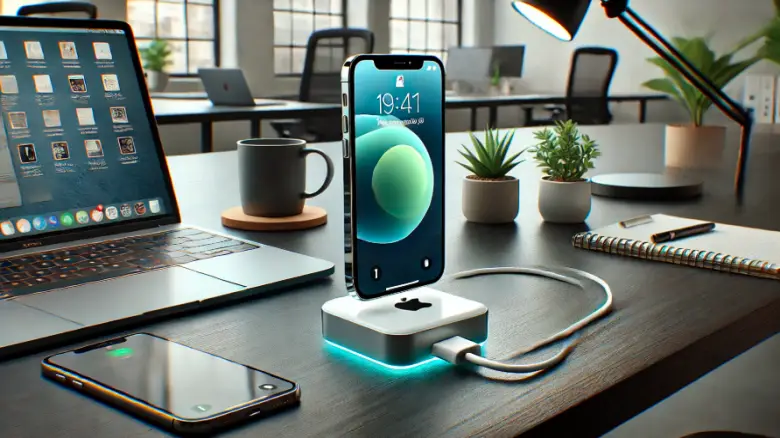
たとえば、分厚すぎるケースだとアクションボタンが押しにくくなることがあります。また、外出先で通知確認や充電をスムーズにしたいなら、MagSafe対応アクセサリーも便利です。
ここでは、iPhone16の静音運用や日常使いをサポートしやすいアイテムを紹介します。価格や仕様は変わることがあるため、購入前には販売ページで最新情報を確認してください。
| アクセサリー名 | 特徴 | 向いている人 | 注意点 |
|---|---|---|---|
| MagSafe対応シリコンケース | 滑りにくく、ワイヤレス充電にも対応しやすいケース。 | iPhone16を持ち歩くことが多く、ボタン操作もしやすくしたい人。 | ケースによってはアクションボタンが押しにくい場合があるため、対応状況を確認しましょう。 |
| MagSafe充電器 | 磁力で位置が合いやすく、デスク上でも充電しやすい。 | 仕事中や作業中にiPhoneを置いたまま充電したい人。 | 充電速度や対応規格は商品によって違うため、購入前に確認が必要です。 |
| ガラスフィルム(ブルーライトカット) | 画面保護と見やすさを両立しやすいアイテム。 | 通知確認や長時間のスマホ操作が多い人。 | フィルムの厚みや貼り方によってはケースと干渉することがあります。 |
| MagSafe対応バッテリーパック | 外出先でiPhone16を充電しやすい予備電源。 | 旅行、出張、長時間外出が多い人。 | 容量や重さ、発熱しにくさを確認して選ぶと安心です。 |
| ノイズキャンセリングイヤホン | 周囲の音を抑え、音楽や通話に集中しやすい。 | 通勤中や作業中に音環境を整えたい人。 | 周囲の音が聞こえにくくなるため、歩行中や移動中は安全に注意しましょう。 |
アクセサリーは必須ではありません。ただ、アクションボタンが押しやすいケースや、デスク上で使いやすい充電環境を整えておくと、iPhone16の消音モードもより快適に使えます。
iPhone16消音モードに関するよくある質問
Q. 消音モードとマナーモードの違いは何ですか?
A. 消音モードは、iPhoneの着信音や通知音を鳴らさない設定です。マナーモードは一般的な呼び方で、音を出さずにバイブレーションで通知を受ける使い方を指すことが多いです。
Q. iPhone16の消音モードはどこで設定できますか?
A. 本体左側面のアクションボタンを長押しするか、「設定」>「サウンドと触覚」から設定できます。
Q. iPhone16に消音スイッチはありますか?
A. 従来のような着信/サイレントスイッチはありません。iPhone16では、アクションボタンが消音モードの切り替えに使われます。
Q. 消音モード中でもバイブ通知は使えますか?
A. 使えます。設定アプリの「サウンドと触覚」から触覚設定を確認し、消音モード中に触覚を再生する設定にしてください。
Q. 消音モード中にバイブをオフにできますか?
A. できます。触覚設定をオフにすると、消音モード中の振動を抑えられます。ただし、通知に気づきにくくなる点には注意してください。
Q. カメラのシャッター音は消音モードで消えますか?
A. 地域や仕様によっては消えない場合があります。公共の場所や静かな場所では、撮影前に音が鳴る可能性を考えておくと安心です。
Q. アラームは消音モードでも鳴りますか?
A. 鳴る場合があります。特に時計アプリのアラームは、消音モードとは別に動作することがあるため、不要なアラームは事前にオフにしておきましょう。
Q. アクションボタンを押しても消音になりません。なぜですか?
A. アクションボタンが別の機能に割り当てられている可能性があります。「設定」>「アクションボタン」で、消音モードが選ばれているか確認してください。
Q. 消音モードの状態はどこで確認できますか?
A. アクションボタン操作時のベルアイコンや、「設定」>「サウンドと触覚」で確認できます。
Q. 完全に無音にしたいときはどうすればいいですか?
A. 消音モードをオンにし、触覚をオフにします。さらに、音楽や動画の音量、アラーム、集中モード、緊急速報の設定も確認しておくと安心です。
iPhone16消音モードまとめ
iPhone16の消音モードは、従来のミュートスイッチではなく、左側面のアクションボタンで切り替える仕様です。
最初は「スイッチがない」と戸惑うかもしれませんが、基本はとてもシンプルです。アクションボタンを長押しして、画面に斜線付きのベルアイコンが出れば消音モードがオン。もう一度長押しすれば解除できます。
ただし、消音モードとマナーモードの違いで迷いやすいのが、バイブレーションの扱いです。
- 音だけ消したいなら、消音モードをオン
- 音を消して振動で気づきたいなら、触覚もオン
- 音も振動も止めたいなら、触覚をオフ
- 通知そのものを減らしたいなら、集中モードも併用
このように考えると、iPhone16の消音モードはかなり使いやすくなります。
- iPhone16はアクションボタンで消音モードを切り替える
- アクションボタンは音量ボタンの上にある
- 従来の着信/サイレントスイッチは搭載されていない
- アクションボタンは他の機能にも変更できる
- 別機能に変更していると、長押ししても消音にならない場合がある
- 消音モードでは通知音や着信音が鳴らない
- 消音モード中でもアラームや動画音が鳴る場合がある
- カメラのシャッター音は地域や仕様によって消えない場合がある
- バイブレーションは「触覚」設定で調整する
- マナーモードとして使うなら、消音モード+触覚オンがわかりやすい
- 完全に静かにしたいなら、触覚もオフにする
- 電話だけ気づきたい場合は、集中モードの連絡先許可も便利
- 消音モードを解除しても音が出ない場合は、音量や集中モードも確認する
- アクションボタンが押しにくい場合は、ケースの干渉も確認する
- 設定名や表示位置はiOSのバージョンで変わることがあるため、最新情報は公式情報も確認する
iPhone16の消音モードは、ただ音を消すだけの機能ではありません。バイブレーション、集中モード、通知設定を組み合わせることで、仕事中も外出中も睡眠中も、かなり自分好みに調整できます。
まずは、アクションボタンで消音モードを切り替えられるか確認してみてください。そのうえで、あなたの使い方に合わせて「バイブあり」「バイブなし」「集中モード併用」を選ぶと、通知に振り回されにくくなりますよ。
iPhone16の機能や使いやすさをさらに比較したい場合は、iPhone16 16pro 比較で迷わない!機能・価格で選ぶ賢い選択方法も参考にしてみてください。
この記事を書いた人

サク(九州出身・株式会社ponista運営)
家電サービスマンとして10年以上、修理・品質検査・設置サポート・現場トラブル対応に携わってきました。iPhone SE、iPhone 14、iPhone 15、iPhone 16 Pro、iPadのWi-Fiモデル、MacBookを実際に購入・使用し、機種ごとの使いやすさや設定方法を確認したうえで記事を執筆しています。