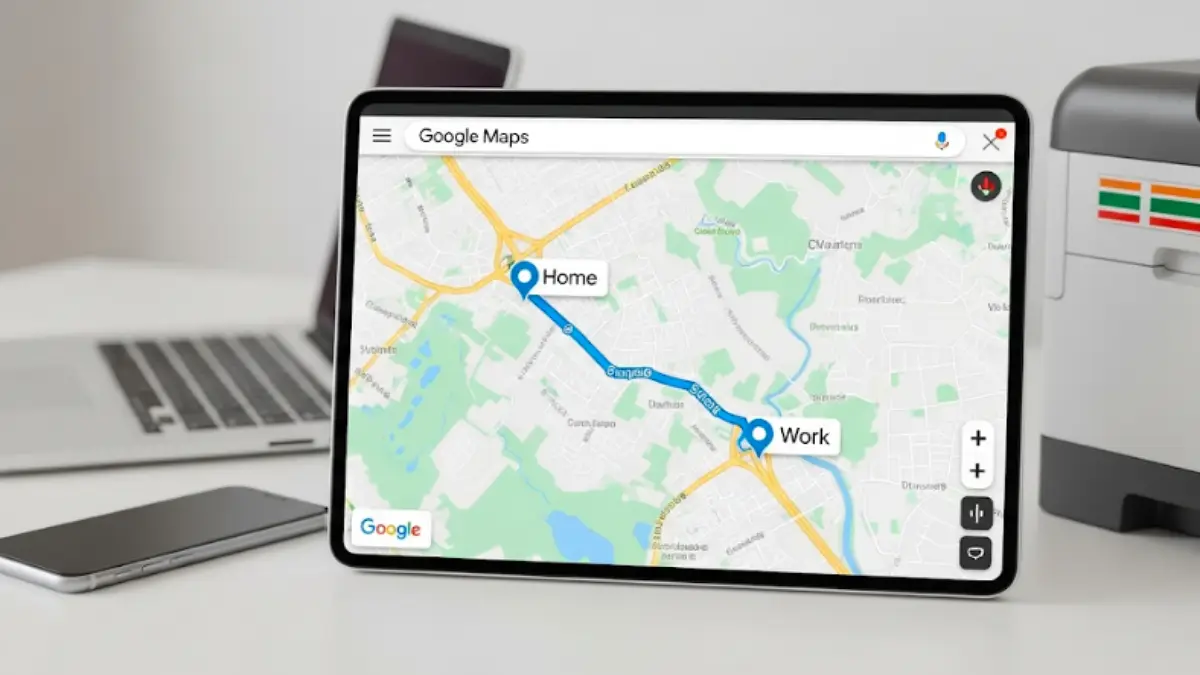
通勤経路の提出は、Googleマップを使えばスマホでもPCでも作れます。
会社や学校、現場の安全書類などで「通勤経路を提出してください」と言われると、意外と迷いますよね。
「Googleマップの画面をそのまま送ればいいの?」「PDFにするべき?」「紙で出すならA4横?」「自宅住所が見えすぎるのは大丈夫?」など、細かいところで手が止まりやすいかなと思います。
この記事では、通勤経路 グーグルマップ提出のやり方を、PC・iPhone・Android・コンビニ印刷までまとめて解説します。
結論からいうと、提出先の指定がある場合はその形式を最優先にしてください。指定がない場合は、あとから確認しやすいPDF提出、またはA4横の紙提出が無難です。URLだけの提出は手軽ですが、相手の環境によって開けないこともあるため、必要に応じてPDFも用意しておくと安心ですよ。
通勤経路を作るときは、自宅から職場までのルートをGoogleマップで表示し、普段使っている合理的な経路を選びます。そのうえで、地名・駅名・主要道路・経由地が読める縮尺に調整し、提出方法に合わせて「URL共有」「PDF保存」「印刷」「画像保存」のいずれかを選ぶ流れです。
建設・インフラ系の現場で使う安全書類や、通勤災害に関する確認資料として使われる場合は、見た目のきれいさだけでなく、ルートの根拠が伝わることも大切です。最短距離だけにこだわるのではなく、日常的に使っている無理のない経路を示すことがポイントになります。
この記事では、提出ミスを避けるための注意点、スマホだけで完結する方法、コンビニで印刷する流れ、差し戻されやすいポイントまで、実務目線でわかりやすく整理していきます。
※この記事はプロモーションを含みます。
Googleマップの保存機能や複数地点の管理、自宅や職場の登録見直しもあわせて確認したい場合は、以下の記事も参考になります。
グーグルマップ ピン止めの使い方まとめ|スマホ・PC別の保存と管理のコツ グーグルマップ ピン止めの方法を解説。スマホ・PCでの使い分け、複数管理、ピンが出ない原因と対処まで分かる。グーグルマップ ピン止めの迷いを整理。 グーグルマップ自宅変更の手順と注意点!正しく設定してプライバシーを守る Googleマップの自宅住所を変更・削除する方法をわかりやすく解説。iPhoneでの操作手順や自宅の位置がズレる原因、ストリートビューのぼかし申請によるプライバシー対策まで詳しく紹介します。

目次[閉じる]
通勤経路 グーグルマップ提出の基本を先に押さえる
通勤経路の提出でまず押さえておきたいのは、作成の流れと提出形式の選び方です。細かい操作に入る前に、全体像を確認しておきましょう。
- Googleマップで自宅と職場の経路を表示し、普段使うルートを選ぶ
- 提出形式はURL・PDF・紙・画像の中から、提出先の指定を最優先する
- 指定がない場合は、PDFまたはA4横の紙提出が確認されやすい
- スマホだけでも通勤経路の作成、PDF保存、画像提出、コンビニ印刷ができる
- PCは地図付き印刷やPDF化がしやすく、紙提出に向いている
- iPhoneは共有やプリント機能からPDF保存、AirPrint印刷に対応できる
- Androidは共有や印刷メニューからPDF保存、印刷アプリ経由での出力が可能
- 差し戻しを防ぐには、住所・駅名・主要道路・ルート全体の見やすさを確認する
通勤経路を提出する目的は「通勤ルートを確認できる状態にすること」
通勤経路を提出する目的は、会社や提出先が、あなたの通勤ルートを確認できるようにすることです。
たとえば、通勤手当の確認、通勤災害が起きたときの判断、安全書類の作成、現場までの移動ルート把握などに使われます。特に建設現場やインフラ関係の仕事では、通勤車両届や運行経路図のような書類に、通勤ルートの添付を求められることがあります。
ここで大切なのは、Googleマップで表示されたルートを何でも出せばいいわけではない、という点です。
提出すべきなのは、あなたが日常的に使っている、無理のない合理的な通勤経路です。たまたまGoogleマップが表示した最短ルートが、普段まったく使わない細い道や危ない道を通る場合は、そのまま提出すると実態とズレる可能性があります。
通勤災害の考え方でも、「合理的な経路及び方法」という視点が重要になります。通常利用する経路が複数ある場合は、それらが合理的な経路とされることがありますが、特別な理由なく大きく遠回りする経路は合理的とは見なされにくい場合があります。
そのため、提出用の通勤経路を作るときは、次のように考えるとわかりやすいです。
| 確認すること | 考え方 |
|---|---|
| 普段使うルートか | 毎日の通勤で実際に使っている経路を優先する |
| 無理な遠回りではないか | 私用の寄り道や大きな迂回は提出用経路に含めない |
| 提出先が確認しやすいか | 地名、駅名、主要道路、到着地点が読める縮尺にする |
| 指定形式に合っているか | 紙、PDF、URL、画像など提出先の指示を優先する |
通勤経路の提出は、ただの事務作業に見えるかもしれません。でも、万が一の事故やトラブルが起きたときに、自分を守る資料になることもあります。
だからこそ、「とりあえず最短ルートでいいや」ではなく、「実際の通勤に合っていて、相手が見てもわかる資料にする」という意識で作るのがおすすめです。

提出形式はPDF・紙・URL・画像のどれを選べばいい?
通勤経路をGoogleマップで提出するときに、まず迷いやすいのが提出形式です。
会社や学校から「通勤経路を提出してください」とだけ言われると、リンクでいいのか、紙で出すのか、PDFにするのか判断しにくいですよね。
基本は、提出先の指定があるならその形式に合わせます。たとえば「PDFでメール添付」「A4で印刷して提出」「指定フォームに画像をアップロード」など、案内がある場合はそれが最優先です。
実際に選ぶときは「提出先の指定があるか」を基準にすると、迷わず判断できます。下の図で流れを確認してみてください。
指定がない場合は、次のように選ぶと失敗しにくくなります。
| 提出形式 | 向いている場面 | 注意点 |
|---|---|---|
| PDF提出 | メール添付、オンライン申請、社内システム提出 | 提出前に開いて、文字やルートが読めるか確認する |
| 紙提出 | 安全書類、現場提出、学校や会社の窓口提出 | A4横にするとルート全体が見やすい |
| URL提出 | チャットやメールで簡単に共有したいとき | 相手の環境で開けないことがあるため、必要ならPDFも添える |
| 画像提出 | スマホから急ぎで提出したいとき | スクリーンショットは画質が荒くなることがある |
迷ったときは、PDFを作っておくと便利です。PDFなら印刷もできますし、メール添付もしやすく、スクリーンショットより画質も安定しやすいです。
ただし、提出先が紙を求めているのにPDFだけ送ると、再提出になることがあります。逆に、URLだけ送った場合も「開けません」「印刷できません」と言われる可能性があります。
急ぎでないなら、担当者に「PDFでよろしいでしょうか」「A4横で印刷すればよろしいでしょうか」と一言確認しておくと安心ですよ。
通勤経路提出で差し戻されやすいポイント
通勤経路の提出で差し戻される原因は、操作ミスよりも「相手が確認しにくい状態」になっていることが多いです。
たとえば、ルートの一部しか写っていない、駅名や道路名が小さすぎる、自宅と職場の位置関係がわからない、提出形式が指定と違う、といったケースです。
提出前に、次のポイントを確認しておきましょう。
| チェック項目 | 確認する内容 |
|---|---|
| 出発地と到着地 | 自宅周辺と職場、学校、現場の位置がわかるか |
| ルート全体 | 経路が途中で切れていないか |
| 文字の読みやすさ | 駅名、道路名、地名が読めるか |
| 提出形式 | 紙、PDF、画像、URLの指定に合っているか |
| 用紙の向き | A4横のほうが見やすい経路になっていないか |
| 個人情報 | 不要な画面情報や通知が写り込んでいないか |
| 経路の妥当性 | 普段使わない大きな迂回や寄り道が入っていないか |
特にスマホのスクリーンショットで提出する場合は、画面上部の通知、検索履歴、不要なアプリ表示が写り込まないように注意してください。
また、自宅住所をどこまで表示するかは、提出先のルールに合わせる必要があります。会社への正式提出であれば住所が必要になることもありますが、不要な範囲まで個人情報を出す必要はありません。
通勤経路図として伝えるべきなのは、「どこからどこへ、どのルートで通勤するのか」です。余計な情報を入れすぎるより、必要な情報を見やすく整えるほうが大切です。
執筆者の経験と方針(透明性)
この記事では、通勤経路の提出に関する情報を、Googleマップの基本操作や公的情報、実務でつまずきやすいポイントをもとに整理しています。
通勤経路の作成や提出方法は、会社、学校、現場、自治体、業種によって求められる形式が変わります。そのため、この記事では「この方法だけが絶対に正解です」と断定するのではなく、読者が自分の提出先に合わせて選べるように構成しています。
実際に通勤経路を提出するときも、最初に迷いやすいのはGoogleマップの操作そのものより、提出形式の確認でした。リンクで送れば足りると思っていても、提出先から「PDFでお願いします」と言われることがあります。
また、スマホだけで済ませようとすると、印刷プレビューが小さくて見にくかったり、ルート全体が1枚に収まらなかったりすることもあります。その場合は、PCでPDF化またはA4横印刷に切り替えたほうが早いこともあります。
この記事では、公式手順として使える操作だけでなく、「差し戻されにくい見せ方」「提出先に確認されやすい形」「スマホだけでやる場合の注意点」まで入れています。
通勤経路は一度提出すれば終わりではなく、引っ越し、転勤、勤務先変更、通勤手段の変更などで見直す場面があります。あとから変更しやすいように、PDFや画像だけでなく、Googleマップの共有リンクやメモも残しておくと便利です。
通勤経路 グーグルマップ提出のやり方をPCで進める
ここからは、PCを使って通勤経路を作成し、印刷やPDF化まで進める具体的な手順を解説します。画面が広いPCは、地図全体を確認しながら作業できるのが利点です。
通勤経路をグーグルマップで印刷して提出するには?
紙で通勤経路を提出するなら、PCでGoogleマップを開いて印刷する方法が一番わかりやすいです。
PCは画面が広いので、ルート全体を確認しやすく、印刷プレビューで用紙の向きや縮尺も調整しやすいです。会社や現場に紙で出す場合は、まずPCで作る方法を検討するといいかなと思います。
基本的な流れは次のとおりです。
- PCでGoogleマップを開く
- 検索欄に職場、学校、現場などの到着地を入力する
- 「経路」をクリックする
- 出発地に自宅住所または自宅周辺の地点を入力する
- 車、電車、徒歩、自転車など通勤手段を選ぶ
- 複数ルートが出たら、普段使っている合理的なルートを選ぶ
- 地図の縮尺を調整して、ルート全体が見えるようにする
- 印刷メニューから地図付きで印刷する
Googleマップの印刷画面では、「地図を含めて印刷」と「テキストのみ」のような選択肢が表示されることがあります。通勤経路の提出では、基本的に地図付きのほうが相手に伝わりやすいです。
印刷設定では、次のようにすると見やすくなります。
| 設定項目 | おすすめ | 理由 |
|---|---|---|
| 用紙サイズ | A4 | 提出書類として扱いやすい |
| 向き | 横向き | 通勤ルート全体が入りやすい |
| カラー | 可能ならカラー | ルート線や道路の違いが見やすい |
| 縮尺 | 地名が読める範囲で全体表示 | 小さすぎると確認しにくい |
| 余白 | 標準または狭め | 地図の表示面積を確保しやすい |
印刷前には、必ずプレビューを見てください。ここ、大事です。
プレビューで見たときに、ルート線が途中で切れていたり、住所や駅名が読めなかったりする場合は、そのまま印刷しても提出先が確認しにくい資料になります。
白黒印刷しかできない場合は、ルート線が薄く見えることがあります。そのときは少し拡大して、主要道路や駅名が読めるようにしておくと安心です。
通勤経路の印刷や書類提出が今後も続きそうな場合は、自宅にプリンターを1台用意しておくと、毎回コンビニに行く手間が省けます。
| 商品カテゴリ | こんな人におすすめ | 価格帯目安 |
|---|---|---|
| 家庭用プリンター(スマホ印刷対応) | 通勤経路の提出や書類印刷が今後も続きそうな人。コンビニに行く手間を省きたい人 | 6,000円〜15,000円前後 |
| モバイルプリンター | 出先や現場で急いで印刷したい人。省スペースで持ち運びたい人 | 8,000円〜20,000円前後 |
また、提出書類に「距離」や「所要時間」を記入する欄がある場合は、Googleマップに表示された距離や時間を確認し、必要に応じて別途転記します。ただし、所要時間は交通状況によって変わるため、「約〇分」のように目安として扱うのが自然です。
グーグルマップで通勤経路を設定するには?
Googleマップには、自宅や職場を登録しておく機能があります。
通勤経路を何度も確認する人や、引っ越し後に新しい通勤ルートを作る人は、先に自宅と職場を設定しておくと作業が楽になります。
スマホアプリで設定する場合は、Googleマップを開き、プロフィールアイコンや保存済みの場所から「自宅」「職場」を登録します。表示名やメニュー名はアプリのバージョンによって変わることがあるため、見つからない場合はGoogleマップ内の設定や検索欄から確認してください。
通勤経路の作成では、登録した自宅と職場を呼び出すことで、毎回住所を入力する手間を減らせます。
ただし、提出用の地図を作るときは、登録された住所が本当に正しいか確認してください。以前の住所が残っていたり、職場名が似た別の場所になっていたりすると、提出内容がズレてしまいます。
自宅登録を見直したい場合は、グーグルマップ自宅変更の手順と注意点!正しく設定してプライバシーを守るを確認しておくと、住所変更時のミスを減らしやすいです。

車通勤の場合は、Googleマップが渋滞を避けるルートを提案することがあります。ただし、提出用の通勤経路では、毎日変わる渋滞回避ルートよりも、通常使っている基本ルートを示すほうがわかりやすい場合があります。
電車通勤の場合は、利用駅、乗換駅、到着駅がわかるようにしておくと親切です。バスを使う場合は、バス停名が読める縮尺にしておくと、提出先の確認がしやすくなります。
徒歩や自転車通勤では、細い道が多くなりやすいため、地図を縮小しすぎるとルートが見えにくくなります。必要に応じて、全体図と拡大図の2枚を用意するのもありです。
なお、徒歩や自転車の通勤は交通費が発生しないことが多いため、会社によっては通勤経路の提出自体が不要とされている場合があります。提出が必須かどうかも含めて、事前に担当部署へ確認しておくと、作業の手間を省けることがあります。
通勤経路の地図はどうやって出せますか?
通勤経路の地図を出す方法は、Googleマップでルートを表示し、提出形式に合わせて保存または印刷する流れです。
最も基本的な方法は、出発地に自宅、目的地に職場や学校を入力し、経路を表示することです。その状態で、PCなら印刷やPDF保存、スマホなら共有リンクやスクリーンショット、PDF保存ができます。
提出先によっては、Googleマップのそのままの地図ではなく、略図を求められる場合もあります。
略図とは、細かい地図情報をすべて載せるのではなく、通勤経路に必要な道、駅、交差点、目印だけを簡単にまとめた図です。安全書類や指定フォーマットでは、略図のほうが見やすいこともあります。
Googleマップだけで対応しにくい場合は、Googleマイマップを使って線やピンを追加する方法があります。複数地点を整理したい場合は、グーグルマップ ピン止めの使い方まとめ|スマホ・PC別の保存と管理のコツも参考になります。
通勤経路図として提出する場合は、次の情報が入っていると確認されやすくなります。
- 出発地がわかる情報
- 到着地がわかる情報
- 通勤に使う主な道路や路線
- 主要な駅、バス停、交差点
- 必要に応じた距離や所要時間
- 車、電車、徒歩、自転車などの通勤手段
一方で、地図を細かくしすぎると見づらくなります。提出先が知りたいのは、あなたの生活圏の細かい情報ではなく、通勤ルートの全体像です。
見やすさを優先しつつ、必要な情報が抜けないように整えましょう。
通勤経路 グーグルマップ提出をスマホで完結する方法
PCがなくても、スマホだけで通勤経路の作成から提出まで完結させることができます。ここではiPhone・Androidそれぞれの手順と注意点を整理します。

- スマホ提出はURL共有、PDF保存、画像提出の3つが中心
- iPhoneは共有メニューやプリント機能を使うとPDF化しやすい
- Androidは共有、印刷、PDF保存の表示名が機種によって異なることがある
- スクリーンショット提出は早いが、画質や写り込みに注意する
- PDF提出はスマホからでも作成でき、メール添付やアップロードに向いている
- コンビニ印刷を使えば、自宅にプリンターがなくても紙提出に対応できる
- 提出前には、スマホ画面ではなく実際のPDFや印刷プレビューで確認する
通勤経路をスマホで提出するにはどうすればいいですか?
スマホで通勤経路を提出する場合は、主に次の3つの方法があります。
- Googleマップの共有リンクを送る
- PDFとして保存して送る
- スクリーンショット画像を送る
一番簡単なのは、Googleマップで経路を表示し、共有ボタンからリンクをコピーして送る方法です。メールやチャットに貼るだけなので、急ぎのときには便利です。
ただし、URL提出には注意点もあります。
相手の会社のセキュリティ設定によっては、Googleマップのリンクが開けないことがあります。また、スマホでは見られても、社内PCでは開けないケースもあります。
そのため、正式な提出ではPDFのほうが安心です。PDFなら、提出先がファイルとして保管しやすく、印刷もしやすいです。
スマホで提出する基本の流れは、次のようになります。
- Googleマップアプリを開く
- 自宅と職場を入力して経路を表示する
- 普段使う通勤手段を選ぶ
- ルート全体が見えるように縮尺を調整する
- 提出形式に合わせて、リンク共有、PDF保存、スクリーンショットを選ぶ
- 送信前にファイルや画像を開いて確認する
スマホ提出で気をつけたいのは、画面上ではきれいに見えても、相手が開いたときに読みにくいことがある点です。
特にスクリーンショットは、送信アプリによって自動圧縮されることがあります。地名や駅名が潰れると確認しにくくなるため、できればPDFで保存して送るほうが無難です。

通勤経路 グーグルマップ 提出 iPhoneでの手順
iPhoneで通勤経路を提出する場合は、GoogleマップアプリとiPhone標準の共有機能を使うとスムーズです。
まず、Googleマップを開いて自宅から職場までの経路を表示します。車、電車、徒歩、自転車など、実際の通勤手段に合わせて選びます。
URLで提出する場合は、共有アイコンをタップし、「リンクをコピー」またはメールやチャットアプリを選択します。これで相手にルートを共有できます。
PDFで提出したい場合は、次の流れを試してください。
- Googleマップで通勤経路を表示する
- 共有メニューを開く
- 「プリント」を選ぶ
- 印刷プレビューを確認する
- プレビュー画面を2本指で広げてPDF表示にする
- 共有ボタンから「ファイルに保存」やメール送信を選ぶ
iPhoneでは、アプリやiOSのバージョンによって表示名や操作感が変わることがあります。もし「プリント」が見つからない場合は、SafariでGoogleマップを開いて同じ操作を試すと表示されることがあります。
紙で印刷したい場合は、AirPrint対応プリンターがあれば、追加アプリなしで印刷できる場合があります。プリンターとiPhoneが同じWi-Fiに接続されているか確認し、プリント画面からプリンターを選択します。
スクリーンショットで提出する場合は、地図を横向きにして撮るとルート全体が入りやすいことがあります。ただし、スマホ画面の通知やバッテリー表示などが入るため、必要に応じて画像編集で不要部分をトリミングしてください。
iPhoneでの提出は手軽ですが、正式な書類として提出するなら、送る前にPDFを一度開き、文字が読めるか確認しておくと安心です。
通勤経路 グーグルマップ 提出 Androidでの手順
Androidでも、Googleマップを使って通勤経路を提出できます。
基本の流れはiPhoneとほぼ同じです。Googleマップで自宅から職場までの経路を表示し、共有、PDF保存、スクリーンショット、印刷アプリのいずれかで提出します。
Androidの場合は、機種やOSのバージョンによってメニュー名が変わることがあります。「共有」「印刷」「PDFとして保存」「ファイルに保存」などの表示を探してみてください。
PDFで保存する流れは、一般的には次のようになります。
- Googleマップで通勤経路を表示する
- 共有またはメニューを開く
- 印刷やPDF保存に関する項目を選ぶ
- 保存先としてPDFを選ぶ
- ファイル名をつけて保存する
- 保存したPDFを開き、ルートが読めるか確認する
Androidは機種ごとの差が大きいため、同じ「Android」でも操作画面が少し違うことがあります。見つからない場合は、Googleマップの共有リンクを一度自分のメールに送り、PCで開いてPDF化する方法もあります。
また、コンビニ印刷を使う場合は、保存したPDFや画像を各コンビニの印刷アプリに登録して印刷します。自宅にプリンターがない人でも、スマホだけで紙提出まで対応できます。
Androidで気をつけたいのは、スクリーンショットの縦横比です。縦画面のままだとルートが縦長になり、A4に印刷したときに余白が増えることがあります。紙提出を想定しているなら、横画面表示やPDF化を検討すると見やすくなります。
スクリーンショット提出は早いが、画質に注意する
通勤経路を急いで提出したいときは、スクリーンショットが便利です。
Googleマップでルートを表示して、スマホの画面を撮影するだけなので、操作に慣れていない人でもすぐにできます。
ただし、スクリーンショット提出には注意点があります。
- 地名や駅名が小さくなりやすい
- 送信時に画像が圧縮されることがある
- 通知や検索履歴が写り込むことがある
- ルートの一部しか入らないことがある
- 印刷すると文字が潰れる場合がある
画像で提出する場合は、撮影後に必ず拡大して確認してください。スマホ画面で見て読めない文字は、相手の画面でも読みにくい可能性が高いです。
また、会社の提出フォームに画像をアップロードする場合は、ファイルサイズや形式の指定があることもあります。JPEG、PNG、PDFのどれが使えるか、事前に確認しておくと安心です。
スクリーンショットは「とにかく早い」のがメリットです。一方で、正式な提出や後から保管される書類には、PDFのほうが向いている場合が多いです。
迷ったら、スクリーンショットだけでなくPDFも作っておくと、差し戻しへの対応がかなり楽になります。
通勤経路をコンビニ印刷・PDF提出で整える
自宅にプリンターがない場合や、より丁寧にデータを整えたい場合は、コンビニ印刷やPDF提出の仕上げ方を知っておくと安心です。
グーグルマップ 通勤経路 印刷 コンビニでの手順
自宅にプリンターがない場合でも、コンビニ印刷を使えば通勤経路を紙で提出できます。
セブンイレブン、ローソン、ファミリーマートなどでは、スマホからPDFや画像を登録して、店内のマルチコピー機で印刷できます。利用できるアプリやサービス名、料金、対応形式は変わることがあるため、使う前に公式情報を確認してください。
基本的な流れは次のとおりです。
- Googleマップで通勤経路を表示する
- PDFまたは画像として保存する
- コンビニ印刷用アプリやサービスにファイルを登録する
- 店内のマルチコピー機で予約番号やQRコードを使って呼び出す
- A4サイズ、横向き、カラーまたは白黒を選ぶ
- 印刷後にルートや文字が読めるか確認する
コンビニ印刷では、PDFのほうが地図の文字が崩れにくいことがあります。スクリーンショット画像でも印刷できますが、スマホで見たときよりも粗く感じる場合があります。
紙提出で見やすさを優先するなら、A4横、カラー印刷がおすすめです。通勤経路の線や道路の色分けがわかりやすくなります。
ただし、提出先が白黒でよいとしている場合や、費用を抑えたい場合は白黒でも問題ありません。その場合は、印刷前に縮尺を少し大きめにして、ルート線が見えるようにしておきましょう。

コンビニ印刷で失敗しやすいのは、用紙の向きです。地図が横長なのに縦向きで印刷すると、ルートが小さくなって読みにくくなります。
印刷前のプレビューで「横向き」「用紙に合わせる」「余白」などの設定を確認してください。
印刷後は、その場で次の点をチェックしましょう。
- 自宅から職場までのルートが1枚に収まっているか
- 経路の線がはっきり見えるか
- 駅名、道路名、地名が読めるか
- 不要な通知や個人情報が写っていないか
- 提出先の指定サイズに合っているか
もし読みにくい場合は、縮尺や向きを変えてもう一度印刷したほうがいいです。提出してから差し戻されるより、コンビニで確認して直したほうが結果的に早いですよ。
通勤経路 地図 印刷 スマホで縮小する方法
スマホで通勤経路の地図を印刷するとき、「地図が大きすぎる」「1ページに収まらない」「逆に小さすぎて読めない」という問題が起きやすいです。
この場合は、Googleマップの表示範囲と印刷設定の両方を調整します。
まず、Googleマップ上でルート全体が見えるようにピンチインします。出発地と到着地が同じ画面に入り、途中の経路も途切れない状態にしてください。
ただし、縮小しすぎると地名や駅名が読めません。目安としては、主要な道路名、駅名、交差点名が最低限読めるくらいにします。
次に、PDFまたはスクリーンショットとして保存します。スクリーンショットの場合は、画像編集で余白を切り取ると、印刷時に地図部分を大きく表示しやすくなります。
コンビニ印刷やスマホ印刷アプリでは、「用紙に合わせる」「拡大縮小」「余白なし」「横向き」などの設定が出ることがあります。通勤経路図では、基本的にA4横向きが見やすいです。
縮小するときに注意したいのは、全体を入れることだけを優先しすぎないことです。
ルート全体は入っていても、道路名が読めなければ提出先は確認しにくいです。反対に、拡大しすぎてルートが途中で切れていると、通勤経路図として不十分になります。
見やすい提出用地図にするコツは、次の3つです。
- ルート全体が1枚に入る
- 主要な地名や駅名が読める
- 出発地と到着地の位置関係がわかる
もし1枚で見やすく収まらない場合は、全体図と拡大図を分けるのも方法です。特に徒歩や自転車のように細い道を通る場合は、全体図だけでは伝わりにくいことがあります。
PDF提出で見やすくするコツ
PDF提出は、通勤経路をデータで提出する方法として扱いやすい形式です。
メール添付、社内システムへのアップロード、クラウド共有などに使いやすく、印刷もできます。スクリーンショットより画質が安定しやすい点もメリットです。
ただし、PDFにすれば必ず見やすいわけではありません。PDFを作る前の地図表示が小さすぎると、PDFでも読みにくくなります。
PDF提出で見やすくするには、次の点を確認してください。
| 確認ポイント | 内容 |
|---|---|
| ファイル名 | 「通勤経路_氏名.pdf」のように内容がわかる名前にする |
| ページ数 | 不要に複数ページになっていないか確認する |
| 向き | 横向きのほうがルート全体を見せやすいことが多い |
| 画質 | 拡大しても地名や駅名が読めるか確認する |
| 内容 | 出発地、到着地、ルートが見えるか確認する |
PDFを作成したら、送る前に必ず自分で開いて確認してください。
スマホで作成したPDFをそのまま提出すると、思ったより小さく表示されていることがあります。可能であれば、スマホだけでなくPCでも一度開いてみると安心です。
また、PDFに個人情報が入りすぎていないかも見ておきましょう。Googleアカウント名、検索履歴、通知、不要なタブなどが入っている場合は、作り直したほうが安全です。
通勤経路の略図を作る場合の考え方
提出先によっては、Googleマップそのままの地図ではなく「略図」を求められることがあります。ここでは、略図の考え方と作り方を整理します。
通勤経路 略図を作成できるアプリとは?
提出先によっては、Googleマップの印刷ではなく「略図」を求められることがあります。
略図は、細かい地図情報を省き、通勤経路に必要な情報だけをわかりやすくまとめた図です。会社指定の申請書に貼り付ける場合や、安全書類のフォーマットに合わせる場合に使われます。
建設現場では、「全建統一様式」と呼ばれる標準化された安全書類のフォーマットの中に、通勤経路図の提出が含まれていることがあります。この場合、様式ごとに記入欄のサイズや形式が決まっているため、Googleマップの画面をそのまま使うのではなく、様式に合わせて地図画像を切り取ったり縮小したりする調整が必要です。現場ごとに指定の様式があるかどうか、事前に確認しておくとスムーズです。
また、建設業で使われる「通勤用車両届」の運行経路図では、自宅から現場までの経路、距離、所要時間に加えて、同乗者がいる場合はその情報まで記入を求められることがあります。現場が変わるたびに新しい運行経路図の届出が必要になるケースも多いため、現場の変更があった際は再提出が必要かどうかを確認しておきましょう。
略図を作る方法としては、次のような選択肢があります。
- Googleマイマップで経路線やピンを追加する
- Googleマップの画像をもとに、必要な部分だけを加工する
- 地図アプリやメモアプリで簡単なルート図を作る
- 提出先の指定フォーマットに手書きで記入する
Googleマイマップを使うと、複数のピンを置いたり、ルート線を追加したりできます。自宅、最寄り駅、乗換駅、職場、駐車場などを整理したい場合に便利です。
ただし、略図はきれいに作り込めばいいというものではありません。提出先が確認したい情報に絞ることが大切です。
略図に入れる情報は、次のようなものです。
- 自宅または出発地点
- 職場、学校、現場などの到着地点
- 主に使う道路や路線
- 駅、バス停、交差点、橋などの目印
- 駐車場を経由する場合はその位置
- 徒歩区間や自転車区間がある場合はその区間
逆に、関係のない店舗名や細かすぎる道まで入れると、かえって見づらくなります。
略図を作る目的は、地図として正確な美しさを見せることではなく、通勤ルートを相手が迷わず理解できるようにすることです。
Googleマップのルートと普段の通勤経路が違うとき
Googleマップで経路検索をすると、複数のルートが表示されることがあります。
最短時間のルート、距離が短いルート、渋滞を避けるルートなどが出ますが、提出用にどれを選べばいいか迷いますよね。
基本的には、普段使っている合理的な経路を選びます。
たとえば、Googleマップが細い裏道を案内していても、実際には安全面や交通量を考えて大通りを使っているなら、その普段のルートを示すほうが自然です。
また、電車通勤で複数の乗換ルートがある場合も、毎日使っている路線や会社に申請している通勤手段に合わせます。
Googleマップの表示ルートと実際の通勤ルートが少し違う場合は、PC版のGoogleマップでルート線をドラッグして調整できることがあります。経由地を追加して、普段通る道に近づける方法もあります。
ただし、無理に細かく調整しすぎる必要はありません。提出先が求めている精度によりますが、通常は通勤ルートの全体像と主要な経路がわかれば十分なことも多いです。
不安な場合は、提出先に「普段利用している経路で作成すればよいですか」と確認すると確実です。
車通勤・電車通勤・徒歩通勤で見せるポイントは違う
通勤経路の提出では、通勤手段によって見せるべきポイントが少し変わります。
車通勤なら、道路名や主要交差点、駐車場の位置が重要です。電車通勤なら、利用駅や乗換駅がわかることが大切です。徒歩や自転車通勤なら、細い道や橋、踏切などが確認できるようにすると親切です。
| 通勤手段 | 見せるとよい情報 | 注意点 |
|---|---|---|
| 車通勤 | 主要道路、交差点、駐車場、職場入口 | 渋滞回避の一時的なルートではなく、通常ルートを示す |
| 電車通勤 | 出発駅、乗換駅、到着駅、徒歩区間 | 定期券申請と違う経路にならないようにする |
| バス通勤 | 利用バス停、路線、乗換地点 | バス停名が読める縮尺にする |
| 徒歩通勤 | 通る道路、交差点、目印 | 縮小しすぎると細い道が見えなくなる |
| 自転車通勤 | 走行ルート、駐輪場、主要道路 | 歩行者専用道路などを含めないよう注意する |
大型車や業務車両で通勤・移動する場合は、Googleマップだけでは車両制限に対応しきれないことがあります。高さ制限、幅員、重量制限などが関係する場合は、通常のGoogleマップだけで判断せず、社内ルールや専用ナビ、道路管理者の情報も確認してください。
大型車でGoogleマップを使うときの注意点は、以下の記事でも詳しく触れています。

グーグルマップ 大型車無料の限界と専用ナビアプリの違いとは
グーグルマップ 大型車無料で使えるか徹底検証!グーグルマップ 大型車無料の限界やおすすめ代替アプリも紹介。
TREND ポータル提出の信頼性を高める根拠と確認ポイント
通勤経路は、見た目を整えるだけでなく「なぜこの経路なのか」を説明できることも大切です。ここでは、提出内容の信頼性を高めるための考え方と確認先をまとめます。
通勤災害や安全書類では「合理的な経路」が大切
通勤経路の提出では、ただ地図を出すだけでなく、「なぜこの経路なのか」が説明できることも大切です。
特に通勤災害や安全書類に関係する場合は、日常的に利用する合理的な経路かどうかがポイントになります。
合理的な経路とは、一般的に通勤で使うと考えられる経路や方法のことです。通常使う経路が複数ある場合、それらが合理的な経路として扱われることがあります。また、道路工事や交通事情による迂回、駐車場を経由するルートなども、通勤のために必要であれば考慮される場合があります。
一方で、特別な理由がないのに大きく遠回りする経路や、私用の寄り道を含めた経路は、提出用の通勤経路としては避けたほうが無難です。
たとえば、次のようなケースは注意が必要です。
- 買い物のために大きく遠回りするルート
- 友人宅や家族の送迎を含めたルート
- 普段は使わない観光地経由のルート
- Googleマップの一時的な渋滞回避ルートをそのまま提出するケース
- 会社に申請している交通手段と違うルート
もちろん、家庭事情や業務上の事情で経由地が必要な場合もあります。その場合は、自己判断で曖昧にせず、会社や担当部署に確認したほうが安心です。
通勤経路は、万が一のときに確認される資料でもあります。普段の通勤実態と提出内容が大きく違うと説明が難しくなるため、実際に使う経路に近い形で作りましょう。
公式情報や提出先のルールを確認する
Googleマップの操作方法、iPhoneの印刷機能、AndroidのPDF保存、コンビニ印刷サービスなどは、アプリやOSの更新によって表示名や手順が変わることがあります。
そのため、この記事の手順でうまくいかない場合は、Googleマップヘルプ、Appleサポート、Androidヘルプ、各コンビニ印刷サービスの公式情報を確認してください。
特に、次の情報は変わる可能性があります。
- Googleマップアプリのメニュー名
- iPhoneの共有メニューやプリント画面
- AndroidのPDF保存手順
- コンビニ印刷アプリの名称や料金
- 対応ファイル形式
- 提出先が求めるフォーマット
また、通勤災害や労災に関する制度面の判断は、自己判断で断定しないことが大切です。必要に応じて、厚生労働省や労働局の公開情報、勤務先の担当部署、社会保険労務士などの専門家に確認してください。

提出前の最終チェックリスト
通勤経路を作り終えたら、提出前に一度だけチェックしておきましょう。
この確認をするだけで、差し戻しの可能性をかなり減らせます。
| チェック | 確認内容 |
|---|---|
| 経路 | 普段使う合理的な通勤経路になっているか |
| 出発地 | 自宅または指定された出発地点がわかるか |
| 到着地 | 職場、学校、現場などの到着地点が正しいか |
| 縮尺 | ルート全体が見え、主要な文字も読めるか |
| 形式 | PDF、紙、URL、画像など提出先の指定に合っているか |
| 向き | A4横など、見やすい向きになっているか |
| 個人情報 | 不要な通知、検索履歴、アカウント情報が入っていないか |
| ファイル名 | 提出先が管理しやすい名前になっているか |
| 開封確認 | 送る前にPDFや画像を自分で開いて確認したか |
紙で提出する場合は、印刷したものをスマホで見るのではなく、実際の紙面で確認してください。地図は画面では読めても、紙にすると文字が小さく感じることがあります。
PDFで提出する場合も、作成後のファイルを必ず開きます。ファイルが破損していないか、ページが空白になっていないか、ルートが切れていないかを確認しましょう。
URL提出の場合は、自分でリンクを開いて確認してください。可能であれば、ログインしていないブラウザや別端末でも開けるか確認するとより安心です。
よくある質問(Q&A)
ここでは、通勤経路のGoogleマップ提出でよく寄せられる質問をまとめました。
| Q1. 提出形式の指示がない場合はどうすればいいですか? | まず担当部署に確認するのが一番確実です。すぐに確認できない場合は、PDFを作成し、必要ならA4横で印刷できる状態にしておくと対応しやすいです。 |
|---|---|
| Q2. Googleマップの最短ルートを提出すればいいですか? | 必ずしも最短ルートが正解とは限りません。普段使っている合理的な通勤経路を選ぶのが基本です。安全面や交通手段、会社に申請している経路との整合性も確認しましょう。 |
| Q3. ルートが複数表示された場合はどれを選びますか? | 日常的に利用している経路を選びます。電車なら普段の路線、車なら通常使う道路、自転車や徒歩なら実際に通る道を基準にしてください。 |
| Q4. スマホだけでPDF提出できますか? | できます。iPhoneなら共有メニューやプリント機能、Androidなら共有や印刷メニューからPDF保存できる場合があります。表示名は機種やOSによって異なるため、保存後に必ず開いて確認してください。 |
| Q5. スクリーンショット提出でも問題ありませんか? | 提出先が画像提出を認めていれば可能です。ただし、画質が荒くなったり、地名が読めなかったりすることがあります。正式提出ではPDFのほうが無難な場合があります。 |
| Q6. コンビニで印刷するならカラーと白黒のどちらがいいですか? | 見やすさを優先するならカラーが便利です。白黒でも提出できる場合はありますが、ルート線が薄くなることがあるため、縮尺をやや大きめにして確認しましょう。 |
| Q7. 自宅住所をすべて表示する必要がありますか? | 提出先のルールによります。会社の正式書類では住所が必要な場合がありますが、不要な個人情報まで表示する必要はありません。不安な場合は担当者に確認してください。 |
| Q8. 会社名や現場名がGoogleマップに出ない場合は? | 住所で検索し、正しい場所を指定してください。施設名が出ない場合でも、住所や近くの目印が合っていれば提出用として使えることがあります。 |
| Q9. 通勤経路が途中で変わる場合はどうしますか? | 引っ越し、異動、勤務先変更、交通手段変更がある場合は、提出先に再提出が必要か確認してください。古い経路のままにしておくと、通勤手当や安全書類とズレる可能性があります。 |
| Q10. 通勤災害の判断基準はどこで確認できますか? | 厚生労働省や各労働局の公開情報で、通勤災害や合理的な経路の考え方を確認できます。制度判断が必要な場合は、勤務先や専門家にも相談してください。 |
通勤経路 グーグルマップ 印刷のポイント
通勤経路をGoogleマップで印刷するときは、地図をただ出すだけではなく、提出先が確認しやすい形に整えることが大切です。
まず意識したいのは、ルート全体が1枚に収まっていることです。出発地と到着地が見え、途中の経路が途切れていない状態にします。
次に、文字の読みやすさを確認します。駅名、道路名、地名、交差点名が小さすぎると、提出先の担当者が確認しにくくなります。
紙提出ではA4横が使いやすいことが多いです。特に車通勤や距離がある通勤経路では、横向きのほうがルート全体を入れやすくなります。
PDF提出では、作成後に必ず開いて確認しましょう。PDF化したあとに、地図が小さくなっていたり、余白が多すぎたりすることがあります。
URL提出では、リンクを送るだけで終わらせず、相手が開けるかを意識してください。社内セキュリティや端末環境によっては、Googleマップの共有リンクがうまく開けないこともあります。
画像提出では、スクリーンショットの画質と写り込みに注意します。通知、検索履歴、アカウント名など、不要な情報が入っていないか確認してください。
最後に、通勤経路は「提出先のための資料」であると同時に、自分の通勤実態を示す資料でもあります。普段と違うルートを何となく選ぶのではなく、実際の通勤に合った経路を示すことが大切です。
通勤経路 グーグルマップ提出まとめ
通勤経路をGoogleマップで提出する方法は、URL共有、PDF提出、紙提出、画像提出の4つに分けて考えるとわかりやすいです。
提出先から形式の指定がある場合は、その指定を最優先にします。指定がない場合は、PDFまたはA4横の紙提出が確認されやすく、差し戻しも防ぎやすいです。
スマホだけでも通勤経路の作成から提出までできますが、正式な書類として出すなら、作成後のPDFや印刷プレビューを必ず確認してください。
Googleマップで表示された最短ルートをそのまま選ぶのではなく、あなたが普段使っている合理的な通勤経路を示すことも大切です。
最後に、提出前に以下のポイントをもう一度確認しておきましょう。
- ✅ Googleマップで自宅と職場を入力し、通勤経路を表示する
- ✅ 複数ルートがある場合は、普段使っている合理的な経路を選ぶ
- ✅ 提出形式はPDF、紙、URL、画像の中から提出先の指定を優先する
- ✅ 指定がない場合はPDFまたはA4横の紙提出を準備すると安心である
- ✅ PCで作る場合は、地図付き印刷やPDF保存がしやすい
- ✅ iPhoneは共有メニューやプリント機能からPDF保存やAirPrint印刷に対応できる
- ✅ Androidは共有、印刷、PDF保存の項目を確認しながら作成する
- ✅ コンビニ印刷ではPDFまたは画像を登録し、A4横でプレビュー確認する
- ✅ カラー印刷はルートが見やすく、白黒印刷では縮尺を少し大きめにするとよい
- ✅ スクリーンショット提出は早いが、画質や通知の写り込みに注意する
- ✅ URL提出は手軽だが、相手が開けない場合に備えてPDFも用意すると安心である
- ✅ 経由地や駐車場がある場合は、必要に応じてルートに反映する
- ✅ 略図指定の場合は、Googleマイマップや提出先の書式に合わせて簡潔にまとめる
- ✅ 車通勤、電車通勤、徒歩通勤、自転車通勤で見せるべき情報は少し違う
- ✅ 通勤災害や安全書類に関係する場合は、通常利用する合理的な経路を意識する
- ✅ 提出前にPDFや印刷物を開き、住所、駅名、道路名、ルート全体が読めるか確認する
通勤経路の提出は、最初だけ少し面倒に感じるかもしれません。でも、一度PDFや印刷用データを作っておけば、引っ越しや勤務先変更がない限り、次回からかなり楽になります。
まずはGoogleマップで自宅から職場までの経路を表示し、提出先の指定に合わせてPDF化またはA4横印刷をしてみてください。迷ったら、送る前に担当者へ「この形式で提出して問題ありませんか」と確認するのが一番確実ですよ。
この記事を書いた人

サク(九州出身・株式会社ponista運営)
家電サービスマンやスマートフォンの個人販売・店頭販売、携帯電話販売会社の運営に携わった経験を持ち、iモード時代からホームページ制作にも携わってきました。iPhone SE、iPhone 14、iPhone 15、iPhone 16 Pro、Androidスマートフォン、iPadなどを実際に使用し、機種ごとの使いやすさや設定方法を確認したうえで記事を執筆しています。