Google Pixelを使っていて、「マナーモードはどこ?」「音量ボタンを押してもよく分からない」「サイレントモードと何が違うの?」と迷ったことはありませんか。
他社スマホやiPhoneでは「マナーモード」という言葉に慣れている人も多いですよね。ところがPixelでは、設定画面にそのまま「マナーモード」と表示されるわけではありません。ここが、最初につまずきやすいポイントです。
Pixelで一般的なマナーモードに近い使い方をしたい場合は、「バイブレーション」または「ミュート」を使います。音を出さずに振動で気づきたいならバイブレーション、音も振動もできるだけ控えたいならサイレントモード、というように使い分けるのが基本です。
ただし、Pixelの静音設定は少し細かく分かれています。着信音を消していても動画やゲームの音が出たり、サイレントモード中でもアラームや許可した通知だけ鳴ったりすることがあります。「マナーにしたはずなのに音が出た」というトラブルは、この仕組みを知らないとかなり焦ります。
この記事では、ピクセルのマナーモード相当の設定方法、サイレントモードとの違い、ミュート・バイブレーション・アイコンの見方、音が出る原因、解除方法、ルール機能による自動切り替えまでまとめて解説します。
会議中、電車内、映画館、図書館、寝る前など、音を出したくない場面で困らないように、あなたの使い方に合わせて確認してみてください。
※この記事はプロモーションを含みます。
ピクセル マナーモードの基本をわかりやすく解説
この記事のポイント
- Pixelには正式名称としての「マナーモード」はなく、バイブレーションやミュートで代用する
- 音量ボタンからベル・斜線ベル・バイブのアイコンを切り替えられる
- 一般的なマナーモードに近いのは「バイブレーション」設定
- 完全に静かにしたい場合は「サイレントモード」を使う
- 着信音を消しても、メディア音量やアラームは別に鳴る場合がある
- ルール機能を使うと、場所やWi-Fiに合わせて自動で静音化できる
- 音が出る原因は、割り込み設定やアプリごとの通知設定も関係する

Pixelのマナーモードはどこにありますか?
Pixelでマナーモードに相当する設定は、音量ボタンを押したときに表示されるサウンドメニューから切り替えます。
ただし、Pixelの設定画面に「マナーモード」という名前の項目がそのまま出てくるわけではありません。ここが少し分かりにくいところです。Pixelでは、「音あり」「バイブレーション」「ミュート」「サイレントモード」を使い分ける仕組みになっています。
基本操作はシンプルです。Pixel本体の右側にある音量ボタンを一度押すと、画面の横に音量バーが表示されます。その近くにベルのアイコンが表示されるので、そこをタップするとサウンド状態を切り替えられます。
主に表示されるアイコンは、次の3つです。
| アイコン | 状態 | 向いている場面 |
|---|---|---|
| ベル | 音あり | 自宅や屋外など、着信音や通知音を鳴らしても問題ない場面 |
| ベルに斜線 | ミュート | 音を出したくないが、サイレントモードほど細かく制御しない場面 |
| バイブレーション | 振動のみ | 電車内、職場、カフェなど、音は消したいけれど通知には気づきたい場面 |
一般的に「マナーモード」と言われている状態に一番近いのは、バイブレーションです。着信音や通知音は鳴らさず、振動で知らせてくれるため、外出中や公共の場所で使いやすいですよ。
一方で、会議中や映画館、睡眠中のように「振動もいらない」という場合は、サイレントモードを使うほうが向いています。
Pixelのマナーモードのやり方は?
Pixelでマナーモード相当の状態にする一番かんたんな方法は、音量ボタンからバイブレーションに切り替えることです。
操作手順は次のとおりです。
- Pixel本体の音量ボタンを押す
- 画面に表示された音量バーのベルアイコンをタップする
- バイブレーションのアイコンを選ぶ
- 画面上部や音量メニューでバイブ状態になっているか確認する
これで、着信音や通知音を鳴らさず、振動だけで知らせる状態になります。電車内や職場など、音を出したくないけれど大事な通知には気づきたいときに便利です。
音量ボタンを使いにくいときは、クイック設定パネルから切り替える方法もあります。画面上部から下にスワイプし、さらにもう一度下にスワイプすると、クイック設定パネルが大きく表示されます。そこにサウンド関連のタイルがある場合は、タップして音あり・バイブ・ミュートなどを切り替えられます。
ただし、AndroidのバージョンやPixelの機種によって、表示名やアイコンの位置が少し違うことがあります。見つからない場合は、設定アプリの検索欄に「音」「バイブレーション」「サイレント」などと入力して探すと早いです。
Pixelのサイレントモードとマナーモードの違いは何ですか?
Pixelで混乱しやすいのが、「バイブレーション」「ミュート」「サイレントモード」の違いです。名前だけだと似ていますが、実際の動きはかなり違います。
ざっくり言うと、次のように覚えると分かりやすいです。
- バイブレーション:音は鳴らず、振動で知らせる
- ミュート:着信音や通知音を鳴らさない
- サイレントモード:通知の音や振動、表示の割り込みまで細かく制御する
一般的なマナーモードに近いのは、バイブレーションです。通知に気づきたいけれど音は出したくない、という場面に向いています。
サイレントモードは、もっと強めの静音設定です。音だけでなく、バイブレーションや通知の表示、特定の人物・アプリからの割り込みまで調整できます。会議中や睡眠中など、「スマホに反応したくない時間」に向いています。
Pixelのサイレントモードとマナーモード相当の違い
- バイブレーション
- 音は鳴らない
- 振動で通知に気づける
- 外出中や仕事中に使いやすい
- 一般的なマナーモードに近い
- ミュート
- 着信音や通知音を消す
- 設定によっては振動しないことがある
- 一時的に音を止めたいときに便利
- サイレントモード
- 音や振動、通知の割り込みを細かく制御できる
- 人物・アプリ・アラームなどの例外設定ができる
- 会議、睡眠、集中作業に向いている
「音を出したくないけれど、通知には気づきたい」ならバイブレーション。「スマホに邪魔されたくない」ならサイレントモード。この使い分けを覚えておくだけで、かなり迷いにくくなります。
Pixelのミュートはどうやってする?
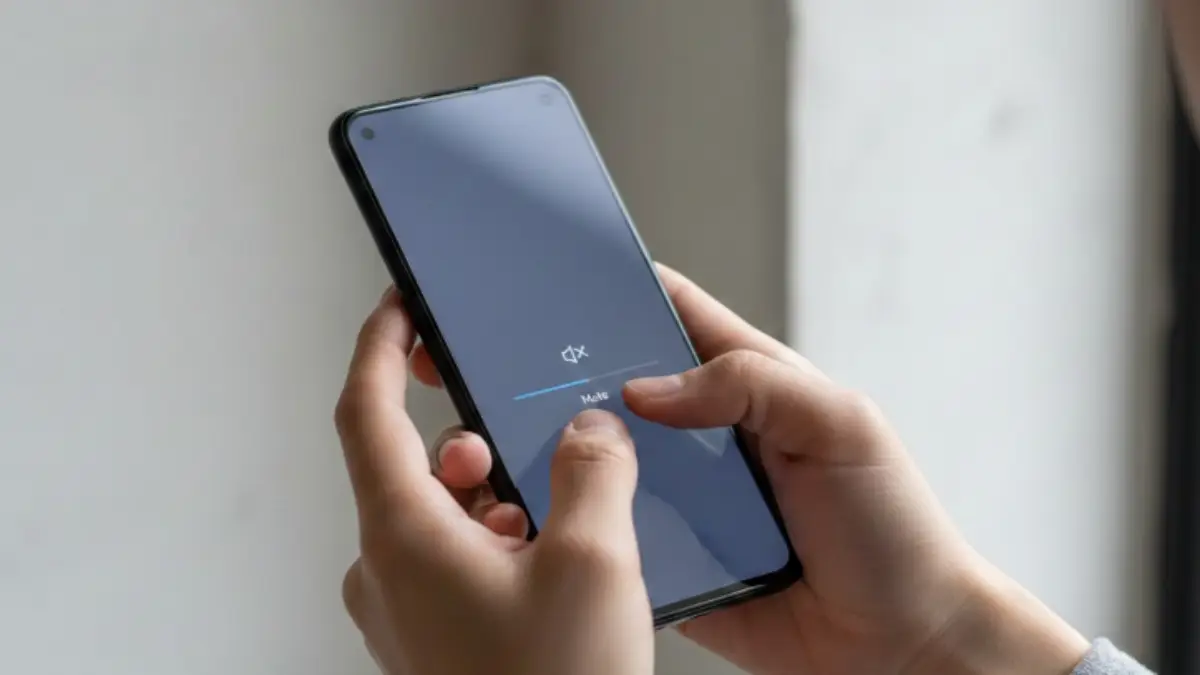
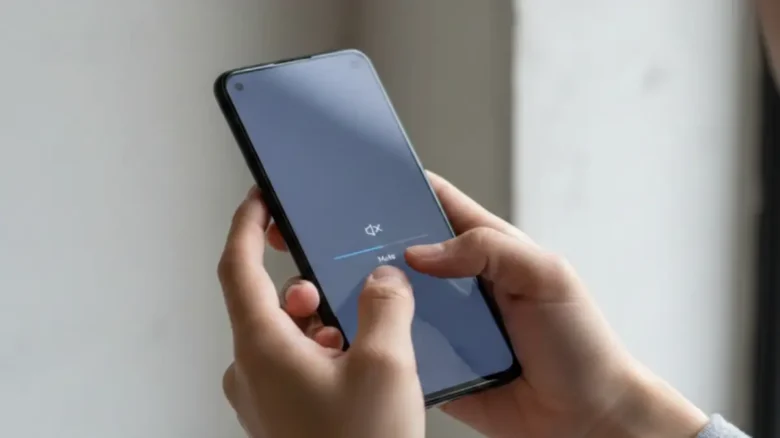
Pixelをミュートにするには、音量ボタンを押して表示されるサウンドメニューから、斜線付きのベルアイコンを選びます。
ミュートは、着信音や通知音を鳴らさない状態です。静かな場所で急に通知音が鳴るのを防ぎたいときに使えます。
手順は次のとおりです。
- 音量ボタンを押す
- 表示されたベルアイコンをタップする
- 斜線付きベルのアイコンを選ぶ
- ステータスバーや音量メニューでミュート状態を確認する
ただし、ミュートにしても、すべての音が必ず消えるわけではありません。動画、ゲーム、音楽などのメディア音量は別で管理されているため、アプリを開いたときに音が出ることがあります。
また、アラームも別扱いになる場合があります。朝の目覚ましを確実に鳴らすための仕様として、ミュート中でもアラームが鳴ることがあるので、完全に音を止めたい場面ではアラーム音量も確認しておきましょう。
Pixel マナーモード バイブレーションの使い方
Pixelで「マナーモードにしたい」と思ったとき、基本的にはバイブレーションを選ぶのが分かりやすいです。
バイブレーションにすると、着信音や通知音は鳴らず、振動だけで知らせてくれます。スマホをポケットに入れているときや、机の上に置いているときでも、通知に気づきやすいのがメリットです。
一方で、カバンの中に入れていると振動に気づきにくいことがあります。通知を絶対に逃したくない場面では、スマートウォッチやイヤホン通知と組み合わせるのも一つの方法です。
バイブレーションが弱いと感じる場合は、設定から強さを調整できます。
- 設定アプリを開く
- 「音とバイブレーション」を選ぶ
- 「バイブレーションと触覚フィードバック」を開く
- 着信、通知、タッチ操作などの振動の強さを調整する
ここで注意したいのは、バイブレーションを強くすると気づきやすくなる反面、机の上で振動音が響くことがある点です。図書館や会議室では、振動音そのものが気になる場合もあります。
「音は出していないのに、机の上でブーンと響いてしまった」ということ、ありますよね。静かな場所では、完全にサイレントモードにするか、スマホを布の上やポケットの中に入れておくと安心です。
Pixel マナーモード設定で最初に見直す場所
Pixelのマナーモード相当の設定で迷ったら、まずは「音とバイブレーション」を確認しましょう。
設定アプリから「音とバイブレーション」を開くと、着信音、通知音、メディア音量、アラーム音量、バイブレーションの強さなどを確認できます。
音量ボタンだけで切り替えると、今どの音量を調整しているのか分かりにくいことがあります。とくに「通知音は消したつもりなのに動画の音が鳴る」という場合は、メディア音量が残っていることが多いです。
| 設定項目 | 関係する音 | 確認したい場面 |
|---|---|---|
| 着信音量 | 電話の着信音 | 電話だけ鳴る、または鳴らないとき |
| 通知音量 | アプリ通知、メッセージ通知 | LINEやメールの通知音が気になるとき |
| メディア音量 | 動画、音楽、ゲーム、SNS動画 | マナーモードなのに動画音が出るとき |
| アラーム音量 | 時計アプリのアラーム | ミュート中でもアラームが鳴る、または鳴らないとき |
| バイブレーション | 着信や通知の振動 | 振動が弱い、強い、鳴らないと感じるとき |
このように、Pixelの音は1つの設定だけで管理されているわけではありません。音が出る・出ないで困ったときは、どの種類の音なのかを先に分けて考えると解決しやすいです。
Pixelのルール機能で自動マナーモード化する方法
Pixelには「ルール」という便利な自動化機能があります。これは、特定の場所やWi-Fi接続をきっかけにして、サウンド設定を自動で切り替える機能です。
たとえば、職場のWi-Fiにつながったら自動でバイブレーションにする、自宅のWi-Fiにつながったら音ありに戻す、といった使い方ができます。
設定の流れは次のとおりです。
- 設定アプリを開く
- 「システム」を選ぶ
- 「ルール」を開く
- 「ルールを追加」を選ぶ
- Wi-Fiや場所などの条件を選ぶ
- サウンド設定を選ぶ
この機能を使うと、毎回手動でマナーモードにする手間が減ります。仕事中に音が鳴るのを防ぎたい人や、学校・図書館・ジムなど決まった場所で静音にしたい人にはかなり便利です。
ただし、ルール機能には注意点もあります。位置情報を使う場合は、場所の判定が少し遅れることがあります。建物の中や地下では位置情報が不安定になることもあるため、大事な会議や映画館では、入る前に手動でサイレントになっているか確認したほうが安心です。
また、複数のルールを作っていると、どのルールが効いているのか分かりにくくなることがあります。手動で音ありに戻したのに、少し経つとまたバイブやサイレントに戻る場合は、ルール機能が原因かもしれません。
「勝手にマナーモードになる」と感じたときは、設定アプリからルールを確認し、不要なものをオフにしてみてください。
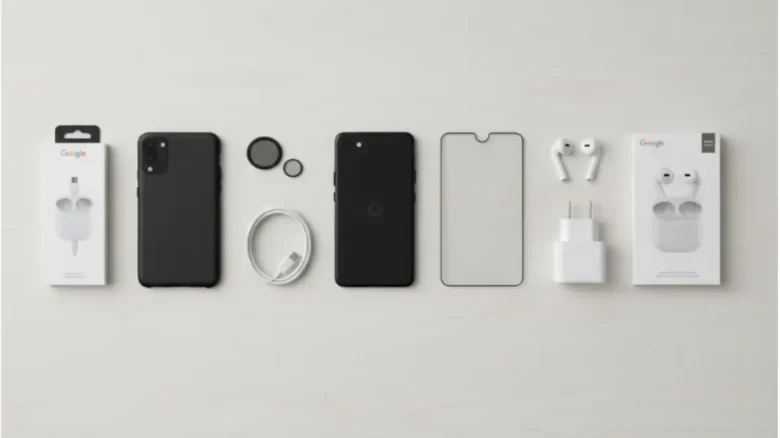
Google Pixel おすすめアクセサリー一覧
Pixelのマナーモードやサイレント設定を使う場面では、通知に気づきやすくするアクセサリーや、静かな場所でも扱いやすいアクセサリーが役立つことがあります。
たとえば、バイブレーションに気づきにくい人はスマートウォッチやイヤホン通知を組み合わせると便利です。外出先で音量設定を頻繁に変える人は、持ちやすいケースや落下防止リングがあると操作しやすくなります。
ただし、アクセサリーはPixelの機種によって対応サイズや機能が違います。購入前には、対応機種、ワイヤレス充電への影響、指紋認証への対応などを必ず確認してください。
| 商品名 | 対応機種 | 種別 | 主な特長 | 向いている人 |
|---|---|---|---|---|
| 純正シリコン/ファブリックケース | Pixel 6〜9 / 8a など | ケース | フィット感が高く、ボタン操作もしやすいタイプを選びやすい | 普段使いで違和感なくPixelを持ちたい人 |
| 耐衝撃ケース | Pixel 6〜9 / 8a など | ケース | 落下対策を重視しやすく、外出先での操作も安心しやすい | 外でPixelをよく使う人、落下が心配な人 |
| マグネットリング対応ケース | Pixel 7〜9 / 8a 対応品など | ケース | スタンドや車載ホルダーと組み合わせやすい | ナビや動画視聴でPixelを固定したい人 |
| ガラスフィルム(指紋認証対応) | 機種専用サイズ | 画面保護 | 画面の傷や割れ対策に役立つ。指紋認証対応の確認が大切 | 画面保護と操作性を両立したい人 |
| アンチグレア保護フィルム | 機種専用サイズ | 画面保護 | 反射を抑え、指すべりが軽いタイプを選びやすい | 屋外利用やゲーム操作が多い人 |
| カメラレンズカバー | 機種専用サイズ | レンズ保護 | カメラバーやレンズ周辺の擦り傷対策に役立つ | 写真撮影が多い人 |
| USB-C 急速充電器 | USB-C対応Pixel | 充電器 | USB PDやPPS対応の有無を確認して選びたい | 自宅や職場で充電環境を整えたい人 |
| USB-Cケーブル | USB-C対応Pixel | ケーブル | 充電速度や耐久性を確認して選ぶと失敗しにくい | 持ち歩き用と自宅用を分けたい人 |
| ワイヤレス充電スタンド | ワイヤレス充電対応Pixel | 充電器 | 置くだけで充電でき、通知確認もしやすい | デスクや寝室でPixelを使う人 |
| 車載USB PDチャージャー | USB-C対応Pixel | 車載充電 | 移動中の充電切れ対策に便利 | 車移動や旅行が多い人 |
| 車載ホルダー | 多くのPixelで利用可能 | 車載アクセサリー | ナビ利用時に画面を見やすく固定できる | ナビやハンズフリー通話を使う人 |
| Pixel Buds系ワイヤレスイヤホン | Bluetooth対応Pixel | オーディオ | 通知や通話に気づきやすく、外出中にも使いやすい | 音楽、通話、通知確認をよく使う人 |
| USB-C to 3.5mm DACアダプター | USB-C対応Pixel | オーディオ | 有線イヤホンを使いたいときに便利 | 有線イヤホン派、遅延を抑えたい人 |
※対応機種や機能は製品ごとに異なります。購入前に、Pixelのモデル名、ケース装着時の充電可否、指紋認証対応、ワイヤレス充電対応などを必ず確認してください。
Pixelのロック解除やPINコードで困っている場合は、こちらの記事も参考になります。
Googleピクセル pin コード忘れた時に試すべき対処法と予防策
ピクセル マナーモードの設定とトラブル対処
この記事のポイント 2
- マナーモード相当でも、メディア音やアラームが鳴ることがある
- サイレントモードでは、人物・アプリ・アラームの割り込みを個別に設定できる
- 音が出る原因は、メディア音量、アラーム、重要通知、アプリ設定に分かれる
- 解除しても戻る場合は、ルール機能やおやすみ時間モードを確認する
- ベル・斜線ベル・バイブのマークを理解すると誤設定を防ぎやすい
- ステータスバーにアイコンを表示しておくと、今の状態を確認しやすい
- 完全に静かにしたい場面では、メディア音量やアラーム音量も見直す
おすすめPixelアクセサリー
Pixel マナーモードで音が出る原因と対処法
Pixelをマナーモード相当にしているのに音が出る場合、まず確認したいのは「どの音が鳴っているのか」です。
着信音なのか、通知音なのか、動画やゲームの音なのか、アラームなのかによって、見るべき設定が変わります。ここを分けずに設定を触ると、原因が分かりにくくなります。
よくある原因は次のとおりです。
| 音が出る原因 | 起こりやすい場面 | 対処法 |
|---|---|---|
| メディア音量が残っている | 動画、SNS、ゲーム、音楽アプリを開いたとき | 音量ボタンを押し、メディア音量を下げる。必要ならアプリを開く前に確認する。 |
| アラーム音量が別で設定されている | ミュート中やサイレント中にアラームが鳴る | 時計アプリや設定内のアラーム音量を確認する。 |
| 割り込み設定で許可されている | 特定の相手やアプリだけ通知される | サイレントモードの割り込み設定を見直す。 |
| アプリ側の通知設定が優先されている | LINEやメール、SNS通知だけ鳴る | 対象アプリの通知カテゴリや重要通知設定を確認する。 |
| ルール機能やモード設定が切り替わっている | 時間や場所で勝手に音あり・サイレントになる | 「システム」→「ルール」や「モード」設定を確認する。 |
とくに多いのは、着信音は消えているのにメディア音量が残っているケースです。電車内でSNS動画を開いたら音が出た、という場面はかなり焦りますよね。
静かな場所に入る前は、バイブレーションやミュートにするだけでなく、音量ボタンを押してメディア音量も下げておくと安心です。
LINEの通知音だけ鳴らない、またはLINEだけ鳴るといった通知トラブルは、Pixel本体の設定だけでなくアプリ側の通知設定も関係します。LINE通知の見直しをしたい場合は、こちらの記事も参考になります。
Google PixelでLINE通知音が鳴らない原因と設定方法
Pixel マナーモード解除の方法
Pixelでマナーモード相当の状態を解除するには、音量ボタンから通常のベルアイコンに戻します。
基本手順は次のとおりです。
- 音量ボタンを押す
- 表示されたサウンドアイコンをタップする
- 斜線のないベルアイコンを選ぶ
- 着信音量や通知音量が下がっていないか確認する
これで、音ありの状態に戻ります。ただし、ベルアイコンに戻しただけでは音量がゼロに近いままになっていることがあります。解除したのに音が聞こえない場合は、音量バーも一緒に確認してください。
クイック設定パネルから解除することもできます。画面上部から下にスワイプし、サウンド関連のタイルをタップして、音ありに戻します。
それでも勝手にマナーモードへ戻る場合は、ルール機能、おやすみ時間モード、サイレントモードのスケジュールが原因かもしれません。
たとえば、職場のWi-Fiにつながると自動でバイブにするルールを作っている場合、手動で音ありに戻しても、条件が満たされると再びバイブになることがあります。
解除できないと感じたら、次を確認してみてください。
- 「設定」→「システム」→「ルール」
- 「設定」→「モード」→「サイレントモード」
- Digital Wellbeingのおやすみ時間モード
- Googleカレンダーや予定に連動したサイレント設定
- アプリごとの通知設定
Pixelは自動化できるぶん、どこかの設定が効いていると「自分で戻したのにまた静音になる」と感じることがあります。手動操作だけで直らないときは、自動化の設定も見るのがコツです。
Pixel マナーモード マークの見方
Pixelのマナーモード関連のマークを理解しておくと、今スマホがどの状態なのかすぐ分かります。
音量ボタンを押したときや、ステータスバー、クイック設定パネルに表示されるアイコンを確認しましょう。
Pixel マナーモード マークの見方
- ベルのアイコン
- 音ありモード
- 着信音や通知音が通常どおり鳴る
- 自宅や屋外など、音が出ても問題ない場所向き
- ベルに斜線のアイコン
- ミュート状態
- 着信音や通知音を鳴らさない
- メディア音やアラームは別で鳴る場合がある
- バイブレーションのアイコン
- 振動のみで知らせる状態
- Pixelにおけるマナーモード相当として使いやすい
- 通知には気づきたいけれど音を出したくない場面向き
- サイレントモードのアイコン
- 音や振動、通知の割り込みを抑える状態
- 会議、睡眠、集中作業に向いている
- 割り込み設定によって一部通知を許可できる
マークの意味が分かると、「音が鳴らないのは故障?」と不安になる前に、設定状態を確認できます。
とくにバイブレーションとミュートは見た目の違いを覚えておくと便利です。バイブレーションは通知に気づけますが、ミュートは振動しない設定になっている場合もあります。
Pixel マナーモード 表示の設定方法
Pixelでは、現在のサウンド状態をステータスバーに表示できる場合があります。バイブレーションやミュートの状態を見落としやすい人は、アイコン表示をオンにしておくと安心です。
確認手順の一例は次のとおりです。
- 設定アプリを開く
- 「音とバイブレーション」を選ぶ
- バイブレーションやサウンド関連の表示項目を確認する
- 必要に応じて、バイブレーション時のアイコン表示をオンにする
AndroidやPixelのバージョンによって、項目名が少し違うことがあります。見つからない場合は、設定アプリの検索欄に「バイブレーション」「アイコン」「ステータスバー」などと入力して探すと見つけやすいです。
ステータスバーに現在の状態が表示されると、スマホを開いた瞬間に「今はバイブだな」「ミュートになっているな」と判断できます。
これをオンにしておくと、着信に気づかなかった原因や、逆に音が出てしまう原因を見つけやすくなります。Pixelのサウンド設定でよく迷う人には、かなり実用的な設定です。
なお、PixelとXperiaのようにAndroidスマホ同士でも操作感は違います。機種ごとの使い勝手を比較したい場合は、こちらも参考になります。
Google Pixel vs Xperia 比較|違いと選び方を整理
Pixelの割り込み設定で通知を管理する方法
Pixelのサイレントモードでは、すべての通知を完全に止めるだけでなく、「必要な通知だけ許可する」設定ができます。これが割り込み設定です。
たとえば、会議中は基本的に通知を止めたいけれど、家族からの電話だけは受けたい。寝ている間はSNS通知を止めたいけれど、アラームは鳴らしたい。こうした使い分けができます。
設定の流れは次のとおりです。
- 設定アプリを開く
- 「モード」または「サイレントモード」を開く
- 割り込みや通知フィルタの項目を確認する
- 人物、アプリ、アラームなどの許可内容を選ぶ
割り込み設定で確認したい項目は、主に次の3つです。
| 項目 | できること | 使い方の例 |
|---|---|---|
| 人物 | 特定の連絡先からの通話やメッセージを許可できる | 家族、職場、緊急連絡先だけ通す |
| アプリ | 特定アプリの通知だけ許可できる | 仕事用チャットやカレンダーだけ通知する |
| アラームとその他 | アラーム、リマインダー、カレンダーなどを許可できる | 睡眠中でも朝のアラームだけ鳴らす |
また、同じ相手から短時間に複数回電話があった場合だけ着信を許可する設定もあります。緊急連絡に気づきたい人には便利ですが、静かな場所で絶対に鳴らしたくない場合はオフにしておいたほうが安心です。
サイレントモードにしているのに一部の通知が鳴る場合は、この割り込み設定が原因になっていることがあります。音が出て困るときは、まずここを見直してみてください。
Pixelで完全に音を出したくないときの確認リスト
映画館、試験会場、重要な会議、病院、図書館などでは、着信音だけでなく振動音や動画音も避けたいですよね。
Pixelを完全に静かに近づけたい場合は、次の順番で確認すると安心です。
- サイレントモードをオンにする
- メディア音量をゼロに近づける
- アラーム音量を確認する
- 割り込み設定で人物やアプリの例外をオフにする
- ルール機能で意図しない切り替えがないか確認する
- スマートウォッチやイヤホン側の通知音も確認する
意外と見落としやすいのが、Bluetoothイヤホンやスマートウォッチ側の通知です。Pixel本体は静かでも、接続先の機器から音が出る場合があります。
また、アラームは別設定になっていることが多いので、「絶対に音を出したくない時間」があるなら、時計アプリのアラームも確認しておきましょう。
Pixelで通知に気づきたいときのおすすめ設定
逆に、「音は出したくないけれど通知には気づきたい」という場合は、バイブレーションを中心に設定するのがおすすめです。
おすすめの組み合わせは次のとおりです。
- サウンド状態はバイブレーションにする
- バイブレーションの強さを少し上げる
- 重要なアプリだけ通知をオンにする
- 不要なSNSや広告通知はオフにする
- ステータスバーにアイコンを表示する
通知が多すぎると、バイブレーションが頻繁に鳴って逆に集中できません。Pixelを快適に使うには、「全部の通知に気づく」よりも「必要な通知だけ受け取る」ほうが大事かなと思います。
仕事用チャット、家族からの連絡、カレンダー通知など、本当に必要なものだけ残しておくと、マナーモード中でもストレスが減ります。
公式情報で確認する
PixelやAndroidの設定画面は、OSのバージョンや機種によって表示名が変わることがあります。そのため、最新の正確な手順はGoogle公式ヘルプもあわせて確認するのがおすすめです。
- 音量・消音・バイブレーションの基本操作:Google Pixel ヘルプ「音、バイブレーションの設定を変更する」
- サイレントモードや割り込み設定:Android ヘルプ「モードとサイレント モードで割り込みを制限する」
この記事の手順とあなたのPixelの表示が少し違う場合は、設定アプリ内の検索機能を使って「音」「バイブレーション」「サイレント」「ルール」などで探してみてください。
Pixelのマナーモードに関するQ&A
Q1. Pixelに「マナーモード」という正式な機能名はありますか?
A. Pixelでは、一般的な意味での「マナーモード」という正式名称は目立つ形では使われていません。実際には、バイブレーションやミュートを使ってマナーモード相当の状態にします。
Q2. Pixelで一番マナーモードに近い設定はどれですか?
A. バイブレーションです。音は鳴らず、振動で通知を知らせてくれるため、電車内や職場などで使いやすい設定です。
Q3. ミュートとバイブレーションの違いは何ですか?
A. バイブレーションは音を鳴らさず振動で知らせる状態です。ミュートは音を消す状態ですが、振動の動きは設定によって異なる場合があります。
Q4. サイレントモードにするとアラームも鳴りませんか?
A. 設定によります。Pixelでは、アラームやリマインダーなどをサイレントモード中でも許可できる場合があります。完全に音を出したくないときは、アラーム音量や割り込み設定も確認してください。
Q5. マナーモードにしているのに動画の音が出るのはなぜですか?
A. 動画やゲームの音はメディア音量で管理されているためです。着信音や通知音を消していても、メディア音量が残っていると音が出ることがあります。
Q6. Pixelのマナーモードはどこから解除できますか?
A. 音量ボタンを押して、斜線のないベルアイコンを選ぶと音ありに戻せます。解除しても戻る場合は、ルール機能やサイレントモードのスケジュールを確認してください。
Q7. 自動でマナーモードにできますか?
A. できます。Pixelのルール機能を使うと、場所やWi-Fi接続をきっかけにして、バイブレーションやサイレントへ自動で切り替えられます。
Q8. ステータスバーにマナーモードのマークを表示できますか?
A. 機種やAndroidのバージョンによって表示設定があります。設定アプリの「音とバイブレーション」や検索欄から、バイブレーションやアイコン表示の項目を確認してみてください。
Q9. 特定の人からの電話だけ鳴らせますか?
A. サイレントモードの割り込み設定で、特定の人物からの通話やメッセージを許可できる場合があります。家族や職場など、緊急連絡だけ通したいときに便利です。
Q10. iPhoneのマナーモードとPixelは同じですか?
A. 似ていますが、操作方法や考え方は違います。iPhoneは消音スイッチやアクションボタンを使う機種がありますが、Pixelは音量ボタンやクイック設定、サイレントモードで切り替えるイメージです。
iPhoneの消音モードとの違いも知りたい場合は、こちらの記事で比較しながら確認できます。
iPhone16消音モードの使い方とマナーモードの違い|設定・解除方法を解説
Pixel マナーモードのまとめと全体ポイント
Pixelのマナーモードは、正式な「マナーモード」ボタンがあるというより、バイブレーション・ミュート・サイレントモードを使い分ける仕組みです。
最初は少し分かりにくいですが、基本はシンプルです。音量ボタンを押して、音あり・バイブレーション・ミュートを切り替える。さらに、完全に静かにしたいときはサイレントモードを使う。この流れを覚えておけば、かなり使いやすくなります。
- Pixelに正式な「マナーモード」項目が見当たらない場合でも、バイブレーションで代用できる
- 音量ボタンを押すと、サウンド状態を切り替えるアイコンが表示される
- 一般的なマナーモードに近いのは、音なし・振動ありのバイブレーション
- ミュートは着信音や通知音を消したいときに便利
- サイレントモードは、音・振動・通知の割り込みを細かく制御したいときに向いている
- 動画やゲームの音はメディア音量で管理されるため、マナーモード相当でも鳴ることがある
- アラーム音量は別管理になる場合があるため、完全に音を消したいときは確認が必要
- 割り込み設定では、人物・アプリ・アラームなどを個別に許可できる
- 同じ相手からの再着信を許可していると、サイレント中でも電話に気づける場合がある
- アプリ側の重要通知がオンだと、想定外に通知音が鳴ることがある
- バイブレーションの強さは、設定アプリから調整できる
- 静かな場所では、バイブ音が机に響くこともあるため注意が必要
- ルール機能を使うと、場所やWi-Fiに応じて自動で静音設定にできる
- 手動で解除しても戻る場合は、ルールやおやすみ時間モードを確認する
- ステータスバーにアイコンを表示しておくと、現在のサウンド状態を確認しやすい
Pixelの静音設定で大事なのは、「音を消したい」のか、「振動で気づきたい」のか、「通知そのものに邪魔されたくない」のかを分けて考えることです。
電車や職場ではバイブレーション、会議や映画館ではサイレントモード、自宅では音ありというように使い分けると、日常のストレスがかなり減ります。
もし「マナーモードにしたはずなのに音が出る」と感じたら、着信音だけでなく、メディア音量、アラーム、割り込み設定、アプリ通知まで確認してみてください。
Pixelは細かく設定できるぶん、最初は少し複雑に感じるかもしれません。でも、一度仕組みを理解しておくと、静かな場所でも通知を逃したくない場面でも、自分に合った使い方ができるようになります。
まずは音量ボタンからバイブレーションに切り替える操作を覚えておきましょう。そのうえで、必要に応じてサイレントモードやルール機能を設定しておくと、Pixelをもっと快適に使えますよ。
この記事を書いた人

サク(九州出身・株式会社ponista運営)
家電サービスマンとして10年以上、修理・品質検査・設置サポート・現場トラブル対応に携わってきました。iPhone SE、iPhone 14、iPhone 15、iPhone 16 Pro、iPadのWi-Fiモデル、MacBookを実際に購入・使用し、機種ごとの使いやすさや設定方法を確認したうえで記事を執筆しています。