

Rakuten Linkを開いてもログイン画面から進まない、認証コードが届かない、正しい電話番号を入力しているはずなのにエラーになると、「楽天IDが違うのか」「回線や端末の設定に問題があるのか」と不安になりやすいものです。特に機種変更やSIM・eSIMの切り替え後は、どこから確認すべきか分かりにくくなります。
楽天 リンク ログインできない原因は、アプリだけにあるとは限りません。契約時の楽天ID、回線の開通状況、Wi-FiやVPN、デュアルSIMの回線選択、端末の権限やOSなど、複数の条件が関係します。やみくもに再インストールするより、症状ごとに順番を決めて確認することが大切です。
この記事では、ログインできない原因を切り分ける方法をはじめ、認証コードが進まない場合、ログインループ、iPhone・Android・eSIM・別端末で確認する際の注意点まで整理して解説します。どの設定なら自分で見直せるのか、どの段階でサポートへ相談すべきかも判断しやすいようにまとめています。
まずは、楽天IDと契約回線が正しく紐づいているか、Wi-Fiを切った状態で楽天回線から通信できるかを確認してみてください。現在止まっている画面や症状に合わせて読み進めることで、不要な設定変更を避けながら対処しやすくなります。
※この記事はプロモーションを含みます。
目次[閉じる]
楽天 リンク ログインできない原因と最初の確認ポイント
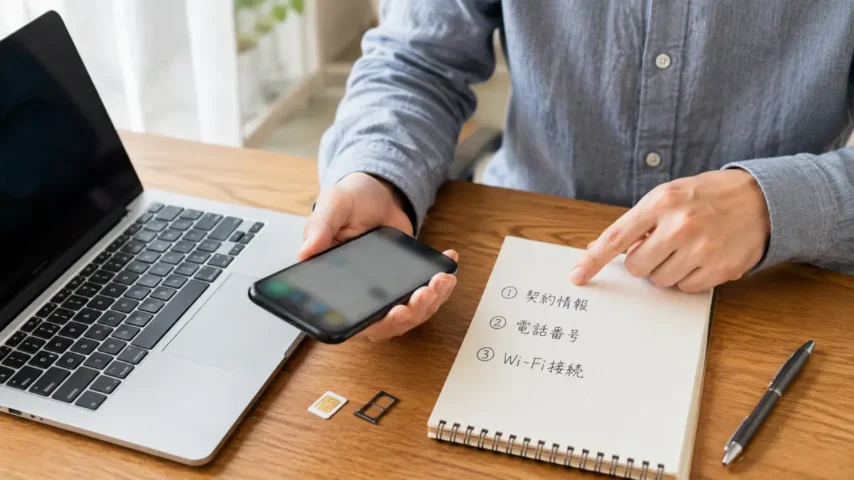
記事ポイント 1
楽天 リンク ログインできない場合は、アプリを削除する前に、楽天ID・契約電話番号・回線の開通状況を順番に確認することが大切です。
・楽天モバイルを申し込んだ楽天IDを使用しているか確認する
・my 楽天モバイルで対象回線が開通済みか確かめる
・Wi-Fiを切り、楽天回線の4G・5Gで通信できるか試す
・認証コードは標準メッセージアプリの最新SMSを確認する
・再インストールは楽天IDや回線状態を確認した後に行う
楽天Linkにログインできないのですが?
楽天Linkにログインできないときは、アプリを削除する前に、契約時の楽天ID・電話番号・楽天回線の開通状況を確認します。ログイン情報だけが原因とは限らず、回線認証の段階で止まっているケースもあります。
よくある誤解は、「楽天市場で普段使っている楽天IDなら、どのIDでもログインできる」というものです。Rakuten Linkでは、楽天モバイルの申し込みに使用した楽天IDが必要です。楽天IDを複数持っている場合、別のIDではパスワードが正しくても契約回線を確認できません。また、楽天IDを使わずに楽天モバイルへ申し込んだ場合や、Rakuten最強プランのデータタイプでは利用できないため、my 楽天モバイルで契約内容を確認してください。
切り分けは、まずブラウザからmy 楽天モバイルへログインし、対象電話番号が「開通済み」になっているかを確認します。ブラウザにもログインできなければ楽天ID側、ブラウザには入れるのにRakuten Linkだけ進まなければアプリ・通信・電話番号認証側の可能性が高くなります。この方法なら、再インストールより少ない手間で原因の範囲を絞れます。
よくある失敗は、原因を確認せずアプリを削除し、再ログインに必要な楽天IDやパスワードが分からなくなることです。先にログイン情報と開通状態を確認し、機内モードのオン・オフ、端末の再起動、アプリ更新、再インストールの順で試してください。迷ったときは、最初に「契約した楽天IDでmy 楽天モバイルへ入れるか」を確認します。
ログイン前に確認する項目
| 確認項目 | 確認方法 | 問題がある場合 | 手間の目安 |
|---|---|---|---|
| 楽天ID | my 楽天モバイルへログイン | ID・パスワードを再確認 | 約1~3分 |
| 回線状態 | 申し込み履歴で開通済みか確認 | 開通手続きを完了する | 約3~10分 |
| 契約プラン | 契約内容を表示 | 利用条件を確認する | 約1~3分 |
| 対応環境 | OSと対応端末を確認 | OS更新・対応端末を検討 | 約3~30分 |
楽天モバイル公式では、Android 10以降、iOS 14.4以降をRakuten Linkの利用環境として案内しています。ただし、ベータ版OSや改造された端末は動作保証の対象外です。詳細はRakuten Link公式サービス案内で確認できます。
楽天リンクが使えない。どうしたらいい?
楽天リンクが使えないときは、「ログイン」「発信」「着信」「SMS」のどこで止まっているかを最初に分けます。すべてをアプリの不具合として扱わず、症状ごとに確認項目を変えることが重要です。
ログイン前で止まる場合は楽天ID・電話番号・回線開通、ログイン後に発信できない場合はマイク権限や通信状態、着信しない場合は通知やバックグラウンド動作を確認します。「アプリを最新版にすれば必ず直る」と考えがちですが、SIMやeSIMが開通していなければ、アプリを何度更新しても電話番号認証は完了しません。
比較すると、再起動は数分で試せるものの原因の特定には向かず、権限確認や回線テストは多少手順が増える代わりに、どこで止まっているかを判断できます。Wi-Fiを切った状態でWebページが開けなければ、Rakuten Linkより先に楽天回線を直す必要があります。通信そのものが不安定な場合は、以下の記事も参考になります。 楽天モバイル iPhone SIM 入れ替えでつながらない時の対処法 楽天モバイルでiPhoneのSIMを入れ替える手順とAPN設定方法(正しいAPN名も含む)を解説。つながらない場合の原因別対処法や、機種変更時に使えるキャンペーン情報もあわせて詳しく紹介します。

よくある失敗は、権限、回線、アプリを一度に変更し、どの操作で改善したのか分からなくなることです。「回線接続→アプリ権限→端末再起動→アプリ更新→再インストール」の順で、一つずつ試してください。最初に確認するなら、Wi-Fiを切ってモバイル通信だけでインターネットへ接続できるかをテストします。
症状ごとに確認する場所は異なる
ログイン画面から進まない場合は楽天IDと回線認証、通話開始時に切れる場合はマイク権限、着信音が鳴らない場合は通知や省電力設定が中心です。エラーの種類を分けるだけで、不要な再インストールを避けられます。
iPhoneでは「設定」からRakuten Linkを開き、マイク・連絡先・通知・モバイルデータ通信を確認します。Androidは端末メーカーにより名称が異なりますが、アプリ情報内の権限とバッテリー設定を確認してください。
iPhone 16 Proで楽天リンクを実際に使った感想
本記事の検証環境は、iPhone 16 Proと楽天モバイルのSIMです。Rakuten Linkから発信した対象国内通話では、日常の連絡に支障が出るほどの音声の途切れはなく、通話品質よりもアプリの使い分けが注意点になりました。
誤解しやすいのは、iPhone標準の電話アプリから発信しても、自動的にRakuten Linkの無料通話になるという点です。対象国内通話を無料にするには、原則としてRakuten Linkアプリから発信します。アプリを使わずに発信した場合は、料金プランやオプションに応じて通話料が発生する可能性があります。
実際の運用では、着信履歴や連絡先を見た流れで標準電話アプリを開き、そのまま発信しかけることが起きやすくなります。回避策は、Rakuten Linkをホーム画面の分かりやすい位置へ置き、発信時はRakuten Link内の履歴または連絡先から相手を選ぶことです。毎回の切り替えには数秒かかりますが、使い方を固定すれば運用で補えます。
一方、0570から始まるナビダイヤルや一部の特番などは無料通話の対象外です。「Rakuten Linkならすべて無料」と判断せず、発信先と画面表示を確認してください。通話量が多く、発信先の大半が無料対象なら、有料のかけ放題オプションを付けずに済む可能性があります。
無料通話と使いやすさのどちらを優先するか
発信回数が少ない人はアプリの切り替えを負担に感じにくい一方、仕事で何度も発信する人は、標準電話アプリとの使い分けが手間になる可能性があります。料金だけでなく、1日に発信する回数と発信先の種類で判断するのが現実的です。
無料対象の番号へ月に数回から数十回発信する使い方なら、Rakuten Linkを発信専用として固定しやすくなります。0570や一部特番を頻繁に使う場合は、Rakuten Linkだけで通話費をゼロにできない点を考慮してください。
iPhone 16 Proで実際に使った感想
iPhone 16 Proで利用する場合、端末性能が不足して動かないというより、楽天回線の状態と発信アプリの選択が実用性を左右します。本記事の検証環境では、正しく設定した後は日常通話に利用できています。
「新しいiPhoneなら設定を確認しなくても使える」と考えるのは誤りです。iPhone 16 Proが対応機種でも、楽天回線が開通前、モバイル通信が他社SIMに設定されている、マイク権限がオフといった状態では正常に利用できません。端末の新しさと回線認証は別の問題です。
運用面では、標準電話アプリとRakuten Linkを毎回判断する方法より、Rakuten Linkを発信の起点に固定するほうが失敗を減らせます。ホーム画面の1ページ目やDock付近に配置し、無料対象の国内通話はRakuten Link、緊急通報や対象外番号は標準電話アプリという基準を決めると、選択にかかる時間を短縮できます。
よくある失敗は、通話料金を確認せず標準電話アプリから長時間発信することです。無料通話を重視する場合は、発信ボタンを押す前にアプリ名を確認してください。iPhone 16 Proで迷ったら、「端末が対応しているか」より先に「今どのアプリから発信しているか」を確認します。
非通知になる場合は設定と通信状態を確認
相手に電話番号が表示されない場合は、発信者番号非通知の設定だけでなく、通信状態も確認します。データ通信が不安定な場所や設定状況によって、番号通知が期待どおりにならないケースがあります。
重要な相手へ初めて発信するときは、家族など確認できる番号へ一度発信し、番号が表示されるかをテストすると判断しやすくなります。設定変更後も改善しない場合は、楽天モバイル公式サポートへ状況を伝えてください。
急に楽天にログインできなくなったのですが?
以前は使えていたのに急にログインできなくなった場合は、パスワードだけでなく、直前のOS更新、アプリ更新、SIM変更、機種変更、楽天IDの変更を確認します。使えていた時点との差分を探すほうが、初期設定を最初からやり直すより効率的です。
「昨日まで使えたから契約や回線には問題がない」とは限りません。MNPやSIM再発行、eSIM移行、料金未払いなどで回線状態が変わることがあります。また、楽天IDのパスワードを変更した後、アプリに古い情報が残っていると、ログイン画面へ戻される場合があります。
判断方法は、ブラウザから楽天会員ページとmy 楽天モバイルへログインし、回線状態を確認することです。ブラウザにも入れなければ楽天ID側、ブラウザには入れるがRakuten Linkだけ失敗するなら、アプリ・OS・回線認証側に範囲を絞れます。数分の確認で、不要なアプリ削除やeSIM再発行を避けられます。
よくある失敗は、障害発生中に端末設定を何度も変更してしまうことです。端末の日付と時刻を自動設定にし、楽天モバイル公式の障害・メンテナンス情報を確認してください。急に使えなくなったときは、直前24時間以内に変更した設定や手続きを書き出すと原因を追いやすくなります。
アプリを削除する前にブラウザで確認する
再インストールには数分から十数分かかるうえ、再ログイン情報が必要です。先にブラウザで楽天IDが使えるかを確認すれば、アプリを削除すべき状況か判断できます。
楽天IDでログインできても契約回線が表示されない場合は、別の楽天IDで申し込んでいる可能性があります。複数のメールアドレスを使っている人は、申し込み完了メールの宛先も確認してください。
楽天リンクの認証コードが進まないのはなぜですか?
認証コードを入力しても進まない場合は、数字の入力ミスだけでなく、古いコードを使っている、別の電話番号へ届いている、認証中の通信が切り替わった可能性を確認します。コードを何度も再発行するほど解決しやすくなるわけではありません。
よくある誤解は、受信した認証コードなら発行順に関係なく使えるというものです。複数回コードを発行すると、原則として最新のコードを使用する必要があります。また、SMSはRakuten Link内ではなく、端末標準のメッセージアプリに届く場合があります。通知欄に残った古いコードを入力すると、数字が正しく見えても進みません。
回避策は、認証コードの再送を連打せず、標準メッセージアプリを開いて送信時刻が最も新しいSMSを選ぶことです。AndroidではSMSコード入力が必要になる場面がありますが、iPhoneでは画面や認証の流れが異なる場合があります。他機種向けの画面を基準にせず、現在表示されている案内に沿ってください。
Wi-FiやVPNを切り、楽天モバイルの4Gまたは5Gが表示された状態で再操作します。eSIM利用者が認証コードの問題だけでeSIMを削除すると、再発行や再設定の手間が増えるため避けてください。迷ったら、最新SMSの時刻と認証対象の電話番号が一致しているかを確認します。
認証コードが届かない場合の分岐
標準メッセージアプリにも届かない場合は、楽天回線でSMSを受信できるか、迷惑メッセージ設定で拒否されていないかを確認します。デュアルSIMでは、認証対象とは別の電話番号を見ていないかも注意が必要です。
何度も再送している場合は、最新の1通だけを使用し、一定時間を置いてから再試行します。短時間に操作を繰り返しても進まないときは、エラー画面を保存し、電話番号・端末名・OSバージョンを整理してサポートへ相談してください。
楽天リンク 認証 できない原因
楽天リンク 認証 できない原因は、楽天ID、契約電話番号、回線開通、通信経路、対応端末、アプリ状態の6項目に分けると判断しやすくなります。最初から再インストールするより、認証に必要な条件を上から確認するほうが短時間で解決できます。
「電話番号を入力できたので回線は正常」という判断は正しくありません。端末の設定画面に楽天回線が表示されていても、開通処理が完了していない、モバイルデータ通信が他社SIMに設定されている、データ専用プランを契約している場合は認証できません。Rakuten Linkの画面だけでは、契約状態まで判断できない点が落とし穴です。
判断軸は、運用で補える問題か、契約・回線側の手続きが必要な問題かです。Wi-Fi、VPN、権限、アプリ更新は端末操作で補えますが、未開通、対応外プラン、別の楽天ID、非対応端末は設定を繰り返しても解決しません。my 楽天モバイルとiOS版Rakuten Linkの公式初期設定手順を照合すると、抜けている条件を確認できます。
よくある失敗は、複数の原因候補を同時に直そうとして、改善しないまま設定を複雑にすることです。楽天ID、開通状態、モバイル通信、OS、アプリ、権限の順で確認し、結果を一つずつ記録してください。この項目で迷ったら、Wi-Fiを切った状態でWebページが開けるかを最初の分岐にします。
設定で直る問題とサポートが必要な問題
| 原因 | 自分で対応 | 運用で補えるか | 次の行動 |
|---|---|---|---|
| Wi-Fi・VPN | 可能 | 補える | 一時的にオフ |
| アプリ権限 | 可能 | 補える | 設定画面で許可 |
| 楽天IDの不一致 | 確認可能 | 補えない | 契約時のIDを確認 |
| 回線未開通 | 手続きが必要 | 補えない | 開通手続きを行う |
| 対応外プラン・端末 | 確認可能 | 補えない | 契約・端末を見直す |
自分で確認しても原因を特定できない場合は、エラー画面、端末名、OSバージョン、Rakuten Linkのバージョン、試した操作を整理して問い合わせます。「ログインできない」だけでなく、どの画面から進まないかを伝えると、確認の往復を減らせます。
楽天 リンク ログインできない症状別の対処法

記事ポイント 2
楽天 リンク ログインできない原因は症状によって異なるため、ログインループ・電話番号認証・端末別の設定に分けて対処すると判断しやすくなります。
・ログインループではブラウザ認証や楽天IDの自動入力を見直す
・電話番号認証ではデュアルSIMの通信回線を楽天へ切り替える
・iPhoneはWi-Fi・VPN・日付と時刻・アプリ更新を確認する
・AndroidはSMS、アプリ権限、省電力設定、ブラウザを確認する
・eSIMはログイン問題だけで安易に削除しない
楽天 リンク ログイン できない ループの解決法
ログイン画面を何度も行き来する場合は、同じ操作を繰り返さず、楽天ID・通信経路・ブラウザ連携を切り分けて確認します。ループはパスワード間違いだけでなく、認証情報をアプリへ正しく返せていないときにも起こります。
誤解されやすいのは、楽天IDとパスワードが正しければ必ず先へ進めるという点です。Rakuten Linkのログインでは、ブラウザで楽天IDを認証した後、その結果をアプリへ引き渡す処理が行われます。VPN、広告ブロック、Cookie制限、古いログイン情報、別の楽天IDの自動入力などが干渉すると、認証後に再び最初の画面へ戻ることがあります。
確認にかかる手間で比べると、アプリの再起動は1~2分で試せますが、根本原因の特定には向きません。先にブラウザからmy 楽天モバイルへログインし、契約回線が表示されるかを確認したほうが効率的です。その後、VPNを切る、Wi-Fiを切る、楽天IDを手入力する、端末を再起動するという順で試せば、どの段階で改善したかを判断できます。
よくある失敗は、ログイン画面が戻るたびに認証を連打し、どの楽天IDを使ったか分からなくなることです。自動入力を使わず契約時の楽天IDを手入力し、改善しなければアプリ更新、最後に再インストールへ進みます。この症状で迷ったら、最初にブラウザで契約回線が表示されるか確認してください。
ログインループを止める確認順
| 確認順 | 確認内容 | 時間の目安 | 判断できること |
|---|---|---|---|
| 1 | ブラウザで楽天IDへログイン | 約1~3分 | ID側かアプリ側か |
| 2 | 契約回線の表示を確認 | 約1~3分 | 正しい楽天IDか |
| 3 | VPN・Wi-Fiをオフ | 約1分 | 通信経路の影響 |
| 4 | 再起動・アプリ更新 | 約3~15分 | 一時的な不具合 |
広告ブロックやプライバシー保護機能を利用している場合は、一時的に停止してからログインを試します。停止後に改善した場合は、Rakuten Linkの認証時だけ機能を切る運用で補える可能性があります。
楽天リンク ログイン できない 電話番号の確認
電話番号認証で止まる場合は、入力した番号、端末に入っている回線、モバイルデータ通信に選ばれている回線の3つを照合します。電話番号が正しく見えても、別回線で通信していると認証できないことがあります。
よくある誤解は、端末に楽天モバイルのSIMが入っていれば自動的にその回線で認証されるというものです。デュアルSIMでは、楽天回線が有効でもモバイルデータ通信が他社SIMに設定されている場合があります。また、家族分の回線や複数契約があると、別の電話番号を入力してしまうケースも起きやすくなります。
物理SIM1枚だけの端末は確認項目が少なく、数分で切り分けやすい一方、デュアルSIMは回線選択、既定の音声回線、モバイルデータ通信を確認する必要があります。認証中だけ楽天モバイルをモバイルデータ通信に設定し、Wi-Fiを切ると、どの回線で通信しているか判断しやすくなります。
よくある失敗は、電話番号を何度も入力し直し、問題が番号ではなく未開通回線だったことに気づかないことです。my 楽天モバイルで対象回線が開通済みか確認し、標準電話アプリで発着信、標準メッセージアプリでSMS受信ができるかも試してください。迷ったときは、入力番号とmy 楽天モバイルに表示される番号を1桁ずつ照合します。
デュアルSIMでは通信回線を一時的に楽天へ固定する
iPhoneでは「設定」から「モバイル通信」を開き、モバイルデータ通信に楽天モバイル回線を選びます。AndroidでもSIM管理やモバイルネットワークの画面から、データ通信に使用するSIMを楽天回線へ変更してください。
MNP直後、SIM再発行直後、機種変更直後は、回線情報の反映に時間がかかる場合があります。標準通話やSMSも使えない場合は、Rakuten Linkの設定より先に回線開通を完了させる必要があります。
楽天 リンク ログイン できない iPhoneの対処法
iPhoneでログインできないときは、楽天回線の選択、Wi-Fi、日付と時刻、アプリ更新の順で確認します。iPhoneはAndroid向けのSMS認証手順と同じ画面にならないことがあるため、他機種の解説をそのまま当てはめないことが重要です。
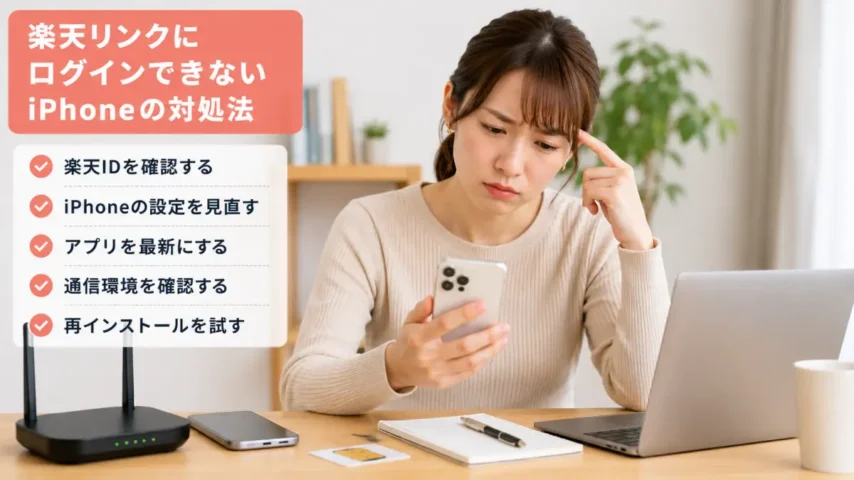
「最新のiPhoneならRakuten Linkも自動で設定される」と考えるのは誤りです。対応機種であっても、楽天回線がモバイルデータ通信に選ばれていない、日付と時刻がずれている、古い楽天IDが自動入力される、アプリのモバイルデータ通信がオフといった状態では認証に失敗します。
確認に必要な時間は、回線選択とWi-Fiの停止なら1~3分、再起動やアプリ更新まで含めても10~20分程度です。再インストールは手間が大きく、楽天IDの再入力や権限の再設定も必要になるため、最後の手段にします。通信そのものが不安定な場合は、こちらの記事もあわせて確認してください。
よくある失敗は、Wi-Fiにつながったまま何度もログインを試すことです。認証時はWi-FiとVPNを切り、画面上部に4Gまたは5Gが表示されるか確認します。改善しない場合は「設定」「一般」「日付と時刻」で自動設定をオンにし、App StoreでRakuten Linkを更新してください。
iPhoneで確認する設定一覧
| 設定項目 | 確認する状態 | 問題がある場合 |
|---|---|---|
| モバイルデータ通信 | 楽天回線を選択 | 楽天回線へ変更 |
| Wi-Fi・VPN | 認証時はオフ | 一時的に停止 |
| 日付と時刻 | 自動設定がオン | 自動設定へ変更 |
| Rakuten Link | 最新版 | App Storeで更新 |
| アプリ権限 | マイク・通知などを許可 | 設定画面で許可 |
iPhone 16 Proで利用する場合も、端末性能より回線選択と認証条件の確認が重要です。再インストールする前に、楽天IDとパスワードが分かる状態かを確認しておきましょう。
楽天 リンク ログイン できない androidの対処法
Androidでログインできない場合は、SMS認証、標準ブラウザ、アプリ権限、バッテリー制限を確認します。メーカーごとに設定名称は異なりますが、確認する機能はほぼ共通です。
誤解しやすいのは、認証コードがRakuten Linkの画面内へ届くという点です。SMSは端末標準のメッセージアプリへ届くことがあり、通知を見落とすと「コードが来ない」と判断しやすくなります。また、Chromeなどのブラウザが無効化されていると、楽天ID認証画面が正常に開かない場合があります。
Androidはキャッシュ削除やバッテリー設定を個別に変更できるため、再インストール前に試せる手段が多い点がiPhoneとの違いです。まず楽天回線で通信できるか確認し、SMS受信、Chromeの有効化、キャッシュ削除、端末再起動の順で進めます。これらは5~15分程度で確認でき、運用設定で改善できる可能性があります。
よくある失敗は、省電力機能を強く設定したままアプリだけ再インストールすることです。認証後に着信や通知が止まる原因にもなるため、Rakuten Linkのバッテリー使用を「制限なし」または同等の設定へ変更します。迷ったら、標準メッセージアプリに最新の認証コードが届いているかを確認してください。
Androidで認証コードが届かない場合
標準メッセージアプリを開き、迷惑メッセージやブロック済み一覧も確認します。デュアルSIM端末では、認証対象の楽天回線でSMSを受信しているかを確認してください。
コードが複数届いた場合は、最も新しいSMSだけを使用します。再送を繰り返して古いコードを入力すると、数字が合っていても認証されないことがあります。
Androidで見直す権限と省電力設定
電話、マイク、連絡先、SMS、通知の権限を許可します。ログイン後の着信や通知が不安定な場合は、バックグラウンド通信とバッテリー最適化の対象外に設定します。
設定画面の名称は「アプリ情報」「権限」「バッテリー」「バックグラウンド使用」など端末ごとに異なります。見つからない場合は、設定画面内でRakuten Linkを検索すると探しやすくなります。
楽天 リンク ログイン できない eSIMの確認
eSIMでログインできない場合は、プロファイルが表示されているかではなく、回線が開通しモバイル通信できるかを確認します。eSIMが端末に残っていても、移行や再発行が完了していなければ認証できません。
よくある誤解は、eSIMを削除して入れ直せば簡単に直るというものです。物理SIMの抜き差しとは異なり、eSIMを削除すると再発行や再設定が必要になる場合があります。原因が楽天IDやアプリ側だった場合でも、余計な手続きが増えるため、最初の対処として削除してはいけません。
物理SIMは差し替えで別端末の動作を確認しやすい一方、eSIMは移行や再発行に手間がかかります。その代わり、機内モード、回線のオン・オフ、端末再起動で通信状態をリセットできます。my 楽天モバイルで「開通済み」と表示され、Wi-Fiを切ってWebページが開けるなら、eSIM自体よりアプリ認証側を疑います。
よくある失敗は、機種変更後に旧端末と新端末のどちらでeSIMが有効か分からないまま、Rakuten Linkのログインを繰り返すことです。新端末の設定画面で楽天回線がオンになっているか確認し、必要な場合だけ公式手順に沿って再発行します。詳しい移行手順は、こちらの記事も参考になります。
eSIMを削除する前の判断基準
| 状況 | 削除の必要性 | 先に行うこと |
|---|---|---|
| 4G・5Gで通信できる | 原則不要 | 楽天ID・アプリを確認 |
| 回線は表示されるが通信不可 | まだ削除しない | 開通状態と回線設定を確認 |
| 機種変更後に回線がない | 再発行の可能性あり | my 楽天モバイルを確認 |
| 公式から削除を案内された | 案内に従う | 再発行手順を準備 |
eSIMの削除は、楽天モバイル公式サポートから案内された場合や、再発行手続きへ進むことが確定してから行います。ログイン問題だけで削除せず、楽天回線で通信できるかを最初の判断基準にしてください。
楽天 リンク ログインできないときの最終確認
記事ポイント 3
楽天 リンク ログインできない状態が続くときは、別端末やブラウザで原因を切り分け、問い合わせに必要な情報を整理してからサポートへ相談します。
・別端末ではアプリより先にブラウザから楽天IDを確認する
・別端末でも使えない場合は契約や回線側の問題を優先して疑う
・iPhoneではRakuten Linkと標準電話アプリを使い分ける
・0570など無料通話の対象外となる番号に注意する
・端末名、OS、アプリのバージョン、エラー画面を問い合わせ前に整理する
楽天 リンク ログイン できない 別 の端末で試す
別の端末で試す方法は、楽天IDや契約回線の問題と、現在使っているスマートフォン固有の問題を切り分けるために有効です。ただし、同じ電話番号を複数端末で常用するための方法ではありません。
よくある誤解は、別端末でRakuten Linkへログインできれば、そのまま2台で同時利用できるというものです。実際には、認証先が切り替わることで元の端末がログアウトしたり、再認証が必要になったりする可能性があります。まずは別のスマートフォンへSIMを移す前に、パソコンや別端末のブラウザから楽天会員ページとmy 楽天モバイルへログインできるかを確認してください。
確認に必要な手間で比べると、ブラウザ確認は数分で済み、SIMの差し替えやeSIM再発行より負担が小さくなります。ブラウザでもログインできなければ楽天ID側、ブラウザには入れるのに現在の端末だけRakuten Linkを利用できなければ、OS、通信設定、アプリ、端末対応の問題と判断しやすくなります。
よくある失敗は、原因確認だけのためにeSIMを再発行し、かえって設定作業を増やしてしまうことです。物理SIMでも、対応端末か確認せず差し替えると通信できません。別端末を使う場合は、最初にブラウザ確認を行い、次に対応端末であることを確かめてから進めてください。
別端末で確認する順番
| 確認方法 | 必要な手間 | 判断できること | 注意点 |
|---|---|---|---|
| 別ブラウザで楽天IDへログイン | 約1~3分 | 楽天ID側の問題 | 契約時のIDを使用 |
| my 楽天モバイルで回線確認 | 約1~3分 | 開通・契約状態 | 対象番号を照合 |
| 物理SIMを対応端末へ移す | 約5~15分 | 元端末固有の問題 | 電源を切って作業 |
| eSIMを別端末へ移す | 手続きが必要 | 端末側の問題 | 安易に再発行しない |
現在の端末だけで通信できず、別の対応端末では楽天回線につながる場合は、元の端末のネットワーク設定、対応状況、SIM認識を見直します。別端末でも同じ症状なら、契約や回線側の確認を優先してください。
iPhone 16 Proで楽天リンクを使って分かった注意点
楽天モバイルへ乗り換えるならキャンペーン内容も確認
Rakuten Linkを利用すれば、対象となる国内通話を無料で発信できます。毎月の通話料金を抑えたい人や、有料のかけ放題オプションが必要か迷っている人は、楽天モバイルの料金プランと開催中のキャンペーンを確認してみてください。申し込み前には、特典の適用条件やエントリーの必要性、対象プランを必ず確認しましょう。
※キャンペーン内容や適用条件は変更される場合があります。申し込み前に公式ページで最新情報をご確認ください。
iPhone 16 ProでRakuten Linkを使う場合、通話品質だけでなく、発信アプリの選択、回線状態、無料対象外番号の3点を理解しておく必要があります。本記事の利用環境では、対象国内通話を日常の連絡に使えています。
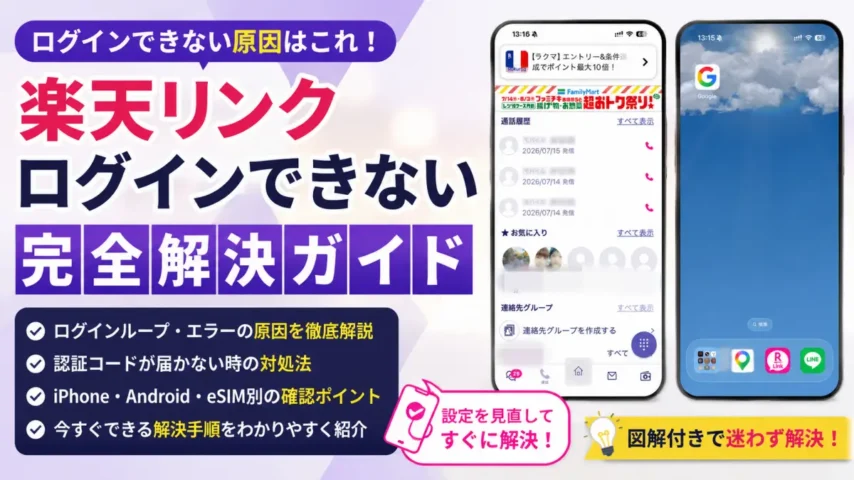
誤解しやすいのは、楽天モバイルを契約していれば、iPhone標準の電話アプリから発信してもRakuten Linkの無料通話になるという点です。対象通話を無料にするには、原則としてRakuten Linkから発信します。楽天モバイル公式のRakuten Linkサービス案内でも、アプリを使った通話サービスとして利用条件が案内されています。
運用上起きやすい失敗は、着信履歴を確認した流れでiPhone標準の電話アプリから折り返してしまうことです。回避策として、Rakuten Linkをホーム画面の見つけやすい位置へ配置し、無料対象の国内通話は必ずアプリ内の履歴や連絡先から発信する方法が有効です。毎回数秒の手間はかかりますが、使い方を固定すれば補えます。
また、0570から始まるナビダイヤルや一部の特番は無料通話の対象外です。発信者番号が相手に表示されない場合は、非通知設定と通信状態も確認してください。通話料を抑えたい人は、発信先の大半が無料対象かを見たうえで、有料かけ放題の必要性を判断します。
楽天リンクと標準電話アプリの判断早見
| 発信内容 | 使うアプリ | 料金面の注意 | 判断ポイント |
|---|---|---|---|
| 無料対象の国内通話 | Rakuten Link | 対象条件を確認 | 発信前にアプリ名を見る |
| 0570など対象外番号 | 案内に従う | 通話料が発生 | 番号種別を確認 |
| 緊急通報 | 標準電話アプリ | 通常の通話経路 | Rakuten Linkを使わない |
| 通信が不安定な場所 | 状況で使い分け | 標準発信は料金に注意 | 電波と重要度で判断 |
iPhone 16 Proだから特別な操作が不要になるわけではありません。無料通話を優先するならRakuten Linkを発信の起点に固定し、緊急通報や対象外番号だけ標準電話アプリへ切り替える運用が分かりやすくなります。
楽天リンクについてよくある質問
Q.Rakuten Linkにログインできないとき、最初に何を確認しますか?
A.楽天モバイルを申し込んだ楽天IDでmy 楽天モバイルへログインし、対象電話番号が開通済みか確認します。その後、Wi-FiとVPNを一時的に切り、楽天モバイルの4Gまたは5G回線でログインを試してください。
Q.iPhone標準の電話アプリから発信しても無料ですか?
A.Rakuten Linkの無料通話を利用する場合は、原則としてRakuten Linkアプリから発信します。標準電話アプリからの発信は、料金プランや通話オプションに応じて通話料が発生する可能性があります。
Q.Rakuten Linkからなら、どの電話番号でも無料ですか?
A.すべての番号が無料になるわけではありません。0570から始まるナビダイヤル、一部の特番、サービス指定番号などは無料対象外になることがあります。発信前に番号種別と画面表示を確認してください。
Q.通話相手に自分の電話番号が表示されないのはなぜですか?
A.発信者番号非通知の設定、通信状態、発信方法などが影響している可能性があります。my 楽天モバイルの設定を確認し、楽天モバイル回線へ接続した状態で再度発信してください。
Q.別の端末でログインしても大丈夫ですか?
A.原因の切り分けには利用できますが、同じ電話番号を複数端末で常時使う目的には向きません。認証先の変更によって元の端末がログアウトする可能性があるため、先にブラウザで楽天IDと契約状態を確認してください。
Rakuten Linkを便利に使いたい方へ
Rakuten Linkの無料通話やメッセージ機能を利用するには、楽天モバイルの契約が必要です。これから申し込む場合は、料金プランや対応端末、開催中のキャンペーンを事前に確認しておくと安心です。
楽天 リンク ログインできない場合のまとめ
楽天 リンクにログインできない場合は、楽天ID、契約電話番号、回線開通、通信経路、端末設定、アプリ状態の順で確認します。最初から再インストールするより、原因を一つずつ切り分けたほうが解決につながりやすくなります。

よくある誤解は、アプリの問題なら再インストールだけで直るというものです。実際には、別の楽天ID、未開通回線、デュアルSIMの回線選択、古い認証コード、Wi-FiやVPNなど、アプリ以外の条件で止まるケースもあります。
自分で変更できる設定と、契約や回線側で確認が必要な項目を分けることも重要です。Wi-Fi、VPN、権限、日付と時刻、アプリ更新は自分で確認できます。一方、回線未開通、対応外プラン、SIM再発行、契約情報の不一致は、my 楽天モバイルやサポートでの確認が必要です。
設定を一度に変更すると原因が分からなくなるため、「my 楽天モバイルへログインできるか」「Wi-Fiを切って通信できるか」「対象電話番号が開通済みか」「アプリとOSが最新か」を順番に確認してください。
問い合わせ前に整理する情報
| 項目 | 記録する内容 | 必要な理由 |
|---|---|---|
| 端末情報 | 機種名・OSバージョン | 対応状況を確認するため |
| アプリ情報 | Rakuten Linkのバージョン | 既知の不具合を判断するため |
| エラー内容 | 表示文言・画面の保存 | 止まっている段階を特定するため |
| 回線状態 | 4G・5G表示、発着信、SMS | アプリか回線かを切り分けるため |
| 試した対処 | 再起動、更新、回線変更など | 同じ案内の繰り返しを防ぐため |
無料通話を利用するときは、iPhone標準の電話アプリではなくRakuten Linkから発信し、対象外番号にも注意します。通信設定に問題がある場合は、こちらの記事もあわせて確認すると、回線側の原因を切り分けやすくなります。
ログインは通ったのに通話や通知がうまく動かない場合は、以下の記事も参考になります。

楽天リンク 繋がらない原因はiPhone設定?通信トラブルの直し方
楽天リンク 繋がらない 原因と対処法を徹底解説。楽天リンク 繋がらない 時に試す設定確認・通信改善・アプリ更新方法を初心者向け
TREND ポータル既読表示の仕組みについて詳しく知りたい場合は、以下の記事も参考になります。

楽天 SNSリンク既読はどう確認?SMSとの違いがすぐ分かる
Rakuten Linkでメッセージを送ったものの、「チェックマークが2つなら読まれたのか」「既読がつかないのは届いていないからなのか」と迷っていませんか。相手・・・
TREND ポータルこの記事を書いた人

サク(九州出身・株式会社ponista運営)
海外留学3人の娘を育てながら、iPhone SE、iPhone 14、iPhone 15、iPhone 16 Pro、iPadのWi-Fiモデル、MacBookを実際に購入・使用し、機種ごとの使いやすさや設定方法を確認したうえで記事を執筆しています。楽天モバイルとRakuten Linkも日常的に利用しています。



