iPadを充電しているのに、画面に「充電停止中」や「充電保留中」と表示されると焦りますよね。ケーブルは挿しているのにバッテリー残量が増えない。しかも、さっきまで普通に使えていたのに急に出ると、「壊れた?」と不安になると思います。
でも、iPadの充電が止まる原因は、必ずしも故障とは限りません。高温や低温によるバッテリー保護、充電器やケーブルの出力不足、充電ポートの接触不良、iPadOSの一時的な不具合、設定による充電制限など、いくつかの理由が考えられます。
この記事では、iPad 充電停止中解除方法を中心に、まず何を確認すればよいのか、どの順番で対処すればよいのかをわかりやすく解説します。純正アクセサリやMFi認証ケーブルを使うべき理由、温度が原因の場合の対処法、80%で充電が止まるときの確認ポイントまでまとめました。
「充電停止中って表示されるけど、実際は少し充電されている気がする」「パソコンにつなぐと止まりやすい」「急に出るようになってうざい」と感じている方も、順番に確認すれば原因を切り分けやすくなります。うん、焦らず一つずつ見ていきましょう。
※この記事はプロモーションを含みます。
目次[閉じる]
- 1iPad 充電停止中解除方法はまず原因の切り分けから
- 2iPad 充電停止中解除方法と設定の見直し
- 3iPad 充電停止中でよくある質問
- 4iPad 充電停止中解除方法まとめ
- 5この記事を書いた人
iPad 充電停止中解除方法はまず原因の切り分けから
この記事のポイント
- iPadで「充電停止中」や「充電保留中」が表示される主な原因がわかる
- 温度が原因の場合に、まず何をすればよいか理解できる
- 純正またはMFi認証アクセサリを選ぶ理由がわかる
- 充電ポートの清掃方法と注意点を確認できる
- 80%で充電が止まる場合の設定確認ポイントがわかる
- Appleサポートに相談したほうがよいケースを判断できる
iPadの「充電停止中」を解除したいときは、いきなり設定を変えたり、バッテリー交換を考えたりする前に、原因を切り分けることが大切です。
多くの場合、まず確認したいのは次の5つです。
- iPad本体が熱くなりすぎていないか、または冷えすぎていないか
- 充電器やケーブルがiPadに合っているか
- 充電ポートにホコリやゴミが詰まっていないか
- パソコンのUSBポートなど、出力が弱い電源を使っていないか
- iPadOSやバッテリー設定に問題がないか
この順番で確認すると、無駄にアクセサリを買い替えたり、故障だと決めつけたりしにくくなります。
iPadの充電停止中を解除するにはどうすればいいですか?
iPadの「充電停止中」を解除するには、まず充電環境を整えることが大切です。特に多いのは、温度の問題と充電アクセサリの問題です。
最初に確認したいのは、iPad本体の温度です。Apple公式情報では、iPadは幅広い温度環境で動作するように設計されていますが、バッテリーにとって最適な温度範囲は16℃〜22℃とされています。また、周囲温度が高すぎる環境で使用または充電すると、バッテリー寿命に影響する可能性があります。
そのため、iPadが熱くなっている場合は、直射日光を避け、涼しい場所に移動させましょう。ケースを付けている場合は、いったん外すと熱が逃げやすくなります。動画視聴やゲーム、重いアプリを使いながら充電している場合は、画面をロックして少し休ませるのも効果的です。
逆に、冬場の屋外や冷えた部屋などでiPadが冷たくなっている場合は、暖かい室内に移動して、通常の温度に戻るまで待ちます。ただし、ヒーターの近くに置いたり、急に温めたりするのは避けてください。本体内部に負担がかかる可能性があります。
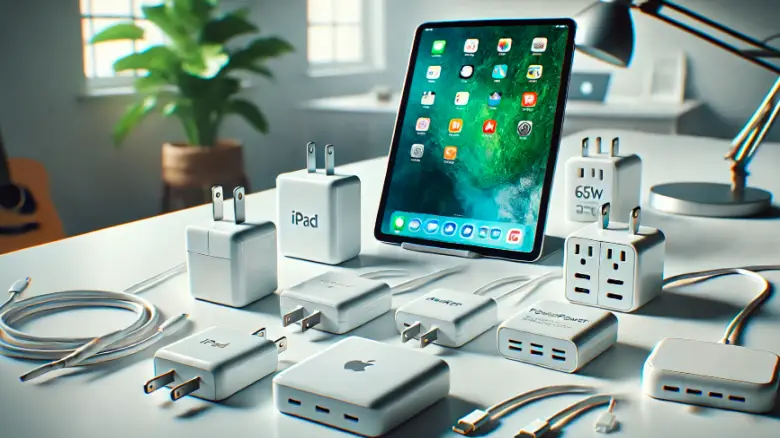
次に、充電器とケーブルを確認します。iPadはモデルによって必要な電力が異なるため、出力の弱い充電器や劣化したケーブルを使っていると、充電が安定しないことがあります。できれば、Apple純正品、またはMFi認証など信頼できるアクセサリを使いましょう。
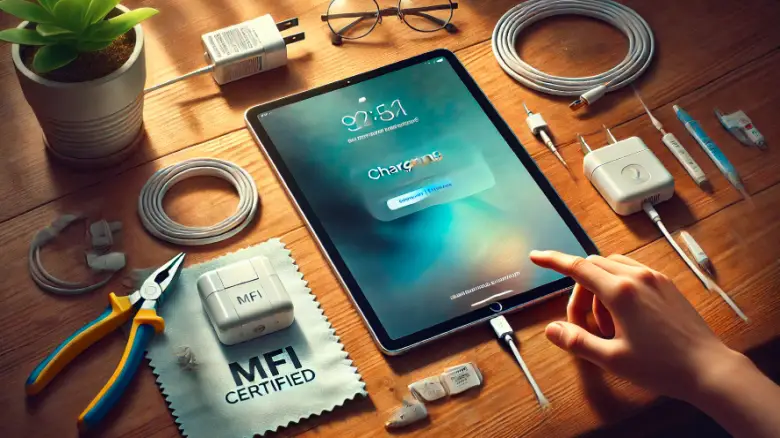
それでも改善しない場合は、充電ポートの汚れも確認してください。ポートの中にホコリがたまっていると、ケーブルが奥まで入らず、接触が不安定になります。清掃するときは、金属製のピンや針を使わず、柔らかいブラシやエアダスターなどで慎重に行うのが安全です。
最後に、iPadの再起動やiPadOSのアップデートも試してみましょう。一時的なシステム不具合なら、再起動だけで表示が消えることもあります。これらを試しても改善しない場合は、バッテリーや充電端子などハードウェア側の問題も考えられるため、Appleサポートや正規サービスプロバイダへの相談を検討してください。
充電停止中と充電保留中の違いを知っておく
iPadでは、「充電停止中」と似た表示として「充電保留中」が出ることがあります。どちらも充電が思うように進まない状態ですが、意味を知っておくと落ち着いて対処できます。
「充電保留中」は、iPadが高温または低温になりすぎたときに表示されることがあります。iPadOSがバッテリーを保護するために、充電を一時的に遅くしたり止めたりしている状態です。これは故障というより、バッテリーを守るための正常な動作と考えたほうが近いです。
一方で「充電停止中」は、温度だけでなく、電力不足や接続不良、充電器の相性などでも起こることがあります。つまり、充電保留中は温度が主な原因として考えやすく、充電停止中はもう少し広く原因を確認したほうがよい表示です。
| 表示 | 考えられる主な原因 | 最初に試す対処法 |
|---|---|---|
| 充電保留中 | iPadが高温または低温になっている | 涼しい場所または暖かい室内に移動し、通常温度に戻るまで待つ |
| 充電停止中 | 温度、電力不足、ケーブル不良、接触不良、設定など | 温度・充電器・ケーブル・ポート・設定を順番に確認する |
| 充電マークは出るが増えない | 出力不足、バックグラウンド処理、バッテリー制御など | ACアダプタに変更し、画面をロックしてしばらく待つ |
表示名だけで故障と決めつける必要はありません。まずは、温度を整える、充電器を替える、ケーブルを替える、再起動する。このあたりから試すのが現実的です。
充電保留中のiPadを解除するには?
「充電保留中」という通知が表示される場合、iPadは温度管理のために充電を一時停止している可能性が高いです。この状態を解除するには、iPadを通常の温度に戻すことが最優先です。
高温が原因の場合は、直射日光を避けて、涼しい場所に移動させましょう。夏場の車内、窓際、布団の上、熱がこもりやすいケースを付けたままの充電は避けたほうが安心です。ケースを外し、画面をロックして、しばらく放置します。
低温が原因の場合は、暖かい室内に移動して、自然に温度が戻るのを待ちます。冷えたiPadを急に暖房器具の近くで温めるのはおすすめしません。結露や本体への負担につながる可能性があるためです。
温度が戻っても表示が消えない場合は、次に充電アクセサリを確認します。純正品または信頼できる認証アクセサリを使い、別のコンセントや別のケーブルでも試してください。パソコンのUSBポートより、正常に動作しているUSB電源アダプタを使ったほうが安定しやすいです。
それでも改善しない場合は、一度iPadを再起動してみましょう。再起動によって一時的な表示不具合が解消されることがあります。
| 確認ポイント | 説明 |
|---|---|
| 温度環境を整える | 暑すぎる場所や寒すぎる場所では、iPadが充電を制限することがあります。通常の室温に近い場所へ移動しましょう。 |
| ケースを外す | ケースが熱を逃がしにくくしている場合があります。高温時は一時的に外して放熱しやすくします。 |
| 純正または認証アクセサリを使う | 非認証品や劣化したケーブルでは、電力供給が不安定になることがあります。 |
| 充電ポートを確認する | ホコリやゴミがあると接触不良につながります。金属製の工具は使わず、慎重に清掃します。 |
iPadで作業を長時間続ける方は、画面表示や固定機能の使い方も見直しておくと便利です。画面を固定して作業したい場合は、こちらの記事も参考になります。
iPad 画面固定写し絵を楽しむコツ!便利な設定とおすすめツール
iPadの充電が途中で止まる原因は何ですか?
iPadの充電が途中で止まる原因はいくつかあります。充電開始直後は問題ないのに途中で止まる場合、温度上昇、電力不足、ケーブル不良、ポートの接触不良、設定による制御などを疑います。

主な原因
- バッテリー温度の異常
iPadは高温や低温になりすぎると、バッテリーを保護するために充電を制限することがあります。直射日光下、夏場の車内、暖房の近く、寒い屋外での充電は避けましょう。 - 充電ケーブルやアダプターの不良
長く使ったケーブルは、見た目に問題がなくても内部で断線しかけていることがあります。別のケーブルやアダプタで試すと、原因を切り分けやすいです。 - 充電ポートの汚れや接触不良
ポートにホコリが詰まると、ケーブルがしっかり奥まで入らず、充電が途切れることがあります。 - iPadOSの一時的な不具合
ソフトウェア側の不具合で充電表示が正しく出ないことがあります。再起動やアップデートで改善する場合があります。 - 充電制御機能の動作
一部のiPadでは、バッテリーを保護するために充電上限を設定できる場合があります。80%付近で止まるときは設定も確認しましょう。
注意点
- 高温や低温の環境では充電を続けない
- 純正品または信頼できる認証ケーブルを使う
- パソコンのUSBポートで不安定な場合は、電源アダプタを使う
- ポート清掃時に金属製の工具を差し込まない
途中で止まる場合は、まず「熱くなっていないか」「充電器の出力が足りているか」を見ると原因に近づきやすいです。
充電保留中の表示を消すには?
「充電保留中」の表示を消すには、iPadを通常の温度に戻すことが基本です。表示そのものを無理に消すというより、充電を止めている原因を解消すると自然に充電が再開されます。
主な対処法
- iPadを適切な温度環境に移動する
高温なら涼しい場所へ、低温なら暖かい室内へ移動します。急激な冷却や加熱は避けましょう。 - ケースを外して放熱する
厚みのあるケースやキーボードケースは熱がこもることがあります。充電中だけ外すのも一つの方法です。 - 画面をロックして使用を止める
動画視聴やゲーム、オンライン会議をしながら充電すると発熱しやすいです。いったんスリープ状態にして待ちましょう。 - 充電器とケーブルを確認する
非純正品や古いケーブルで不安定になることがあります。別のアクセサリでも試してください。 - iPadを再起動する
温度が戻っているのに表示が残る場合は、再起動で改善することがあります。
充電保留中は、iPadが自分を守るために充電を止めている状態です。すぐに使いたいときほど焦りますが、無理に充電を続けるより、本体温度を落ち着かせるほうが結果的に安心です。
iPadの充電停止中になるのはなぜ?
iPadが「充電停止中」と表示される理由は、主にバッテリー保護と電力供給の問題です。iPadは、バッテリーや本体を守るために、条件によって充電を遅くしたり一時的に止めたりすることがあります。
主な原因
- バッテリー温度の変化
本体が熱くなりすぎたり冷えすぎたりすると、充電が制限されることがあります。 - 電力供給の不足
古い充電器、出力の弱いアダプタ、パソコンのUSBポートなどでは、iPadに必要な電力を十分に供給できない場合があります。 - 充電ポートの汚れ
ホコリやゴミで接続が不安定になると、充電が止まったように見えることがあります。 - ケーブルやアダプタの劣化
長く使ったケーブルは、折れ曲がり部分や端子部分が傷んでいることがあります。 - 設定による充電制限
対応モデルでは、バッテリー保護のために80%上限などの設定が使える場合があります。
このように、原因は一つではありません。だからこそ、温度、電源、ケーブル、ポート、設定の順番で確認するのがわかりやすいです。
iPad 充電停止中がうざい場合の対策
「充電停止中」が頻繁に出ると、正直かなりストレスですよね。使いたいときに充電できないのは困りますし、毎回表示されると不安にもなります。
頻繁に出る場合は、毎回その場しのぎで対応するより、充電環境を見直したほうが改善しやすいです。
見直したいポイント
- 充電器を見直す
iPadに対して出力が弱い充電器を使っていると、充電が不安定になることがあります。iPadのモデルに合ったUSB-C電源アダプタや、信頼できるメーカーの充電器を選びましょう。 - ケーブルを見直す
端子がぐらつく、被膜が破れている、曲げると充電が止まる場合は交換のサインです。 - 充電中の使い方を見直す
ゲーム、動画編集、オンライン会議などは発熱しやすいです。充電中は負荷の高い作業を避けると安定しやすくなります。 - ケースを見直す
厚いケースや放熱しにくいケースを使っている場合、充電中だけ外すと改善することがあります。 - 充電場所を見直す
布団やソファの上、直射日光の当たる場所は熱がこもりやすいです。机の上など風通しのよい場所で充電しましょう。
| 問題 | 考えられる原因 | 対策 |
|---|---|---|
| iPadが「充電停止中」と表示される | 本体温度が高い、または低い | 涼しい場所や暖かい室内へ移動し、ケースを外して待つ |
| 充電が途中で止まる | 充電器やケーブルの出力不足、劣化 | 純正品または認証アクセサリに交換し、コンセントから充電する |
| 接続が不安定 | 充電ポートの汚れ、ケーブル端子の劣化 | ポートを慎重に清掃し、別のケーブルで試す |
| 80%付近で止まる | 温度制限または充電上限設定 | 温度を下げ、設定アプリのバッテリー項目を確認する |
| 何をしても改善しない | バッテリー劣化やハードウェア不具合 | Appleサポートや正規サービスプロバイダに相談する |
頻繁に出る場合は、安い充電器を買い足すよりも、まず今使っているアクセサリがiPadに合っているか確認するほうが大切です。
iPad 充電停止中解除方法と設定の見直し
温度やケーブルを確認しても改善しない場合は、iPad本体の設定も見直してみましょう。特に、80%付近で止まる場合や、表示は出るのに少しずつ充電されている場合は、設定や充電制御が関係していることがあります。
純正品を選びたい人向け。対応モデルや出力は公式情報で確認しましょう。
コンパクトなモデルが多く、持ち運び用にも選びやすいです。出力と対応規格を確認してください。
相性を重視する人向け。端子がLightningかUSB-Cかを必ず確認しましょう。
Lightning端子のiPadを使う場合に確認したい認証。非認証品のトラブルを避けたい人向けです。
外出先で使う人向け。iPadを充電できる出力があるか確認して選びましょう。
iPad 充電停止中で設定を確認する方法
iPadが「充電停止中」と表示される場合、設定を確認することで原因を特定できることがあります。ただし、すべてのiPadで同じ項目が表示されるわけではありません。iPadOSのバージョンや機種によって、表示されるメニュー名が異なる場合があります。
1. バッテリー設定を確認する
まずは「設定」アプリからバッテリー関連の項目を確認します。
- 「設定」アプリを開く
- 「バッテリー」をタップ
- 「バッテリーの状態」または関連する充電項目を確認する
- 80%上限や充電に関する設定がある場合は内容を確認する
対応モデルでは、80%の充電上限を設定できる場合があります。この設定がオンになっていると、故障ではなく設定どおりに80%付近で止まっている可能性があります。
ただし、バッテリー保護のために便利な機能でもあるため、必ずオフにすべきというわけではありません。外出前に100%まで充電したい日だけ一時的に変更するなど、自分の使い方に合わせて判断するとよいです。
2. iPadOSが最新バージョンか確認する
iPadOSが古いままだと、充電表示やバッテリー管理に関する不具合が残っている可能性があります。以下の手順で確認してください。
- 「設定」アプリを開く
- 「一般」をタップ
- 「ソフトウェアアップデート」を選択
- 利用可能なアップデートがあれば内容を確認してインストールする
アップデート前には、バッテリー残量と通信環境を確認しておきましょう。大切なデータがある場合は、事前にバックアップを取っておくと安心です。
3. アクセサリの認証状況を確認する
Lightning端子のiPadを使っている場合は、MFi認証ケーブルかどうかを確認したいところです。USB-C端子のiPadの場合も、極端に安価なケーブルや出力不足の充電器では、安定しないことがあります。
純正品を使えば必ずすべての問題が解決する、というわけではありません。ただ、原因の切り分けとしては非常にわかりやすいです。純正品または信頼できるメーカー品に変えて改善するなら、もとのアクセサリが原因だった可能性があります。
iPad 充電停止中でも充電されてる場合の理由
「充電停止中」と表示されているのに、時間がたつと少し残量が増えていることがあります。この場合、完全に充電が止まっているのではなく、充電速度がかなり遅くなっている可能性があります。
1. 温度管理機能の影響
iPadが熱くなっていると、バッテリー保護のために充電速度が落ちることがあります。画面上では止まっているように見えても、低速で進んでいる場合があります。
この場合は、涼しい場所に移動し、ケースを外して、画面をロックして待ちましょう。充電しながら動画やゲームを続けると発熱しやすいので、いったん使うのを止めるのが近道です。
2. 充電上限やバッテリー保護機能の影響
対応しているiPadでは、80%の充電上限を設定できる場合があります。また、温度が高い場合には、ソフトウェアが80%以上の充電を制限することもあります。
80%付近で止まる場合は、まず故障と決めつけず、設定と温度を確認しましょう。特に夏場や充電しながら重い作業をしている場合は、温度制限の可能性があります。
3. 電源供給が足りていない
パソコンのUSBポートや低出力の充電器を使っていると、iPadを動かす電力と充電する電力のバランスが悪くなります。その結果、充電しているつもりでも残量がほとんど増えないことがあります。
この場合は、壁のコンセントに接続したUSB電源アダプタを使ってみてください。Apple公式でも、iPadが充電されない場合は、正常に機能している電源アダプタや、電源が入っていてスリープしていないコンピュータのUSBポートなどを確認するよう案内されています。
| 確認項目 | 確認手順 | 補足 |
|---|---|---|
| バッテリー設定 | 「設定」アプリを開き、「バッテリー」から充電上限や関連項目を確認する | 対応モデルでは80%上限を設定できる場合があります。 |
| ソフトウェアアップデート | 「設定」>「一般」>「ソフトウェアアップデート」を確認する | 更新前にはバックアップと通信環境を確認しましょう。 |
| アクセサリ | ケーブル、アダプタ、端子の種類、出力を確認する | 別の充電器やケーブルで試すと原因を切り分けやすいです。 |
| 温度 | 本体が熱い、冷たい、直射日光に当たっているなどを確認する | 通常温度に戻ると充電が再開することがあります。 |
iPad 充電停止中でパソコン使用時の注意点
iPadをパソコンにつないで充電すると、「充電停止中」と表示されることがあります。この場合、原因として多いのは電力不足です。
パソコンのUSBポートは、iPadの充電に十分な電力を供給できないことがあります。特に古いパソコンや低出力のUSBポートでは、iPadを使用しながら充電すると残量がほとんど増えないことがあります。
パソコンからの充電が停止しやすい原因
- USBポートの出力が弱い
- パソコンがスリープ状態になっている
- ケーブルが劣化している
- USBハブ経由で電力が不足している
- iPadを使いながら充電していて消費電力が大きい
適切な対策
- 壁のコンセントから充電する
可能であれば、USB電源アダプタを使ってコンセントから充電しましょう。パソコンより安定しやすいです。 - パソコンがスリープしないようにする
パソコンがスリープすると、USBポートへの電力供給が止まることがあります。 - USBハブを避ける
自己給電ではないUSBハブを使っていると、電力が足りない場合があります。直接パソコンにつなぐか、電源付きのハブを使いましょう。 - 純正または認証ケーブルを使う
ケーブルの品質が低いと、接続が不安定になることがあります。
パソコン充電は、データ転送ついでには便利です。ただ、充電速度や安定性を重視するなら、専用の電源アダプタを使うほうが向いています。
iPadを外部モニターやHDMI接続で使う場合も、電力不足や接続環境が関係することがあります。映像出力まわりで困っている場合は、こちらも参考になります。
iPad 充電停止中が80%で止まる原因と対処法
iPadの充電が80%付近で止まる場合、まず確認したいのは「温度」と「設定」です。80%で止まると聞くとバッテリーの故障を疑いたくなりますが、iPadのバッテリー保護機能や充電上限設定が関係している場合があります。
80%で止まる主な原因
- 温度による充電制限
iPadが高温になると、ソフトウェアが80%以上の充電を制限する場合があります。これはバッテリーを守るための動作です。 - 80%の充電上限設定
対応モデルでは、バッテリーの状態に関する設定から80%上限を設定できる場合があります。オンになっていると、意図的に80%付近で止まります。 - 充電器やケーブルの問題
80%付近までゆっくり充電できても、その後に不安定になる場合は、アクセサリや電源環境も確認しましょう。 - バッテリー劣化や本体不具合
設定や温度に問題がないのに毎回止まる場合は、バッテリーや本体側の不具合も考えられます。
対処法
- iPadの温度を下げる
- 直射日光を避ける
- ケースを外す
- 画面をロックしてしばらく待つ
- 動画視聴やゲームを中断する
- バッテリー設定を確認する
- 「設定」アプリを開く
- 「バッテリー」関連の項目を確認する
- 80%上限がオンになっている場合は、必要に応じて変更する
- 充電器とケーブルを確認する
- 別の電源アダプタで試す
- 別のケーブルで試す
- パソコンではなくコンセントから充電する
- iPadOSをアップデートする
- 「設定」>「一般」>「ソフトウェアアップデート」から確認する
80%で止まる場合、「設定による正常な制限」なのか、「温度による一時的な制限」なのか、「アクセサリや本体の不具合」なのかを分けて考えることが大切です。
iPad用の充電器・ケーブル・バッテリーを選ぶときの考え方
充電停止中の原因がアクセサリにありそうな場合は、充電器やケーブルの買い替えも選択肢になります。ただし、商品名や価格は変わることがあるため、購入前には必ず最新情報を販売ページや公式サイトで確認してください。
| カテゴリ | 選び方 | 向いている人 | 注意点 |
|---|---|---|---|
| USB-C電源アダプタ | iPadのモデルに合う出力を確認する | コンセントから安定して充電したい人 | 極端に安価な製品は安全性や出力を確認する |
| Apple純正ケーブル | 端子がUSB-CかLightningか確認する | 相性の不安を減らしたい人 | iPadの世代によって必要なケーブルが違う |
| MFi認証ケーブル | Lightning端子のiPadでは認証の有無を確認する | 純正以外も選びたい人 | USB-Cケーブルでは別の規格確認も必要 |
| モバイルバッテリー | iPadを充電できる出力と容量を確認する | 外出先や旅行先で使いたい人 | 出力不足だと充電が遅い、または進みにくい |
| 保護ケース | 放熱しやすさや着脱のしやすさも見る | 充電中の発熱が気になる人 | 厚いケースは熱がこもる場合がある |
充電器を選ぶときは、「急速充電できるか」だけでなく、「自分のiPadの端子に合っているか」「出力は足りているか」「信頼できるメーカーか」を確認しましょう。ここを見ずに買うと、せっかく買い替えても問題が残ることがあります。
iPad 充電停止中が急に発生した場合の対処法
昨日まで普通に充電できていたのに、急に「充電停止中」と表示される場合は、直前に変わったことを思い出してみてください。
たとえば、別のケーブルを使い始めた、旅行先の充電器を使っている、暑い場所で使っていた、iPadOSを更新した、ケースを変えたなどです。急なトラブルは、こうした小さな変化がきっかけになっていることがあります。
1. 充電器とケーブルの状態を確認する
- 別のケーブルで充電できるか試す
- 別の電源アダプタで試す
- 同じ充電器で別の端末が充電できるか確認する
- ケーブル端子に汚れや変形がないか見る
別のケーブルで充電が再開するなら、もとのケーブルが原因だった可能性があります。逆に、どのケーブルでもダメなら、iPad本体や充電ポート側を疑います。
2. 充電ポートを確認する
充電ポートにホコリが詰まっていると、ケーブルがしっかり刺さっているように見えても、実際には接触が不安定になっていることがあります。
- 明るい場所でポートの中を確認する
- ホコリが見える場合は柔らかいブラシなどで慎重に清掃する
- 金属製のピンや針を使わない
- 水分を含んだ布や綿棒を奥まで入れない
ポート内部に変形や破損が見える場合は、自分で無理に触らず、修理相談したほうが安全です。
3. 再起動を試す
システムの一時的な不具合で表示が出ている場合は、再起動で改善することがあります。通常の再起動で改善しない場合は、モデルに応じた強制再起動も検討してください。
再起動後は、すぐに重いアプリを開かず、まず充電が安定するか確認しましょう。
4. ソフトウェアアップデートを確認する
古いiPadOSの不具合が原因で充電表示が不安定になる可能性もあります。「設定」>「一般」>「ソフトウェアアップデート」から確認してください。
ただし、アップデートには十分なバッテリー残量や安定した通信環境が必要です。充電がほとんどできない状態なら、無理に進めず、まず電源環境やアクセサリを確認しましょう。
5. 改善しない場合は修理相談を検討する
どの充電器でも充電できない、ポートがぐらつく、バッテリーの減りが異常に早い、突然電源が落ちる。このような症状がある場合は、バッテリーや内部部品の不具合も考えられます。
大切なデータがある場合は、できるだけ早めにバックアップを確認し、Appleサポートや正規サービスプロバイダに相談しましょう。
iPad 充電停止中で温度が原因の場合の解決策
iPadの温度が適切な範囲を外れると、バッテリー保護機能が作動して「充電停止中」や「充電保留中」と表示されることがあります。これは故障ではなく、バッテリーを守るための正常な動作である場合があります。
1. 高温になりやすい場面を避ける
- 夏場の車内に置く
- 直射日光の当たる窓際で充電する
- 布団やクッションの上で充電する
- ケースを付けたまま重いアプリを使い続ける
- 充電しながら動画編集やゲームをする
こうした環境では、iPad本体に熱がこもりやすくなります。特に、ケースを付けたまま充電しながら高負荷アプリを使うと、温度が上がりやすいです。
2. 高温時の対処法
- 直射日光を避ける
- ケースを外す
- 画面をロックしてスリープ状態にする
- 冷房の効いた部屋や日陰に置く
- 充電をいったん止めて本体温度が下がるのを待つ
冷蔵庫に入れる、保冷剤を直接当てる、水で冷やすといった方法は避けてください。急激な温度変化や結露で、かえって故障の原因になる可能性があります。
3. 低温時の対処法
- 暖かい室内に移動する
- 通常の室温に戻るまで待つ
- ヒーターの近くで急に温めない
- 冷えた状態ですぐ高負荷作業をしない
低温環境では、バッテリー性能が一時的に落ちたように見えることがあります。通常の温度に戻れば改善する場合があるため、しばらく待ってから充電を再開しましょう。
iPadのバッテリー交換を考える前に確認したいこと
元記事ではバッテリー交換キットに触れていましたが、iPadのバッテリー交換は初心者が気軽に行う作業ではありません。iPadは本体を開ける工程が難しく、画面や内部部品を傷つけるリスクもあります。
そのため、充電停止中の原因が本当にバッテリー劣化なのかを確認しないまま、自己判断で交換キットを購入するのはおすすめしにくいです。
まずは、次の点を確認しましょう。
- 純正または認証アクセサリでも同じ症状が出るか
- 別のコンセントや電源アダプタでも充電できないか
- 本体が異常に熱くなるか
- バッテリーの減りが極端に早いか
- 突然電源が落ちることがあるか
- 充電ポートに物理的な損傷がないか
これらを確認しても改善しない場合は、Appleサポートや正規サービスプロバイダで診断を受けるのが安心です。費用や対応内容はモデル、保証状況、修理内容によって変わるため、最新情報はApple公式サポートで確認してください。
iPadを長く使うための充電習慣
充電停止中の表示を減らすには、普段の使い方も大切です。特別なことをする必要はありませんが、熱をためない、無理な充電をしない、アクセサリを見直す。この3つだけでも変わります。
- 直射日光の当たる場所で充電しない
- 布団やクッションの上で充電しない
- 充電中に重いゲームや動画編集を長時間続けない
- ケースで熱がこもる場合は充電中だけ外す
- 劣化したケーブルを使い続けない
- 外出先では出力不足のモバイルバッテリーに注意する
- iPadOSを定期的にアップデートする
iPadをノート代わりに使ったり、動画視聴や作業に長時間使ったりする人ほど、充電環境の安定性は大事です。特にiPad miniなどを持ち歩いて使う場合は、画面分割や作業環境も合わせて見直すと快適になります。
iPad 充電停止中でよくある質問
Q. iPadの「充電停止中」は故障ですか?
A. 必ずしも故障ではありません。高温や低温、充電器の出力不足、ケーブル不良、ポートの汚れ、設定による充電制限などでも表示されることがあります。まずは温度、充電器、ケーブル、ポート、設定を順番に確認しましょう。
Q. 充電停止中と表示されても充電されていることはありますか?
A. あります。充電速度がかなり遅くなっているだけで、少しずつ充電が進んでいる場合があります。特に、パソコンのUSBポートや低出力の充電器を使っている場合は、残量が増えにくいです。
Q. 80%で止まるのは異常ですか?
A. 異常とは限りません。温度が高い場合、iPadが80%以上の充電を制限することがあります。また、対応モデルでは80%上限の設定が関係している場合もあります。まずは本体温度とバッテリー設定を確認してください。
Q. 充電ポートは自分で掃除しても大丈夫ですか?
A. 軽いホコリを取り除く程度なら、柔らかいブラシやエアダスターで慎重に行えます。ただし、金属製のピンや針を差し込むのは避けてください。ポート内部を傷つける可能性があります。
Q. パソコンにつなぐと充電停止中になりやすいのはなぜですか?
A. パソコンのUSBポートは、iPadの充電に十分な電力を供給できない場合があります。特にスリープ中のパソコンやUSBハブ経由では不安定になりやすいです。安定して充電したい場合は、コンセントにつないだ電源アダプタを使いましょう。
Q. 非純正ケーブルを使うと充電停止中になりますか?
A. 非純正ケーブルすべてが悪いわけではありませんが、品質や認証状況によっては充電が不安定になることがあります。原因を切り分けるためには、Apple純正品や信頼できる認証アクセサリで試すのがおすすめです。
Q. 何をしても直らない場合はどうすればいいですか?
A. 別の充電器やケーブルでも改善しない、ポートがぐらつく、バッテリーの減りが異常に早い、電源が突然落ちる場合は、本体側の不具合も考えられます。Appleサポートや正規サービスプロバイダに相談しましょう。
iPad 充電停止中解除方法まとめ
iPadの「充電停止中」を解除するには、原因を一つずつ切り分けることが大切です。いきなり故障と決めつけるのではなく、温度、充電器、ケーブル、ポート、設定の順番で確認しましょう。
- iPadが熱い場合は、涼しい場所に移動してケースを外す
- iPadが冷えている場合は、暖かい室内で通常温度に戻るまで待つ
- 直射日光の当たる場所や車内での充電は避ける
- 充電中に重いアプリを使い続けない
- 純正または信頼できる認証アクセサリを使う
- ケーブルや電源アダプタの劣化を確認する
- パソコン充電で不安定な場合は、コンセントから充電する
- 充電ポートにホコリがないか確認する
- ポート清掃時は金属製の工具を使わない
- iPadを再起動して一時的な不具合を解消する
- iPadOSを最新バージョンに更新する
- 80%で止まる場合は、温度制限や充電上限設定を確認する
- 改善しない場合はAppleサポートや正規サービスプロバイダに相談する
解除方法一覧:
適温の環境で使用する
iPadは高温や低温になると、バッテリー保護のために充電を制限することがあります。暑い場所では涼しい場所へ、寒い場所では暖かい室内へ移動させ、通常温度に戻るまで待ちましょう。
純正または認証アクセサリを使用する
充電器やケーブルがiPadに合っていないと、電力不足で「充電停止中」と表示されることがあります。Apple純正品や信頼できる認証アクセサリを使うと、原因の切り分けがしやすくなります。
ケーブルやポートを清掃する
充電ポートにホコリやゴミが詰まっていると、接触不良で充電が止まることがあります。柔らかいブラシやエアダスターを使い、慎重に清掃しましょう。金属製の工具は使わないでください。
iPadOSを最新バージョンに更新する
ソフトウェアの一時的な不具合が原因の場合もあります。「設定」>「一般」>「ソフトウェアアップデート」から最新バージョンを確認してください。
再起動や強制再起動を試す
一時的なシステムエラーなら、再起動で改善することがあります。通常の再起動で直らない場合は、モデルに応じた強制再起動も検討しましょう。
注意点:これらの方法を試しても改善しない場合は、バッテリーや充電ポートなどハードウェアに問題がある可能性があります。その場合は、自己判断で分解せず、Appleサポートや正規サービスプロバイダで点検を受けるのが安心です。
まとめ:iPadの充電停止中は、温度調整、正しいアクセサリの使用、ポート清掃、ソフトウェア更新、設定確認で改善することがあります。まずは簡単に試せるところから順番に確認し、無理に使い続けず、必要に応じて専門サポートに相談しましょう。
充電トラブルが落ち着いたら、iPadの使い方全体も見直しておくと快適です。外部モニター接続やHDMI出力で困ることがある場合は、こちらの記事もあわせて参考にしてください。
よくある質問
- Q. 「充電停止中」と表示されたらすぐ故障を疑うべきですか?
- A. いいえ。多くの場合は充電器の出力不足や高温・低温によるバッテリー保護機能が原因で、故障とは限りません。純正またはMFi認証アクセサリで再度試すのが最初の一歩です。
- Q. コンセントに直接つないでも解除されない場合は?
- A. 充電ポートの汚れやケーブルの断線、iPadOSの一時的な不具合が考えられます。ポートを目視で確認し、再起動を試してから、それでも改善しない場合はAppleサポートに相談してください。
- Q. 純正アクセサリ以外を使ってもいいですか?
- A. 使用できますが、iPadに対応した出力とUSB Power Delivery対応を確認してから選ぶことが重要です。安価なアクセサリの中には出力が不足しているものもあります。
この記事を書いた人

サク(九州出身・株式会社ponista運営)
海外留学3人の娘を育てながら、iPhone SE、iPhone 14、iPhone 15、iPhone 16 Pro、iPadのWi-Fiモデル、MacBookを実際に購入・使用し、機種ごとの使いやすさや設定方法を確認したうえで記事を執筆しています。