AirPods Pro3の翻訳機能が気になって調べているものの、「そもそも翻訳はどこで起動する?」「日本語は使える?」「自分のiPhoneで対応しているのか不安」と感じていませんか。ネット上には断片的な情報も多く、設定や条件を取り違えると“できない”状態になりやすいのがこのテーマの難しいところです。
この機能はAirPodsだけで完結するものではなく、iPhone側の翻訳アプリやApple Intelligence、OS、地域・言語の提供状況が噛み合って初めて使える仕組みです。つまり、うまく使うコツは「手順を覚えること」以上に、どこが条件で、どこが設定で、どこが制限なのかを切り分けて理解することにあります。
この記事では、AirPods Pro3翻訳 機能 / 翻訳 使い方を、初期設定から起動方法、対応言語(日本語の扱い)、つまずきやすい原因と対策、さらに他機種との違いまで、判断に必要な情報を整理して解説します。読み終える頃には、いまの環境で何ができて、何を準備すべきかを自分で判断しやすくなるはずです。
※この記事はプロモーションを含みます。
AirPods Pro3の翻訳機能と翻訳の使い方
記事ポイント①:AirPods Pro3翻訳の基本と設定
・ライブ翻訳はAirPods単体ではなく、iPhoneの翻訳アプリとApple Intelligenceで処理し、その結果をAirPodsに音声として返す仕組み
・翻訳を始める最も分かりやすい方法は、iPhoneの「翻訳」アプリでLive(ライブ)を開き、言語を選んで開始する手順
・会話中は訳音声だけでなく、iPhone画面の訳文も確認できるため、聞き取りづらい環境では併用が有効
・短文で区切って話してもらうと音声認識が安定し、誤訳による行き違いを減らしやすい
・言語追加や提供状況はOSや地域で変わるため、翻訳アプリ更新や再起動など基本確認が重要
AirPods Pro3ライブ翻訳機能とは
AirPods Pro3のライブ翻訳機能は、相手の言葉をその場で翻訳し、イヤホンから音声として聞ける会話支援機能です。iPhoneと連携することで、外国語の会話でも理解しながらやり取りを進められます。

この仕組みはAirPods単体で翻訳しているのではなく、iPhoneの翻訳アプリとApple Intelligenceが音声認識と翻訳処理を行い、その結果をAirPods Pro3へ送信する形で動作します。従来の翻訳アプリのように、入力や確認の手間が少ない点が特徴です。
これまでの翻訳は、話した内容を文字で確認してから読み上げる流れが一般的でしたが、ライブ翻訳では会話を止めずに訳音声を聞けるため、海外旅行や接客などでも自然な対話がしやすくなります。ただし、周囲の騒音や早口の会話では精度が落ちることもあり、環境によって使い勝手が変わる点も理解しておく必要があります。
また、専門用語や固有名詞は誤訳されることもあるため、重要なやり取りではiPhone画面に表示される翻訳結果も併せて確認すると安心です。あくまで会話を補助する機能として活用するのが現実的な使い方です。
AirPods Pro3 本体|翻訳機能をすぐ使いたい人向け
ライブ翻訳を快適に使うなら、まずは本体の用意が前提。旅行・出張・日常会話でも活躍するノイズキャンセリング性能も魅力である
ライブ翻訳と従来翻訳の違い
ライブ翻訳は会話を止めずに翻訳音声を聞ける点が大きな違いです。従来の翻訳は入力や画面確認が必要でしたが、ライブ翻訳では対話を続けながら理解できます。
翻訳が便利な利用シーン
海外旅行、外国人観光客の接客、簡単なビジネス会話、留学生との交流など、会話を止めずに理解したい場面で特に便利に使えます。
翻訳アプリを使った設定方法
AirPods Pro3で翻訳をスムーズに使うなら、iPhoneの「翻訳」アプリからライブ翻訳を開始する手順がいちばん確実です。最初に必要条件(接続・言語・権限)を整えておけば、次回以降は数タップで起動できます。
ライブ翻訳は、AirPods Pro3が単独で翻訳するのではなく、iPhone側が音声認識と翻訳処理を行い、結果をAirPodsへ音声で返す仕組みです。だからこそ設定の要点は「AirPodsがiPhoneに正しく接続されていること」と「翻訳アプリのライブ翻訳(Live)が使える状態であること」の2点に集約されます。公式手順の流れも、翻訳アプリで対面会話を翻訳することを前提に案内されています(参照:Apple公式:AirPodsでライブ翻訳を使う)。
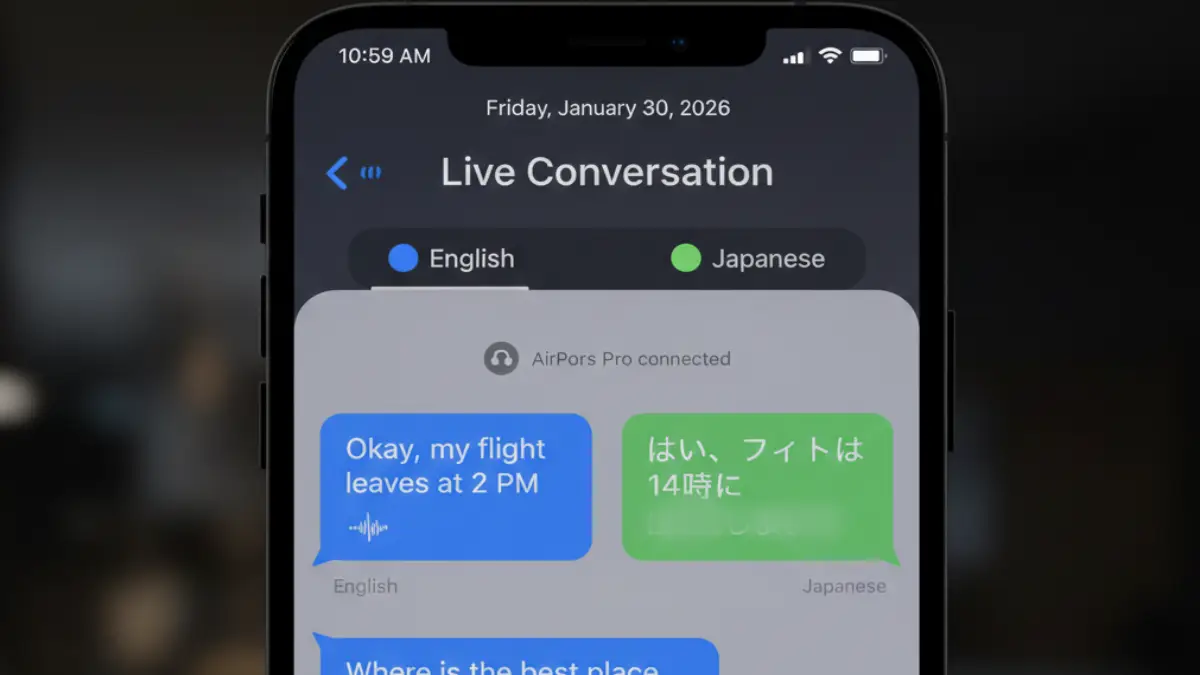
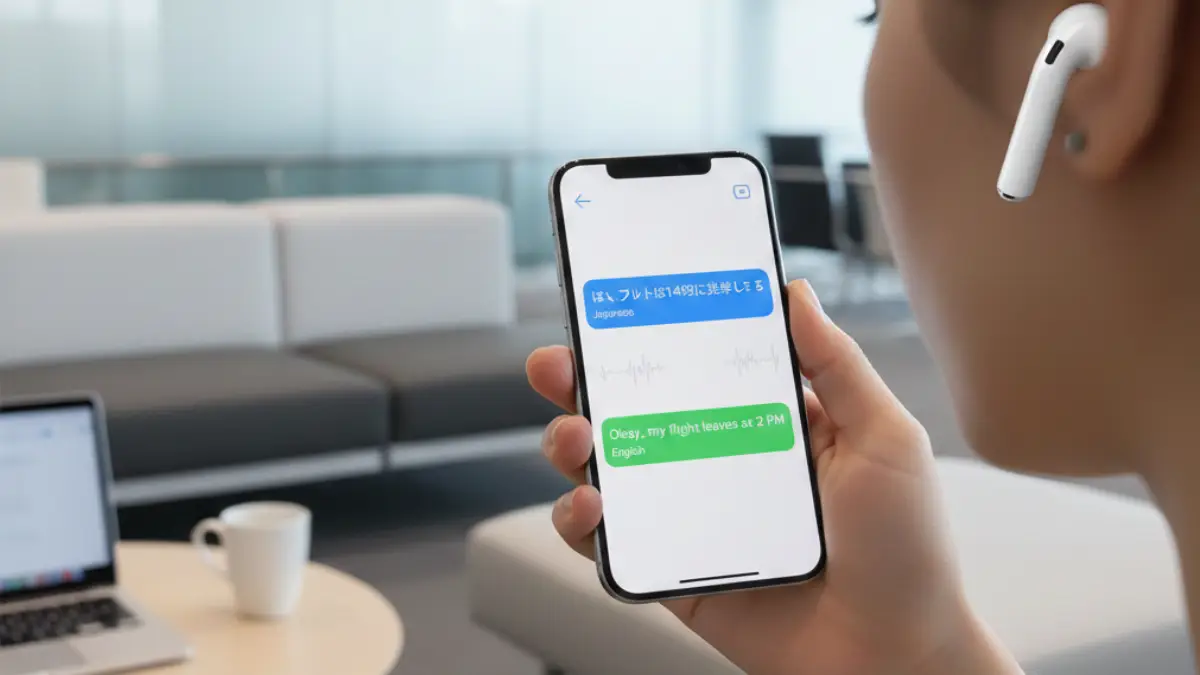
実際の設定は、次の順番に進めると迷いません。①AirPods Pro3を装着してiPhoneに接続(Bluetoothがつながっている状態)→②iPhoneで「翻訳」アプリを開く→③画面のLive(ライブ)を選ぶ→④自分の言語/相手の言語を選択→⑤開始をタップ、という流れです。会話中は、訳文が耳に返るだけでなくiPhone画面にも表示されるため、聞き取りづらい場所では画面で確認しながら進めると失敗が減ります。早口・長文だと認識が崩れやすいので、短く区切って話してもらうと精度が安定しやすいのもポイントです。
| 設定で確認する場所 | 見るべきポイント | つまずきやすい例 |
|---|---|---|
| Bluetooth接続 | AirPods Pro3が接続中になっている | 片耳だけ接続/別端末に接続 |
| 翻訳アプリのLive | ライブ翻訳の画面が表示される | Liveが出ない(OS・条件不足) |
| 言語設定 | 自分/相手の言語が選べる | 日本語が選べない(対応・地域) |
| 言語データ | 必要なら事前ダウンロード | 海外で通信が弱く起動が遅い |
注意点として、言語の追加や提供状況はOSや地域で変わることがあり、旅行先で「昨日は使えたのに今日は出ない」という事例も起こりえます。その場合は、翻訳アプリのアップデート、iOS更新、再起動、AirPodsの再接続を順に試し、公式案内の要件も確認すると切り分けが早くなります(参照:Apple公式:Live Translationの要件)。
AirPods操作で翻訳を起動する方法
AirPods Pro3では、本体の操作だけでライブ翻訳を起動できるため、iPhoneを手に持たずに会話を始めることが可能です。外出先や移動中でも素早く翻訳を開始できます。
通常はステム部分の長押し操作を翻訳起動に割り当てることで使用します。設定はiPhoneのBluetooth設定からAirPodsの操作割り当てを変更することで行えます。
実際の利用では、急に外国語で話しかけられた場面でも操作だけで翻訳を開始できるため便利です。ただし、ノイズキャンセリングや音声アシスタントの操作と割り当てが重複する場合もあり、事前に自分の使いやすい設定にしておくことが重要です。
もし長押し操作で翻訳が起動しない場合は、設定の割り当てやiPhone側の翻訳アプリ起動状態を確認しましょう。アプリ未起動や言語未設定が原因になるケースもあります。
ステム長押し設定と対処法
長押し操作が機能しない場合は、AirPods設定で操作割り当てを確認し、翻訳機能または対応操作が有効になっているかを確認すると解決する場合が多いです。
Apple Intelligenceと対応条件
AirPods Pro3の翻訳機能を利用するには、Apple Intelligenceに対応したiPhoneと適切なOS環境が必要です。イヤホン単体では翻訳は行われません。
翻訳処理はiPhone側で行われるため、対応していない機種ではライブ翻訳自体が利用できません。Apple Intelligenceは音声認識と翻訳処理の中核を担っています。
実際に利用しようとしても、古いiPhoneでは翻訳機能が表示されないケースがあります。AirPods Pro3を購入しても条件を満たさなければ翻訳は使えないため、事前に端末対応状況を確認しておくことが重要です。
また、OS更新が遅れている場合も機能が表示されないことがあります。新機能は段階的に追加されるため、常に最新バージョンへの更新を意識するとトラブルを避けやすくなります。
対応iPhoneとiOS条件
Apple Intelligence対応モデルと最新iOSが必要になるため、利用前に端末の対応状況とソフトウェア更新を確認しておくことが重要です。
更新時の注意と確認方法
iOS更新後に機能が表示されない場合は再起動やAirPodsの再接続を行うと改善する場合があります。ファームウェア更新も合わせて確認しましょう。
AirPods Pro3の翻訳機能と翻訳の使い方を深掘り
記事ポイント②:対応言語・トラブル対策・比較の判断軸
・対応言語はiOSや翻訳アプリ更新で追加され、日本語なども順次利用可能範囲が広がっている
・日本語が選べない場合は未対応ではなく、OS条件・提供地域・言語データ未準備が原因の可能性がある
・翻訳できない場合は、OS更新、Apple Intelligence設定、Bluetooth再接続などを順に確認する
・海外利用では通信品質や地域制限の影響を受けるため、言語データの事前ダウンロードが有効
・他機種との比較では言語数よりも、iPhoneとの連携のしやすさや操作の統一感が判断材料になる
対応言語一覧と日本語対応状況
AirPods Pro3のライブ翻訳は、対応している言語ペアであれば対面会話をその場で訳して耳で聞けるのが魅力です。ただし「AirPods側の機能」というより、iPhoneの翻訳アプリとApple Intelligenceの対応状況に左右されるため、使える言語はOSや地域で変わる点を最初に押さえておくと迷いません。
対応言語は固定ではなく、iOSや翻訳アプリのアップデートで追加・拡張される仕組みです。たとえば2025年の発表時点では英語・フランス語・ドイツ語・ポルトガル語・スペイン語などが中心で、後から日本語や中国語(簡体/繁体)・韓国語・イタリア語の追加が案内されました(参照:Apple Newsroom:AirPods Pro 3、Apple Newsroom:Apple Intelligenceの新機能)。「日本語が選べない」ときは、言語が未追加なのではなく、端末のOS条件や提供地域の違いで表示されない可能性もあります。
使い勝手の面では、言語によって“体感の差”が出やすいのも現実です。一般に利用者が多い言語(英語など)は音声認識の辞書や表現が整っていて安定しやすい一方、新しく追加された言語や固有名詞が多い会話では、訳が意訳寄りになったり、速度がわずかに遅く感じたりすることがあります。重要な場面(仕事・受付対応など)では、AirPodsで訳音声を聞きつつ、iPhone画面の訳文も併用して“意味がズレていないか”を確認する運用が安全です。
| カテゴリ | 例 | 使い方のコツ |
|---|---|---|
| 初期から中心になりやすい言語 | 英語、スペイン語、フランス語など | 自然な速度で話しても通りやすい |
| 後から追加されやすい言語 | 日本語、韓国語、中国語など | 短文で区切り、画面の訳文も確認 |
| 精度が揺れやすい要素 | 固有名詞、住所、製品名、専門用語 | 言い換え・スペル提示・復唱で補正 |
最後に注意点です。対応言語や提供状況はアップデートで変わるため、使う直前に「iOSが最新か」「翻訳アプリが更新されているか」を確認するだけで、表示されない問題を回避しやすくなります。また、通信環境によって反応速度が変わることもあるので、海外利用や移動中の使用が多い人ほど、言語データを事前に用意しておくのがおすすめです(参照:Appleサポート:翻訳アプリの使い方)。
言語追加時期とDL方法
言語の追加はiOSアップデートや翻訳アプリの更新に合わせて行われます。日本語が見当たらない場合は、まずOSとアプリを最新にし、翻訳アプリ内で対象言語が選べるか確認します。さらに安定させたいときは、翻訳アプリの言語管理(言語の追加/ダウンロード)から必要な言語データを事前にダウンロードしておくと、空港・地下・海外回線など通信が弱い場所でも起動が遅れにくくなります。
iPhoneの基本設定や機能が動かない時の対処法については、こちらの設定ガイドも参考になる
AirPods Pro3で翻訳が動かないときは、故障よりも「条件未満」や「設定の抜け」が原因であることが多いです…
翻訳できない時の原因と対策
AirPods Pro3で翻訳が動かないときは、故障よりも「条件未満」や「設定の抜け」が原因であることが多いです。まずはiPhone側の要件と翻訳アプリの状態を上から順に点検すると、短時間で復旧できるケースが目立ちます。
ライブ翻訳はAirPods Pro3の中で翻訳しているのではなく、iPhoneのApple Intelligenceと「翻訳」アプリが音声認識・翻訳処理を担い、その結果をAirPodsへ音声で返す仕組みです。そのため、iPhoneが対応機種でない・iOSが古い・Apple Intelligenceがオフ・翻訳アプリのLiveが使えない、といった要因が1つでもあると、ボタンが出ない/開始できない状態になりやすいです(参考:Apple公式:AirPodsでライブ翻訳を使う)。
翻訳処理はiPhone側で行われるため、対応機種やOS更新が前提条件になります…
iPhoneの新機能設定やApple Intelligence機能の基本は、こちらの設定ガイドも参考になる
切り分けのコツは「症状→原因→対処」を固定で当てはめることです。たとえば「Liveタブが見当たらない」ならiOSや翻訳アプリの更新不足が疑わしく、「言語が選べない」なら対応言語・地域の制限が候補になります。次のチェック表を上から潰すと迷いにくいです。
| よくある症状 | 原因の候補 | まずやる対処 |
|---|---|---|
| 翻訳アプリにLiveが出ない | iOS未更新/機種要件未満 | iOS更新→再起動→翻訳アプリ更新 |
| 翻訳が開始できない | Apple Intelligenceオフ/AirPods未接続 | Apple Intelligenceをオン→Bluetooth再接続 |
| 日本語が選べない | 言語未対応/地域差/未DL | 対応言語確認→言語DL→OS最新化 |
| 急に精度が落ちた | 騒音/通信不安定/早口 | 静かな場所へ→短く区切って話す |
それでも直らない場合は、基本の復旧手順が効果的です。iPhoneの再起動→AirPodsの再接続→翻訳アプリの再起動の順に試し、最後にAirPodsのファームウェアが最新か確認します。ライブ翻訳は地域・言語で提供範囲が変わるため、「昨日まで使えたのに海外で使えない」など環境変化があれば、地域要件も疑ってください(注意書きあり:Apple公式:AirPodsで対面会話を翻訳)。
設定ミスと地域制限確認
設定ミスで多いのは、(1) Apple Intelligenceがオフ、(2) 翻訳アプリで相手言語/自分の言語が未設定、(3) AirPodsがiPhoneに接続されていない、の3点です。特に(1)は「メニューが出ない」原因になりやすいので、まず確認します(手順の要点:Apple公式:Live Translation on AirPods)。
地域制限は見落としやすいポイントです。Apple公式の案内でも「すべての言語・地域で利用できるわけではない」旨が明記されており、国・地域設定や提供状況によって表示自体が変わる可能性があります。渡航前後で挙動が変わった場合は、iOSの機能提供ページや公式サポートの注記を確認し、必要なら言語の追加ダウンロードも実施すると安定しやすいです。
使用レビューと他機種比較
AirPods Pro3の翻訳は、iPhone連携の手軽さが強みで、旅行や接客など「まず意味を掴みたい」場面で評価されやすい機能です。一方で、精度は環境と話し方に左右されるため、過信せず補助ツールとして使う姿勢が満足度につながります。
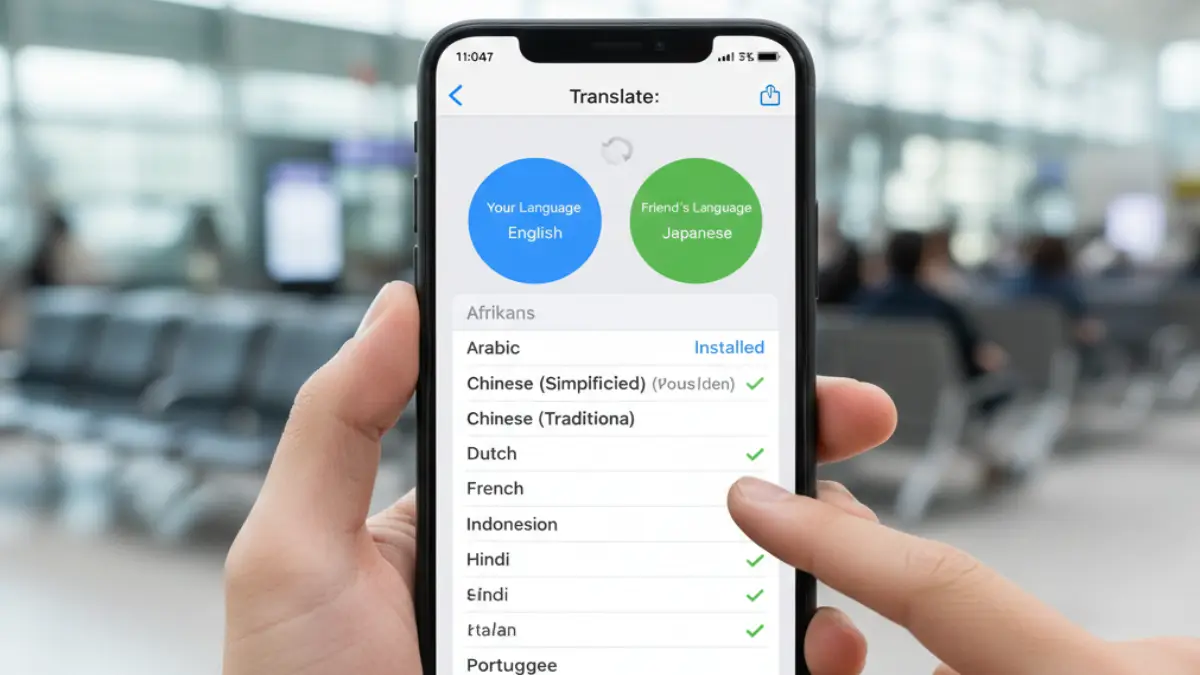
ライブ翻訳は「耳で訳を受け取れる」点が従来の翻訳アプリより優位です。画面を見続けなくても会話を続けやすく、相手の表情や周囲状況に意識を向けられます。公式ガイドでも、翻訳アプリのLiveから言語を選ぶだけで開始できる流れが示されています(参考:Apple公式:設定手順)。
比較の観点は「誰が何を優先するか」で分かれます。iPhoneユーザーで“設定の少なさ”を重視するならAirPods Pro3が有利になりやすく、Android中心で“言語の幅”や“対応端末の自由度”を優先するならGoogle Translate系の選択肢が強くなります。たとえばPixel BudsのTranscribe Modeは、イヤホンで翻訳を聞きつつ端末に文字も出せる設計で、静かな環境・1人ずつ話すと精度が上がる注意点も明記されています(参考:Google公式:Pixel Budsの翻訳)。
購入判断では「翻訳だけ」で決めないのが安全です。AirPods Pro3は音質・ノイズ制御・装着感など総合体験がコアで、翻訳は“あると助かる拡張機能”として捉えると期待値が適正になります。とくに重要な会話(仕事・契約)では、訳文をiPhone画面でも確認し、固有名詞は言い換えやスペル提示を併用すると誤解を減らせます。
長所短所と競合機比較
AirPods Pro3の長所は、iPhone側のエコシステムと一体で動くため「始め方が簡単」「接続が安定しやすい」点です。短所は、言語・地域の提供範囲や、騒音・早口・複数人会話で精度がぶれやすい点で、これはリアルタイム翻訳全般の制約でもあります(注意書きあり:Apple公式:利用上の注意)。
競合比較では、Pixel Buds系はAndroid前提で翻訳機能が深く統合され、テキスト表示やアシスタント連携の使い方が明確です。一方、iPhoneユーザーがPixel Budsを選ぶメリットは相対的に薄くなりがちです。つまり「端末がiPhoneならAirPods Pro3で迷いにくい/端末がAndroidならGoogle系で迷いにくい」という整理が、読者の判断を早めます。
AirPods Pro3の翻訳機能と翻訳の使い方まとめ
- ✅ ライブ翻訳はAirPods Pro3単体ではなくiPhone側で処理される機能である
- ✅ 翻訳はiPhoneの「翻訳」アプリのLiveから開始するのが最も確実である
- ✅ 起動前にAirPods Pro3がiPhoneにBluetooth接続されていることが前提である
- ✅ 自分の言語と相手の言語を選ぶことで対面会話の翻訳が動作する
- ✅ 翻訳音声はAirPodsから聞けて訳文はiPhone画面にも表示される
- ✅ 聞き取りづらい場面では画面の訳文確認を併用する判断が有効である
- ✅ 早口や長文は認識が崩れやすいため短く区切って話す運用が良い
- ✅ 対応言語は固定ではなくiOSや翻訳アプリ更新で追加される
- ✅ 日本語が選べない場合はOS条件や提供地域の差が原因になり得る
- ✅ 海外では通信品質で反応速度が変わるため事前準備が重要である
- ✅ 言語データを事前ダウンロードすると不安定回線でも使いやすい
- ✅ 翻訳できない時はiOS更新と翻訳アプリ更新を最初に確認すべきである
- ✅ Apple Intelligenceがオフだと機能が出ない原因になりやすい
- ✅ 復旧はiPhone再起動→AirPods再接続→アプリ再起動の順が基本である
- ✅ 他機種比較では言語数よりiPhone連携の手軽さを重視する考え方が有効である
AirPods Pro3の翻訳機能は、条件と設定を押さえれば日常会話や旅行で実用になりやすい機能である
翻訳はiPhone側で処理されるため、対応機種・OS・Apple Intelligence・翻訳アプリの状態が前提となる。ここが欠けると「ボタンが出ない」「開始できない」につながりやすい
実運用では、訳音声だけに頼らずiPhone画面の訳文も併用するのが安全である。とくに固有名詞や重要事項は、短文で区切る・言い換えるなどで精度の揺れを吸収できる
対応言語や提供状況は更新で変化するため、使う直前のアップデート確認が安定運用の近道である。海外利用が多い場合は言語データの事前ダウンロードも有効である