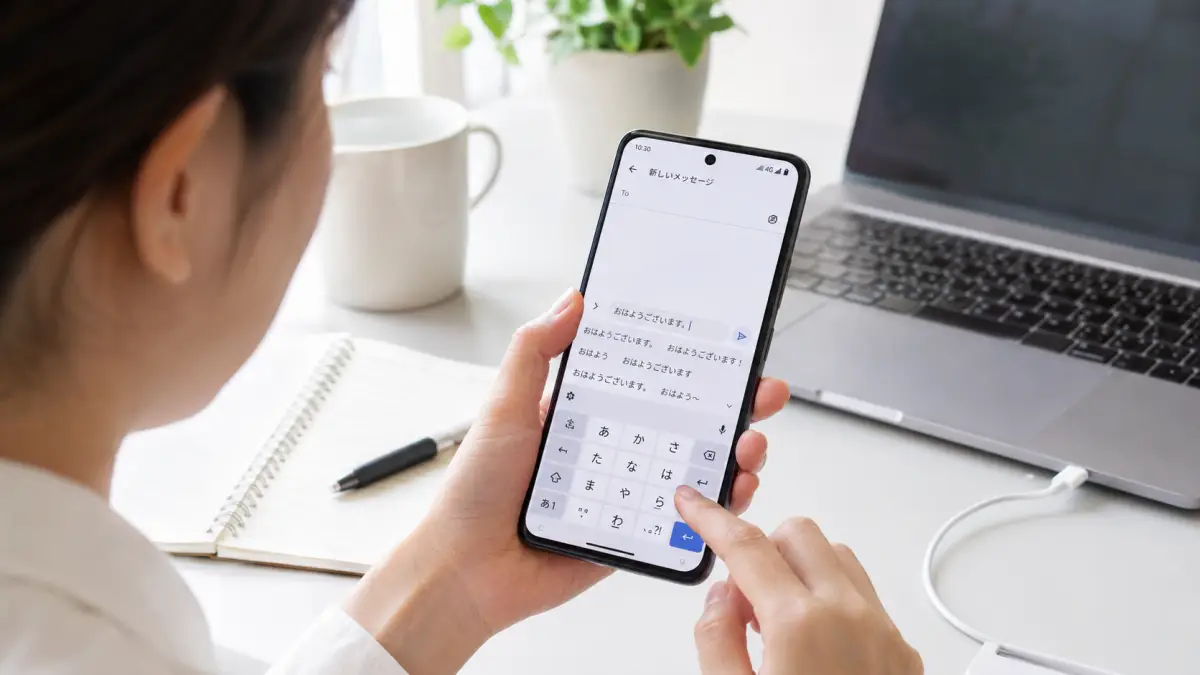
Google Pixelを実際に使っていると、文字を入力しようとしたタイミングでキーボードが出てこない、入力欄をタップしても反応しない、急に文字が打てなくなることがあります。普段は普通に使えているだけに、設定の問題なのか、アプリの不具合なのか、本体側の一時的なトラブルなのか迷いやすいですよね。
グーグル ピクセル文字入力できない時の対処法は、いきなり初期化や買い替えを考えるよりも、まず原因を切り分けることが大切です。特定のアプリだけで起きているのか、Gboardが無効になっていないか、キャッシュやアップデートの影響がないかを順番に確認すると、改善の糸口が見つかる場合があります。
この記事では、Google Pixelを使う中で起こりやすい文字入力の不具合について、基本設定の確認、キーボードが表示されない場合の見直し方、入力が遅いときの対処、入力音やバイブレーションの調整まで整理して解説します。
原因をひとつずつ確認できるようにまとめているので、「どこから触ればいいかわからない」という人でも、自分の状況に近い対処法を選びやすくなるはずです。
※この記事はプロモーションを含みます。
目次[閉じる]
グーグル ピクセル 文字 入力の基本設定
記事ポイント 1
グーグル ピクセル 文字 入力で迷う人は、まずGboardの基本設定やキーボードの種類を確認すると、入力しにくさの原因を見つけやすくなります。
・Google PixelではGboardを中心に文字入力を設定できる
・12キーとQWERTYは入力スタイルに合わせて選べる
・フリック入力はスマホで日本語を打つ人に向いている
・ローマ字入力はPC入力に慣れている人に使いやすい
・最初に基本設定を見直すことで、入力の悩みを減らしやすい
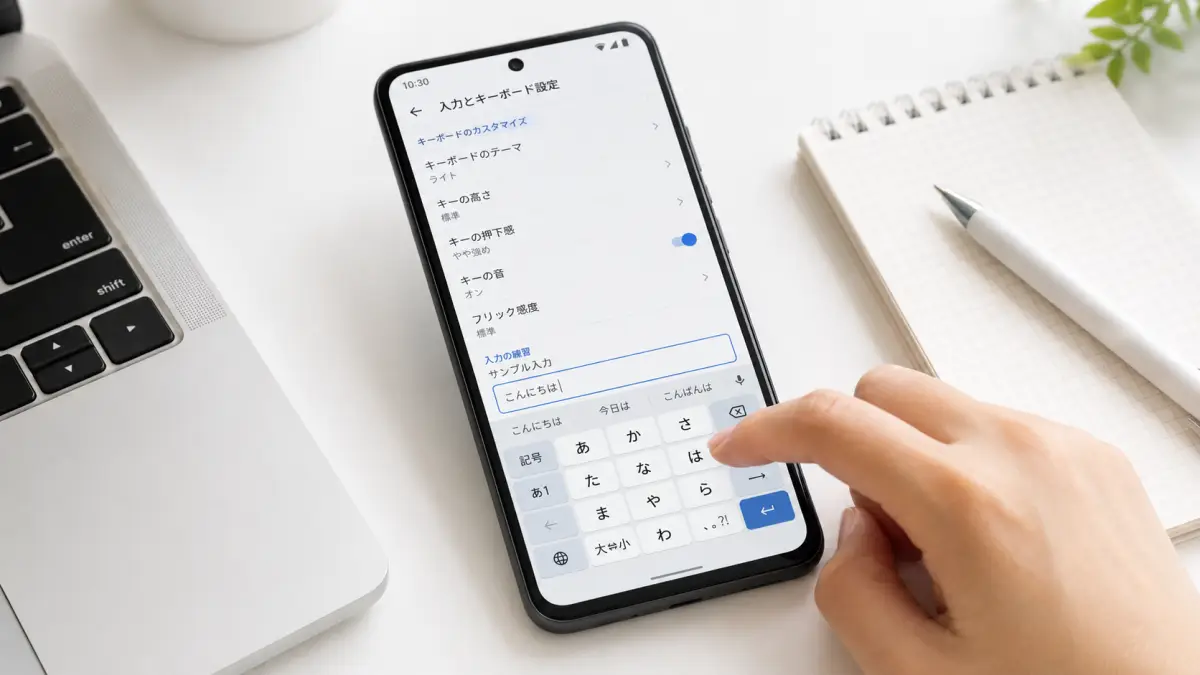
最後に、Google Pixelの文字入力を快適にするために確認しておきたいポイントを整理します。入力方法、予測変換、音やバイブレーション設定を見直すだけでも、普段の操作はかなりラクになります。
まず確認したいGoogle Pixelの文字入力設定
Google Pixelの文字入力は、基本的に「Gboard」というGoogle製のキーボードアプリを使います。Pixelでは標準で使えることが多いので、特別なアプリを入れなくても、日本語入力、英字入力、絵文字、音声入力などを利用できます。
ただし、AndroidやGboardのバージョンによって、設定名や表示順が少し違う場合があります。大まかな流れとしては、次のように進むと確認しやすいです。
- 設定アプリを開く
- 「システム」をタップする
- 「キーボード」または「言語と入力」を開く
- 「画面キーボード」または「仮想キーボード」を選ぶ
- 「Gboard」を選ぶ
ここから、言語、レイアウト、予測変換、音、バイブレーション、テーマなどを変更できます。設定画面で迷ったときは、「Gboard」という名前を探すのがコツです。
また、Gboard以外のキーボードアプリを入れている場合は、複数のキーボードが表示されることがあります。入力トラブルが起きたときは、まずどのキーボードが有効になっているかを確認しておくと原因を切り分けやすいですよ。
google pixel 文字入力 キーボードの選び方
Google Pixelで文字入力をしやすくするには、まず自分に合うキーボードの種類を選ぶことが大切です。なんとなく初期設定のまま使っている人も多いですが、入力方法を変えるだけでかなり打ちやすくなることがあります。
Pixelでよく使われるのは、Gboardの「12キー」と「QWERTY」です。12キーはスマホらしいフリック入力に向いていて、QWERTYはパソコンのキーボードに近い配列です。
たとえば、スマホで日本語を素早く入力したい人には12キーが合いやすいです。「あ」を押して上下左右に指を動かすフリック入力に慣れると、片手でもかなりスムーズに打てます。
一方で、パソコンのローマ字入力に慣れている人や、英字、URL、メールアドレスをよく入力する人はQWERTYのほうが使いやすいかもしれません。小さい画面だとキーの押し間違いは起きやすいですが、横向き入力やキーボードの高さ調整を使うと改善しやすいです。
また、日本語入力の精度をもっと重視したい場合は、ATOKのような日本語入力に強いキーボードアプリを検討する方法もあります。顔文字や着せ替え、特殊な表現をよく使う人なら、Simejiのようなアプリが合う場合もあります。
ただし、キーボードアプリは入力内容に関わる重要なアプリです。インストールするときは、提供元、レビュー、権限、プライバシーポリシーを確認してから使うのが安心です。特に仕事の文章、パスワード、個人情報をよく入力する人は、信頼できるアプリを選びましょう。
| キーボードの種類 | 特徴 | おすすめユーザー | 注意点 |
|---|---|---|---|
| Gboard(12キー) | フリック入力がしやすく、日本語を片手で打ちやすい。予測変換や絵文字入力も使いやすい。 | スマホで日本語をよく入力する人、片手入力を重視する人 | フリック入力に慣れるまでは少し練習が必要 |
| Gboard(QWERTY) | パソコンに近い配列で、ローマ字入力や英字入力がしやすい。 | PCの入力に慣れている人、英字やURLをよく入力する人 | 画面が小さい機種では押し間違いが起きやすい |
| ATOK | 日本語入力の変換精度や辞書機能を重視したい人向け。 | 長文入力や仕事用の文章をよく打つ人 | 利用条件や料金は変更される可能性があるため、公式情報の確認が必要 |
| Simeji | 顔文字、絵文字、着せ替えなどのカスタマイズを楽しみやすい。 | チャットやSNSで表現を楽しみたい人 | 利用前に権限やプライバシー面を確認しておきたい |
Pixelの便利機能をもっと知りたい人は、写真編集に関するこちらの記事も参考になります。
グーグル ピクセル 消しゴム マジック 仕組みと複雑な背景でもきれいに消す方法
12キーとQWERTYはどっちが使いやすい?
文字入力のしやすさは、人によってかなり違います。なので「絶対にこれが正解」と決めるよりも、自分の使い方に合わせて選ぶのがいちばんです。
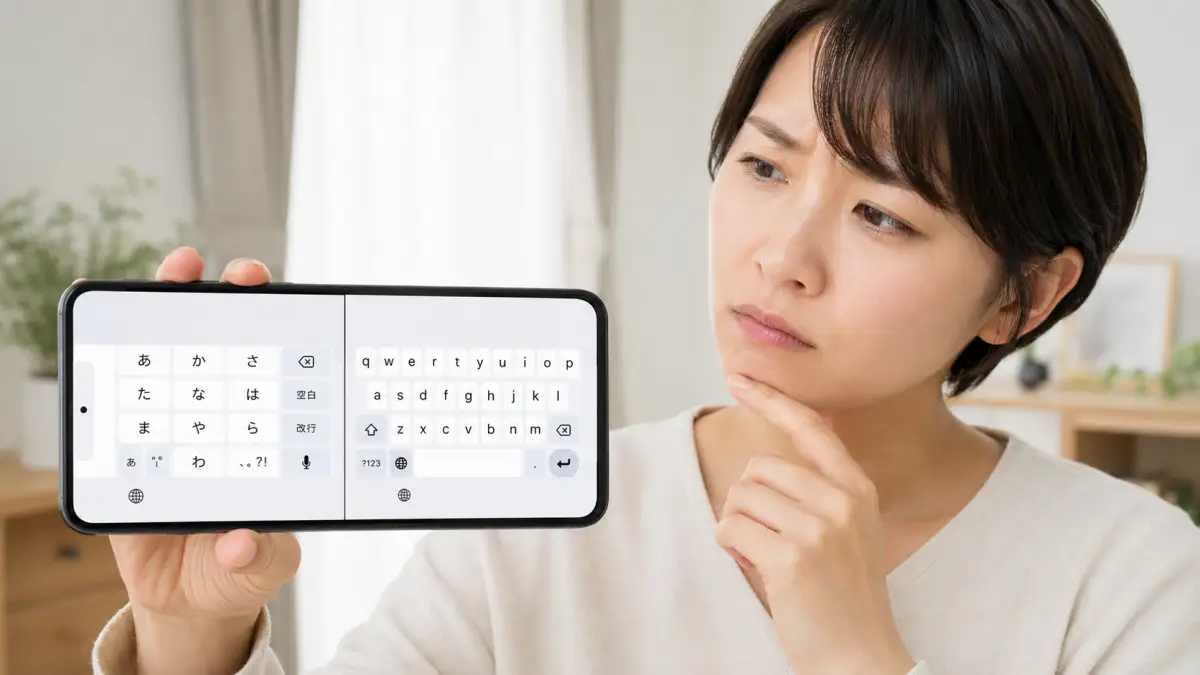
日本語の短文をよく打つなら、12キーのフリック入力が便利です。LINEの返信、検索、メモ、SNS投稿など、日常的な入力ならテンポよく打てます。片手でスマホを持ちながら入力しやすいのもメリットです。
逆に、ブログの下書き、メール、長めの文章、英数字が多い文章を打つならQWERTYが合うことがあります。パソコンと同じ感覚でローマ字入力できるので、慣れている人には自然です。
ただし、QWERTYはキーが小さくなりやすいため、誤タップが増えることもあります。その場合は、キーボードの高さを上げる、スマホを横向きにする、音声入力を併用するなどの工夫をすると入力しやすくなります。
迷ったら、まずは1週間だけ12キーとQWERTYをそれぞれ試してみるのがおすすめです。実際に使ってみると、「自分はこっちのほうが疲れないな」とわかってきます。
グーグルピクセル 文字入力画面の出し方
Google Pixelで文字入力画面を出す方法はシンプルです。メール、検索窓、メモ、チャットアプリなど、文字を入力できる場所をタップすると、通常はキーボードが自動で表示されます。
たとえば、Google検索の検索バーをタップしたり、LINEのメッセージ欄をタップしたりすると、画面下にGboardが表示されます。これが基本の出し方です。
もしキーボードが表示されない場合は、まず次の点を確認してみてください。
- 入力欄を正しくタップしているか
- 別のアプリでもキーボードが出ないのか
- Gboardが有効になっているか
- アプリやPixel本体が一時的に固まっていないか
特定のアプリだけでキーボードが出ない場合は、そのアプリ側の不具合や入力欄の問題かもしれません。別のアプリでは普通に入力できるなら、Pixel全体ではなくアプリ側を疑うと切り分けしやすいです。
一方で、どのアプリでもキーボードが出てこない場合は、Gboardの設定や本体の動作に原因がある可能性があります。その場合は、後半の「キーボードが出てこない場合」の手順を順番に試してみてください。
グーグル ピクセル 文字 入力 音 消す方法
Google Pixelで文字入力時の音を消したい場合は、Gboardの設定から変更できます。初期設定や端末の状態によっては、キーをタップするたびに音が鳴ることがあります。
家では気にならなくても、電車、図書館、職場、病院の待合室などでは、入力音が意外と目立ちますよね。静かな場所で使うことが多い人は、早めにオフにしておくと安心です。
基本の手順は次のとおりです。
- 設定アプリを開く
- 「システム」をタップする
- 「キーボード」または「言語と入力」を開く
- 「画面キーボード」または「仮想キーボード」を選ぶ
- 「Gboard」をタップする
- 「設定」を開く
- 「キー操作音」または似た項目をオフにする
これで、文字入力時のタップ音を消せます。もしPixel本体をマナーモードにしてもキーボード音が気になる場合は、Gboard側の設定も確認してみてください。
また、同じ画面で「キー操作時の触覚フィードバック」や「キー操作の音量」を調整できる場合があります。音だけ消して振動は残す、音も振動も消す、というように好みに合わせて設定できます。
グーグルピクセル ローマ字入力の設定方法
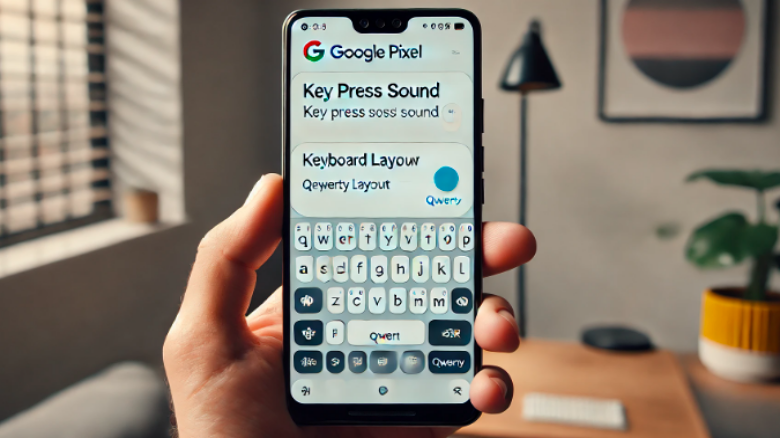
Google Pixelで日本語をローマ字入力したい場合は、Gboardの日本語レイアウトをQWERTYに設定します。PCで「konnichiwa」と打って「こんにちは」に変換するような入力方法ですね。
設定の流れは次のとおりです。
- 設定アプリを開く
- 「システム」をタップする
- 「キーボード」または「言語と入力」を開く
- 「画面キーボード」または「仮想キーボード」を選ぶ
- 「Gboard」をタップする
- 「言語」を開く
- 「日本語」を選ぶ
- レイアウトで「QWERTY」またはローマ字入力に近い配列を選ぶ
- 必要に応じて「完了」をタップする
すでに日本語キーボードが追加されている場合は、その日本語設定を開いてレイアウトを変更します。まだ日本語が入っていない場合は、言語の追加から日本語を追加してください。
ローマ字入力は、パソコン入力に慣れている人にはかなり使いやすいです。特にブログの下書き、メール、仕事のメモなど、長めの文章を書くときに便利です。
ただし、スマホの画面ではキーが小さくなるため、指が大きい人や小型Pixelを使っている人は打ち間違いが増えるかもしれません。その場合は、キーボードの高さを調整したり、横画面で入力したりすると改善しやすいです。
フリック入力にしたい場合の設定方法
ローマ字入力ではなく、スマホらしいフリック入力を使いたい場合は、Gboardの日本語レイアウトで12キーを選びます。
12キーは、「あ」「か」「さ」「た」などのキーを中心に、上下左右へ指を動かして文字を入力する方法です。慣れるまでは少し戸惑いますが、慣れると片手でもサクサク打てます。
設定手順は、ローマ字入力の設定とほぼ同じです。
- 設定アプリを開く
- 「システム」をタップする
- 「キーボード」または「言語と入力」を開く
- 「画面キーボード」または「仮想キーボード」を選ぶ
- 「Gboard」をタップする
- 「言語」を開く
- 「日本語」を選ぶ
- レイアウトで「12キー」を選ぶ
フリック入力がうまくできないときは、ゆっくり指を動かして、候補が表示される方向を確認してみてください。最初から速く打とうとするとミスが増えます。最初はゆっくり、慣れたら自然に速くなる。これくらいで大丈夫です。
グーグルピクセル 文字入力予測変換の使い方
Google PixelのGboardには、入力を助けてくれる予測変換機能があります。文字を少し入力すると、次に入力したい単語や文章の候補がキーボード上部に表示される機能です。
たとえば「おは」と入力すると「おはよう」などの候補が表示されることがあります。候補をタップすれば、最後まで入力しなくても文章を進められます。毎日よく使う言葉ほど、かなり時短になりますよ。
予測変換を確認する手順は次のとおりです。
- 設定アプリを開く
- 「システム」をタップする
- 「キーボード」または「言語と入力」を開く
- 「画面キーボード」または「仮想キーボード」を選ぶ
- 「Gboard」をタップする
- 「テキストの修正」を開く
- 候補表示や次の入力候補に関する項目を確認する
予測変換は便利ですが、いつも自分の意図どおりの候補が出るとは限りません。仕事用の言葉、名前、専門用語、よく使う略語などは、うまく変換されないこともあります。
そんなときは、辞書登録を使うと便利です。たとえば、よく使う住所、メールアドレス、定型文、名前などを登録しておくと、短い読みで呼び出せるようになります。
例として、「おせ」と入力したら「お世話になっております。」が出るようにしたり、「じゅうしょ」と入力したら自分の住所が出るようにしたりできます。毎回同じ文章を打っている人には、かなり助かる機能です。
ただし、個人情報やパスワードのような重要な情報を辞書登録するのは避けたほうが安心です。便利さと安全性のバランスを考えて使いましょう。
予測変換が邪魔なときの見直しポイント
予測変換は便利な一方で、「候補が邪魔」「変な変換が出る」「誤タップしてしまう」と感じることもあります。うん、これも地味にストレスです。
その場合は、Gboardの「テキストの修正」から、自動修正や候補表示に関する設定を見直してみてください。自動で修正されるのが苦手な人は、自動修正をオフにするだけでも入力しやすくなることがあります。
また、過去の入力内容が候補に影響している場合は、学習データや辞書の見直しが必要になることもあります。ただし、学習データを削除すると便利な候補まで消える可能性があります。困っている内容がはっきりしているときだけ、慎重に操作するのがおすすめです。
予測変換は「全部オンにするほど便利」とは限りません。あなたが気持ちよく入力できる状態が正解です。
Google Pixel 機種別に見直したい文字入力まわりの便利グッズ
文字入力を快適にしたい場合、設定だけでなく周辺アイテムも見直すと使いやすくなることがあります。特に、画面保護フィルム、ケース、充電器、USB Type-Cケーブルは、毎日の使い勝手に関わりやすいです。
ただし、Pixelは機種ごとにサイズや対応アクセサリーが異なります。ケースや保護フィルムを選ぶときは、Pixel 8、Pixel 7a、Pixel 7、Pixel 6など、自分の機種名を必ず確認してください。販売ページの対応機種もあわせて見ると安心です。
| 機種例 | 文字入力で気にしたいポイント | あると便利なグッズ | 選ぶときの注意点 |
|---|---|---|---|
| Pixel 8 / Pixel 8 Pro | 画面サイズに合わせて、片手入力やキーボードの高さを調整したい機種です。 | Pixel 8系のケース、画面保護フィルム、充電器 | Pixel 8とPixel 8 Proではサイズが異なるため、対応機種を必ず確認してください。 |
| Pixel 7a | 日常使いしやすいサイズですが、保護フィルムの滑りによってフリック入力の感覚が変わります。 | Pixel 7a用ケース、保護フィルム、USB Type-Cケーブル | Pixel 7a専用かどうかを確認して選びましょう。 |
| Pixel 7 / Pixel 7 Pro | 大きめの画面ではQWERTY入力もしやすい一方、片手入力では設定調整が役立ちます。 | Pixel 7系のケース、画面保護フィルム、充電関連アクセサリー | Pixel 7とPixel 7 Proはサイズが違うため、ケースの流用は避けたほうが安心です。 |
| Pixel 6 / Pixel 6 Pro | 長く使っている場合は、画面フィルムの劣化やタッチ感度も入力ミスの原因になります。 | Pixel 6系の保護フィルム、ケース、充電器 | 古いフィルムで指すべりが悪い場合は交換を検討してもよいでしょう。 |
| Pixel 5 | コンパクトで片手入力しやすい反面、QWERTYではキーが小さく感じることがあります。 | Pixel 5用ケース、カーマウント、モバイルバッテリー | 販売数が少なくなっている場合があるため、対応機種をしっかり確認してください。 |
| Pixel 4 / Pixel 4 XL | 古い機種ではアプリやシステムの更新状況によって動作が重く感じる場合があります。 | Pixel 4系のケース、保護フィルム、充電ケーブル | アクセサリーの在庫や対応状況は変わるため、購入前に最新情報を確認しましょう。 |
文字入力を快適にするうえで、いちばん大切なのは「自分の使い方に合っているか」です。設定を整えたうえで、必要に応じて保護フィルムやケースも見直してみてください。
グーグル ピクセル 文字 入力の問題解決方法
記事ポイント 2
グーグル ピクセル 文字 入力のトラブルは、キーボードが出ない、文字入力できない、反応が遅いなど、原因を分けて確認することが大切です。
・キーボードが出ないときはGboardが有効か確認する
・特定のアプリだけで起きるのか、全体で起きるのかを切り分ける
・入力が遅い場合はキャッシュやストレージ容量も見直す
・アプリやAndroidの更新で改善する場合がある
・いきなり初期化せず、簡単な対処から順番に試す
グーグルピクセル 文字入力 できない場合の対処法
Google Pixelで文字入力ができないときは、いきなり初期化を考える必要はありません。まずは原因を小さく切り分けていきましょう。
最初に確認したいのは、「すべてのアプリで入力できないのか」「特定のアプリだけで入力できないのか」です。ここがわかるだけで、原因の方向性がかなり絞れます。
特定のアプリだけで入力できない場合は、そのアプリの一時的な不具合、入力欄の問題、アプリの更新不足などが考えられます。アプリを閉じて開き直す、アプリを更新する、別の入力欄を試す、といった方法を試してみてください。
どのアプリでも文字入力できない場合は、GboardやPixel本体の設定を確認します。
- Gboardが有効になっているか確認する
- Pixel本体を再起動する
- Gboardのキャッシュをクリアする
- GboardをGoogle Playストアで更新する
- Androidのシステムアップデートを確認する
Gboardのキャッシュをクリアする場合は、設定アプリから「アプリ」→「Gboard」→「ストレージとキャッシュ」へ進み、「キャッシュを削除」を選びます。項目名は機種やバージョンによって少し違う場合があります。
ここで注意したいのは、「ストレージを消去」や「データを削除」を選ぶと、設定や学習内容がリセットされる可能性があることです。まずはキャッシュ削除から試すのが無難です。
それでも改善しない場合は、別のキーボードアプリを一時的に有効にして入力できるか確認する方法もあります。別のキーボードで入力できるなら、Gboard側の問題である可能性が高くなります。
グーグルピクセル 文字入力 遅いときの解決策
Google Pixelで文字入力が遅いと感じるときは、キーボードだけでなく、スマホ全体の動作も関係していることがあります。
たとえば、キーを押してから文字が表示されるまで遅い、変換候補が出るまで時間がかかる、アプリ全体が重い。このような状態なら、いくつかの原因を順番に確認しましょう。
| 原因 | 解決策 | 補足 |
|---|---|---|
| Gboardのキャッシュがたまっている | 設定アプリ →「アプリ」→「Gboard」→「ストレージとキャッシュ」→「キャッシュを削除」を試す | まずはデータ削除ではなくキャッシュ削除からがおすすめです。 |
| Gboardが古いバージョンのまま | Google PlayストアでGboardを更新する | 不具合修正が入っていることがあるため、更新確認は大切です。 |
| Pixel本体の空き容量が少ない | 不要なアプリ、写真、動画、ダウンロードファイルを整理する | 空き容量が少ないと、文字入力以外の動作も重くなりやすいです。 |
| 入力音やバイブレーションが負担になっている | Gboardの設定でキー操作音や触覚フィードバックをオフにする | 実際の処理速度だけでなく、体感のもたつきが減る場合があります。 |
| 予測変換や自動修正が合っていない | 「テキストの修正」から候補表示や自動修正を見直す | 候補を選び直す時間が減ると、入力全体が速く感じます。 |
| アプリ側が重い | そのアプリを更新、再起動、または別アプリで入力を試す | 特定のアプリだけ遅いなら、Gboardではなくアプリ側の問題かもしれません。 |
文字入力が遅いときは、「Gboardの問題」と決めつけず、アプリ、本体容量、アップデート状況もあわせて確認すると解決しやすいです。
Pixelのホーム画面まわりも整えたい人は、検索バーに関するこちらの記事も参考になります。
グーグル ピクセル 検索 バーを移動・消去するための具体的な対策
グーグルピクセルでキーボードが出てこない場合
Google Pixelでキーボードが出てこないと、検索も返信もできなくなって困りますよね。まずは落ち着いて、次の順番で確認してみてください。
- 入力欄をもう一度タップする
- 別のアプリで入力できるか試す
- Pixel本体を再起動する
- Gboardが有効になっているか確認する
- Gboardのキャッシュを削除する
- GboardやAndroidを更新する
キーボードが出てこない原因として多いのは、アプリの一時的な不具合、Gboardの停止、設定の変更、キャッシュの問題です。再起動だけで直ることもあります。
Gboardが有効か確認するには、設定アプリから「システム」→「キーボード」→「画面キーボード」へ進みます。ここでGboardがオフになっている場合は、オンにしてください。
もしGboard以外のキーボードアプリを使っている場合は、そのアプリが正常に動いているかも確認しましょう。複数のキーボードを入れていると、切り替えの設定が原因で表示されないこともあります。
最終手段として初期化を考える人もいますが、その前にバックアップ、アップデート、キャッシュ削除、別キーボードでの確認を済ませておくのがおすすめです。初期化はデータに影響するため、慎重に行いましょう。
グーグルピクセル 文字入力 バイブレーションの設定変更
Google Pixelで文字を入力するときに振動するのは、「触覚フィードバック」と呼ばれる機能です。キーを押した感覚がわかりやすくなるので便利ですが、苦手な人もいます。
特に長文を入力する人は、バイブレーションが続くと手が疲れることがあります。また、静かな場所では振動音が机に伝わって気になることもあります。地味ですが、ここを変えるだけで快適さが上がります。
設定手順は次のとおりです。
- 設定アプリを開く
- 「システム」をタップする
- 「キーボード」または「言語と入力」を開く
- 「画面キーボード」または「仮想キーボード」を選ぶ
- 「Gboard」をタップする
- 「設定」を開く
- 「キー操作時の触覚フィードバック」をオフにする
振動を完全に消したくない人は、振動の強さを調整できる場合があります。軽めにしておくと、押した感覚は残しつつ、疲れにくくなるかもしれません。
バッテリー消費を少しでも抑えたい人や、仕事中に静かに入力したい人は、入力音とバイブレーションを両方オフにするのもありです。

Googleの文字入力の設定は?
Google Pixelの文字入力設定は、Gboardを中心に調整できます。Gboardの設定では、入力方法だけでなく、予測変換、言語、テーマ、音声入力、手書き入力なども変更できます。
よく使う設定は次のとおりです。
- 言語:日本語、英語など入力する言語を追加する
- レイアウト:12キー、QWERTYなどを選ぶ
- テキストの修正:予測変換や自動修正を調整する
- 設定:キー操作音、バイブレーション、キーボードの高さなどを調整する
- テーマ:キーボードの見た目を変更する
- 辞書:よく使う単語や定型文を登録する
特に見直したいのは、「レイアウト」「テキストの修正」「設定」の3つです。ここを整えるだけでも、かなり入力しやすくなります。
たとえば、打ち間違いが多い人はキーボードの高さを上げる。予測変換が邪魔な人は自動修正を見直す。静かな場所で使う人は入力音を消す。こんなふうに、自分の困りごとから逆算すると設定しやすいです。
なお、設定項目の名称や場所は、AndroidやGboardのアップデートで変わることがあります。見つからない場合は、設定アプリ内の検索欄で「Gboard」「キーボード」「言語」などと検索してみてください。
音声入力を使うと長文入力がラクになる
Google Pixelで長文を打つのが大変なときは、音声入力も便利です。Gboardのキーボード上にあるマイクアイコンをタップすると、話した内容を文字として入力できます。
メモ、下書き、買い物リスト、ちょっとした文章作成などでは、手で打つより早いこともあります。特に、歩きながらではなく、落ち着いた場所で話せるときに向いています。
ただし、音声入力には注意点もあります。周囲が騒がしいと認識ミスが増えますし、人前で使うと内容が聞こえてしまいます。個人情報や仕事の内容を入力するときは、場所を選んで使いましょう。
また、音声入力で作った文章は、最後に必ず見直すのがおすすめです。似た音の言葉に変換されることがあるため、そのまま送信すると意味が変わってしまうことがあります。
音声入力を使った文字起こしに興味がある人は、Googleドキュメントの音声入力について解説したこちらの記事も参考になります。
google ドキュメント 文字起こしの使い方|無料でここまでできる?
手書き入力は漢字がわからないときに便利
読み方がわからない漢字を入力したいときは、手書き入力が役立つ場合があります。読みを入力できない漢字でも、画面に直接書いて候補から選べるためです。
たとえば、人名、地名、難しい漢字を入力したいときに便利です。普段はローマ字入力やフリック入力を使い、必要なときだけ手書き入力を使うと使い分けしやすいです。
手書き入力を使うには、Gboardの言語設定から日本語の手書きレイアウトを追加できる場合があります。表示される項目は環境によって違うため、Gboardの「言語」から利用できるレイアウトを確認してみてください。
手書き入力は万能ではありませんが、「読み方がわからないから検索できない」という場面ではかなり助かります。
辞書登録でよく使う文章をすぐ出せるようにする
Google Pixelで文字入力を速くしたいなら、辞書登録もかなり便利です。よく使う言葉や定型文を登録しておくと、短い読みで呼び出せます。
たとえば、次のような使い方ができます。
| 登録する読み | 呼び出す言葉の例 | 向いている使い方 |
|---|---|---|
| おせ | お世話になっております。 | メールや仕事の連絡 |
| よろ | よろしくお願いいたします。 | 定型文の入力 |
| めーる | よく使うメールアドレス | ログインや問い合わせフォーム |
| じゅうしょ | 住所の一部 | 配送先入力 |
ただし、メールアドレスや住所などの個人情報を登録する場合は、スマホを他人に見られたときのリスクも考えてください。パスワードや重要な認証情報は登録しないほうが安全です。
辞書登録は、毎回同じ文章を打っている人ほど効果を感じやすいです。小さな時短ですが、毎日積み重なるとかなりラクになります。
片手入力やキーボードの高さも見直そう
Pixelの画面サイズによっては、片手で文字入力しにくいことがあります。特に大きめのPixelを使っている場合、端のキーに指が届きにくいですよね。
そんなときは、Gboardの片手モードやキーボードの高さ調整を試してみてください。片手モードを使うと、キーボードを左右どちらかに寄せられるため、親指が届きやすくなります。
また、キーボードの高さを少し上げると、キー同士の間隔が見やすくなり、押し間違いが減ることがあります。逆に画面を広く使いたい人は、低めに調整すると本文の表示範囲を広げられます。
入力ミスが多いときは、入力方法そのものよりも「キーが小さすぎる」「持ち方に合っていない」ことが原因かもしれません。こういう細かい設定、意外と大事です。
グーグル ピクセル 文字入力を快適にするコツ
記事ポイント 3
グーグル ピクセル 文字 入力を快適にするには、予測変換、入力音、バイブレーション、辞書登録などを自分に合わせて調整するのがポイントです。
・予測変換は便利だが、合わない場合は設定を見直す
・入力音は静かな場所で気になるならオフにできる
・バイブレーションは触覚フィードバックから調整できる
・辞書登録を使うと、よく使う文章をすぐ呼び出せる
・音声入力や手書き入力も場面によって使い分けると便利
入力ミスが多いときは保護フィルムも確認する
文字入力のミスが多いときは、設定だけでなく画面保護フィルムも確認してみてください。フィルムの滑りが悪かったり、端が浮いていたりすると、フリック入力やタップの感覚が悪くなることがあります。
特に、指が引っかかるタイプのフィルムを使っていると、フリックが途中で止まってしまうことがあります。反対に、滑りがよすぎるフィルムでは、指が流れて誤入力が増える場合もあります。
入力のしやすさを重視するなら、指すべり、反射の少なさ、タッチ感度のバランスを見て選ぶといいかなと思います。ゲームや写真編集をよくする人なら、画面の見やすさも大事です。
ただし、フィルムやケースはPixelの機種ごとにサイズが違います。購入するときは、自分のPixelの機種名を必ず確認してください。
ケースによっては入力しにくくなることもある
Pixelに厚めのケースを付けていると、画面端のキーが押しにくくなることがあります。特にQWERTY入力では、端にあるキーをよく使うため、ケースのフチが邪魔に感じるかもしれません。
もちろん、ケースは落下対策として大切です。ただ、文字入力のしやすさだけで考えると、画面端に干渉しにくいケースのほうが使いやすいことがあります。
もし「最近入力しにくくなった」と感じるなら、ケースを外した状態で一度入力してみてください。それで打ちやすくなるなら、ケースとの相性が原因かもしれません。
入力方法はひとつに決めなくてもいい
Google Pixelの文字入力は、ひとつの方法だけに固定する必要はありません。短い返信はフリック入力、長文は音声入力、英字が多いときはQWERTY、読めない漢字は手書き入力。こんなふうに使い分けると、かなり快適になります。
「自分はフリック入力が苦手だからダメだ」と思わなくても大丈夫です。Pixelには複数の入力方法があるので、場面ごとにラクな方法を選べばOKです。
私なら、まずはGboardの12キーかQWERTYを自分のメインにして、長文だけ音声入力を併用する形から試すかなと思います。無理に全部の機能を使う必要はありません。
Google Pixelの文字入力設定はGboard公式情報も確認しておくと安心
グーグル ピクセルの文字入力は、基本的にGoogle製のGboardを中心に設定します。Gboardは言語の追加やキーボードレイアウトの変更に対応しており、Google公式ヘルプでもAndroidの設定アプリからGboardの言語やレイアウトを選べることが案内されています。詳しい手順を確認したい場合は、Google公式のGboardヘルプもあわせて見ると安心です。
この記事では、公式情報だけではわかりにくい「結局どの設定を選べば使いやすいのか」という部分も含めて、ローマ字入力、フリック入力、予測変換、入力音、バイブレーションの見直し方を整理していきます。
グーグル ピクセル 文字 入力でよくある質問Q&A
Q. Google Pixelで文字入力ができないとき、最初に何を確認すればいいですか?
A. まずは、特定のアプリだけで入力できないのか、すべてのアプリで入力できないのかを確認してください。特定のアプリだけならアプリ側の不具合、どのアプリでも入力できないならGboardや本体設定が原因の可能性があります。次に、Gboardが有効になっているか、Pixel本体の再起動、Gboardのキャッシュ削除を順番に試すと切り分けしやすいです。
Q. ローマ字入力とフリック入力はどちらがおすすめですか?
A. パソコン入力に慣れている人や、メール、ブログ下書き、英字入力が多い人はローマ字入力が使いやすいです。一方で、LINEや検索など短い日本語を片手でサッと打ちたい人はフリック入力が向いています。どちらか一方に決める必要はなく、まずは1週間ずつ試して、自分が疲れにくいほうを選ぶのがおすすめです。
Q. 文字入力が遅いときは機種が古いせいですか?
A. 機種の古さが影響することもありますが、それだけとは限りません。Gboardのキャッシュ、アプリの更新不足、ストレージ容量不足、入力音やバイブレーション設定、予測変換の負荷などが関係している場合もあります。いきなり買い替えを考える前に、キャッシュ削除、アプリ更新、不要データの整理を試してみるといいかなと思います。
Q. 入力音やバイブレーションは消したほうがいいですか?
A. 静かな場所で使うことが多い人や、長文入力で疲れやすい人はオフにすると快適です。ただ、キーを押した感覚がほしい人はバイブレーションを弱めに残すのもありです。入力音とバイブレーションは好みが分かれるので、「静かさ重視」ならオフ、「押した感覚重視」なら弱めに調整するのがおすすめです。
まとめ:グーグル ピクセル 文字 入力は設定を見直すだけでかなり快適になる
- Google Pixelでは、Gboardを中心に文字入力を設定できる
- 日本語入力は12キーとQWERTYを使い分けられる
- フリック入力を使いたい人は12キーが向いている
- ローマ字入力を使いたい人はQWERTYが向いている
- 文字入力画面は、入力欄をタップすると通常は自動で表示される
- キーボードが出てこないときは、まず別アプリでも確認する
- Gboardが無効になっていると、キーボードが表示されないことがある
- 文字入力できないときは、再起動、Gboardの有効化、キャッシュ削除を順番に試す
- 文字入力が遅いときは、Gboard更新、空き容量、入力音やバイブ設定を見直す
- 入力音はGboardの設定からオフにできる
- バイブレーションは触覚フィードバックの設定で変更できる
- 予測変換は便利だが、合わない場合は自動修正や候補表示を見直す
- 辞書登録を使うと、よく使う文章や単語をすぐ呼び出せる
- 音声入力は長文入力をラクにしたいときに便利
- 手書き入力は読み方がわからない漢字を入力したいときに役立つ
- 片手モードやキーボードの高さ調整で入力ミスを減らせる場合がある
- 保護フィルムやケースが入力しにくさの原因になることもある
- 設定名はAndroidやGboardのバージョンで変わる可能性があるため、見つからないときは設定内検索を使うとよい
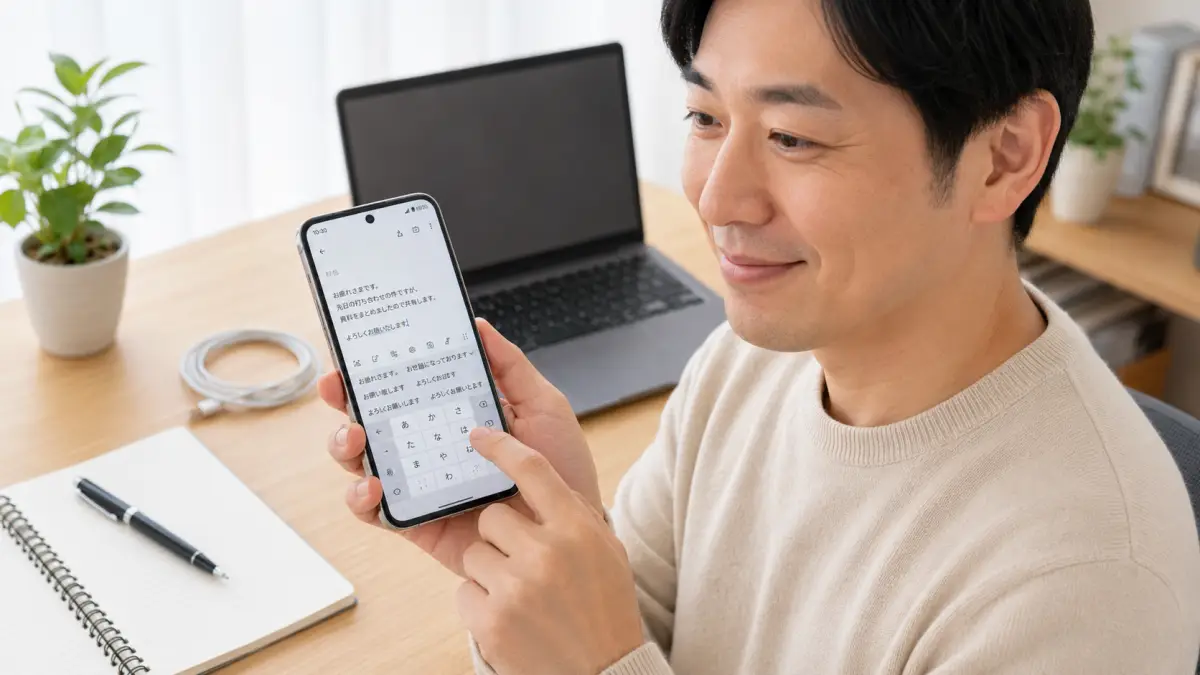
Google Pixelの文字入力は、最初の設定のままでも使えます。ただ、少し見直すだけで「打ちにくい」「遅い」「音が気になる」といったストレスを減らせます。
まずは、入力音とバイブレーション、12キーとQWERTY、予測変換の3つを確認してみてください。ここを整えるだけでも、毎日の文字入力がかなりラクになるはずです。
Pixelのホーム画面や検索バーも使いやすくしたい人は、こちらの記事もあわせてチェックしてみてください。
グーグル ピクセル 検索 バーを移動・消去するための具体的な対策
この記事を書いた人

サク(九州出身・株式会社ponista運営)
家電サービスマンとして10年以上、修理・品質検査・設置サポート・現場トラブル対応に携わってきました。iPhone SE、iPhone 14、iPhone 15、iPhone 16 Pro、iPadのWi-Fiモデル、MacBookを実際に購入・使用し、機種ごとの使いやすさや設定方法を確認したうえで記事を執筆しています。