
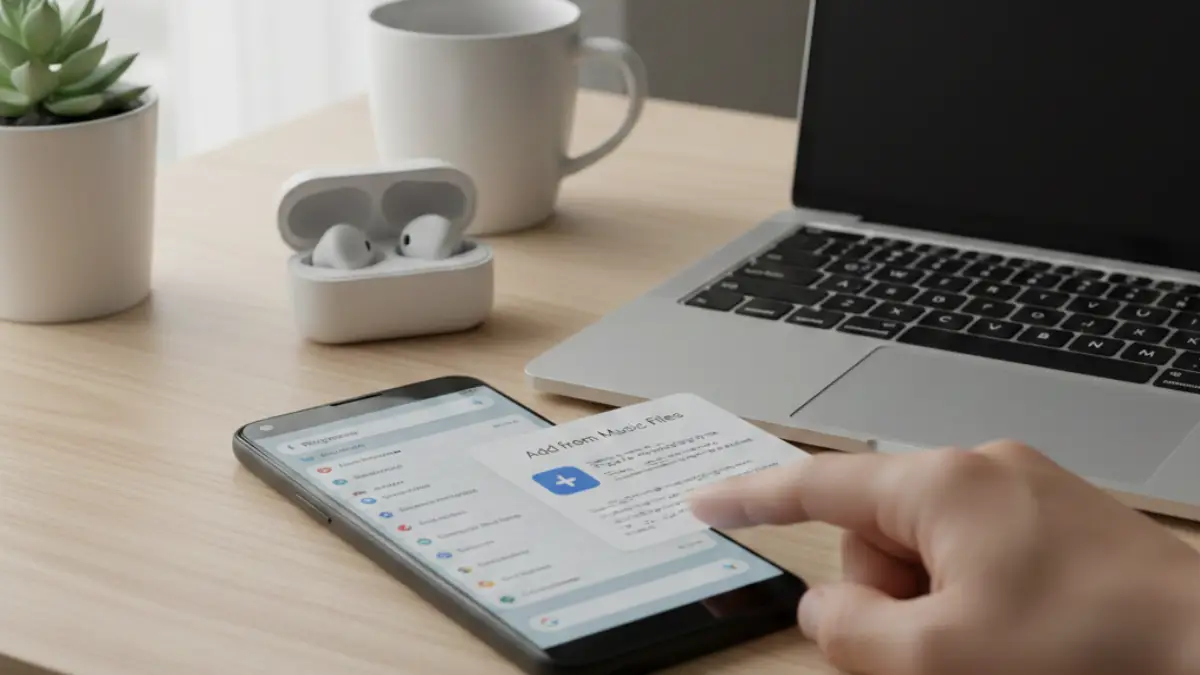
スマートフォンの着信音を自分の好きな曲に変えたいと思っても、設定方法が分かりにくかったり、ダウンロードした音源が表示されなかったりして、途中で手が止まってしまうことがあります。特にGoogleピクセルを使っている場合、どの手順が正しいのか判断できず、設定を変えて不具合が出ないか不安を感じて検索している方も多いのではないでしょうか。
「Googleピクセル着信音ダウンロード」と調べている人の多くは、単に音を変える方法だけでなく、失敗せずに設定するためのポイントや、変更できないときの原因も一緒に知りたいと考えています。設定自体は難しい作業ではありませんが、保存場所やファイル形式など、いくつか確認すべき点を理解していないと、思ったように進まないケースもあります。
この記事では、着信音を追加・変更する基本手順だけでなく、設定時につまずきやすいポイントや、機種ごとの違い、ダウンロードした音源が使えない場合の対処方法まで順を追って整理しています。手順だけでなく考え方を押さえることで、自分の環境に合わせて設定を見直せるようになります。
着信音のカスタマイズは、毎日使うスマートフォンを少し快適にするための身近な調整のひとつです。この記事を読み進めながら、自分の端末状況に合った設定方法を確認していくことで、無理なく納得できる形で着信音の変更を進められるはずです。
※この記事はプロモーションを含みます。
目次[閉じる]
google ピクセル 着信音 ダウンロードの基本手順
記事ポイント
Googleピクセルの着信音は、設定アプリの「サウンドとバイブレーション」から端末内の音楽ファイルを選ぶだけで変更できる。
・着信音にできるのはMP3・M4Aなど対応形式の端末内ファイルのみ
・ダウンロード直後は一覧に出ないことがある
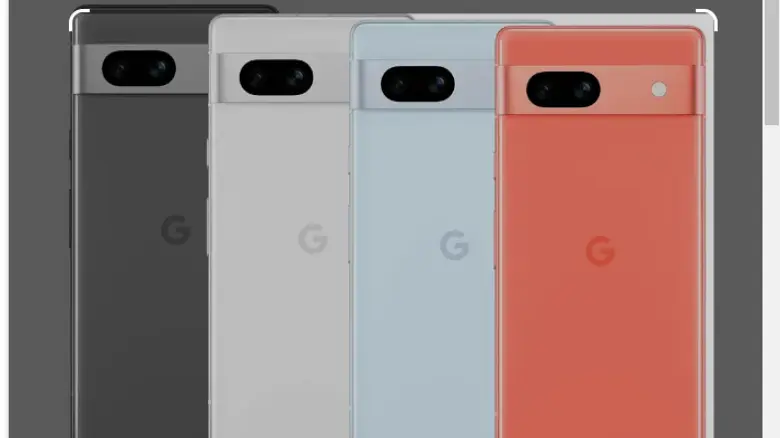
・Pixel 6、7、7aなど機種が違っても手順は共通
・表示されない場合は保存場所とファイル形式を確認する
・Zedge™などのアプリで新しい着信音を探すこともできる
文字入力の設定もあわせて見直したい方は、グーグル ピクセル 文字 入力のコツと便利な設定方法を徹底解説も参考にしてください。
Googleピクセル
Googleピクセルは、Googleが開発したAndroidスマートフォンのブランドで、特にソフトウェアの最適化やカメラ機能に優れている点が特徴です。
ピクセルシリーズは、Androidの最新バージョンをいち早く利用できることや、Googleアシスタントの高度な機能を備えていることから、世界中で多くのユーザーに支持されています。
また、シンプルで直感的なデザインと使いやすさが評価されており、初心者から上級者まで幅広い層に向けた製品です。
このように、GoogleピクセルはAndroidスマートフォンの中でも特に注目される製品であり、Googleの技術力が詰まった一台と言えます。
そのため、最新のスマートフォンを求める方や、Googleサービスとの連携を重視する方にとって、非常に魅力的な選択肢となるでしょう。
Google Pixelで着信音をダウンロード・追加する基本の流れ
Google Pixelで新しい着信音を用意する方法は大きく2通りあります。ひとつはZedge™などの着信音配布アプリやサイトから音源をダウンロードする方法、もうひとつは端末にすでに保存している音楽ファイルをそのまま着信音として登録する方法です。
ダウンロードした音源を着信音にする場合は、まずアプリやサイトから音声ファイルを端末にダウンロードし、保存先が「Download」フォルダなど端末の内部ストレージになっていることを確認します。次に設定アプリを開いて「サウンドとバイブレーション」→「着信音」→画面右上の「+」アイコンをタップすると、ダウンロード済みの音楽ファイルが一覧に表示されるので、そこから選んで「完了」をタップすれば設定は完了です。
この一覧に表示される対応形式はMP3やM4Aが基本で、ダウンロード直後は一覧に出てこないこともあります。表示されないときは保存場所を内部ストレージに移動してから、もう一度「着信音」→「+」を開き直すと選べるようになるケースが多いです。
すでに端末に保存している好きな曲をそのまま着信音に設定したい場合や、Pixel 11を含む最新モデルでの具体的な操作画面まで細かく確認したい場合は、以下の記事でより詳しく手順を解説しています。
グーグルピクセル 着信音好きな曲を簡単に設定するための具体的な手順
グーグルピクセルで好きな曲を着信音にする手順を解説。2026年8月発売のPixel 11をはじめ、Pixel 10・9・8・7・6a各モデルでの設定方法、マイサウンドへの音楽追加方法も紹介します。
TREND ポータルgoogle ピクセル 着信音 ダウンロードに関するトラブルシューティング
写真編集で背景の不要物を消したい方は、グーグル ピクセル 消しゴム マジック 仕組みと複雑な背景でもきれいに消す方法も参考になります。
ピクセル 7a 着信音 変更
ピクセル 7aで着信音が変更できない場合、いくつかの原因と対策が考えられます。
まず、確認すべきはファイルの形式です。
ピクセル 7aはMP3やM4A形式の音楽ファイルを着信音としてサポートしていますが、他の形式では設定できない場合があります。
設定がうまくいかない場合は、ファイル形式を確認し、必要に応じてMP3やM4Aに変換することを検討してください。
次に、ファイルの保存場所も重要です。
ファイルがクラウドストレージやSDカードに保存されている場合、デバイスがそのファイルを認識しないことがあります。
こうした場合、着信音に設定したいファイルを端末の内部ストレージに移動し、再度着信音の設定を試みてください。
また、設定アプリが正常に動作していない可能性もあります。
アプリのキャッシュのクリアを試みたり、端末を再起動したりすることで、問題が解決することがあります。着信音は「電話」アプリの設定とも関わるため、「設定」→「アプリ」→「電話」→「ストレージ」→「キャッシュを削除」から、電話アプリ側のキャッシュを個別に削除してみるのも有効です。
それでも解決しない場合は、システムのアップデートが必要かもしれませんので、最新のソフトウェアバージョンが適用されているか確認してください。
これらの対策を行っても問題が解決しない場合は、最終手段としてデバイスの設定のリセットを検討することもあります。
ただし、リセットを行う前に、重要なデータのバックアップを必ず取っておくようにしましょう。
グーグルピクセル7a 着信音 ダウンロードの手順
グーグルピクセル7aで着信音をダウンロードして設定する手順は簡単です。
まず、好みの着信音を提供しているウェブサイトやアプリ(例:Zedge™など)から着信音をダウンロードします。
ダウンロードしたファイルは通常、「Download」フォルダに保存されます。
次に、設定アプリを開いて「サウンドとバイブレーション」を選択し、「着信音」をタップします。
その後、画面右上に表示される「+」アイコンをタップします。
これにより、端末に保存されている音楽ファイルが一覧表示されますので、先ほどダウンロードしたファイルを選択します。
選択が完了したら「完了」をタップして設定を保存します。
もしダウンロードした着信音がリストに表示されない場合は、ファイル形式を確認してください。
MP3やM4A形式でない場合、対応する形式に変換する必要があります。
また、ファイルが正常にダウンロードされているか、デバイスの内部ストレージに保存されているかも確認しましょう。
pixel 着信音 おすすめ
Pixelスマートフォンを使っている方におすすめの着信音は、まずGoogleが提供する「Pixel Sounds」から選ぶことです。
このプリインストールされたサウンドパックには、高品質でバランスの取れた着信音が多数揃っており、シンプルながらもスタイリッシュな音が特徴です。
これらの音は、どんな環境でも聞き取りやすく、日常的に使いやすい着信音としておすすめです。
さらに、もっと個性的な着信音をお探しの方には、Zedge™などのサードパーティアプリがおすすめです。
このアプリでは、さまざまなジャンルの音楽や効果音を無料でダウンロードでき、好みに応じてカスタマイズすることが可能です。
映画のテーマ曲や自然音など、個性的な着信音を探している方にぴったりの選択肢です。
以上のように、Pixelスマートフォンでの着信音選びは、プリインストールのものからカスタムサウンドまで、多様な選択肢があるため、自分のスタイルに合った音を見つけることができます。
googleピクセル7 着信音
Google Pixel 7には、Googleが提供する高品質な標準サウンドパックがあらかじめ収録されており、設定アプリの「サウンドとバイブレーション」→「着信音」から選ぶだけでも十分に魅力的な音を利用できます。
標準の着信音だけでは物足りない場合は、Zedge™などのアプリで好みのジャンルの音源をダウンロードして追加する方法がおすすめです。操作自体は他のPixelシリーズと共通しているため、上記の基本手順に沿って進めれば迷うことはありません。
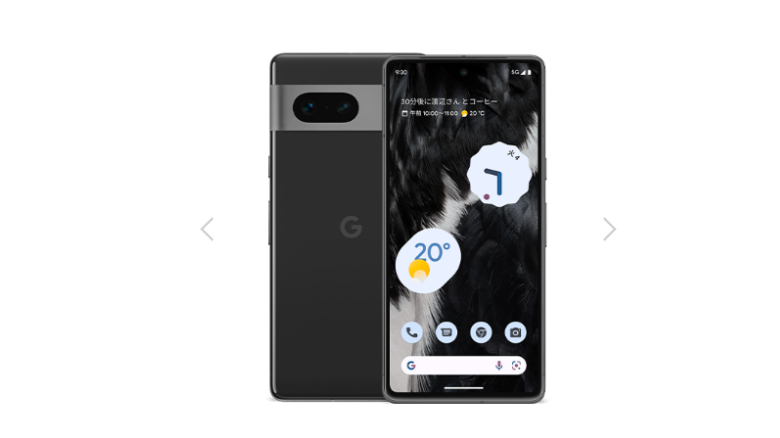
Google Pixel 7(2022年10月13日発売)
着信音を追加する前に確認したいポイント
着信音の追加は、まず端末に音源ファイルが保存されていることを確認し、設定アプリの「サウンドとバイブレーション」から「着信音」を開いて進めます。手順の全体像は、Google公式ヘルプ(Pixel の音量・サウンド・バイブ設定)の「着信音を変更する」でも確認できます。
Q&A
Q. ダウンロードした曲が「+」で選ぶ一覧に出てきません。
A. ダウンロード直後は一覧に表示されず、ファイルの保存場所を「Download」から端末の内部ストレージ側に移動すると表示されるケースがあります。表示されないときは、保存場所を確認してから、もう一度「着信音」→「+」を開き直すと選択できることがあります。
Q. ピクセル 7aで着信音が変更できないとき、最初に見るべき点は?
A. ファイルの形式がMP3やM4Aではない場合、設定できないことがあります。形式を確認したうえで、端末の内部ストレージに保存されている状態にしてから設定を進めると、変更できることがあります。
Q. 設定はできたのに、着信時に意図した音になりません。
A. 設定直後は反映が不安定に見えることがあり、「着信音」を一度別の音に切り替えてから戻すと反映されるケースがあります。反映されないときは、設定画面を開き直して保存し直すと改善することがあります。
Googleピクセル着信音ダウンロードの要点まとめ
- ✅ Googleピクセルで着信音を追加する基本手順を理解できる
- ✅ ダウンロードした曲を着信音に設定する流れが分かる
- ✅ 設定アプリから「サウンドとバイブレーション」に進む手順が明確である
- ✅ 「着信音」画面で「+」アイコンを使う操作が分かる
- ✅ 端末に保存された音楽ファイルから選択する前提を押さえられる
- ✅ 着信音に使えるファイル形式がMP3やM4Aである
- ✅ ファイルが保存されていないと一覧に表示されない点を把握できる
- ✅ 端末保存済みの曲を着信音にする詳しい手順は別記事で確認できる
- ✅ ピクセル 7aで変更できない場合は形式確認が最優先である
- ✅ 7aで表示されない場合は内部ストレージへの移動が有効である
- ✅ 設定アプリのキャッシュクリアや再起動が対処法である
- ✅ システムのアップデート確認が解決につながる場合がある
- ✅ Pixel Soundsから標準の高品質着信音を選べる
- ✅ Zedge™などで着信音をダウンロードして追加できる
Google Pixelシリーズの機種別販売日・スペック・価格一覧
| 機種名 | 販売日 | スペック | 値段 |
|---|---|---|---|
| Google Pixel | 2016年10月20日 |
|
約74,800円 |
| Google Pixel 2 | 2017年10月19日 |
|
約78,800円 |
| Google Pixel 3 | 2018年10月18日 |
|
約95,000円 |
| Google Pixel 4 | 2019年10月24日 |
|
約89,980円 |
| Google Pixel 5 | 2020年10月15日 |
|
約74,800円 |
| Google Pixel 6 | 2021年10月28日 |
|
約74,800円 |
| Google Pixel 7 | 2022年10月13日 |
|
約82,500円 |
| Google Pixel 7a | 2023年5月10日 |
|
約62,700円 |
| Google Pixel 8 | 2023年10月12日 |
|
約85,000円 |
好みの着信音が決まったら曲探しに、新しいPixelへの買い替えを検討している方はGoogle Pixel 8の販売ページも確認してみてください。関連して、グーグルピクセル 着信音好きな曲を簡単に設定するための具体的な手順やグーグルピクセル音割れ問題を解決するための具体的な方法とはも参考になります。
Googleピクセル着信音の設定手順
この記事を書いた人

サク(九州出身・株式会社ponista運営)
海外留学3人の娘を育てながら、iPhone SE、iPhone 14、iPhone 15、iPhone 16 Pro、iPadのWi-Fiモデル、MacBookを実際に購入・使用し、機種ごとの使いやすさや設定方法を確認したうえで記事を執筆しています。



