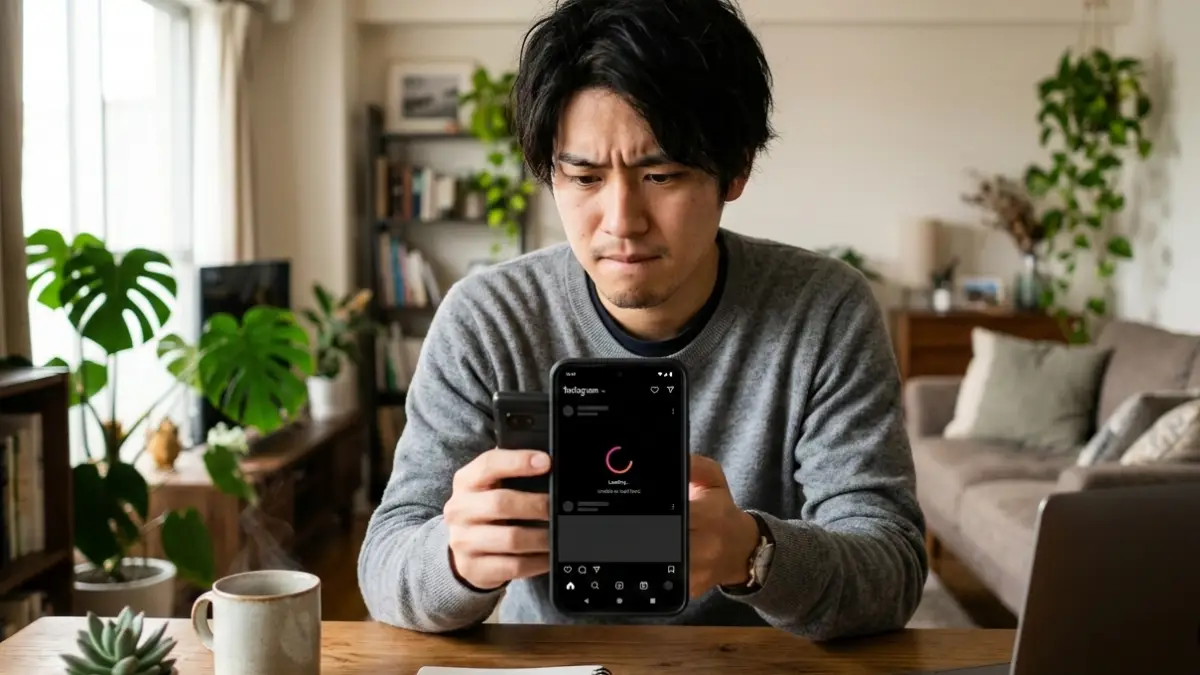
インスタ開かないときは、まず原因を見分けてから対処することが大切です。
アプリ不具合・通信トラブル・Instagram側の障害など、原因によって試す方法が変わるためです。
Instagramはネット通信を利用するサービスのため、スマホ設定だけでなく回線状況やサーバー状態の影響も受けます。
そのため「急にインスタ開かない」「くるくる読み込みが続く」「ログインできない」といった症状でも、実際の原因は複数考えられます。
原因を確認せずに再インストールなどを行うと、ログイン情報の再入力が必要になるなど余計な手間が増えることもあります。
例えば、インスタ障害が発生している場合はスマホ設定を変更しても改善しません。
一方で、アプリの一時エラーや通信不安定が原因なら、アプリ再起動や回線切替だけで解決することもあります。
このように原因を先に切り分けることで、最短で解決できる可能性が高くなります。
この記事では、インスタ開かないときにまず確認すべき原因と最短で試せる対処法をわかりやすくまとめました。
「今みんな開けないのか」「自分のスマホの問題なのか」を判断する方法から、症状別の解決手順まで順番に解説していきます。
※この記事はプロモーションを含みます。
なお、「インスタ サーバー ネット」という言葉の意味が気になる人や、障害確認サイト・外部サービスとの違いを整理したい人は、インスタ サーバーネットの意味はこれですぐわかる安全な見分け方もあわせて確認しておくと理解しやすいです。
目次[閉じる]
- 1インスタ開かない原因と症状の確認
- 2インスタ開かない時の対処法
インスタ開かない原因と症状の確認
インスタ開かないときは、まず原因を見分けてから対処することが大切です。
アプリ不具合・通信トラブル・Instagram側の障害など、原因によって試す方法が変わるためです。
Instagramはネット通信を利用するサービスのため、スマホ設定だけでなく回線状況やサーバー状態の影響も受けます。
そのため「急にインスタ開かない」「くるくる読み込みが続く」「ログインできない」といった症状でも、実際の原因は複数考えられます。
原因を確認せずに再インストールなどを行うと、ログイン情報の再入力が必要になるなど余計な手間が増えることもあります。
例えば、インスタ障害が発生している場合はスマホ設定を変更しても改善しません。
一方で、アプリの一時エラーや通信不安定が原因なら、アプリ再起動や回線切替だけで解決することもあります。
このように原因を先に切り分けることで、最短で解決できる可能性が高くなります。
この記事では、インスタ開かないときにまず確認すべき原因と最短で試せる対処法をわかりやすくまとめました。
「今みんな開けないのか」「自分のスマホの問題なのか」を判断する方法から、症状別の解決手順まで順番に解説していきます。
インスタ障害で今みんな開けないか確認
インスタ開かないと感じたときは、まず自分のスマホの問題なのか、Instagram側の障害なのかを確認することが重要です。
全体障害であれば、設定を変更しても改善しないことが多いためです。
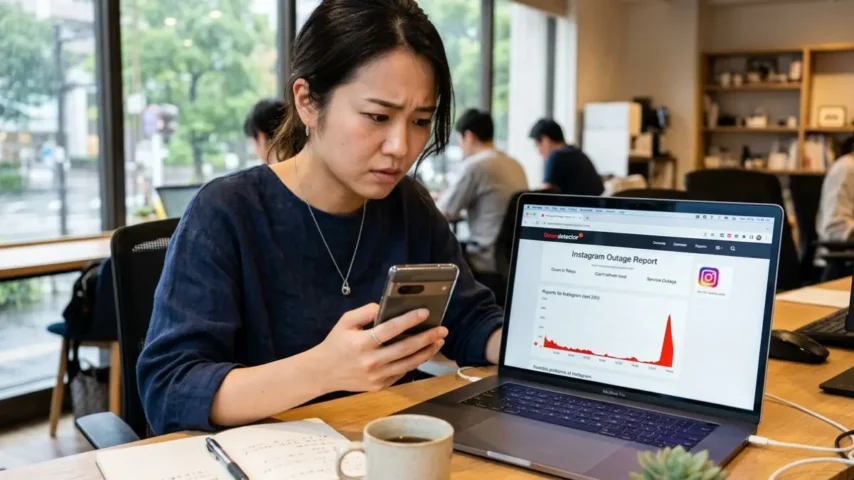
Instagramは世界中で利用されているサービスのため、サーバー障害やシステム更新の影響で一時的に開けなくなることがあります。
特に「急に開けない」「投稿やDMが表示されない」「くるくる読み込みが続く」といった症状が同時に発生している場合は、インスタ側のトラブルの可能性が高いです。
実際のユーザーの多くは、スマホ設定を触る前に「今みんな開けないのか」を調べています。
もし他の人も同じ症状を報告している場合は、端末設定を変更するよりしばらく待つほうが安全なケースもあります。
反対に、自分だけインスタ開かない場合は、通信環境やアプリ不具合など別の原因を疑う必要があります。
まずは障害情報サイトやSNSなどを確認し、同じ症状の報告が増えていないかチェックしましょう。
全体障害と分かれば、余計な再インストールやログアウトを防ぐことができます。
Instagram障害の確認方法
Instagramの障害は、主に公式情報・障害監視サイト・SNSの3つで確認できます。
| 確認方法 | 特徴 |
|---|---|
| Instagram公式 | メンテナンスや大規模障害が発表されることがある |
| 障害監視サイト | ユーザー報告から障害発生を可視化 |
| SNS(Xなど) | リアルタイムで情報が広がる |
Downdetectorでインスタ障害確認
Downdetectorは、ユーザーの報告をもとにサービス障害の発生状況をグラフで確認できるサイトです。
通常は報告数が少ない状態ですが、障害が起きると一気に報告数が増えます。
もしグラフが急上昇している場合、インスタ開かない原因はサーバー側のトラブルの可能性が高いです。
スマホの設定を変える前にDowndetectorをチェックすると、無駄な対処を避けることができます。
Xでインスタ不具合を調べる
X(旧Twitter)で「インスタ 開かない」「Instagram 障害」と検索すると、リアルタイムの情報が確認できます。
障害が発生している場合、同じ症状の投稿が短時間で大量に増える傾向があります。
特に「くるくる」「真っ白」「ログインできない」など具体的な症状の投稿が多いときは、サービス側の問題の可能性が高いです。
ただしSNSは情報が混在しているため、公式情報や障害サイトと合わせて確認すると安心です。
インスタ開かない主な原因
インスタ開かない原因は1つではなく、アプリ・通信・端末・アカウントの4つに大きく分けられます。
多くの場合、スマホ設定やアプリ不具合などの軽いトラブルであることが多く、数分で改善するケースも少なくありません。
しかし原因を誤って判断すると、ログアウトや再インストールなど不要な操作をしてしまうことがあります。
例えば「アプリ不具合」なら再起動で直ることが多く、「通信問題」ならWiFi切替で改善することがあります。
このように原因ごとに対処方法が変わるため、症状を見ながら判断することが重要です。
まずは以下の原因のどれに近いかを確認すると、解決までの時間を短縮できます。
アプリ不具合やバグ
Instagramアプリのバグやアップデート直後の不具合で開かないケースがあります。
この場合はアプリの再起動やアップデートで改善することが多いです。
通信環境の問題
通信が不安定な場合、投稿やプロフィールが読み込めないことがあります。
WiFiとモバイル通信を切り替えると解決する場合があります。
端末やOSの不具合
スマホのOSが古い場合やメモリ不足があると、アプリが正常に起動しないことがあります。
アカウントやログイン問題
ログイン情報の不一致やセキュリティ確認が原因でアカウントにアクセスできないことがあります。
インスタログインできない原因
判断基準は「入力情報の問題か、アカウント側の制限か」を先に切り分けることです。
インスタにログインできないときは、同じ“入れない”でも原因が違うため、まず確認ポイントを分けると選びやすくなります。
Instagramのログイン不具合は、パスワード間違いのような単純なものだけではありません。
新しい端末や普段と違う回線から入ろうとしたときは、認証コードの確認が入ることがありますし、短時間に何度も試すと一時的に制限がかかる場合もあります。
そのため、いきなり再インストールや端末変更を考えるより、まずは「入力情報」「受信環境」「制限表示の有無」の3つを見た方が、次の行動を決めやすくなります。
Aならこれ / Bならこれ、で考えると進めやすいです。
「パスワードが違うと出る」「認証コードが届かない」なら、まずは登録メールアドレス・電話番号・迷惑メール設定の確認を優先した方が自然です。
反対に、「本人確認が必要」「利用が制限されています」と表示されるなら、入力ミスよりもアカウント側の問題を見た方が無駄が少なくなります。
また、Aなら以前のスマホでは入れる、Bならどの端末でも入れない、という違いがあれば、端末起因かアカウント起因かの比較材料になります。
注意したいのは、焦って何度もログインを繰り返すことです。
試行回数が増えると一時的な制限が長引くこともあるため、1つ確認したら結果を見て次へ進む方が安全です。
ビジネス利用やサブアカウント運用をしている人ほど、登録情報の整理やバックアップコードの有無を確認してから対処を選ぶと、復旧後の動きもスムーズになります。
| 症状 | 考えやすい原因 | 先に見るポイント |
|---|---|---|
| パスワードエラーが出る | 入力ミス・保存情報の古さ | 自動入力、再設定 |
| 認証コードが届かない | 受信設定・登録先の問題 | メール、SMS、迷惑メール |
| 制限や警告が表示される | 本人確認・利用制限 | 案内文、公式手順 |
- 登録メールアドレスと電話番号を確認したか
- パスワードの自動入力が古くないか見直したか
- 認証コードが迷惑メールやSMS受信設定で止まっていないか確認したか
- 新しい端末や普段と違う回線からログインしていないか思い出せるか
- 「制限」「本人確認」などの表示が出ていないか確認したか
- 短時間で何度もログインを繰り返していないか見直したか
判断基準は「認証の問題か、アカウント自体の制限か」を先に切り分けることです。
インスタにログインできないときは、入力ミスだけでなく、本人確認や利用制限が関係している場合もあります。
Instagramは不正アクセス対策のため、普段と違う端末や回線からログインすると追加認証を求めることがあります。
そのため、パスワードが合っていても認証コードが届かない、確認画面から先へ進めない、といった症状が起こります。
一方で、短時間に何度もログインを繰り返したり、規約違反の判定が入ったりすると、アカウント側の制限でインスタ開かない状態に見えることもあります。
Aならこれ / Bならこれ、で考えると選びやすくなります。
「パスワードが分からない」「認証コードが届かない」なら、まずはログイン情報の確認とパスワード再設定を優先した方が進めやすいです。
一方で「コードも合っているのに入れない」「警告文が出る」「異議申し立ての案内が出る」なら、アカウント制限や凍結の可能性を疑った方が無駄が少なくなります。
また、Aならメールでコード確認、BならSMSでコード確認のように受信先を変えるだけで進めるケースもあります。
焦って何度も入力すると制限が強くなることもあるため、反応が悪いときはいったん時間を空けるのも選択肢です。
再ログインや再インストールへ進む前に、登録メールアドレス・電話番号・バックアップコードの有無を確認しておくと、次の行動を選びやすくなります。
| 症状 | 優先して見るポイント | 次の行動 |
|---|---|---|
| パスワードが合わない | 入力ミス、保存情報の古さ | パスワード再設定 |
| 認証コードが届かない | 受信先、迷惑メール、SMS受信 | 受信先確認・再送 |
| 警告や制限表示が出る | 利用制限、本人確認 | 公式案内に沿って手続き |
- 登録メールアドレスと電話番号を確認したか
- パスワードの自動入力ミスを見直したか
- 迷惑メールやSMS受信設定を確認したか
- 短時間で何度もログインしていないか
- 制限表示が出ている場合は公式案内を確認したか
パスワードや認証コードの問題
ここで見るポイントは、入力情報が古くないかと認証コードの受信先が使える状態かです。
パスワードは自動入力に任せていると、以前の情報が残っていてログインできないことがあります。
認証コードが届かない場合は、メールなら迷惑メールフォルダ、SMSなら受信拒否設定や通信状態を確認してください。
新しい端末からのログインでは追加認証が出やすいため、普段使っている端末から試す方が通りやすいこともあります。
また、コードを何度も再送すると古いコードが無効になり、どれを入力すべきか分かりにくくなる場合があります。
再送は回数を絞って、最新のコードだけを入力する方が失敗しにくいです。
アカウント制限や凍結
ここで見るポイントは、ただのログイン失敗なのか、制限メッセージが出ているのかです。
「本人確認が必要」「利用が制限されています」などの表示がある場合は、入力ミスではなくアカウント側の問題である可能性があります。
この場合は、無理にログインを繰り返すより、表示された案内に沿って確認を進めた方が早いことがあります。
ビジネス用途で使っている場合も、別端末で無理に何度も試すより、登録情報を整理してから進める方が安全です。
なお、一時的な制限と長期的な停止では対応が変わります。
通知内容をよく読み、異議申し立てや本人確認が必要な場合は、案内どおりに進めることが遠回りに見えても結果的に確実です。
インスタくるくる読み込みで開かない
判断基準は「回線を変えると直るか、回線を変えても直らないか」です。
インスタがくるくるしたまま進まないときは、まず通信寄りの問題か、アプリや障害寄りの問題かを見分けると選びやすくなります。
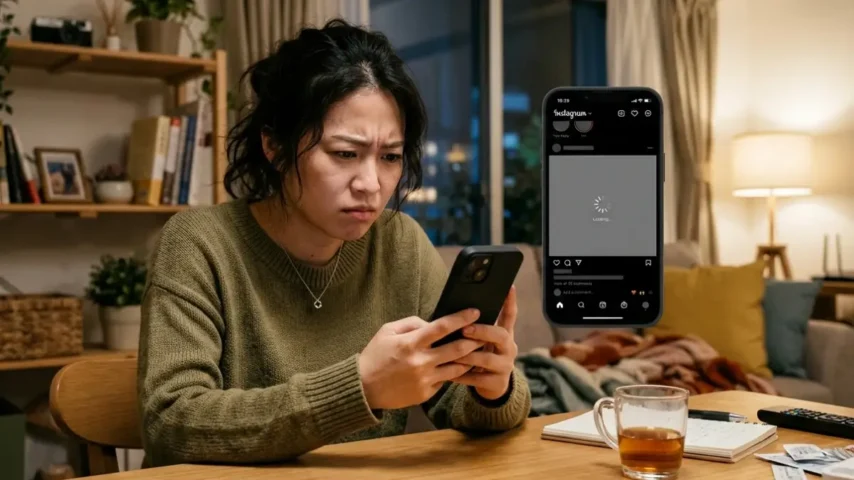
この症状は、投稿やプロフィールの読み込みが途中で止まったときに起こりやすく、「フィードをリフレッシュできませんでした」と表示されることもあります。
ただ、見た目が同じでも原因は1つではありません。電波の弱いWiFi、混雑した時間帯、ルーターの不安定さ、アプリの一時エラー、Instagram側の応答遅延など、候補が複数あります。
そのため、いきなり再インストールへ進むより、手間の少ない確認から順番に試した方が、次の行動を決めやすくなります。
Aならこれ / Bならこれで整理すると選びやすいです。
WiFiのときだけ遅いなら、まずはモバイル通信へ切り替えて様子を見る方が向いています。反対に、WiFiでも4G/5Gでも同じようにくるくるするなら、アプリ再起動や障害確認を優先した方が流れとして自然です。
また、投稿だけ読み込めないなら一時的な表示不具合のこともありますが、プロフィール・DM・ストーリーまで全部重いなら、回線より広い範囲の問題を疑いやすくなります。
自宅ではだめだが外では使えるなら回線側、場所を変えても同じならアプリ側やサービス側、という見方も判断材料になります。
注意したいのは、何度も再読み込みを繰り返して原因を見失うことです。
まずは回線切替、その次にアプリ再起動、必要なら障害情報の確認、という順で進めると、今の自分に合う対処を選びやすくなります。
WiFi環境を見直したい人はルーターや中継機、外出先で安定して使いたい人は通信品質やVPN利用有無など、次に比較すべきポイントも見えやすくなります。
| 状態 | 考えやすい原因 | 先に試すこと |
|---|---|---|
| WiFiだけで重い | 回線やルーター側 | モバイル通信へ切替 |
| どの回線でも重い | アプリ側・障害の可能性 | アプリ再起動・障害確認 |
| 一部機能だけ遅い | 一時的な読み込み不具合 | 時間を置いて再確認 |
- WiFiとモバイル通信の両方で試したか
- 他のアプリやサイトは普通に開くか確認したか
- 投稿だけか、プロフィールやDMも重いか見たか
- アプリを再起動して変化を確認したか
- 障害情報やSNSで同じ報告が増えていないか見たか
- VPNや通信制限など普段と違う条件がないか確認したか
フィードをリフレッシュできませんでした
買う前に見るポイントのように整理すると、ここで確認したいのは「ホームだけ止まるのか」「他の機能まで止まるのか」です。
この表示は投稿データの取得に失敗したときに出やすく、軽い通信エラーでも、Instagram側の応答遅延でも起こることがあります。
ホームだけ更新できないなら、まずは一時的な不具合としてアプリ再起動や少し時間を置く方法が試しやすいです。
一方で、ストーリーや検索、プロフィールも同時に読み込めないなら、アプリ全体またはサービス側の影響も考えた方が判断しやすくなります。
落とし穴になりやすいのは、再読み込みを短時間で何度も続けることです。
改善したのか悪化したのか分かりにくくなるため、1つ試したら結果を見て次へ進む方が比較しやすくなります。
通信エラーや回線問題
ここで見るポイントは「特定の回線だけで起きるか」「場所を変えると改善するか」です。
自宅WiFiだけでインスタ開かないならルーターや回線品質、移動中だけ不安定なら電波環境の影響を疑いやすくなります。
モバイル通信に切り替えてすぐ改善するなら、アプリを深く触る前に回線側を優先した方が無駄が少なくなります。
逆にどの回線でも同じなら、Instagramアプリや障害確認へ進む方が次の行動を選びやすいです。
見落としやすい条件として、VPNの使用、速度制限、ルーターの再起動不足があります。
通信環境を見直したい場合は、安定性重視の回線機器やモバイル通信環境の比較にもつなげやすくなります。
インスタ真っ白や画面が表示されない
判断基準は「アプリ内部の不具合か、サービス側の一時エラーか」を切り分けることです。
インスタの画面が真っ白になる場合は、キャッシュや表示処理の問題を先に疑うと進めやすくなります。
真っ白表示は、アプリ自体は起動しているのに、中のデータや画面要素がうまく読み込めていない状態で起こりやすいです。
特にアップデート直後や長く使っていて一時データがたまっているときは、表示だけ崩れることがあります。
一方で、「技術的エラー」などの文言が出る場合は、Instagram側の一時的な問題が影響しているケースもあります。
Aならこれ / Bならこれで見ると分かりやすいです。
アプリを開くと真っ白だが、しばらくすると少し表示されるなら、まずはアプリ再起動やキャッシュ整理を試す流れが合っています。
反対に、真っ白表示に加えてエラーメッセージが出る、他の人も同じ症状を話しているなら、サービス側の不具合を確認した方が無駄が少なくなります。
また、Aならアプリだけ真っ白、Bならブラウザでも見られない、という違いがあれば次の行動を選びやすくなります。
この状態で何度も連打したり、原因を確かめずに再インストールへ進んだりすると、かえって切り分けが難しくなることがあります。
まずはアプリ側の軽い対処を試し、それでも改善しない場合に障害確認や再ログインを検討する流れが無理のない進め方です。
- アプリ再起動で変化があるか確認したか
- ブラウザ版では見られるか試したか
- アップデート直後かどうかを思い出せるか
- エラーメッセージの有無を確認したか
- 他の利用者にも同じ症状が出ていないか見たか
アプリバグやキャッシュ破損
ここで見るポイントは、真っ白になるのがアプリだけかと直前に更新しているかです。
キャッシュ破損は、以前のデータが残ったまま新しい表示とぶつかることで起きる場合があります。
Androidではキャッシュ削除を試しやすく、iPhoneではアプリ更新や再起動の優先度が上がりやすいです。
ただし、症状が一時的な場合もあるため、すぐに重い対処へ進むより、軽い操作から順に確認した方が失敗しにくくなります。
もしブラウザ版は普通に見られるなら、アプリ側の問題である可能性が高まります。
その場合はアプリ更新や再インストールの判断がしやすくなります。
技術的エラー表示
ここで見るポイントは、表示文言があるかと時間を置くと変わるかです。
技術的エラーは、ユーザー側で設定を大きく変えなくても、時間経過で戻るケースがあります。
一方で、何度も同じ表示が続く場合は、アプリ再起動や通信切替で改善することもあります。
ただし、明らかにサービス側の不具合っぽいときは、設定変更を繰り返すより障害情報を確認した方が効率的です。
表示された文言は後で問い合わせ時にも役立つため、スクリーンショットを残しておくと次の行動を選びやすくなります。
インスタ落ちる・起動しない症状
判断基準は「アプリ単体の不具合か、端末の負荷や容量不足か」を見分けることです。
インスタが起動直後に落ちる場合は、アプリ更新だけでなく、スマホの空き容量や動作状況も確認すると選びやすくなります。
この症状は、アップデート直後のバグ、古いOSとの相性、メモリ不足、ストレージ不足など複数の原因で起こります。
見た目は同じ「すぐ落ちる」でも、アプリだけの問題と端末全体の問題では対処の優先順位が変わります。
そのため、まずはアプリを更新するか、端末環境を整えるかを判断することが大切です。
Aならこれ / Bならこれで整理しましょう。
Instagram以外のアプリは普通に動くなら、まずはアプリ更新や再起動を試す方が自然です。
反対に、他のアプリも落ちやすい、端末全体が重いなら、ストレージ整理やスマホ再起動を優先した方が改善につながりやすくなります。
また、Aなら更新直後から落ちる、Bなら以前から容量不足の警告が出ていた、という違いでも選ぶ対処は変わります。
原因を切り分けずに再インストールすると、ログイン情報の確認が必要になるうえ、端末側の問題なら根本解決にならない場合もあります。
まずは軽い対処で症状を見て、次に容量やOSの条件を確認すると、無駄なく次の行動を決めやすくなります。
| 状態 | 考えやすい原因 | 優先する行動 |
|---|---|---|
| Instagramだけ落ちる | アプリ不具合・更新不足 | 更新・再起動 |
| 他のアプリも重い | メモリ不足・端末負荷 | 再起動・容量確認 |
| 更新後から急に落ちる | バージョン相性 | 障害確認・次回更新待ちも検討 |
- Instagram以外のアプリも重いか確認したか
- スマホの空き容量を見たか
- アプリを最新に更新したか
- スマホを再起動して変化を見たか
- OS更新の有無を確認したか
アプリ起動直後に落ちる
ここで見るポイントは、落ちるタイミングが毎回同じかと更新直後かどうかです。
起動直後に毎回落ちる場合は、アプリ内部の読み込みに失敗している可能性があります。
更新直後から症状が出たなら、一時的なバージョン相性の影響も考えられます。
その場合は、再起動や次のアップデートを待つ判断が合うこともあります。
ただし、長期間アプリを更新していない場合は逆に古いバージョンが原因のこともあるため、更新履歴と発生タイミングを照らし合わせると選びやすくなります。
ストレージ不足やOS相性
ここで見るポイントは、空き容量が十分あるかとOSが古すぎないかです。
ストレージが不足していると、一時ファイルの展開やアプリ更新がうまく進まず、起動失敗につながることがあります。
古いOSでは新しいInstagramと相性が合わない場合もあります。
そのため、容量整理だけでなく、OS更新の可否も一緒に見ておくと判断しやすくなります。
写真や動画が多く保存されている端末では、不要データ整理だけで改善することもあるため、いきなり買い替えや初期化を考える前に現在の条件を確認するのが現実的です。
インスタリンクやプロフィール開かない
インスタリンクやプロフィールが開かない場合、アプリ連携やリンク処理の不具合が原因のことがあります。
特にGoogle検索結果からInstagramを開くと、アプリが起動してもプロフィールに移動しないケースがあります。
この場合はブラウザで直接Instagramページを開くことで解決することがあります。
最近は外部リンクからアプリを開く仕様変更の影響で、この症状が発生することもあります。
Google検索からインスタ開かない
検索結果から開くとアプリ連携エラーが起きることがあります。
アプリは開くがプロフィールに飛ばない
リンク処理の不具合やブラウザ設定が原因の可能性があります。
インスタ開かない時の対処法
インスタ開かないときは、まず原因と症状を整理して確認することが重要です。
Instagramのトラブルは、アプリ不具合・通信環境・スマホ設定・アカウント問題など、複数の原因が重なって起こることがあります。
特に「急にインスタ開かない」「くるくる読み込みが続く」「ログインできない」といった症状は、見た目が似ていても原因が異なる場合があります。
そのため、最初に症状を確認してから対処方法を選ぶことで、余計な設定変更や再インストールを避けることができます。
例えば、インスタ障害が発生している場合は、スマホ設定を変更しても改善しません。
一方で、通信トラブルやアプリの一時エラーが原因なら、アプリ再起動や回線切替だけで解決することもあります。
ここでは、インスタ開かないときに考えられる主な原因と症状を整理しながら、どの問題に当てはまるのか判断できるように解説していきます。
インスタ開かない時に最初に試すこと
判断基準は「簡単に戻せる対処から順番に試すこと」です。
インスタ開かない場合、いきなり再インストールするよりも、まずスマホ側の軽い対処から確認する方が安全です。
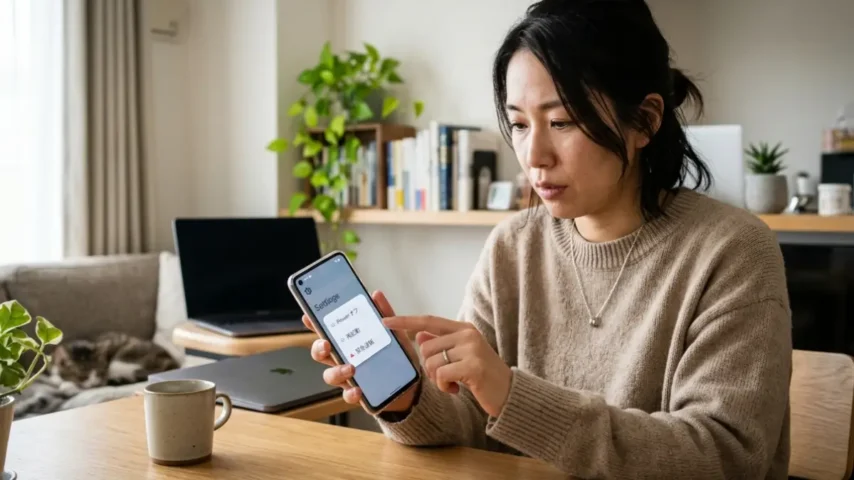
Instagramは常にネット通信を利用するアプリのため、通信状態・アプリの一時エラー・スマホのメモリ不足など、さまざまな要因で動作が止まることがあります。
そのため対処を選ぶときは「時間がかからない」「設定を壊さない」という基準で順番に試すのが現実的です。
Aならこれ / Bならこれ、という形で考えると判断しやすくなります。
アプリは開くが途中で固まる場合は、まずアプリ強制終了を試すと改善することがあります。
スマホ全体が重い、他のアプリも動きが遅い場合はスマホ再起動の方が効果的です。
WiFiだけで開かない場合は、モバイル通信へ切り替えて確認すると原因を絞りやすくなります。
これらの対処は設定を変えずに試せるため、失敗のリスクが少ない方法です。
もし改善しない場合は、アプリ更新やキャッシュ削除など、もう一段深い対処へ進むと原因を特定しやすくなります。
| 症状 | 試す対処 |
|---|---|
| アプリが固まる | アプリ強制終了 |
| スマホ全体が重い | スマホ再起動 |
| WiFiだけで開かない | 通信切替 |
- まずアプリを強制終了して再起動する
- 改善しない場合はスマホを再起動
- WiFiとモバイル通信を切り替えて確認
- それでも開かない場合は次の対処へ進む
アプリ強制終了
インスタが固まって開かないときは、アプリがバックグラウンドで停止している可能性があります。
アプリ履歴画面からInstagramを完全に終了させてから、もう一度起動してみてください。
この方法はスマホ設定を変更せずに試せるため、最初に確認する対処として使いやすい方法です。
スマホ再起動
スマホ再起動は、端末のメモリやシステムをリセットする簡単な対処方法です。
スマホが長時間起動したままの場合、アプリが正常に動かなくなることがあります。
再起動することで端末の一時的なエラーが解消し、インスタ開かない状態が改善するケースもあります。
WiFiとモバイル通信切替
通信環境が不安定だと、インスタの投稿やプロフィールが読み込めないことがあります。
WiFiをOFFにしてモバイル通信へ切り替える、またはその逆を試してみましょう。
通信を切り替えることで、回線側の問題かアプリ側の問題かを判断しやすくなります。
インスタ開かないiPhone対処
判断基準は「アプリとOSのバージョンが最新かどうか」です。
iPhoneでインスタ開かない場合、アプリ更新やiOSの状態を確認することで解決するケースがあります。
Instagramは定期的にアップデートされており、バグ修正や新機能の追加が行われます。
古いバージョンのままだと、アプリが正常に動作しない場合があります。
Aならこれ / Bならこれの判断も役立ちます。
App Storeにアップデートが表示されている場合はアプリ更新を優先します。
更新が無い場合はiOSのアップデートを確認すると改善することがあります。
特に長期間アップデートしていない端末では、アプリとの互換性問題が発生する場合があります。
| 状況 | 確認すること |
|---|---|
| アプリ更新が表示 | Instagramアップデート |
| 更新なし | iOSバージョン確認 |
- App StoreでInstagram更新確認
- iOSアップデート確認
- スマホ再起動
アプリを最新版に更新
App StoreでInstagramを検索し、「アップデート」が表示されている場合は更新してください。
最新バージョンでは不具合が修正されていることがあります。
iOSアップデート確認
設定 → 一般 → ソフトウェアアップデートからiOSのバージョンを確認できます。
OSが古い場合、アプリとの相性問題が発生することがあります。
インスタ開かないAndroid対処
判断基準は「キャッシュが原因かどうか」です。
Androidでインスタ開かない場合は、アプリのキャッシュ削除を試すと改善することがあります。
Androidアプリは動作を高速化するために一時データを保存しますが、このデータが破損すると表示エラーや起動不具合が発生することがあります。
Aならこれ / Bならこれで考えると判断しやすくなります。
アプリは開くが動作が不安定な場合はキャッシュ削除を試します。
アプリが固まって操作できない場合はアプリ強制停止を行うと改善する場合があります。
キャッシュ削除はアカウント情報や投稿データには影響しないため、比較的安全な対処方法です。
| 症状 | 対処 |
|---|---|
| 表示エラー | キャッシュ削除 |
| アプリ固まる | アプリ強制停止 |
- キャッシュ削除を試す
- アプリ強制停止を行う
- スマホ再起動
Androidキャッシュ削除
設定 → アプリ → Instagram → ストレージ → キャッシュ削除で実行できます。
一時データを削除することで不具合が改善する場合があります。
Androidアプリ強制停止
アプリ設定画面から「強制停止」を押すとアプリの動作を完全に停止できます。
その後アプリを再起動して確認してください。
ブラウザ版ならインスタ開ける場合
アプリが開かない場合でも、ブラウザ版Instagramなら利用できることがあります。
これはアプリの不具合が原因である可能性を判断するための方法として有効です。

Instagramはスマホアプリだけでなく、ブラウザからもアクセスできます。
もしブラウザ版で正常に表示される場合、アプリ側の問題である可能性が高いです。
実際に多くのユーザーが、アプリは開かないのにSafariやChromeでは問題なく表示できるというケースを経験しています。
この場合はアプリ更新や再インストールで改善することが多いです。
まずはブラウザでInstagram公式サイトを開き、ログインできるか確認してみましょう。
SafariやChromeで開く方法
スマホのブラウザでInstagram公式サイトへアクセスすれば利用できます。
アプリ不具合の切り分け
ブラウザで開ける場合はアプリの問題、ブラウザでも開けない場合は通信やアカウント問題の可能性があります。
再ログインや再インストールの対処
基本的な対処で直らない場合は、再ログインやアプリ再インストールを検討します。
ただしログイン情報が分からない場合は注意が必要です。
アプリ内部の設定データが破損すると、ログイン情報が正しく読み込まれないことがあります。
この場合、ログアウトして再ログインすることで解決することがあります。
それでも改善しない場合はアプリを削除して再インストールする方法もあります。
ただし再ログインが必要になるため、メールアドレスやパスワードを確認しておくと安心です。
アカウント情報が分からない状態で再インストールするとログインできなくなる可能性があるため注意しましょう。
再ログインで直るケース
ログインセッションのエラーが原因の場合、再ログインで改善することがあります。
再インストール前の注意
再インストール前にメールアドレス・電話番号・パスワードを確認しておきましょう。
何をしてもインスタ開かない時
すべての対処を試してもインスタ開かない場合、公式サポートへの問い合わせが必要になることがあります。
特にアカウント問題やシステム障害の場合は、ユーザー側では解決できないこともあります。
Instagramではアプリ内から問題報告を送ることができ、技術的な不具合の調査に役立てられます。
ログインエラーやアカウント制限などの場合は、公式ヘルプセンターの案内に従って対応する必要があります。
サポートへの報告は、症状や発生時間などを詳しく書くと解決につながりやすくなります。
Instagram問題報告の方法
設定 → ヘルプ → 問題を報告 から、アプリ不具合を送信できます。
インスタ開かない時に試して効果があった対処とよくある質問
インスタ開かない状態が続くと不安になりますが、実際にはスマホの一時的な不具合や通信エラーであることも多いです。
私自身も突然インスタが開かない状況になり、いくつかの方法を試したことで解決した経験があります。
ある日、Instagramアプリを開こうとしても画面が真っ白のまま動かない状態になりました。
最初はアカウント凍結や障害を疑い、何度もアプリを開き直しましたが改善しませんでした。
そこでスマホの再起動とWiFi切替を試したところ、数分後には通常通りインスタが開けるようになりました。
このようにインスタ開かない場合でも、必ずしも大きな問題とは限らないため、落ち着いて対処することが大切です。
また、Instagramのトラブル対処については公式ヘルプにも基本的な解決方法がまとめられています。
アカウントやログインの問題が疑われる場合は、Instagram公式ヘルプセンターを確認すると安全に対応できます。
SNSの情報だけで判断するより、公式情報と合わせて確認することで誤った対処を避けられます。
特に注意したいのは、原因が分からないまま再インストールしてしまうことです。
ログイン情報が分からない状態でアプリを削除すると、再ログインできず困るケースもあります。
まずは障害確認 → スマホ対処 → アプリ対処の順番で試すと、安全に問題を解決しやすくなります。
| よくある質問 | 回答 |
|---|---|
| 今インスタ開けないのは自分だけ? | DowndetectorやXで同じ報告が多ければ障害の可能性があります。 |
| 再インストールするとデータは消える? | 投稿やフォロワーは消えませんが、ログインが必要になります。 |
| ブラウザなら見れるのはなぜ? | アプリの不具合の場合、ブラウザ版では正常に動作することがあります。 |
| 何をしてもインスタ開かない場合は? | 公式ヘルプセンターや問題報告機能を利用しましょう。 |
インスタ開かない時のまとめ
- ☑ インスタ開かない時は、まず全体障害か自分だけの不具合かを切り分けるべきである
- ☑ DowndetectorやXで同時多発の報告があるなら、障害の可能性が高い
- ☑ アプリ・通信・端末・アカウントのどこに原因があるかで対処法は変わる
- ☑ ログインできない時は、入力ミスより認証コードや制限表示の有無を優先確認すべきである
- ☑ くるくる読み込みが続く時は、WiFiとモバイル通信を切り替えて回線起因か見分けるべきである
- ☑ 真っ白画面はアプリの表示不具合やキャッシュ破損で起きる場合がある
- ☑ 起動直後に落ちる時は、アプリ更新不足や端末の空き容量不足を疑うべきである
- ☑ Google検索からプロフィールが開かない時は、アプリ連携ではなくブラウザ経由が有効な場合がある
- ☑ 最初に試す対処は、アプリ強制終了・スマホ再起動・通信切替の順が安全である
- ☑ iPhoneではInstagramアプリとiOSの更新状況を確認する必要がある
- ☑ Androidではキャッシュ削除とアプリ強制停止が有効な初動になりやすい
- ☑ ブラウザ版で開けるなら、アプリ側の不具合である可能性が高い
- ☑ 再ログインや再インストールは、登録情報を確認してから進めるべきである
- ☑ 何をしても直らない時は、アプリ内の問題報告や公式ヘルプ確認が必要である
- ☑ 原因を切り分けてから対処を選ぶことが、最短で解決する近道である
インスタ開かない時は、障害確認から始めて、スマホ側の基本対処を順番に試すことが大切である
それでも改善しない場合は、アプリ更新・キャッシュ削除・再ログインへ進み、最終的に公式サポート確認や問題報告を行うとよい