
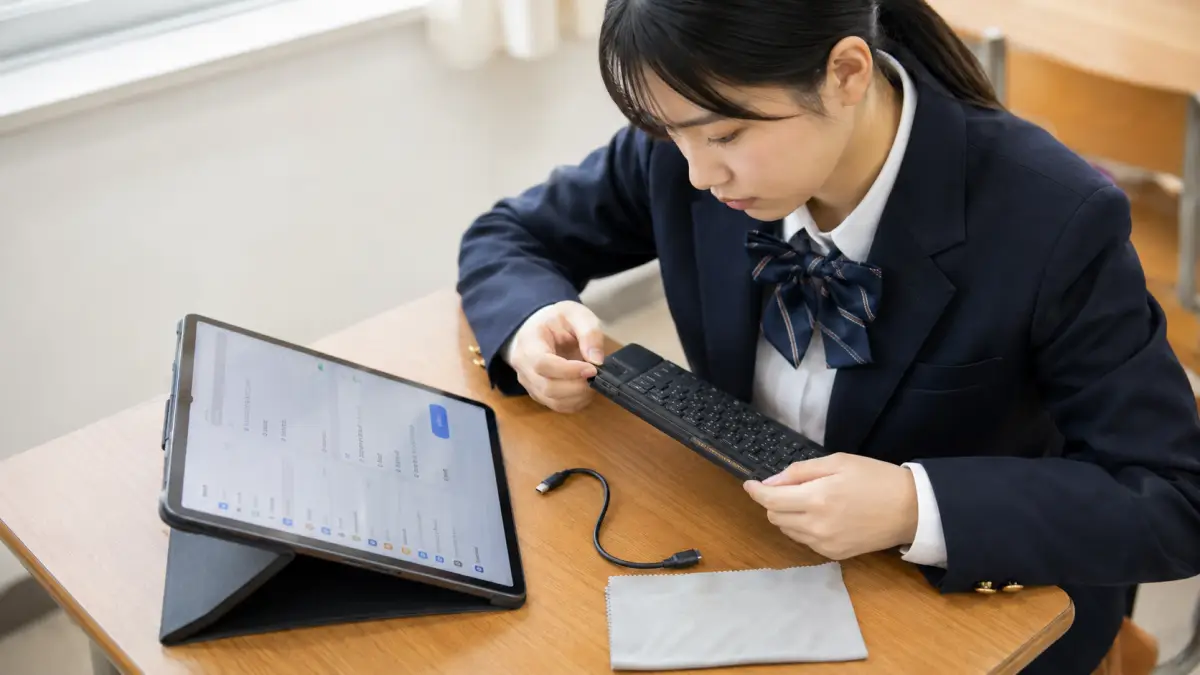
学校で使っているiPadのキーボードが急に反応しなくなると、授業中に文字を入力できず、「故障したのかな」「勝手に設定を変えても大丈夫かな」と不安になりますよね。とくに学校から貸与された端末は、家庭用のiPadとは違い、管理設定や利用ルールが関係していることもあります。
「iPadキーボード 反応しない学校向けの対処法」を探している場合でも、原因は一つではありません。キーボードの接続不良や電池切れだけでなく、Bluetooth、入力言語、アクセシビリティ設定、対応機種の違いなどを順番に確認する必要があります。
この記事では、授業中でも試しやすい基本的な確認方法から、純正キーボードとBluetoothキーボードの違い、設定を変更する際の注意点までわかりやすく解説します。どこまで自分で確認し、どの段階で先生や学校の担当者に相談すべきかも整理しているので、端末の状態に合った対処法を判断しやすくなります。
いきなり初期化や買い替えを考えるのではなく、まずは症状を切り分けることが大切です。キーボードがまったく反応しないのか、日本語だけ入力できないのかなど、現在の状況と照らし合わせながら確認してみてください。
※この記事はプロモーションを含みます。
目次[閉じる]
- 1iPadキーボード 反応しない学校
- 2iPadキーボード 反応しない学校の原因と解決法
- 3この記事を書いた人
iPadキーボード 反応しない学校
この記事のポイント
- 授業中でも試しやすい対処法がわかる
- 純正キーボードとBluetoothキーボードの違いを確認できる
- 日本語だけ入力できない場合の設定を見直せる
- 画面上のキーボードが表示されない原因を確認できる
- 学校の管理端末で勝手に変更しない方がよい設定がわかる
- 修理や買い替えを検討する前の確認ポイントがわかる
iPadのキーボードが反応しない時の対処法は?
iPadのキーボードが反応しないときは、いきなり設定をリセットするのではなく、原因を一つずつ切り分けることが大切です。まずはメモアプリなどを開き、文字入力欄をタップして症状を確認しましょう。
特定のアプリでだけ入力できない場合は、キーボードではなくアプリ側の一時的な不具合かもしれません。複数のアプリで入力できない場合は、接続やiPad側の設定を確認していきます。
- 別のアプリでも入力できないか確認する
メモ、Safariの検索欄、学校で使用している学習アプリなど、複数の入力欄で試してください。1つのアプリでだけ反応しないなら、そのアプリを終了して開き直すことで改善する場合があります。
- キーボードを一度外して付け直す
Smart Keyboard、Smart Keyboard Folio、Magic Keyboardなど、iPadに直接取り付けるタイプは、いったん取り外してから正しい位置に付け直します。少しずれているだけでも、接続端子が正しく触れず反応しないことがあります。
- Bluetoothキーボードの電源と充電を確認する
Bluetoothキーボードの場合は、キーボード本体の電源がオンになっているか、充電や電池が残っているか確認してください。接続済みと表示されていても、バッテリーが少ないと入力が不安定になることがあります。
- Bluetoothを入れ直す
「設定」から「Bluetooth」を開き、いったんオフにして数秒待ってからオンに戻します。その後、キーボードが「接続済み」になっているか確認しましょう。
ただし、学校の端末ではBluetooth設定の変更が制限されていることがあります。スイッチを操作できない場合や、キーボードの登録が許可されていない場合は、先生や担当者に相談してください。
- iPadを再起動する
接続状態や入力機能に一時的な不具合が起きている場合、再起動で改善することがあります。未提出の課題や作成中の文章がある場合は、先に保存してから再起動してください。
- 接続端子を確認する
Smart Connectorを使うキーボードでは、iPad側とキーボード側の端子に汚れがないか確認します。汚れている場合は、乾いた糸くずの出にくい柔らかい布で優しく拭きましょう。
水分を付けたり、金属製の道具でこすったり、強い風圧を近距離から当てたりするのは避けてください。端子を傷つけると、かえって接続できなくなるおそれがあります。
- ケースやカバーを一度外す
純正キーボードを利用している場合、別のケースやカバーが接続を妨げることがあります。学校から許可されている範囲でケースを外し、キーボードだけを正しく装着して確認してください。
ここまでで直れば、一時的な接続不良だった可能性があります。同じ症状を何度も繰り返す場合は、キーボードや端子の故障だけでなく、学校側の端末管理設定も考えられるため、発生した状況をメモして先生に伝えるとスムーズですよ。
授業中にまず試したい5分チェック
授業中で時間がないときは、次の順番で確認すると効率的です。
- メモアプリなど、別の入力欄でキーを押す
- キーボードを外して正しく付け直す
- Bluetoothタイプなら電源と電池を確認する
- 作成中のデータを保存してiPadを再起動する
- 改善しなければ先生に症状を伝える
学校のiPadでは、設定を大きく変更するよりも、授業への影響を最小限にすることが優先です。急いでいる場合は、画面上のキーボードで一時的に入力したり、先生に代替端末や貸出用キーボードがないか確認したりする方法もあります。
iPadでキーボードを有効にするにはどうすればいいですか?
iPadでキーボードを有効にする方法は、画面上に表示するオンスクリーンキーボードと、外付けキーボードで異なります。まず、どちらが使えないのかを確認しましょう。
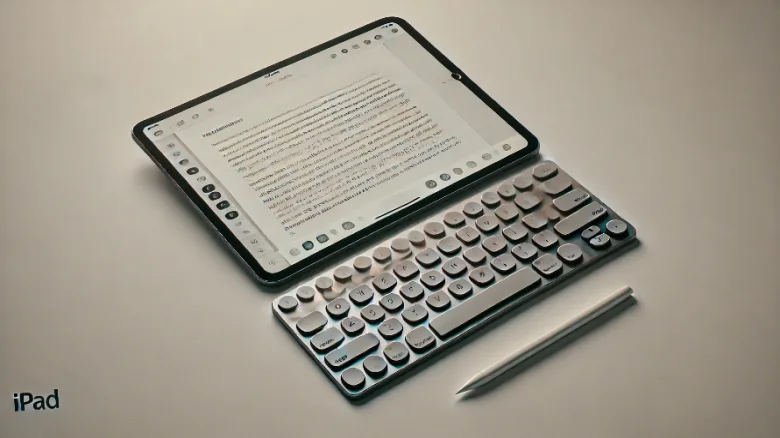
オンスクリーンキーボードを表示する場合
メモや検索欄などの文字入力エリアをタップすると、通常は画面下部にキーボードが表示されます。表示されない場合は、外付けキーボードが接続されたままになっていないか確認してください。
外付けキーボードを使いながら画面上のキーボードを表示したい場合は、画面に表示されるキーボード関連のボタンから表示を切り替えられることがあります。ボタンの位置や名称は、利用しているiPadOSのバージョンによって異なる場合があります。
Bluetoothキーボードを有効にする場合
- キーボード本体の電源を入れる
- 必要に応じてペアリングモードにする
- iPadで「設定」を開く
- 「Bluetooth」をタップする
- キーボード名を選択する
- 画面に番号が表示された場合は、キーボードで入力して確定する
キーボード名が表示されない場合は、ほかのスマートフォンやパソコンに接続されたままになっていないか確認してください。Bluetoothキーボードの中には、同時に接続できる台数が限られている製品があります。
Smart Connectorタイプを有効にする場合
Smart Connectorタイプは、基本的にBluetoothのペアリングやキーボード本体の充電を必要としません。iPadとキーボードを対応する位置に取り付けることで使用できます。
反応しない場合は、取り付け位置、端子の汚れ、ケースの干渉、iPadとキーボードの対応モデルを確認してください。見た目が似ていても、iPadの世代や画面サイズによって利用できるキーボードが異なります。
| キーボードの種類 | 最初に確認すること | 注意点 |
|---|---|---|
| 画面上のキーボード | 文字入力欄をタップする | 外付けキーボード接続中は自動表示されない場合がある |
| Bluetoothキーボード | 電源、電池、Bluetooth接続を確認する | ほかの端末に接続されているとiPadにつながらないことがある |
| 純正・Smart Connectorタイプ | 取り付け位置と接続端子を確認する | iPadのモデルごとに対応製品が異なる |
iPad 外付けキーボード 入力できない場合の確認方法
外付けキーボードが接続されているのに入力できない場合は、「接続されていない」のか、「接続はできているが文字入力だけできない」のかを分けて考えます。
接続済みと表示されない場合
- キーボードの電源が入っているか確認する
- キーボードを充電する、または電池を交換する
- ペアリングモードになっているか確認する
- 別の端末に接続されたままではないか確認する
- iPadのBluetoothを入れ直す
- iPadを再起動する
接続済みなのに入力できない場合
- 別のアプリでも入力できないか試す
- 日本語と英語の入力切り替えを試す
- Caps LockやNum Lockに相当する状態を確認する
- アクセシビリティのキーボード設定を確認する
- キーボードを一度切断して再接続する
- 学校の管理設定で入力が制限されていないか確認する
特定のキーだけが反応しない場合は、設定よりも物理的な故障の可能性が高くなります。キーの隙間に異物が入っている場合もありますが、学校の備品を自分で分解するのは避けてください。
iPad キーボード 反応 しない 設定のチェック方法
接続や電源に問題が見つからない場合は、iPad側の設定を確認します。ただし、学校から貸与された端末では変更できない項目もあります。表示されない設定やグレーになっている項目は、管理者によって制限されている可能性があります。
- 入力言語を確認する
「設定」から「一般」、「キーボード」の順に開き、必要な日本語キーボードが追加されているか確認します。
- ハードウェアキーボードの配列を確認する
外付けキーボードが接続されていると、「ハードウェアキーボード」に関する設定が表示される場合があります。日本語配列と英語配列が合っていないと、押したキーと違う文字や記号が入力されることがあります。
- アクセシビリティ設定を確認する
キーを押してから文字が表示されるまで時間がかかる場合や、同じキーが連続入力されない場合は、スローキーやキーのリピートなどの設定が影響している可能性があります。
また、フルキーボードアクセスが有効になっていると、一部のキー操作が文字入力ではなく、画面操作のショートカットとして働く場合があります。普段と動作が違うときは、「設定」から「アクセシビリティ」、「キーボードと入力」を確認してください。
- マウスキーを確認する
アクセシビリティのマウスキーが有効になっていると、特定のキーがポインタ操作に使われ、思ったように文字を入力できない場合があります。自分で有効にした覚えがない場合は、先生や担当者にも確認したうえで設定を見直しましょう。
- iPadOSの更新状況を確認する
「設定」から「一般」、「ソフトウェアアップデート」を開き、利用可能な更新があるか確認します。
ただし、学校のiPadでは更新時期が管理されていることがあります。授業中に更新を開始すると長時間使えなくなる可能性もあるため、勝手に実行せず、学校の指示に従ってください。
| 症状 | 確認する設定 |
|---|---|
| 日本語だけ入力できない | 入力言語、ハードウェアキーボードの配列、言語切り替え |
| 押した記号と違う記号が出る | 日本語配列と英語配列の設定 |
| キーを長く押さないと反応しない | スローキーなどのアクセシビリティ設定 |
| 文字ではなく枠や項目が移動する | フルキーボードアクセスの設定 |
| 一部のキーでポインタが動く | マウスキーの設定 |
| 設定を変更できない | 学校の端末管理による制限を先生や担当者に確認 |
なお、「キーボードの変換学習をリセット」は、予測変換や学習した変換候補を初期状態に戻す機能です。外付けキーボードが認識されない問題やBluetoothの接続不良を直接直す設定ではありません。学習内容が消えるため、接続トラブルの最初の対処法として実行する必要はありません。
iPadのキーボードの固定を解除できません。どうすればいいですか?
この悩みは、外付けキーボードではなく、画面上に表示されるオンスクリーンキーボードで起きることが多いです。キーボードが小さい、中央に浮いている、左右に分かれているときは、フローティングキーボードや分割キーボードが有効になっている可能性があります。
フローティングキーボードを元の大きさに戻す
小さく表示されているキーボードの上に2本の指を置き、外側へ広げるように操作します。うまくいけば、通常の大きさに戻ります。
小さなキーボードは、下部のバーをドラッグすると画面内を移動できます。故障ではないので、慌てなくて大丈夫ですよ。
分割キーボードを結合する
キーボード右下のキーボードボタンを長押しし、表示された項目から「結合」や「固定して結合」に相当する項目を選びます。
分割キーボードは、すべてのiPadモデルで利用できるとは限りません。設定項目が表示されない場合は、その機種や現在のiPadOSで対応していない可能性があります。
キーボードが表示されない場合
文字入力欄をタップしても表示されない場合は、Bluetoothキーボードなどが接続されたままになっていないか確認してください。外付けキーボードを切断すると、画面上のキーボードが自動的に表示されることがあります。
学校 タブレット キーボード 壊れたときの対応
学校で使用しているiPadやキーボードが壊れた可能性があるときは、自宅の私物と同じ感覚で修理や分解をしないことが大切です。学校の備品には、指定された修理手続きや補償制度が設けられている場合があります。
1. 壊れたと判断する前に症状を記録する
先生や担当者に伝える前に、次の内容を確認しておくと原因を特定しやすくなります。
- いつから反応しなくなったか
- すべてのキーが反応しないのか
- 一部のキーだけ反応しないのか
- 再起動しても直らないか
- 別のアプリでも入力できないか
- 落下、水濡れ、強い衝撃がなかったか
- エラーや警告が表示されていないか
不注意で落としてしまった場合でも、状況を隠さず正確に伝えた方が適切な対応につながります。
2. 無理にキーを外したり分解したりしない
一部のキーが反応しないと、キーキャップを外して掃除したくなるかもしれません。しかし、薄型キーボードの部品は壊れやすく、自分で外すと修理費用が増える可能性があります。
表面のほこりを乾いた柔らかい布で軽く拭く程度にして、内部の清掃や分解は学校または修理担当者に任せましょう。
3. 先生やIT担当者に相談する
再接続、電源確認、再起動を試しても直らない場合は、先生や学校のIT担当者に相談します。学校側で別のキーボードを接続すれば、iPad本体とキーボードのどちらに原因があるのか判断しやすくなります。
4. 貸出用キーボードや代替入力を確認する
修理に時間がかかる場合は、貸出用キーボードや代替端末を利用できないか確認してください。短い文章ならオンスクリーンキーボード、長文なら音声入力を一時的に使えることもあります。
ただし、テストや提出課題では音声入力が禁止されている場合があります。授業のルールを確認してから使いましょう。
キーボードが直らないときに検討したいおすすめ3選
再接続や再起動、入力設定を確認してもキーボードが反応しない場合は、本体の故障だけでなく、キーボード側に不具合が起きている可能性もあります。学校から貸与されたキーボードなら、まず先生やIT担当者へ相談してください。
私物キーボードの持ち込みが認められている場合は、使用しているiPadのモデルや予算に合った製品へ買い替える方法もあります。ここでは、接続のわかりやすさ、持ち運びやすさ、価格の違いから選びやすい3製品を紹介します。
| 商品名 | 向いている人 | 主な特徴 | 注意点 | 商品を確認 |
|---|---|---|---|---|
| Apple Magic Keyboard Folio | iPad第10世代またはiPad(A16)を使い、接続の手軽さを重視する人 | トラックパッドと14のファンクションキーを搭載したApple純正モデルです。キーボードを取り外せるため、動画視聴や手書き学習にも切り替えやすくなっています。 | 対応するiPadが限られます。価格も比較的高いため、購入前にモデル番号を確認してください。 | 商品を見る |
| Logicool Combo Touch | キーボード、トラックパッド、保護ケースを1つにまとめたい人 | バックライト付きキーボードとトラックパッドを備えたケース一体型です。キーボード部分を取り外せるモデルがあり、授業や自宅学習など用途に合わせて使えます。 | iPadの世代や画面サイズごとに製品が異なります。見た目だけで判断せず、商品ページの対応型番を確認してください。 | 商品を見る |
| Logicool Pebble Keys 2 K380s | 価格を抑えながら、iPad以外の端末でも使いたい人 | 薄型で持ち運びやすいBluetoothキーボードです。複数の端末を切り替えて使えるため、iPadとパソコンを併用する人にも向いています。 | ケースやスタンド、トラックパッドは付属しません。学校のiPadでBluetooth機器を登録できるか事前に確認してください。 | 商品を見る |
※価格、在庫、対応機種、商品の仕様は変更される場合があります。購入前に販売ページで最新情報とiPadのモデル番号を確認してください。また、学校へ私物のキーボードを持ち込めるか、先生や担当者へ確認しておくと安心です。
iPadキーボード 反応しない学校の原因と解決法
症状から考えられる主な原因
| 症状 | 考えられる原因 | 最初に試すこと |
|---|---|---|
| すべてのキーが反応しない | 接続不良、電池切れ、端子の汚れ、管理設定 | 再接続、電源確認、再起動 |
| 一部のキーだけ反応しない | キーの破損、異物、キーボード本体の故障 | 無理に分解せず担当者へ相談 |
| 日本語が入力できない | 入力言語、配列、切り替え操作 | 言語設定と切り替えキーを確認 |
| 接続済みなのに入力できない | アプリの不具合、アクセシビリティ設定 | 別アプリで確認し、設定を見直す |
| 画面上のキーボードが出ない | 外付けキーボードが接続中 | 外付けキーボードを切断する |
iPadキーボード反応しない よくある質問
Q1. なぜiPadのキーボードが急に反応しなくなるのですか?
接続位置のずれ、Bluetoothの一時的な切断、キーボードの電池切れ、iPad側の一時的な不具合などが考えられます。学校の端末では、管理設定の変更によって今まで使えていた周辺機器が利用できなくなる可能性もあります。
まずは別のアプリで入力し、再接続、電源確認、再起動の順に試してください。
Q2. Bluetoothキーボードが接続されません。どうすればよいですか?
キーボードの電源と充電を確認し、ペアリングモードにします。また、ほかの端末に接続されたままになっていないか確認してください。
学校のiPadでキーボード名が表示されない場合は、Bluetooth機器の追加自体が制限されている可能性があります。この場合は設定を何度も触るより、担当者に確認した方が早いですよ。
Q3. iPadOSを更新した後からキーボードが動きません
更新直後は、一時的に接続状態が不安定になる場合があります。キーボードを接続し直し、iPadを再起動して確認してください。
純正キーボードの場合は、ケースを外して端子を確認します。改善しない場合は、更新後に発生したことを先生やサポート担当者へ伝えましょう。
Q4. キーボードの一部のキーだけ反応しません
特定のキーだけ反応しない場合は、キーボード本体の物理的な不具合が疑われます。別のアプリでも同じキーが反応しないか確認してください。
学校の備品なら、キーを外したり液体クリーナーを使ったりせず、先生へ相談しましょう。
Q5. 自分でiPadを初期化すれば直りますか?
初期化で改善するケースがまったくないとはいえませんが、キーボードの接続不良に対して最初に行う方法ではありません。データや学校の設定が消える可能性があり、再設定にも管理者の操作が必要になることがあります。
学校のiPadを自己判断で初期化しないでください。基本的な確認で直らない場合は、先生やIT担当者に対応を依頼しましょう。
タブレット キーボード反応 しない 直し方の基本
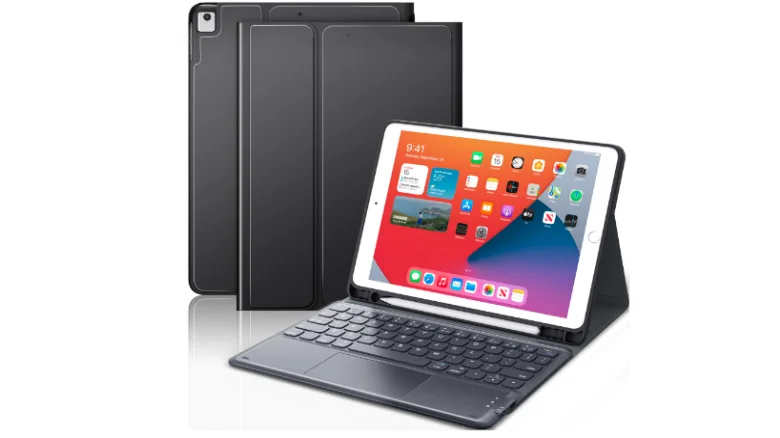
iPadに限らず、タブレット用キーボードが反応しないときは、「電源」「接続」「設定」「故障」の順で確認すると原因を絞り込みやすくなります。
- 電源を確認する
Bluetoothタイプは、キーボード本体のスイッチとバッテリーを確認します。しばらく使っていない場合は、スリープ状態になっていることもあります。
- 接続を確認する
着脱式は取り付け直し、Bluetoothタイプは接続済みの表示を確認します。接続済みでも反応しない場合は、別のアプリで入力してください。
- 設定を確認する
入力言語、キーボード配列、アクセシビリティ設定を確認します。押したキーと異なる文字が出る場合は、故障ではなく配列の違いかもしれません。
- 別のキーボードで試す
学校の担当者が予備キーボードを持っている場合は、同じiPadに接続してもらいましょう。予備キーボードが動けば元のキーボード側、動かなければiPad側に原因があると考えやすくなります。
- 修理や交換を相談する
一部のキーの破損、水濡れ、端子の変形などがある場合は、設定変更では直りません。学校の規定に従って修理や交換を依頼してください。
Bluetoothの接続状況や画面上に表示されるマークを確認したい場合は、以下の記事も参考になります。
iPad キーボード 反応しない 原因とその対処法
キーボードが反応しない原因を把握できると、不要な設定変更や買い替えを避けられます。代表的な原因を整理しておきましょう。
接続の不具合
Smart Connectorの位置がずれている、Bluetoothが一時的に切断されている、ほかの端末に接続されているなどの状態です。再接続で直ることが多いため、最初に確認します。
電池や充電の不足
Bluetoothキーボードは、充電が少なくなると接続が不安定になる場合があります。電源ランプが点灯していても、十分な充電があるとは限りません。いったん充電してから試しましょう。
入力設定の問題
接続できているのに日本語が入力できない、記号の位置が合わない場合は、言語や配列の設定が影響している可能性があります。
アクセシビリティ設定の影響
フルキーボードアクセス、スローキー、マウスキーなどが有効になっていると、通常とは違う動作になることがあります。設定を変更した覚えがなくても、共有端末では以前の利用者が変更しているかもしれません。
アプリ側の不具合
学校で指定されたアプリだけ入力できない場合は、そのアプリ側の問題も考えられます。アプリを終了して開き直し、別の入力欄でも試してください。
端末管理による制限
学校のiPadには、MDMと呼ばれる端末管理の仕組みが導入されていることがあります。Bluetooth機器の追加、ソフトウェア更新、設定変更などが制限されている場合、利用者側では解除できません。
ハードウェアの故障
落下や水濡れの後から反応しない、一部のキーが沈んだまま戻らない、端子が曲がっている場合は、物理的な故障の可能性があります。使用を続けず、先生や担当者へ報告してください。
iPad 純正キーボード反応 しない場合の確認点
Magic Keyboard、Magic Keyboard Folio、Smart Keyboard、Smart Keyboard Folioなどの純正キーボードが反応しない場合は、Bluetoothキーボードとは確認方法が異なります。
- 対応するiPadモデルか確認する
同じ画面サイズに見えても、世代や端子の位置によって対応キーボードが異なります。購入時や交換時は、iPadのモデル名だけでなくモデル番号まで確認すると安心です。
- 正しい向きと位置に装着する
キーボードが接続端子に正しく触れていないと反応しません。いったん取り外し、ずれがないよう装着し直してください。
- 別のケースやカバーを取り外す
厚みのあるケースが接続を妨げる場合があります。学校から許可されている範囲でケースを外し、純正キーボードだけで確認します。
- Smart Connectorを清掃する
iPadとキーボードの端子を、乾いた糸くずの出にくい柔らかい布で拭きます。液体や金属製の道具は使わないでください。
- キーボードの折り方や使用状態を確認する
一部のキーボードは、背面へ折りたたんだ状態ではキーを押しても反応しない仕様です。文字入力ができる形に戻して確認してください。
- iPadを再起動する
正しく接続してもすぐに反応しない場合は、作業内容を保存してから再起動します。
純正キーボードには、Bluetoothのペアリング操作が不要な製品があります。そのため、Bluetooth一覧にキーボード名が表示されないからといって、必ずしも異常ではありません。
iPadのキーボードがひらがなにならないのはなぜですか?
キーボードは反応しているものの、英字しか入力できない場合は、日本語入力への切り替えや設定を確認します。
入力言語を切り替える
外付けキーボードでは、地球儀キーがある場合は地球儀キーを押して入力言語を切り替えます。キーボードによっては「Control」キーとスペースキーの組み合わせで切り替えられる場合があります。
画面上に入力言語の候補が表示されたら、「日本語」を選択してください。
日本語キーボードが追加されているか確認する
「設定」から「一般」、「キーボード」、「キーボード」の順に進み、日本語が登録されているか確認します。日本語がない場合は、「新しいキーボードを追加」から追加します。
学校の端末で追加操作ができない場合は、管理者によって制限されている可能性があります。
ローマ字入力とかな入力を混同していないか確認する
ローマ字入力では、英字キーを組み合わせてひらがなを入力します。たとえば「ka」と入力すると「か」になります。
一方、かな入力ではキーに対応したかなを直接入力します。「英字キーが表示されているから日本語入力になっていない」とは限らないので、画面上の入力モードを確認しましょう。
押した記号が違う場合は配列を確認する
日本語入力はできても、「@」や「:」などがキーの印字と違う場所から入力される場合は、日本語配列と英語配列の設定が合っていない可能性があります。故障と判断する前に、ハードウェアキーボードの配列を確認してください。
キーボードを買い替える前に確認したいこと
設定や再接続を試しても直らず、学校から私物キーボードの利用を認められている場合は、買い替えも選択肢になります。ただし、価格だけで選ぶと、接続できない、ケースに入らない、学校へ持ち込めないといった失敗につながります。
iPadのモデル番号を確認する
「設定」から「一般」、「情報」を開くと、モデル名やモデル番号を確認できます。商品ページに「iPad対応」と書かれていても、すべてのiPadで使えるわけではありません。
学校への持ち込み可否を確認する
学校によっては、Bluetooth機器の持ち込みや個人所有アクセサリーの使用が禁止されている場合があります。購入前に先生へ確認しておきましょう。
接続方式を選ぶ
| 接続方式 | メリット | 注意点 |
|---|---|---|
| Smart Connectorタイプ | ペアリングやキーボード側の充電が不要な製品がある | 対応するiPadモデルが限られる |
| Bluetoothタイプ | 対応機種が比較的多く、価格帯も幅広い | 充電、ペアリング、学校の接続制限を確認する必要がある |
| ケース一体型 | iPadを保護しながら持ち運びやすい | 重くなりやすく、世代が違うと装着できない |
| 独立型キーボード | iPad以外の端末でも使える製品がある | 持ち運ぶ物が増え、スタンドが別途必要になる場合がある |
日本語配列か英語配列か確認する
学校の課題で記号を多く入力する場合は、配列の違いが使いやすさに影響します。普段使っている学校のパソコンと同じ感覚で入力したいなら、日本語配列を選ぶと迷いにくいでしょう。
重さと持ち運びやすさを確認する
トラックパッド付きのケースは便利ですが、iPadと合わせると重くなることがあります。毎日通学で持ち運ぶなら、本体との合計重量や厚さも確認してください。
保証と返品条件を確認する
接続できると思って購入しても、iPadの世代違いで使えないケースがあります。販売ページで対応機種、保証期間、返品条件を確認しておくと安心です。
商品価格、在庫、対応モデル、付属品は変更されることがあります。アフィリエイトリンクから商品を確認する場合も、購入前に販売ページの最新情報を必ず確認してください。
iPadキーボード 反応しない学校結論
学校でiPadのキーボードが反応しないときは、慌てて初期化したり買い替えたりせず、次の順番で確認してください。
- 別のアプリでも入力できないか試す
- キーボードを外して正しく付け直す
- Bluetoothタイプは電源と充電を確認する
- 接続端子やケースの干渉を確認する
- 作業内容を保存してiPadを再起動する
- 日本語入力やアクセシビリティ設定を確認する
- 直らなければ先生やIT担当者に相談する
特に学校から貸与されたiPadでは、管理設定や利用ルールが関係している可能性があります。設定を変更できない、Bluetooth機器が表示されない、iPadOSを更新できないといった場合は、あなたの操作ミスとは限りません。
一部のキーだけ反応しない、落下や水濡れの後から動かない、端子が変形している場合は、物理的な故障も考えられます。無理に分解せず、発生した状況を先生へ伝えてください。
私物のキーボードを購入する場合は、iPadのモデル番号、学校への持ち込み可否、接続方式、日本語配列、重さを確認することが大切です。対応機種が合っていない製品を選ぶと、正常な新品でも使えません。
まずは再接続と再起動まで試し、それでも改善しなければ学校へ相談する。これが、授業への影響と端末トラブルを広げにくい安全な進め方ですよ。
iPad用キーボードを選ぶときの判断基準
| 確認項目 | 選び方 |
|---|---|
| 対応モデル | iPadの世代、画面サイズ、モデル番号まで照合する |
| 学校のルール | 私物アクセサリーやBluetooth機器を持ち込めるか確認する |
| 接続方式 | 手軽さならSmart Connector、選択肢の多さならBluetoothを検討する |
| 配列 | 学校のパソコンに近い操作を求めるなら日本語配列を確認する |
| 持ち運び | iPadと組み合わせた合計重量、厚さ、耐久性を確認する |
| 入力のしやすさ | キーピッチ、キーの深さ、トラックパッドの有無を比較する |
| 保証 | 保証期間と初期不良時の返品条件を確認する |
授業中にキーボードが反応しないときに確認したこと
授業中に急にキーボードが反応しなくなると、提出用の文章を作成している途中であるほど、「データが消えたらどうしよう」「授業に遅れてしまうかも」と焦ってしまいがちです。しかし、原因を確認しないまま設定をあれこれ変更すると、元の状態がわからなくなり、かえって先生へ状況を説明しにくくなります。
焦ったときほど、メモアプリなど別の入力欄で試す、キーボードの付け直し、iPadの再起動、接続端子の確認という順番を意識して切り分けると、落ち着いて対応しやすくなります。
Apple公式でも、Magic KeyboardやSmart Keyboardが反応しない場合は、キーボードを取り外し、Smart Connectorを糸くずの出ない柔らかい布で清掃したうえで再接続する方法が案内されています。詳しい手順は、Apple公式のキーボードを接続できない場合の対処法で確認できます。
これらの操作で改善しないことも珍しくありません。学校から貸与されたiPadは管理設定が適用されている場合があるため、再接続や再起動で直らないときは、初期化や登録解除を自己判断で行わず、発生した状況を先生やIT担当者へ伝える方が安心です。
よくある質問
Q. キーボードが反応しないとき、最初に何をすればよいですか?
A. まずはメモアプリなど、別の文字入力欄でも反応しないか確認します。次にキーボードの付け直し、電源や充電の確認、iPadの再起動を順番に試してください。
Q. 学校のiPadを自分で初期化してもよいですか?
A. 自己判断での初期化は避けた方がよいでしょう。学校の管理設定や保存データが消え、利用者だけでは元に戻せなくなる可能性があります。
Q. 一部のキーだけ反応しない場合も設定で直りますか?
A. 複数のアプリで同じキーだけ反応しない場合は、物理的な故障も考えられます。キーを外したり分解したりせず、先生や学校の担当者へ相談してください。
Q. Bluetoothキーボードが接続済みなのに入力できません。
A. キーボードの充電、入力言語、別の端末への接続状況を確認します。学校側でBluetooth機器の利用が制限されている場合もあるため、設定を変更できないときは担当者へ確認しましょう。
まとめ
- 最初に別のアプリでも入力できないか確認する
- 純正キーボードは一度外して正しい位置に付け直す
- Bluetoothキーボードは電源とバッテリーを確認する
- Bluetoothが接続済みか設定画面で確認する
- ほかのスマートフォンやパソコンに接続されていないか確認する
- Smart Connectorは乾いた柔らかい布で優しく清掃する
- 純正キーボード利用時は別のケースを外して確認する
- 作業中のデータを保存してからiPadを再起動する
- 日本語が入力できない場合は入力言語を切り替える
- 記号の位置が違う場合は日本語配列と英語配列を確認する
- 文字ではなく画面上の枠が移動する場合はフルキーボードアクセスを確認する
- 特定のキーでポインタが動く場合はマウスキーを確認する
- 変換学習のリセットは接続不良を直接直す機能ではない
- 学校管理のiPadはBluetoothや更新が制限される場合がある
- 学校のiPadを自己判断で初期化しない
- 一部のキーだけ反応しない場合は物理的な故障も考える
- 学校の備品を分解したりキーを外したりしない
- 直らない場合は発生状況を記録して先生やIT担当者へ相談する
- 予備のキーボードや代替端末を借りられるか確認する
- 買い替える前にiPadのモデル番号と学校の利用ルールを確認する
- 商品価格や対応機種は購入前に販売ページで最新情報を確認する
この記事を書いた人

サク(九州出身・株式会社ponista運営)
家電サービスマンとして10年以上、修理・品質検査・設置サポート・現場トラブル対応に携わってきました。iPhone SE、iPhone 14、iPhone 15、iPhone 16 Pro、iPadのWi-Fiモデル、MacBookを実際に購入・使用し、機種ごとの使いやすさや設定方法を確認したうえで記事を執筆しています。



