
iPad miniでモバイル通信を使いたいけれど、物理SIMカードの入れ替えが面倒だと感じたことはありませんか。特に、外出先や旅行先でデータ通信を追加したいときに、SIMカードを用意して差し替える手間は意外と大きな負担になります。
そんな悩みを解決してくれるのがeSIMです。ただし「自分のiPad miniはeSIMに対応しているのか分からない」「設定方法が難しそうで不安」という理由で、活用できずにいる方も少なくありません。対応モデルを誤って認識したまま設定を試みて、うまくいかず戸惑ってしまうケースもよく見られます。
この記事では、iPad miniのeSIM対応状況や設定方法、注意点についてわかりやすく解説します。物理SIMとの違いや、eSIMが設定できない場合の対処法もあわせて紹介しているので、初めてeSIMを使う方でも迷わず進められます。
対応機種や設定手順を正しく理解すれば、SIMカードの入れ替えなしで、いつでもどこでもスムーズにモバイル通信を利用できるようになります。最後まで読んで、快適な通信環境を整えましょう。
目次[閉じる]
iPad mini eSIMでできることと対応モデル
この記事のポイント
- iPad mini eSIMの基本的な機能について理解できる
- iPad mini eSIM対応モデルの選び方がわかる
- eSIMの設定手順や利用方法を把握できる
- iPad miniでのデータ通信を最適化する方法がわかる
- iPad mini eSIMを使う際の注意点を理解できる
iPad miniでeSIMは使えますか?
iPad mini(第5世代以降)のWi-Fi + CellularモデルではeSIMが利用できます。これにより、物理SIMカードを使用せずにモバイルデータ通信を利用できるようになります。
eSIMは、デジタルSIMとも呼ばれ、特定の通信事業者と契約することでQRコードをスキャンするだけでアクティベートできます。そのため、物理的なSIMカードを差し替える必要がなく、複数のモバイルプランを簡単に切り替えられる便利な機能です。海外旅行中も、現地の通信事業者のeSIMプランを購入して利用できるなどの利点があります。
ただし、Wi-Fi専用モデルではeSIMや物理SIMを利用することはできない点に注意が必要です。購入前に、自分のiPad miniがWi-Fi + Cellularモデルであることを確認してください。また、通信事業者によってはeSIMに対応していない場合もあるため、事前の確認が重要です。
iPadでeSIMに対応しているモデルは?
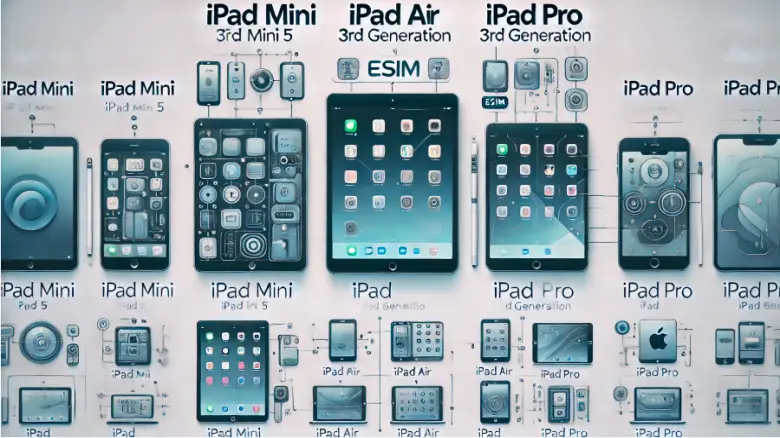
iPadでeSIMを利用できるのは、以下のモデルです。
- iPad Pro 12.9インチ:第3世代以降
- iPad Pro 11インチ:第1世代以降
- iPad Air:第3世代以降
- iPad:第7世代以降
- iPad mini:第5世代以降
これらのモデルでは、eSIMを利用してモバイルデータ通信が可能です。一部のモデルでは、物理SIMとeSIMを組み合わせて使用することもできますが、同時に利用できるSIMは1つのみです。
| ポイント | 内容 |
|---|---|
| iPad miniでeSIMは使える? | iPad mini(第5世代以降)のWi-Fi + Cellularモデルで使用可能。Wi-Fi専用モデルでは利用不可。 |
| eSIMの設定方法 | QRコードスキャンや通信事業者アプリを使って簡単に設定が可能。 |
| eSIM対応のiPadモデル |
|
| 注意点 |
|
また、eSIM対応モデルでも、通信事業者の対応状況によって利用可能な場合とそうでない場合があります。購入前に、eSIMが必要な用途や対象地域で利用可能かどうかを確認することが大切です。特に、海外での利用を考えている場合は、現地通信事業者の対応状況も調べておくと安心です。海外での具体的な設定手順は、海外eSIM設定ガイド|失敗しない切り替えと通信方法まとめで詳しく解説しています。
iPad esim対応機種の一覧
iPadのeSIM対応機種は以下の通りです。これらのモデルは、Wi-Fi + CellularモデルでのみeSIMを利用できます。
- iPad Pro 12.9インチ:第3世代以降
- iPad Pro 11インチ:第1世代以降
- iPad Air:第3世代以降
- iPad:第7世代以降
- iPad mini:第5世代以降
これらの機種では、物理SIMを使用せずにモバイルデータ通信を設定でき、簡単にキャリアプランを切り替えることが可能です。また、デュアルSIM構成(eSIM + 物理SIM)に対応しているモデルもありますが、一度に使用できるのは1つのSIMのみです。
ただし、Wi-Fi専用モデルではeSIMや物理SIMは利用できません。購入時には、自分の使用目的に合ったモデルを選ぶことが重要です。
ipad esim 何世代から使える?
eSIMの利用は比較的新しい機能であり、これに対応しているのは近年のモデルに限られています。そのため、古い世代のiPadでは物理SIMしか利用できない場合があります。
また、iPad mini(第5世代)以降の機種では、Wi-Fi + CellularモデルでのみeSIMを使用可能です。特に、海外旅行や複数の通信プランを使い分けたい場合、eSIM対応モデルは非常に便利です。ただし、通信事業者によってはeSIMが利用できない場合もあるため、事前の確認が大切です。
iPad mini 5 eSIM対応の詳細
iPad mini 5は、eSIMに対応したモデルとして非常に便利です。ただし、iPad mini 5がeSIMに対応しているのはWi-Fi + Cellularモデルのみです。このモデルを選ぶことで、物理的なSIMカードを使わずに、ネットワーク通信が可能になります。
eSIMは、物理的なSIMカードが不要なため、デバイスをよりスリムで便利に使えるという大きなメリットがあります。特に旅行先でデータ通信を追加したい場合や、複数のキャリアを切り替えたい場合に役立ちます。iPad mini 5をWi-Fi + Cellularモデルで購入すれば、eSIMを使った通信が可能になります。設定は簡単で、QRコードをスキャンしたり、通信事業者の専用アプリを使って迅速に設定できます。
| iPad mini モデル | 発売年 | eSIM対応 | Wi-Fi + Cellularモデル |
|---|---|---|---|
| iPad mini 5 (第5世代) | 2019年 | 対応 | あり |
| iPad mini 6 (第6世代) | 2021年 | 対応 | あり |
| iPad mini 7 (第7世代) | 2023年 | 対応 | あり |
なお、Wi-FiモデルにはeSIM機能は搭載されていませんので、インターネット接続にはWi-Fi接続が必須となります。この点を踏まえて、利用目的に応じたモデル選びが重要です。最新モデルの発売情報が気になる方は、iPad mini 7 いつ発売?スペックや価格、前モデルとの違いを紹介もあわせてご覧ください。
iPad eSIM Wi-Fiモデルでは利用できる?
iPadのWi-Fiモデルには、eSIM機能が搭載されていません。eSIMは、通信機能を提供するための技術で、Wi-FiモデルはあくまでWi-Fi環境でのインターネット接続に対応しています。そのため、iPadのWi-Fiモデルでは、eSIMを利用してセルラー通信を行うことはできません。
iPadでeSIMを使用したい場合は、Wi-Fi + Cellularモデルを選択する必要があります。このモデルでは、物理SIMカードを使わずにeSIMを利用して、データ通信や通話が可能になります。Wi-Fiモデルは基本的に、家庭やカフェなどのWi-Fi接続を利用することを前提にしたデバイスです。
そのため、iPadのWi-Fiモデルを使用する場合は、セルラー通信に依存せず、Wi-Fi環境が必須となります。eSIMを使ったモバイルデータ通信が必要な場合は、Wi-Fi + Cellularモデルを選ぶようにしましょう。
iPad mini eSIMの設定と注意点
おすすめ商品
最新のiPad miniモデルは、eSIMに対応しており、手軽にモバイル通信を利用できます。
iPad mini eSIM対応モデルの特徴を解説。設定も簡単で、使い勝手が良いです。
eSIMを利用するための設定手順をわかりやすく紹介。iPad miniでの利用方法を詳しく説明します。
モバイル通信にeSIMを活用する方法を詳しく説明。データ通信がもっと便利に!
iPad mini eSIMのメリットを紹介。簡単にSIMカードなしでデータ通信ができる。
iPadがeSIMに対応しているか確認する方法は?
iPadがeSIMに対応しているかを確認するには、いくつかの方法があります。まずは、iPadのモデル番号を確認することから始めましょう。iPadの設定から「一般」→「情報」→「モデル番号」を選択すると、モデル番号が表示されます。これを元に、Appleの公式サイトや製品仕様ページで自分のiPadがeSIMに対応しているかを調べることができます。また、設定アプリ内の「モバイル通信」セクションに「eSIM設定」オプションが表示される場合、そのiPadはeSIMに対応している証拠です。もし「モバイル通信」オプションが表示されない場合、Wi-FiモデルだけのiPadである可能性が高いです。
iPad esim 設定できない場合の対処法
iPadでeSIMの設定ができない場合、いくつかの対処法を試すことができます。まず、iPadがeSIMに対応しているモデルかを再確認してください。対応していないモデルであれば、eSIMは利用できません。次に、インターネット接続の問題が原因で設定が進まないこともあります。Wi-Fiに正常に接続しているか、通信状態に問題がないかを確認してください。それでも解決しない場合は、キャリアのサポートに問い合わせて、QRコードやeSIMプロファイルに不具合がないか確認してもらいましょう。
| 対処法 | 詳細説明 |
|---|---|
| 1. iPadのモデル確認 | iPadがeSIM対応モデルか確認します。iPadのモデル番号は、「設定」→「一般」→「情報」→「モデル番号」から確認できます。eSIM非対応のWi-Fiモデルの場合、eSIMの設定はできません。 |
| 2. インターネット接続確認 | eSIM設定には安定したインターネット接続が必要です。Wi-Fiやモバイルデータ通信が正常に動作しているか、インターネット接続が確保されていることを確認してください。 |
| 3. 最新のiOSバージョンにアップデート | iPadのiOSが古いバージョンのままだと、eSIM設定に問題が発生する場合があります。iOSを最新バージョンにアップデートして、eSIM機能を正常に利用できるようにしましょう。 |
| 4. eSIMプロファイルの再取得 | キャリアから提供されたQRコードやeSIMプロファイルに問題がある場合、再度取得する必要があります。キャリアのサポートに連絡して、正しいeSIM設定を取得してください。 |
| 5. ネットワーク設定のリセット | 「設定」→「一般」→「リセット」→「ネットワーク設定をリセット」でネットワーク設定をリセットすると、接続関連の不具合が解消されることがあります。リセット後はWi-FiやVPNの設定も再確認してください。 |
| 6. キャリアサポートへの問い合わせ | それでも解決しない場合は、使用している通信キャリアに問い合わせて、eSIM設定に関するサポートを受けましょう。キャリア側の問題や設定ミスが原因である場合もあります。 |
iOSを最新バージョンにアップデートすることも有効です。最新のソフトウェアがインストールされていないと、eSIM機能が正常に動作しないことがあります。
iPad esim 楽天モバイルでの活用
iPadで楽天モバイルのeSIMを活用するには、楽天モバイルのeSIMプランを契約した後、iPadに設定を行うだけで、モバイル通信が可能になります。楽天モバイルは、データ通信が大容量で安価なプランを提供しており、特に旅行先での利用にも便利です。
楽天モバイルのeSIM対応プランは、通信速度も速く、使用エリアも広範囲に渡ります。そのため、iPadをWi-Fi環境に依存せずに、いつでもインターネットに接続することができます。楽天モバイルのeSIMは、通常のSIMカードと同じように利用できるため、物理SIMカードを入れ替える手間が省け、スムーズに利用を開始することができます。すでに楽天モバイルを1回線契約している方は、楽天モバイル二回線目のメリットとキャンペーン情報まとめも参考にすると、iPad用にお得な形で追加契約できます。
iPad eSIMの設定手順
iPadでeSIMを設定する手順は簡単です。以下のステップで設定を進められます。
- iPadをWi-Fiに接続
まず、iPadをWi-Fiに接続し、インターネットにアクセスできる状態にします。 - 設定メニューを開く
iPadの「設定」アプリを開き、「モバイル通信」または「モバイルデータ通信」を選択します。 - eSIMの追加
「モバイル通信プランを追加」を選択し、通信事業者から提供されたQRコードをスキャンします。または、キャリアの専用アプリを使って設定を完了することもできます。 - 設定の完了
QRコードをスキャン後、指示に従い必要な情報を入力します。設定が完了すると、モバイルデータ通信が可能になります。 - 利用開始
設定が完了したら、すぐにモバイル通信が利用できるようになります。
| ステップ | 手順 |
|---|---|
| 1. iPadをWi-Fiに接続 | まず、iPadをWi-Fiネットワークに接続し、インターネットにアクセスできる状態にします。 |
| 2. 設定メニューを開く | 「設定」アプリを開き、「モバイル通信」または「モバイルデータ通信」を選択します。 |
| 3. eSIMの追加 | 「モバイル通信プランを追加」を選択し、キャリアから提供されたQRコードをスキャンするか、専用アプリで設定します。 |
| 4. 設定の完了 | QRコードをスキャン後、必要な情報を入力し、設定を完了させます。 |
| 5. 利用開始 | 設定が完了したら、モバイル通信が利用できるようになります。 |
iPad mini SIMカード どこ?(物理SIMの場合)
iPad miniのSIMカードが物理SIMの場合、カードスロットは端末の右側面にあります。SIMカードスロットの位置は、Wi-Fi + Cellularモデルにのみ搭載されています。具体的には、iPad mini(第5世代以降)の右側面、上部に小さな穴があり、ここにSIMカードを挿入します。カードトレイは、専用のピンを使って引き出すことができるようになっています。iPad miniのSIMカードスロットは、通常、電源ボタンや音量ボタンの近くに位置しており、非常にコンパクトです。
物理SIMの場合、SIMカードを正しく挿入して初めてモバイルデータ通信を利用できるため、SIMカードの取り付けには慎重を期す必要があります。また、使用するキャリアが提供する対応するSIMカードを使用することが必須です。
物理SIMとは?
- SIMカード: 物理的な形状を持つ小さなカードで、携帯電話やタブレットなどの端末に挿入して使用します。
- サイズ: 現在主流のSIMカードには、標準SIM、マイクロSIM、ナノSIMがあります。iPad miniでは、ナノSIMカードが使用されます。
- 機能: 通信事業者から提供され、電話番号、通信プラン、通信設定などの情報を端末に提供します。
- 取り外し可能: 物理SIMカードは取り外しや交換ができ、他の端末に差し替えて使うことが可能です。
- 物理的なスロット: iPadなどのデバイスに直接挿入するスロットがあり、専用のピンでカードトレイを引き出してSIMをセットします。
- 通信のために必須: 物理SIMカードは、モバイルデータ通信を利用するために必須であり、Wi-Fi + CellularモデルのiPadやスマートフォンに使用されます。
iPad esimのみの利用の注意点
iPadでeSIMのみを利用する場合、物理SIMカードが必要ないため、SIMカードスロットの取り扱いを気にする必要がありません。しかし、いくつかの注意点があります。
まず、eSIM対応のiPadは、Wi-Fi + Cellularモデルでのみ利用可能です。Wi-FiモデルではeSIMを使って通信できないため、eSIMを利用したい場合は、必ずWi-Fi + Cellularモデルを選択する必要があります。
また、eSIMの設定には、キャリアから提供されたQRコードやキャリアアプリを使って設定を行うことが求められます。eSIMの設定手順に従い、キャリアの指示通りに進めることが重要です。設定に失敗すると、モバイル通信が利用できない可能性があるため、事前にキャリアのサポートページやマニュアルを確認しておくと安心です。
さらに、eSIMを利用する場合、1台のiPadに複数のeSIMプロファイルを設定できる場合もありますが、同時にアクティブにできるのは1つだけです。複数の通信プランを設定して切り替えながら使用することは可能ですが、データ通信は1回線のみですので、使用中に他の回線を選択する場合は設定画面から切り替えを行う必要があります。
最後に、eSIMは物理SIMカードよりも設定が簡単で便利ですが、対応していないキャリアや地域もあります。事前に自分が使いたい通信事業者がeSIMに対応しているか確認することが大切です。
よくある質問
Q. eSIMと物理SIMを同時に使うことはできますか?
iPadは複数のeSIMプロファイルを保存できますが、同時にアクティブにできる回線は1つだけです。物理SIMとeSIMを両方セットしておき、状況に応じて設定画面から切り替えて使うことは可能です。
Q. eSIMを設定した後、機種変更やiPad買い替え時はどうなりますか?
eSIMは端末に紐づく設定のため、新しいiPadに引き継ぐには、契約している通信キャリアで再度eSIMプロファイルを発行してもらう必要があります。事前にキャリアのマイページや店舗で機種変更の手続き方法を確認しておくとスムーズです。
Q. eSIMの契約を解約したい場合はどうすればいいですか?
eSIMの解約は物理SIMと同様、契約している通信キャリア側での手続きが必要です。iPad側で単にプロファイルを削除しただけでは契約自体は解約されないため、料金が発生し続ける場合があります。必ずキャリアの解約手続きも行ってください。
Q. Wi-Fiモデルを買ってしまった場合、後からeSIMを使えるようにできますか?
できません。eSIM機能はハードウェア側のモデム(モバイル通信用のチップ)によって決まるため、Wi-Fi専用モデルを購入した後から追加することはできません。eSIMを使いたい場合は、購入時にWi-Fi + Cellularモデルを選ぶ必要があります。
iPad mini eSIMまとめ
iPad mini(第5世代以降)では、eSIMを利用することができます。これにより、物理的なSIMカードを使わずに、モバイルデータ通信を利用することが可能になります。特に、Wi-Fi + CellularモデルのiPad miniでは、eSIMを活用して、より便利に通信環境を整えることができます。
- iPad miniにはeSIM対応モデルがある
- eSIMは物理SIMカードなしで使えるデジタルSIM
- iPad miniのeSIM対応モデルはWi-Fi+Cellular版のみ
- iPad miniのeSIM設定は、設定アプリから簡単に行える
- 複数の通信キャリアをeSIMで切り替え可能
- eSIMは海外での利用にも便利
- eSIMを使うためには、対応キャリアの契約が必要
- iPad miniのeSIMは主にデータ通信専用
- 電話番号の利用はできないが、データ通信のみで便利
- 物理SIMカードとeSIMを併用できるモデルもある
- eSIMの設定はQRコードや手動入力で行うことができる
- eSIMを使うと、SIMカードの交換が不要で便利
- iPad miniのeSIMを利用するためには、iOS 12.1以上が必要
- eSIMは設定後すぐにネット接続可能で、設定も簡単
- iPad miniのeSIMを利用する場合、通信速度や範囲はキャリアに依存
主なポイント:
- eSIM対応機種: iPad mini 5以降のモデル(第5世代、6世代、7世代)は、すべてeSIM対応です。
- 設定方法: 設定は簡単で、QRコードをスキャンしたり、キャリアのアプリを利用したりすることで、スムーズにeSIMを有効化できます。
- 利便性: 物理SIMカードを挿入せずに、複数の通信事業者と契約することができ、旅行先や出張先でもすぐにデータ通信が可能になります。
- 利用できるキャリア: 日本国内や海外の多くの通信キャリアがeSIMに対応しており、データ通信契約をオンラインで済ませられる場合もあります。
注意点:
- 対応キャリアの確認: eSIMはすべての通信キャリアで利用できるわけではないため、契約前に対応キャリアを確認することが重要です。
- 設定に不安がある場合: 初めてeSIMを設定する際は、通信キャリアのサポートを利用したり、設定方法をガイドに従って行うことをお勧めします。
実際にeSIMを初めて設定するユーザーの傾向を見ると、「物理SIMのように失敗しても抜き差しできない」という不安から、QRコードをスキャンする前に何度も手順を確認し直してしまうケースがよく見られます。一方で、Wi-Fiモデルを購入したあとにeSIMを使いたくなり、後から対応できないことを知ってがっかりするという声も少なくありません。
eSIMの設定自体は数分で完了する簡単な作業です。事前に自分のモデルがWi-Fi + Cellularであることと、契約するキャリアがeSIMに対応していることの2点さえ確認しておけば、迷わずスムーズに設定を終えられます。
iPadmini ゼリー スクロールは改善可能?原因と見え方を詳しく紹介
この記事を書いた人

サク(九州出身・株式会社ponista運営)
家電サービスマンとして10年以上、修理・品質検査・設置サポート・現場トラブル対応に携わってきました。iPhone SE、iPhone 14、iPhone 15、iPhone 16 Pro、iPadのWi-Fiモデル、MacBookを実際に購入・使用し、機種ごとの使いやすさや設定方法を確認したうえで記事を執筆しています。



