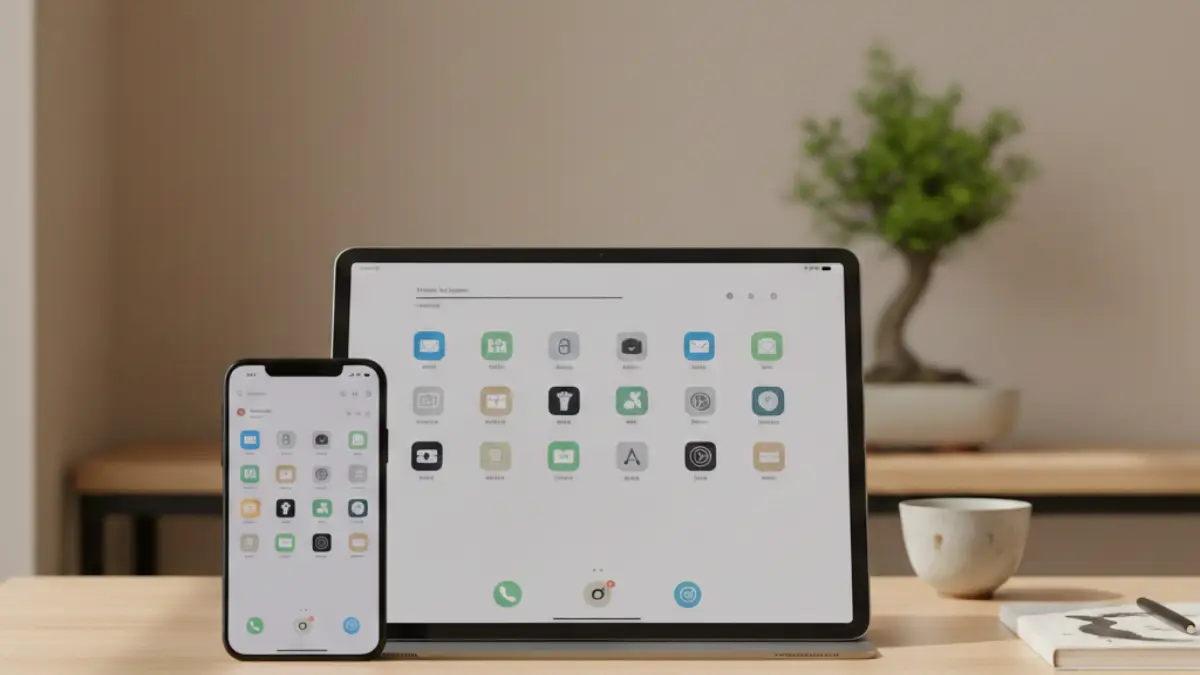
iPadをWindowsのサブディスプレイとして無料で使えたら便利だと感じていませんか。外部モニターを用意せず作業領域を広げられるため、テレワークや学習、軽い副業用途でも注目されています。ただ実際には「本当に無料でできるのか」「遅延は気にならないのか」といった不安を持つ人も少なくありません。
iPad サブディスプレイ windows 無料の環境は、専用アプリを使えば比較的簡単に構築できます。しかし接続方法やネットワーク環境によって快適さは大きく変わり、設定を知らないまま使うとカクつきや接続トラブルで挫折するケースもあります。特にWi-Fi環境や解像度設定は体感速度に直結する重要ポイントです。
この記事では、無料でiPadをWindowsのサブディスプレイ化する方法を初心者向けに整理し、最も現実的な選択肢や失敗しない設定手順を分かりやすく解説します。さらに遅延を減らすコツや接続できないときの対処法、用途別の最適な使い方まで網羅し、導入から実用レベルまで迷わず進められる構成にしています。
これからiPad サブディスプレイ windows 無料の環境を作りたい人や、すでに試したものの快適に使えず困っている人でも、本記事を読めば自分に合った方法と改善ポイントが見つかるはずです。まずは無料で始められる代表的な選択肢と基本知識から確認していきましょう。
iPadの活用幅をさらに広げたい人は、iPadとiPhoneの同期方法まとめもあわせてチェックしておくと作業効率が上がります。
iPadをサブディスプレイとして使うなら、目線を上げて作業しやすくなるスタンドは必須です。角度調整できるスタンドがあるだけで首や肩の負担が変わります。
※この記事はプロモーションを含みます。
目次[閉じる]
- 1iPadをWindowsの無料サブディスプレイにしたい人の結論
- 2iPadをWindowsで無料サブディスプレイ化する手順と比較
iPadをWindowsの無料サブディスプレイにしたい人の結論
iPadの細かな仕様を理解しておくとトラブル回避につながります。マイク位置を確認したい場合は、iPadマイクの位置と注意点まとめも参考になります。
まず確認:拡張表示とミラーリングの違い
iPadをWindowsのサブディスプレイとして使うなら、拡張表示かミラーリングかの理解が最初の分岐点です。この違いを知らないまま設定すると、作業領域が増えないなどのミスマッチが起こりやすくなります。
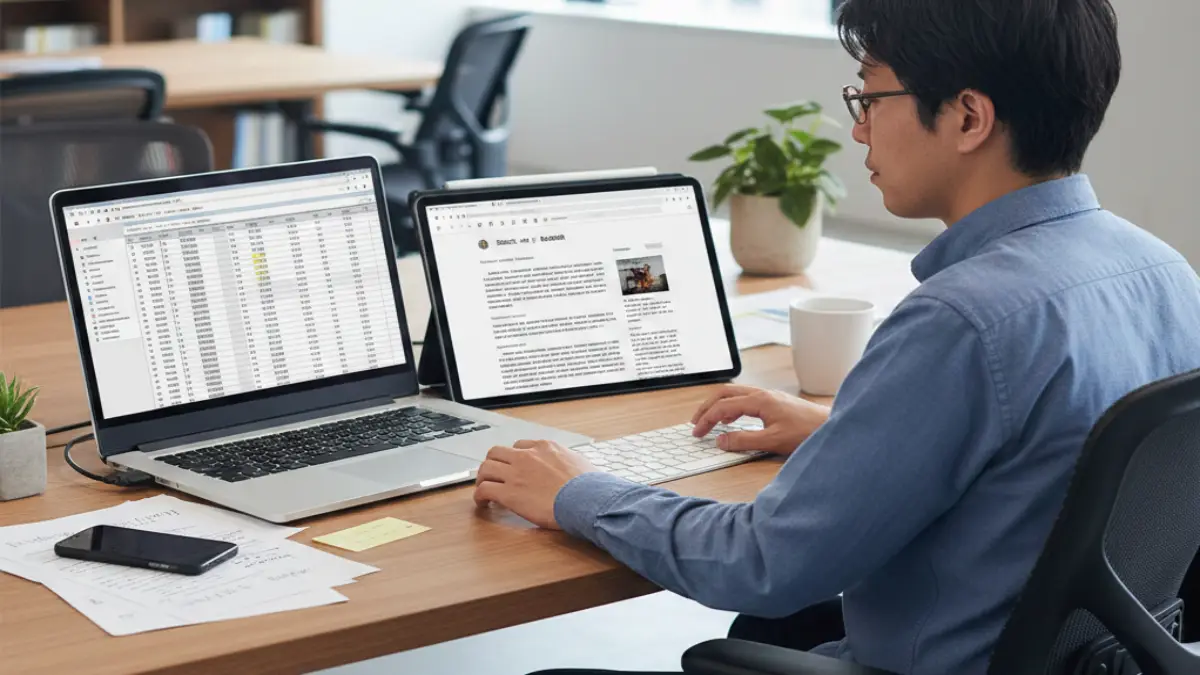
拡張表示はWindows側に新しいモニターが追加される仕組みで、画面を左右に広げて作業できます。一方ミラーリングはPC画面をそのままiPadに映すだけで、表示内容は完全に同じです。見た目は似ていても使い勝手は大きく変わります。
実際の運用では、資料を見ながら文章を書く・ブラウザを別画面に置くなどの作業には拡張表示が最適です。対してプレゼン確認や動画視聴ならミラーリングでも十分です。多くの無料アプリは両方に対応していますが、拡張設定をWindows側で有効にする必要があります。
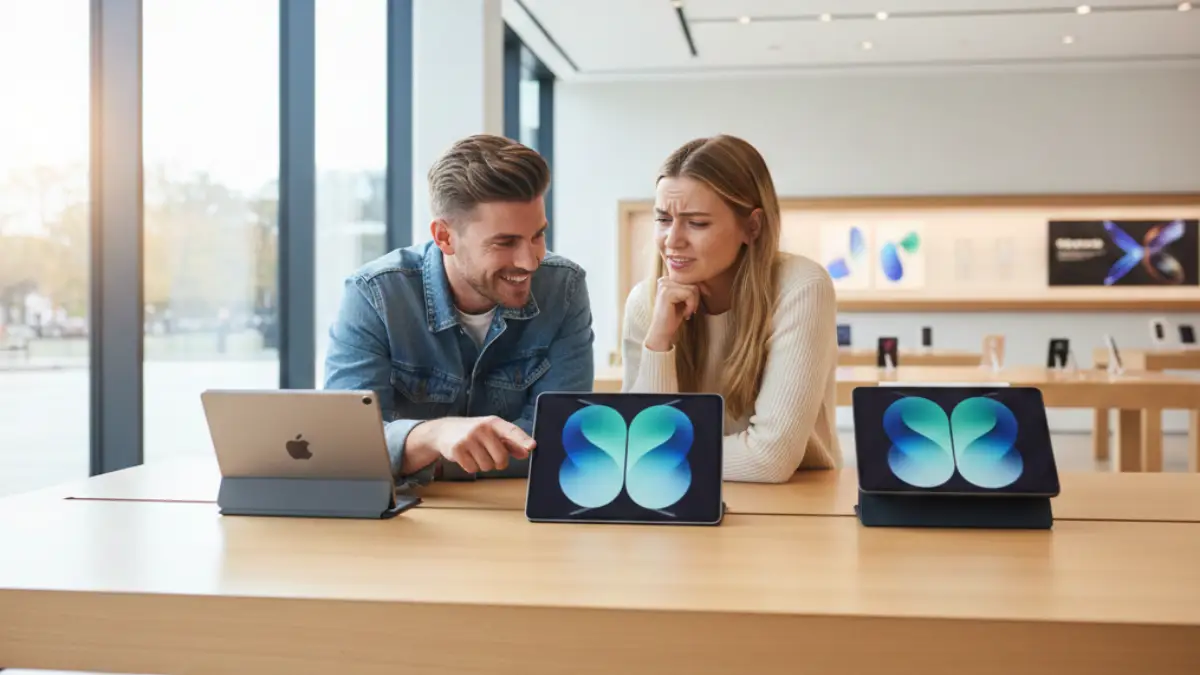
なおアプリ説明で「セカンドスクリーン」と書かれていても、ミラーリングのみの場合もあります。iPad サブディスプレイ windows 無料を目指すなら、Windowsの表示設定で「表示画面を拡張する」が選べるかを必ず確認しましょう。
拡張表示できる条件
拡張表示を成立させるには、Windows側に仮想ディスプレイが作成される仕組みが必要です。代表例はspacedeskのように専用ドライバを導入する方式で、これによりiPadが外部モニターとして認識されます。
またPCとiPadが同一ネットワークにあること、アプリの接続が正常に確立することも条件です。USB接続に対応したアプリであれば、ネットワーク不要で拡張表示ができる場合もあります。
有線接続を安定させたい場合はUSBハブがあると便利です。ポート不足を解消でき、周辺機器をまとめて接続できます。
ミラーリングで十分なケース
動画視聴やプレゼンの確認など「同じ画面が見られれば良い」用途ではミラーリングが適しています。設定が簡単で遅延も少ない場合が多く、トラブルも起きにくいのが利点です。
ただし作業領域は増えないため、マルチタスク用途では物足りません。サブモニターとしての価値を最大化したい場合は拡張表示を選ぶのが基本です。
無料の定義を揃える:完全無料と無料枠
iPad サブディスプレイ windows 無料と検索すると、完全無料と無料枠が混在しています。まずはどの範囲が無料なのかを理解しておくと、後から課金が必要になる誤解を防げます。
完全無料は機能制限なしで使い続けられるタイプで、spacedeskが代表例です。一方でDuetやTwomonなどは無料体験があっても、継続利用には購入やサブスクが必要になるケースが多く見られます。
比較すると、無料枠は画質制限や時間制限がある代わりに導入が簡単で安定性が高い傾向があります。逆に完全無料は設定の手間が増える場合もありますが、コストをかけずに環境を構築できる点が魅力です。
どちらを選ぶかは利用頻度で判断すると失敗しません。たまに使う程度なら無料枠でも十分ですが、日常的に使うなら完全無料の安定性や制限の少なさを重視するのが現実的です。
広告・透かし・時間制限の有無
無料枠の代表的な制限は広告表示、画面透かし、接続時間の制限です。特に画面透かしは作業の邪魔になることがあるため、作業用途では注意が必要です。
アプリ紹介ページで「Free」と書かれていても、これらの制限がある場合が多いので事前確認が重要です。
無料トライアル終了後の挙動
無料体験終了後は機能制限モードに移行する、もしくは完全に接続できなくなるパターンがあります。突然使えなくなると作業に支障が出るため、期限は把握しておきましょう。
継続利用を考えている場合は、最初から完全無料アプリを選ぶのも安全な選択です。
最有力候補:spacedeskで無料拡張
無料で拡張表示を実現したい場合、spacedeskは最も導入されやすい定番アプリです。Windowsにドライバを入れることで、iPadを外部モニターとして認識させる仕組みが特徴です。
ネットワーク経由で接続するためケーブル不要で使え、iPadを起動すればすぐにサブディスプレイとして追加できます。無料でありながら拡張表示に対応している点が評価されています。
実際の使用感はWi-Fi環境に大きく左右されますが、事務作業やブラウジング用途なら十分な快適さがあります。解像度を調整すれば遅延も抑えられるため、設定次第で実用性は高まります。
ただし初回はドライバ導入やファイアウォール許可などの設定が必要です。初心者でも手順通り進めれば難しくはありませんが、接続できない場合はネットワークやセキュリティ設定を確認しましょう。
Wi-Fi接続で使う前提条件
Wi-Fi接続ではPCとiPadが同一ネットワークにあることが必須です。ルーターのゲストモードや端末分離機能が有効だと接続できない場合があります。
安定させるには5GHz帯を利用し、ルーターの近くで使うと遅延が減少します。
USB接続で遅延を減らす前提条件
USB接続はネットワークの影響を受けにくく、遅延を抑えたい場合に有効です。ただしiTunesやApple Device関連のドライバが必要になるなど、事前準備が増えます。
ケーブルもデータ転送対応のものを使用しないと接続できないため注意しましょう。
会社や公共Wi-Fiでの注意点
社内ネットワークや公共Wi-Fiでは、iPad サブディスプレイ windows 無料の接続が制限されることがあります。これはセキュリティ対策として端末間通信が遮断されているためです。
多くの無料アプリは同一ネットワーク内で通信するため、端末分離やファイアウォールがあると接続できません。自宅では使えるのに会社で使えないケースは非常に多いトラブルです。
対策としては、スマホのテザリングで同一ネットワークを作る、USB接続を試すなどの方法があります。これによりネットワーク制限を回避できる場合があります。
ただし企業ポリシーに反する設定変更は避けるべきです。業務利用ではIT管理者のルールを確認し、安全性を優先した運用を心掛けましょう。
同一ネットワーク必須と端末分離
端末分離とは、同じWi-Fiでも機器同士の通信を遮断する仕組みです。この設定が有効だとPCがiPadを検出できません。
自宅ルーターなら設定を変更できますが、公共Wi-Fiでは回避が難しい場合が多いです。
暗号化とパスワード保護の考え方
無料アプリでも通信暗号化やパスワード保護を設定できる場合があります。公共環境ではこれらの機能を有効にすることで安全性が向上します。
特に業務データを扱う場合は、接続先の制限や認証設定を活用しましょう。
用途別の最適解
iPadをWindowsのサブディスプレイとして使う価値は、用途によって大きく変わります。目的に合わせて設定やアプリを選ぶことで、無料でも満足度の高い環境が作れます。
事務作業なら安定性、クリエイティブ用途なら入力精度、動画やゲームなら遅延の少なさが重視されます。どれを優先するかで最適な接続方法は変わります。
実際にはWi-Fi接続での拡張表示は事務作業に向き、有線接続や高性能アプリはクリエイティブ用途に向く傾向があります。用途を明確にすると無駄な設定変更を避けられます。
また外出先での利用や社内利用など環境要因も影響します。自分の使用シーンを想定して選ぶことが、快適なサブディスプレイ環境を作る近道です。
事務作業向けの安定重視
ブラウザや資料表示などの軽作業ならWi-Fi接続でも十分です。spacedeskを使えば無料で作業領域を拡張でき、デュアルモニター環境を簡単に再現できます。
遅延が多少あっても問題になりにくいため、コスト重視のユーザーに適しています。
遅延が気になる場合はモバイルモニターも選択肢になります。iPadと比較しながら、自分に合う作業環境を検討できます。
クリエイティブ向けの入力重視
イラスト制作やデザインではタッチ操作やペン入力の精度が重要になります。無料アプリでも対応はありますが、筆圧など細かな入力は有料アプリの方が優れる場合があります。
まずは無料で試し、必要に応じて有料へ移行するのが現実的です。
ゲーム・動画の遅延とDRM注意
ゲームや動画再生では遅延や著作権保護の影響が出やすくなります。Wi-Fi接続では操作遅延が目立つこともあり、用途によっては不向きです。
動画配信サービスはDRM制限で表示できない場合もあるため、事前に動作確認をしておくと安心です。
無料で使う際のリアルな使用感と注意点
無料でiPadをWindowsのサブディスプレイとして使う場合、導入自体は簡単でも「快適に使えるか」は環境によって差が出やすいです。特にWi-Fi環境やPC性能の影響を受けやすく、事前に特徴を理解しておくことで失敗を防げます。
多くのユーザーが利用する無料アプリの代表例はspacedesk公式サイトで紹介されている仕組みです。PCの画面をネットワーク経由で転送する構造のため、設定が軽いと遅延が少なく、逆に高画質や通信混雑があるとカクつきを感じやすくなります。この点は有料の有線アプリとの大きな違いです。
利用者レビューや検証記事を総合すると、事務作業や資料確認では十分実用的と評価される一方、動画編集やゲーム用途では遅延が気になるという声が多く見られます。つまり「軽作業なら快適」「リアルタイム操作は工夫が必要」という理解が現実的です。iPad サブディスプレイ windows 無料環境は、まずサブ画面で何をするかを決めてから設定を調整すると満足度が高まります。
また無料アプリはアップデートやOS仕様変更で挙動が変わることもあります。動作が不安定になった場合はアプリ更新や再接続で改善することも多いため、トラブル時は環境を見直しながら段階的に調整していく姿勢が重要です。
よくある質問
Q. 無料でも仕事用途に使えますか?
A. 文書作成やブラウジングなどの軽作業なら十分実用的です。遅延が気になる場合は解像度を下げると改善することがあります。
Q. 動画やゲーム用途は快適ですか?
A. 表示は可能ですが遅延が出やすいため、リアルタイム性が必要な用途では有線接続や専用アプリの方が適しています。
Q. 外出先でも使えますか?
A. テザリングで同一ネットワークを作れば利用できます。ただし通信量が増えやすい点に注意が必要です。
iPadをWindowsで無料サブディスプレイ化する手順と比較
iPad サブディスプレイ windows 無料の設定は、正しい手順で進めれば初心者でも数分で完了します。Windows側のドライバ導入とiPadアプリの接続を行うだけで、デュアルモニター環境を再現できるため、在宅ワークや学習効率を高めたい人にもおすすめです。
この章では、代表的な無料アプリの導入手順から有線・無線の接続方法、遅延を減らす設定、トラブル対策まで実践的な内容をまとめています。比較情報も含めて解説するので、自分に合う方法を選びながらスムーズにサブディスプレイ化を進めていきましょう。
spacedeskの使い方:最短セットアップ
iPadをWindowsのサブディスプレイとして無料で使うなら、spacedeskの導入が最短ルートです。Windowsにドライバを入れてiPadアプリを起動するだけで拡張表示ができるため、初心者でも試しやすい構成です。
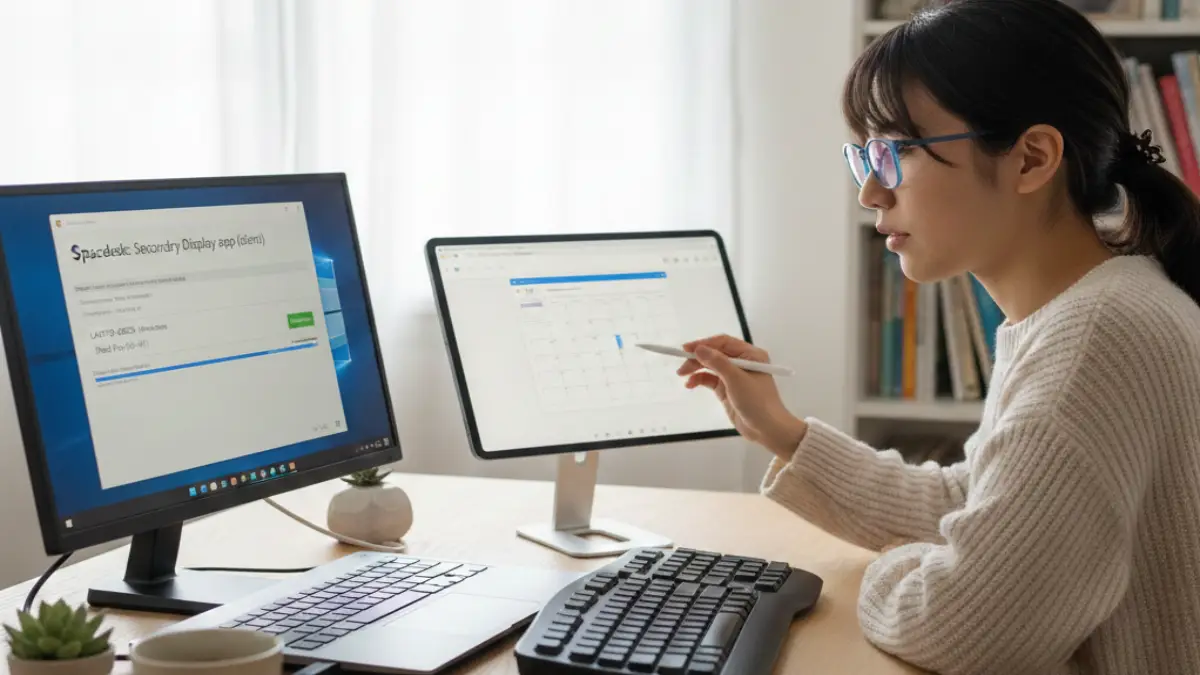
このアプリはPC側が映像を配信し、iPadが受信する仕組みです。特別な機材は不要で、同じWi-Fiに接続すればすぐに画面を共有できます。iPad サブディスプレイ windows 無料を目指すユーザーに選ばれる理由は、コストをかけずに拡張表示が可能な点にあります。
実際の流れは、Windowsにspacedesk DRIVERを導入→iPadにViewerを入れる→同一ネットワークで接続、という3ステップです。接続後はWindowsの表示設定で「表示画面を拡張する」を選べば、iPadが第2モニターとして認識されます。設定完了後は、ブラウザや資料表示などの軽作業なら十分な快適さが得られます。
注意点として、初回はファイアウォール許可やネットワーク設定で接続できない場合があります。その場合はセキュリティソフトやVPNを一時的に停止して確認すると原因を切り分けやすくなります。
Windows側ドライバの入れ方
Windows側ではspacedesk DRIVERをダウンロードし、通常のアプリと同様にインストールします。完了後は自動的にサーバー機能が起動し、iPadから接続可能になります。
インストール後に再起動を求められる場合があるため、作業前に保存を済ませておきましょう。
iPad側アプリの入れ方
iPadではApp Storeからspacedesk Viewerをインストールし、起動するだけでPCが一覧表示されます。検出されたPCをタップすれば接続が開始されます。
PCが表示されない場合は、同一ネットワークかどうかを確認するのが基本です。
拡張表示の設定と画面配置
接続後はWindowsの「ディスプレイ設定」を開き、表示モードを拡張に変更します。配置画面でドラッグ操作を行うことで、iPadの位置を直感的に調整できます。
縦置きにする場合は回転設定も変更すると作業しやすくなります。
spacedeskを有線USBでつなぐ手順
Wi-Fi接続で遅延が気になる場合は、有線USB接続を検討すると快適さが向上します。ネットワーク環境に依存しないため、安定した表示が得られやすいのが特徴です。
USB接続ではPCとiPadを直接ケーブルでつなぎ、spacedeskのUSBモードを有効にして通信します。この方式は通信経路が短いため、Wi-Fiよりも遅延が少なくなる傾向があります。
実際の体感では、マウス操作やスクロールの遅れが減り、動画や描画の表示も滑らかになります。特にノートPCで外出先利用する場合や、Wi-Fiが混雑している環境では有線接続のメリットが大きいです。
ただしUSB接続は事前準備が必要です。Apple関連ドライバが不足していると接続できないため、設定項目の確認を忘れないようにしましょう。
USB Cable iOS設定の場所
Windows側のspacedesk Driver Consoleを開くと、USB Cable iOSの項目があります。ここが有効になっていればUSB接続が利用可能です。
表示されない場合はドライバ更新やApple関連ソフトの導入を確認しましょう。
iTunes/Apple Device要否の確認
USB接続ではApple Device Driverが必要になる場合があります。iTunesを導入すると自動的に必要なドライバが追加されることが多いです。
接続エラーが出る場合はApple Mobile Deviceサービスが起動しているか確認しましょう。
つながらないときの確認ポイント
ケーブルが充電専用でないか、USBポートが安定しているかを確認します。またPC側で接続許可のポップアップが出ていないかもチェックしましょう。
iPad側で「このコンピュータを信頼しますか」と表示された場合は許可が必要です。
比較:無料で使える代替候補
spacedeskが合わないときは、無料の代替手段を「拡張表示が必要か」「映れば十分か」「遠隔操作したいか」で選ぶと失敗しにくいです。見た目は似ていても、できることが大きく違うためです。
無料候補は大きく3系統で理解すると整理できます。画面共有タイプは、PC画面や特定ウィンドウをiPadに“映す”方式で、ブラウザ表示を使うものも多く導入が軽いです。ミラーリング系は、PCと同じ画面を表示して確認やプレゼンに向きます。リモートデスクトップは、iPadからWindowsを“操作”できる一方、サブモニターのように横に広げる体験とは別物です。つまり「表示」か「操作」か、そして「作業領域が増えるか」が最重要の違いになります。
判断は次の順で行うと迷いが減ります。まず“ウィンドウを並べたい”なら拡張表示が必要で、Windowsの表示設定に追加ディスプレイが出る方式が前提です。次に“資料をiPadで読むだけ”なら共有・ミラーで十分で、社内Wi-Fiでも通りやすい場合があります。最後に“社内や外出先で同一ネットワークが作れない”なら、遠隔操作の方が現実的です。ここで起きがちな失敗は、セカンドスクリーンと書かれたツールを選んだのに拡張できず、結局は同じ画面を映すだけで作業効率が上がらないケースです。iPad サブディスプレイ windows 無料を狙うなら、最初に「作業領域を増やす」必要があるかを決めてから候補を絞るのが安全です。
また無料ツールは機能より「使える環境」に左右されます。同一ネットワーク必須、端末分離、VPN、ファイアウォールで挙動が変わり、家では動くのに会社で動かないこともあります。試す順番は、拡張表示→共有/ミラー→遠隔操作の順にしておくと、目的と手間のバランスが取りやすく、時間を無駄にしにくくなります。
| 系統 | 代表例 | 向いている目的 | 拡張表示 | つまずきやすい点 |
|---|---|---|---|---|
| 拡張表示(仮想ディスプレイ) | spacedesk | 作業領域を増やす | できる | 同一ネットワーク、ファイアウォール、社内制限 |
| 画面共有(ブラウザ表示など) | Deskreen系 | 映す・共有する | 基本はできない | 拡張目的だと期待とズレる、追加設定が必要 |
| ミラーリング | 各種ミラー系 | 確認・プレゼン・見せる | できない | 作業領域は増えない、入力は限定的 |
| リモートデスクトップ | 各種RD/VNC系 | 社内・外出先で操作 | 別物 | マルチモニターの体験ではない、遅延は回線依存 |
Deskreenは拡張表示できるか
Deskreenは基本的に画面共有の仕組みなので、単体ではWindowsの表示設定に「追加ディスプレイ」として出ないことが多いです。拡張表示に近い使い方をしたい場合、仮想ディスプレイ(仮のモニターをWindowsに追加する仕組み)を別途用意して、その画面を共有する形になります。
この方法は柔軟ですが、手順が増えて初心者には難しくなりがちです。拡張表示が目的なら、まずspacedesk系で成立するかを確認し、難しい場合の代替として検討すると整理しやすいです。
ミラーリング系アプリの位置づけ
ミラーリングは設定が簡単で、遅延が目立ちにくいことがあります。画面を“見せる・確認する”用途では強い一方、ウィンドウを分けて作業する用途には向きません。
判断基準は「iPad側で別の内容を表示したいか」です。別内容が必要なら拡張表示、同じ画面で十分ならミラーリングという整理にすると迷いません。
リモートデスクトップは代替になるか
リモートデスクトップは、iPadが“別のモニター”になるのではなく、iPadからWindowsを“操作する端末”になります。そのため、PC側の画面配置を広げる使い方とは違い、ウィンドウを横に並べる効率は出にくいです。
一方で同一ネットワークが作れない環境でも使える可能性があり、社内Wi-Fiの制限が強い場合の現実的な逃げ道になります。サブディスプレイ代わりというより「接続制限の回避策」として位置づけると期待値が合います。
遅延を減らす設定とコツ
iPadをWindowsのサブディスプレイとして無料で使うときの遅延は、設定でかなり軽くできます。まずは通信量を減らし、電波を安定させ、邪魔な通信を止める順で見直すと効果が出やすいです。
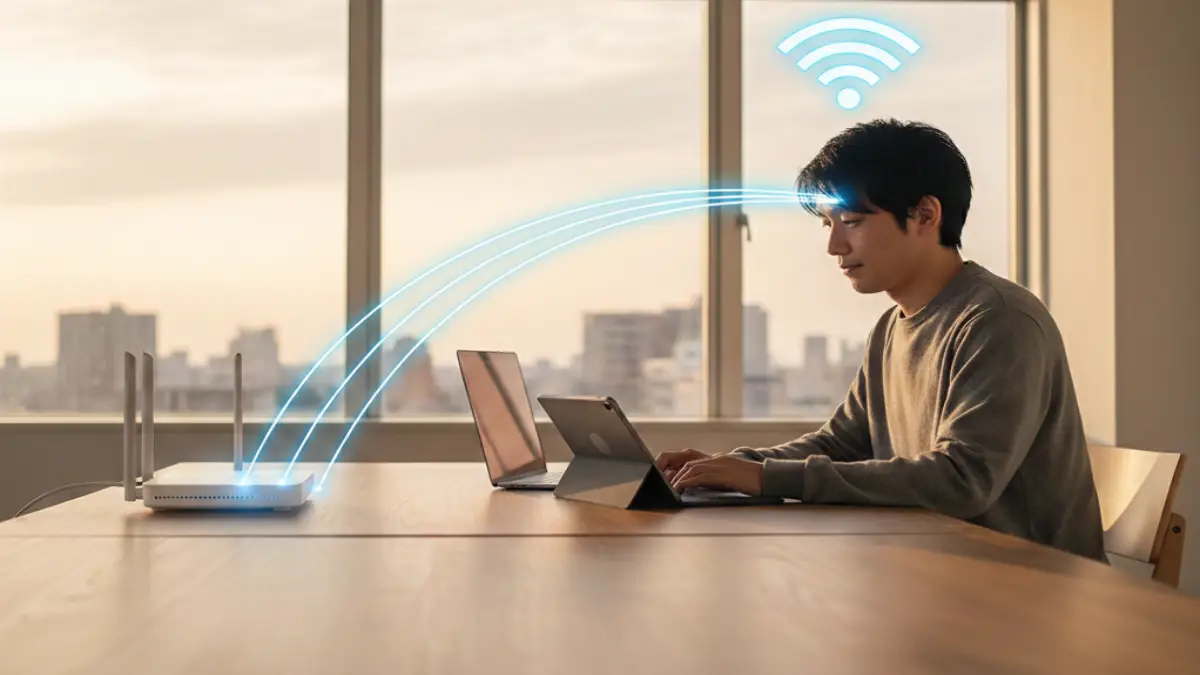
遅延の正体は「画面を連続画像として送る負荷」です。解像度や画質が高いほど転送データが増え、Wi-Fiが混むと渋滞します。さらにクラウド同期や会議アプリ、VPNが同時に動くと回線が奪われ、カーソル移動やスクロールが遅れて見えます。
対策は困りごと別に選ぶと迷いません。文字作業でモッサリするなら、解像度を下げて速度優先に寄せるのが近道です。動画やスクロールのカクつきは、5GHzへ切り替え、ルータに近づけるだけで改善することがあります。社内ネットワークで不安定なら、VPNの影響を切り分け、許可されるならUSB接続へ切り替えると安定しやすいです。iPad サブディスプレイ windows 無料で快適さを狙うなら、最初から最高画質にせず、用途に合う負荷に落とす発想が重要です。
それでも改善しない場合、Wi-Fiの端末分離や混雑、PC側の負荷が原因のことがあります。別のWi-Fiや有線LAN環境で試して原因を切り分けると、次に何を変えるべきかが明確になります。
Wi-Fiは5GHzとルータ位置が重要
5GHzは近距離で速度が出やすく、遅延対策に向きます。ただし壁や距離に弱いので、ルータに近づく、障害物を減らす、中継機を使うと安定しやすいです。
2.4GHzは届きやすい反面、周囲の電波と干渉しやすくカクつきの原因になりがちです。SSIDが分かれているなら、まず5GHz側へつなぎ直して変化を確認してください。
解像度・FPS・画質設定の調整
最も効きやすいのは解像度を下げることです。転送量が減るため、マウス追従やスクロールが軽くなります。文字中心なら、画質より操作感を優先した方が結果的に作業が進みます。
速度優先・画質優先、FPS、圧縮などの設定がある場合は、最初は速度優先に寄せ、読める範囲で少しずつ戻すとバランスが取りやすいです。
背景同期やVPNの干渉を避ける
OneDriveやGoogle Driveの同期、OS更新、ブラウザの大量タブ、オンライン会議は回線とPC性能を消費します。遅延が気になるときは一時停止できるものを止め、「軽い状態」で改善するか確認すると判断が早くなります。
VPNは通信を遠回りさせたり、端末間通信を制限したりする場合があります。業務規程の範囲でVPNのオン・オフを比較し、差が大きければネットワーク側が主因の可能性が高いです。
接続できないときの原因別チェック
接続できない場合は、ほとんどが「同じネットワークにいない」「通信がブロックされている」「PC側の受け口が動いていない」のどれかです。順番に潰していくと、遠回りせず原因にたどり着けます。
iPadをWindowsのサブディスプレイとして使う仕組みは、PCが待ち受け(受信)をして、iPadが見つけて接続する形です。つまり、PCが見つからないときはネットワークの条件が違うか、見えていても繋がらないときは通信の遮断が疑われます。さらに、ドライバやサービスが止まっていると「見えても映らない」「途中で切れる」といった症状になりやすいです。
アプリ導入時のトラブルがある場合は、iPhoneアプリがインストールできない原因と対策も参考にすると解決のヒントが見つかります。
切り分けのコツは、症状で当たりを付けることです。まずiPad側にPCが表示されないならSSID違い・ゲストWi-Fi・端末分離の可能性が高いです。PCが表示されるのに接続エラーになるなら、Windows Defenderのファイアウォールやセキュリティソフト、VPNが邪魔していることが多いです。接続はできるのに真っ黒・フリーズ・すぐ切れる場合は、PC側ドライバの起動状態、権限、グラフィック周りの負荷を疑います。iPad サブディスプレイ windows 無料で運用するほど、この「症状→原因」の当て方が効率に直結します。
対処は「最小構成で試す」のが安全です。いったんVPNを切り、セキュリティソフトの機能を一時停止できる範囲で止め、同じWi-Fiに揃えてから再接続します。それで繋がれば原因は環境側ですし、繋がらなければPC側のドライバや権限に絞れます。手順を固定して確認すれば、同じトラブルを繰り返しにくくなります。
同一ネットワークにいない
最初に見るのはSSIDです。PCとiPadが別のWi-Fi(例:2.4GHzと5GHzで名前が違う、来客用ネットワーク、スマホのテザリング側だけ接続)だと、PCが一覧に出ないことがあります。
また、ゲストWi-Fiや「端末同士を見えなくする設定(端末分離)」が有効な環境では、同じSSIDでも検出できないことがあります。自宅ならルータ設定を確認し、会社や公共Wi-FiではUSB接続やテザリングに切り替える判断も必要です。
ファイアウォールでブロック
Windows Defenderのファイアウォールやセキュリティソフトは、初回接続時に通信を止めることがあります。アプリやドライバの通信を「許可」していないと、PCは表示されても接続に失敗しやすいです。
確認手順としては、Windowsのファイアウォール設定でアプリの許可一覧を見て該当項目が許可になっているかをチェックし、必要なら例外を追加します。原因切り分けのために一時的に無効化する場合は、作業後に必ず元へ戻してください。
ドライバ未起動・権限不足
PC側のドライバやサービスが停止していると、接続が成立しません。見えない場合だけでなく「繋がるのに真っ黒」「一定時間で落ちる」といった症状も、待ち受け側が不安定なときに起きやすいです。
対策は、サービスの起動状態を確認し、必要なら再起動することです。インストール時に管理者権限が不足していると設定が反映されない場合もあるため、うまくいかないときは管理者として再インストールし、再起動まで行うと改善することがあります。
iPadサブディスプレイをWindowsで無料にするFAQ
よくある疑問を事前に解消しておくと、導入時のトラブルを減らせます。特に無料利用の範囲や接続方法は多くのユーザーが気にするポイントです。
iPad サブディスプレイ windows 無料の環境は設定次第で快適に使えますが、用途やネットワーク条件によって最適解は変わります。
実際の疑問として多いのは「無料でずっと使えるか」「外出先で使えるか」「有線と無線どちらが良いか」です。これらを理解しておくと、導入後の不安が減ります。
以下のFAQを参考に、自分の利用環境に合うか判断してみてください。
無料でずっと使えるのはどれ
spacedeskは無料で継続利用できる代表例です。一部アプリは無料体験のみのため、継続利用には課金が必要になります。
導入前に料金体系を確認しておくと安心です。
外出先でテザリングは使える
スマホのテザリングでPCとiPadを同一ネットワークにすれば利用可能です。通信量は比較的多くなるため注意しましょう。
USB接続の方が安定する場合もあります。
有線と無線どっちが快適
無線は手軽で便利、有線は遅延が少なく安定しています。用途に応じて使い分けるのが最適です。
外出先や動画用途では有線が有利です。
iPadの細かな仕様を理解しておくとトラブル回避につながります。マイク位置を確認したい場合は、iPadマイクの位置と注意点まとめも参考になります。
iPadをWindowsの無料サブディスプレイ化まとめ
iPadをWindowsのサブディスプレイとして無料で使うなら、spacedeskを中心に環境を整えるのが現実的です。設定を理解すればコストをかけずに作業領域を拡張できます。
拡張表示とミラーリングの違いを理解し、用途に合った接続方法を選ぶことで満足度が大きく変わります。無料でも十分実用的な環境は構築可能です。
実際の運用ではWi-Fi環境や解像度設定の影響を受けるため、遅延対策や画質調整を行うと快適さが向上します。トラブル時はネットワークやセキュリティ設定を見直すことが重要です。
まずは基本構成で試し、必要に応じて有線接続や代替アプリを検討すると、自分に合ったサブディスプレイ環境を作りやすくなります。
迷ったらspacedeskから試す理由
完全無料で拡張表示が可能で、導入手順も比較的シンプルなため最初の選択肢として適しています。動作確認の意味でも導入しやすいアプリです。
社内利用なら代替案も用意する
社内ネットワークでは接続制限があるため、リモートデスクトップなどの代替手段も検討しておくと安心です。
失敗しないための最終チェックリスト
同一ネットワーク、ドライバ状態、ファイアウォール設定を確認することで多くのトラブルは防げます。設定を見直しながら段階的に導入しましょう。