iPhoneのアプリが勝手に消えたように見えても、多くは削除ではなく「取り除き・非表示・見失い」です。まずは本当に消えたのかを見極めることで、無駄な再インストールや設定ミスを防げます。
「昨日まであったアプリが急にない」「ホーム画面から消えた」「検索しても出てこない」など、このトラブルは多くのユーザーが経験します。しかし実際には、iPhoneの仕様や設定によってアプリの表示場所が変わっているだけのケースがほとんどです。特に非使用アプリの取り除きやAppライブラリの仕組みは、初心者ほど誤解しやすいポイントです。
そこで本記事では、iPhone アプリ勝手に消える原因を正確に整理しながら、すぐに確認すべきチェックポイントと対処法をわかりやすく解説します。検索・Appライブラリ・設定の順に確認することで、自分の状況に合った解決方法を選べるようになります。
「本当に削除されたのか知りたい」「元に戻せるか不安」「もう消えないようにしたい」という方は、まずはこの記事の手順どおりに確認してみてください。原因ごとに適切な対処を選べば、ほとんどのケースは落ち着いて解決できます。
iPhone アプリライブラリ編集の裏技と注意点 便利な使い方を解説
※この記事はプロモーションを含みます。
目次[閉じる]
iPhone アプリ勝手に消える原因と正体
iPhone アプリ勝手に消えると感じる原因の多くは、削除ではなく設定や表示の変化によるものである。 実際には「取り除き」「非表示」「見失い」のいずれかであるケースが大半である。
ここでは、アプリが消えたように見える主な原因を整理しながら、削除との違いや見分け方を解説する。 ホーム画面・Appライブラリ・設定の観点から、原因を正しく特定できるようになる。
iPhoneのアプリが勝手に削除されるのはなぜ?
多くの場合、完全に削除されたのではなく「非使用のアプリを取り除く」などの設定が原因です。実際にはユーザーの操作や設定によって自動的に整理されているケースがほとんどです。
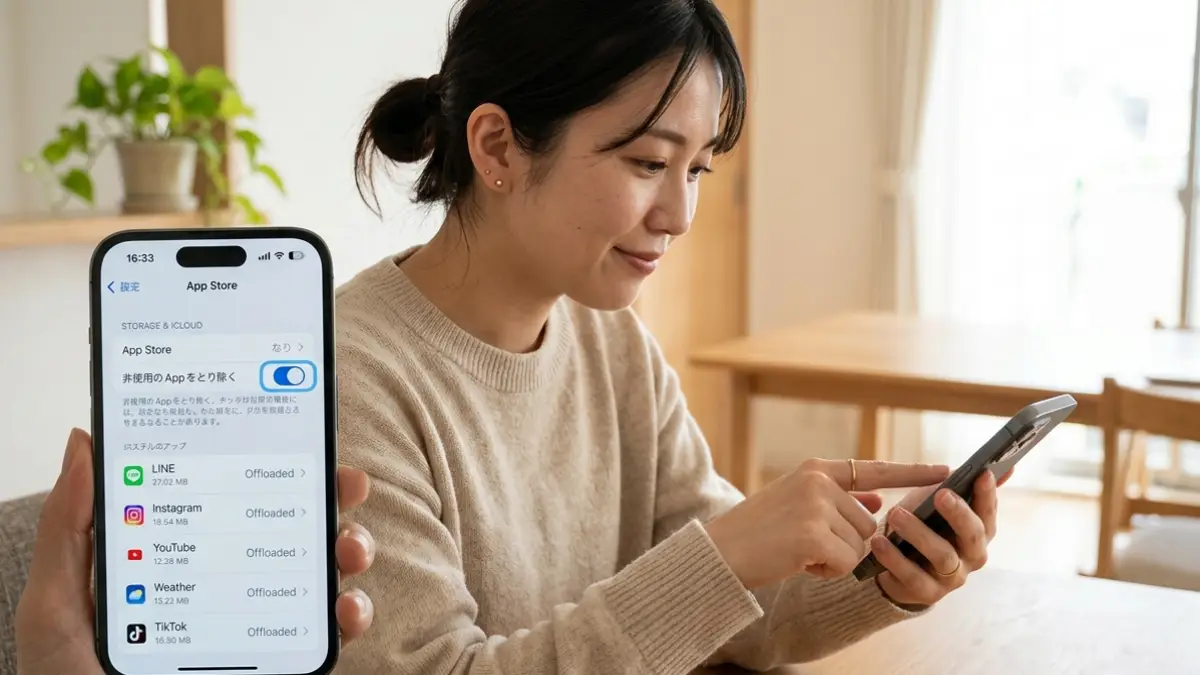
iPhoneには、使っていないアプリを自動的に取り除く機能があります。これはストレージ不足を防ぐための仕組みで、アプリ本体のみが一時的に削除され、再インストール前提で管理されます。そのため「勝手に削除された」と感じやすくなります。
実際には、完全削除との違いが重要です。オフロードされた場合は雲マークが表示され、再ダウンロードで元に戻せます。一方で手動削除の場合はAppライブラリや検索でも見つからず、App Storeから再取得が必要になります。この違いを見分けることが重要です。
なお、アプリによってはデータの保存方法が異なるため、再インストールしても完全に元に戻らない場合があります。特にログイン情報やローカルデータは消える可能性があるため注意が必要です。
削除と取り除くの違い
| 状態 | 特徴 |
|---|---|
| 取り除く | データは残る場合あり、雲マーク表示 |
| 削除 | 完全削除、再ダウンロードが必要 |
iPhone 画面からアプリが消えた なぜ?
画面から消えた場合、多くは削除ではなくホーム画面から外れただけです。アプリ自体は残っているケースが非常に多いです。
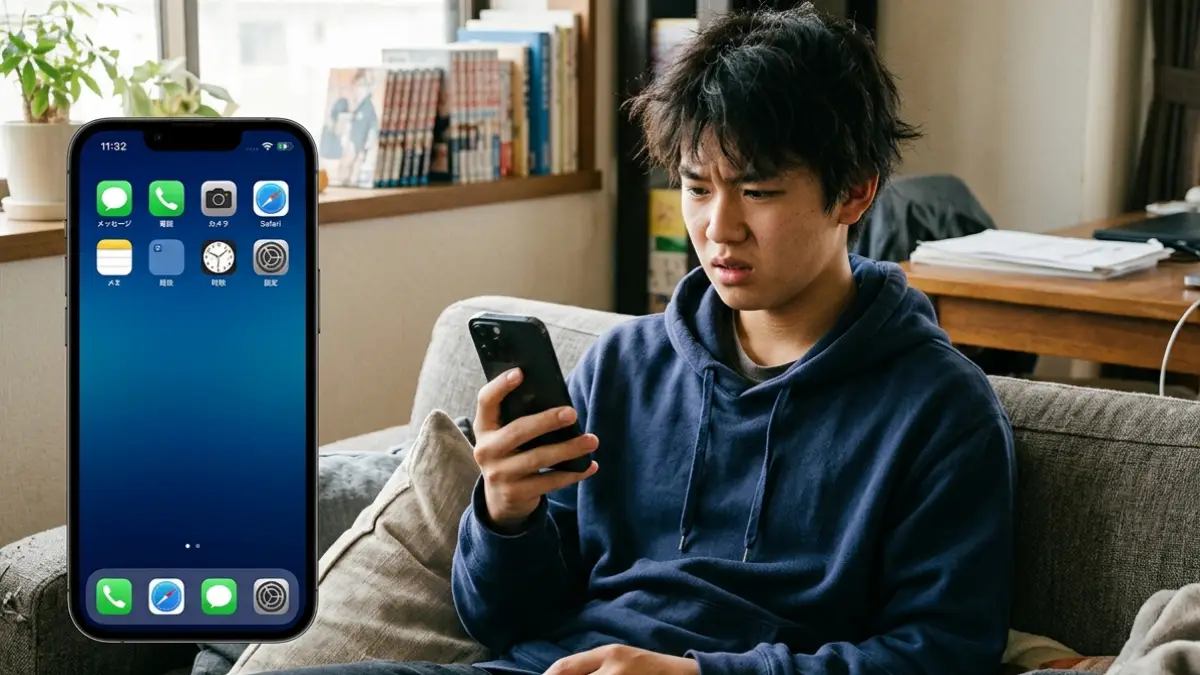
iPhoneではアプリを長押しすると「ホーム画面から取り除く」という操作ができます。この操作をすると、アプリは削除されずにAppライブラリへ移動します。そのため、見えなくなっただけで存在はしています。
判断方法としては、画面を右にスワイプしてAppライブラリを確認するか、検索でアプリ名を入力します。もし表示される場合は削除ではなく移動です。初心者ほどこの違いで混乱しやすいポイントです。
また、ホーム画面のページ自体を非表示にしている場合もあります。この場合は複数のアプリが一度に消えたように見えるため、ページ設定も合わせて確認することが重要です。
まず確認すべき場所
- 検索(Spotlight)
- Appライブラリ
- ホーム画面のページ設定
ホーム画面からアプリが消えた原因は何ですか?
ホーム画面から消える原因は「移動・非表示・設定変更」のいずれかです。完全削除よりも見え方の問題であることが多いです。
代表的な原因は、ホーム画面からの取り除き操作やページ非表示です。さらにiOSの新しい機能では、アプリを非表示フォルダに入れることもでき、検索にも表示されないケースがあります。
複数アプリが消えた場合はページ非表示の可能性が高く、特定のアプリだけなら個別操作の可能性が高いです。このように「数」で判断すると原因が特定しやすくなります。
ただし、スクリーンタイムなどの制限設定が関係している場合もあります。この場合はアプリ自体が見えなくなるため、設定の確認も必要です。
原因の見分け方
| 状態 | 考えられる原因 |
|---|---|
| 複数消えた | ページ非表示 |
| 1つだけ | 移動・削除 |
| 検索にも出ない | 制限・非表示 |
アプリ 勝手に消える 原因は設定が多い
アプリが勝手に消える原因の多くはiPhoneの設定によるものです。故障ではなく仕組みによる動作であることがほとんどです。
代表的なのが「非使用のアプリを取り除く」です。これにより、使っていないアプリが自動的に整理されます。また、スクリーンタイムの制限や年齢制限、購入履歴の非表示なども影響します。
特に初心者の場合、削除と移動の違いを認識していないケースが多く、結果として「勝手に消えた」と感じてしまいます。設定を理解していれば防げるケースが大半です。
対策としては、重要なアプリは定期的に使うことと、設定を見直すことです。また、削除制限をオンにすることで誤操作を防ぐこともできます。
主な原因一覧
- 非使用アプリの取り除き
- ホーム画面からの移動
- スクリーンタイム制限
- 購入履歴の非表示
アプリ 勝手に消える ウイルスの可能性
iPhoneでアプリが勝手に消える原因がウイルスである可能性は極めて低いです。基本的には設定や操作が原因です。
iPhoneはセキュリティ構造が強固で、App Store経由のアプリは審査されています。そのため、Androidのようにマルウェアでアプリが消えるケースはほぼ報告されていません。
実際には、オフロード機能や非表示設定、制限設定が原因であることがほとんどです。ウイルスと誤解してしまうのは、原因が分からないまま突然見えなくなるためです。
ただし、非公式アプリや不審なプロファイルを入れている場合は例外です。その場合は設定からプロファイルを確認し、不要なものは削除する必要があります。
確認すべきポイント
- 設定のプロファイル
- 見覚えのないアプリ
- 不審な挙動
Appライブラリにあるだけのケース
アプリが消えたと感じる原因の中で最も多いのが、Appライブラリに残っているだけのケースです。削除ではなく表示場所が変わっただけです。

iPhoneでは、ホーム画面からアプリを外しても完全には削除されません。Appライブラリという一覧に移動する仕組みになっており、ここからいつでも起動できます。
判断は非常に簡単で、ホーム画面を一番右までスワイプして探すか、検索を使います。ここで見つかる場合は削除ではありません。このケースが最も多いため、最初に確認すべきポイントです。
また、iOSの新機能で非表示にしている場合は通常の一覧に出てこないこともあります。その場合は非表示フォルダの確認も必要です。
戻し方
- Appライブラリで長押し
- 「ホーム画面に追加」を選択
iPhoneのアプリライブラリは非表示にできる?できない理由と現実的な対処法
iPhoneの容量対策におすすめの商品
アプリが勝手に消える不安を減らしたいなら、まずはiPhoneの空き容量を確保しやすい商品を選ぶのが実用的です。とくに、写真や動画が多い人は外部ストレージ系の相性が良いです。
選び方の目安はシンプルで、Lightning端子のiPhoneならiPhone向けUSBメモリ、iPhone 15以降のUSB-Cモデルなら外付けSSDやUSB-Cストレージが使いやすいです。Appleは、iPhone 15以降のモデルがUSB-Cコネクタを搭載していると案内しています。 :contentReference[oaicite:0]{index=0}
| 商品名 | 向いている人 | ポイント | 注意点 |
|---|---|---|---|
| SanDisk iXpand Flip フラッシュドライブ | Lightning搭載iPhoneで写真整理をしたい人 | iPhone向けUSBメモリ系で使いやすく、容量不足対策の導入に向く | Lightning端子の対応確認が必要 |
| SanDisk iXpand Flash Drive Go | まずは定番モデルを選びたい人 | 写真・動画の移動用途と相性がよく、記事内で紹介しやすい | 端子の種類と容量を事前確認したい |
| Monster Storage マグネット式 ポータブルSSD | USB-CのiPhoneで大容量データを扱う人 | 外付けSSD系なので、動画や大量の写真をまとめて逃がしやすい | USB-C対応iPhone向け。サイズ感と装着性は確認したい |
| エレコム 外付けSSD USB-C | シンプルに容量不足対策をしたい人 | USB-C接続で使いやすく、iPhone 15以降の整理用候補にしやすい | iPhone側のUSB-C対応状況を見て選ぶ必要がある |
選び分けの目安としては、Aならこれ:古いiPhoneやLightningモデルならiXpand系、Bならこれ:iPhone 15以降で写真・動画が多いならUSB-C外付けSSD系が選びやすいです。さらに、Aならこれ:とにかく手軽さ重視ならUSBメモリ系、Bならこれ:容量と転送効率を重視するならSSD系が向いています。
商品選びで失敗しやすいのは、iPhoneの端子と商品の接続端子が合わないケースです。記事内に入れるなら、この表の直前か直後に「自分のiPhoneがLightningかUSB-Cか」を確認する一文を添えると、読者が選びやすくなります。商品名や在庫、価格は変動しやすいため、最終的には販売ページで対応端子と容量を確認する前提で紹介するのが安全です。
iPhone アプリ勝手に消える時の対処と予防
iPhone アプリ勝手に消える問題は、原因ごとに対処を選ぶことでほとんど解決できる。 正しい順番で確認すれば、無駄な再インストールや設定ミスを防げる。
ここでは、今すぐできる確認手順から再発防止の設定までを具体的に解説する。 自分の状況に合った対処法を選び、同じトラブルを繰り返さないためのポイントも理解できる。
iPhoneのアプリが突然消えた。どうしたらいいですか?
判断基準は、検索で出るか・Appライブラリにあるか・App Storeで再取得できるかの3点です。iPhoneのアプリが突然消えたように見えても、まずは「本当に消えたのか」を切り分けると次の行動を選びやすくなります。

実際には、非使用アプリの取り除きやホーム画面からの移動など、削除以外の理由で見えなくなることが少なくありません。特に普段あまり使わないアプリや、整理中に触れたアプリは、見失っただけのケースが多いです。いきなり再インストールや初期化を考えるより、残っているかどうかを順番に確認したほうが失敗しにくいです。
Aならこれ:検索で見つかる、またはAppライブラリにあるなら、まずはホーム画面に戻す対応を選ぶのが手早いです。
Bならこれ:検索にも出ず、Appライブラリにもなく、App Storeで雲マークや「入手」が出るなら、再ダウンロードを検討します。
Aならこれ:購入済みにあるのに再取得しにくい場合は、Apple IDの違いを確認します。
Bならこれ:購入済みにもなく、App Store検索でも出ない場合は、配信終了や機能制限の確認に進むほうが自然です。
焦って設定を大きく変えるより、まず原因に近い選択肢を絞るのが大切です。特に決済・仕事・認証アプリは、再インストール後に再ログインや再設定が必要になることもあります。今すぐ使いたいアプリか、あとで整理したいアプリかで、優先する確認手順を変えると動きやすくなります。
最短で見つける手順
買う前に見るポイントのように整理すると、ここで重視したいのは見つかりやすさ・戻しやすさ・再設定の手間です。検索に出るなら移動の可能性が高く、App Storeで再取得できるなら削除や取り除きの可能性があります。すぐ使いたいアプリほど、検索→Appライブラリ→購入済みの順で見ると判断しやすいです。
| 確認場所 | 見つかる場合 | 次の行動 |
|---|---|---|
| 検索 | 端末内に残っている可能性が高い | 起動またはホーム画面へ戻す |
| Appライブラリ | ホーム画面から外れただけの可能性 | 長押しして追加 |
| App Store購入済み | 削除・取り除きの可能性 | 再ダウンロード |
- 検索でアプリ名を入力したか
- Appライブラリを最後まで確認したか
- App Storeの購入済みを見たか
- 別のApple IDで入手していないか確認したか
iPhone アプリ 消える 機能制限の確認
判断基準は、特定のアプリだけ消えるか・App Storeまで見えないか・家族用端末かどうかです。iPhone アプリ 消える 機能制限の確認は、見失いと設定制限を分けるうえで優先度が高いです。
iPhoneにはスクリーンタイムの「コンテンツとプライバシーの制限」があり、アプリの追加・削除・表示内容を細かく制御できます。これが有効になっていると、アプリが削除されたわけではないのに見えなくなることがあります。子ども用端末や家族共用のiPhoneでは特に起こりやすく、本人が気づかないうちに設定が変わっていることもあります。
Aならこれ:App Store自体が見当たらないなら、まず機能制限の設定を確認するほうが早いです。
Bならこれ:一部の年齢制限対象アプリだけ見えないなら、年齢制限の見直しが先です。
Aならこれ:子ども用iPhoneなら保護者側の設定変更履歴を確認します。
Bならこれ:自分の端末で急に特定アプリだけ消えたなら、検索やAppライブラリ確認と並行して制限項目を見ると切り分けやすいです。
制限を解除すれば直るケースはありますが、用途によってはそのまま残したほうがよい場合もあります。子どもの利用管理、誤操作防止、課金防止など、設定の目的があるなら、全部オフにするのではなく必要な範囲だけ調整する考え方が失敗しにくいです。
確認すべき設定項目
ここで見るべきポイントはインストール許可・削除許可・年齢制限・App Storeの表示です。特に「アプリの削除を許可しない」は誤操作防止に便利ですが、別の項目と組み合わさると原因が分かりにくくなります。子ども用端末では、解除のしやすさより管理しやすさを優先するかも判断材料になります。
- アプリのインストール許可がオフになっていないか
- アプリの削除許可が制限されていないか
- 年齢制限が厳しすぎないか
- App Storeの表示が制限されていないか
iPhone アプリ 自動削除 オフの方法
判断基準は、空き容量を優先するか・アプリを残す安心感を優先するかです。iPhone アプリ 自動削除 オフの方法は、今後の使い方に合わせて選ぶのが向いています。
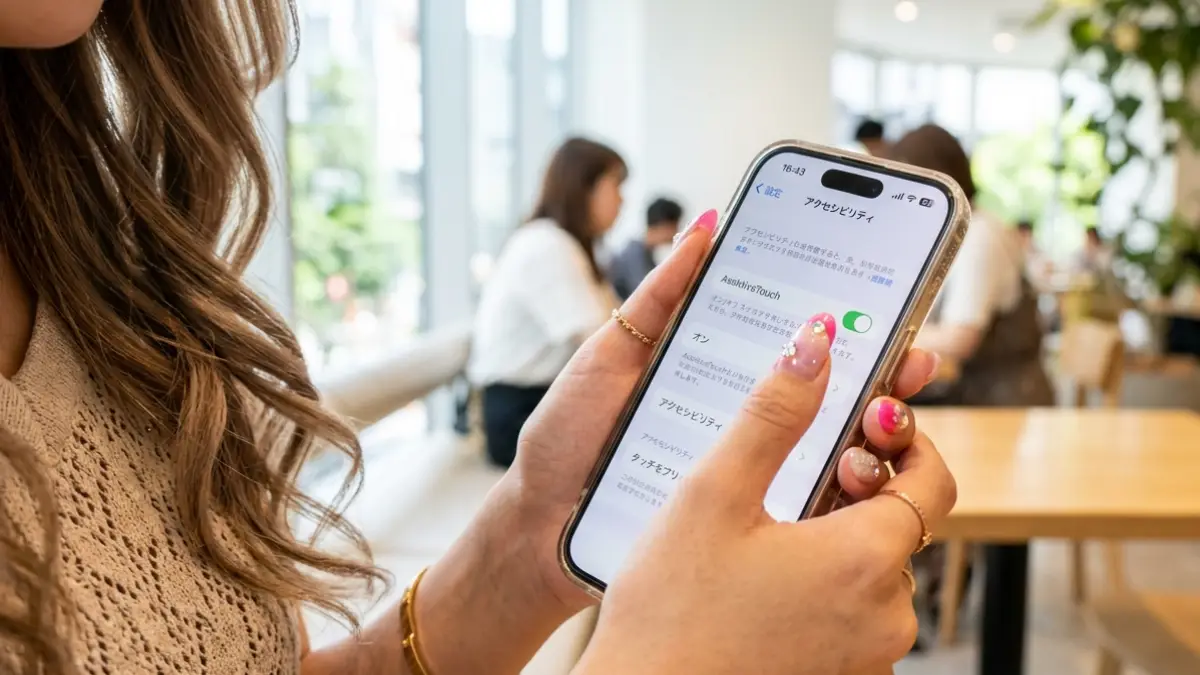
「非使用のアプリを取り除く」は、ストレージ不足をやわらげるための機能です。便利な一方で、使っていないアプリが自動的に外れるため、利用者には「勝手に消えた」と見えやすくなります。とくに、たまにしか使わない銀行アプリや旅行アプリが対象になると不安になりやすいです。
Aならこれ:容量が厳しく、写真や動画が多いなら、自動削除はオンのままで他の対策と併用する選び方があります。
Bならこれ:仕事・認証・決済アプリを常に残したいなら、自動削除をオフにしておくほうが安心です。
Aならこれ:あまり使わないアプリでも再取得できればよい人はオン向きです。
Bならこれ:オフライン環境で使うアプリが多い人はオフのほうが向いていることがあります。
オフにすると分かりやすさは増しますが、その分だけ容量管理は別で必要になります。自動削除を止めるなら、写真整理や不要ファイルの削除もセットで考えるとバランスが取りやすいです。単にオフにするだけでなく、自分の使い方に合うかで選ぶのが実用的です。
オフにする手順
見るべきポイントは設定場所・容量への影響・残したいアプリの種類です。設定は「設定 → アプリ → App Store」から確認できますが、iOSの表示差で表現が少し異なることもあります。重要なのは、オフにしたあと容量不足が起きやすくなる点を理解して選ぶことです。
| 選び方 | 向いている人 | 注意点 |
|---|---|---|
| オンのまま | 空き容量を優先したい | たまに使うアプリが外れることがある |
| オフにする | 重要アプリを常に残したい | 自分で容量管理が必要 |
- 設定内の「非使用のアプリを取り除く」を確認したか
- 空き容量に余裕があるか
- 頻繁に使わない重要アプリがあるか
- 写真や動画の整理も一緒に行えるか
iPhone アプリ 勝手に 消え ないようにする対策
判断基準は、誤操作を防ぎたいか・自動整理を止めたいか・家族利用も考えるかです。iPhone アプリ 勝手に 消え ないようにする対策は、1つだけでなく複数を組み合わせると安定しやすいです。
アプリが勝手に消えたように見える原因は、設定・操作・見え方の3つに分かれやすいです。つまり対策も、非使用アプリ取り除きの見直し、削除制限、ホーム画面整理の工夫など、原因に合わせて選ぶ必要があります。ひとつだけ直しても、別の要因が残るとまた同じ不安が起きやすくなります。
Aならこれ:自分の誤操作が不安なら、スクリーンタイムで削除制限を使うと選びやすいです。
Bならこれ:使わないアプリが自動で外れるのが気になるなら、非使用アプリ取り除きをオフにする方向が合います。
Aならこれ:家族共用端末なら、重要アプリを1ページ目に固定して動かしにくくするのが実用的です。
Bならこれ:仕事用アプリが多いなら、定期的に開いてオフロード対象になりにくくする方法も選べます。
全部の対策を一気に入れる必要はありません。使う人が自分だけか、家族も触るか、容量に余裕があるかで最適解は変わります。まずは「消えると困るアプリ」を先に守る考え方にすると、設定の優先順位を付けやすいです。
主な対策まとめ
買う前に見るポイントのように考えるなら、ここで比較すべきは手間・予防効果・家族運用との相性です。削除制限は誤操作防止に強く、非使用アプリ取り除きオフは自動整理の不安に強いです。どちらも役割が違うので、1つに決めるより併用が向くケースもあります。
- 非使用アプリ取り除きをオフにしたか
- スクリーンタイムで削除制限を使うか決めたか
- 重要アプリを定期的に開く習慣があるか
- 家族や子どもが端末を触る前提か確認したか
iPhone アプリ 勝手に 消える ios18の仕様
判断基準は、検索に出るか・Appライブラリの通常一覧にあるか・非表示フォルダを見たかです。iPhone アプリ 勝手に 消える ios18の仕様では、見失いやすくなる変更点を知っておくと選びやすくなります。
iOS18では、アプリを非表示にする機能が加わり、通常の一覧や検索では見つけにくくなるケースがあります。以前は「Appライブラリを見ればある」と考えやすかったのですが、今は非表示フォルダの存在まで考慮しないと原因を取り違えやすいです。これが、削除との誤認につながりやすい背景です。
Aならこれ:検索に出るなら、まずはホーム画面から外れただけか通常のAppライブラリ移動を疑うのが自然です。
Bならこれ:検索にも出ず、一覧にも見当たらないなら、非表示フォルダの確認を優先したほうが早いです。
Aならこれ:プライバシー重視でアプリを隠したい人には便利な仕様です。
Bならこれ:家族に見せたくない用途がない人には、誤解を生みやすい機能と感じることもあります。
iOS18の仕様は便利さと分かりにくさが同居しています。使いこなせばプライバシー対策になりますが、知らないままだと「完全に消えた」と思いやすいです。非表示にした覚えがない場合でも、まず見つけ方を知ってから次の行動を選ぶほうが無駄がありません。
iOS18で変わったポイント
ここで見るべきなのは検索への表示、非表示フォルダの存在、Face IDなどのロック条件です。通常一覧にないだけで削除と決めると遠回りになります。非表示は便利ですが、本人以外が触る端末では管理が分かりにくくなることもあります。
- 検索に出ない仕様があることを理解したか
- Appライブラリ下部の非表示フォルダを確認したか
- Face IDやパスコードが必要な可能性を考えたか
- 非表示機能を使う必要が本当にあるか整理したか
Iphone アプリ 勝手 に 消える ios26の注意点
判断基準は、アップデート後に起きたか・設定画面の場所が変わっていないか・古い案内を見ていないかです。Iphone アプリ 勝手 に 消える ios26の注意点は、仕様変更に振り回されないための確認軸として使えます。
新しいiOSでは、アプリ管理の見せ方や設定の導線が変わることがあります。そのため、以前の手順では見つからなかったり、設定場所が違って見えたりして「消えた」と受け取りやすくなります。特にアップデート直後は、ホーム画面の整理や検索の挙動が落ち着くまで戸惑いやすいです。
Aならこれ:アップデート直後にだけ起きたなら、まず検索・Appライブラリ・設定場所の確認を優先します。
Bならこれ:以前から同じ症状があるなら、iOSより設定や制限の影響を先に疑うほうが近道です。
Aならこれ:古い記事を見ながら操作しているなら、現行の設定表記と一致するか見直します。
Bならこれ:会社や学校の端末なら、OSより管理設定の可能性も加味して選ぶ必要があります。
新しいバージョン名だけで原因を決めつける必要はありませんが、UI変更は探しにくさへ直結します。アップデート後の不安は自然なものなので、まずは「仕様変更で見え方が変わっただけか」を見ると、無駄に再設定せずに済むことがあります。
アップデート後のチェック項目
確認ポイントはAppライブラリの位置、設定メニューの表記、非表示や制限の追加仕様です。見つからない原因がOS更新そのものなのか、更新をきっかけに設定の場所が分かりにくくなっただけなのかで、取るべき行動は変わります。古い案内どおりに進めて迷うのが落とし穴です。
- アップデート直後に症状が出たか
- Appライブラリと検索を先に確認したか
- 設定の表記が古い情報と違っていないか
- 管理端末や制限設定の可能性を除外したか
iPhoneアプリが消えたと感じたときに最初に確認したいこと
iPhoneのアプリが勝手に消えたように見えても、最初に確認すべきなのは「本当に削除されたのか、それとも見えなくなっているだけか」です。この切り分けができると、再インストールすべきか、設定を見直すべきかを選びやすくなります。
まず信頼できる基準として、Apple公式のアプリが見つからないときの案内を確認すると、検索・Appライブラリ・非表示フォルダ・ホーム画面ページの見直しが案内されています。あわせて、アプリを取り除く・削除する違いも見ておくと、「消えた」と感じる原因をかなり整理しやすくなります。
実際によくあるのは、アプリ本体が完全に消えたのではなく、ホーム画面から外れただけ、非使用アプリの取り除きが働いた、あるいは制限設定で見えなくなっているケースです。反対に、検索にも出ず、Appライブラリにもなく、App Storeで再取得表示になるなら、削除や再ダウンロードの検討が必要になります。迷ったときは、Apple公式ユーザーガイドの設定項目と見比べながら進めると判断しやすいです。
よくある失敗は、見つからない段階ですぐ初期化や再設定に進んでしまうことです。特に銀行アプリ、認証アプリ、仕事用アプリは、再インストール後に再ログインや再認証が必要になることがあります。まずは「検索 → Appライブラリ → 購入済み → 機能制限」の順に確認する流れを覚えておくと、余計な手間を減らしやすくなります。
よくある質問Q&A
Q. iPhoneのアプリが勝手に消えたら、すぐ再インストールしたほうがいいですか?
Appライブラリや検索で見つかるなら、まず再インストールせずに場所を確認するほうが無駄がありません。
Q. 雲マークが付いているのは削除ですか?
多くは完全削除ではなく、再ダウンロード前提の状態です。まずは開けるかどうかを確認すると判断しやすいです。
Q. App Store自体が見当たらないのは故障ですか?
故障よりも、スクリーンタイムや機能制限の影響で見えなくなっているケースが考えられます。
Q. 再インストールすればデータは必ず戻りますか?
アプリによって異なります。ログイン型は戻しやすい一方で、端末保存データは戻りにくいことがあります。
この内容が向いている人
- iPhoneのアプリが急に見つからなくなって困っている人
- 削除なのか移動なのか区別がついていない人
- 家族のiPhoneでアプリが消えたように見えて原因を調べたい人
- 再インストール前に、まず安全な確認手順を知りたい人
よくある失敗例
- 検索やAppライブラリを見ずに、すぐ削除されたと決めつける
- 購入済みやApple IDの確認をせず、別アカウントの可能性を見落とす
- 制限設定が原因なのに、故障やウイルスだと思い込む
- 再インストールを先に行い、ログイン情報や再設定で手間が増える
iPhone アプリ勝手に消える問題のまとめ

- ✅ iPhone アプリ勝手に消える原因の多くは、削除ではなく設定や表示場所の変化である
- ✅ 非使用のアプリを取り除く機能により、使っていないアプリが自動で外れることがある
- ✅ ホーム画面から消えても、Appライブラリに残っているだけのケースが多い
- ✅ 検索で見つかるなら、完全削除ではなく移動や表示変更の可能性が高い
- ✅ 複数のアプリが一度に消えた場合は、ホーム画面ページの非表示を疑うべきである
- ✅ iOS18では非表示アプリ機能により、検索にも出ないケースがある
- ✅ App Storeが見当たらない場合は、スクリーンタイムの機能制限を確認すべきである
- ✅ 年齢制限や削除制限が原因で、特定アプリだけ見えなくなることがある
- ✅ App Storeの購入済み一覧を見れば、再取得できるか判断しやすい
- ✅ 雲マークがある場合は取り除かれた状態であり、再ダウンロード前提である
- ✅ 別のApple IDで入手したアプリは、購入済みに出ないことがある
- ✅ アプリが見つからない原因を、ウイルスと考える必要は通常ほとんどない
- ✅ 勝手に消えないようにするには、非使用アプリ取り除きの設定見直しが有効である
- ✅ 誤操作を防ぎたいなら、スクリーンタイムでアプリ削除を制限する方法がある
- ✅ まずは検索 → Appライブラリ → 購入済み → 機能制限の順で確認するのが合理的である
判断基準は、見つかる場所があるか・設定で説明できるか・再インストールが必要かの3点である。iPhone アプリ勝手に消える問題は、原因を順番に整理すると、取るべき行動を選びやすくなる。
多くのケースは、削除ではなく「取り除き・非表示・見失い」で説明できる。まず検索とAppライブラリを確認し、その後に機能制限や購入済みを確認する流れが基本である。ここを飛ばして初期化や再設定に進むと、手間が増えやすい。
Aならこれ:検索やAppライブラリで見つかるなら、表示場所を戻す対応を優先する。
Bならこれ:見つからないがApp Storeで再取得できるなら、再ダウンロードを選ぶ。
Aならこれ:子ども用や共有端末なら、機能制限の確認を先に進めると判断しやすい。
Bならこれ:アップデート後に起きたなら、iOSの仕様差や非表示機能の確認を優先すると整理しやすい。
次の行動を迷わないためには、「消えた」の中身を見極めることが重要である。見つける、戻す、再取得する、設定を見直すのどれを選ぶべきかは、端末の状態で変わる。特定のアプリだけ頻繁に困るなら、そのアプリを守る設定や使い方まで見直すと再発防止につながる。
この記事の要点
最後に見るべきポイントは、探す順番・設定確認の優先度・再取得が必要かどうかである。比較して選べる状態にしておくと、その後の設定見直しや関連記事への導線も作りやすい。容量対策を重視するか、重要アプリを常に残すかでも選び方は変わる。
| 状態 | まずやること | 次の行動 |
|---|---|---|
| 検索で見つかる | 起動・Appライブラリ確認 | ホーム画面へ戻す |
| 検索で見つからない | 制限・非表示確認 | 購入済みや設定を見る |
| App Storeで再取得可能 | 再ダウンロード | 必要ならログイン再設定 |
- 検索 → Appライブラリ → 購入済みの順で確認したか
- スクリーンタイムや年齢制限を確認したか
- 非使用アプリ取り除きの設定を見直したか
- 重要アプリを守る対策を決めたか
iPhoneアプリインストールできない入手に戻るトラブルを解消する方法