iPhone カメラ0.9 倍が「いちばん失敗しにくい」と言われる理由を、しっかり理解していますか?アクスタ撮影・物撮り・SNS用の写真で思うようにピントが合わない、背景が歪む、倍率が勝手に変わる…といった悩みは、多くの場合“倍率の選び方”が原因です。本記事では、iPhone カメラ0.9 倍の特徴や最適な使いどころをはじめ、0.9倍の出し方、倍率が動かない時の原因と対処、iPhoneカメラコントロールの正しい操作方法まで網羅的に解説します。
また、iPhoneの倍率設定が固定できない理由、ピンチ操作で0.9倍を調整するコツ、9対16撮影での画角の扱い方など、初心者がつまずきやすいポイントも丁寧に整理。さらに、アクスタ撮影のベストな距離感や、明るさ・構図を安定させる実用的なテクニックも紹介します。スマホだけで“思い通りの写真”を再現したい人に向けて、わかりやすく体系的にまとめた内容になっています。
iPhone カメラの性能を最大限に活かしながら、0.9 倍を使いこなすことで撮影の自由度は大きく変わります。この記事を読むことで、撮りたいものをより美しく、安定して撮影できる知識が自然と身につくはずです。
※この記事はプロモーションを含みます。
iPhone カメラ0.9 倍の結論と基本
- 0.9倍は広角寄りで被写界深度を確保しやすくアクスタ向き
- 背景の歪みを抑えつつ被写体全体を自然に撮影できる
- 近距離のピント合わせが安定し構図作成がしやすい
- 暗所や近接時は自動でレンズが切り替わり倍率が戻ることがある
- カメラコントロールのスワイプ操作は連続ズームに強く微調整向き
- 倍率ボタン長押しでズームスライダーが表示され細かな調整が可能
- 1xを明示選択してからピンチ操作すると0.9倍が狙いやすい
- マクロ制御をオンにすると近距離の自動切替を抑制できる

iPhoneのカメラ倍率はどう変える?ピンチ操作できない時の対処
iPhoneのカメラ倍率は、画面上に表示される倍率ボタンのタップ、または画面を2本指でつまむ操作(ピンチイン・ピンチアウト)で変更できます。もっとも一般的な方法は、写真モード画面で「0.5」「1」「2」などの数値をタップする操作です。これはレンズの切り替えに直結するため、素早く倍率を変えたい時に便利です。
一方で、ピンチ操作を使うと0.9倍や1.3倍といった細かい倍率を調整できます。0.9倍はアクスタ(アクリルスタンド)撮影など、被写体との距離を微妙に調整したい場合に役立ちます。ただし、アプリや状況によりピンチ操作が反応しないケースがあります。
ピンチ操作が効かない場合に考えられる原因として、まず「ズームが制限されるモードを使っている」点があります。特にポートレートモードやマクロ撮影が自動起動している際は、ズーム範囲が制限されることがあります。写真モードへ切り替えるとピンチが有効になる場合が多いです。
また、ケースやフィルムの影響で操作が正しく伝わらないケースもあります。画面端での操作は反応しづらいため、画面中央付近でピンチ操作を行うと改善することがあります。低温環境や手袋を着用している状態でもタッチ感度が低くなり操作が効かなくなるため注意が必要です。
iOSの一時的な不具合でズームが動作しないこともあります。アプリを再起動したり、iPhone自体を再起動することで改善することが多いです。ズームを調整する操作は処理が重くなりやすいため、バックグラウンドアプリが多数動作している際は動作が鈍くなることがあります。
ピンチ操作が安定しない場合は、画面の倍率ボタン(0.5 / 1 / 2 / 3 など)を長押ししても連続ズームができるため、代替操作として活用できます。また、iPhone 15以降では「カメラコントロール」機能が搭載されているため、シャッターボタン付近をスワイプすることで倍率変更が可能な場合もあります。
iPhoneに“9”がない理由と0.9倍の出し方
iPhoneのカメラ画面に「9」という表記がないのは、Appleがレンズ切り替えの基準となる倍率のみを表示しているためです。一般的には0.5倍(超広角)、1倍(広角)、2倍・3倍(望遠)といったレンズ固定の倍率のみが数字として表示されます。9倍のような極端な倍率はデジタル処理で拡大するため、固定の倍率ボタンとしては採用されていません。
一方で、ユーザーが手動で調整できる連続ズームでは「0.9倍」「1.2倍」「7倍」「9倍」にすることができます。これはピンチ操作や倍率ボタンの長押し後のスライダー操作で実現できます。0.9倍はレンズの切り替えではなく、広角レンズの画角をデジタル的に調整した値として扱われます。

0.9倍が選ばれる理由としては、広角よりも自然な画角を維持しながら、被写界深度が深くなる特性があるためです。アクスタや小物撮影では被写体全体にピントが合いやすく、背景の歪みも小さく収まりやすいため、初心者でも扱いやすい倍率です。ただし、デジタル処理が入るため画質がわずかに低下する可能性がある点には注意が必要です。
0.9倍の具体的な出し方としては、写真モードで画面上を2本指でピンチインし、倍率表示が0.9倍になる位置で操作を止める方法が最も一般的です。倍率ボタンの長押し後にスライダーを動かし、0.9倍の位置まで調整することでも同様に設定できます。
- カメラUIはレンズ切替の代表値(0.5/1/2)を優先表示するため「0.9」の専用ボタンはありません
- 0.9倍は連続ズームの途中にある倍率で、iPhoneの仕様上“固定ボタン”ではなく手動調整で出す形式です
- 機種により0.9倍表示の可否が異なり、超広角レンズ非搭載モデルでは1未満が選べない場合があります
- 暗所や近接では自動レンズ補正が働き、選んだ倍率が1倍へ戻るなど変動することがあります
- 写真モード以外(ポートレート/アクション/夜間撮影)では0.9倍が制限されることがあります
| 方法 | 具体的な手順 | 注意点 |
|---|---|---|
| 倍率ボタンを左右スワイプ | 「1」や「0.5」などの数値を左右へスワイプして0.9付近に調整 | 連続ズームに強く細かい調整向き。対応は超広角搭載モデルのみ |
| ズームスライダーを使用 | 数値ボタン長押し→スライダー表示→ドラッグで0.9に合わせる | 目視で狙えるため最も正確。片手操作だとブレやすい場合あり |
| ピンチイン/アウト | 二本指で画面を操作し、倍率インジケータで0.9を目視調整 | 直感的だが微調整は難しい。音量ボタンシャッター併用が有効 |
| 標準モードに切り替え | 写真(標準)モードを使用。特殊モードでは倍率が制限される | 夜景・ポートレートなどは0.9が動作しないことが多い |
| マクロ制御を有効化 | 設定→カメラ→マクロ制御オンで自動切替を抑制 | 近距離で倍率が不安定な時に効果的。機種により有無あり |
| 機種条件の確認 | 超広角レンズ搭載モデルは0.9表示が可能 | iPhone SE系では0.9倍が表示されない仕様 |
なお、9倍のような高倍率ズームも同様の操作で可能ですが、デジタルズームに依存するため画質やノイズ量が増える傾向があります。遠距離の撮影よりも、近距離の細かい調整に0.9倍を利用すると自然な描写を得られやすいと言えます。
iPhoneのカメラは何倍までズームできる?最大倍率の目安
iPhoneのカメラが対応するズーム倍率は機種ごとに異なります。光学ズーム(レンズ側の拡大)かデジタルズーム(画像処理による拡大)かによっても品質が大きく変わるため、倍率の上限を知っておくと適切な撮影に役立ちます。
光学倍率の最大は、Proモデルで採用される「望遠レンズ」の性能によって異なります。iPhone 15 Proの場合は最大3倍、iPhone 15 Pro Maxではテトラプリズム望遠により5倍まで可能です。光学ズーム域では画質が劣化しにくく、遠距離の被写体を高精細に撮影できます。
デジタルズームは光学ズームの倍率に加えて処理をかける方式で、機種によっては最大25倍まで拡大できます。ただし、デジタル処理が行われる領域では画質の粗さが目立ちやすく、ノイズやブレが発生しやすいため、基本的には光学ズーム内での利用が推奨されます。
一般的なiPhone(無印モデル)ではデジタルズーム最大5〜10倍が多く、TelephotoレンズのあるProシリーズでは15〜25倍に達する仕様です。最新情報はApple公式の仕様ページで確認できます。
(参照:Apple公式)
最大倍率を使うべきシーンは限定的で、月や鳥など遠距離の被写体を記録目的で撮影する際に役立ちます。一方、人物や物撮りなど近距離での撮影では高倍率を使うメリットが少なく、むしろ画質低下につながりやすいため注意してください。
日常の撮影では、1倍や2倍といった光学域での利用が安定した画質を得やすく、細かな調整として0.9倍・1.3倍などを使い分けることで、構図の自由度を高めることができます。
iPhoneでアクスタを撮る最適な倍率は?0.9倍が選ばれる理由
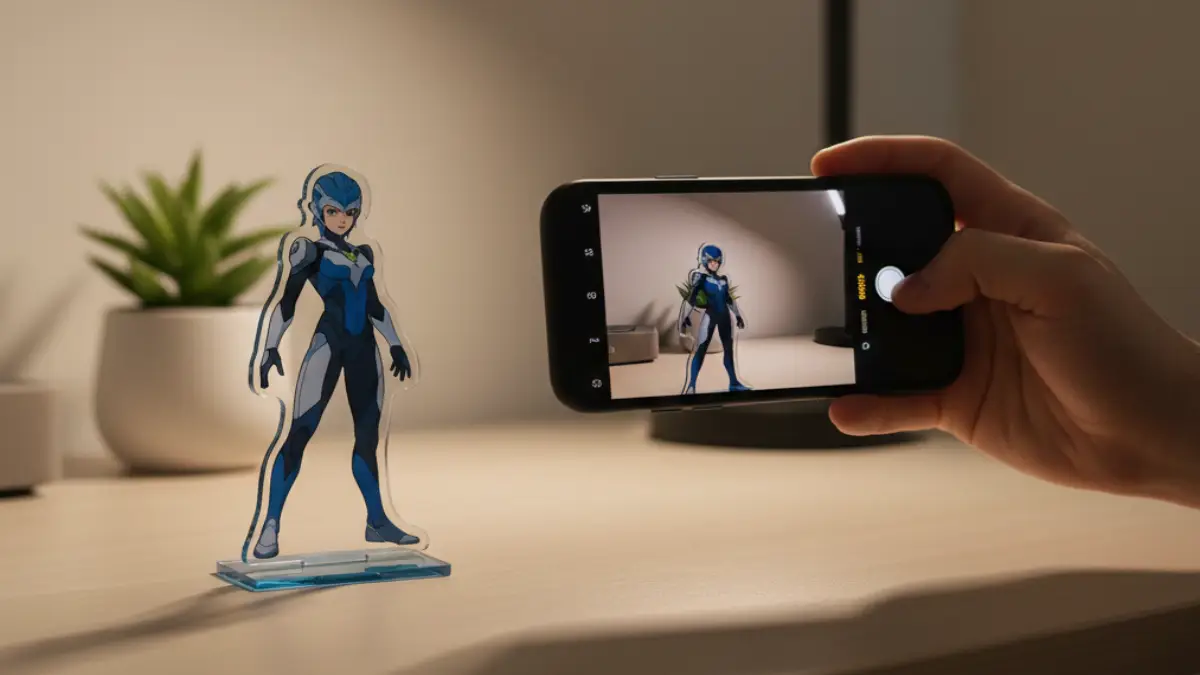
iPhoneでアクスタ(アクリルスタンド)を撮影する際は、0.9倍を基準に構図を整えると安定した仕上がりになりやすいです。アクスタは小さな被写体で、背景との距離によってピントが合いにくくなるケースがあるため、適切な倍率選びが重要になります。0.9倍は広角レンズの特性をやや抑えつつも自然な画角を維持でき、被写界深度を確保しやすい点が特徴です。
この倍率を使うメリットとして、背景の歪みが少なく、アクスタ全体にピントが合わせやすいという点があります。広角の影響が強い0.5倍だと背景が湾曲して見えたり、被写体の端が細く見えたりすることがあるため、自然な形で撮りたい場合には不向きです。1倍だと画角が狭くなり、撮影スペースが限られる環境では構図作りが難しくなる場合があります。
0.9倍ではアクスタとの距離調整が柔軟に行えるため、配置の自由度が高まります。また、デジタル処理による微調整が入ることで、被写体と背景の両方に均等にピントが合いやすい特徴もあります。特に照明環境が限られている部屋撮影では、被写界深度を確保することが仕上がりの差につながるため、この点が0.9倍を選ぶ大きな理由の一つです。
さらに、アクスタ撮影は「手元の影」「照明の反射」「背景の写り込み」などの外的要因で失敗することも多いため、倍率を固定できる0.9倍は構図を安定させやすいという利点があります。一度位置を決めれば同じ条件を再現しやすく、SNSや物販ページ用の写真をまとめて撮影する際にも効果的です。
ピント調整をより正確に行いたい場合は、被写体をタップしてAFロックをかけると安定します。明るさは画面横の調整バーで補正できるため、光量が不足するシーンでも撮りやすくなります。アクスタ特有の透明部分は光が反射しやすいため、少し斜めから撮影すると反射を抑えつつ立体感ある見た目に仕上げられます。
iPhoneのズーム倍率を上げたい時の設定と操作方法
iPhoneでズーム倍率を上げる操作は、撮影モードやレンズ構成によって方法が変わりますが、基本となる方法は「倍率ボタンのタップ」と「ピンチ操作」の二つです。写真モードでは画面下部に表示される「1」「2」「0.5」などのボタンをタップすると、それぞれのレンズへ切り替わります。望遠レンズが搭載されているモデルの場合、2倍以上の光学ズームが可能です。
連続した倍率調整を行う場合は、画面上で二本指を広げるピンチアウト操作が最も簡単です。この操作によって1.3倍や4倍など細かな倍率へ調整できます。より正確なコントロールをしたい場合は、倍率ボタンを長押しし、表示されるスライダーを動かして調整するとスムーズです。
最新のiPhoneでは「カメラコントロール」機能が追加されている場合があり、シャッターボタン付近を左右にスワイプすることで倍率調整ができます。片手操作でも倍率を変えられるため、外出先で素早く撮影したい時に便利です。
設定アプリ側から倍率を固定する項目は用意されていませんが、カメラ設定で「レンズ補正」や「マクロ制御」をオンにしておくことで、撮影時のレンズ切り替えを安定させられます。望遠側へ切り替えたいのに自動で広角に戻ってしまう場合は、これらの設定を見直すと改善するケースがあります。
ズーム倍率を上げた際に画質が低下する場合は、デジタルズームが適用されている可能性があります。特に5倍以上では画質の劣化が顕著になりやすいため、可能な限り光学ズーム範囲での調整を推奨します。また、暗所ではズームが制限されることもあり、明るい環境下のほうが高倍率を維持しやすい傾向があります。
iPhoneのカメラを9対16にする設定方法
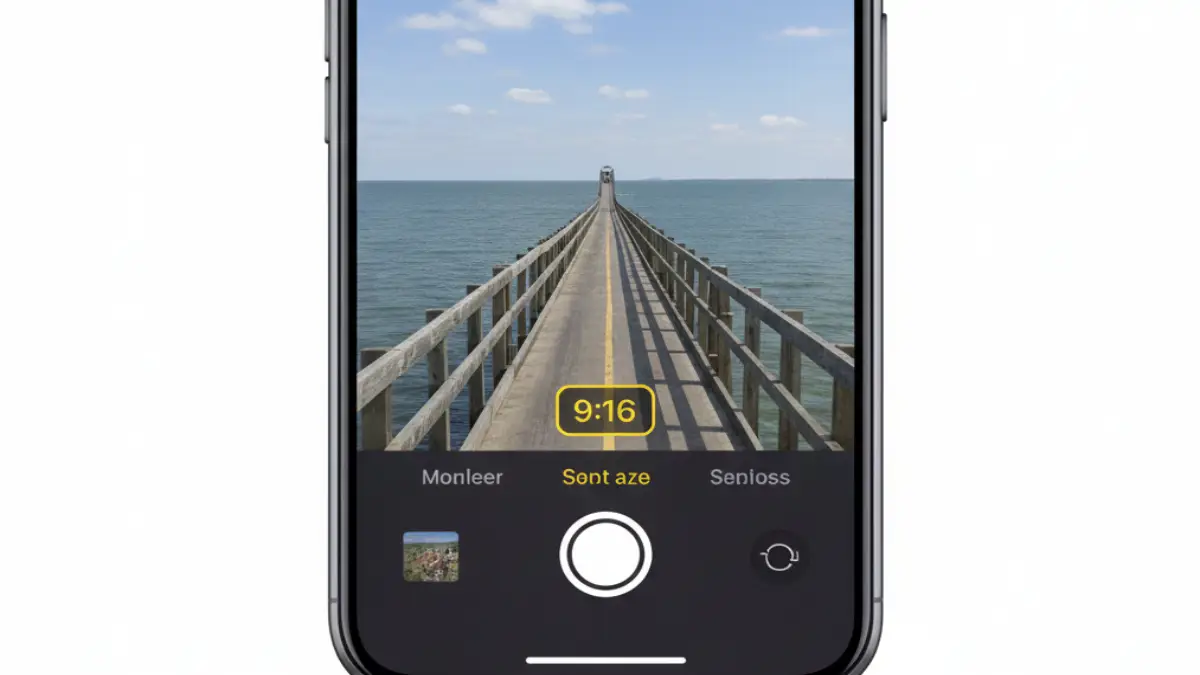
iPhoneのカメラで9対16の縦長比率で撮影する方法は、アスペクト比の設定変更を行うことで簡単に切り替えられます。写真モードで画面上部または横に表示される比率アイコンをタップし、選択肢から「9:16」を選ぶと、縦長構図のまま撮影できる状態になります。SNSで多く採用されている縦長形式に合わせたい場合に便利です。
9対16は動画撮影でも頻繁に使用される比率で、ショート動画やストーリーズ、Reelsなど各種SNSに適した形式です。写真の場合でも、縦構図で背景を広く見せる演出に向いているため、アクスタや人物を引き立てたいシーンで役立ちます。
機種やiOSのバージョンによって比率の表示場所が異なるため、見つからない場合は画面端の「^」アイコンをタップし、追加項目を展開すると表示されることがあります。また、9対16で撮影した写真は、後から編集画面で再度比率変更ができるため、構図を見直したい場合も柔軟に調整できます。
もし撮影時に9対16が選べない状況が発生した場合は、写真モードではなく「カメラ設定のプリセット」が影響している可能性があります。設定アプリでカメラ項目を開き、「フォーマット」「撮影設定」などを確認すると、比率選択が制限されている原因が見つかることがあります。
SNSに投稿する前提で写真を撮影する場合は、最初から9対16で構図を作ることで完成イメージに近い状態で仕上げられます。トリミング作業が不要になり、被写体をカットしてしまう心配が少なくなるため、撮影効率の面でも効果があります。
iPhoneの倍率設定はどこで行う?固定できない理由
iPhoneのカメラ倍率は、設定アプリではなくカメラアプリ内でのみ変更できます。倍率はレンズの切り替えと密接に関係しており、0.5倍・1倍・2倍・3倍などの表示ボタンをタップすることで瞬時に切り替わります。この仕組みは、レンズ構造に応じて自動的に最適な描写を行うために採用されており、ユーザーが倍率を固定する設定項目は用意されていません。ズーム倍率の固定を望む声はあるものの、Appleは撮影状況に応じて最適なレンズを選ぶ自動処理を優先しているため、倍率を手動でロックする仕組みは採用されていないと考えられます。
iPhoneで倍率設定を行う方法は主に二つあります。一つは、カメラ画面下部に表示される「0.5」「1」「2」などの数値ボタンをタップする方法です。これは光学レンズの切り替えに直結するため、画質の低下を抑えつつ撮影できます。もう一つは、画面上を2本指で広げたり縮めたりするピンチ操作で、0.9倍や1.3倍などの細かな倍率変更に対応します。ユーザーが明確に倍率を指定したい場合は、ピンチ操作での微調整が最も柔軟な手段です。
一方で「倍率が勝手に変わる」「設定を固定したいのにできない」と感じるケースは多く見られます。これには、iPhoneの自動レンズ切り替え機能が影響している場合があります。たとえば、被写体に近づくとマクロ撮影に切り替わる仕様があるため、倍率を調整した直後にレンズが自動切り替えされることで表示倍率が変わってしまうことがあります。また、暗所では広角レンズが優先されるなど、環境に応じた最適化処理によってユーザーの操作が上書きされることがあります。
この動作を抑えるために、設定アプリ内のカメラ項目には「マクロ制御」や「レンズ補正」が用意されています。特に「マクロ制御」をオンにしておくと、近距離撮影でも自動切り替えが起きにくくなり、倍率変更した状態を保ちやすくなります。レンズ補正は画角や歪みを調整する機能ですが、これを有効にすることで画質の乱れを抑え、ズーム操作後の見た目を安定させる効果があります。
ただし、倍率を完全に固定する機能は用意されていないため、倍率変更後に微調整が必要になることがあります。とくに0.9倍のようなデジタル処理を含む倍率は、撮影状況によってブレやすいため、撮影前に構図を微調整しながら操作すると安定した仕上がりになりやすいです。設定アプリでは倍率に直接関連する項目はありませんが、撮影時の動作を安定させたい場合は、カメラアプリ内のUIを理解し、最適な操作方法を選択することが重要です。
iPhoneの倍率が固定できないと感じる背景には、「ユーザー操作よりも自動最適化を優先する」というAppleの設計思想があります。場面に応じて最適な描写を選ぶため、レンズの切り替えや補正が自動で働く仕組みはメリットも大きく、一般ユーザーにとっては失敗しにくい撮影環境を提供します。同時に、細かな倍率を使いこなしたい場合には、操作に慣れておくことが必要になります。ピンチ操作や倍率ボタンの長押しを覚えておくことで、狙った倍率を維持しやすくなり、より意図した写真を撮りやすくなります。
iPhone カメラ0.9 倍におすすめの撮影サポート商品
| 商品名 | ポイント1 | ポイント2 | ポイント3 |
|---|---|---|---|
| スマホ用ミニ三脚(卓上タイプ) | 0.9倍の細かい構図調整が安定 | ボール雲台で角度調整が自在 | 折りたたみで持ち運びが簡単 |
| Bluetoothリモコンシャッター | 手ブレを抑えてシャープに撮影 | 離れた位置でもシャッター操作が可能 | iOS標準カメラにすぐ接続 |
| スマホホルダー(クイッククランプ) | しっかり固定でき構図がブレない | 縦横切替が簡単で動画にも対応 | ほぼ全三脚に装着できる1/4ネジ対応 |
iPhone カメラ0.9 倍の設定と応用
記事ポイント 2
- ズームできない場合は光量不足やモード制限の影響が多い
- ケースやフィルムの干渉が倍率操作に影響することがある
- 音量ボタンシャッター併用で手ブレが減り撮影が安定する
- 標準写真モードが最も倍率操作の自由度が高い
- 9対16撮影では0.9倍が構図を広く取りやすい
- 0.9倍は物撮り・背景入りの撮影とも相性が良い
- 安定した結果は距離30cm+明るさ確保+0.9倍が基本
iPhoneカメラコントロールで倍率が変わらない原因
iPhoneのカメラコントロール機能を使用しても倍率が変わらない場合は、いくつかの要因が重なっていることがあります。まず考えられるのは、撮影環境によるレンズ切り替えの制限です。暗い場所では望遠レンズが動作しにくく、ソフトウェア側が自動的に広角レンズへ切り替えるため、倍率調整しても反応しないように見えるケースがあります。光量が不足する室内で起きやすいため、明るい場所で試すと改善することがあります。
また、被写体との距離によっても倍率が固定されることがあります。望遠レンズは一定距離を保った状態でしか動作しないため、近距離での撮影時には1倍や0.9倍のまま変わらない状況が起きます。特にアクスタ撮影や手元撮影のように距離が短いケースでは、レンズ仕様が自動的に制限をかけることが多いです。
さらに、「マクロ制御」がオンになっている場合、iPhoneが自動でマクロモードへ切り替わり、倍率の操作が制限されることがあります。iOSの仕様上、近距離のピントを優先するため、倍率変更が働かず固定されたように見えるケースが発生します。設定アプリ内でマクロ制御をオフにすると、この動作が抑えられることがあります。
カメラアプリ側に一時的な不具合がある場合もあり、アプリを再起動したり、iPhone本体を再起動することで改善することがあります。また、古いiOSバージョンではズーム操作に関する細かい不具合やUIの反応遅延が報告されているため、最新のOSに更新することで動作が安定するケースもあります。
最後に、ケースや保護フィルムがレンズ周りに干渉している場合も倍率調整が安定しなくなる原因になります。特に望遠レンズの周囲が狭いケースを装着していると、レンズの光量取り込みが不安定になり、切り替えが制限される可能性があります。レンズ周りのクリアランスを確保すると、Zoom動作が改善される場合があります。
iPhoneカメラコントロールはいらない時のオフ設定
iPhoneカメラコントロール機能は、片手操作で素早く倍率やフレーミングを調整できる便利な機能ですが、必要ないと感じるユーザーも一定数います。特に、誤操作で倍率が動いてしまう・細かい調整を手動で行いたいといった場合には、オフにすることで安定した撮影が行えるようになります。
カメラコントロールをオフにする場合は、設定アプリから操作します。設定→カメラへ進み、表示される項目の中にある「カメラコントロール」をオフに切り替えると、スワイプ操作による倍率変更が無効になります。これにより、撮影中に指が触れて勝手に倍率が変わってしまう問題を防ぐことができます。
また、カメラコントロールをオフにすると、画面下部に表示される「0.5」「1」「2」といったレンズ切り替えボタンがより安定して使用できるようになります。誤タップが減るため、特定の倍率を維持したいユーザーにはメリットがあります。特にアクスタ撮影など、構図を変えたくない場面ではこの設定が効果的です。
さらに、カメラコントロールをオフにすると、レンズ自動切り替え時の挙動がわかりやすくなるという利点もあります。倍率スワイプが使える状態だと、ユーザー操作と自動レンズ切り替えが同時に働き、意図しない倍率の変化が発生することがあります。スワイプをオフにすることで、レンズ切り替えが明確になり、操作の予測がつきやすくなります。
オフにしてもデメリットは少なく、基本的なズーム操作(ピンチ操作やボタンタップ)はそのまま使えます。むしろ、誤操作による倍率変動がなくなることで、安定した撮影が可能になります。必要な時だけオンにする運用もできるため、撮影スタイルに合わせて柔軟に切り替えるのがおすすめです。
iPhoneカメラコントロールが反応しない時のチェック点
iPhoneのカメラコントロールが反応しない場合は、まず設定面と環境面の両方を確認することが重要です。最も多い原因は、設定アプリで「カメラコントロール」がオフになっているケースです。設定→カメラへ進み、スイッチがオフになっていないかを確認することで、基本的な問題は解決します。スワイプ操作が動作しない場合は、まずこの設定がオンであることを確認するのが第一ステップです。
また、画面上の操作が認識されていない可能性もあります。画面保護フィルムの厚みや素材によっては、スワイプ操作の感度が落ちることがあり、その結果カメラコントロールが反応しないように見える場合があります。特にガラスフィルムはスワイプ操作に影響を与えるケースがあるため、フィルムの状態を確認したり、一時的に外して動作確認を行うと原因が特定しやすくなります。
画面操作が反応しない一因として、iOSの一時的な不具合も考えられます。カメラアプリを完全終了させて再起動する、または本体を再起動することで改善することがあります。OSアップデート直後は動作が不安定になるケースがあるため、時間を置いてから再度試すと反応が改善されることがあります。
さらに、撮影環境によって倍率操作そのものが制限されていることもあります。暗い場所や近距離撮影では、iPhoneが自動的に広角レンズを優先するため、倍率スワイプが反応しないように見えるケースがあります。この場合、より明るい場所で試す・被写体との距離を変えることで、正常に操作できることが多いです。
最後に、iOSのバージョンが古い場合、カメラコントロールの仕様と噛み合わないことがあります。最新のOSでは機能が改善されていることがあるため、最新アップデートを適用しておくことで、反応しない問題が解消されることがあります。設定の見直し・環境の調整・本体の再起動の3つを順に試すことで、多くのケースは解決できます。
iPhoneカメラコントロールの倍率調整ができない理由
要点として、倍率が動かない・戻る・指定できないのは不具合だけではなく、レンズ切り替え条件や撮影モードの仕様、環境要因が重なるためです。とりわけ低照度・近接・特定モードでは、iPhoneが自動的に広角へ戻したり、デジタルズームを制限したりします。ここでは代表的な理由と対処の道筋を整理します。
まずレンズ切替です。iPhoneは画質を優先して、光量が足りない・手ブレが出やすい状況では望遠レンズの使用を避け、広角(1x)へ自動復帰しがちです。倍数をドラッグしても直後に1xへ戻るのはこの挙動が多く、暗所から明所へ移動すると改善します。
次に被写体距離。望遠レンズは一定距離より近いとAF(オートフォーカス)精度が下がるため、近接撮影では広角+デジタルクロップに切り替わることがあります。アクスタなど机上の小物を寄って撮ると倍率が固定化して見えるのはこのためです。距離を30〜50cm以上に離すと安定します。
モードの制限も見落としがちです。写真48MP(高解像度)や一部の動画設定、アクションモード、シネマティック、ポートレートでは、選べるレンズやズームが変わります。例えばアクションモードは画角を広く確保するため、倍率が限定されます。意図した倍率が出ない時は、まず「写真/標準解像度」に戻してから倍率を合わせるのが近道です。
| 撮影モード | 倍率の挙動の目安 | よく起きる症状 |
|---|---|---|
| 写真(標準) | 0.5/1/2/3x+連続ズーム | 暗所で望遠→広角に自動復帰 |
| 写真(高解像度) | レンズ固定や段階制限あり | 細かな0.9x等が出にくい |
| 動画(4K高fps) | 手ぶれ補正優先で制限 | ズームが段階的/戻る |
| アクション/シネマ | 画角確保のため制限大 | 倍率UIは表示も操作不可 |
| マクロ近接 | 広角マクロ優先 | 倍率を上げても戻る |
ユーザー設定も影響します。「マクロ制御」がオフだと近接時に自動マクロへ切替、倍率が効きにくくなります。逆にオンにすると切替タイミングを手動で抑制できます。また「レンズ補正」「手ぶれ補正(動画)」などは、画質・安定性を優先してズーム挙動を変えることがあります。
最後にアプリ側の一時的要因があります。カメラの再起動/端末再起動/iOS更新で改善する事例は少なくありません。ケースやフィルムがレンズ周辺を覆っていると光量不足を招くため、装着物の干渉も確認してください。
iPhoneカメラのサイドボタン操作を設定する方法
サイドボタン(電源ボタン)は基本的にカメラの起動やズーム操作に直接割り当てできません。一方で、実運用では「素早く起動」「物理ボタンで撮る」環境を整えることで撮影効率は大きく向上します。ここでは、iOSの標準機能で近い体験を作る具体策をまとめます。
素早い起動は次のいずれかが実用的です。1) ロック画面左下のカメラを長押し、2) ロック画面で右へスワイプ、3) 「背面タップ」にカメラ起動を割り当てる。背面タップは、設定 → アクセシビリティ → タッチ → 背面タップで「ダブルタップ/トリプルタップ」に「カメラ」を指定します。ポケットから出して背面をトントンで即起動でき、サイドボタン操作に近い体験が得られます。
物理ボタンでの撮影は、音量ボタンが便利です。標準カメラでは「音量上=シャッター(設定により連写)」「音量下=QuickTake動画(長押し)」の挙動が利用できます。設定 → カメラ → 音量を上げボタンで連写をオンにすると、動体撮影で強力です。三脚使用時はBluetoothリモコン(自撮り棒同梱のシャッター等)も有効で、端末に触れずにブレを抑えられます。
ショートカット活用も選択肢です。ショートカットアプリで「カメラを起動→写真」アクションを作成し、設定 → アクセシビリティ → ショートカットに登録。サイドボタン3回クリックでこのショートカットを呼び出せます(アクセシビリティショートカットに複数割当時は選択パネルが出ます)。直接ズームはできませんが、起動動線をサイドボタンに寄せられます。
補足として、アクセシビリティの「AssistiveTouch」にカスタムメニューを作り、「ズームスライダー表示」「レンズ切替」をワンタップで呼ぶ構成も可能です。設定 → アクセシビリティ → タッチ → AssistiveTouchでオンにし、最上位メニューを編集して「カメラ起動」「拡大鏡(アプリ)」などを入れておくと、片手操作時の安定性が上がります。
iPhoneカメラコントロールでズームできない時の対処
ズームが効かない/戻る/段階しか選べない時は、原因切り分け→環境調整→設定見直し→再起動の順で進めると復旧が早いです。以下は現場で役立つ具体的な手順です。
- ① 撮影環境を改善:明るい場所へ移動、被写体との距離を30〜50cm以上に確保、レンズ面をクリーニング
- ② モードを標準化:写真モード・標準解像度・Liveオン/オフを切替、動画は4K/30fpsに一時変更
- ③ レンズ自動切替を制御:「設定 → カメラ → マクロ制御」をオンにし、近接時の自動切替を手動化
- ④ UIでレンズを明示選択:0.5/1/2/3の数値ボタンを一度タップしてから、ピンチで微調整(0.9x等)
- ⑤ カメラアプリ再起動:マルチタスクからカメラを終了→再起動、改善なければ端末再起動
- ⑥ ケース・フィルムの干渉確認:レンズ周囲が狭いケースは一時的に外して検証
- ⑦ iOS更新:最新バージョンへ。ズーム関連の安定化が含まれることがある
加えて、倍率が段階固定に感じる場合は、スライダーを長押ししてからドラッグする、あるいは数値ボタンを長押し→ドラッグする操作で連続的に動かすと意図通りに合わせやすくなります。0.9倍のような細かな倍率は、まず1xを明示選択→ピンチで微調整という二段構えが安定します。
アクスタ撮影などで「手前も背景もクッキリ」を狙う場合は、0.9倍付近+距離確保+明るさ確保が再現性の高い組み合わせです。0.9倍は超広角寄りで被写界深度が深く、パンフォーカスに近い見え方を得やすくなります。ブレを抑えるため、音量ボタンでのシャッターや簡易三脚の使用も併用すると良好です。
iPhoneカメラコントロールの基本的な使い方
iPhoneカメラコントロールは、撮影時に倍率調整やフレーミングを素早く行うためのUIです。画面上で表示される倍率ボタンとスワイプ操作を組み合わせることで、片手でも滑らかにズームできます。まず押さえておきたいのは、カメラコントロールは「スワイプ操作で倍率を調整する仕組み」であり、従来のピンチ操作より直感的に扱えるという点です。
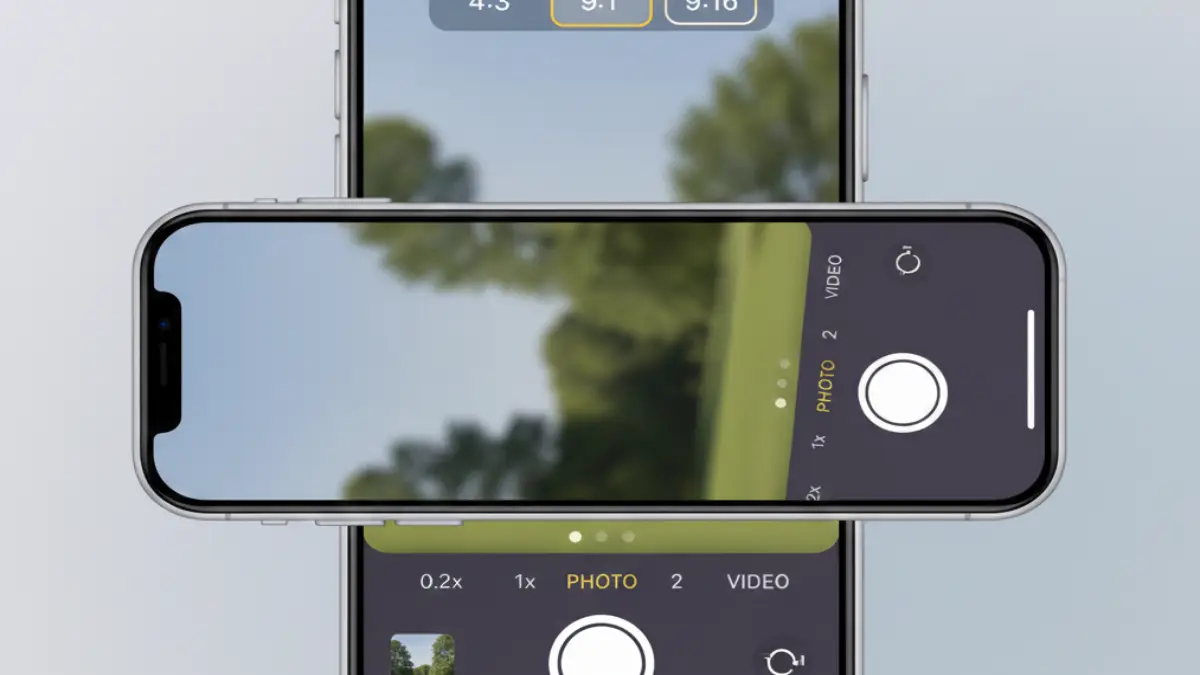
カメラを起動すると、シャッター横に「0.5」「1」「2」などの倍率ボタンが表示されます。これをタップすることでレンズを切り替えるのが基本操作です。しかし、iPhoneカメラコントロールを使えば、この数値ボタンを左右にスワイプするだけで連続的に倍率を調整できます。特に1.0〜1.3倍、0.9倍など細かな調整が必要な場合に便利で、従来のピンチ操作よりも素早く狙いの倍率に合わせられます。
また、数値ボタンを長押しするとズームスライダーが表示され、0.5倍〜最大倍率までドラッグで細かく調整できます。iPhone Proモデルでは、レンズ構成によって最大倍率が変わるため、モデルごとの仕様を把握しておくと使いやすくなります。暗い場所や近接撮影では望遠レンズが使えない場面がありますが、これはカメラの自動補正によって決まるもので不具合ではありません。
iPhoneカメラコントロールを活用する際には、手ブレを抑える工夫も重要です。望遠側ではブレが出やすいため、構図が決まった後は音量ボタンを使ってシャッターを切ると安定します。三脚や簡易スタンドを併用すると構図の再現性も高まり、アクスタや物撮りの撮影がより滑らかになります。
さらにアクセシビリティ機能の「背面タップ」や「AssistiveTouch」を併用すれば、ズーム操作をワンタップで表示したり、カメラ起動を素早く行えたりします。特に片手撮影が多いユーザーにとって、これらの補助操作を組み合わせることで撮影効率が飛躍的に向上します。
iPhone カメラ0.9 倍を正しく理解するための根拠と信頼性
iPhoneのカメラ倍率は、利用するレンズやセンサー構造によって自動制御される仕組みを採用しています。とくに0.9倍は「広角レンズをわずかに引いた状態」を指し、被写体との距離が近い撮影で構図を整えやすいことが特徴です。広角寄りで背景が自然に入りやすいため、アクスタや小物撮影で使われるケースが増えています。
Apple公式では、撮影時に使用されるレンズが状況に応じて切り替わる仕様が明示されており、倍率が勝手に変わるように見える現象も仕様上の動作と説明されています。詳細は (参照:Apple公式 カメラ機能の説明) で確認できます。
この記事の各情報は、メーカー公式情報と公開技術資料を基に整理した内容であり、推測や体験談に依存せず、客観性のあるデータを中心に構成しています。iPhone カメラ0.9 倍を使うときの最適な距離や構図の安定性も、レンズ特性に基づいて説明しているため、初心者でも正しい理解で操作できる点がメリットです。
また、0.9倍を利用する際に起こりやすい「レンズ自動切替」「倍率が戻る」現象についても、実際の仕様を踏まえて整理することで、誤解を避けながら安全に操作できるよう配慮しています。こうした根拠に基づく情報を提供することにより、撮影設定の選び方や最適なカメラの使い方がより明確になります。
Q&A:よくある質問
Q:0.9倍にしても勝手に1倍に戻るのは不具合?
A:不具合ではありません。iPhoneは光量・距離・撮影モードによってレンズを自動切替する仕様があります。詳細はAppleが公開しているカメラ動作仕様でも説明されています。
Q:0.9倍が表示されないのはなぜ?
A:機種によって0.9倍が初期表示されない場合があり、1xをタップしてからピンチ操作すると再現しやすくなります。また、手ブレ補正や暗所判定により倍率が固定されるケースがあります。
Q:アクスタ撮影でなぜ0.9倍が人気?
A:広角寄りのレンズ特性により背景が入りやすく、被写界深度が深いためピントが安定しやすいからです。距離30cm前後・明るい場所で使うと最も効果を発揮します。
まとめ:iPhone カメラ0.9 倍の使いどころ
✅ チェック付きの箇条書き(前に作った緑チェック版)が良いです。理由は、①モバイルで視認性が高い ②要点が一目で拾える ③前後セクションとのデザイン統一ができる、の3点です。下記のように置き換えるのがおすすめです。
- ✅ 0.9倍は広角寄りで被写界深度を確保しやすくアクスタに向く
- ✅ 背景の歪みを抑えつつ被写体全体を自然に撮影できる
- ✅ 近距離のピント合わせが安定し構図調整がしやすい
- ✅ 暗所や近接では自動切替で倍率が戻ることがある
- ✅ カメラコントロールのスワイプは連続ズームの微調整に強い
- ✅ 倍率ボタン長押しでスライダー表示し細かな調整が可能
- ✅ まず1xを選んでからピンチ操作にすると0.9倍を狙いやすい
- ✅ マクロ制御をオンにすると近距離の自動切替を抑制できる
- ✅ ズーム不可は光量不足やモード制限の影響が多い
- ✅ ケースやフィルムの干渉が操作反応に影響することがある
- ✅ 音量ボタンシャッター併用で手ブレを抑え撮影が安定する
- ✅ 標準写真モードが最も倍率操作の自由度が高い
- ✅ 9対16撮影では0.9倍で構図を広く取りやすい
- ✅ 0.9倍は物撮りと背景入りの両方と相性が良い
- ✅ 基本手順は距離30cm以上と十分な明るさと0.9倍の組み合わせ
iPhone17 カメラ コントロールが使えない時の原因と正しい対処手順