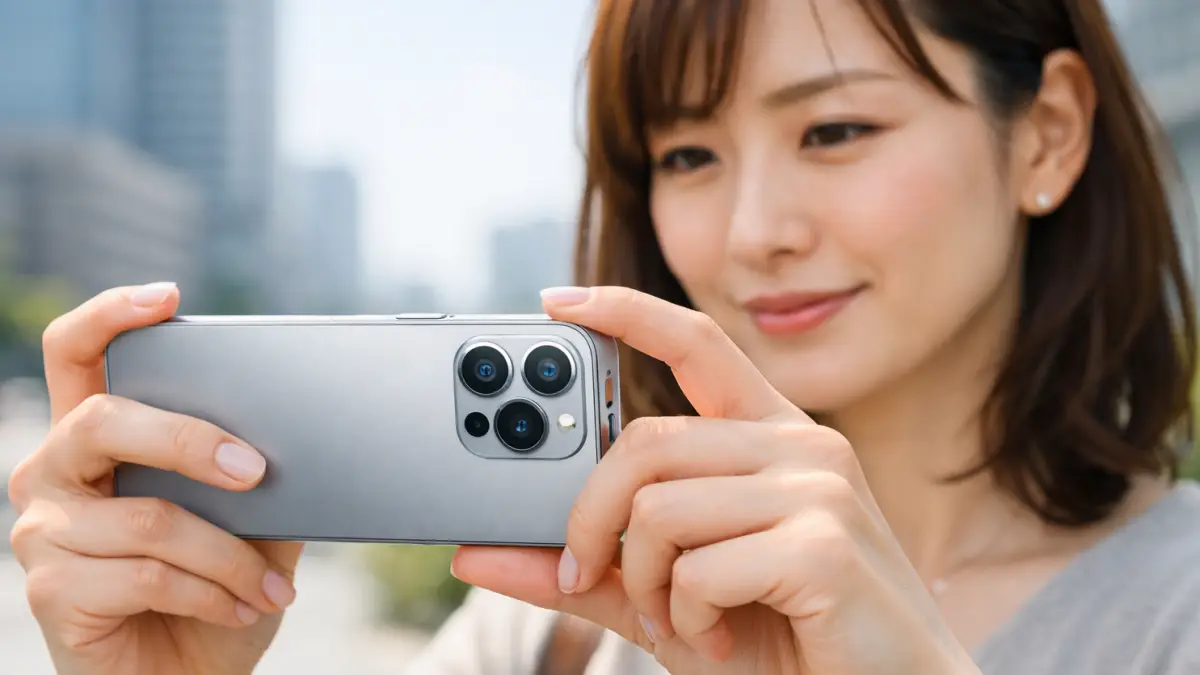
iPhone17シリーズでは、側面の物理ボタンを使ってカメラを操作できる「カメラコントロール」機能が新たに搭載されました。画面をタップしてアプリを探す必要がなく、ボタン操作だけで素早く撮影を始められるのが特徴です。
ボタンの押し方や回数によって写真や動画を切り替えたり、スワイプ操作でズームや露出を調整したりと、従来よりも直感的なカメラ操作が可能になりました。撮りたい瞬間を逃しにくくなった点は、日常撮影でも大きなメリットといえます。
この記事では、iPhone17 カメラコントロールの基本的な使い方から設定方法、使えないときの対処法までを分かりやすく解説します。初めて使う人でも迷わず操作できるよう、ポイントを整理して紹介していきます。
※この記事はプロモーションを含みます。
目次[閉じる]
- 1iPhone17 カメラ コントロールの基本と仕組み
- 2iPhone17 カメラ コントロールの詳細設定とトラブル対応
iPhone17 カメラ コントロールの基本と仕組み
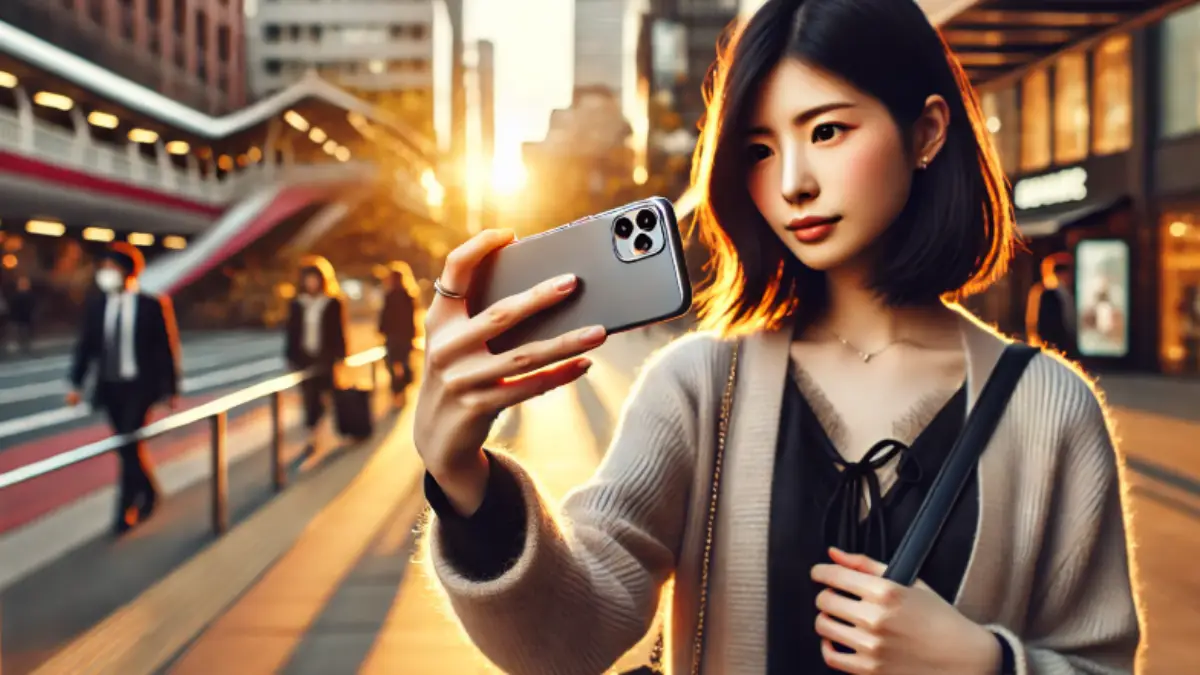
- iPhone17 カメラ コントロールは側面ボタンでカメラを即起動できる新機能
- 軽く押すと写真撮影、長押しで動画撮影、スワイプでズームや露出調整が可能
- 押し込みの強さで写真/動画/ポートレートモードを切り替えられる
- AI(Apple Intelligence)が被写体を自動認識して最適なモードを提案
- 「設定 → カメラ → カメラコントロール」で操作方法や感度をカスタマイズ可能
- ダブルクリック設定で誤作動防止ができ、撮影効率が向上する
- カメラアプリを探す手間を省き、一瞬の撮影チャンスを逃さない設計
カメラコントロールボタンで何ができますか?
iPhone17シリーズで新たに追加された「カメラコントロールボタン」は、側面に配置された物理ボタンを使ってカメラを素早く起動し、主要な撮影操作を直感的に行える機能です。従来のように画面上のカメラアイコンを探す必要がなく、ポケットから取り出した瞬間に撮影モードへアクセスできる点が大きな特徴です。特に、動きの速い被写体や一瞬のシーンを逃さず撮影したいユーザーにとって、操作時間の短縮は大きな利点といえます。
カメラコントロールボタンを一度押すとカメラアプリが即座に起動し、軽くタップするだけで撮影が可能です。長押しすれば動画モードに切り替わり、スワイプ動作でズーム・露出・被写界深度(背景のボケ具合)などの調整もできます。また、ダブルクリックに設定しておくことで誤作動を防止できるほか、押し込みの強さを変えて「写真」「動画」「ポートレート」などのモードを切り替えることもできます。
さらに、iOS26以降ではAI(Apple Intelligence)との連携が進み、カメラコントロールボタンから被写体を自動認識して最適な撮影モードを提案する機能も導入されました。例えば、人物を撮影する際には自動的にポートレートモードが選択され、風景ではHDR設定が強調されるなど、ユーザーが細かく設定を切り替えなくても美しい写真を撮影できるように設計されています。
なお、設定は「設定 > カメラ > カメラコントロール」からカスタマイズできます。撮影スタイルに合わせて、ズームや露出の調整項目を並び替えたり、機能をオフにしたりすることも可能です。公式情報は(参照:Apple公式サポート)で確認できます。
このように、カメラコントロールボタンは単なるシャッター代替ではなく、撮影準備から設定変更までをスムーズに行える総合的な操作システムといえるでしょう。
iPhone17シリーズに搭載されたカメラコントロールボタンは、側面の物理ボタンを押すだけでカメラを即起動できる革新的な機能です。画面を開く手間を省き、思い立った瞬間に撮影を開始できる点が大きな特徴です。特に日常のスナップ撮影や、動きのある被写体を撮る際に威力を発揮します。
主な操作内容:
- 1回押す:カメラアプリを即起動
- 長押し:動画モードへ切り替え
- スワイプ:ズーム・露出・被写界深度を調整
- 押し込み強さを変える:写真/動画/ポートレートを切替
「設定 → カメラ → カメラコントロール」から各操作をカスタマイズでき、誤作動を防ぐダブルクリック設定も用意されています。また、AI(Apple Intelligence)が被写体を認識して、自動的に最適な撮影モードを選択する点も進化のひとつです。人物撮影では自動でポートレート、風景ではHDR設定が有効になるなど、手動操作を最小限に抑えつつ高品質な写真が撮影できます。
撮影スタイルに応じてズームや露出などの項目を並び替えることも可能で、プロ用途から日常撮影まで柔軟に対応します。公式の詳細は Apple公式サポート で確認できます。カメラコントロールボタンは、まさに「撮りたい瞬間を逃さないための最短ルート」といえる存在です。
iPhoneのコントロールセンターは、画面右上から下にスワイプすることで開くショートカットメニューです。その中にあるカメラアイコンをタップすれば、即座にカメラアプリを起動できます。デフォルトでは画面の下部または右側に配置されており、片手でも押しやすい位置に設計されています。
カメラアイコンを追加・整理する手順:
- 設定 → コントロールセンター → コントロールを追加
- 一覧から「カメラ」をオンにする
- ドラッグで上部に移動し優先表示
コントロールセンターを使えば、他のアプリを閉じずに撮影画面へ切り替えることができ、SNS投稿やイベント撮影にも素早く対応できます。iPhone17では、物理ボタンのカメラコントロールと組み合わせることで、ソフトウェアとハードウェアの両面からカメラを統合的に操作できるようになりました。ボタンで起動し、明るさやBluetoothシャッター設定をコントロールセンターで微調整するなど、使い方の幅が広がります。
Appleは公式に、コントロールセンターをユーザーの使いやすさに合わせて自由に配置することを推奨しています( 参照:Apple公式ガイド)。頻繁に撮影する人は、カメラを最上段に置くことでワンタッチ起動が可能になります。こうした小さな設定が、撮影効率を大きく左右します。
iPhone17 充電速度の基準は?20Wと40W急速充電の実力比較
iPhoneのカメラはコントロールセンターのどこにありますか?
iPhoneの「コントロールセンター」は、画面右上から下にスワイプして表示できるショートカットメニューで、カメラ機能にもすぐアクセスできます。コントロールセンター内では、画面下部または中段右寄りにあるカメラアイコンが標準位置として配置されており、これをタップすることで即座にカメラアプリが起動します。
もしカメラアイコンが見つからない場合は、設定からカスタマイズが可能です。手順は「設定 > コントロールセンター > コントロールを追加」へ進み、「カメラ」をオンにすることで再表示できます。この操作を行えば、iPhone17でもiPhone16以前のモデルでも同様に素早くアクセスできます。
コントロールセンター経由での起動は、ロック画面からのカメラ起動とは異なり、他のアプリを使用中でも中断せずに撮影に移れる点が便利です。また、iPhone17ではカメラコントロールボタンと組み合わせて使うことで、起動から撮影設定までを一貫して操作できるようになりました。たとえば、ボタンを押してすぐにカメラを開き、コントロールセンターから明るさやBluetoothシャッターなどを同時に調整するといった使い方もできます。
Apple公式によると、コントロールセンターはカスタマイズ性が高く、ユーザーの利用頻度に合わせてアイコンを並び替えることが推奨されています(参照:Apple公式ガイド)。そのため、頻繁に撮影する人はカメラアイコンを上部または最上段に配置しておくと操作効率が大幅に向上します。
このように、iPhoneのコントロールセンターは、日常の撮影をより素早く行うための重要な入り口です。特にiPhone17では、物理ボタンとソフトウェアの融合により、ワンタッチで撮影を始められる環境が整いました。
iPhoneの丸いやつどうやって出すの?
iPhoneの画面上に表示される「丸いやつ」は、正式にはAssistiveTouch(アシスティブタッチ)と呼ばれる機能です。これは、物理ボタンの代わりに画面上でタップや操作を行えるアクセシビリティ機能の一つで、ホームボタンのないモデルでも便利に使えます。指先が届きにくい位置での操作や、ボタンの故障を防ぎたいユーザーに重宝されています。
AssistiveTouchを出すには、iPhoneの設定アプリを開き、「アクセシビリティ」→「タッチ」→「AssistiveTouch」と進み、スイッチをオンにします。すると、画面上に半透明の丸いアイコンが表示され、好きな位置にドラッグして配置できます。初期状態ではホーム画面の操作、スクリーンショット、ボリューム調整、Siriの起動などに対応しています。
また、このAssistiveTouchは自分の使いやすいようにカスタマイズ可能です。設定画面の「カスタムアクション」では、シングルタップや長押し、ダブルタップなどに任意の動作を割り当てられます。例えば、シングルタップでカメラ起動、ダブルタップでスクリーンショットといった設定もできます。自分の使用頻度に合わせた操作を割り当てることで、片手でも快適な操作が可能になります。
AssistiveTouchはカメラ撮影とも相性が良く、シャッターボタンの代わりにタップで撮影するなど、安定した撮影にも活用できます。誤操作を防ぐためには、ボタンの透明度や反応速度も調整しておくと安心です。
この機能の詳細はApple公式サイトでも説明されています。設定手順や応用方法を確認したい方は、Apple公式:AssistiveTouchの設定方法を参照してください。使い方を理解すれば、iPhoneの操作性が格段に向上します。
iPhoneで一番画質がいい設定は?
iPhoneで最高画質の写真や動画を撮影したい場合は、いくつかの設定を組み合わせることが重要です。最新のiPhone17ではカメラ性能がさらに向上しており、適切な設定を行うことで、プロのような高精細な映像を得ることができます。
まず写真撮影では、設定アプリから「カメラ」→「フォーマット」→「Apple ProRAW」をオンにします。ProRAWは通常のJPEGやHEIFよりも多くの情報を保持しており、撮影後に明るさや色味を細かく調整する際に劣化が少ないのが特徴です。風景や商品撮影など、細部まで表現したい場面に最適です。
次に動画撮影では、4K/60fps設定がおすすめです。設定アプリの「カメラ」→「ビデオ撮影」から選択でき、より滑らかで臨場感のある映像になります。さらにHDRビデオをオンにすれば、明暗差のあるシーンでも自然な色合いを保てます。暗所での撮影では「ナイトモード」を有効にすると、ノイズを抑えて明るく撮影できます。
また、カメラアプリ内の「露出補正」や「フォーカスロック(AE/AFロック)」を活用することで、明るさやピントを一定に保ちながら安定した撮影が可能です。人物写真では「ポートレートモード」、風景や建物には「広角レンズ」を使うと、被写体に合った構図を作りやすくなります。
撮影後の編集も画質を左右します。iPhone標準の「写真」アプリでも十分に補正できますが、より繊細な調整をしたい場合は「Lightroom」や「Snapseed」といった外部アプリの使用もおすすめです。
Apple公式では、これらの設定について詳しく説明しています。最適な設定を確認したい場合は、Apple公式:カメラ設定ガイドを参考にしてください。これらを活用すれば、iPhoneでもプロ顔負けのクオリティを実現できます。
iPhone カメラコントロール 使い方を初心者向けに解説
要点は、側面のカメラコントロールボタンを「起動」「撮影」「調整」に分けて覚えることです。まずボタンを押すとカメラがすぐ立ち上がり、次に軽く押して写真、長めの押下で動画の録画を開始するイメージをつかみます。慣れてきたら、画面を見ながら露出やズームなどの調整操作も組み合わせると、失敗の少ない撮影ができます。
流れとしては、ロック画面や他アプリの最中でもボタンを押せばカメラに切り替わります。構図が決まったら軽く押してシャッター、動きのある被写体は長押しで動画。明暗差が大きい場面では、画面長押しでAE/AFロック(露出・ピントの固定)を使うと安定します。ズームは指のスライドやレンズ切替を状況に応じて選択し、必要に応じて撮影モード(写真・ポートレート・ビデオなど)を切り替えます。
初心者がつまずきやすいのは、押し込みの強さや押す回数の違いです。誤作動が多いと感じるなら、設定で感度や起動方法を自分向けに調整します。また、ケースの形状で押しにくい場合があるため、ボタン周りが干渉しにくいケースを選ぶと操作性が改善します。夜景や逆光では、露出補正や夜間の自動処理を活用し、ブレを避けるため両手保持や固定台の利用も有効です。
公式の操作体系や用語はAppleのユーザガイドで確認できます。基本から応用まで一度目を通すと理解が速まります。参考:Apple公式:iPhoneでカメラコントロールを使用する/Apple公式:iPhoneのカメラモード
iPhone カメラコントロール 設定の基本手順
設定の柱は「起動方法」「ボタン感度」「表示・調整項目」の三点です。まずは位置を把握したうえで、意図しない起動を抑えつつ、撮りたい時に素早く動く状態を作ります。ここを整えるだけで、iPhone カメラコントロールの実用性が大きく変わります。
基本手順は、設定アプリを開き、カメラ→カメラコントロールへ進みます。そこで「押し方(シングル/ダブル)」「反応の強さ(軽め/標準/強めなど)」「表示する調整(露出・ズーム・フォトグラフスタイル等)」を選びます。誤作動が気になるなら起動方法をダブルに変更し、感度を強めに。素早さを重視するならシングル起動+標準感度が扱いやすくなります。
次に、カメラApp側での画質・動作設定を合わせます。設定→カメラで「フォーマット(HEIF/RAW)」「ビデオ撮影(4K/フレームレート)」「HDRビデオ」「グリッド」「スマートHDR」などを目的に応じて有効化。暗所や逆光に強くしたい、編集耐性を上げたい、といった目的から優先設定を決めると、撮影時の迷いが減ります。ケース装着時に押しづらい場合はケース変更も検討します。
最後に動作確認です。ロック画面・ホーム画面・他アプリ実行中の各状態でボタンを押し、想定どおり起動するかをチェックします。露出・ズームなどの調整パネルの呼び出しや、AE/AFロックの挙動も試します。期待と違う場合は、一段階ずつ設定に戻って微調整しましょう。詳細仕様は公式ガイドを参照すると安全です。参考:Apple公式:カメラコントロールの設定/Apple公式:iPhoneのカメラ設定について
iPhoneのカメラコントロールは、側面ボタンを押すだけでカメラを素早く起動できる新機能です。操作を覚えると、ロック解除なしで瞬時に撮影でき、被写体を逃さず記録できます。初心者でも直感的に使える設計になっています。
このボタンは押し方によって動作が変わります。軽く押すと写真、長押しすると動画撮影、スワイプ操作でズームや露出調整が可能です。また、撮影中に画面を長押しすればAE/AFロック(露出とピント固定)が有効になり、ブレや明るさのムラを防げます。
- ボタンを軽く押すと写真、長押しで動画撮影を開始
- スワイプ操作でズームイン・アウトが可能
- 画面長押しで露出・ピントを固定(AE/AFロック)
- 設定から感度やクリック回数を調整できる
- 誤作動防止にはダブルクリック+感度「強め」がおすすめ
ケースが厚いと押しにくい場合があるため、ボタン周囲に余裕のあるケースを選ぶのがポイントです。暗い場所では自動的にナイトモードが作動し、AI補正によって明るさを最適化します。
より詳細な手順や応用方法はAppleの公式サポートで確認できます。参考:Apple公式:iPhoneでカメラコントロールを使用する
iPhone17シリーズに搭載されたカメラコントロールボタンは、側面の物理ボタンを押すだけでカメラを即起動できる革新的な機能です。画面を開く手間を省き、思い立った瞬間に撮影を開始できる点が大きな特徴です。特に日常のスナップ撮影や、動きのある被写体を撮る際に威力を発揮します。
- 1回押す:カメラアプリを即起動
- 長押し:動画モードへ切り替え
- スワイプ:ズーム・露出・被写界深度を調整
- 押し込み強さを変える:写真/動画/ポートレートを切替
「設定 → カメラ → カメラコントロール」から操作をカスタマイズでき、誤作動を防ぐダブルクリック設定も用意されています。また、AI(Apple Intelligence)が被写体を認識して自動的に最適な撮影モードを選択する点も進化のひとつです。人物撮影では自動でポートレート、風景ではHDR設定が有効になるなど、手動操作を最小限に抑えつつ高品質な写真が撮影できます。
撮影スタイルに応じてズームや露出などの項目を並び替えることも可能で、プロ用途から日常撮影まで柔軟に対応します。公式の詳細はApple公式サポートで確認できます。カメラコントロールボタンは、まさに「撮りたい瞬間を逃さないための最短ルート」といえる存在です。
iPhone17 デザインの特徴と変更点 Proや16との違いを比較検証
iPhone17におすすめアクセサリー一覧
| カテゴリ | 商品名 | 主な仕様・対応 | おすすめポイント |
|---|---|---|---|
| 保護フィルム | NIMASO ガラスフィルム(ブルーライトカット) | 9H硬度/指紋防止/Face ID対応/貼り付けガイド付き | 失敗しにくい貼り付け設計 |
| ケース | Spigen ウルトラ・ハイブリッド MagFit | TPU+ポリカーボネート/MagSafe対応/MIL規格準拠 | 透明デザインで耐衝撃性◎ |
| スタンド兼ウォレット | MOFT Snap-On スタンド&ウォレット(MagSafe) | MagSafe着脱/3段階スタンド/カード収納 | 動画視聴とカード収納を一体化 |
| 充電器 | Anker 511 Charger(Nano 3)30W | USB-C/PD3.0/折りたたみプラグ/GaN搭載 | 急速充電対応で小型軽量 |
| モバイルバッテリー | Anker 622 Magnetic Battery(MagGo) | MagSafe対応/折りたたみスタンド/USB-C入出力 | 片手で使えるワイヤレス充電 |
| ワイヤレス充電器 | Belkin BoostCharge Pro 3-in-1(MagSafe) | iPhone/Apple Watch/AirPods同時対応 | デスク設置で3台同時充電 |
iPhone17 mini最新情報まとめ|復活の可能性と注目点
iPhone17 カメラ コントロールの詳細設定とトラブル対応
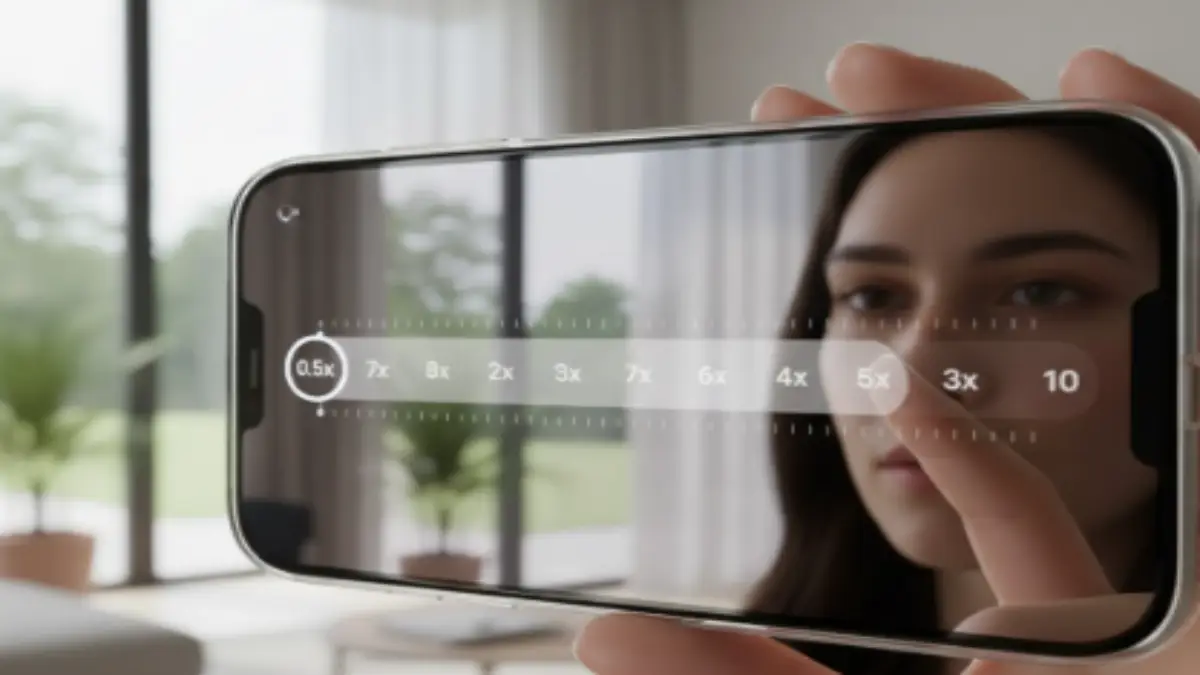
- 「設定 → カメラ → カメラコントロール」でズームや露出などの表示順を変更できる
- 被写体ごとに最適な撮影モードを自動で切り替えるAI補正を活用可能
- コントロールセンターからもカメラを起動でき、他アプリ使用中でも即撮影が可能
- AssistiveTouchを活用すると、画面タップで撮影やスクリーンショット操作も可能
- ProRAWや4K撮影などの高画質設定で、プロレベルの映像クオリティを実現できる
- 誤作動が多い場合は感度を「強め」に設定し、ダブルクリック起動に切り替えると安定
- 厚めのケースやエッジ干渉を避け、ボタン操作性を確保することが快適撮影のポイント
記事データのポイント(横スクロール)
側面ボタンで即起動。軽押しで写真、長押しで動画、スワイプでズーム・露出を直感調整
ダブルクリック起動+感度「強め」を推奨。厚めのケース干渉も要確認
写真はApple ProRAW、動画は4K/60fps+HDRで高精細記録が可能
9H硬度・指紋防止・Face ID対応。貼付ガイド付きで失敗しにくい
透明×耐衝撃。MagSafe対応でカメラ操作時も握りやすい
MagSafe着脱・3段階スタンド。片手撮影の安定度UP
小型PDで短時間充電。撮影前のクイック補給に最適
iPhone/Watch/AirPods同時充電。撮影デスクの据置きに◎
google ピクセルでドコモ メールは使えない時の対処法と利用できる方法
iPhone17 カメラコントロール 設定のカスタマイズ方法
iPhone17 カメラコントロール設定は、自分の撮影スタイルに合わせて調整できるのが魅力です。標準設定ではワンタッチでカメラを起動しますが、操作をカスタマイズすることで撮影効率が大きく向上します。特に、動画やポートレート撮影を頻繁に行うユーザーは、撮影モードを事前に割り当てておくと便利です。
設定の変更は「設定」アプリから行えます。手順は以下の通りです。
設定時のポイント
- 「設定」→「カメラ」→「カメラコントロール」で操作変更が可能
- クリック方式(シングル/ダブル)を選択できる
- 動作を「撮影・録画・モード切替」などに割り当て可能
- 押し込み強度(軽め・標準・強め)の感度調整が可能
- 「標準」「トーン変更」「ズーム操作」などの順序入れ替えも可能
AI機能(Apple Intelligence)を有効化している場合、被写体認識に基づいた自動モード切替も可能です。例えば、風景撮影ではHDRが自動で有効になり、人物撮影では背景ぼかしのポートレートモードが推奨されます。これらを組み合わせることで、撮影の失敗を減らし、即座に最適な設定で撮影できます。
また、カスタマイズ後は誤作動防止のため「ダブルクリック設定」を推奨します。意図しない起動を防げるほか、ポケット操作時の誤作動リスクを軽減できます。詳しい設定手順はApple公式ガイドで確認できます(参照:Apple公式サポート)。
iPhone17 カメラコントロールボタンの操作ポイント
iPhone17 カメラコントロールボタンは、押す強さと指の動きによって複数の動作を使い分けられます。物理ボタンによる操作のため、画面タップよりもブレを抑えやすく、素早い撮影に適しています。特にスナップやペット撮影のようにタイミングが重要なシーンでは、このボタン操作が真価を発揮します。
操作時のポイント
- 軽く押すと:カメラアプリを起動
- 長押しで:動画モードに自動切替
- スワイプ操作で:ズーム・露出・焦点深度を調整
- 押し込み強度を変えることで:撮影/録画/ポートレート切替
- 「設定」→「アクセシビリティ」で感度調整可能
さらに、手袋装着時や厚めのケースを使用している場合は、押下圧を「強め」に変更しておくと誤反応を防げます。逆に軽いタッチ操作を好む人は「弱め」にすることで反応が良くなります。撮影中にモードを誤って切り替えてしまう場合は、操作感度の再調整を行うと安定します。
また、カメラコントロールボタンは撮影以外にも、拡大鏡や翻訳機能のショートカットにも設定できます。これにより、撮影以外のユースケースでもボタンを有効活用できるのがiPhone17の特徴です。詳細はApple公式ガイドに記載されています(参照:Apple公式ガイド)。
iPhone17 カメラコントロール ズーム機能の使い方
iPhone17 カメラコントロールのズーム機能は、従来モデルと比べて操作性と精度が向上しています。特に側面のカメラコントロールボタンを使ったズーム操作が直感的になり、片手での撮影にも適しています。物理的な押し込みやスワイプ操作を組み合わせることで、指を大きく動かすことなくスムーズに倍率を変更できるのが特徴です。
ズーム操作は主に二通りあります。ひとつは「ボタンを軽く押しながらスワイプ」する方法で、これにより連続的な倍率調整が可能です。もうひとつは、画面上のズームバーを併用する方法で、細かい倍率指定をしたい場合に向いています。
ズーム機能の操作ポイント
- 軽く押しながらスワイプで滑らかにズーム調整
- ズームバー併用で倍率を0.5×〜5×まで細かく指定可能
- ダブルクリックで1倍/望遠モードを即切替
- 「設定」→「カメラ」→「カメラコントロール」で動作速度を調整
- 被写体追尾中も自動フォーカスが維持される
特にiPhone17 Proシリーズでは、光学ズームとデジタルズームの自動切替に対応しており、画質を維持したまま倍率を変更できます。これにより遠景の風景撮影やライブ会場など、距離がある被写体もクリアに記録できます。また、AI(Apple Intelligence)が被写体を自動判別して最適なズームレベルを提案するため、初心者でもプロのような構図を作りやすい点が魅力です。
なお、ズームを多用すると手ブレが起こりやすいため、安定した構え方や三脚の使用も推奨されます。設定の詳細や機能解説はApple公式ガイドで確認できます
iPhone カメラコントロール いらないと感じる場合の対処法
iPhoneのカメラコントロール機能は便利な一方で、「誤作動が多い」「不要に感じる」といった声も少なくありません。特にポケットやカバンの中で誤ってボタンが押され、カメラが勝手に起動するケースが見られます。こうした場合は、設定を見直すことでトラブルを防止できます。
まず試したいのは「カメラコントロールをオフにする」方法です。手順は「設定」→「カメラ」→「カメラコントロール」→「無効化」で完了します。これにより、側面ボタンを押してもカメラが起動しなくなります。また、一時的に使いたい場合は「操作感度を強めに設定」するのも有効です。
不要と感じたときの対処ポイント
- 「設定」→「カメラ」→「カメラコントロール」を無効化
- 押下感度を「強め」にして誤作動を防止
- ダブルクリック設定で誤起動を抑制
- ケース装着で物理的にボタンへの接触を減らす
- 一時的にオフにしたい場合は「ショートカット設定」を活用
また、AI撮影支援機能(Apple Intelligence)をオフにすることで、意図しないカメラ動作を減らすことも可能です。設定変更は「設定」→「Siriと検索」→「Apple Intelligence」で行えます。これにより、誤検出によるカメラ起動を防ぎ、電池消費の軽減にもつながります。
もしも操作の無効化後に不便を感じた場合は、再度オンに戻すだけで即復元できます。柔軟に切り替えられる点もiPhoneの強みです。詳細な操作手順はApple公式のガイドを参照してください(参照:Apple公式ガイド)。
iPhoneのカメラコントロール機能が不要に感じる場合や誤作動が多い場合は、以下の方法で簡単に対処できます。設定を少し見直すだけで、使い勝手が大きく改善します。
① 機能をオフにする
- 「設定」→「カメラ」→「カメラコントロール」へ進む
- 「無効にする」をオンにすると、ボタン操作が完全停止
- ポケット内での誤起動を防ぐ最も確実な方法です
② 誤作動を減らす設定
- 「アクセシビリティ」→「タッチ」→感度を「強め」に設定
- ダブルクリック起動に変更して意図しない反応を防ぐ
- スマホケースで物理的な接触を減らすのも有効
- 「ショートカット」アプリで一時的に機能停止も可能
③ AI機能をオフにして誤検出を防止
- 「設定」→「Siriと検索」→「Apple Intelligence」を開く
- 自動被写体認識をオフにしてカメラ起動を制御
- 誤作動を防ぐだけでなくバッテリー消費も軽減
④ 必要になったら再設定も簡単
- 「設定」→「カメラ」→「カメラコントロール」で再度オンに
- オフ→オン切替でもカスタム内容は保持されます
- 用途に合わせて柔軟に切り替えましょう
以上の設定で「カメラコントロールいらない」と感じた問題はほぼ解消できます。詳細な操作はApple公式サポートページで確認可能です(参照:Apple公式ガイド)。
iPhone17 カメラ コントロール 使えない時の確認ポイント
まず結論として、iPhone17 カメラ コントロールが「反応しない/使えない」場合は、設定・状態・OS・ハードの順で切り分けると短時間で原因を特定しやすいです。最初に設定アプリ → カメラ → カメラコントロールで機能が有効か確認し、誤って無効化していないかを見直します。併せて、コントロールセンターにカメラが表示され起動できるかも確認すると、OSレベルの反応可否を素早く判定できます。
次に、ケースや保護フィルムが側面の物理ボタン操作を阻害していないかを点検します。厚みのあるケースや硬いエッジが押下を妨げる事例は少なくありません。問題の切り分けとして、ケースを外し再現するかを試すと効果的です。さらに、端末を再起動し一時的なプロセス競合を解消します(Appleの一般手順:iPhone を再起動する)。
それでも改善しない場合は、OSの既知不具合回避を目的に最新のiOSへアップデートします。Apple公式は安定性やバグ修正を含む更新を案内しており、更新手順はiOS を最新に更新するにまとめられています。アップデート後に「設定 → カメラ → カメラコントロール」へ戻り、挙動が改善したかを再確認してください。
最後にアプリ側の影響を排除します。サードパーティ製カメラアプリを終了(またはアンインストール)し、標準カメラのみで再検証します。標準機能の基本操作や前提はAppleのユーザガイド(iPhoneユーザガイド)に整理されています。ここまでを行ってもiPhone17 カメラ コントロールの不具合が続く場合は、バックアップの上ですべての設定をリセット(ユーザデータは保持、各種設定のみ初期化)を検討し、その後も解決しなければApple正規サービスでハード診断を受けるのが安全です。
iPhone17 カメラ コントロール 変更と感度調整のコツ
iPhone17 カメラ コントロールは、誤作動を抑えつつ素早く撮影へ移るために起動方式と押し心地を最適化するのがポイントです。まず「設定 → カメラ → カメラコントロール」でシングル/ダブルクリックの切替を見直し、ポケット起動が気になるならダブル、即応性を重視するならシングルを選びます。Appleは機能案内や前提操作をユーザガイドで公開しているため、詳細はiPhoneユーザガイドを参照しながら調整すると迷いがありません。
次に、押下感に違和感がある場合はケース形状を見直します。エッジが高いケースは押し込み量を増やし、結果として「硬い/反応が遅い」と感じやすくなります。試しにケースを外して操作性が改善するなら、ボタン周りが広く面取りされたケースへ切り替えるのが近道です。また、意図しない起動を防ぎたいときは起動方式をダブルクリックへ変更し、持ち替えや取り出しの動きでの誤反応を避けます。
運用面では、片手撮影で安定性を高めるために持ち方の標準化(親指 or 人差し指で一定の位置から押す)を決め、ズームや露出などの頻用設定はカメラコントロールのカスタマイズ項目の表示順を整理してアクセス時間を短縮します。撮影フロー全体は、コントロールセンターからのカメラ起動と併用するとリカバリー手段が増え、失敗時の再試行も素早く行えます。
なお、OS更新で反応アルゴリズムが改善されることがあります。定期的にiOS アップデートを適用し、挙動の変化を確認しましょう。前述の通り、改善が見られないときは設定の再適用や再起動で状態をリセットし、再現手順を絞り込むと原因特定が進みます。こうして起動方式・ケース選定・表示順の三点を整えると、カメラ コントロールの体感は安定し、シャッターチャンスに強い操作体系へと近づきます。
信頼性を高めるiPhone17カメラコントロール活用ガイド
iPhone17のカメラコントロールは新しい撮影体験を提供する革新的な機能だが、正確な設定方法を理解しておくことが大切である。本記事ではAppleの公式情報を基に、操作の正確性と安全性を重視した使い方を整理した。以下のQ&A形式で、初心者がつまずきやすい疑問点もまとめている。
Q&A|iPhone17 カメラコントロールに関するよくある質問
Q: カメラコントロールボタンが反応しないときは?
A: 設定アプリで「カメラ → カメラコントロール」が有効か確認する。ケース干渉や感度設定も見直すと改善する。
Q: 誤作動を防ぐ方法は?
A: 「ダブルクリック設定」に変更し、感度を「強め」に設定する。厚みのあるケース使用時は押下圧を調整するのが有効。
Q: 自動でモードが変わるのはなぜ?
A: AI(Apple Intelligence)が被写体を自動認識し、最適な撮影モードに切り替えている。不要な場合は設定で無効化できる。
これらの設定を理解することで、誤作動や操作遅延を防ぎつつ、より安定した撮影体験が得られる。Appleの一次情報をもとにした具体的な手順は以下の公式リンクで確認できる。
正しい情報源に基づいて設定を最適化することは、撮影クオリティだけでなく、端末操作の信頼性向上にもつながる。ユーザー自身のスタイルに合わせた調整を行い、より快適なiPhone17のカメラ体験を築こう。
まとめ|iPhone17 カメラ コントロールの使いこなしで撮影効率を上げる
- ✅ iPhone17は側面のカメラコントロールで即起動できる設計である
- ✅ 起動方法はシングルまたはダブルクリックに切り替え可能である
- ✅ スワイプ操作でズーム・露出・被写界深度を直感的に調整できる
- ✅ AE/AFロックで露出とピントを固定し安定撮影が可能である
- ✅ 設定アプリのカメラコントロールから動作や並び順をカスタマイズできる
- ✅ 誤作動対策としてダブルクリックと感度強めの組合せが有効である
- ✅ コントロールセンターにカメラを配置すると画面操作でも素早く起動できる
- ✅ AssistiveTouchを使えば画面上の仮想ボタンから撮影操作が行える
- ✅ 最高画質を狙うなら写真はApple ProRAW、動画は4K60fps推奨である
- ✅ iOSを最新化すると不具合や反応遅延の改善が見込める
- ✅ 厚いケースや保護フィルムが押下を妨げる場合があり要確認である
- ✅ 標準カメラで挙動確認しサードパーティアプリの干渉を切り分けるべきである
- ✅ Apple Intelligence連携で被写体認識に基づく最適モード提案が受けられる
- ✅ 設定のリセットでソフト起因の不具合切り分けがしやすい
- ✅ よく使う操作を上位に並べ替えると撮影フローが短縮できる