iPhone17の初期設定について調べている人の多くは、「手順どおりに進めれば大丈夫なのか」「途中で止まったらどうすればいいのか」といった不安を感じているはずです。実際、初期設定は画面の案内がシンプルな一方で、分かりにくい挙動や判断に迷う場面が少なくありません。
とくに機種変更やデータ移行を伴う場合、「この選択で合っているのか」「後からやり直しになるのでは」と慎重になるのは自然なことです。設定が進まない、時間がかかる、圏外になるなど、事前に想定していなかった状況に直面することもあります。
こうした不安は、正解を一つ知ることで解消されるというよりも、「どう考えて判断すればいいか」を理解することで和らぎます。iPhone17 初期設定も同じで、全体の流れやつまずきやすいポイントを把握しておくだけで、必要以上に焦らず対応できるようになります。
この記事では、初期設定の具体的な手順だけでなく、迷いやすい場面での考え方や注意点を整理して解説します。失敗や後悔を避けたい人が、自分の状況に合った進め方を判断できるようになることを目的としています。
※この記事はプロモーションを含みます。
iPhone17初期設定を始める前の準備
記事のポイント①:初期設定は「正解の操作」を覚えるより、事前に判断材料を揃えておくことで失敗を防ぎやすくなります。
- 初期設定でつまずく原因は、操作ミスより事前準備不足が多い
- Apple ID・パスワード・2段階認証の確認が最優先
- 安定したWi-Fi環境が初期設定の成功率を大きく左右する
- データ移行はクイックスタート・iCloud復元・Android移行の3択
- 旧iPhoneがある場合はクイックスタートが時間短縮につながる
- Android移行では引き継げないデータがある点に注意が必要
- 移行中は充電しながら、途中で中断しない判断が重要
初期設定に必要なものと事前確認
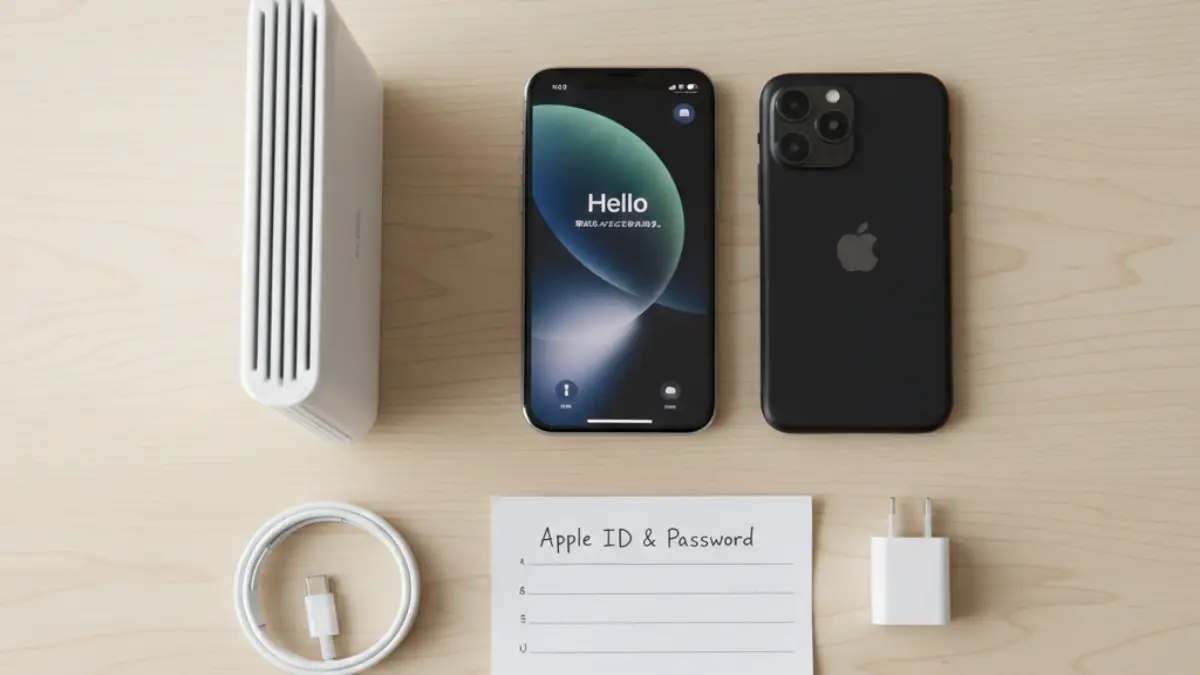
iPhone17の初期設定を失敗せずに終える最大のポイントは、始める前の準備です。実際、初期設定で止まる原因の多くは準備不足にあります。
最低限必要なのは、iPhone17本体、安定したWi-Fi環境、Apple IDとそのパスワードです。旧iPhoneやAndroidからデータ移行する場合は、元の端末が手元にあり、十分に充電されていることも欠かせません。
特に多い失敗が、Apple IDのパスワード不明や2段階認証コードが受け取れない状態で初期設定を始めてしまうケースです。この場合、途中で作業が止まり、やり直しになることもあります。
| 確認項目 | 事前に確認すること |
|---|---|
| Apple ID | メール・パスワード・認証方法 |
| 旧端末 | 電源が入り充電できる |
| 通信 | 自宅など安定したWi-Fi |
| アプリ | LINE・銀行アプリの引き継ぎ |
この準備を済ませてから始めるだけで、初期設定の成功率は大きく上がります。
Wi-Fiと通信環境の注意点
iPhone17の初期設定では、通信環境の良し悪しが作業時間と成功率に直結します。Wi-Fiが不安定な状態で進めるのはおすすめできません。
初期設定中は、アクティベーション、Apple ID認証、データ移行などで通信が集中します。公共Wi-Fiや電波の弱い環境では、エラーや待ち時間が発生しやすくなります。
実際に復元が進まない、残り時間が増えると感じるケースの多くは通信環境が原因です。ルーターの再起動や、他の端末の通信を一時的に止めるだけで改善することもあります。
- 自宅の安定したWi-Fiを使う
- 可能なら他端末の通信を控える
- 途中で回線を切り替えない
SIMやeSIMの設定は後からでも可能なので、まずはWi-Fi環境を優先して設定を進めましょう。
データ移行方法の選び方
iPhone17の初期設定で最も迷いやすいのが、どのデータ移行方法を選ぶかです。ここでの選択が、作業時間と満足度を大きく左右します。
移行方法は主にクイックスタート、iCloudバックアップ復元、Androidからの移行の3つです。それぞれ条件と向き不向きがあります。
旧iPhoneが手元にあり、時間をかけたくない場合はクイックスタートが最適です。一方、旧端末がない場合はiCloud復元が現実的な選択になります。
データ量が多い人ほど時間がかかるため、途中で中断しなくて済むタイミングを選ぶことも重要です。
クイックスタートとiCloud復元の違い
クイックスタートは、旧iPhoneとiPhone17を近づけるだけで設定とデータ移行が進む便利な方法です。操作が少なく、設定内容もほぼそのまま引き継げます。
ただし、両端末の充電残量が少ないと途中で止まる可能性があります。必ず充電しながら行いましょう。
iCloud復元は旧端末がなくても使えますが、通信速度とiCloud容量に影響されやすく、完了まで時間がかかる場合があります。
時間を優先するならクイックスタート、端末がない場合はiCloud復元と考えると失敗しにくくなります。
AndroidからiPhone17へ移行する場合
AndroidからiPhone17へ移行する場合、移行できるデータとできないデータがある点を理解しておくことが重要です。
連絡先、写真、動画などは移行できますが、アプリ内データや一部の履歴は引き継げません。LINEやゲームなどは個別の引き継ぎ操作が必要になります。
実際にすべて移ると思っていたという声も多いため、重要なデータは事前にAndroid側でバックアップを取っておくと安心です。
移行中は両端末を充電し、通信が安定した環境で作業しましょう。
Apple IDと2段階認証の準備
Apple IDは、iPhone17初期設定の中で最も重要な要素です。ここで止まると先に進めなくなります。
Apple IDはiCloud、App Store、Apple Payなどすべてのサービスの基盤です。パスワード不明や2段階認証コード未受信の状態では設定が完了しません。
よくある失敗として、旧端末が手元にない状態で認証コードを受け取れず、設定が中断されるケースがあります。事前に登録メールアドレスや電話番号が使えるか確認しておきましょう。
- メールで認証コードを受け取れるか
- SMSを受信できる電話番号があるか
- 旧端末で通知確認ができるか
Apple IDの確認を先に済ませておくだけで、初期設定は驚くほどスムーズになります。
iPhone17初期設定の手順と設定後の対応
記事のポイント②:移行方法や通信環境を整理しておくと、途中で止まった場合も冷静に対応できます。
- クイックスタートは両端末を充電し近くに置くことで安定しやすい
- iCloud復元は通信環境とデータ量で完了時間が変わる
- 圏外でもWi-Fiがあれば初期設定自体は進められる
- 止まって見えても裏で処理が続いているケースが多い
- Apple ID認証や移行は「待つ判断」が有効な場面がある
- Face IDとパスコードは安全性を優先して設定する
- 初期設定後は権限や通知を見直すと安心感が高まる
クイックスタートで初期設定する手順
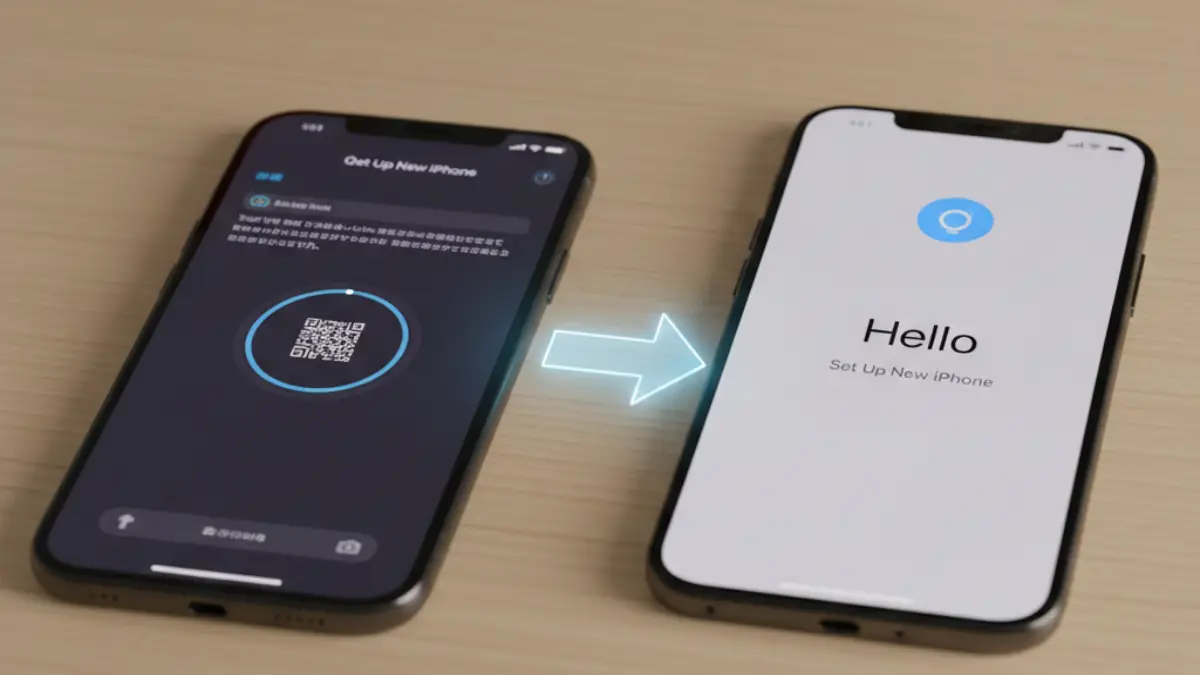
旧iPhoneが手元にあるなら、iPhone17の初期設定はクイックスタートが最短です。画面の案内どおりに進めるだけで、設定とデータ移行をまとめて済ませられます。
クイックスタートは、2台を近づけて認識させ、Apple IDの確認→転送→完了という流れで進みます。Wi-FiとBluetoothを使うため、途中で通信が不安定になると止まりやすい点だけ注意が必要です。
実際にやってみて一番差が出るのは準備です。充電しないまま始めると転送中に電池が減り、やり直しになることがあります。両端末を充電しながら、近い距離で放置気味に進めると成功率が上がります。
| チェック | 目安 | 理由 |
|---|---|---|
| 充電 | 両方50%以上 | 転送中の中断防止 |
| 距離 | 机の上で近く | 検出エラーを減らす |
| 通信 | 安定Wi-Fi | 認証や同期で必要 |
| 時間 | 余裕を確保 | 写真が多いと長い |
途中で止まったと感じても、実際は裏で処理が進むことがあります。焦って触らず、まずは10〜20分待つ判断が安全です。
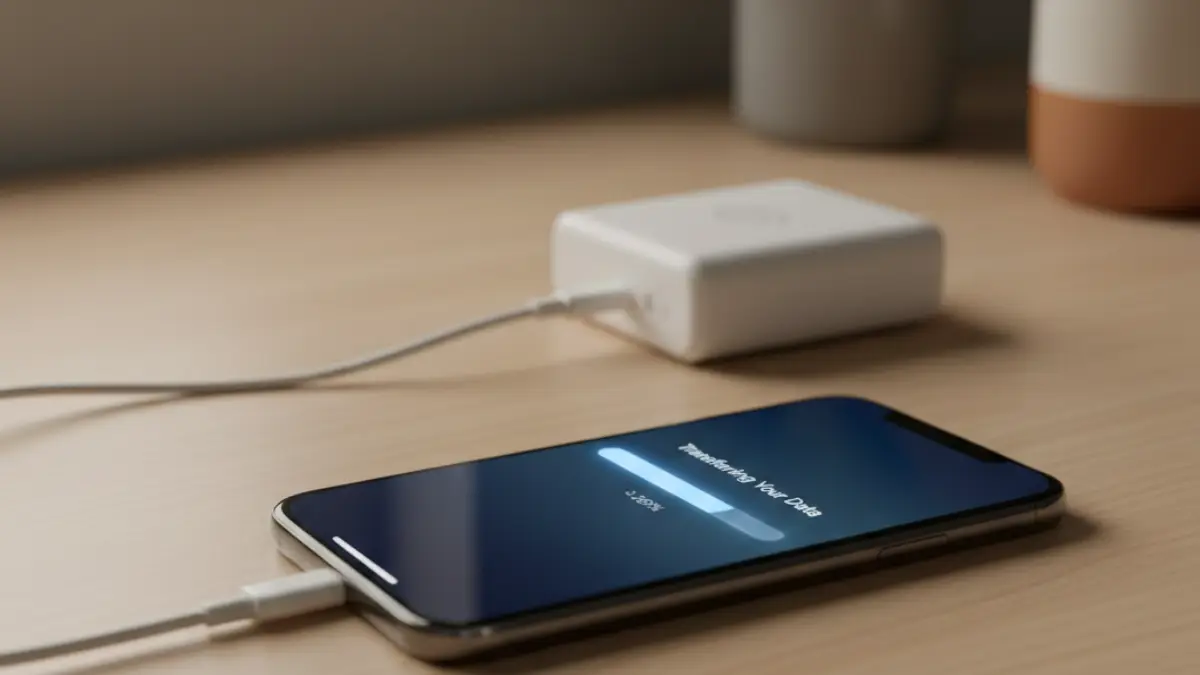
iPhone17の初期設定やデータ移行は、思っている以上に時間がかかることがあります。途中で接続が不安定になると、やり直しになるケースも少なくありません。
有線接続に対応したケーブルを用意しておくと、通信トラブルを避けやすく、移行作業も安定します。特にクイックスタートや大量の写真データを移行する場合は、事前に準備しておくと安心です。
iCloudバックアップから復元する手順
旧端末が手元にない場合や、すでにバックアップ済みなら、iPhone17の初期設定はiCloudバックアップ復元が現実的です。条件が合えば、端末がなくてもデータを戻せます。
流れはシンプルで、初期設定中にApple IDでサインインし、バックアップを選んで復元を待ちます。ただし、復元はダウンロード→展開→同期と段階があるため、通信とデータ量に強く左右されます。
体感として多いのは残り時間が増える、進まないという不安です。ここで焦ってやり直すより、充電しながら放置するのが有効です。特に写真は最後まであとから追加で同期されやすく、完全に同じ状態に見えるまで時間がかかります。
| 状況 | よくある原因 | まずやること |
|---|---|---|
| 復元が遅い | Wi-Fiが弱い | ルーター再起動 |
| 止まって見える | 裏で処理中 | 30分待つ |
| 復元できない | バックアップなし | 旧端末で確認 |
| 容量不足 | iCloud残量不足 | 容量追加/整理 |
復元中は回線を切り替えたり、電源を落としたりしないのが鉄則です。時間がない場合は、最低限の設定だけ先に終え、アプリや写真の同期は後で進めるとストレスが減ります。
SIM・eSIM設定と圏外になる時の対処
iPhone17で圏外になるのは珍しくありませんが、多くは設定や回線側の手続きで解決できます。焦らず物理SIMかeSIMかを切り分けるのが近道です。
物理SIMは差し込み不良や接点の問題が多く、挿し直し・再起動・機内モードON/OFFで改善することがあります。eSIMはキャリア側の再発行やプロファイルの再設定が必要になる場合があり、手続きが絡む分だけ時間がかかりがちです。
初期設定中に圏外で不安でも、Wi-FiがあればiPhone17の初期設定は進みます。回線は後回しでも問題ないと考えると気が楽になります。
- まず試す:機内モードON/OFF → 再起動 → SIM挿し直し
- eSIMの場合:QR再読み込み、キャリア手続き、回線の切替設定確認
- 圏外が続く:通信障害の可能性もあるため別端末で状況確認
それでも直らない場合は、キャリアの案内どおりeSIM再発行や回線切替、プロファイル再設定へ進みましょう。
初期設定ができない時の原因と対処法
iPhone17の初期設定ができないときは、原因を一気に探すのではなく、よくある順に潰すのが最短です。多くは通信・認証・移行のどれかに集約されます。
特に進まない、終わらないは、実際には裏で処理中のことが多いです。待つべき場面で初期化してしまうと、余計に時間がかかるケースもあります。
体験的におすすめの切り分けは、次の順番です。最初に待つを選べるかで結果が変わります。
| 症状 | 原因候補 | まずやる | 次にやる |
|---|---|---|---|
| 認証で止まる | Apple ID/2段階認証 | 受信先確認 | 時間を置く |
| 移行が止まる | 通信/データ量 | 充電して放置 | Wi-Fi見直し |
| アクティベーション不可 | 回線/地域 | Wi-Fi切替 | 再起動 |
| 画面が進まない | 一時不具合 | 待つ | 強制再起動 |
初期設定やiCloud復元は、想定より長引くことがあります。途中でバッテリーが減ると、作業を止めざるを得なくなる場合もあります。
充電しながら使えるバッテリーがあれば、コンセントの場所を気にせず作業でき、待ち時間のストレスも減らせます。特にデータ量が多い人ほど、事前に用意しておくと安心です。
どうしても改善しない場合のみ、再起動→別Wi-Fi→やり直しを検討します。やり直す前に、旧端末のバックアップ有無だけは必ず確認しておきましょう。
Apple IDでサインインできない場合
Apple IDでサインインできないときは、入力ミスよりも認証手段の問題が多いです。特に2段階認証のコードが受け取れないと、初期設定が止まります。
Apple IDや2段階認証の設定でつまずいた場合は、iPhoneのApple IDとセキュリティ設定の確認方法も参考になります。
旧iPhoneがあるなら通知承認が有効です。手元にない場合は、SMSやメールでコードを受け取れるかを確認し、受信できないなら回線や迷惑フィルタも見直します。
- まず確認:メール/電話番号が現役か、SMS受信できるか
- 試す順:再入力 → 受信先切替 → 時間を置く
- 注意:何度も失敗すると一時ロックされることがある
ロックが疑わしい場合はしばらく待って再試行した方が早く解決することがあります。
データ移行が進まない場合
データ移行が進まないときは、失敗ではなく時間が必要なだけのことが多いです。特に写真・動画が多いほど、待ち時間は伸びます。
クイックスタートでもiCloud復元でも、途中で止まって見える瞬間があります。ここで操作を重ねるとエラーが出る場合があるので、まずは充電しながら放置が基本です。
クイックスタートが表示されない場合は、クイックスタートが使えない原因と対処法を確認しておくと切り分けしやすくなります。
| 状況 | 目安 | おすすめ行動 |
|---|---|---|
| 残り時間が変動 | よくある | 30〜60分待つ |
| 進捗が動かない | 処理中の可能性 | 触らず放置 |
| 何度も止まる | Wi-Fi不安定 | 別Wi-Fiに切替 |
それでも数時間まったく進まない場合は、Wi-Fi環境を変えるか、転送方法を切り替える判断が現実的です。
Face IDとパスコードの安全な設定
Face IDとパスコードは、iPhone17を安心して使うための土台です。ここを適当に設定すると、支払い・ログイン・紛失時の安全性まで影響します。
Face IDはロック解除だけでなく、Apple Payや各種アプリ認証でも使われます。登録時は明るい場所で、正面から顔を登録しましょう。
Apple Payやアプリのダウンロードで問題が出た場合は、アプリがインストールできない原因と対処法も確認してみてください。
パスコードは短い数字や誕生日のように推測されやすいものを避け、可能なら桁数を増やすと安心です。
- Face ID:認識が悪ければ後から再登録できる
- パスコード:連番や誕生日を避ける
- 併用:Face IDが通らない時にパスコードが必要
うまくいかない場合でも後から再設定できます。まず安全に使える状態を作ることを優先しましょう。
Apple Pay・Suicaの初期設定
Apple Pay・Suicaは、iPhone17を日常の道具にする設定です。最初に整えておくと、買い物や交通が一気に楽になります。
Apple Payはカード追加→本人確認→支払いという流れで進みます。Suicaは新規発行よりも、旧端末からの移行が必要になるケースがあるため、旧端末が手元にあるかで難易度が変わります。
追加できないときは、カード会社側の認証、通信、端末側の制限が原因になりがちです。通信が安定している時にまとめてやる方が進みやすいです。
| やること | つまずきやすい点 | 対策 |
|---|---|---|
| Apple Pay追加 | 認証が通らない | Wi-Fi安定、時間を置く |
| Suica移行 | 旧端末操作が必要 | 旧端末の電源/残高確認 |
| 決済不可 | 本人確認未完了 | 案内どおり手続き |
初期設定中に詰まったら一度区切り、落ち着いてから設定しても問題ありません。
初期設定後に必ず行うセキュリティ設定
初期設定が終わった直後に、最低限のセキュリティ設定だけは整えておくのが安心です。後回しにすると、気づかないまま権限を広く許可してしまうことがあります。
見直したいのは位置情報、アプリ権限、追跡の3つです。初期状態のままでも使えますが、情報の出し方を自分の基準に合わせておくと不安が減ります。
- 位置情報:使用中のみ許可を基本にする
- 写真/連絡先:必要なアプリだけ許可する
- 追跡:原則オフ、必要時のみ許可する
一度整理しておけば、日々の利用で迷うことはほとんどありません。
余裕があれば行いたい快適化設定
必須ではありませんが、初期設定後の快適化を少しやるだけで、iPhone17の使い心地は大きく変わります。
効果が出やすいのは通知整理、バッテリー節約、ホーム画面の整理です。全部やる必要はなく、気になるところから手を付けると失敗しません。
初期設定が終わった直後は、画面保護も一緒に済ませておくと安心です。あとから貼ろうとすると、ホコリやズレが気になりやすくなります。
ガイド付きのフィルムなら、貼り付け位置で迷いにくく、作業に慣れていない人でも失敗しにくいのが特徴です。初期設定の流れの中でまとめて終わらせたい人に向いています。
| 項目 | おすすめ | 狙い |
|---|---|---|
| 通知 | 重要アプリのみON | 集中力を守る |
| バッテリー | バックグラウンド整理 | 持ちを改善 |
| 画面 | 文字サイズ調整 | 見やすさUP |
| ホーム | よく使うアプリだけ | 迷いを減らす |
快適化は今すぐ全部より、気になったら1つずつ進める方が長続きします。
実体験から分かったiPhone17初期設定で迷わない判断基準
iPhone17の初期設定は、公式の手順を見ていても不安になる場面があります。筆者自身、機種変更時にiCloud復元を選んだところ、進捗が止まったように見え、画面を何度も確認してしまった経験があります。
Appleでは初期設定の流れを公式サポートで案内していますが、実際の挙動は通信環境やデータ量によって変わります。全体像を確認する目的であれば、Apple公式の初期設定サポートページが参考になります。
ただ、公式情報どおりに進めていても画面が変わらない、残り時間が増えるといった状況は普通に起こります。筆者の場合もエラーではなく、写真データの同期に時間がかかっていただけでした。充電したまま待つ判断をしたことで、そのまま設定は完了しています。
Q. 初期設定中に画面が止まったように見えますが大丈夫ですか?
A. 多くの場合は問題ありません。30分以上画面が変わらなくても内部処理が続いていることがあります。まずは一定時間待つことで解決するケースが多いです。
Q. Apple IDの認証コードが届かず先に進めません
A. 2段階認証の受信先が使えないことが原因になりやすいです。旧iPhoneが手元にある場合は通知承認が有効でした。時間を置いて再試行した方が進みやすいことがあります。
Q. 圏外のままでもiPhone17の初期設定は続けられますか?
A. 続けられます。Wi-Fi接続だけで初期設定は完了でき、回線設定は後でまとめて行う方がスムーズな場合があります。
Q. クイックスタートとiCloud復元はどちらが安心ですか?
A. 旧iPhoneが手元にあるならクイックスタートが安定します。iCloud復元は通信環境の影響を受けやすく、時間がかかる傾向があります。
Q. 初期設定で一番大切な判断は何ですか?
A. 止まったように見えてもすぐにやり直さないことです。待つ・切り分けるを優先すると成功率が上がります。
iPhone17初期設定の流れ総まとめ
- ✅ iPhone17 初期設定は始める前の準備で成功率が大きく変わる
- ✅ Apple IDとパスワード、2段階認証の確認が最優先である
- ✅ 安定したWi-Fi環境が初期設定とデータ移行の土台になる
- ✅ 初期設定中は通信が集中するため不安定な回線は避けるべきである
- ✅ データ移行方法はクイックスタートが最も手軽で失敗しにくい
- ✅ 旧端末がない場合はiCloudバックアップ復元が現実的である
- ✅ Androidからの移行では引き継げないデータが存在する
- ✅ データ量が多いほど初期設定や復元には時間がかかる
- ✅ 初期設定中に画面が止まって見えても裏で処理が進む場合が多い
- ✅ 途中でやり直すより一定時間待つ判断が結果的に早い場合がある
- ✅ 圏外表示でもWi-Fiがあれば初期設定自体は進行可能である
- ✅ SIMやeSIMの設定は初期設定完了後にまとめて行える
- ✅ Face IDとパスコードは安全性を優先して設定すべきである
- ✅ 初期設定後は位置情報やアプリ権限の見直しが重要である
- ✅ 全体の流れを理解しておくことで初期設定への不安は大きく減る
iPhone17初期設定は、準備→移行→認証→安全設定の順に進めると迷いにくいです。詰まりやすいポイントを先に知っておけば、途中で止まったように見えても落ち着いて判断できます。
基本は、通信環境を整える→データ移行方法を選ぶ→Apple IDで認証→Face IDとパスコードを設定→必要なサービスを追加、という流れです。どの方法を選ぶにしても、回線を切り替えず、充電を確保して進めると失敗しにくくなります。
この流れを押さえておけば、iPhone17初期設定はスムーズに完了し、安心して使い始められます。