
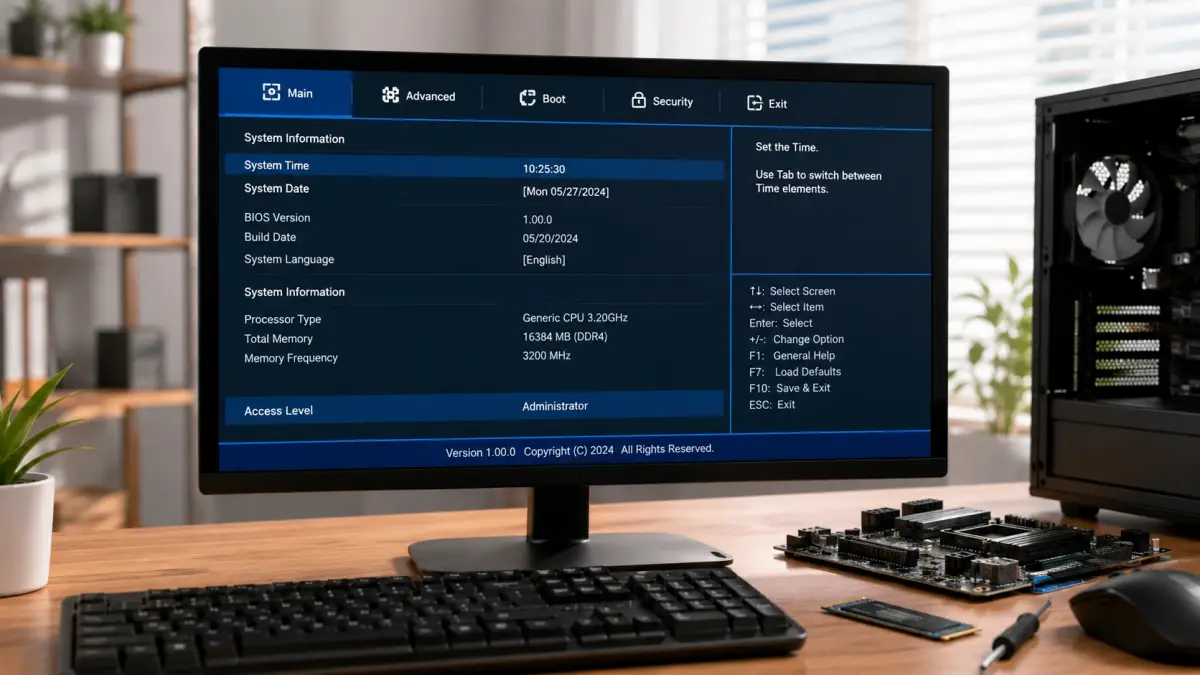
マウスコンピューターのBIOSを開きたいのに、F2キーを押してもWindowsがそのまま起動してしまうと、「押すキーが違うのかな」「故障しているのでは?」と不安になりますよね。
マウスコンピューターのBIOS・UEFI設定画面は、一般的に電源を入れた直後にF2またはDELキーを断続的に押すと起動できます。うまく開けない場合でも、Windows 11・Windows 10の回復メニューから入る方法があります。
この記事では、BIOSの起動方法だけでなく、F2を押しても開かないときの対処法、ブートメニューの表示、USBメモリやSSDの起動順変更、勝手にBIOS画面が出る原因までわかりやすく解説します。
設定をむやみに変更しなければ、BIOSは必要以上に怖いものではありません。まずは現在の症状に合った方法から確認していきましょう。
※この記事はプロモーションを含みます。
マウスコンピューターBIOSの起動方法
この記事のポイント
- マウスコンピューターでBIOSを起動する基本手順
- F2やDELを押してもBIOSが開かない原因
- BIOSとブートメニューの違い
- Windows 11・Windows 10からUEFI設定を開く方法
- USBメモリやSSDの起動順を変更する方法
- BIOS画面から抜けられない場合の確認項目
マウスコンピューターでBIOSを開く基本操作は、パソコンの電源を入れた直後に「F2」または「DEL」キーを断続的に押す方法です。
ただし、BIOSを開く操作と、USBメモリなどの起動先を一度だけ選択するブートメニューの操作は別です。この2つを混同すると、何度キーを押しても目的の画面が出ないことがあります。
| 画面 | 主な目的 | よく使われるキー |
|---|---|---|
| BIOS・UEFI設定画面 | 起動順、Secure Boot、ハードウェア認識状態などを確認・変更する | F2またはDEL |
| ブートデバイス選択画面 | 今回だけUSBメモリや別のSSDなどから起動する | F7、F11、F12など |
どのキーが割り当てられているかは製品によって異なります。まずF2を試し、開かなければDELを試すという順番が分かりやすいでしょう。ブートメニューについても、特定のキーを決めつけず、製品マニュアルや公式FAQを確認するのが確実です。
マウスコンピューターのBIOSの起動方法は?
マウスコンピューターのBIOSを起動するときは、Windowsを再起動してから慌ててキーを探すのではなく、あらかじめ押すキーを決めておくのがポイントです。
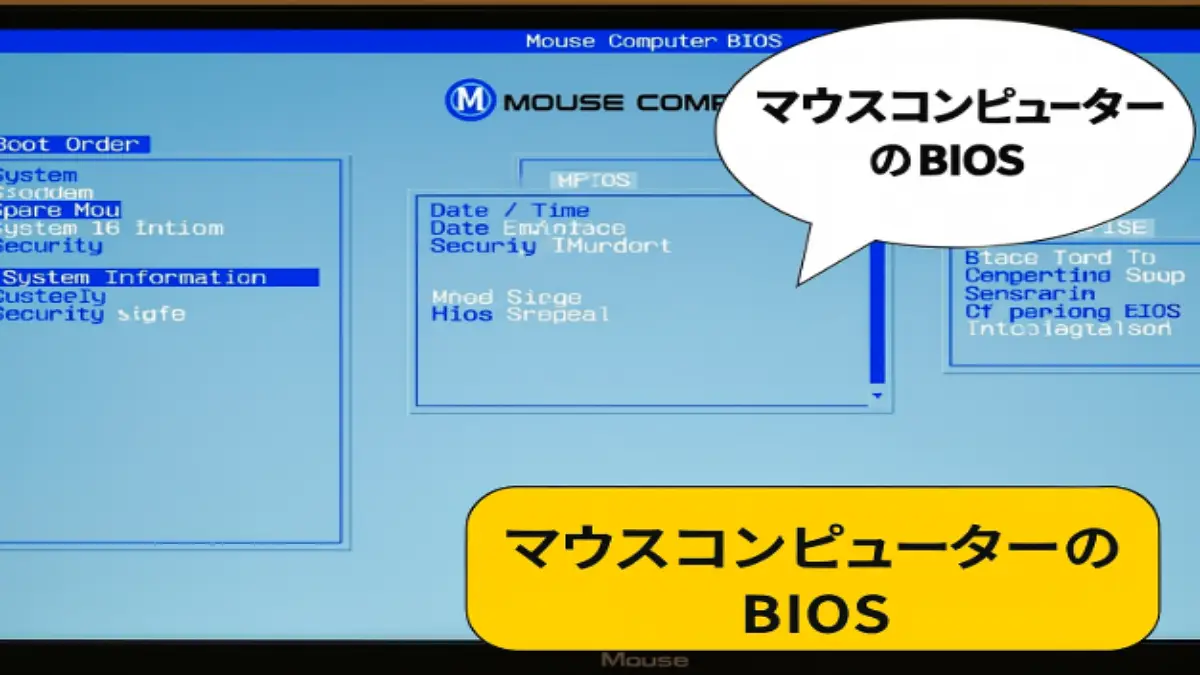
基本的な操作手順は次のとおりです。
- 開いているファイルやアプリを保存する
- パソコンを完全にシャットダウンする
- USBメモリや外付けストレージなど、不要な周辺機器を外す
- 電源ボタンを押す
- 電源を入れた直後からF2キーを断続的に押す
- 開かなければ一度電源を切り、DELキーで試す
キーは押し続けるよりも、「トントントン」と間を空けずに複数回押すほうが認識されやすい場合があります。
重要なのは、Windowsのロゴが表示される前に操作することです。Windowsのサインイン画面まで進んだ場合は、キー入力のタイミングを逃しています。そのまま繰り返しキーを押すのではなく、もう一度シャットダウンしてやり直しましょう。
ノートパソコンでは、ファンクションキーの設定によってF2が画面の明るさ調整などに割り当てられていることがあります。この場合は「Fn+F2」を試す方法もあります。ただし、製品によって動作が異なるため、通常のF2で開かなかった場合の候補として考えてください。
また、Bluetoothキーボードは、Windowsが起動する前の段階では接続が完了していないことがあります。デスクトップパソコンで反応しない場合は、USB接続の有線キーボードを本体へ直接つないで試すと切り分けやすくなります。
ポイント:USBハブやモニター側のUSB端子ではなく、パソコン本体のUSB端子へキーボードを直接接続してください。起動直後の認識が安定しやすくなります。
マウスでBIOS画面を出すには?
マウスコンピューターのBIOS画面を出す方法は、大きく分けて2つあります。
- 電源投入直後にF2またはDELを押す
- Windowsの回復メニューからUEFIファームウェア設定を開く
キーを押すタイミングがうまく合わない場合は、Windows側から開く方法が便利です。Windowsが正常に起動していることが条件ですが、何度も再起動してF2を連打する必要がありません。
Windows 11では、次の流れで進みます。
- 「設定」を開く
- 「システム」を選択する
- 「回復」を開く
- 「PCの起動をカスタマイズする」にある「今すぐ再起動」を選ぶ
- 再起動後に「トラブルシューティング」を選ぶ
- 「詳細オプション」を選ぶ
- 「UEFIファームウェアの設定」を選ぶ
- 「再起動」を選ぶ
再起動後にBIOSまたはUEFI設定画面が表示されます。
「UEFIファームウェアの設定」が表示されない場合は、画面内にある「その他の修復オプションを表示」などを確認してください。それでも項目がない場合は、使用しているパソコンの構成や起動方式によって、Windows側から開けない可能性があります。
なお、BIOSとUEFIは厳密には仕組みが異なりますが、現在はUEFI設定画面もまとめて「BIOS」と呼ばれることが多くなっています。この記事でも、分かりやすさを優先してBIOSと表記しています。
BIOSが起動しないときはF2キーを押せばいいですか?
マウスコンピューターではF2キーが使われる製品が多いものの、すべての機種でF2と決まっているわけではありません。
そのため、「F2を押しても開かない=故障」とは限りません。次の順番で確認すると原因を切り分けやすくなります。
- 電源投入直後からF2を断続的に押す
- 一度完全にシャットダウンしてやり直す
- DELキーで試す
- ノートPCならFn+F2も試す
- 有線USBキーボードを本体へ直接接続する
- 不要なUSB機器を外す
- WindowsからUEFIファームウェア設定を開く
- 型番やUシリアル番号を確認して公式情報を調べる
高速スタートアップが有効なパソコンでは、通常のシャットダウンを行っても完全な電源オフにならない場合があります。Windowsが起動できるなら、Shiftキーを押しながら「シャットダウン」または「再起動」を選び、回復メニューからUEFI設定へ進む方法も試してください。
キーボード側に問題がある可能性もあります。無線キーボードだけでなく、一部のゲーミングキーボードやUSBハブ経由の接続では、電源投入直後に入力を認識できないことがあります。
BIOS操作用として特別に高価なキーボードを用意する必要はありません。USB Type-Aで直接接続できるシンプルな有線キーボードが1台あると、Windowsが起動しない場面でも使いやすいですよ。
F2を押しても開かないときの判断
- Windowsが起動する:Windowsの回復メニューからUEFI設定を開く
- Windowsは起動しないがロゴは出る:F2、DEL、キーボード接続を確認する
- 画面自体が映らない:BIOSキーではなく、電源・メモリ・映像出力などを疑う
- BIOSは開くがSSDが表示されない:ストレージの認識状態を確認する
電源ランプも点灯せず、ファンも動かない場合は、BIOSの起動方法だけでは解決しません。ACアダプター、電源ケーブル、電源タップ、バッテリーなど、電源系統の確認が先です。
マウスコンピューターのブートメニューはどうやって表示しますか?
ブートメニューは、BIOS設定を恒久的に変更せず、今回だけ起動するデバイスを選択する画面です。
たとえば、次のような場面で使います。
- Windowsのインストール用USBメモリから起動する
- 回復ドライブを使用する
- 診断ツールが入ったUSBメモリを起動する
- 複数のSSDから一時的に起動先を選ぶ
マウスコンピューターの公式FAQでは、製品によってF7、F11、F12などを電源投入直後に押す方法が案内されています。すべての機種で同じキーではないため、まずF12を試し、表示されなければF11やF7を試すとよいでしょう。
- パソコンを完全にシャットダウンする
- 起動したいUSBメモリなどを接続する
- 電源を入れる
- 電源投入直後からF12、F11、F7などを断続的に押す
- 表示された一覧から起動したいデバイスを選ぶ
- Enterキーで決定する
USBメモリが一覧に表示されない場合は、キー操作だけでなく、USBメモリの作成方法や接続端子も確認が必要です。
- USBメモリが起動用として正しく作成されているか
- パソコン本体の別のUSB端子でも認識するか
- USBハブを使わず直接接続しているか
- UEFI起動に対応した形式で作成されているか
- Secure Bootによって起動が制限されていないか
ただし、USBメモリが表示されないからといって、すぐにSecure Bootを無効化するのはおすすめしません。Secure Bootは、不正な起動プログラムが読み込まれるのを防ぐための機能です。
使用したいOSやツールの公式手順にSecure Bootの変更が必要と書かれている場合だけ、元の設定を記録したうえで変更してください。
注意:出所の分からないUSBメモリや起動ツールは使用しないでください。外部メディアからの起動は便利ですが、内容を確認せず使うとデータ消失やセキュリティ上の問題につながる可能性があります。
マウスコンピューターBIOS起動Windows11
Windows 11を搭載したマウスコンピューターでは、F2またはDELを使う方法に加え、Windowsの設定からUEFIファームウェア設定を開けます。
キー入力のタイミングが合わない方には、Windows側から開く方法が分かりやすいかなと思います。
Windows 11での基本手順は次のとおりです。
- スタートボタンを右クリックする
- 「設定」を選ぶ
- 「システム」を開く
- 「回復」を選ぶ
- 「PCの起動をカスタマイズする」の「今すぐ再起動」を選ぶ
- 確認画面でもう一度「今すぐ再起動」を選ぶ
- 「トラブルシューティング」を選ぶ
- 「詳細オプション」を選ぶ
- 「UEFIファームウェアの設定」を選ぶ
- 「再起動」を選ぶ
保存していないファイルがある状態で再起動すると、編集内容を失う可能性があります。操作前に、開いている文章や画像などを保存してください。
Windows 11では、TPMやSecure Bootがシステム要件と関係しています。そのため、理由が分からないままTPMやSecure Bootを無効にすると、Windowsの機能やセキュリティ設定へ影響する可能性があります。
USBから起動したいだけなら、BIOSの設定を変更する前にブートメニューを試しましょう。一度だけ起動先を変更するなら、ブートメニューのほうが元の設定へ戻し忘れるリスクを抑えられます。
マウスコンピューターBIOS起動Windows10
Windows 10を搭載したマウスコンピューターでも、電源投入直後にF2またはDELを押す方法が基本です。
Windowsが正常に起動している場合は、Shiftキーを押しながら再起動する方法も利用できます。
- スタートメニューを開く
- 電源アイコンを選ぶ
- Shiftキーを押したまま「再起動」を選ぶ
- 「トラブルシューティング」を選ぶ
- 「詳細オプション」を選ぶ
- 「UEFIファームウェアの設定」を選ぶ
- 「再起動」を選ぶ
Windows 10の設定画面から進む場合は、「設定」→「更新とセキュリティ」→「回復」→「今すぐ再起動」という流れです。
なお、Windows 10は通常版のサポート状況が変化しています。Windows 10搭載パソコンを今後も使用する場合は、使用中のエディションや更新状況を確認し、必要に応じてWindows 11への対応可否も確認しておきましょう。
ただし、Windows 11へ移行するためだけに、BIOSのTPMやSecure Bootを自己判断で変更するのは避けてください。機種がWindows 11へ正式対応しているか、メーカーの情報を確認してから進めることが大切です。
マウスコンピューターBIOSの更新方法
| やりたいこと | 最初に確認する場所 | 注意点 |
|---|---|---|
| BIOSを更新する | 公式のドライバ・マニュアルダウンロード | 機種専用の手順以外を使わない |
| 起動順を変更する | Bootメニュー | Windows Boot Managerを外さない |
| 設定を元に戻す | Load Defaultsなどの項目 | 初期化後に設定が変わる場合がある |
| BIOS画面から終了する | Save & ExitまたはExit | 保存するか破棄するかを確認する |
BIOSの更新は、通常のWindows Updateとは性質が異なります。新しいBIOSが公開されているからといって、必ず更新しなければならないわけではありません。
不具合修正、特定部品への対応、セキュリティ対策など、更新内容が自分のパソコンに必要な場合に検討します。現在問題なく使えており、更新内容も関係がない場合は、無理に実行しない判断も大切です。
マウスコンピューターBIOS更新
マウスコンピューターのBIOS更新ファイルは、公式の「ドライバ・マニュアルダウンロード」ページから確認します。

確認には、製品のUシリアル番号が必要になる場合があります。外観が似ている製品であっても、搭載されているマザーボードやBIOSが同じとは限りません。
インターネット上で見つけた別機種用のBIOSや、マザーボード名だけを頼りにしたファイルを適用するのは危険です。必ず、自分の製品に対して公式に配布されているファイルと手順を使用してください。
BIOS更新前には、少なくとも次の項目を確認します。
- 重要なデータを外部ストレージなどへバックアップする
- 対象製品と更新ファイルが一致しているか確認する
- 更新内容と対象となる症状を確認する
- ノートPCはACアダプターを接続する
- デスクトップPCは安定した電源環境で実行する
- 起動中のアプリを終了する
- BitLockerやデバイス暗号化の状態を確認する
- 必要に応じてBitLocker回復キーを確認・保管する
- 現在のBIOS設定をスマートフォンなどで撮影する
- 公式手順を最後まで読んでから作業を始める
更新後にBIOS設定が初期値へ戻る製品もあります。その場合、起動モード、ストレージ関連設定、ファン設定などが更新前と変わる可能性があります。
また、Windows HelloのPIN、顔認証、指紋認証などへ影響する可能性が案内されている更新もあります。更新ファイルごとの注意事項を読み飛ばさないことが重要です。
「EZ Flash」や「M-Flash」のようにUSBメモリからファイルを読み込んで更新する仕組みを持つBIOSもありますが、名称や操作方法は搭載されているBIOSによって異なります。
Windows上から実行するタイプ、USBメモリを使うタイプ、BIOS画面内の専用機能を使うタイプなどがあるため、一般的な方法へ置き換えず、配布ファイルに付属する手順書を優先してください。
BIOS更新中にしてはいけないこと
- 電源を切る
- ACアダプターを抜く
- 強制終了する
- 更新用USBメモリを途中で抜く
- 画面が止まったように見えて、すぐ再起動する
更新中は画面が暗くなったり、複数回再起動したりする場合があります。公式手順に記載された時間や表示を確認し、自己判断で電源を切らないでください。
手順を読んでも判断できない場合や、業務で使用しているパソコン、重要なデータが入っているパソコンでは、無理に更新せずマウスコンピューターの公式サポートへ相談するほうが安心です。
マウスコンピューターのドライバ・マニュアルダウンロードを確認する
マウスコンピューターBIOS画面になるときの対処
電源を入れるたびにBIOS画面が表示される場合は、BIOSそのものが故障しているとは限りません。
よくあるのは、Windowsを起動するSSDやHDDを見つけられない状態です。まずはBIOS画面内で、ストレージが認識されているかを確認しましょう。
確認する項目名は機種によって異なりますが、次のような場所に表示されます。
- Information
- Main
- Storage
- SATA Information
- NVMe Configuration
- Boot
SSDやHDDの型番が表示されている場合は、ストレージ自体は認識されている可能性があります。次に、Boot Optionの先頭へ「Windows Boot Manager」が設定されているか確認してください。
Windows Boot Managerが候補にあるのに、USBメモリや別のドライブが先頭になっている場合は、起動順が変わっている可能性があります。
一方、SSDやHDDの型番自体がBIOSに表示されない場合は、次の可能性があります。
- SSDやHDDの接続不良
- ストレージの故障
- マザーボード側の問題
- BIOS設定の変更
- 増設したストレージの取り付け不良
ノートパソコンや保証期間中の製品を自分で分解すると、部品を傷めたり、サポート対応へ影響したりする可能性があります。分解経験がない場合は、内部へ触れず公式サポートへ相談してください。
外付けSSD、USBメモリ、メモリーカードなどが接続されている場合は、一度すべて外して再起動します。外部機器が起動候補として優先されていると、Windowsへ進めないことがあるためです。
BIOS画面で設定を変えていない場合は、「Save & Exit」で終了するとWindowsが起動することもあります。ただし、毎回BIOSへ戻る場合は、保存して終了するだけで繰り返さず、ストレージ認識と起動順を確認しましょう。
| 状態 | 考えられる原因 | 確認すること |
|---|---|---|
| SSDは表示される | 起動順の変更 | Windows Boot Managerを確認 |
| SSDが表示されない | 接続不良や故障 | 公式サポートへ相談 |
| USBを外すと起動する | 外部機器が起動を妨げている | 不要なUSB機器を外す |
| 日時が毎回ずれる | 設定保持に関する問題 | サポートへ症状を伝える |
マウスコンピューターBIOS起動しないときの対処
「BIOSが起動しない」という表現には、いくつかの状態が含まれます。
- Windowsは起動するがBIOS画面だけ開かない
- マウスコンピューターのロゴで止まる
- 電源は入るが画面が映らない
- 電源そのものが入らない
それぞれ確認する場所が違うため、まず自分の状態に近いものを整理しましょう。
Windowsが正常に起動する場合
Windowsの回復メニューからUEFIファームウェア設定を開きます。これで開けるなら、パソコンの故障ではなく、キーを押すタイミングやキーボードの認識が原因だった可能性があります。
メーカーロゴで止まる場合
USBメモリ、外付けSSD、プリンター、カードリーダーなどを外し、最小限の構成で起動します。増設したメモリやストレージの直後から症状が出た場合は、増設部品との関係も考えられます。
電源は入るが画面が映らない場合
デスクトップPCでは、モニターの入力切り替え、映像ケーブル、接続端子を確認します。グラフィックボードを搭載している製品では、マザーボード側ではなくグラフィックボード側の映像端子へ接続する構成もあります。
別のケーブルやモニターがあれば、切り分けに利用できます。ただし、電源を入れたまま内部部品へ触れないでください。
電源が入らない場合
BIOSキーでは解決できないため、電源ケーブル、ACアダプター、電源タップ、コンセントを確認します。ノートPCでは、周辺機器を外してACアダプターだけで起動できるか試します。
焦って何度も電源ボタンを長押しすると、ストレージやWindowsの状態を悪化させる可能性があります。異音、焦げたにおい、液体をこぼした直後などは、電源を入れ直さずサポートへ相談してください。
マウスコンピューターBIOS起動順の変更方法
起動順を変更すると、パソコンが最初に読み込むデバイスを指定できます。
基本的な流れは次のとおりです。
- F2またはDELでBIOSを開く
- 「Boot」タブまたは起動設定の項目を開く
- 「Boot Option #1」などを確認する
- 起動したいデバイスを選ぶ
- 設定を保存して終了する
通常のWindowsを起動したい場合は、「Windows Boot Manager」が最優先になっていることが一般的です。
USBメモリから一度だけ起動したい場合は、BIOSの起動順を恒久的に変更するより、ブートメニューを使用するほうが簡単です。USBメモリを抜いた後に設定を戻し忘れる心配も減らせます。
BIOSによっては、次のような項目が分かれていることがあります。
- Boot Option Priorities
- Hard Drive BBS Priorities
- UEFI Hard Disk Drive BBS Priorities
- USB Device Priority
USBメモリをBoot Option #1へ設定できないときは、先にBBS PrioritiesなどでUSBメモリを上位へ移動しなければならない場合があります。
設定を変更した後は、画面に表示されている保存キーや「Save Changes and Exit」を確認します。F10が使われることが多いものの、BIOSレイアウトによって操作が異なる場合があるため、画面の案内を優先してください。
失敗を防ぐコツ:変更前の画面をスマートフォンで撮影しておくと、どの項目を戻せばよいか分からなくなったときに確認できます。
マウスコンピューターBIOS設定の基本
BIOSは、Windowsが起動する前にハードウェアを確認し、起動先を決めるための基本的なプログラムです。
BIOS画面では、次のような情報や設定を確認できます。
- CPUやメモリの情報
- SSD・HDDの認識状態
- 起動デバイスの優先順位
- 日時
- Secure Boot
- TPM関連の設定
- 仮想化機能
- ファンや温度に関する情報
- 管理者用パスワード
ただし、表示される項目は機種によって異なります。また、項目が表示されていても、変更できないよう制限されている場合があります。
BIOSを開いたからといって、すべての項目を最適化する必要はありません。目的に関係のない設定は触らないことが、トラブルを防ぐ一番の方法です。
特に注意したいのは、次の設定です。
- Secure Boot
- TPM
- CSM
- UEFI・Legacyの切り替え
- SATA Mode
- RAID関連設定
- CPUやメモリの電圧・動作周波数
- BIOSパスワード
これらを変更すると、Windowsが起動しなくなったり、暗号化されたデータへアクセスできなくなったりする可能性があります。
BIOSパスワードについても注意が必要です。Windowsのログインパスワードとは別物で、忘れると簡単には解除できない場合があります。明確な目的がない場合は設定しないほうが安全です。
設定を変更するときは、次の3点を守りましょう。
- 変更する目的を明確にする
- 変更前の状態を記録する
- 一度に複数の項目を変えない
一度に複数の項目を変えると、トラブルが起きたときに原因を特定できません。1項目ずつ変更し、起動を確認してから次へ進むのがおすすめです。
マウスコンピューターBIOS終了方法
BIOS画面を終了する方法は、主に次の3つです。
- 設定を保存して終了する
- 設定を保存せずに終了する
- 初期値へ戻してから保存・終了する
設定を保存して終了する場合
「Save Changes and Exit」「Save & Exit」などを選びます。F10キーが割り当てられているBIOSもあります。
確認画面が表示されたら、変更内容を保存してよいか確認してから「Yes」や「OK」を選びます。
設定を保存せずに終了する場合
間違えて項目を変更した可能性があるときは、「Discard Changes and Exit」「Exit Without Saving」などを選びます。
変更内容を破棄して終了するため、操作前の状態へ戻せます。ただし、BIOS画面を開く前から設定が変わっていた場合は、その問題までは解決しません。
設定を初期値へ戻す場合
「Load Setup Defaults」「Load Optimized Defaults」「Restore Defaults」などを選択します。初期化に使うファンクションキーは、BIOSのレイアウトによってF5やF9など異なる場合があります。
初期化すると、起動順やSecure Bootなども既定値へ戻る可能性があります。初期化後は、Windows Boot Managerやストレージの認識状態を確認してから保存してください。
BIOS画面から終了しても、またBIOSへ戻ってしまう場合は、終了操作の問題ではなく、Windowsを起動するストレージが見つかっていない可能性があります。
その場合は何度も保存と終了を繰り返さず、SSD・HDDが認識されているか、Windows Boot Managerが表示されているかを確認しましょう。
マウスコンピューターBIOS操作でよくあるつまずき
F2を押しているのにWindowsが起動する
キーを押すタイミングが遅い、F2ではなくDELが割り当てられている、キーボードが起動直後に認識されていないといった原因が考えられます。
USBメモリが起動候補に表示されない
USBメモリが起動用に作成されていない、UEFIに対応していない、USBハブ経由で認識できていないなどを確認します。
BIOSを終了しても同じ画面へ戻る
SSDやHDDが認識されていない、Windows Boot Managerが起動候補にない、起動順が変わっている可能性があります。
設定を変えたらWindowsが起動しなくなった
保存せず終了できるなら変更を破棄します。すでに保存した場合は、変更した項目を元へ戻すか、初期値への復元を検討します。不明な場合は無理に別の設定を変更しないでください。
マウスコンピューターBIOSに関するよくある質問
Q. マウスコンピューターでBIOSを開くキーは何ですか?
A. 一般的にはF2またはDELです。電源を入れた直後から断続的に押します。ただし、機種によって異なるため、開かない場合は製品マニュアルや公式FAQを確認してください。
Q. F2を押してもWindowsが起動してしまいます。
A. 一度完全にシャットダウンし、電源ボタンを押した直後からF2を複数回押してください。開かなければDEL、有線USBキーボード、WindowsのUEFIファームウェア設定も試します。
Q. BIOSとブートメニューは同じですか?
A. 同じではありません。BIOSは起動順やハードウェア設定を確認・変更する画面です。ブートメニューは、今回だけ起動するデバイスを選択する画面です。
Q. ブートメニューは何キーですか?
A. 製品によってF7、F11、F12などが使われます。電源投入直後から断続的に押してください。正確なキーは機種ごとの公式情報を確認しましょう。
Q. BIOS画面が勝手に表示されるのは故障ですか?
A. 必ずしも故障ではありません。起動順が変わっている、外部機器が影響している、Windowsを起動するSSDやHDDが認識されていないといった原因もあります。
Q. USBメモリから起動するにはどうすればよいですか?
A. ブートメニューからUSBメモリを選ぶ方法が簡単です。表示されない場合は、USBメモリが起動用として正しく作成されているか確認してください。
Q. BIOSを更新したほうがよいですか?
A. 不具合修正やセキュリティ対策など、自分の製品に必要な更新が公開されている場合に検討します。問題なく動いているパソコンを、理由なく更新する必要はありません。
Q. BIOS更新にUSBメモリは必要ですか?
A. 機種や更新方法によって異なります。USBメモリを使う製品もあれば、Windows上で更新する製品もあります。対象製品の公式手順を確認してください。
Q. BIOS設定を初期値へ戻せば直りますか?
A. 設定変更が原因なら改善する可能性があります。ただし、SSDの故障や接続不良など、ハードウェアが原因の場合は初期化だけでは直りません。
Q. BIOS画面でマウスが動きません。
A. BIOSによってはマウス操作に対応していません。矢印キー、Enter、Esc、ファンクションキーなど、画面に表示されるキーボード操作を使用してください。
マウスコンピューター BIOSまとめ
マウスコンピューターのBIOSを起動するときは、電源を入れた直後からF2またはDELキーを断続的に押すのが基本です。
F2を押してもWindowsが起動してしまう場合は、故障と決めつけず、完全シャットダウン、DELキー、有線USBキーボード、WindowsのUEFIファームウェア設定という順番で試しましょう。
- ✅ BIOS起動キーは主にF2またはDEL
- ✅ 電源を入れた直後から断続的に押す
- ✅ Windowsが起動するならUEFIファームウェア設定を利用できる
- ✅ Bluetoothキーボードより有線USBキーボードが確実
- ✅ BIOSとブートメニューは目的が異なる
- ✅ ブートメニューはF7・F11・F12など機種によって異なる
- ✅ USBから一度だけ起動するならブートメニューが便利
- ✅ 通常起動ではWindows Boot Managerを確認する
- ✅ BIOSへ毎回戻る場合はSSDやHDDの認識状態を確認する
- ✅ Secure BootやTPMは理由なく変更しない
- ✅ BIOS更新は自分の製品専用ファイルだけを使用する
- ✅ 更新前にデータと回復キーを確認する
- ✅ BIOS更新中は電源を切らない
- ✅ 設定変更前の画面を撮影しておく
- ✅ 判断できない場合は公式サポートへ相談する
BIOSで最も大切なのは、むやみに設定を変えることではありません。「USBから起動したい」「SSDが認識されているか確認したい」など、目的に関係する項目だけを見ることです。
USBメモリから一度だけ起動したいならブートメニューを使い、起動順を恒久的に変更する必要がある場合だけBIOSのBoot設定を変更します。設定を変更したときは、保存する前に内容をもう一度確認してください。
BIOS更新についても、新しいバージョンがあるという理由だけで実行する必要はありません。対象となる不具合や更新内容を確認し、自分の製品に必要な場合だけ、公式手順どおりに進めましょう。
起動時に毎回BIOS画面が表示される、SSDやHDDが認識されない、画面が映らない、異音がするといった場合は、設定だけでなくハードウェアの問題も考えられます。
分解やCMOSクリアを無理に行うより、製品のUシリアル番号と現在の症状を準備して、マウスコンピューターの公式サポートへ相談するのが安全です。
次に行うこと
- BIOSを開きたい場合は、まずF2、次にDELを試す
- Windowsが起動する場合は、回復メニューからUEFI設定を開く
- USBから起動する場合は、BIOS変更前にブートメニューを試す
- BIOS更新を行う場合は、Uシリアル番号から対象ファイルを確認する
- SSDが認識されない場合は、無理に設定を変えずサポートへ相談する
この記事を書いた人

サク(九州出身・株式会社ponista運営)
家電サービスマンとして10年以上、修理・品質検査・設置サポート・現場トラブル対応に携わってきました。iPhone SE、iPhone 14、iPhone 15、iPhone 16 Pro、iPadのWi-Fiモデル、MacBookを実際に購入・使用し、機種ごとの使いやすさや設定方法を確認したうえで記事を執筆しています。



