Google Pixel 8aを検討している人の中には、「SDカードは使えるのか」「ストレージ不足で困らないのか」と不安に感じている方も多いはずです。
実際に検索してみると、SDカード対応の有無やストレージ容量について疑問を持つユーザーが非常に多く、購入前にしっかり確認したいポイントであることが分かります。
この記事では、Google Pixel 8aがSDカードに対応していない理由や、内部ストレージの容量がどの程度なのかを整理したうえで、実際の使い方として現実的かどうかを分かりやすく解説します。
単なるスペック紹介ではなく、「どんな人なら不便を感じにくいのか」「どんな使い方なら快適に使えるのか」といった視点から、購入前の判断材料になる情報をまとめています。
SDカード非対応という仕様が自分にとって問題になるのかどうかを判断するために、ぜひ最後までチェックしてみてください。
※この記事はプロモーションを含みます。
Google ピクセル 8a SDカード対応について
記事のポイント 1
Google Pixel 8aを検討している人の中には、「SDカードは使えるのか」「ストレージ不足で困らないのか」と不安に感じている方も多いはずです。
実際に検索してみると、SDカード対応の有無やストレージ容量について疑問を持つユーザーが非常に多く、購入前にしっかり確認したいポイントであることが分かります。
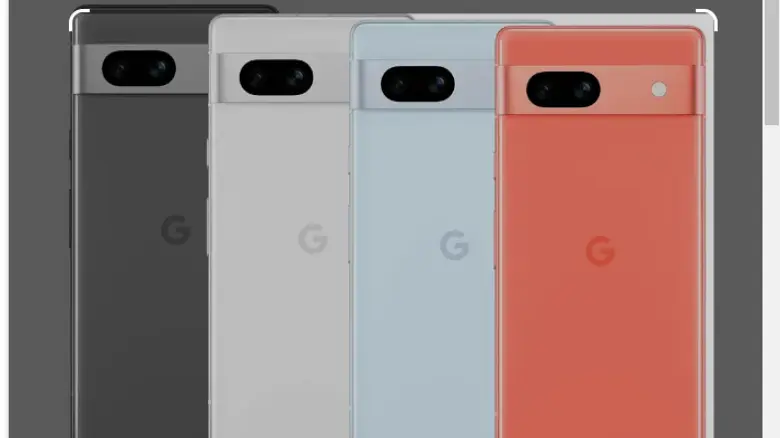
ピクセル8はSDカード使えますか?
ピクセル8はSDカードに対応していません。
Googleのピクセルシリーズは、デザインやセキュリティの観点から一貫してSDカードスロットを搭載していない傾向があります。
そのため、ストレージ容量を追加したい場合は、端末購入時に選べる内部ストレージのサイズに注意する必要があります。
ピクセル8では、写真や動画、アプリなどのデータが端末内部に保存されるため、使用状況によってはストレージが不足することがあります。
このような場合には、Googleドライブなどのクラウドストレージサービスを利用してデータを管理すると効果的です。
Googleドライブは、他のGoogleサービスとの連携もスムーズで、データのバックアップや共有が簡単に行えます。
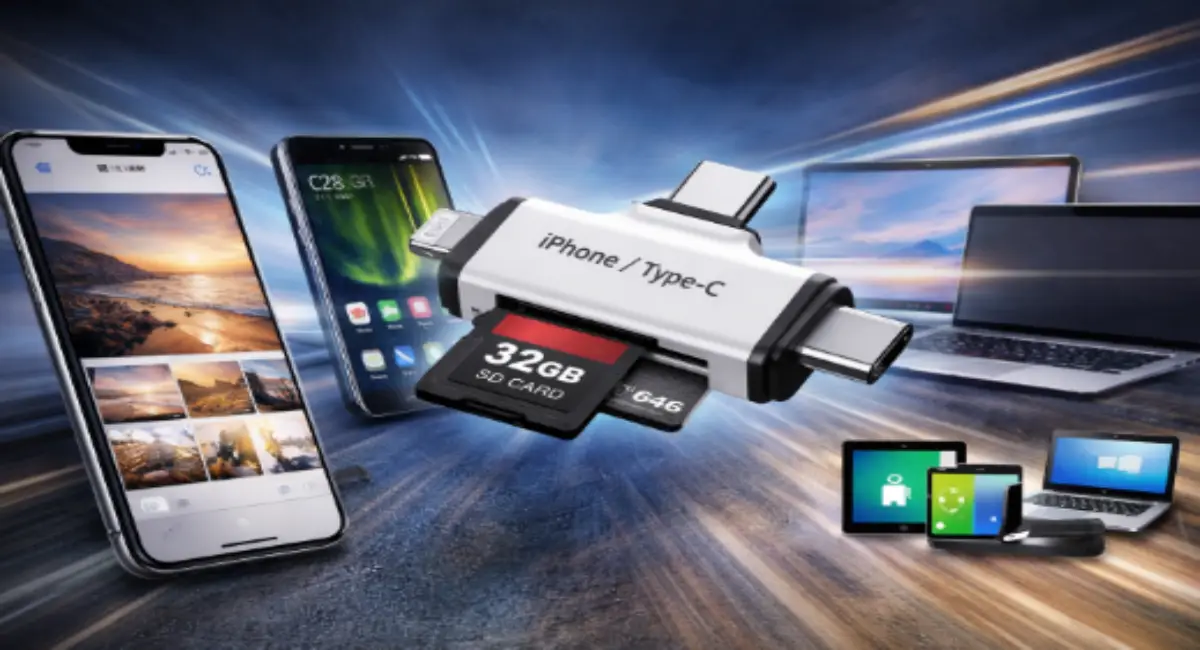
また、USBメモリや外付けSSDを活用してデータを移動することも可能です。
ピクセル8はUSB-Cポートを搭載しているため、USB-C対応の外部ストレージを直接接続することで、手軽にデータを転送できます。
これにより、SDカード非対応のデメリットを補うことができます。
このように、ピクセル8はSDカードを使用できないものの、クラウドストレージや外部ストレージを利用することで、柔軟にデータ管理が可能です。
初めてピクセルシリーズを利用する方は、これらの代替手段を検討してみてください。
グーグルピクセルはSDカードに対応していますか?
Googleピクセルシリーズは、基本的にSDカードに対応していません。
これは、全モデル共通の仕様であり、外部ストレージとしてSDカードを挿入することはできません。
これにより、データのセキュリティやデバイスのパフォーマンスが維持される反面、ストレージの拡張が容易でないというデメリットがあります。
その代わり、Googleはピクセルユーザーに対してクラウドサービスの利用を推奨しています。
Googleフォトでは、一定の画質であれば写真や動画を無料でアップロードすることができ、データのバックアップや他のデバイスでの共有が容易です。
また、Googleドライブを使えば、ドキュメントや大容量のファイルもクラウドに保存して、端末のストレージ容量を節約できます。
もし、デバイス本体のストレージに余裕がなくなってきた場合は、USB-Cポートを活用して外付けのUSBメモリやSSDを接続することも一つの方法です。
これにより、SDカード非対応の不便さをカバーしながら、必要なデータを端末から外部ストレージに移動できます。
ピクセルシリーズのSDカード非対応は、特にSDカードを頻繁に使ってきたユーザーにとっては不便に感じられるかもしれません。
しかし、クラウドストレージや外部ストレージの活用により、データ管理の自由度を確保することが可能です。
ピクセルの購入を検討している方は、これらの方法を使いこなすことで、より快適にデバイスを利用できるでしょう。
Google Pixel 8aのメモリ容量は?
Google Pixel 8aのメモリ容量は、8GBのRAMを搭載しています。
このRAMは、アプリの起動速度や複数のアプリを同時に操作する際のパフォーマンスに直結します。
つまり、メモリが大きければ大きいほど、スムーズな操作が期待できるということです。
現在、多くのスマートフォンは4GBから8GB程度のメモリを標準装備していますが、Pixel 8aの8GBは一般的な利用には十分な容量と言えます。
日常的にSNSやブラウジング、動画視聴、メールの送受信などを行うユーザーにとって、8GBのメモリはほとんどのシーンでストレスのない操作性を提供してくれます。
一方で、メモリ容量が少ないと、アプリの動作が重くなったり、複数のアプリを同時に利用する際に動作が不安定になることがあります。
しかし、Pixel 8aの8GBのRAMは、ゲームや動画編集といった負荷の高いアプリでも比較的安定したパフォーマンスを発揮します。
そのため、普段使いはもちろん、多少の負荷がかかる作業でも問題なく対応できるでしょう。
総じて、Google Pixel 8aの8GB RAMは、現在のスマートフォンの中では十分なメモリ容量を持ち、快適なユーザー体験を提供してくれます。
スマートフォンを選ぶ際には、メモリ容量も重要なポイントの一つとしてチェックしておきましょう。
ピクセル8aのストレージ容量は?
ピクセル8aのストレージ容量は、128GBと256GBの2つのモデルが用意されています。
この容量は、アプリのインストール、写真や動画の保存、音楽ファイルのダウンロードなど、日常的なデータ管理に十分対応できるサイズです。
まず、128GBモデルの場合、標準的なアプリの利用や写真、動画の保存には十分な容量を持っています。
例えば、10MB程度のアプリを100個インストールしても1GBしか消費しません。
また、12MPの写真を約30,000枚保存できる計算になるため、特に写真や動画を頻繁に撮影しないユーザーにとっては、128GBで十分でしょう。
一方、256GBモデルは、大容量のファイルを頻繁に扱うユーザーや、写真や動画を多く保存するユーザーに適しています。
4K動画を頻繁に撮影する場合や、音楽や映画をオフラインで視聴したい場合には、256GBの大容量が安心です。
また、今後スマートフォンを長期間使用する予定の方は、ストレージ容量に余裕のあるモデルを選ぶことで、後からストレージ不足に悩まされる心配が少なくなります。
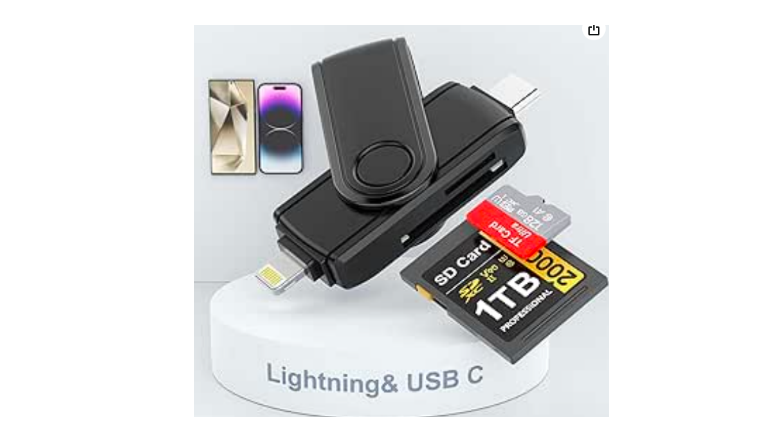
Google Pixel 8aのストレージ拡張方法
Google Pixel 8aはSDカードに対応していないため、直接的なストレージ拡張はできません。
しかし、いくつかの方法でストレージの制約をカバーし、効率的にデータ管理を行うことが可能です。
以下に具体的なストレージ拡張方法を紹介します。
まず、クラウドストレージを活用する方法があります。
GoogleフォトやGoogleドライブは、写真や動画、ドキュメントのバックアップ先として非常に便利です。
これにより、端末のストレージを圧迫せずにデータを安全に保存できます。
特にGoogleフォトは、自動バックアップ機能を活用することで、撮影した写真をすぐにクラウドにアップロードし、端末内の不要なデータを削除することができます。
次に、外部ストレージの利用も検討できます。
Google Pixel 8aはUSB Type-Cポートを備えているため、USBメモリや外付けSSDを接続することでデータの一時保存が可能です。
この方法では、容量の大きいファイルや動画などを外部デバイスに移動することで、端末の空き容量を確保できます。
また、これにより重要なデータをバックアップすることもでき、万が一のデータ紛失にも備えられます。
さらに、不要なアプリやデータを削除してストレージを確保することも重要です。
USB Type-C対応の外部ストレージを使う考え方は、他のUSB-C端末でも共通です。
同じく外部ストレージ活用が前提となる端末については、
iPad 第11世代は買い?特徴と比較まとめ
で詳しく解説しています。
定期的に使わないアプリをアンインストールしたり、大きなファイルを削除することで、ストレージの空き容量を増やすことができます。
ストレージ管理アプリを利用すると、効率的に不要なデータを見つけ出し、削除することができるためおすすめです。
このように、Google Pixel 8aでは、クラウドストレージや外部デバイスの活用、そして定期的なストレージ管理を組み合わせることで、SDカードがなくても効果的にストレージを拡張し、快適に使用することができます。
Google Pixel 8aでUSBメモリを使う方法
Google Pixel 8aでUSBメモリを使う方法は、比較的簡単で初心者でもすぐに実践できます。
Pixel 8aはUSB Type-Cポートを備えているため、USBメモリを利用してデータの移動や保存を行うことができます。
以下に、具体的な手順を紹介します。
まず、USBメモリを用意します。
USB Type-Cに直接接続できるタイプが便利ですが、一般的なUSB Type-Aのメモリしか持っていない場合は、Type-AをType-Cに変換するアダプタを使用すれば問題ありません。
これらの変換アダプタは、家電量販店やオンラインショップで簡単に入手できます。
次に、USBメモリをPixel 8aのUSB Type-Cポートに接続します。
接続すると、画面上に「USBデバイスが接続されました」という通知が表示されます。
ここで、ファイル管理アプリを開くと、USBメモリが外部ストレージとして認識されていることを確認できます。
この状態で、内部ストレージからUSBメモリにファイルをコピーしたり、逆にUSBメモリ内のファイルをPixel 8aに移動することが可能です。
さらに、USBメモリを使用する際は、正しく取り外すことが重要です。
使用後、クイック設定パネルを下ろして「USBデバイスの取り外し」を選択します。
これを行うことで、データ破損やデバイスの故障を防ぐことができます。
USBメモリは、Pixel 8aのストレージ容量を効率的に管理するための便利なツールです。
特に、写真や動画のバックアップ、アプリデータの移行などに活用すると良いでしょう。
以上の手順を参考に、USBメモリを使ってGoogle Pixel 8aをより快適に活用してください。
Google ピクセル 8a SDカード非対応でも安心な使い方
記事のポイント 2
この記事では、Google Pixel 8aがSDカードに対応していない理由や、内部ストレージの容量がどの程度なのかを整理したうえで、実際の使い方として現実的かどうかを分かりやすく解説します。
単なるスペック紹介ではなく、「どんな人なら不便を感じにくいのか」「どんな使い方なら快適に使えるのか」といった視点から、購入前の判断材料になる情報をまとめています。
SDカード非対応という仕様が自分にとって問題になるのかどうかを判断するために、ぜひ最後までチェックしてみてください。
Google Pixel 8aのクラウドストレージ活用法
Google Pixel 8aでは、SDカードを使用できないため、クラウドストレージの活用が非常に重要です。
クラウドストレージを使うことで、端末のストレージ容量を節約しつつ、データを安全に保管できます。
ここでは、特に便利なクラウドストレージの活用法を紹介します。
まず、Googleドライブを利用する方法です。
Googleドライブは、Pixelユーザーに15GBの無料ストレージを提供しており、ドキュメントや写真、動画など様々なファイルを保存できます。
特に仕事や学習で使う資料をクラウドにアップロードしておけば、どのデバイスからでもアクセスできるため、データの管理が格段に楽になります。
また、Googleドキュメントやスプレッドシートといったアプリと連携することで、クラウド上での編集や共同作業もスムーズに行えます。
次に、Googleフォトを活用しましょう。
Googleフォトは、写真や動画を自動でバックアップする機能があり、設定を有効にすると、撮影したメディアを自動的にクラウドに保存できます。
クラウドを活用したデータ管理の考え方は、Google Pixel 8aだけでなく他のデバイスでも共通しています。
複数端末でデータを安全に扱いたい方は、
iPadとiPhoneの同期とは?便利な使い方と注意点
も参考になります。
特に旅行やイベントで多くの写真を撮る場合、端末のストレージを節約するだけでなく、データの紛失リスクも軽減できます。
さらに、検索機能や顔認識機能も充実しており、過去の写真を素早く見つけることが可能です。
その他、Google Oneの有料プランに加入することも検討しましょう。
有料プランでは、ストレージ容量を100GBから最大2TBまで拡張でき、家族との共有も可能です。
また、Googleサポートへの優先アクセスや、他のGoogleサービスとの連携強化など、さまざまな特典を受けられます。
このように、Google Pixel 8aではクラウドストレージを効果的に活用することで、端末のストレージ不足を回避しながら、データを安全に管理することができます。
自分に合ったクラウドストレージの使い方を見つけ、快適なデジタルライフを送りましょう。
データ保存に最適な外付けSSDの使い方
外付けSSDは、Google Pixel 8aのデータ保存やバックアップに非常に有効な手段です。
特に、写真や動画、アプリデータなど大容量のファイルを保管したい場合に役立ちます。
ここでは、外付けSSDを使ってデータを管理する方法について詳しく解説します。
まず、適切な外付けSSDを選ぶことが重要です。
SSDには、USB Type-C接続に対応した製品を選びましょう。
これにより、Google Pixel 8aに直接接続して使用することができます。
特に、ポータブルで耐衝撃性の高いモデルを選ぶと、持ち運びや外出先でも安心して使えます。
サムスンのTシリーズやサンディスクのエクストリームポータブルSSDなど、信頼性の高いブランドを選ぶとよいでしょう。
次に、SSDをPixel 8aに接続します。
接続方法は簡単で、USB Type-CポートにSSDを挿し込むだけです。
初めて接続する場合は、ファイル管理アプリを開くと外付けストレージとして認識されます。
この状態で、端末の内部ストレージからSSDへ写真や動画を移動することが可能です。
特に、4K動画や大量の写真など、ストレージ容量を圧迫しがちなデータを移すことで、端末の空き容量を確保できます。
また、SSDを使用する際は、データの取り扱いに注意しましょう。
ファイルを移動する前に、必ずバックアップを取っておくことをお勧めします。
万が一のデータ消失を防ぐために、定期的にデータのバックアップを行い、重要なデータはクラウドストレージと併用するのが理想的です。
さらに、使用後には必ず安全な取り外しを行いましょう。
Pixel 8aのクイック設定パネルで「USBデバイスの取り外し」を選択し、通知が消えたことを確認してから物理的に取り外してください。
これにより、データの破損やデバイスの故障を防ぐことができます。
外付けSSDは、Pixel 8aのストレージ不足を補うだけでなく、大切なデータを安全に保管するための強力なツールです。
正しい使い方をマスターして、快適で安全なデータ管理を実現しましょう。
ストレージ容量不足の対策方法
スマートフォンのストレージ容量が不足すると、アプリのインストールや写真・動画の保存ができなくなり、快適な使用が難しくなります。
特に、Google Pixel 8aのようなSDカード非対応の端末では、内部ストレージをいかに効率的に管理するかが重要です。
ここでは、ストレージ容量不足の対策方法をいくつか紹介します。
まず、不要なデータやアプリの整理を行いましょう。
定期的に使っていないアプリをアンインストールしたり、キャッシュデータを削除することで、ストレージ容量を確保できます。
Google Playストアで「ファイル管理アプリ」を検索し、不要なファイルや重複しているデータを見つけて削除するのも有効な方法です。
特に、大量の写真や動画は容量を大きく占めることが多いため、これらのデータを優先的に整理することをおすすめします。
次に、クラウドストレージの活用も効果的です。
GoogleドライブやGoogleフォトを利用すれば、写真や動画、文書ファイルをクラウド上に保存し、端末のストレージを軽減できます。
Googleフォトでは、自動バックアップ機能を使って撮影した写真を即座にクラウドにアップロードし、端末内のデータを削除して容量を確保することができます。
この機能を活用することで、ストレージの管理が非常に楽になります。
さらに、外付けストレージを利用する方法もあります。
USBメモリや外付けSSDをPixel 8aに接続し、大容量のファイルを移動することで、内部ストレージの空き容量を確保できます。
USB-Cポートに対応した外付けストレージを選べば、簡単にデータを移行でき、ストレージ不足を解消できます。
以上の対策を組み合わせて行うことで、Google Pixel 8aのストレージ容量不足を効果的に解決し、快適なスマートフォンライフを送ることができるでしょう。
どの方法も簡単に実行できるため、少しの工夫でストレージの問題を解消できます。
Google Pixel 8aと他のSDカード対応スマホ比較
Google Pixel 8aはSDカードに対応していないため、内部ストレージの容量が固定されています。
一方で、SDカード対応のスマートフォンは、必要に応じてストレージ容量を手軽に拡張できるという利点があります。
ここでは、Pixel 8aと他のSDカード対応スマホを比較し、それぞれの特徴を見ていきましょう。
まず、Pixel 8aは128GBまたは256GBの内部ストレージを備えており、クラウドストレージや外付けデバイスを利用してデータ管理を行う設計になっています。
この端末は、高速な内部ストレージとGoogleのクラウドサービスとの連携を活用することで、快適な操作性とデータ管理を提供しています。
SDカード非対応であることから、データの安全性が保たれやすく、端末のセキュリティも高いのが特徴です。
一方、SDカード対応のスマートフォンは、ユーザーが必要に応じてストレージを増やせる柔軟性があります。
例えば、AQUOSやXperiaシリーズの一部モデルでは、最大1TBまでのSDカードをサポートしており、大量の写真や動画、アプリデータを保存することが可能です。
これにより、デバイス本体の容量を気にせずに、データをどんどん保存できるため、特にデータ量が多いユーザーには便利です。
しかし、SDカード対応のスマホにも注意点があります。
SDカードは読み書き速度が内部ストレージに比べて遅いため、大容量のアプリをSDカードに移すと、動作が重くなることがあります。
また、SDカードは物理的に破損しやすく、データの消失リスクもあるため、定期的なバックアップが必要です。
このように、Google Pixel 8aとSDカード対応スマホにはそれぞれのメリットとデメリットがあります。
Pixel 8aは内部ストレージの容量に制限があるものの、安定したパフォーマンスとセキュリティを提供します。
一方で、SDカード対応スマホは柔軟なストレージ拡張が可能ですが、使用方法によっては動作の遅延やデータ消失のリスクもあります。
どちらを選ぶかは、ユーザーの使用状況やデータ管理の方法に合わせて検討することが重要です。
ストレージ管理のおすすめアプリ
Google Pixel 8aのようなSDカード非対応のスマートフォンでは、ストレージの管理が非常に重要です。
不要なファイルやアプリが増えると、端末のパフォーマンスが低下するだけでなく、ストレージ不足の原因にもなります。
そこで、効率的にストレージを管理するためのおすすめアプリをいくつか紹介します。
まず一つ目は、**「Files by Google」**です。
このアプリは、Googleが提供する公式のファイル管理ツールで、使いやすさと機能の豊富さが特徴です。
不要なキャッシュデータや重複ファイル、大容量のファイルを簡単に見つけ出し、削除することができます。
また、ファイルの検索や整理も簡単で、写真やドキュメントをカテゴリ別に整理できるため、ストレージの整理がしやすくなります。
さらに、他のデバイスやクラウドストレージへのファイル転送もスムーズに行えるため、複数のデバイス間でデータを管理したい人にも便利です。
次に紹介するのは、**「CCleaner」**です。
このアプリは、パソコンのクリーニングツールとして有名ですが、スマートフォン版も非常に便利です。
不要なキャッシュや残留ファイルを自動で検出し、ワンタップで削除できます。
さらに、アプリごとのストレージ使用量やCPU使用率も表示されるため、どのアプリがストレージを圧迫しているのか一目で把握できます。
また、使っていないアプリを自動的に提案してくれる機能もあるので、インストールしたまま忘れているアプリの削除に役立ちます。
三つ目は、**「SD Maid」**です。
SD Maidは、より詳細なストレージ管理を行いたいユーザーにおすすめです。
不要なシステムファイルや隠しファイルをクリーンアップする機能が充実しており、通常のファイルマネージャーでは見つけられないデータも検出して削除できます。
さらに、データベースの最適化機能も備えており、ストレージを効率的に利用するための機能が豊富です。
特に、頻繁にアプリをインストール・アンインストールするユーザーにとっては、データの残骸をきれいに掃除できるため、端末の動作を軽快に保つことができます。
最後に、**「Dropbox」や「OneDrive」**などのクラウドストレージアプリも活用しましょう。
これらのアプリを使えば、端末のストレージを圧迫することなく、大量のファイルを安全に保管できます。
特に、写真や動画などの大容量ファイルはクラウドにアップロードしておくことで、端末の空き容量を確保しやすくなります。
以上のように、ストレージ管理アプリを活用することで、Google Pixel 8aのストレージを効果的に管理し、常に快適な状態を維持することができます。
自分の使い方に合ったアプリを選び、定期的にストレージを整理する習慣をつけることが大切です。
Google Pixel 8aはSDカード非対応でも問題ない?実際に使って感じたこと
Google Pixel 8aを実際に使ってみて最初に感じたのは、「SDカードが使えないこと自体は思ったより不便ではない」という点でした。
私は以前、SDカード対応スマホを長く使っていましたが、Pixel 8aでは写真や動画を撮影すると自動でGoogleフォトにバックアップされるため、ストレージ残量を意識する場面が大きく減りました。
特に便利だと感じたのは、Google公式が提供しているクラウド環境との親和性です。Google自身も公式情報でPixelシリーズはクラウド活用を前提とした設計であることを明示しており、その考え方はGoogle Pixel ヘルプ(公式サポート)でも確認できます。
このように、メーカー公式の設計思想と実際の使用感が一致している点は、安心して使える要素だと感じました。
Q&A:Pixel 8aのSDカード非対応は誰に向いている?
Q. SDカードが使えないのはやはり不便ですか?
A. 大容量のデータをすべて端末内に保存したい人にとっては不便に感じる可能性があります。ただし、写真や動画をクラウド保存する使い方なら大きな問題はありません。
Q. Google Pixel 8aはどんな人に向いていますか?
A. GoogleフォトやGoogleドライブを日常的に使っている人、データ管理をクラウド中心で考えている人に向いています。また、SDカード管理が面倒だと感じていた人にも適しています。
Q. SDカード対応スマホの方が安心では?
A. SDカードには容量拡張の安心感がありますが、紛失や破損リスクもあります。Pixel 8aはクラウドと内部ストレージを前提にした設計なので、管理のシンプルさを重視する人にはメリットが大きいです。
実体験として、SDカードを入れ替える手間やデータ破損の不安がなくなったことで、スマートフォンの使い方自体がシンプルになりました。Google Pixel 8aは、「ストレージ管理をできるだけ意識せずに使いたい人」に向いている端末だと感じています。
まとめ
- Google Pixel 8aはSDカードに対応していない
- ストレージは内部メモリのみで拡張不可
- 128GBと256GBの2種類のストレージ容量がある
- 外付けSSDやUSBメモリを利用してストレージを補える
- USB Type-Cポートを使って外部ストレージを接続可能
- クラウドストレージを活用してデータを管理できる
- Googleフォトで写真や動画をクラウドに保存可能
- Googleドライブにファイルをアップロードして保存できる
- データ移行にはクイックスイッチアダプタが付属する
- ストレージ容量不足を回避するため、不要なアプリを削除する
- ストレージ管理アプリを使って不要ファイルを整理する
- 定期的なデータバックアップが推奨される
- 高画質の写真や動画はクラウドストレージに保存する
- 大容量データを扱う場合、外部SSDの利用が便利
- 購入時にストレージ容量を慎重に選ぶことが重要