Google Pixelを使っていて、「マナーモードはどこにあるの?」「サイレントモードとの違いは?」「ミュートにしているのに音が出るのはなぜ?」と疑問を抱く人は少なくありません。
特に、ピクセル マナーモードという用語は他社スマホでは一般的ですが、Pixelでは正式名称として存在しないため、設定画面で迷いやすいポイントです。
本記事では、Pixelの音量アイコン操作から、バイブレーションによる実質的なマナーモードの使い方、サイレントモードとの違い、音が鳴ってしまう原因、解除方法、そして便利な「ルール」機能による自動マナーモード化まで、初心者でも迷わないようにわかりやすく解説します。
また、Pixelのマナーモード設定やバイブレーション設定、マークの見方など、検索ユーザーが知りたいポイントを網羅しています。
「公共の場で音を出したくない」「通知は振動で気づきたい」「知らないうちにミュートになっていて困った」という悩みを解決し、Pixelをより快適に使えるようになる内容をまとめています。
初めてPixelを使用する方はもちろん、設定に不安がある方にも役立つガイドです。
※この記事はプロモーションを含みます。
ピクセル マナーモードの基本を解説
- Pixelのマナーモードは音量ボタンのメニューにあり、名称は存在しない
- ベル/斜線ベル/バイブのアイコンでサウンド状態を切り替える
- マナーモード相当は「バイブレーション」を選ぶことで実現できる
- クイック設定パネルからもミュートやバイブへ即時切り替え可能
- サイレントモードは音と振動を完全オフにする静音設定である
- ミュートは斜線ベルで設定でき、アラームは別設定となる場合がある
- バイブレーションはマナー環境向けで強さ調整も可能
Pixelのマナーモードはどこにありますか?
Pixelのマナーモードに相当する設定は、音量ボタンを押したときに表示されるサウンドメニューにあります。
一般的なスマートフォンには「マナーモード」という名称が明確に存在しますが、Pixelでは正式名称としては用意されていません。
その代わり、音量調整時に表示されるアイコンを切り替えることで、同等の状態に設定できます。
まず、音量ボタンの上下どちらかを一度押すことで、画面上に音量バーが表示されます。
そのバーの上部には、ベルのアイコン・斜線付きベル・バイブレーションのマークが並びます。
この中で、斜線付きベルやバイブレーションを選ぶことで、着信音を鳴らさずに利用できるため、事実上のマナーモードとして機能します。
特に、公共の場や仕事中など音を出したくない場面では、バイブレーションのアイコンを選ぶことで、着信や通知が振動のみで知らせてくれるため便利です。
なお、PixelではUI(画面表示)がモデルによって少し異なることがありますが、基本的な音量メニューは共通して右側ボタンからアクセスできます。
また、クイック設定パネルからも同様の切り替えが可能です。
画面上部から2回スワイプすると、サウンド関連のアイコンが表示され、そこからサイレント状態やバイブレーションへの変更ができます。
こちらは画面操作がメインのため、音量ボタンを押しにくい状況でも利用しやすい方法です。
いずれにしても、Pixelのマナーモードは「音量ボタンのメニューからアクセスする」という点を押さえておけば迷うことはありません。
初めて利用する方でも、アイコンの切り替えだけで簡単に設定できるため、覚えておくと便利です。
Pixelのマナーモードのやり方は?
Pixelでマナーモード相当の状態にする方法は、音量ボタンから操作する手順が最もわかりやすい方法です。
ここでは、初めてPixelを使う人でも迷わないよう、具体的な操作手順を順番に解説します。
最も基本的な操作は、Pixel本体の右側にある音量ボタンを押すことです。
画面には音量調整バーが表示され、その上にサウンドアイコンが現れます。
ここで、ベルのマークをタップすると「音あり」から「ミュート」や「バイブレーション」に切り替わります。
特に、バイブレーションを選択すると、一般的に言われるマナーモードに近い動作になる点が特徴です。
また、クイック設定パネルからの設定もおすすめです。
画面上部から2回スワイプすると、複数のショートカットアイコンが表示され、その中に「サイレント」や「バイブ」のアイコンがあります。
この方法は、スマートフォンを横向きで使用している時や、物理ボタンが押しにくい状況でも操作しやすい点がメリットです。
さらに、Pixelには「ルール」と呼ばれる自動化設定もあります。
これは、家のWi-Fiに接続したら音を出す、職場に着いたらサイレントにするなど、環境に応じて自動でモードを変更できる機能です。
設定アプリ → システム → ルール の順で進むことで登録できます。
こうした複数の設定方法を理解しておくと、Pixelをより便利に活用できます。
同じ操作で悩むユーザーが多いため、用途に合わせて最適な方法を選ぶとよいでしょう。
Pixelのサイレントモードとマナーモードの違いは何ですか?
Pixelでは「サイレントモード」と「マナーモード相当の状態(バイブレーション)」が明確に区別されています。
これらの違いを理解しておくことで、利用シーンに応じた最適な設定が可能になります。
Pixelのサイレントモードは、着信音・通知音・バイブレーションの全てをオフにする完全な静音設定です。
仕事や会議、睡眠中など、音も振動も出したくない場面で最適な選択肢です。
さらに、特定の通知だけ許可したい場合は、「割り込み設定」から細かく制御することができます。
一方で、Pixelのマナーモードに相当するのが「バイブレーションモード」です。
音は鳴らないものの、振動で通知を知らせてくれるため、公共の場でも使いやすい状態と言えます。
例えば、スマートフォンをポケットに入れているときでも、振動で気付けるため実用性が高いです。
ただし、動画や音楽のメディア音量は、サイレントモードでなければ別途音量調整が必要な場合があります。
また、アラームはサイレントモードでも動作するよう設定されていることが多いため、必要に応じて確認することが重要です。
- サイレントモード
- 音もバイブレーションも完全にオフ
- 着信・通知は表示のみで反応しない
- アラームや重要通知も鳴らない設定に変更可能
- 作業・睡眠など「完全に静かにしたい時」に最適
- マナーモード(=バイブレーション)
- 着信音・通知音はオフだが、バイブレーションはオン
- 通知は振動で気づけるため外出時に向いている
- メディア音(動画・ゲーム)は別設定のため鳴る場合がある
- Pixelには正式名称の「マナーモード」はなく、実質的にバイブ設定が該当
- 大きな違い
- 「サイレント」=完全無音(振動も消える)
- 「マナー(バイブ)」=音を消して振動だけで知らせる
- 通知の許可は「割り込み設定」で細かく調整可能
このように、Pixelのサイレントモードとバイブレーション(事実上のマナーモード)は目的が異なります。静かにしたい場面ではサイレントを、通知に気付きたい場合はバイブレーションを活用することで、より快適にPixelを使えます。
Pixelのミュートはどうやってする?
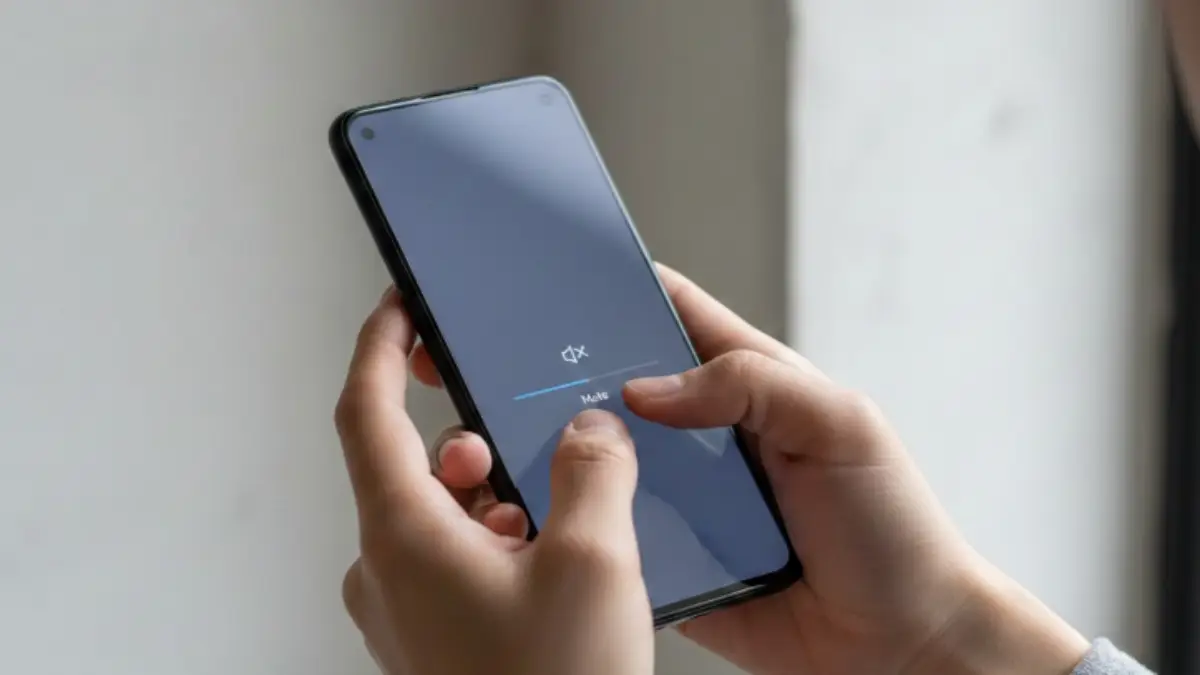
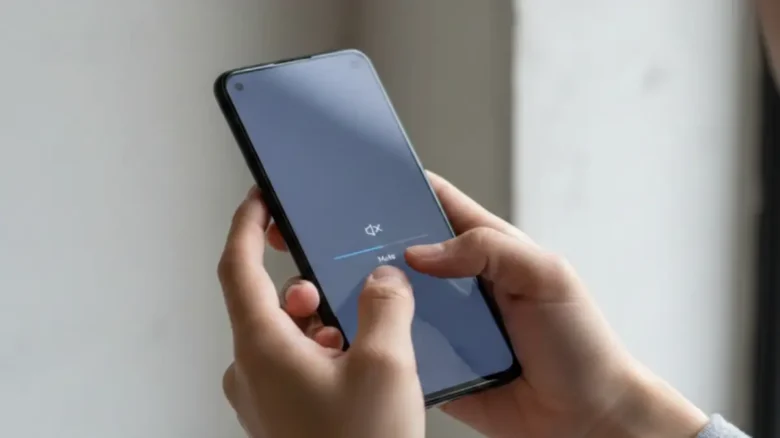
Pixelでミュートにする方法は、音を完全に出さない状態にするための重要な操作です。特に、会議中や映画館など、音を一切出したくない場面では必ず覚えておきたい機能です。Pixelの場合、「ミュート」という名称の設定がなくても、音量ボタンから簡単に切り替えられます。 最も基本的な方法は、Pixel本体の右側にある音量ボタンを押すことです。画面に音量バーが表示され、その上にベルのアイコンが現れます。このアイコンに斜線が入った状態を選択すると、着信音や通知音がすべて消え、ミュートとして扱われます。操作がシンプルなため、初めてPixelに触れる方にも使いやすい点が特徴です。
また、画面の上からスワイプして表示されるクイック設定パネルからもミュートへ変更できます。
サウンド関連のアイコンをタップすることで、音あり、バイブレーション、ミュートを切り替えられます。
端末をホルダーに設置しているときや片手操作が難しい場合でも、この方法なら素早く設定を変更できます。
ここで注意したいのは、ミュートにしてもアラーム音が鳴る場合がある点です。
Pixelでは、アラームは重要通知として扱われるため、ミュート設定とは別に動作します。
必要であれば、アラームアプリ内で音量を調整しておくと安心です。
また、特定アプリの通知音が鳴ってしまうといった相談も見られますが、その場合は「設定」→「アプリ」→対象アプリ→「通知」から細かな設定を確認できます。
このように、Pixelのミュート設定は意外と柔軟で、目的に応じて複数の方法が選べます。
音を完全に消したいのか、アラームだけ残したいのか、状況に合わせて使い分けることで、より快適にスマートフォンを扱えるようになります。
Pixel マナーモード バイブレーション
Pixelのバイブレーション設定は、一般的に「マナーモード」と呼ばれる状態に最も近いものです。
音は出さず、振動だけで通知を受け取れるため、静かな場所でも迷惑をかけにくい点が便利です。
Pixelには正式な「マナーモード」という名称はありませんが、バイブレーションの設定によって、同じ目的を果たせます。
設定方法はシンプルで、まず音量ボタンを押し、画面上に表示されるベルのアイコンをタップします。
その中に、スマートフォンが揺れているようなバイブレーションを示すマークがあります。
このアイコンを選択することで、着信音や通知音を鳴らさずに振動のみで知らせてくれる状態になります。
Pixelのバイブレーションは、通知の有無を把握する上で非常に実用的です。
例えば、ポケットにスマートフォンを入れているときや、カバンに入れたまま移動しているときでも、振動で気付きやすくなります。
ただし、バイブレーションが強く感じられない場合は、「設定」→「音とバイブレーション」→「バイブレーションと触覚フィードバック」から強さを調整できます。
また、Pixelには「ルール」という自動化機能があります。
この機能を使えば、自宅では音あり、外出したら自動でバイブレーションに切り替わる設定も可能です。
Wi-Fi接続や位置情報をトリガーに設定できるため、自動的にマナーモード相当の状態にしてくれる点が魅力です。
一方で、バイブレーションモードには注意点もあります。
アプリによってはバイブレーションを個別に設定できるため、全体の設定と一致しないことがあります。
必要に応じて、アプリごとの通知設定を確認しておくと安心です。
このように、Pixelのバイブレーション設定は実用性が高く、マナーを守りながらスマートフォンを使える便利な機能です。
Pixel マナーモード設定
Pixelでマナーモード相当の状態に設定する方法は、複数のメニューから行えます。
音量ボタンからの操作に加えて、クイック設定パネルや自動化機能「ルール」も活用できるため、使い方に合わせて最適な設定方法を選べます。
基本的な設定は、音量ボタンを押した後に表示されるアイコンを切り替える方法です。
ベルのマークをタップすると「音あり」から「ミュート」や「バイブレーション」へ変わり、着信音を抑えられます。
特に、バイブレーションを選ぶと一般的なマナーモードに近い動作になるため、静かな場所でも安心して利用できます。
次に、クイック設定パネルからの操作も便利です。
画面上部からスワイプして表示されるショートカットに、サイレントやバイブレーションのアイコンがあります。
物理ボタンを使わずに設定を切り替えられるため、机に置いた状態でも短時間で変更できます。
Pixelシリーズでは、さらに高度な「ルール」機能が利用できます。
これは、Wi-Fiネットワークや位置情報を条件にして、自動でサウンド設定を変更する機能です。
例えば、自宅のWi-Fiにつながったら音をオン、職場に着いたらバイブレーションへ切り替えるといった設定が可能です。
「設定」→「システム」→「ルール」から追加できます。
ただし、ルール機能を使用する場合は位置情報の許可が必要となり、バッテリー消費が増える可能性があります。
また、場所の判定が遅れることもあるため、重要な場面では手動でサウンド設定を確認しておくと安心です。
このように、Pixelのマナーモード設定は柔軟で、使う場所や時間に合わせた細かな調整が可能です。
適切に設定することで、日常生活でも仕事でも快適にスマートフォンを扱えるようになります。
Pixelのルール機能で自動マナーモード化する方法
Pixelの「ルール」機能を使うと、特定の場所やWi-Fi接続などをきっかけに、マナーモード相当の設定へ自動で切り替えられます。
この機能を活用すると、手動で操作しなくても状況に合わせて静音化できるため、仕事や移動が多い方にも便利です。
Pixelシリーズに標準搭載されている機能のため、追加アプリを入れずに利用できるところも魅力のひとつです。
まず、ルール機能は「音を鳴らさない状態に自動で切り替える」ための設定です。
設定アプリを開いたら「システム」→「ルール」を選択します。
ここで「ルールを追加」をタップすると、どの条件でサウンド設定を変えるかを選べる画面が表示されます。
Pixelが利用者の行動パターンを学習し、候補ルールを提案してくれることもあります。
特に使われることが多いのは、Wi-Fiネットワークを利用した設定です。
例えば、自宅のWi-Fiを選ぶことで「自宅では着信音あり」「職場のWi-Fiにつながったらバイブレーションへ変更」といった設定ができます。
自動的に切り替わるため、うっかり音を鳴らしてしまう心配が減ります。
さらに、位置情報をトリガーとして利用することも可能です。
この方法では、職場・学校・図書館など、特定の場所に到着したときに自動でマナーモード相当の設定へ切り替えることができます。
位置情報を利用するため、設定画面でPixelに対して「常に位置情報の使用を許可」する必要があります。
ただし、位置情報を常時使用するため、バッテリー消費がやや増える場合があります。
また、時間帯を基準にした自動化も可能です。
Pixelには「就寝時のルール」や「予定に合わせたルール」などがあり、Googleカレンダーと連動して会議の時間だけ自動的にサイレントへ変更する設定も行えます。
仕事中や授業中に音を出したくない場合に特に便利です。
こうしたルール機能を使う際の注意点として、条件と設定内容の組み合わせが複数あると期待通りに動作しないことがあります。
例えば、Wi-Fiと位置情報のルールがぶつかった場合、直前に適用されたルールが優先されるため、必要に応じて不要なルールはオフにしておくと安全です。
もうひとつ押さえておきたいポイントは、ルールで設定できる動作は主に「音あり」「サイレント」「バイブレーション」といったサウンド関連に限定されている点です。
メディア音量やアラーム音は対象外となることがあるため、手動で音量設定を調整する必要が生じる場合があります。
Pixelのルール機能を正しく活用すると、生活習慣に合わせてスマートフォンのサウンド状態を自動化でき、静かな環境でも安心して使えるようになります。
ミーティングが多い人や、図書館や公共施設を利用する機会が多い人は、この機能を設定しておくと大きなメリットがあります。
いずれにしても、Pixelのルール機能はマナーモードを自動化したい人にとって非常に便利な仕組みです。
最初に設定を済ませておけば、日常的に手動で切り替える必要がなくなり、音が鳴って困る場面を大幅に減らせます。
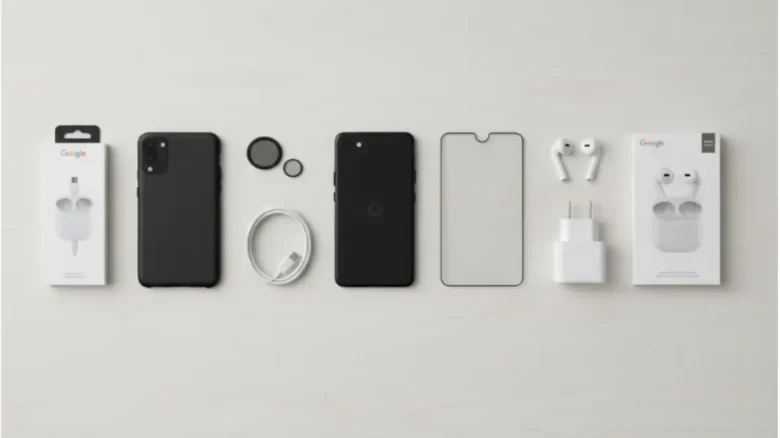
Google Pixel おすすめアクセサリー一覧
| 商品名 | 対応機種 | 種別 | 主な特長 | おすすめ用途 |
|---|---|---|---|---|
| 純正シリコン/ファブリックケース | Pixel 6〜9 / 8a など | ケース | フィット感・ボタン精度が高い/ワイヤレス充電に干渉しにくい | 普段使い・デザイン重視 |
| 耐衝撃ケース(MIL規格準拠) | Pixel 6〜9 / 8a など | ケース | 四隅エアクッション/滑りにくいグリップ/画面・カメラ段差保護 | アウトドア・落下対策 |
| マグネットリング対応ケース | Pixel 7〜9 / 8a(対応品) | ケース | 背面リングで磁気アクセ取付可※充電器の相性は要確認 | 磁気車載ホルダー・スタンド活用 |
| ガラスフィルム(9H・指紋認証対応) | 機種専用サイズ | 画面保護 | 高硬度・ラウンドエッジ・防指紋/超音波・光学指紋認証対応版を選ぶ | 傷・割れ対策・操作性維持 |
| アンチグレア保護フィルム | 機種専用サイズ | 画面保護 | 反射防止・さらさら手触り・指紋目立ちにくい | 屋外利用・ゲーム/タイピング |
| カメラレンズカバー(アルミ/ガラス) | 機種専用サイズ | レンズ保護 | 擦り傷防止・色縁でデザイン性/写真の色味変化が少ないタイプを選定 | 撮影頻度が高い人向け |
| USB-C 急速充電器(USB PD/PPS 30W〜45W) | 全Pixel(USB-C) | ACアダプター | USB PD/PPS対応・折りたたみプラグ・低発熱設計 | 自宅/職場の高速充電 |
| USB-Cケーブル(E-marker・高耐久) | 全Pixel(USB-C) | ケーブル | 100W対応・ナイロン被覆・コネクタ補強/データ転送も高速 | 持ち歩き・据え置きの2本体制 |
| ワイヤレス充電スタンド(Qi対応) | Pixel ワイヤレス充電対応機種 | 充電器 | 縦/横置き・ファン静音・ケース装着時充電の対応を確認 | デスク・就寝時の置くだけ充電 |
| 車載USB PDチャージャー(デュアル) | 全Pixel | 車載充電 | Type-C×2/PPS対応・電圧表示・過電流保護 | ドライブ・旅行の急速充電 |
| 車載ホルダー(吸盤/エアコン吹出口) | 全Pixel | 車載アクセ | 片手着脱・安定固定・ケース装着時の厚み対応を確認 | ナビ・ハンズフリー通話 |
| Pixel Buds系ワイヤレスイヤホン | 全Pixel(Bluetooth) | オーディオ | 自動ペアリング・Google機能連携・通話マイク強化 | 音楽・通話・動画視聴 |
| USB-C to 3.5mm DACアダプター | 全Pixel | オーディオ | 有線イヤホン・マイク接続/低遅延・高S/N比のDAC | 配信・会議・音ゲー |
※対応や機能は製品ごとに異なるため、購入前に機種適合・ワイヤレス充電の可否・指紋認証対応などを必ず確認してください
Googleピクセル pin コード忘れた時に試すべき対処法と予防策
ピクセル マナーモードの設定と対処
- ルール機能で場所・Wi-Fi・時間による自動マナーモード化ができる
- 音が出る原因はメディア音量・アラーム・重要通知例外に多い
- 割り込み設定で特定人物やアプリをサイレント中でも許可できる
- マナーモード解除はベルアイコンの再選択で簡単に戻せる
- 自動化ルールが干渉すると解除しても再度ミュートになる場合がある
- マーク(ベル・斜線ベル・バイブ)の意味を理解することで誤設定を防げる
- ステータスバーにマークを常時表示すれば現在のサウンド状態を把握しやすい
おすすめPixelアクセサリー
Pixel マナーモード 音が出る原因と対処法
Pixelをマナーモード相当に設定しているのに音が鳴ってしまう場合、いくつかの原因が考えられます。特に、着信音以外のメディア音やアラームが鳴動するケースはよくあるため、初めてPixelを使用する人ほど混乱しやすいポイントです。ここでは、想定外の音が出るときに確認したい主な原因と対処方法を整理します。
まず知っておきたいのは、Pixelの「マナーモード」は正式な機能名ではなく、「バイブレーション」や「ミュート」の設定を組み合わせた状態を指すという特徴です。
そのため、音量ボタンの操作だけでは完全に音を消しきれない場合があります。
特に、動画やゲームなどのメディア音量は別の音量グループで管理されており、着信音を消してもメディア音が鳴ることがある点は見落とされがちです。
さらに、アラームは重要通知として扱われるため、サイレントモード中でも鳴動する設定になっていることがあります。
これは、目覚まし機能を確実に動作させるために用意された仕様です。
必要に応じて、時計アプリ内でアラーム音量を個別に調整したり、アラームごとに通知設定を確認しておくと安心です。
また、「割り込み設定」が原因になるケースもあります。
この設定では、特定の人物からの通話やメッセージをサイレント中でも鳴らすことが可能です。
もし同じ相手から短時間に複数回着信があった場合に音が鳴ってしまう場合は、「同一発信者の再着信を許可」の設定がオンになっている可能性があります。
設定アプリ → モード → サイレント → 割り込みの許可 から確認できます。
他にも、アプリごとに独自の通知音設定を採用している場合があります。
特にメッセージアプリやSNSでは、アプリ内で「重要通知」と指定されている通知が優先され、マナーモードでも音が鳴ることがあります。
このような場合は、アプリ内の通知設定を確認し、必要に応じて音やバイブレーションをオフにする対応が必要です。
ここまでの内容を踏まえると、Pixelで音が鳴る理由は「着信音量以外の音量設定」や「例外通知の設定」が関係していることが多いとわかります。
音を完全に消したいときは、サイレントモードへ切り替えるだけでなく、メディア音量・アラーム音量・アプリごとの設定まで合わせて確認しておくと安心です。
Pixel マナーモード 解除の方法
Pixelでマナーモード相当の状態を解除するには、音量設定を通常モードに戻すだけで簡単に操作できます。
マナーモードの状態とは、音を鳴らさず振動かミュートになっている状態を指しますが、解除も直感的に扱える仕組みになっています。
最も基本的な方法は、Pixel本体の音量ボタンを押すことです。
画面上に音量バーが表示され、その上にベルのアイコンが出てきます。
このとき、斜線の入っていない通常のベルアイコンを選べば、マナーモードが解除され音が鳴る状態に戻ります。
初めてPixelを使う人でも迷わず操作できる手順です。
また、クイック設定パネルから解除する方法も便利です。
画面上部からスワイプしてパネルを開き、サウンド関連のアイコンをタップすることで「音あり」「バイブ」「サイレント」を切り替えられます。
スマホを机に置いているときなど、物理ボタンが押しづらい場合にも役立ちます。
一方で、ルール機能がオンになっている場合は注意が必要です。
Wi-Fi接続や位置情報によって自動でサイレントやバイブレーションに切り替わるルールが設定されていると、せっかく手動で解除しても再びマナーモードへ戻ってしまうことがあります。
そのため、手動解除しても設定が戻る場合は、設定 → システム → ルール を確認し、不要なルールをオフにしておくことが重要です。
このように、Pixelのマナーモード解除はシンプルですが、自動化設定によって干渉される可能性もあります。
手動と自動の両面を把握しておくと、状況に合わせてスムーズに操作できるようになります。
Pixel マナーモード マークの見方
Pixelのマナーモードに関連するマークは、音量ボタンを押した際に表示されるアイコンで確認できます。
これらのマークを理解しておくことで、今スマートフォンがどのような状態で動作しているのかを瞬時に判断できるようになります。
まず、ベルのマークは「音あり」を示します。
着信音や通知音が通常どおり鳴る状態で、一般的な音量設定の基本となります。
ベルに斜線が入ったアイコンは「ミュート」で、音が一切鳴らない状態です。
このアイコンが表示されていれば、着信や通知の音が鳴らないため、静かな場所では非常に便利です。
さらに、スマートフォンが揺れているようなアイコンは「バイブレーション」を示します。
この状態はPixelにおけるマナーモード相当で、振動のみで通知を受け取れるモードとして多くのユーザーが利用します。
公共の場や打ち合わせ中でも、音を出さずに通知を把握できる点が特長です。
また、ステータスバーにもマークが表示されます。
画面上部のアイコンは、現在選択されているサウンドモードを示しており、スマートフォンを操作していなくても状態を確認できます。
ステータスバーに斜線付きベルが表示されていればミュート、バイブレーションのアイコンがあれば振動モードです。
- ベルのアイコン(🔔)
- 音ありモード(着信音・通知音が鳴る状態)
- 通常のサウンドモードを示す基本のマーク
- ベルに斜線(🔕)
- ミュート(消音)=音が鳴らない
- Pixelでは一般的に「マナーモード」として扱われる設定
- ただし、メディア音やアラームは鳴ることがあるため注意
- バイブレーションのマーク(📳)
- バイブレーションのみで通知する状態
- Pixelにおける実質的な「マナーモード」に相当
- 外出中や静かな場所で便利だが、完全に無音にはならない
- サイレントモードのマーク(⚫アイコンに斜線など)
- 音・バイブレーションが完全にオフ
- 通知はステータスバーに表示されるが無反応
- 会議・睡眠など「完全に静かにしたい」時に適した状態
- クイック設定パネルの表示
- 音量ボタンを押した際のアイコンと同じ意味
- 状態別に色が変わる場合がある(Androidバージョンにより差)
- ここからワンタップで切り替え可能
- マークを確認するメリット
- 意図せずミュートやサイレントになっていた状況を防げる
- 着信を逃す原因の特定が簡単になる
- バイブ/ミュート/サイレントを正しく使い分けられる
これらのアイコンを理解しておくと、設定画面を開かずとも現在のサウンド状態が判断しやすくなります。マークの意味が分かれば、音が鳴らない理由や通知を逃す理由も把握しやすくなるため、Pixelをより便利に使いこなす助けになります。
Pixel マナーモード 表示の設定方法
Google ピクセル エクスペリア 比較!どちらを選ぶべきか徹底チェック まず、設定アプリを開き「音とバイブレーション」を選びます。
ここに「バイブレーションモードのときにアイコンを常に表示」という項目があるため、これをオンにします。
この設定を有効にすることで、ステータスバーに振動アイコンやミュートアイコンが表示され、現在のモードをすぐに確認できるようになります。
また、音量ボタンを押した際に出るサウンドメニューにもマークが表示されます。
ベルのアイコンは「音あり」、斜線付きベルは「ミュート」、振動の波形を示すアイコンは「バイブレーション」です。
この画面を確認しながら切り替えることで、現在のサウンド状態を正しく理解できます。
アイコンの意味を把握しておくと、誤操作による設定ミスを防ぎやすくなります。
さらに、クイック設定パネルでも状態が分かります。
画面上部から2回スワイプすると、サウンドの切り替えアイコンが表示されます。
ここでも音あり・ミュート・バイブのいずれかが視覚的に分かるため、モードの確認と変更をスムーズに行えます。
普段からサウンドモードを頻繁に切り替える方は、このパネルのショートカットを活用すると便利です。
ステータスバーの表示設定は、Pixelの使い勝手を大きく向上させる要素です。
音が鳴らなくて困ったり、逆に静かにしたい場面で音が出てしまうトラブルを避けたいのであれば、この表示機能は必ずオンにしておくことをおすすめします。
Pixelの割り込み設定で通知管理する方法
Pixelの割り込み設定は、サイレントモードの際に「どの通知を許可するか」を細かくカスタマイズできる機能です。
すべての音を遮断したい場合もあれば、緊急の連絡だけは受け取りたいという場合もあるため、場面に応じて最適な設定ができる点が大きな特徴です。
この設定を理解しておくと、マナーモードやサイレントモード時の通知トラブルを防ぐ助けになります。
設定方法は「設定」アプリ →「モード」→「サイレントモード」を選択し、「サイレントモードに割り込み可能なもの」を開きます。
ここでは、「人物」「アプリ」「アラームとその他」に分類されており、それぞれ個別に許可設定ができます。
まず「人物」では、特定の連絡先からの通話やメッセージをサイレント中でも鳴らす設定が可能です。
「同一発信者の再着信を許可」をオンにすると、短時間に2回電話があった場合に限り着信音や振動で知らせてくれます。
家族や仕事の緊急時に重要な機能です。
次に「アプリ」では、特定のアプリ通知を優先することができます。
例えば、仕事上重要なチャットアプリのみ通知を許可し、その他のSNS通知はミュートにするなどの調整が可能です。
アプリによって通知の重要度が違うため、日常的に利用しているアプリから整理すると設定しやすくなります。
「アラームとその他の割り込み」では、アラームやリマインダー、カレンダー通知などが指定できます。
Pixelではアラームが重要通知扱いとなり、マナーモード中でも鳴る場合があるため、必要に応じてここで調整しておくと安心です。
仕事の予定が多い方や、朝のアラームを確実に鳴らしたい方は特に重要です。
割り込み設定は、Pixelの静音設定をより細かく管理するための重要な要素です。
「音を出したくないが、必要な通知だけは受け取る」という状況に対応できるため、マナーモードと併用することで快適さが向上します。
公式情報で確認する
本記事の内容はメーカー公式の一次情報に基づいて整理しています。最終的な操作手順や名称はOSバージョンで変わるため、以下の公式ドキュメントも併せて確認してください。
- 音量・消音・バイブレーションの基本操作(Android ヘルプ): サウンドとバイブレーションの設定
- 場所や時間で自動切替(Pixel「ルール」機能): Google Pixel ヘルプ(ルール関連項目)
最新仕様は各リンク先の更新情報を優先し、画面表示が異なる場合は端末のバージョンアップ後に再確認してください。
Pixelのマナーモードに関するQ&A(Aha!で理解が深まる)
Q2. ミュートとバイブレーションの違いは? Aha! → ミュートは音だけ消える状態、バイブは振動のみで通知。静かな場所ではバイブがおすすめ。
Q3. マナーモードにしているのに音が出るのはなぜ? Aha! → メディア音量・アラーム・アプリ側の重要通知設定が原因で鳴ることがあります。サウンドと通知を個別に確認する必要があります。
Q4. サイレントモードにするとどうなる? Aha! → 音も振動も完全オフ。全く反応させたくない場面(会議・睡眠時)に最適です。
Q5. Pixelのマナーモードはどこから切り替える? Aha! → 音量ボタンを押して表示されるベルアイコンから「🔕(ミュート)」「📳(バイブ)」を切り替えるだけ。
Q6. 自動でマナーモードにする設定はある? Aha! → Pixelの「ルール」機能で、場所・時間・Wi-Fi接続に応じて自動で切り替えができます。
Q7. マナーモードの解除方法は? Aha! → 音量ボタン → 鳴るベル(🔔)をタップするだけ。1秒で元に戻せます。
Q8. ステータスバーにマナーマークを表示できる? Aha! → 「音とバイブレーション」設定で「アイコンを常に表示」をオンにすると、📳 や 🔕 が常時表示されます。
Q9. 電話だけバイブにして通知はミュート…みたいな細かい設定は可能? Aha! → はい。「割り込み設定」で人物・アプリごとに通知許可を細かくコントロールできます。
Q10. 着信は鳴らないのにLINEの通知だけ鳴る理由は? Aha! → アプリ側の「重要通知」がONになっている可能性が高いです。アプリ通知を必ずチェックしましょう。
Pixel マナーモードのまとめと全体ポイント
Pixelのマナーモードは、正式な機能名ではなく「バイブレーション」や「ミュート」を組み合わせた静音設定を指します。音量ボタンやクイック設定パネルから簡単に切り替えられるため、操作性の良さが際立つ仕組みになっています。
- ✅ Pixelに正式な「マナーモード」はなくバイブレーション設定で代替する
- ✅ 音量ボタンを押して表示されるアイコンから音あり・ミュート・バイブを切り替える
- ✅ クイック設定パネルでもサウンド状態をワンタップで変更できる
- ✅ サイレントは音とバイブを完全に無効化しバイブは振動のみで通知する
- ✅ ステータスバーにミュートやバイブのアイコンを常時表示する設定がある
- ✅ ルール機能で場所やWi-Fi・時間帯に応じて自動的に静音へ切り替えられる
- ✅ ルールの優先度が競合すると意図しない切り替えが起きるため不要なルールは無効化する
- ✅ アラームやメディア音量は別管理のためマナーモード相当でも鳴る場合がある
- ✅ 必要に応じて時計アプリのアラーム音量やメディア音量を個別に調整する
- ✅ 割り込み設定で特定の人物やアプリ通知をサイレント中も許可できる
- ✅ 「同一発信者の再着信を許可」をオンにすると緊急の電話に気づきやすい
- ✅ アプリ側の重要通知設定が音を鳴らす原因になるためアプリ通知を見直す
- ✅ バイブの強さは「バイブレーションと触覚フィードバック」で調整できる
- ✅ 手動で音を戻しても自動ルールが有効だと再び静音になるため確認が必要
- ✅ 利用シーンに応じてサイレントとバイブを使い分けるのが最も実用的である
この記事で紹介した内容を振り返ると、まずPixelでは音量ボタンから「バイブレーション」または「ミュート」アイコンを選択することで、実質的なマナーモードとして利用できます。
また、サイレントモードとマナーモード(バイブレーション)の違いを理解しておくと、状況に応じて使い分けやすくなります。
さらに「ルール」機能を使えば、自宅・職場・時間帯などに応じて自動的にモードが切り替わるため、手間をかけずにマナーを維持できます。
音が出るトラブルを防ぎたい方は、割り込み設定やメディア音量の確認も併せて行うと安心です。
ステータスバーの表示設定をオンにしておくことで、現在どのモードになっているかを常に把握でき、意図しないままミュートになっていたといった問題も避けられます。
Pixelのサウンド設定は柔軟で、細かな調整が可能です。
操作を覚えておくと日常生活や仕事でのストレスが減り、スマートフォンをより快適に使えるようになります。
マナーを守りつつ必要な通知は逃さないためにも、この記事で紹介した設定を活用してみてください。
iPhone16消音モードの使い方とマナーモードの違い|設定・解除方法を解説