【PR】この記事にはアフィリエイト広告が含まれます。
Pixelのアップデート後に「通知オーガナイザー」という機能を知り、日本でも使えるのか、自分の機種に対応しているのか気になっている方も多いのではないでしょうか。
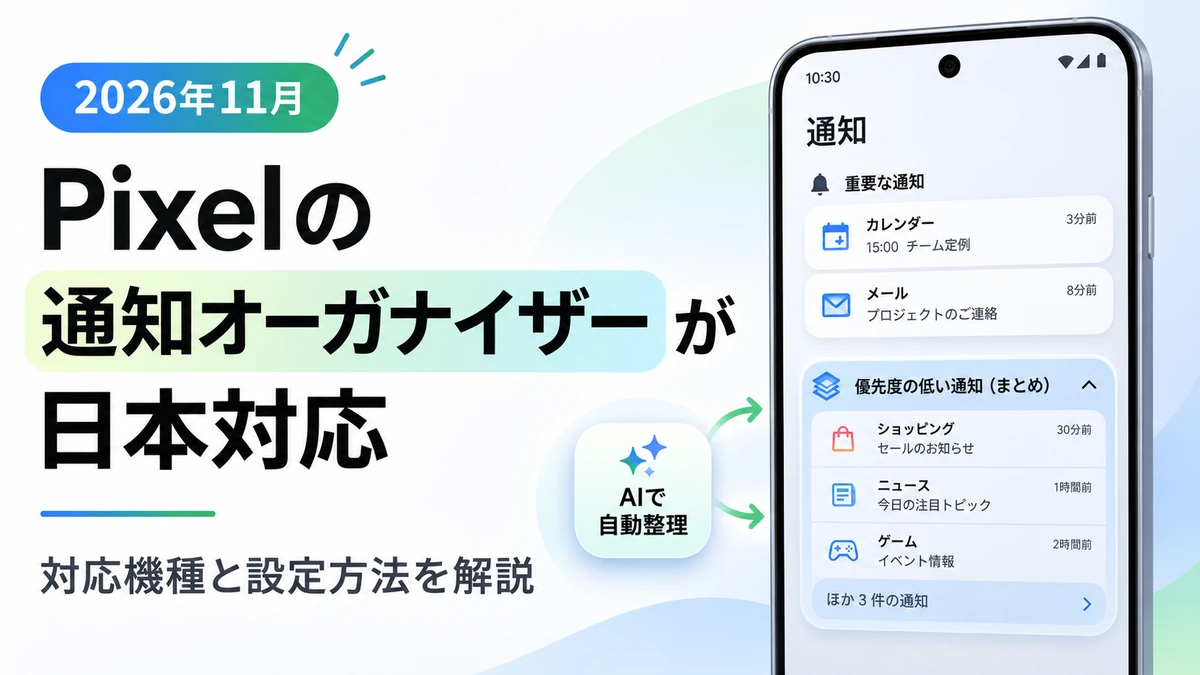
Pixelの通知オーガナイザーは日本語・日本地域に対応し、2026年11月下旬には国内での機能展開が報じられました。AIが優先度の低い通知を自動で分類・整理することで、広告やニュースなどの不要な通知による割り込みを減らせます。
ただし、対応機種はPixel 9以降の対象モデルに限られ、Pixel 9aとPixel 10aは対象外です。また、段階的な配信によって、対応機種でも設定項目が表示されない場合があります。
この記事では、通知オーガナイザーの対応機種や利用条件、設定方法、使えない場合の対処法を紹介します。AI通知要約との違いや、LINEなどの重要な通知を見逃さないための注意点も確認できます。
記事ポイント 1
- Pixelの通知オーガナイザーは日本語・日本地域に対応
- 2026年11月下旬に日本国内での機能展開が報じられた
- AIが優先度の低い通知を自動で分類・整理する
- 対応機種はPixel 9以降の対象モデル
- Pixel 9a・Pixel 10aは対象外
- プロモーションやニュースの通知は初期状態で整理対象となる
記事ポイント 2
- 通知オーガナイザーは通知の整理、AI通知要約は内容の要約を行う機能
- 通知関連の設定メニューから有効化・無効化ができる
- 特定のアプリを通知の整理対象から除外できる
- 設定が表示されない場合は対応機種・言語・更新状況を確認する
- 段階的な配信により利用開始時期が異なる可能性がある
- LINEや仕事関係などの重要な通知は個別に設定を確認する
- 最新の対応条件や提供状況はGoogle Pixel公式ヘルプで確認する
※本記事の情報は2026年11月25日時点の調査資料に基づいています。
Pixelの通知オーガナイザーが日本対応!対象機種と利用条件
日本語への対応によって、PixelのAIを活用した通知管理がより身近になりました。ただし、すべてのPixelで利用できるわけではありません。ここでは、日本への提供経緯や対象モデル、Androidの利用条件、従来の通知管理機能との違いを整理し、自分の端末で利用できるか判断するための情報を紹介します。
Pixelの通知オーガナイザーとは?
Pixelの通知オーガナイザー(Notification Organizer)とは、AIを活用して優先度の低い通知を自動的に分類し、まとめて消音する通知管理機能です。
スマートフォンには、メッセージやメールだけでなく、ショッピングアプリのセール情報、ニュース、SNSのおすすめ情報など、さまざまな通知が届きます。
従来はアプリごとに通知の設定を変更する必要がありましたが、通知オーガナイザーを利用すると、通知の内容に応じた自動整理が可能になります。
通知オーガナイザーでは、主に次の4種類の通知を整理できます。
| 分類カテゴリ | 通知内容の例 | 初期設定 |
|---|---|---|
| プロモーション | セール・広告・クーポン | オン |
| ニュース | ニュース記事・新着情報 | オン |
| ソーシャル | SNS関連のお知らせ | 任意で有効化 |
| おすすめ | アプリからのおすすめ情報 | 任意で有効化 |
表に記載した通知内容は分類のイメージです。実際の分類結果は、通知内容やAIの判定によって異なります。
通知オーガナイザーは、通知を完全に削除する機能ではありません。優先度の低い通知を整理し、必要以上に通知音などで作業を中断されないようにすることが主な目的です。
参考:Google Pixelヘルプ|通知オーガナイザーの利用方法
Pixelの通知オーガナイザーは日本でいつから使える?
Pixelの通知オーガナイザーは日本語・日本地域に対応し、2026年11月24日には国内での機能展開が報じられました。ただし、この日付は国内メディアの報道日であり、すべての対応端末で一斉に利用可能になった日ではありません。
通知オーガナイザーは2025年に発表されたAI通知管理機能です。当初の海外向け展開から日本語環境へと対応範囲が拡大しました。2026年11月のPixel Dropについても、Googleは新機能を順次提供する方針を案内しています。
| 時期 | 提供・発表状況 |
|---|---|
| 2025年11月 | 通知整理機能の提供予定を発表 |
| 2025年12月2日 | Androidの追加機能として展開開始を発表 |
| 2026年11月11日 | 11月のPixel Dropを発表 |
| 2026年11月24日 | 日本国内での機能展開が報じられる |
| 2026年11月25日 | 調査資料上で日本語・日本地域への対応を確認 |
日本で利用できることと、自分の端末への配信が完了していることは別です。対応機種を使用している場合は、設定アプリの通知メニューから通知オーガナイザーの有無を確認してください。国内展開については、2026年11月24日の国内展開報道でも紹介されています。
2026年11月25日時点の調査資料では、日本国内の全対象端末への配信完了日は確認できていません。最新の対応条件はGoogle Pixel公式ヘルプ、アップデート全体の提供方針はGoogle Japan Blog|2026年11月のPixel Dropで確認してください。
Pixel Dropの新機能が自分の端末に届いたかを確認する手順は、9月のPixel Dropの記事でも紹介しています。
9月のPixel Drop日本版|新機能5つ・対象機種・届かないときの確認方法
2026年9月のPixel Drop(日本向け)を解説。メッセージ詐欺検知の日本語対応、Pixel VIPs、ポーズポイントなど新機能5つ、対象機種、Android 17 QPR1との違い、届かないときの確認方法をまとめます。
ガジェットウィズPixelの通知オーガナイザー対応機種一覧
Pixelの通知オーガナイザーは、Googleの公式ヘルプに記載された条件では、Pixel 9以降の対象機種で利用できます。ただし、Pixel 9aとPixel 10aは対象外です。
対象世代には、通常モデルだけでなく、Proモデルや折りたたみ式のFoldモデルも含まれます。
| Pixel機種 | 対応状況 |
|---|---|
| Pixel 11 | 対応対象 |
| Pixel 11 Pro | 対応対象 |
| Pixel 11 Pro XL | 対応対象 |
| Pixel 11 Pro Fold | 対応対象 |
| Pixel 10 | 対応対象 |
| Pixel 10 Pro | 対応対象 |
| Pixel 10 Pro XL | 対応対象 |
| Pixel 10 Pro Fold | 対応対象 |
| Pixel 10a | 対象外 |
| Pixel 9 | 対応対象 |
| Pixel 9 Pro | 対応対象 |
| Pixel 9 Pro XL | 対応対象 |
| Pixel 9 Pro Fold | 対応対象 |
| Pixel 9a | 対象外 |
| Pixel 8シリーズ | 対象外 |
| Pixel 7シリーズ | 対象外 |
| Pixel 6シリーズ | 対象外 |
※2026年11月25日時点の調査資料にある対象世代と除外条件を機種別に整理した一覧です。各機種への配信完了を示すものではありません。
Pixel 8シリーズ以前の端末では、Androidのバージョンを更新しても、現行の対応条件では通知オーガナイザーの対象になりません。
自分のPixelの機種名が分からない場合は、設定アプリからデバイス情報を確認してください。
最新の対応機種については、Google Pixel公式ヘルプで確認できます。
| 機種 | 購入リンク |
|---|---|
| Pixel 10 | Amazonで見る/楽天市場で見る |
| Pixel 11 | Amazonで見る/楽天市場で見る |
※価格・在庫は変動します。購入前に対応機種・販売条件を公式ヘルプでご確認ください。
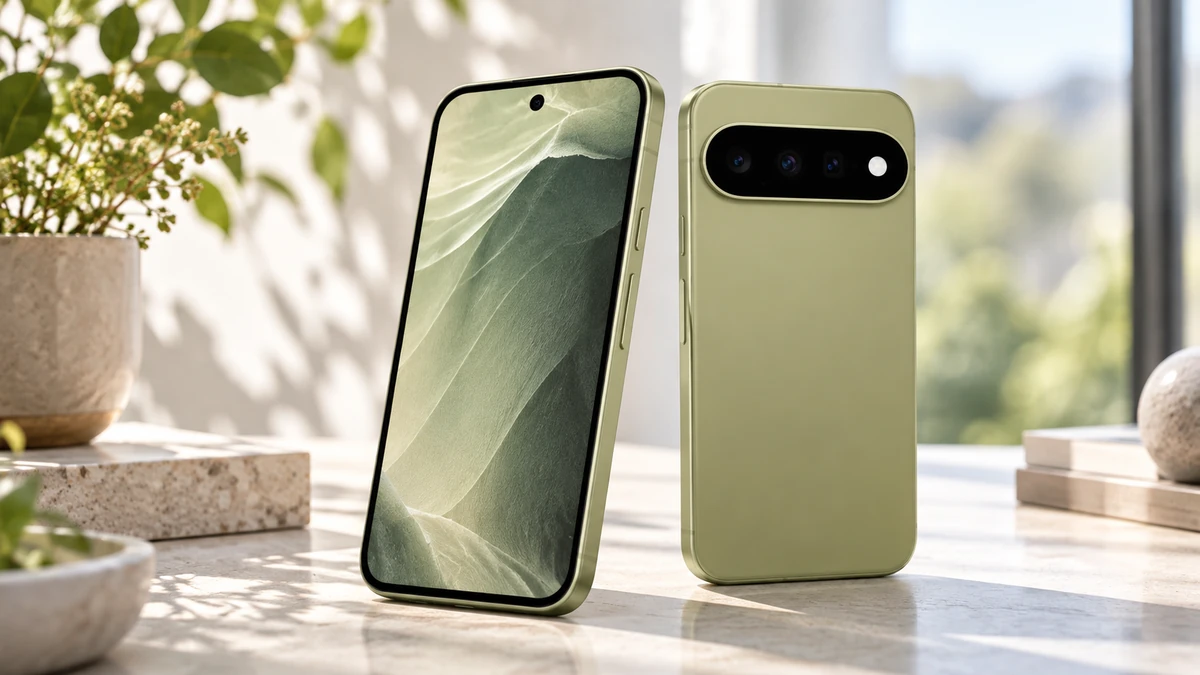
通知オーガナイザーに対応するPixel 11の新機能や、Pixel 10との違いはこちらで詳しく解説しています。
グーグル Pixel 11 新機能|何が変わった?進化点が分かる
グーグル Pixel 11 新機能を分かりやすく解説。グーグル Pixel 11 新機能の注目点やPixel 10との違い、AI・カメラ・Tensor G6・充電性能、買い替え判断や注意点まで詳しく紹介します。
ガジェットウィズPixel 9a・Pixel 10aで通知オーガナイザーは使える?
2026年11月25日時点のGoogle公式ヘルプに基づく対応条件では、Pixel 9aとPixel 10aは通知オーガナイザーの対象外です。Androidを最新版に更新しても、現在の対応条件では利用できません。
Pixelシリーズでは、同じ世代のスマートフォンでもAI機能の対応範囲が異なる場合があります。Pixel 9やPixel 10が通知オーガナイザーに対応しているからといって、同世代のaシリーズでも利用できるとは限りません。
| 機種 | 対応状況 | 利用方法 |
|---|---|---|
| Pixel 9 | 対応対象 | 通知オーガナイザー |
| Pixel 9a | 対象外 | 通常の通知管理 |
| Pixel 10 | 対応対象 | 通知オーガナイザー |
| Pixel 10a | 対象外 | 通常の通知管理 |
広告やニュースの通知を減らしたいだけであれば、Pixel 9aやPixel 10aでも通常のアプリ別通知設定で対応できます。一方、通知内容に応じたAIによる自動整理を購入目的とする場合は、Google Pixel公式ヘルプの対応機種を購入前に確認してください。
対象外となっている具体的な技術的理由や、今後の追加対応予定は今回の調査資料では確認できていません。通知管理だけを目的に急いで買い替える必要はなく、まずはGoogle Pixelヘルプ|通知の管理方法を参考に、現在の端末で不要な通知を減らせるか確認するとよいでしょう。
通知オーガナイザーのAndroidバージョン・日本語・料金条件
Pixelの通知オーガナイザーを利用するには、対応機種、メイン言語、対応地域、ソフトウェアの提供状況などの条件を満たす必要があります。日本語と日本地域は対応していますが、Android 17へのアップデートが必須であるとは確認されていません。
通知オーガナイザーの初期展開はAndroid 16 QPR2に関連しています。ただし、OSのバージョンだけで利用の可否を判断することはできません。対応機種であることに加え、日本語対応機能が端末に提供されている必要があります。
| 確認項目 | 利用条件・確認状況 |
|---|---|
| 対応端末 | Pixel 9以降の対象モデル |
| 対象外端末 | Pixel 9a・Pixel 10a・Pixel 8以前 |
| 対応言語 | 日本語・英語・ドイツ語 |
| 対応地域(端末の国・地域設定) | オーストラリア・カナダ・ドイツ・日本・イギリス・アメリカのいずれか |
| 日本国内での利用 | 対応(言語が日本語かつ地域設定が上記のいずれかである必要あり) |
| 初期展開時のOS | Android 16 QPR2に関連 |
| 日本対応版の最低OS条件 | 詳細未確認 |
| 追加料金 | 有料契約が必須との公式記載なし |
| Geminiの有料プラン | 加入が必須との公式記載なし |
| 初期設定 | オン |
対応するPixelを持っている場合は、まず設定アプリからAndroidの更新状況を確認してください。Google Playで関連アプリの更新も確認し、通知オーガナイザーが表示されるか調べます。機能を利用するためだけに、先にGeminiの有料プランへ申し込む必要性は確認されていません。
最低OSバージョンやアカウント条件、料金条件については、今後の提供状況によって変更される可能性があります。2026年11月25日時点で確認できていない条件を前提に、端末の買い替えや有料サービスへの加入を決めないようにしてください。最新情報はGoogle Pixelヘルプ|利用条件で確認できます。
対応言語だけでなく「地域」設定にも条件がある
通知オーガナイザーを利用するには、システムのメイン言語を日本語・英語・ドイツ語のいずれかに設定し、かつ端末の「地域」設定をオーストラリア・カナダ・ドイツ・日本・イギリス・アメリカのいずれかにする必要があります。Google公式ヘルプにこの条件が明記されています。
日本語を使用していても、端末購入時や初期設定時に地域がほかの国になっている場合は、条件を満たさず機能が表示されない可能性があります。対応機種を使用していても設定項目が見つからない場合は、対応機種の確認だけでなく、設定アプリの「システム」>「言語と入力」などから、メイン言語と地域の設定も確認してください。
参考:Google Pixel公式ヘルプ|AIを使用して通知を管理する
通知オーガナイザーとAI通知要約の違い
Pixelの通知オーガナイザーとAI通知要約の違いは、AIが処理する対象と目的です。通知オーガナイザーは不要な通知を整理する機能、AI通知要約は通知に含まれる文章を短くまとめる機能です。
通知オーガナイザーは広告やニュースなどの優先度の低い通知による割り込みを減らすために利用します。AI通知要約は、長いメッセージなどの概要を把握しやすくする機能であり、通知そのものを整理することとは目的が異なります。
| 比較項目 | 通知オーガナイザー | AI通知要約 |
|---|---|---|
| 主な目的 | 通知の整理 | 文章の要約 |
| AIの役割 | 通知の分類 | 文章の内容把握・要約 |
| 処理対象 | 優先度の低い通知 | 対象となるメッセージ通知 |
| 利用例 | セールやニュースの通知整理 | 長いメッセージの概要確認 |
| 注意点 | 分類が意図と異なる可能性 | 要約が原文と異なる可能性 |
例えば、買い物アプリから頻繁に届くセール通知が気になる場合は通知オーガナイザーが適しています。一方、長いメッセージの概要を短時間で確認したい場合はAI通知要約が役立ちます。通知音や振動を手動で制御したい場合には、従来のマナーモードも選択肢になります。
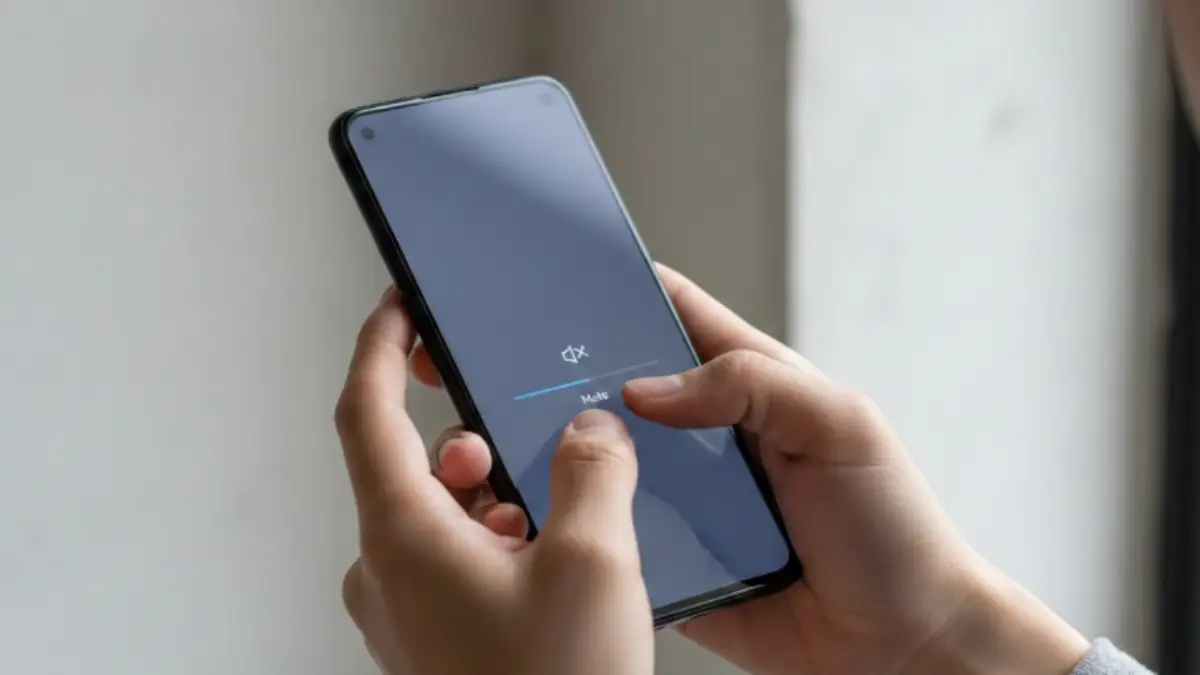
Pixelのマナーモードの設定方法について詳しく知りたい方はこちらもご覧ください。
ピクセル マナーモードの設定と違いを徹底解説|便利な静音操作まとめ
ピクセル マナーモードの設定方法を解説。バイブレーションとサイレントモードの違い、音が出る原因と対処法、自動切り替えのルール機能まで、静音操作のコツをまとめました。
ガジェットウィズどちらのAI機能も、利用者が期待する結果を常に保証するものではありません。重要な通知は通常の通知設定も確認し、要約されたメッセージは必要に応じて原文を読み直してください。また、日本対応や利用可能な機種などの条件が両機能で同じとは限りません。各機能の最新条件はGoogle Pixel公式ヘルプで確認できます。
Pixelの通知オーガナイザーの設定方法と使えない場合の対処法
対応機種を使用していても、設定項目が見つからなかったり、期待どおりに通知が整理されなかったりする場合があります。ここでは、機能の有効化からカテゴリ別の管理、アプリの除外設定まで紹介します。大切な連絡を見逃さず、自分の利用環境に合わせて通知を管理するための確認ポイントも整理します。
通知オーガナイザーをオン・オフにする設定方法
Pixelの通知オーガナイザーは、設定アプリの通知関連メニューからオン・オフを切り替えられます。Google公式ヘルプでは初期状態でオンになっていると案内されているため、対応端末ではすでに有効になっている可能性があります。
国内展開時の報道では、通知設定にある「通知インテリジェンス」から通知オーガナイザーにアクセスする方法が紹介されています。一方、公式ヘルプには通知設定から直接アクセスする経路も案内されているため、端末の設定画面に合わせて確認してください。
| 手順 | 操作内容 |
|---|---|
| 1 | 設定アプリを開く |
| 2 | 「通知」を選択する |
| 3 | 「通知インテリジェンス」を確認する |
| 4 | 「通知オーガナイザー」を選択する |
| 5 | 優先度の低い通知をまとめる設定をオン・オフにする |
初めて利用する場合は、プロモーションとニュースの整理から始めると、普段の通知への影響を確認しやすくなります。SNSやおすすめ情報の通知も整理したい場合は、必要に応じて対象カテゴリを追加してください。仕事や家族の連絡に使うアプリは、個別に整理対象から除外する方法もあります。
通知インテリジェンスが見つからない場合は、通知メニューを直接確認するか、設定アプリ内で「通知オーガナイザー」を検索してください。利用した結果、通知管理が自分の使い方に合わない場合は、機能をオフにできます。参考:Google Pixelヘルプ|通知オーガナイザーの設定
通知カテゴリと対象外アプリの設定方法
通知オーガナイザーでは、整理する通知のカテゴリを選択できるほか、特定のアプリを整理対象から除外できます。
初期状態ではプロモーションとニュースが整理対象になっており、ソーシャルとおすすめは必要に応じて設定できます。
まずは初期設定のまま利用し、不要な通知が多い場合に整理対象を広げる方法がおすすめです。
| 利用目的 | 設定の目安 |
|---|---|
| セールや広告通知を減らしたい | プロモーションをオン |
| ニュース通知を整理したい | ニュースをオン |
| SNS関連の通知を整理したい | ソーシャルを必要に応じてオン |
| おすすめ情報を整理したい | おすすめを必要に応じてオン |
| 仕事や家族の連絡を優先したい | 重要なアプリを対象外にする |
特定のアプリを整理対象から除外する方法(公式手順)
- 設定アプリを開く
- 「通知」を選択する
- 「通知オーガナイザー」を選択する
- 「これらのアプリを含めない」を選択する
- 「アプリの管理」から対象アプリを選び、除外を設定する
Google公式ヘルプに記載されたこの手順のほか、整理された通知を長押しして表示される通知管理メニューから、同様に対象アプリを除外できる場合もあります。設定画面の名称は端末のソフトウェアによって異なる可能性があるため、見つからない場合は通知オーガナイザーの設定画面を直接確認してください。
仕事の連絡、家族からのメッセージ、金融機関の取引通知など、見逃したくない通知については、アプリごとの設定を事前に確認しておくと安心です。
参考:Google Pixelヘルプ|通知カテゴリとアプリ別管理
通知オーガナイザーが表示されない原因と対処法
Pixelの通知オーガナイザーが表示されない場合は、対応機種、言語・地域の利用条件、ソフトウェア更新、設定画面の場所、機能の配信状況の順番で確認してください。特にPixel 9a・Pixel 10aでは、現行の対応条件上、設定が表示されなくても故障とは限りません。
対応機種であっても、機能の段階的配信やソフトウェアの更新状況によって利用できる時期が異なる可能性があります。また、通知オーガナイザーが表示されない問題と、機能は表示されるものの通知が整理されない問題では、確認すべき設定が異なります。
| 症状 | 考えられる原因 | 対処方法 |
|---|---|---|
| 設定項目がない | 対象外機種 | 公式の対応機種を確認 |
| 対応機種でも表示されない | 言語・地域条件 | 日本語・日本地域などの対応条件を確認 |
| 通知メニューに見つからない | 設定階層の違い | 通知インテリジェンスを確認 |
| 更新前から表示されない | ソフトウェアの更新不足 | Android・関連アプリの更新を確認 |
| 更新後も表示されない | 段階的配信の可能性 | 公式の提供情報を確認 |
| 機能はあるが整理されない | 機能またはカテゴリが無効 | オン・オフとカテゴリ設定を確認 |
| 特定アプリだけ整理されない | アプリが除外されている可能性 | アプリ別の除外設定を確認 |
| 必要な通知まで整理される | AIの分類結果が意図と異なる | 重要なアプリを整理対象から除外 |
通知オーガナイザーが使えない場合の確認手順
- 設定アプリのデバイス情報から機種名を確認する
- Pixel 9a・Pixel 10aなどの対象外機種ではないことを確認する
- メイン言語と利用地域が対応条件を満たしているか確認する
- Androidのシステムアップデートを確認する
- Google Playで関連アプリの更新を確認する
- 通知メニューと通知インテリジェンス内を確認する
- 機能が表示される場合はオン・オフとカテゴリ設定を確認する
- 必要に応じて端末を再起動する
- 解決しない場合は公式の配信状況を確認する
Android System Intelligenceの通知アクセス権も、AI通知関連機能が正常に動作しない場合の確認候補です。ただし、通知要約向けに案内されている権限や充電条件が、通知オーガナイザーの表示問題にも有効とは限りません。通知を整理できない場合はカテゴリや除外設定を優先し、設定自体が表示されない場合は対応条件や配信状況を優先して確認しましょう。
すべての条件を確認しても解決しない場合は、機種名、Androidバージョン、ビルド番号、更新状況を記録してGoogle Pixelのサポートに問い合わせてください。配信待ちの可能性もあるため、機能が表示されないことだけを理由に端末の初期化や非公式アプリの導入を行う必要はありません。参考:Google Pixelヘルプ|AIを使用した通知管理とトラブルシューティング
アップデート後に通知以外の動作もおかしいと感じる場合は、初期化前に確認したい手順をまとめたこちらも参考にしてください。
Androidアップデートしてからおかしい原因と初期化前の確認
Androidアップデートしてからおかしい時の原因と、初期化前に確認すべき対処法を症状別に解説。Android 16・17・AQUOSの注意点や、相談すべき症状の見分け方もまとめます。
ガジェットウィズLINEやGmailの通知は整理できる?
Pixelの通知オーガナイザーでは、LINEやGmailの通知も内容や設定によって整理対象になる可能性があります。ただし、日本語環境における両アプリの具体的な分類精度は今回の調査では実機検証していないため、すべての通知が正確に分類されるとは断定できません。
同じアプリから届く通知でも、利用者にとっての重要度は異なります。例えば、LINEの公式アカウントから届く広告と家族からのメッセージ、Gmailのセール案内と業務連絡では、求められる通知の扱いが違います。AIの分類結果と利用者の判断が一致しない可能性も考慮する必要があります。
| 通知の種類 | 設定の目安 |
|---|---|
| LINEの家族・仕事の連絡 | 見逃したくない場合はアプリの除外を検討 |
| LINEの広告・おすすめ情報 | アプリ内の通知設定も活用する |
| Gmailの業務メール | 重要なメールの通知設定を優先する |
| Gmailの広告メール | メールの分類や通知設定を活用する |
| ショッピングアプリのセール情報 | プロモーションの整理を検討する |
| 銀行・決済アプリの取引通知 | 整理対象からの除外を検討する |
仕事や家族との連絡にLINEを使用している場合は、LINE全体を通知オーガナイザーの整理対象から除外し、不要な通知についてはLINEアプリ側で調整する方法があります。ただし、アプリ単位の除外は特定のメッセージだけを除外する設定とは異なります。利用前後で必要な通知が届くか確認してください。アプリ別の管理方法はGoogle Pixel公式ヘルプで確認できます。
通知オーガナイザーを有効にした後でLINEやGmailの通知音が鳴らなくなった場合でも、原因がAIによる通知整理とは限りません。アプリ側の通知許可、通知音、サイレントモードなども確認する必要があります。LINEの通知に関するトラブルについては、以下の記事も参考にしてください。
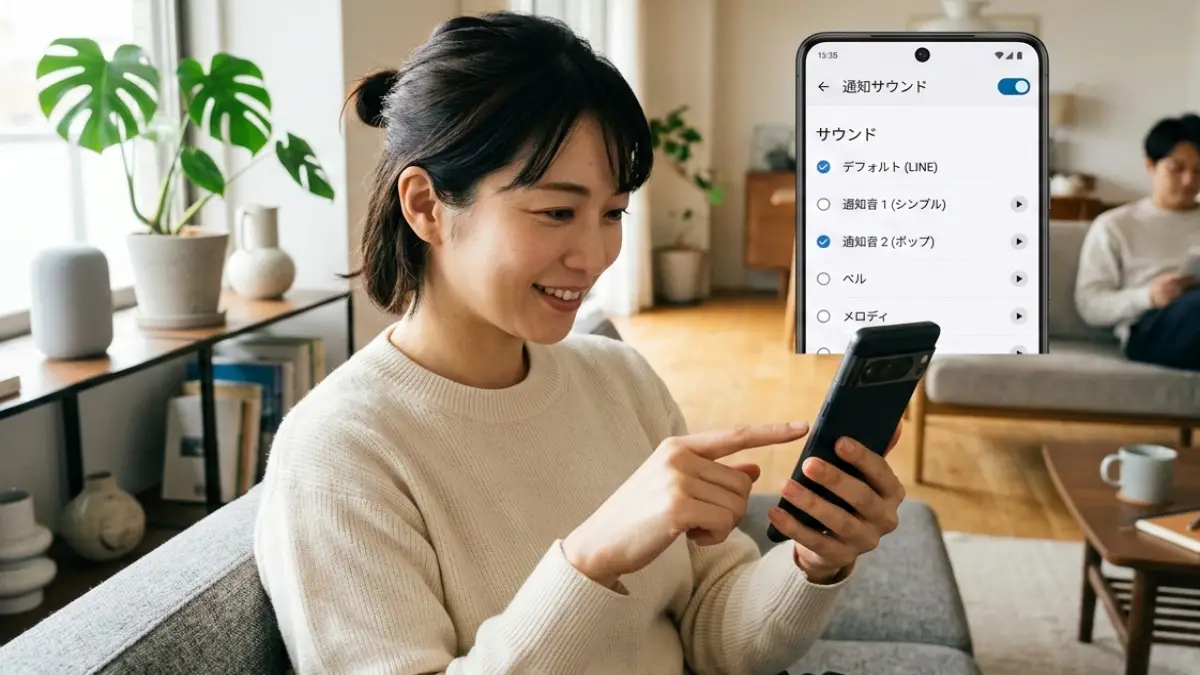
Google Pixel LINE通知音が鳴らない原因と設定方法
Google PixelでLINE通知音が鳴らない原因を解説。音量、通知許可、サイレント設定、Pixel 7・8の対処法も紹介。
ガジェットウィズAIによる通知整理の安全性と注意点
Pixelの通知オーガナイザーを安全かつ便利に利用するためには、通知内容のプライバシーと、AIによる分類の正確性を分けて考えることが重要です。端末内AIを活用する機能として報じられていますが、通知データの具体的な処理範囲について未確認の部分もあります。
Pixelの関連システム機能であるAndroid System Intelligenceについて、GoogleはPrivate Compute Coreに関連するプライバシー保護の仕組みを案内しています。ただし、この説明だけで通知オーガナイザーのすべての処理が端末内で完結することや、通知データが一切外部に送信されないことを保証することはできません。参考:Google Pixelヘルプ|Android System Intelligenceについて
| 利用場面 | メリット | 注意点 |
|---|---|---|
| 仕事中 | 不要な通知による割り込みを軽減 | 業務連絡用アプリの除外を検討 |
| 日常生活 | 広告やニュースの通知を整理 | 必要な情報まで整理されないか確認 |
| SNSの利用 | おすすめ情報などの通知を管理 | 重要なメッセージとの区別に注意 |
| 金融・決済サービス | 通知管理を調整できる | 取引や不正利用に関する通知を優先 |
| 機密情報を扱う業務 | 通知管理の負担軽減が期待できる | 勤務先の情報管理規定と利用条件を確認 |
一般的な利用では、初期設定で整理対象となっているプロモーションとニュースから試し、必要に応じて対象カテゴリを増やす方法が適しています。仕事、家族、金融サービスなどの重要な通知については、アプリ別の除外設定を活用してください。機密情報を扱う端末では、所属組織の情報管理方針も確認したうえで利用を判断する必要があります。
利用前に確認したいチェックリスト
- 重要な連絡を受け取るアプリを把握する
- 金融・決済・認証関連の通知設定を確認する
- 必要に応じて重要なアプリを整理対象から除外する
- 初期設定での通知分類を確認する
- 利用開始後に必要な通知が届いているか確認する
- 勤務先の端末ではAI機能の利用規定を確認する
- 通知管理が自分の用途に合わなければ機能をオフにする
AIによる通知整理は、すべての通知を利用者の意図どおりに分類することを保証する機能ではありません。また、完全なオフライン動作や具体的なデータ処理範囲については今回の調査資料では確認できていません。従来の通知設定を補助する機能として活用し、最新の仕様や利用条件はGoogle Pixel公式ヘルプで確認してください。
Pixelの通知オーガナイザーに関するよくある質問
Q. Pixelの通知オーガナイザーとは何ですか?
A. AIが優先度の低い通知を自動で分類し、まとめて消音する通知管理機能です。広告やニュースなど不要な通知による割り込みを減らせます。
Q. 通知オーガナイザーの対応機種はどれですか?
A. Pixel 9以降の対象モデル(Pro・Foldを含む)が対応しています。Pixel 9aとPixel 10a、Pixel 8シリーズ以前は対象外です。
Q. Pixel 9aやPixel 10aでは使えませんか?
A. 2026年11月25日時点のGoogle公式ヘルプに基づく対応条件では、Pixel 9aとPixel 10aは対象外です。通常のアプリ別通知設定で代用してください。
Q. 通知オーガナイザーとAI通知要約は何が違いますか?
A. 通知オーガナイザーは不要な通知を整理する機能、AI通知要約は通知内容の文章を短くまとめる機能です。目的とAIの処理対象が異なります。
Q. 通知オーガナイザーが設定画面に表示されない場合はどうすればいいですか?
A. 対応機種か、日本語・日本地域の条件を満たしているか、Android・関連アプリが最新か、通知インテリジェンス内を確認してください。それでも解決しない場合は公式の配信状況を確認しましょう。
まとめ
Pixelの通知オーガナイザーは、日本語・日本地域への対応によって国内でも利用できるようになったAI通知管理機能です。優先度の低い通知を自動で整理できる一方、対応機種や利用条件には注意が必要です。
- ☑ 通知オーガナイザーは日本語と日本地域に対応
- ☑ 2026年11月下旬に日本国内での展開が報じられた
- ☑ 対応機種はPixel 9以降の対象モデル
- ☑ Pixel 9a・Pixel 10aは対象外
- ☑ Pixel 8シリーズ以前も現行の対応条件では対象外
- ☑ 全対象端末への国内配信完了日は未確認
- ☑ 日本対応版に必要な厳密な最低Androidバージョンは未確認
- ☑ Geminiの有料契約が必須との公式記載はない
- ☑ プロモーションとニュースは初期状態で整理対象
- ☑ ソーシャルとおすすめの通知も設定によって整理可能
- ☑ 通知インテリジェンス内に設定項目がある場合もある
- ☑ 通知オーガナイザーとAI通知要約は異なる機能
- ☑ 特定のアプリを通知の整理対象から除外できる
- ☑ 表示されない場合は対応機種・言語・地域・更新状況を確認
- ☑ 重要な通知を見逃さないようにアプリごとの設定を確認
対応するPixelを使用している人は、設定アプリの通知メニューから通知オーガナイザーを確認してみてください。
まずは広告やニュースなどの通知整理から利用し、自分に合った設定へ調整することで、必要な通知を確認しながらスマートフォンを使いやすくできます。
対応条件や設定方法は今後変更される可能性があります。最新情報については、Google Pixel公式ヘルプ「AIを使用して通知を管理する」をご確認ください。
本記事の調査・検証について
本記事はGoogleの公式サポート情報および国内展開に関する公開情報を整理した調査資料をもとに構成しています。日本語環境での実機動作、アプリ別の通知分類精度、全対象端末への配信完了状況については、独自の実機検証を行っていません。設定画面や利用条件はソフトウェアの更新状況によって異なる場合があります。
この記事を書いた人
サク(九州出身・株式会社ponista運営)
家電サービスマンやスマートフォンの個人販売・店頭販売、携帯電話販売会社の運営に携わった経験を持ち、iモード時代からホームページ制作にも携わってきました。iPhone SE、iPhone 14、iPhone 15、iPhone 16 Pro、Androidスマートフォン、iPadなどを実際に使用し、機種ごとの使いやすさや設定方法を確認したうえで記事を執筆しています。