
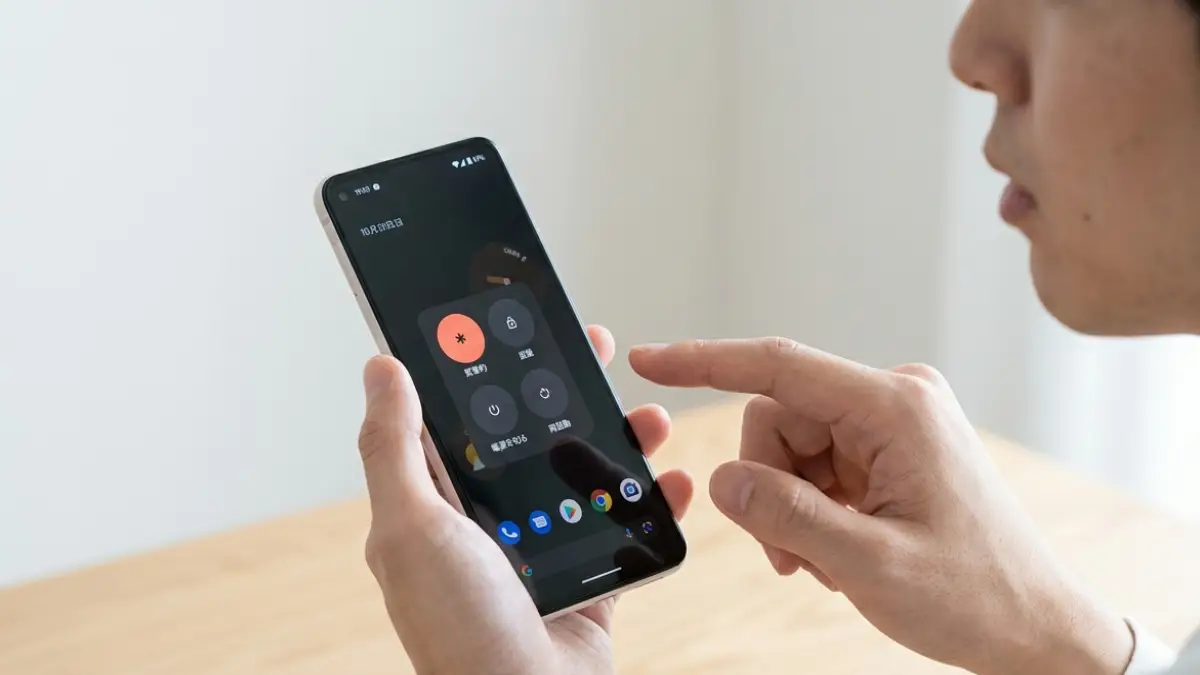
Google Pixelの電源を切ろうとして、電源ボタンを長押ししたのにGoogleアシスタントが起動したり、Pixel 7aやPixel 8で以前のAndroidスマホと操作が違ったりして、戸惑っていませんか。急いで電源を切りたい場面ほど、思った通りに反応しないと不安になりますよね。
グーグルピクセル電源 オフ方法は、モデルや設定によって少し違います。特にPixel 6以降では、電源ボタンだけでなく音量ボタンとの組み合わせや、クイック設定パネルからの操作を知っておくと迷いにくくなります。
この記事では、Pixel 7a、Pixel 8、Pixel 7などのモデル別に電源の切り方を整理しながら、電源が切れないと感じたときの確認ポイントも解説します。故障と決めつける前に、操作方法・設定・ケースの干渉・充電状態を順番に見ていきましょう。
あわせて、電源ボタンの設定変更や、ボタンが押しにくいときに見直したいアクセサリー選びも紹介します。自分のPixelではどの方法が使いやすいのか、読みながら確認してみてください。
※この記事はプロモーションを含みます。
目次[閉じる]
- 1グーグルピクセル電源 オフ方法をまず結論から確認
- 2モデル別のグーグルピクセル電源 オフ方法?
- 3グーグルピクセル電源 オフできない時の対処法
- 3.1ピクセルの電源が切れないのはなぜですか?
- 3.2googleピクセル 電源切れない時の手順
- 3.3アンドロイド 電源オフ できない場合の対策
- 3.4Google Pixelの電源ボタンの場所と設定変更
- 3.5Google Pixelの電源はどこにありますか?
- 3.6電源ボタンを長押しで電源メニューに変更する方法
- 3.7クイック設定パネルから電源を切る方法
- 3.8Google Pixelの電源を入れる方法
- 3.9グーグルピクセル7aの電源入れ方
- 3.10グーグルピクセル電源の入れ方
- 3.11電源操作で迷わないためのアクセサリー選び
- 3.12充電器とケーブルは電源トラブル対策にもなる
- 3.13保護フィルムやリングも操作性に影響する
- 4Google Pixelの電源オフで迷いやすいポイントと確認事項
- 5この記事を書いた人
グーグルピクセル電源 オフ方法をまず結論から確認
この記事のポイント
- Google Pixelの電源オフ方法がわかる
- Pixel 7a、Pixel 8、Pixel 7などモデル別の切り方がわかる
- Pixel 6以降で電源ボタン長押しだけでは切れない理由がわかる
- 電源が切れない場合に試す順番がわかる
- 電源ボタンの設定変更で使いやすくする方法がわかる
- 電源トラブルを減らすためのアクセサリー選びの注意点がわかる
グーグルピクセルの電源をOFFにするには?
Google Pixelの電源をOFFにする基本方法は、主に3つあります。
- 電源ボタンと音量大ボタンを同時に長押しする
- クイック設定パネルの電源アイコンから操作する
- 設定を変更して、電源ボタン長押しで電源メニューを出す
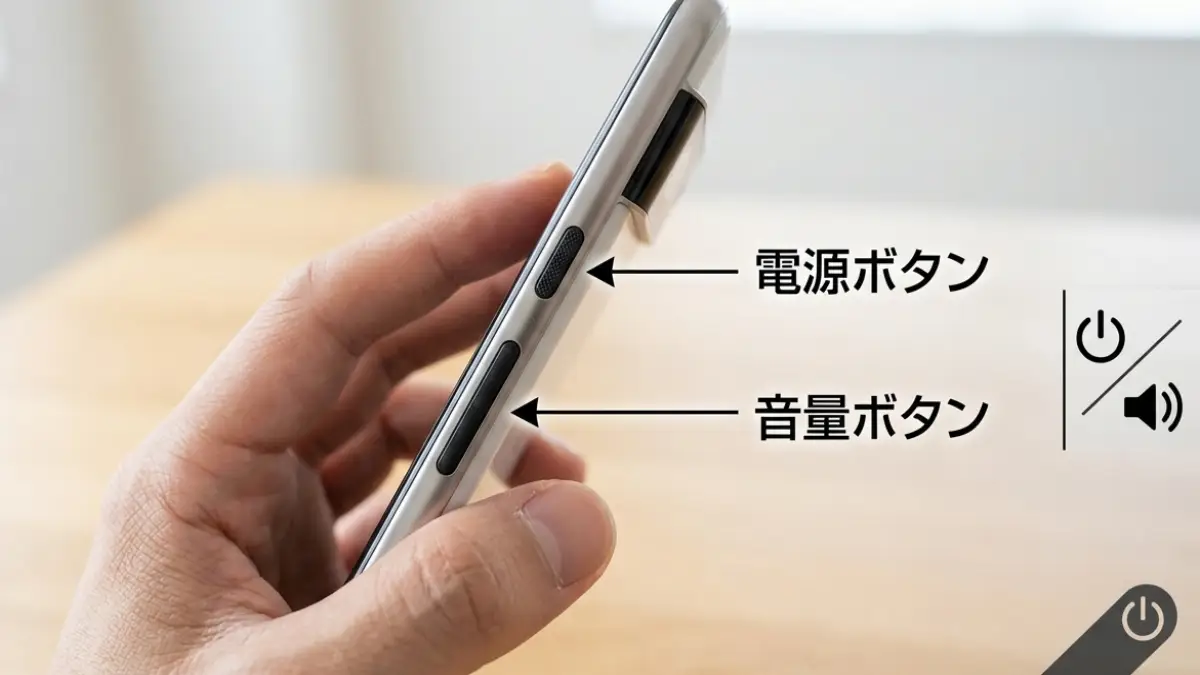
いちばん覚えておきたいのは、「Pixel 6以降は電源ボタンと音量大ボタンを同時に長押しする」という操作です。Pixel 7a、Pixel 8、Pixel 7などでは、この方法で電源メニューを表示できます。
本体の右側面にある電源ボタンと音量大ボタンを、同時に数秒間押し続けます。すると画面に電源メニューが表示されるので、「電源を切る」をタップすればOKです。
ここで迷いやすいのが、音量ボタンの上下です。電源オフメニューを出すときは、基本的に音量大ボタンを使います。音量小ボタンと間違えると、別の画面や操作につながることがあるので、落ち着いてボタンの位置を確認しましょう。
もうひとつ便利なのが、クイック設定パネルから電源を切る方法です。画面上部から下にスワイプしてクイック設定を開き、電源アイコンをタップします。ボタンを押すのが苦手な人や、スマホケースが硬くてボタンが押しづらい人は、こちらのほうが楽かもしれません。
また、Pixelの操作にまだ慣れていない方は、Google Pixelの機種ごとの違いや特徴もあわせて確認しておくと、モデルごとの操作感や選び方を理解しやすくなります。
なお、Androidのバージョンや設定状況によって、表示名やメニューの位置が少し変わる場合があります。操作手順が画面と完全に一致しないときは、設定アプリ内で「電源ボタン」や「ジェスチャー」と検索すると見つけやすいですよ。
Pixel 6以降で電源ボタン長押しだけでは切れない理由
Pixelで電源を切ろうとして、電源ボタンを長押ししたらGoogleアシスタントが立ち上がってしまった。これで困っている人は多いと思います。
Pixel 6以降のモデルでは、電源ボタンの長押しにGoogleアシスタントの起動が割り当てられている場合があります。そのため、以前のAndroidスマホのように「電源ボタンを長押しするだけ」で電源メニューが出ないことがあります。
これは故障ではなく、設定や仕様によるものです。つまり、電源ボタンが壊れていると決めつける前に、まずは操作方法と設定を確認したほうがいいです。
電源ボタン長押しで電源メニューを出したい場合は、以下の流れで設定を見直します。
- 設定アプリを開く
- システムをタップする
- ジェスチャーをタップする
- 電源ボタンを長押しを開く
- 長押し時の動作を電源メニューに変更する
設定名はAndroidのバージョンによって少し違うことがあります。見つからない場合は、設定画面上部の検索欄に「電源ボタン」と入力して探してみてください。
この設定を変えておくと、次回から電源オフ操作がかなりわかりやすくなります。スマホに詳しくない家族が使うPixelなら、先に設定しておくのもありかなと思います。
電源操作で迷う人はアクセサリーも見直しておくと安心
Pixelを快適に使うなら、ケースや充電まわりも一緒に確認しておきたいところ
Google Pixelの電源オフ操作で意外と見落としやすいのが、スマホケースや充電ケーブルなどのアクセサリーです。ケースが厚くて電源ボタンや音量ボタンが押しにくいと、同時押しがうまくできず「電源が切れない」と感じることがあります。
また、充電ケーブルや充電器が劣化していると、電源を切ったあとに起動しにくい、充電しているつもりでも反応がない、といった不安につながることもあります。Pixelを長く快適に使いたい人は、本体の操作だけでなく、周辺アクセサリーも一度見直しておくと安心です。
| 見直したいアクセサリー | 役立つ場面 | 選ぶときのポイント | 向いている人 |
|---|---|---|---|
| スマホケース | 電源ボタンと音量ボタンを押しやすくしたいとき | ボタン部分が硬すぎず、位置がわかりやすいものを選ぶ | 同時押しでよく失敗する人 |
| USB-Cケーブル | 充電が不安定なときや、電源が入らないときの確認用 | Pixel対応、耐久性、長さを確認する | 外出先でも充電切れを避けたい人 |
| 充電器 | 電源が入らないときに充電環境を切り分けたいとき | 対応出力や安全性を商品ページで確認する | 自宅用と持ち運び用を分けたい人 |
| 保護フィルム | クイック設定パネルのスワイプ操作を快適にしたいとき | 端が浮きにくく、タッチ感度に影響しにくいものを選ぶ | 画面操作で電源メニューを出したい人 |
特に、Pixel 6以降は電源ボタンと音量大ボタンの同時押しを使う場面があります。ケースのボタン部分が硬いと、片方だけ押せていなかったり、押すタイミングがずれたりしやすいです。電源オフ操作で何度も迷うなら、ボタンの押しやすさを重視してアクセサリーを選ぶのもひとつの方法です。
※対応機種、価格、在庫状況、仕様は変更される場合があります。購入前に商品ページで、お使いのPixelに対応しているか確認してください。
モデル別のグーグルピクセル電源 オフ方法?
Google Pixel 7aの電源を切るには、電源ボタンと音量大ボタンを同時に長押しする方法が基本です。
| 方法 | 操作内容 | 向いている人 |
|---|---|---|
| 電源ボタン+音量大ボタン | 右側面の電源ボタンと音量大ボタンを同時に数秒間長押しし、「電源を切る」をタップする | いちばん標準的な方法を覚えたい人 |
| クイック設定パネル | 画面上部から下にスワイプし、電源アイコンから「電源を切る」を選ぶ | ボタン操作が苦手な人、ケースでボタンが押しにくい人 |
| 設定変更 | 設定アプリから電源ボタン長押しの動作を電源メニューに変更する | 以前のAndroidスマホと同じ感覚で使いたい人 |
Pixel 7aでまず試したいのは、電源ボタンと音量大ボタンの同時長押しです。本体右側面のボタンを確認し、2つのボタンを同時に数秒間押します。画面に電源メニューが表示されたら、「電源を切る」をタップしてください。
このとき、短く押してすぐ離してしまうと、画面ロックや音量変更だけで終わることがあります。うまくいかないときは、2つのボタンを同じタイミングで、少し長めに押すのがコツです。
また、クイック設定パネルから操作する方法も便利です。画面上部から下にスワイプして、電源アイコンを探します。アイコンが見つからない場合は、さらにもう一度下へスワイプすると表示されることがあります。
Pixel 7aは比較的コンパクトで扱いやすいモデルですが、ケースによっては電源ボタンと音量ボタンの境目がわかりにくくなることがあります。もし毎回ボタン操作で迷うなら、ボタン部分が押しやすいスマホケースを選ぶのもひとつの対策です。
アクセサリーを選ぶときは、見た目だけでなく、ボタン部分の押しやすさも確認しておくと失敗しにくいです。特に厚めの耐衝撃ケースは安心感がある一方で、ボタンが硬く感じることもあります。電源操作をよく使う人は、レビューや商品写真でボタン周りの形状を見ておくといいですよ。
グーグルピクセル8の電源切り方
Google Pixel 8も、基本的な電源オフ方法はPixel 7aとほぼ同じです。電源ボタンと音量大ボタンを同時に長押しし、表示された電源メニューから「電源を切る」を選びます。
- Pixel 8本体の右側面にある電源ボタンを確認する
- 音量大ボタンを確認する
- 電源ボタンと音量大ボタンを同時に数秒間長押しする
- 画面に電源メニューが表示されたら「電源を切る」をタップする
Pixel 8で注意したいのは、電源ボタンの位置に慣れるまで、音量ボタンと押し間違えやすいことです。Pixelシリーズは本体右側にボタンがまとまっているため、スマホを持つ角度によっては少し迷います。
もし電源ボタンと音量大ボタンの同時押しがやりにくい場合は、クイック設定パネルから電源を切る方法を覚えておくと安心です。画面操作だけで電源メニューを出せるので、片手操作が苦手な人にも向いています。
また、Pixel 8を使っていて「動作が重い」「反応が遅い」と感じる場合は、単なる電源操作の問題ではなく、アプリの負荷やストレージ不足が関係していることもあります。気になる方は、グーグル ピクセルが重い時に試したい設定変更と通信対策も参考にすると、原因を切り分けやすくなります。
Pixel 8は普段使いしやすいモデルですが、充電切れに近い状態だと起動や電源操作の反応が鈍く見えることがあります。外出先でPixelをよく使う人は、モバイルバッテリーや予備のUSB-Cケーブルを持っておくと安心です。電源が切れない、入らないと焦る前に、まず充電環境を確認できるからです。
グーグルピクセル7の電源切り方
Google Pixel 7の電源を切る方法も、Pixel 7aやPixel 8と同じく、電源ボタンと音量大ボタンの同時長押しが基本です。
- 本体右側面の電源ボタンと音量大ボタンを確認する
- 2つのボタンを同時に数秒間長押しする
- 電源メニューが表示されたら「電源を切る」をタップする
Pixel 7では、電源ボタンだけを長押ししてもGoogleアシスタントが出る場合があります。その場合は、故障ではなく、電源ボタン長押しの設定がアシスタント起動になっている可能性が高いです。
以前のスマホで「電源ボタン長押し=電源を切る」と覚えていた人ほど、ここでつまずきやすいです。なので、Pixel 7を使い始めたら、最初に電源オフ操作を一度試しておくのがおすすめです。いざ再起動したいときや、飛行機・病院・映画館などで電源を切りたいときに慌てずに済みます。
ボタン操作が苦手な場合は、クイック設定パネルから電源を切る方法をメインにしても問題ありません。スマホケースを付けていてボタンが硬く感じる人も、この方法ならストレスが少ないです。
Pixel 5a以前の電源切り方
Pixel 5a以前のモデルでは、電源ボタンの長押しで電源メニューを表示できる場合があります。Pixel 6以降と比べると、操作はシンプルです。
- 本体右側面の電源ボタンを長押しする
- 電源メニューが表示されたら「電源を切る」をタップする
ただし、Androidのバージョンや設定によっては表示や動作が変わることがあります。もし電源ボタンを長押ししても反応しない場合は、クイック設定パネルや設定画面も確認してみてください。
古いPixelを使っている場合、バッテリーの劣化やボタンの物理的なへたりが原因で、電源操作が不安定になることもあります。長く使っている端末で電源ボタンの反応が悪いときは、無理に強く押し続けず、バックアップを取ったうえでサポートや修理の相談も検討しましょう。
Pixelシリーズ電源切り方の違いを比較
Pixelシリーズの電源オフ操作は、ざっくり分けると「Pixel 5a以前」と「Pixel 6以降」で考えるとわかりやすいです。
| モデルの目安 | 基本の電源オフ方法 | 迷いやすいポイント |
|---|---|---|
| Pixel 5a以前 | 電源ボタンを長押しして電源メニューを表示 | 古い端末ではボタンやバッテリーの劣化に注意 |
| Pixel 6以降 | 電源ボタンと音量大ボタンを同時に長押し | 電源ボタン長押しでGoogleアシスタントが起動する場合がある |
| Pixel 7a・Pixel 7・Pixel 8 | 同時長押し、またはクイック設定パネルから電源アイコンを選択 | 音量大ボタンとの同時押しに慣れるまで戸惑いやすい |
結局どうすればいいのか迷ったら、まずは「電源ボタン+音量大ボタン」を試すのがわかりやすいです。これで電源メニューが出れば、「電源を切る」をタップするだけです。
一方で、毎回ボタン同時押しが面倒に感じる人は、設定を変更して電源ボタン長押しで電源メニューを表示するようにしておくと快適です。自分の使い方に合わせて変えられるのがPixelの良いところですね。
グーグルピクセル電源 オフできない時の対処法
Google Pixel 電源オフ手順ガイド
Pixel 6以降は電源ボタンと音量大ボタンの同時長押しで電源メニューを表示します。
電源ボタンと音量大ボタンを数秒押し、「電源を切る」をタップします。
同時長押しのほか、クイック設定パネルの電源アイコンからも操作できます。
スマホケースの形状やボタン部分の硬さも確認しましょう。
充電、画面反応、設定、アプリ不具合、強制再起動の順に確認すると落ち着いて対応できます。
ピクセルの電源が切れないのはなぜですか?
Google Pixelの電源が切れないときは、すぐに故障と考えなくても大丈夫です。原因はいくつかあります。
- Pixel 6以降の操作方法を知らず、電源ボタンだけを長押ししている
- 電源ボタン長押しがGoogleアシスタント起動に設定されている
- 音量大ボタンではなく、別のボタンを押している
- スマホケースが干渉してボタンが押し込みにくい
- 画面やアプリが一時的に固まっている
- バッテリー残量が少なく、動作が不安定になっている
- システム更新中やアプリ処理中で反応が遅れている
- ボタンや本体に物理的な不具合がある
特に多いのは、操作方法の違いによる勘違いです。Pixel 6以降では、電源ボタンだけを長押ししても電源メニューが出ない場合があります。この場合は、電源ボタンと音量大ボタンを同時に押す必要があります。
また、動作の重さや発熱が原因で反応が遅くなることもあります。アプリをたくさん開いたままにしていたり、ゲームや動画撮影など負荷の高い使い方をした直後だったりすると、操作してから反応するまでに時間がかかることがあります。
Pixelの動作が重い、発熱しやすい、反応が遅いと感じる場合は、グーグル ピクセルが重い時に試したい設定変更と通信対策を確認しておくと、電源操作以外の原因も見つけやすいです。
そして意外と見落としやすいのがアクセサリーです。厚みのあるケースやボタン部分が硬いケースを使っていると、しっかり押しているつもりでも反応していないことがあります。ケースを一度外して操作できるか試すと、原因の切り分けができます。
googleピクセル 電源切れない時の手順
Google Pixelの電源が切れないときは、やみくもにボタンを連打するより、順番に確認したほうが解決しやすいです。
- まずは通常の電源オフ操作を試す
Pixel 6以降の場合は、電源ボタンと音量大ボタンを同時に数秒間長押しします。電源メニューが表示されたら「電源を切る」をタップします。 - クイック設定パネルから試す
ボタン操作がうまくいかない場合は、画面上部から下にスワイプし、電源アイコンから「電源を切る」を選びます。ボタンの不具合やケース干渉が疑われるときに便利です。 - スマホケースを外して再度試す
ケースが硬い、厚い、ボタン部分がずれている場合、同時押しがうまくできないことがあります。一度ケースを外して操作してみましょう。 - 充電ケーブルを接続して数分待つ
バッテリー残量が少ないと動作が不安定に見えることがあります。充電器につないで数分待ってから、もう一度操作します。 - 画面が固まっている場合は強制再起動を検討する
画面が完全に反応しない、タップもスワイプも効かない場合は、強制再起動の操作を試す場面です。モデルによって手順が異なるため、公式ヘルプも確認しながら行うと安心です。 - 改善しない場合はサポートへ相談する
何度試しても反応しない場合、ボタンや本体側の不具合も考えられます。無理に押し続けず、公式サポートや修理窓口に相談しましょう。
ここで注意したいのは、「強制オフ」と「強制再起動」を混同しないことです。Pixelでは、フリーズ時に強制再起動の操作を行う場面があります。完全に電源を切る操作とは意味が違うため、画面が動く状態なら、まず通常の電源メニューから「電源を切る」を選ぶのが安全です。
また、PINコードを忘れて端末操作ができず、電源オフや初期化関連の操作で迷っている場合は、Google PixelのPINコードを忘れた時に試すべき対処法と予防策も確認しておくと、初期化前の注意点を整理できます。
アンドロイド 電源オフ できない場合の対策
Pixelに限らず、Androidスマホ全般で電源オフできない場合は、まず「操作方法」「画面の反応」「充電状態」「本体の不具合」の順に確認するのがおすすめです。
- 電源メニューの出し方を確認する
Androidスマホはメーカーやモデルによって電源メニューの出し方が違います。Pixelの場合は、Pixel 6以降なら電源ボタンと音量大ボタンの同時長押しが基本です。 - 画面操作ができるか確認する
タップやスワイプができるなら、クイック設定パネルから電源アイコンを探します。画面操作ができる状態なら、物理ボタンに頼らなくても電源メニューを出せる場合があります。 - 充電器とケーブルを確認する
充電が不安定だと、電源が入らない、反応しない、起動途中で止まるように見えることがあります。別のUSB-Cケーブルや充電器がある場合は、交換して試すのも有効です。 - ケースや保護フィルムの干渉を確認する
ケースがボタンに干渉していたり、保護フィルムの端が浮いてタッチ操作に影響していたりすることもあります。アクセサリーを一度外して確認しましょう。 - 改善しなければサポートに相談する
操作方法や充電環境を変えても改善しない場合は、端末の故障も考えられます。自己判断で分解したり、強く押し続けたりするのは避けたほうが安心です。
Androidスマホは機種ごとの違いが大きいので、Pixelから別のAndroidへ買い替える場合も、電源操作やボタン配置は確認しておきたいポイントです。Pixelと他社Androidの違いが気になる方は、Google PixelとXperiaの違いや選び方も参考になります。
Google Pixelの電源ボタンの場所と設定変更
Google Pixelの電源ボタンは、基本的に本体の右側面にあります。端末を縦に持ったとき、側面にあるボタンのうち、画面のオン・オフや電源メニューの表示に使うのが電源ボタンです。モデルによって音量ボタンとの位置関係が少し違うため、機種変更した直後は「どっちが電源ボタン?」と迷うこともあります。
特にPixel 6以降のモデルでは、電源ボタンを長押ししても、すぐに電源メニューが出ない場合があります。これは電源ボタンの長押しにGoogleアシスタントの起動が割り当てられていることがあるためです。その場合は、電源ボタンと音量大ボタンを同時に数秒間長押しすると、電源メニューを表示できます。
もし以前のAndroidスマホと同じように、電源ボタン長押しで電源メニューを出したい場合は、設定を変更しておくと使いやすくなります。設定アプリを開き、「システム」から「ジェスチャー」へ進み、「電源ボタンを長押し」の項目を確認してみてください。表示名はAndroidのバージョンによって少し変わることがあります。
電源ボタンの場所や設定を先に確認しておくと、急いで電源を切りたいときに慌てにくくなります。スマホケースを付けている場合は、ケースの厚みでボタンが押しにくくなっていないかも見ておきましょう。ボタンが硬いと同時押しがうまくいかず、電源が切れないと勘違いしてしまうことがあります。
Google Pixelの電源はどこにありますか?
Google Pixelシリーズの電源ボタンは、基本的に本体の右側面にあります。端末を縦に持ったとき、右側にある細長いボタンが音量ボタンで、その近くに電源ボタンがあります。
Pixelシリーズはモデルによってボタンの位置や長さが少し違うため、最初は「どっちが電源ボタン?」と迷うことがあります。特にケースを付けていると、ボタンの境目がわかりにくくなることもあります。
| 確認ポイント | 内容 |
|---|---|
| 場所 | 本体右側面に配置されていることが多い |
| 役割 | 画面のオン・オフ、電源メニュー、Googleアシスタント起動などに使う |
| 注意点 | Pixel 6以降では、長押し時の動作がGoogleアシスタントになっている場合がある |
| 見直したい設定 | 設定アプリの「システム」や「ジェスチャー」から電源ボタン長押しの動作を確認する |
電源ボタンは、電源オフだけでなく画面ロックにも使います。短く1回押すと画面を消したり点けたりできます。一方、長押しや同時押しは電源メニューやアシスタント起動に関係します。
つまり、短押しと長押しで役割が違うということです。ここを理解しておくと、Pixelの操作で迷いにくくなります。
電源ボタンを長押しで電源メニューに変更する方法
「電源ボタンを長押ししたら、普通に電源メニューが出てほしい」と感じる人も多いはずです。私も、スマホに詳しくない人へ説明するなら、この設定にしておいたほうがわかりやすいかなと思います。
設定変更の流れは、以下の通りです。
- 設定アプリを開く
- システムをタップする
- ジェスチャーをタップする
- 電源ボタンを長押しをタップする
- 長押し時の動作を電源メニューにする
ただし、Androidのバージョンやモデルによって表示名が少し違うことがあります。「電源ボタンを長押し」「長押しでアシスタント」「電源メニュー」などの言葉を目印に探してください。
Googleアシスタントをよく使う人は、電源ボタン長押しをアシスタントのままにしておくのもありです。その場合は、電源オフするときだけ電源ボタンと音量大ボタンを同時に押す、と覚えておけば問題ありません。
反対に、アシスタントをほとんど使わず、電源オフや再起動をわかりやすくしたい人は、電源メニューに変更したほうが使いやすいです。どちらが正解というより、あなたの使い方に合わせるのが大事ですね。
クイック設定パネルから電源を切る方法
ボタン操作が苦手な人におすすめなのが、クイック設定パネルから電源を切る方法です。
- 画面上部から下へスワイプする
- クイック設定パネルを表示する
- 必要に応じて、さらに下へスワイプして全体を表示する
- 電源アイコンをタップする
- 「電源を切る」を選択する
この方法の良いところは、物理ボタンをほとんど使わずに操作できることです。ボタンが押しにくいケースを付けているときや、電源ボタンの反応が少し悪いときにも助かります。
ただし、画面がフリーズしている場合やタッチ操作ができない場合は、この方法は使えません。そのときは、電源ボタンと音量大ボタンの同時長押しや、強制再起動の操作を検討します。
Google Pixelの電源を入れる方法
Google Pixel 8の電源を入れる方法はシンプルです。本体右側面の電源ボタンを数秒間長押しします。画面が点灯し、Googleロゴが表示されたら起動が始まっています。
- Pixel 8の電源ボタンを確認する
- 電源ボタンを数秒間長押しする
- Googleロゴが表示されたら指を離す
- ロック画面が表示されるまで待つ
電源ボタンを押しても反応しない場合は、バッテリーが完全に消耗している可能性があります。充電器を接続し、少し待ってから再度電源ボタンを長押ししてください。
このとき、充電器やケーブルが劣化していると、充電しているつもりでも実際には充電できていないことがあります。別のUSB-Cケーブルや充電器で試せるなら、交換して確認すると原因を切り分けやすいです。
グーグルピクセル7aの電源入れ方
Google Pixel 7aの電源を入れるには、本体右側面の電源ボタンを2〜3秒ほど長押しします。画面が点灯し、Googleロゴが表示されたら起動が始まります。
- 右側面の電源ボタンを探す
- 電源ボタンを数秒間長押しする
- 画面にGoogleロゴが表示されるか確認する
- 起動しない場合は充電してから再度試す
電源が入らないときは、まず充電不足を疑いましょう。バッテリーが空に近い状態だと、充電器につないでもすぐには起動しない場合があります。数分待ってから操作すると反応することがあります。
外出先でPixel 7aを使うことが多い人は、コンパクトなモバイルバッテリーや予備ケーブルを持っておくと安心です。電源が入らないと焦る場面でも、充電環境をすぐ用意できるだけでかなり落ち着けます。
グーグルピクセル電源の入れ方
Google Pixelシリーズ全般では、電源を入れる基本操作は共通しています。本体右側面の電源ボタンを数秒間長押しするだけです。
- 電源ボタンを数秒間長押しする
- 画面が点灯するのを待つ
- Googleロゴが表示されたら指を離す
- ロック画面やホーム画面が表示されるまで待つ
電源が入らない場合は、次の点を確認してください。
- 充電ケーブルがしっかり接続されているか
- 充電器がコンセントに正しく差さっているか
- 別のケーブルやアダプターで試せるか
- 充電端子にホコリや汚れがないか
- 本体が極端に熱くなっていないか
充電アクセサリーは、価格だけで選ぶと失敗することがあります。PixelはUSB-C対応なので、ケーブルや充電器を選ぶときは、対応出力や安全性、持ち運びやすさも確認しておきたいところです。急速充電に対応しているかどうかは商品によって異なるため、購入前に商品説明を確認してください。
電源操作で迷わないためのアクセサリー選び
Pixel用のスマホケースを選ぶとき、多くの人はデザインや耐衝撃性を重視します。もちろんそれも大事ですが、電源操作で迷いたくないなら、ボタンの押しやすさも見ておきたいポイントです。
ケースによっては、電源ボタンや音量ボタンの部分が硬く、同時押しがしにくいことがあります。特にPixel 6以降は電源ボタンと音量大ボタンを同時に押す場面があるため、ボタン部分の操作感は意外と重要です。
ケース選びで確認したいのは、次のような点です。
- 電源ボタンと音量ボタンの位置がわかりやすいか
- ボタン部分が硬すぎないか
- 片手でも押しやすい形状か
- 厚みがありすぎて操作しにくくないか
- 保護力と操作性のバランスが取れているか
耐衝撃ケースは落下対策に向いていますが、厚みが増えるぶんボタン操作が重く感じる場合があります。一方、薄型ケースは操作しやすい反面、落下時の安心感は製品によって差があります。
電源オフ操作をよく使う人や、手が小さくて同時押しが苦手な人は、ボタン部分が独立して押しやすいタイプを選ぶと使いやすいかなと思います。
充電器とケーブルは電源トラブル対策にもなる
電源が入らない、電源を切ったあと起動しない、充電しているのに反応がない。こうしたトラブルでは、本体ではなく充電器やケーブルが原因になっていることもあります。
特に長く使っているケーブルは、見た目に問題がなくても内部で劣化している場合があります。充電が途切れたり、充電速度が極端に遅くなったりすると、Pixel本体の不具合のように感じてしまうんですよね。
充電アクセサリーを選ぶときは、次の点を確認しましょう。
- USB-Cに対応しているか
- Pixelで使える出力に対応しているか
- 持ち運びやすい長さ・サイズか
- ケーブルの根元が丈夫そうか
- 信頼できるメーカーや販売元か
価格が安いアクセサリーも魅力ですが、毎日使う充電器やケーブルは安定性も大切です。電源まわりで不安を減らしたい人は、予備のケーブルを1本用意しておくと安心できます。
保護フィルムやリングも操作性に影響する
電源オフ操作とは直接関係なさそうに見えますが、保護フィルムやスマホリングも操作性に影響します。
たとえば、厚みのあるガラスフィルムを貼っていて端が浮いていると、画面上部から下へスワイプしにくくなることがあります。クイック設定パネルを開きたいのに、うまく反応しない。そんなときは、フィルムの貼り付け状態も確認してみてください。
また、スマホリングやグリップを使うと、片手でPixelを持ちやすくなります。電源ボタンと音量大ボタンの同時押しがしにくい人でも、持ち方が安定すると操作しやすくなる場合があります。
ただし、リングの位置によってはワイヤレス充電や車載ホルダーと相性が悪くなることもあります。アクセサリーは便利ですが、使い方に合うかどうかを確認して選ぶのが大切です。
Google Pixelの電源オフで迷いやすいポイントと確認事項
Pixel初心者が混同しやすいのが、「電源オフ」と「画面オフ」です。
電源ボタンを短く1回押すと、画面が消えます。ただし、これはスマホ本体の電源が切れたわけではありません。通知や通信は基本的に動いていますし、着信も受けられます。
一方で、電源オフはスマホ本体を停止する操作です。電源メニューから「電源を切る」を選ぶ必要があります。
| 操作 | 状態 | 使う場面 |
|---|---|---|
| 画面オフ | 画面だけ消える | 普段のロック、バッテリー節約、ポケットに入れる前 |
| 電源オフ | スマホ本体を停止する | 長時間使わないとき、トラブル時、電源を切る必要がある場所 |
| 再起動 | 一度停止して自動で起動する | 動作が重い、アプリが不安定、通信が不調なとき |
普段は画面オフで十分な場面が多いです。動作不良の改善や長時間使わないときは、電源オフや再起動を使い分けるといいでしょう。
電源が切れない時にやらない方がいいこと
電源が切れないと焦りますが、やらない方がいいこともあります。
- ボタンを強く押し込み続ける
- 何度も短く連打する
- 充電端子に無理やりケーブルを差し込む
- 本体を叩いたり振ったりする
- 自己判断で分解する
- 初期化を急いで実行する
ボタンを強く押し続けると、物理ボタンに負担がかかります。また、何度も連打すると、操作が途切れて電源メニューが出にくくなることもあります。
初期化も最終手段です。データが消える可能性があるため、電源が切れないだけでいきなり初期化するのはおすすめしません。まずは通常操作、充電、ケースの確認、強制再起動、サポート相談の順で考えましょう。
マナーモードや通知設定と電源オフを使い分ける
「音を出したくないから電源を切る」という人もいるかもしれません。ただ、場面によっては電源オフよりマナーモードやサイレントモードのほうが便利です。
たとえば、会議中や電車内では、電源を完全に切るよりミュートやバイブレーションにしたほうが、必要な通知を確認しやすいです。一方、病院や飛行機など、電源オフや機内モードが求められる場面では、ルールに合わせて操作しましょう。
Pixelの音量やマナーモードの違いがわかりにくい場合は、ピクセル マナーモードの設定と違いを徹底解説も参考になります。電源を切るべき場面と、音だけ消せばよい場面を分けて考えられるようになります。
実際にPixel 7aで電源が切れずに焦ったときの確認ポイント
Google Pixelの電源オフで迷いやすいのは、説明を読むだけだと簡単に見えるのに、実際に手元で操作すると「あれ、反応しない」と感じる場面があることです。
たとえば、Pixel 7aに機種変更した直後、以前のAndroidスマホと同じ感覚で電源ボタンだけを5秒ほど長押ししても、電源メニューが出ずにGoogleアシスタントが起動してしまうことがあります。この状況になると、「もしかしてボタンが壊れた?」と少し焦りますよね。
私が記事に追記するなら、ここは「失敗しやすい操作」としてはっきり書いておきたい部分です。Pixel 6以降では、電源を切るときに電源ボタンと音量大ボタンを同時に数秒間長押しする操作が基本になります。Google公式ヘルプでも、Pixel 6以降は電源ボタンと音量大ボタンを数秒間長押しし、画面上の「電源を切る」アイコンをタップする手順が案内されています。Google Pixel の電源をオンまたはオフにする
失敗しやすいポイントは、電源ボタンだけを長押ししてしまうこと、音量大ボタンではなく音量小ボタンを押してしまうこと、そして同時押しの時間が短すぎることです。特に1〜2秒で指を離してしまうと、画面ロックや音量操作だけで終わってしまい、電源メニューが表示されないことがあります。
もしうまくいかない場合は、まず10秒ほど落ち着いて操作をやり直してみてください。スマホケースが厚くてボタンが押しにくい場合は、一度ケースを外して試すのも有効です。実際、ボタン部分が硬いケースを使っていると、押しているつもりでも片方のボタンしか反応していないことがあります。
この失敗を防ぐには、最初に自分のPixelで「電源ボタン+音量大ボタン」の同時押しを1回試しておくのがおすすめです。外出先や急いでいる場面で初めて操作すると、思ったより焦ります。特に病院、飛行機、映画館など、すぐに電源を切りたい場面では、事前に確認しておくだけでかなり安心できます。
Google Pixelの電源オフでよくある質問
Q1. Pixel 7aで電源ボタンを長押ししても電源が切れないのはなぜですか?
A. Pixel 7aでは、電源ボタンの長押しがGoogleアシスタント起動に設定されている場合があります。その場合、電源ボタンだけを5秒ほど押しても電源メニューが出ないことがあります。電源ボタンと音量大ボタンを同時に数秒間長押しして、「電源を切る」をタップしてください。
Q2. Pixel 8で電源を切る一番わかりやすい方法は?
A. 電源ボタンと音量大ボタンを同時に長押しする方法がわかりやすいです。ボタン操作が苦手な場合は、画面上部から下にスワイプしてクイック設定パネルを開き、電源アイコンから「電源を切る」を選ぶ方法もあります。
Q3. 電源ボタンと音量大ボタンを押しても反応しないときは?
A. まず、2つのボタンを同時に押せているか確認しましょう。1〜2秒で離すと反応しないことがあるため、数秒間しっかり押すのがポイントです。スマホケースが干渉している場合もあるので、一度ケースを外して試すと原因を切り分けやすいです。
Q4. 電源が切れないとき、すぐ故障と考えたほうがいいですか?
A. すぐに故障とは限りません。操作方法の違い、設定、ケースの干渉、バッテリー残量不足、一時的なフリーズなどでも電源が切れないように見えることがあります。何度か正しい手順を試しても改善しない場合は、公式サポートへの相談を検討しましょう。
Q5. 電源オフ操作を失敗しにくくするコツはありますか?
A. あります。まず、自分のPixelで電源ボタンと音量大ボタンの位置を確認しておくことです。さらに、ボタンが押しやすいスマホケースを選ぶと、同時押しの失敗を減らせます。特に厚めのケースを使っている人は、ボタン部分の硬さもチェックしておくと安心です。
まとめ:グーグルピクセル電源 オフ方法はモデルと設定で使い分けよう
- Google Pixelの電源オフ方法はモデルや設定によって異なる
- Pixel 6以降は電源ボタンと音量大ボタンの同時長押しが基本
- Pixel 7a、Pixel 8、Pixel 7でも同時長押しで電源メニューを表示できる
- クイック設定パネルから電源アイコンを使う方法も便利
- Pixel 5a以前は電源ボタン長押しで電源メニューを表示できる場合がある
- 電源ボタン長押しでGoogleアシスタントが出る場合は設定を確認する
- 設定アプリから電源ボタン長押しの動作を変更できる
- 電源が切れないときは故障と決めつけず、操作方法や設定を見直す
- スマホケースがボタン操作を邪魔していることもある
- バッテリー残量が少ないと反応が不安定に見える場合がある
- 充電器やUSB-Cケーブルの劣化も電源トラブルの原因になることがある
- 画面が動くなら、まず通常の電源メニューから「電源を切る」を選ぶ
- 画面が固まっている場合は、強制再起動の操作を検討する
- 電源オフと画面オフは違うため、場面に応じて使い分ける
- 音を消したいだけなら、マナーモードやサイレントモードで足りる場合もある
- 操作が苦手な人は、クイック設定パネルの電源アイコンを覚えておくと安心
- ボタンが押しにくい人は、ケースや保護フィルムなどアクセサリーも見直す
- 改善しない場合は、無理に押し続けず公式サポートや修理窓口に相談する
Google Pixelの電源オフは、一度わかってしまえば難しくありません。大切なのは、自分のモデルがPixel 6以降なのか、電源ボタン長押しの設定がどうなっているのかを把握することです。
まずは、電源ボタンと音量大ボタンの同時長押しを試してみてください。うまくいかない場合は、クイック設定パネル、設定変更、充電環境、ケースの干渉を順番に確認しましょう。
そして、電源操作で毎回ストレスを感じるなら、スマホケースや充電ケーブルなどのアクセサリーを見直すのもひとつの手です。ボタンが押しやすいケース、安定して充電できるケーブル、持ち歩きやすいモバイルバッテリーがあるだけで、Pixelはかなり扱いやすくなります。
Pixelシリーズをこれから購入・買い替え検討している方は、最新Pixelの違いや選び方もチェックしておくと、自分に合うモデルを選びやすくなります。
この記事を書いた人

サク(九州出身・株式会社ponista運営)
家電サービスマンとして10年以上、修理・品質検査・設置サポート・現場トラブル対応に携わってきました。iPhone SE、iPhone 14、iPhone 15、iPhone 16 Pro、iPadのWi-Fiモデル、MacBookを実際に購入・使用し、機種ごとの使いやすさや設定方法を確認したうえで記事を執筆しています。



