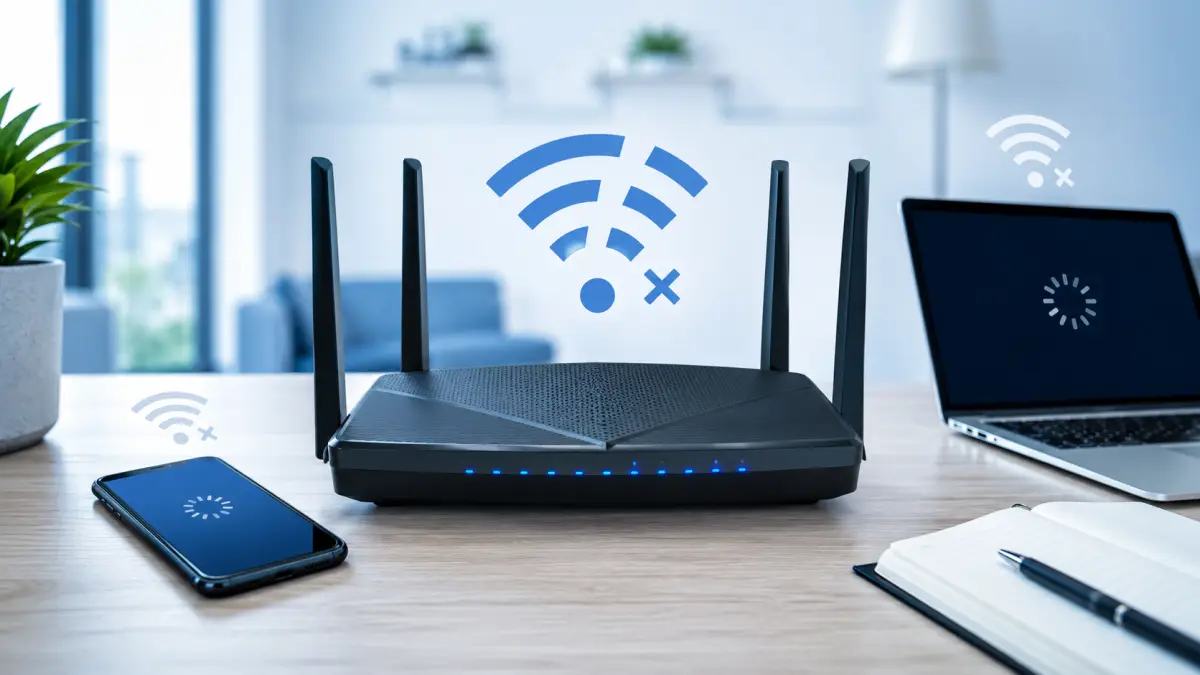
動画を見ている途中で止まる、オンライン会議中に音声が途切れる、スマホのWi-Fiが突然切れる。何度も続くと、「Wi-Fiがしょっちゅう切れるのはなぜ?」と困ってしまいますよね。
Wi-Fiが頻繁に切れる原因は、ルーターの故障だけではありません。設置場所や電波干渉、接続台数、スマホの設定、インターネット回線側の不具合なども関係しています。
この記事では、Wi-Fiが繋がったり切れたりする原因と、家庭ですぐ試せる対処法を順番に解説します。iPhoneやAndroidだけ切れる場合、バッファロー製ルーターを使っている場合、ルーターを買い替える判断基準も確認できます。
まずは「すべての端末で切れるのか」「自分のスマホだけ切れるのか」を確認し、簡単な対策から進めていきましょう。
※この記事にはプロモーションが含まれます。
目次[閉じる]
- 1Wi-Fiがしょっちゅう切れるのはなぜ
- 2Wi-Fiがしょっちゅう切れるのはなぜ(対策編)
- 3この記事を書いた人
Wi-Fiがしょっちゅう切れるのはなぜ
Wi-Fiがしょっちゅう切れるのはなぜかを判断するには、ルーター、電波環境、接続台数、スマホやパソコンの設定を順番に確認することが大切です。
記事ポイント 1
Wi-Fiがしょっちゅう切れる場合は、すべての端末で起きているのか、自分のスマホだけなのかを確認すると原因を切り分けやすくなります。
・家中の端末で切れる場合は、回線やルーター側を確認する
・特定の端末だけ切れる場合は、端末設定やOSを見直す
・特定の部屋だけで切れる場合は、距離や障害物を確認する
・Wi-Fiマークが残る場合は、回線側の不具合も考える
・最初から初期化せず、簡単な確認から順番に進める
Wi-Fiが繋がったり切れたりする原因は何ですか?
Wi-Fiが繋がったり切れたりする主な原因は、大きく分けると「インターネット回線」「Wi-Fiルーター」「電波環境」「接続している端末」の4つです。
原因が分からないときは、次の順番で切り分けると判断しやすくなります。
| 確認する項目 | 考えられる原因 | 最初に試すこと |
|---|---|---|
| すべての端末で切れる | 回線、ONU、ホームゲートウェイ、ルーター | 機器のランプとケーブルを確認して再起動する |
| 特定の部屋だけ切れる | 距離、壁、家具、設置場所 | ルーターに近づくか周波数帯を変更する |
| 特定の端末だけ切れる | 端末の設定、OS、不具合 | 端末を再起動し、Wi-Fiを登録し直す |
| 電子レンジ使用中に切れる | 2.4GHz帯の電波干渉 | 5GHz帯へ接続を切り替える |
| 夜だけ遅い・切れる | 回線混雑、近隣Wi-Fiとの干渉 | 有線接続でも遅いか確認する |
| Wi-Fiマークはあるが使えない | 回線側、DNS、ルーターのWAN側 | ほかの端末と回線障害情報を確認する |
インターネット回線側に問題がある
Wi-Fiの電波が正常に出ていても、その先のインターネット回線で障害が起きているとWebサイトや動画を利用できません。
この場合、スマホにはWi-Fiマークが表示されたままなのに、「インターネット接続なし」「接続済み、インターネットは利用できません」などと表示されることがあります。
家にある複数の端末が同時に使えなくなった場合は、次の項目を確認してください。
- ONUやホームゲートウェイの警告ランプが点灯していないか
- 光回線やプロバイダーで通信障害が発生していないか
- ルーターとONUをつなぐLANケーブルが抜けていないか
- 料金未払いなどによる利用停止が発生していないか
ONUは、光回線の信号を家庭内で利用できる信号に変換する機器です。Wi-Fiルーターとは別の機器ですが、回線事業者から一体型のホームゲートウェイが貸し出されていることもあります。
Wi-Fiそのものに接続できない場合や、急に家中の端末が使えなくなった場合は、Wi-Fi繋がらない家急に試すべき簡単な解決策まとめも確認してみてください。
ルーターの設置場所が適切ではない
Wi-Fiの電波は、ルーターから離れるほど弱くなります。壁、床、家具、金属製の棚、水槽、家電製品などが間にあると、さらに届きにくくなります。
特に避けたいのは、次のような設置場所です。
- 床へ直接置いている
- テレビ台や棚の奥へ入れている
- 金属製ラックの中に置いている
- 電子レンジやコードレス電話の近くに置いている
- 家の端や玄関付近に置いている
- 水槽や大量のペットボトルの近くに置いている
ルーターは、できるだけ家の中央に近く、床から少し高い開けた場所へ設置するのが基本です。ただし、光回線の差し込み口との位置関係もあるため、無理に長いケーブルを引き回す必要はありません。
まずは棚の中から外へ出す、床から机や棚の上へ移すなど、できる範囲で試してみましょう。数十センチ動かすだけで状態が変わることもあります。
2.4GHz帯が混雑している
Wi-Fiでよく使われる2.4GHz帯は、壁や床などの障害物に比較的強く、遠くまで届きやすいのが特徴です。その一方で、電子レンジ、Bluetooth機器、コードレス電話、近隣のWi-Fiなどと干渉しやすい弱点があります。
電子レンジを使用したときだけ動画が止まる場合や、集合住宅で夜になると不安定になる場合は、2.4GHz帯の混雑が影響している可能性があります。
ルーターの近くで使うスマホやパソコンは、5GHz帯へ接続すると改善するかもしれません。
| 周波数帯 | 特徴 | 向いている使い方 |
|---|---|---|
| 2.4GHz | 遠くまで届きやすく、壁にも比較的強い。混雑しやすい | 離れた部屋、スマート家電、障害物が多い場所 |
| 5GHz | 速度が出やすく、家電との干渉が少ない。壁や距離に弱い | ルーターに近い部屋、動画、ゲーム、オンライン会議 |
| 6GHz | 対応機器が比較的少なく混雑しにくい。対応端末と対応ルーターが必要 | 対応端末を使う近距離での高速通信 |
5GHzや6GHzへ変更すれば必ず安定するわけではありません。ルーターとの間に壁や床がある場合は、2.4GHzの方が安定することもあります。実際に切り替えて比べるのが確実ですよ。
接続台数や通信量が多すぎる
家庭内では、スマホやパソコンだけでなく、テレビ、ゲーム機、タブレット、スマートスピーカー、見守りカメラ、家電などもWi-Fiへ接続されています。
普段使っていない機器でも、バックグラウンドでデータを送受信することがあります。複数人が同時に動画を見たり、大容量ファイルをダウンロードしたりすると、ルーターや回線へ負荷が集中します。
ただし、接続台数が多いだけで必ず切れるわけではありません。ルーターの処理性能、通信しているデータ量、回線速度、接続方式なども関係します。
次のような状況で不安定になる場合は、負荷が原因かもしれません。
- 家族全員が使う夜だけ切れやすい
- ゲームのダウンロード中にほかの端末が遅くなる
- テレビで4K動画を見るとスマホが不安定になる
- 見守りカメラやスマート家電を増やしてから切れるようになった
一度、使っていない機器のWi-Fiをオフにして状態を確認してください。改善する場合は、接続台数や通信負荷に対してルーターの性能が足りていない可能性があります。
ルーターや端末のソフトウェアが古い
Wi-Fiルーターには、機器を動かすためのファームウェアが入っています。古いファームウェアを使い続けると、既知の不具合が残ったり、新しいスマホや通信方式との相性問題が起きたりすることがあります。
ルーターの管理画面やメーカーのアプリから、ファームウェアが最新か確認してみましょう。自動更新に対応している場合は、更新機能を有効にしておくと管理しやすくなります。
スマホ、パソコン、タブレットについても、OSや無線LANドライバーを更新してください。ただし、更新直後に一時的な不具合が報告されることもあるため、重要な機器はメーカーの案内を確認してから進めると安心です。
LANケーブルや電源アダプターに問題がある
Wi-Fiは無線通信ですが、ONUとルーターの間や、ホームゲートウェイとルーターの間ではLANケーブルが使われています。
ケーブルが緩んでいる、端子が傷んでいる、古い規格のケーブルを使っていると、通信が不安定になることがあります。また、純正ではない電源アダプターや劣化した電源タップが原因になる可能性もあります。
次の点を確認してください。
- LANケーブルが奥まで差し込まれているか
- ケーブルの爪が折れて抜けやすくなっていないか
- ケーブルが家具に挟まれたり強く曲がったりしていないか
- ルーター付属の電源アダプターを使っているか
- 電源タップが緩んでいないか
有線接続したパソコンでも同時に通信が切れる場合は、Wi-Fiの電波ではなく、回線、ONU、ルーター本体、LANケーブル側に原因がある可能性が高くなります。
Wi-Fiが繋がったり切れたりするのはなぜ
Wi-Fiが一度完全に使えなくなるのではなく、数分おきに繋がったり切れたりする場合は、電波の強さが接続を維持できる境目になっている可能性があります。
たとえば、ルーターから離れた部屋で5GHzを使っていると、電波が弱くなった瞬間に接続が切れ、少し移動すると再接続されることがあります。
また、2.4GHzと5GHzを同じSSIDで利用するバンドステアリング機能が、端末との相性によって頻繁に周波数帯を切り替えてしまうケースもあります。
この場合は、次の方法を試してみましょう。
- ルーターの近くで同じ症状が起きるか確認する
- 2.4GHzと5GHzのSSIDが分かれていれば、片方へ固定して試す
- 中継器やメッシュWi-Fiを一時的に停止して親機だけで試す
- 端末に保存されたWi-Fi情報を削除して接続し直す
- ルーターと端末を再起動する
ルーターの近くでは安定し、離れた部屋だけで切れるなら、故障よりも電波範囲の問題が考えられます。
反対に、ルーターのすぐ近くでも複数の端末が同時に切れるなら、回線、ルーター本体、ファームウェア、ケーブルなどを確認する必要があります。
Wi-Fiが途切れる原因と改善方法は
Wi-Fiが途切れるときは、思いついた設定を次々に変更するより、簡単で元に戻しやすい対策から試すことが大切です。
| 優先順位 | 確認・対策 | 確認できること |
|---|---|---|
| 1 | ほかの端末でも切れるか確認する | 端末側かルーター側かを切り分けられる |
| 2 | ルーターの近くで試す | 距離や障害物の影響を確認できる |
| 3 | 端末を再起動する | 端末の一時的な不具合を解消できる |
| 4 | ONUとルーターを正しい順番で再起動する | 機器の一時的な不具合を解消できる |
| 5 | 2.4GHzと5GHzを切り替える | 電波干渉や距離の問題を確認できる |
| 6 | ファームウェアとOSを更新する | 既知の不具合や相性問題を改善できる |
| 7 | ネットワーク設定をリセットする | 端末に残った設定不良を解消できる |
| 8 | ルーターの交換や回線会社への相談 | 性能不足、故障、回線側の問題を判断できる |
ルーターを再起動する正しい順番
ルーターだけを何度も再起動しても、ONUやホームゲートウェイ側に問題が残っていると改善しないことがあります。
一般的には、次の順番で再起動します。
- パソコンやゲーム機などの通信を終了する
- Wi-Fiルーターの電源を切る
- ONUまたはホームゲートウェイの電源を切る
- 1分ほど待つ
- ONUまたはホームゲートウェイの電源を入れる
- ランプが安定するまで待つ
- Wi-Fiルーターの電源を入れる
- スマホやパソコンを接続して確認する
機器の構成は契約している回線によって異なります。電源を切ってよいか分からない機器がある場合は、回線事業者やメーカーの説明書を確認してください。
再起動と初期化は別の操作です。リセットボタンを長押しすると設定が消える場合があるため、最初から初期化するのは避けましょう。
Wi-Fiがよく切れるのは寿命ですか?
Wi-Fiが頻繁に切れる原因として、ルーターの経年劣化や性能不足は考えられます。ただし、「購入から何年経ったら必ず寿命」という明確な基準はありません。
使用環境、発熱、ほこり、接続台数、通信量、製品の性能によって状態は変わります。3〜5年程度が買い替えを考える一つの目安として案内されることはありますが、年数だけで故障と判断しない方がよいでしょう。
買い替えを検討しやすい症状
- 再起動しても短時間で切断を繰り返す
- ルーターの近くでも複数の端末が切れる
- 本体が異常に熱くなる
- 電源が勝手に落ちる
- ランプが通常とは異なる点灯や点滅を続ける
- メーカーのサポートや更新提供が終了している
- 接続する端末が増え、明らかに性能が足りなくなった
- 古い通信規格しか利用できない
まだ買い替えなくてもよい可能性がある症状
- 特定の部屋だけで切れる
- スマホ1台だけで切れる
- 電子レンジの使用中だけ切れる
- 夜の混雑時間だけ遅くなる
- ルーターの設置場所を変えると改善する
これらは、ルーターの故障ではなく、電波環境や端末設定、回線混雑が原因の可能性があります。
新しいルーターを選ぶときのチェックポイント
ルーターを買い替える場合は、「最新だから」「接続台数が多いから」という理由だけで選ばないことが大切です。
| 確認項目 | 選び方 |
|---|---|
| 間取り | 戸建て、マンション、階数、部屋数に合った製品を選ぶ |
| 接続台数 | 現在の台数だけでなく、スマート家電も含めて余裕を持たせる |
| 通信規格 | Wi-Fi 6、Wi-Fi 6E、Wi-Fi 7など、利用端末との対応を確認する |
| 周波数帯 | 2.4GHzと5GHzに加え、必要なら6GHz対応も確認する |
| 有線ポート | 契約回線や有線接続機器に合う速度か確認する |
| メッシュ対応 | 複数階や広い家ではメッシュWi-Fi対応を検討する |
| 更新とサポート | ファームウェア更新や国内サポートの有無を確認する |
対応規格が新しくても、スマホやパソコンがその規格に対応していなければ、すべての機能を利用できるわけではありません。また、最大通信速度は理論上の数値であり、実際の速度は回線契約や電波環境によって変わります。
接続台数が多い家庭で検討しやすいルーター
複数のスマホ、パソコン、テレビ、ゲーム機、スマート家電を接続している家庭では、処理性能に余裕のあるルーターやメッシュWi-Fiが選択肢になります。
原文で紹介していた製品は次のとおりです。販売状況、後継モデル、対応規格、推奨利用環境は変更される可能性があるため、購入前にリンク先とメーカー公式情報を確認してください。
| 製品名 | 特徴 | 向いている家庭 | 注意点 |
|---|---|---|---|
| BUFFALO WXR-5950AX12 | Wi-Fi 6対応の高性能モデル | 国内メーカーのサポートを重視する家庭 | 設置スペースと販売状況を確認 |
| NEC Aterm WX7800T8 | Wi-Fi 6Eと6GHz帯に対応 | 対応端末を複数利用する家庭 | 6GHz帯は対応端末でなければ利用できない |
| ASUS RT-AX86U Pro | 高負荷通信を想定した機能を搭載 | ゲームや動画配信を重視する家庭 | 設定項目が多く、初心者には複雑に感じる場合がある |
| TP-Link Deco XE75 | Wi-Fi 6E対応のメッシュWi-Fi | 広い家や複数階で利用する家庭 | 設置台数と置き場所を事前に考える必要がある |
| Netgear Orbi RBK752 | 広範囲をカバーしやすいメッシュシステム | 部屋ごとの電波差を減らしたい家庭 | 価格と現在のサポート状況を確認 |
ワンルームやルーターの近くでしか使わない場合は、ハイエンドのメッシュWi-Fiを選んでも性能を持て余すかもしれません。反対に、2階建てや部屋数が多い家では、1台の高性能ルーターよりもメッシュWi-Fiの方が安定する場合があります。
Wi-Fiが切れるのはスマホだけ
パソコンやテレビは問題なく使えるのに、スマホだけWi-Fiが切れる場合は、ルーターの故障よりもスマホ側の設定や一時的な不具合が疑われます。
ただし、スマホだけが5GHzや6GHzへ接続されている場合など、周波数帯の違いが影響していることもあります。
最初に確認すること
- スマホをルーターの近くへ移動する
- 機内モードをオンにしてからオフにする
- Wi-Fiを一度オフにして再度オンにする
- スマホを再起動する
- 対象のWi-Fiを削除して接続し直す
- 別のWi-Fiでも切れるか確認する
自宅のWi-Fiだけで切れるなら、ルーターとの設定や相性が原因かもしれません。自宅以外のWi-Fiでも切れるなら、スマホ側の不具合や故障の可能性が高くなります。
保存されたWi-Fi情報を削除して接続し直す
スマホに保存されている接続情報が正しく読み込まれていない場合は、一度ネットワークを削除してから再接続すると改善することがあります。
削除後はWi-Fiのパスワードが必要です。パスワードが分からない状態で削除すると再接続できないため、先にルーター本体のラベルや設定書類を確認してください。
省電力機能や自動切り替え機能を確認する
スマホには、バッテリーや通信品質を優先してWi-Fiからモバイルデータ通信へ切り替える機能があります。
画面上では「Wi-Fiが勝手に切れた」ように見えても、実際はスマホが通信状態を判断して切り替えている可能性があります。
省電力モードを一時的に解除し、自動切り替え機能をオフにして症状が変わるか確認してください。設定名や場所は、機種やOSのバージョンによって異なります。
OSを更新する
古いOSを使っている場合、Wi-Fi接続に関する不具合が修正されていない可能性があります。「設定」からソフトウェアアップデートを確認してください。
更新前には、バッテリー残量、空き容量、バックアップの状態も確認しておくと安心です。
ネットワーク設定をリセットする
再接続や再起動で改善しない場合は、ネットワーク設定のリセットを検討します。
ネットワーク設定をリセットすると、保存済みのWi-Fiパスワード、VPN設定、Bluetooth関連の登録などが消える場合があります。端末の写真やアプリがすべて消える初期化とは異なりますが、再設定が必要になる点には注意してください。
iPadだけWi-Fiへ接続できず、スマホは正常に使える場合は、iPad Wi-Fi繋がらないのにスマホは繋がる原因と今すぐできる対処法も参考になります。
注意点
端末1台だけ切れるからといって、すぐにスマホの故障とは限りません。端末ごとに接続している周波数帯やWi-Fi規格が違うため、同じ家の中でも症状に差が出ることがあります。
次の条件を確認してから修理を判断してください。
- 自宅以外のWi-Fiでも同じ症状が出る
- Wi-Fi設定画面にネットワークがまったく表示されない
- Bluetoothにも不具合が出ている
- 端末を落としたり水に濡らしたりしたあとから発生している
- 初期化やメーカー案内の対処後も改善しない
Wi-Fiがしょっちゅう切れるのはなぜ(対策編)
記事ポイント 2
Wi-Fiの切断は、ルーターの位置や周波数帯を変えるだけで改善することもあります。買い替える前に、家庭でできる対処法を一つずつ試すことが大切です。
・ルーターは家の中央に近い開けた場所へ置く
・電子レンジの影響がある場合は5GHzを試す
・離れた部屋では2.4GHzの方が安定する場合がある
・端末とルーターを再起動し、更新状況も確認する
・近距離でも複数端末が切れる場合は、故障や性能不足を検討する
Wi-Fiが途切れないようにするにはどうしたらいいですか?
Wi-Fiを途切れにくくするには、ルーターを高性能な製品へ交換するだけでは不十分です。設置場所、周波数帯、接続台数、家の広さに合った構成を考える必要があります。
まずは費用のかからない対策から始めて、それでも改善しない場合に中継器やメッシュWi-Fi、ルーターの買い替えを検討しましょう。

ルーターを家の中央付近へ置く
ルーターを家の端へ置くと、反対側の部屋まで電波が届きにくくなります。可能であれば、家の中央付近か、よくWi-Fiを使う部屋に近い場所へ設置してください。
アンテナ内蔵型のルーターは、見た目だけでは電波の向きが分かりにくいことがあります。横倒しや壁掛けに対応していない製品を本来と違う向きで設置すると、放熱や電波の届き方へ影響する可能性があります。
メーカーが案内している設置方向を守り、周囲に物を密着させないことも大切です。
利用場所に合わせて周波数帯を使い分ける
ルーターに近い部屋では5GHz、壁を挟んだ離れた部屋では2.4GHzというように、利用場所に合わせて使い分けます。
- ルーターと同じ部屋で動画やゲームをする:5GHz
- 壁を挟んだ部屋でスマホを使う:2.4GHzも試す
- Wi-Fi 6EやWi-Fi 7対応端末を近距離で使う:6GHzも検討する
- スマート家電を接続する:対応状況を確認し、2.4GHzを使う
「5GHzの方が新しくて速いから、すべて5GHzへ接続すればよい」というわけではありません。距離と障害物によっては2.4GHzの方が安定します。
接続している機器を整理する
現在使っていない古いスマホ、タブレット、ゲーム機などが接続されたままになっていないか確認してください。
ルーターの管理画面では、接続中の機器一覧を確認できることがあります。身に覚えのない機器が接続されている場合は、Wi-Fiパスワードの変更も検討しましょう。
パスワードを変更すると、家にあるすべての端末で再設定が必要になります。家族のスマホやスマート家電を含め、接続機器を確認してから実施してください。
有線LANを利用する
テレビ、デスクトップパソコン、据え置き型ゲーム機など、設置場所を動かさない機器は有線LANで接続すると安定しやすくなります。
有線接続へ移すことで、その機器の通信が安定するだけでなく、Wi-Fiへ接続する端末を減らせます。
ただし、古いLANケーブルや規格の合わないケーブルを使うと、契約回線の速度を十分に生かせない場合があります。ルーターや機器の対応速度も確認してください。
中継器とメッシュWi-Fiを使い分ける
離れた部屋だけ電波が弱い場合は、Wi-Fi中継器やメッシュWi-Fiが選択肢になります。
| 項目 | Wi-Fi中継器 | メッシュWi-Fi |
|---|---|---|
| 費用 | 比較的抑えやすい | 複数台構成のため高くなりやすい |
| 設定 | 親機との組み合わせで調整が必要 | 専用アプリで管理しやすい製品が多い |
| 向いている環境 | 特定の1部屋だけ届きにくい家 | 複数階、部屋数が多い家、広い家 |
| 注意点 | 置き場所が悪いと効果が出にくい | 親機と子機の設置位置が重要 |
中継器は、電波がまったく届かない場所では十分に中継できません。親機の電波を安定して受信できる位置と、電波を届けたい部屋の中間付近へ置くのが基本です。
すでに中継器を使っていて頻繁に切れる場合は、中継器と親機の距離が離れすぎていないか確認してください。
注意点
Wi-Fiの速度を測るときは、1回の結果だけで判断しないようにしましょう。時間帯、測定場所、接続端末、利用サーバーによって結果が変わります。
次の条件で複数回測ると、原因を判断しやすくなります。
- ルーターの近くと離れた部屋
- 朝と夜
- Wi-Fi接続と有線接続
- スマホとパソコン
有線接続でも遅い場合は、Wi-Fiルーターの電波よりも、契約回線やプロバイダーの混雑が影響している可能性があります。
Wi-Fiが勝手に切れる時の対処法は?
Wi-Fiが勝手に切れるときは、次の順番で対処してください。途中で改善した場合は、その先の設定まで変更する必要はありません。
- ほかの端末でも切れるか確認する
- ルーターへ近づいて確認する
- スマホやパソコンを再起動する
- ONUとルーターを再起動する
- 2.4GHzと5GHzを切り替える
- Wi-Fiの登録を削除して接続し直す
- ルーターと端末を更新する
- ネットワーク設定をリセットする
- メーカーや回線事業者へ相談する
ルーターと端末の再起動を試す
一時的な処理の停止やメモリ不足が原因なら、再起動だけで改善することがあります。
ルーターは電源を抜いてすぐ挿し直すのではなく、少し待ってから電源を入れます。ONUやホームゲートウェイも再起動する場合は、前述した順番で進めてください。
Wi-Fi設定を削除して再接続する
保存されたパスワードや接続情報に問題がある場合は、対象のSSIDを削除し、改めてパスワードを入力します。
似た名前のSSIDが複数ある場合は、接続先を間違えないようにしてください。中継器やメッシュWi-Fiを使っている家庭では、以前使っていたSSIDへ自動接続されていることもあります。
ネットワーク設定をリセットする
端末の再起動や再接続で改善しない場合に試します。
ネットワーク設定のリセット後は、Wi-Fiパスワードの再入力が必要です。VPNやBluetoothなどの設定も消える可能性があるため、必要な情報を控えてから実施しましょう。
ルーターの初期化は最後に行う
ルーターのリセットボタンを押して初期化すると、SSID、Wi-Fiパスワード、接続方式、プロバイダー情報などが消える可能性があります。
回線によっては自動で再設定される場合もありますが、利用者自身による設定が必要になることもあります。
初期化する前に、次の情報を準備してください。
- ルーターの管理画面へ入るための情報
- Wi-FiのSSIDとパスワード
- プロバイダーの接続IDとパスワード
- 固定電話や光電話に関する設定
- メーカーの設定手順書
設定に自信がない場合は、初期化する前にメーカーや回線事業者へ相談した方が安全です。
固定IPアドレスの設定は必要?
固定IPアドレスの設定は、Wi-Fiが切れるときに最初から試す方法ではありません。
通常の家庭用Wi-Fiでは、ルーターのDHCP機能が各端末へ自動的にIPアドレスを割り当てています。手動で設定すると、ほかの端末とIPアドレスが重複し、かえってインターネットへ接続できなくなることがあります。
固定IPを検討するのは、次のような場合です。
- プリンターやNASへ同じIPアドレスで接続したい
- メーカーや管理者から設定を指定されている
- DHCPの割り当てに明確な問題が確認できている
- ネットワーク構成を理解しており、重複を避けて管理できる
単にWi-Fiが切れるという理由だけで、スマホへ固定IPを設定するのはおすすめしません。まずは再起動、周波数帯の変更、Wi-Fi情報の再登録、ファームウェア更新を試してください。
固定IPを使うならDHCP予約を優先する
どうしても端末のIPアドレスを固定したい場合は、端末側へ手入力するより、ルーターの管理画面から「DHCP予約」「アドレス予約」「手動割り当て」などを設定する方が管理しやすい場合があります。
ルーターが端末のMACアドレスを識別し、毎回同じIPアドレスを割り当てる方法です。設定名はメーカーによって異なります。
誤ったIPアドレス、サブネットマスク、ゲートウェイ、DNSを入力すると接続できません。設定する場合は、利用中のルーターの説明書に従ってください。
Wi-Fiが勝手に切れるのはiPhoneの場合
iPhoneだけWi-Fiが切れる場合は、Wi-Fiアシスト、保存済みネットワーク、VPN、iOS、一時的なネットワーク設定などを確認します。
Wi-Fiアシストを確認する
Wi-Fiアシストは、Wi-Fiの通信状態が悪いときにモバイルデータ通信を補助的に使う機能です。
Wi-Fiそのものが完全にオフになる機能ではありませんが、利用者から見ると「いつの間にかモバイル通信へ切り替わっていた」と感じることがあります。
通信量が気になる場合は、次の手順で状態を確認してください。
- 「設定」を開く
- 「モバイル通信」を選ぶ
- 画面下部の「Wi-Fiアシスト」を確認する
設定画面の名称や場所はiOSのバージョンによって変わる場合があります。
対象のWi-Fiを削除して接続し直す
- 「設定」から「Wi-Fi」を開く
- 接続中のネットワーク横にある情報ボタンを押す
- 「このネットワーク設定を削除」を選ぶ
- もう一度SSIDを選び、パスワードを入力する
削除前にWi-Fiパスワードを確認しておきましょう。
プライベートWi-Fiアドレスはむやみにオフにしない
プライベートWi-Fiアドレスは、ネットワークごとに端末の識別情報を変えてプライバシーを保護するための機能です。
通常はオンのままで問題ありません。古いルーターや、MACアドレスで接続端末を制限しているネットワークで問題が起きる場合に限り、切り分けのため一時的に設定を変更します。
オフにすることを一般的な解決策として常用するのではなく、ルーター側の設定やファームウェアも確認してください。
VPNやセキュリティアプリを一時的に確認する
VPNや通信を監視するセキュリティアプリが原因で、インターネットへ接続できないように見えることがあります。
Wi-Fiマークは残っているのに特定のアプリやWebサイトが開かない場合は、VPNを一時的に停止して状態を確認してください。
iOSを更新する
- 「設定」を開く
- 「一般」を選ぶ
- 「ソフトウェアアップデート」を開く
- 利用可能な更新があれば内容を確認する
更新前にはバックアップを取り、十分な空き容量とバッテリーを確保してください。
ネットワーク設定をリセットする
最後に、ネットワーク設定のリセットを試します。保存済みWi-Fiや一部の通信設定が消えるため、先に必要なパスワードを確認してください。
それでも自宅以外のWi-Fiで同じ症状が出る場合は、Appleサポートや修理窓口への相談を検討しましょう。
Wi-Fiが勝手に切れるのはAndroidの場合
Androidは、Google Pixel、Galaxy、Xperia、AQUOSなど、メーカーや機種によって設定項目の名称や場所が異なります。
古いAndroid端末で案内されていた「Wi-Fiスリープポリシー」が、現在の端末では表示されないこともあります。表示されない設定を無理に探す必要はありません。
モバイルデータへの自動切り替えを確認する
Androidには、Wi-Fiの通信品質が悪いとモバイルデータ通信へ自動で切り替える機能が搭載されている場合があります。
設定名は機種により、次のように異なります。
- モバイルデータに自動切り替え
- 接続不良のときにモバイルデータを使用
- インテリジェントWi-Fi
- ネットワーク自動切り替え
- Wi-Fiアシスタント
設定アプリ内で「Wi-Fi」「自動切り替え」「モバイルデータ」などを検索すると見つけやすくなります。
バッテリーセーバーを解除して確認する
省電力機能がバックグラウンド通信へ影響することがあります。一時的にバッテリーセーバーを解除し、スリープ後もWi-Fiが切れるか確認してください。
特定のアプリだけ通信が止まる場合は、そのアプリのバッテリー最適化設定も確認します。
Wi-Fiを削除して再接続する
設定から接続中のSSIDを選び、「削除」「保存しない」「ネットワークを削除」などを選択します。その後、パスワードを再入力して接続してください。
Androidとシステムアップデートを確認する
Android本体の更新だけでなく、Google Playシステムアップデートやメーカー独自の更新が提供される場合があります。
設定アプリの「システム」「セキュリティとプライバシー」「ソフトウェア更新」などから確認してください。
セーフモードで原因を確認する
特定のアプリをインストールしてから切れるようになった場合は、セーフモードで起動すると、追加したアプリの影響を切り分けられる場合があります。
セーフモードの起動方法はメーカーや機種によって異なるため、端末の公式サポートを確認してください。
ネットワーク設定をリセットする
再起動や再接続で改善しない場合は、Wi-Fi、モバイルネットワーク、Bluetoothなどの設定をリセットします。
操作後はWi-FiパスワードやBluetooth機器の再登録が必要になる可能性があります。
ほかのWi-Fiでも同じ症状が出る場合や、Wi-Fiのスイッチ自体をオンにできない場合は、端末メーカーや通信会社へ相談してください。
Wi-Fiが切れるのはバッファロー製の場合
バッファロー製ルーターでWi-Fiが頻繁に切れる場合も、基本的な確認方法はほかのメーカーと同じです。
まずは、ルーター本体のランプ、設置場所、接続台数、周波数帯、ファームウェアを確認します。
ファームウェアを更新する
ファームウェアが古い場合は、不具合修正や安定性向上の更新が適用されていない可能性があります。
- ルーター本体の型番を確認する
- バッファロー公式サポートで対象製品の情報を確認する
- 管理画面または対応アプリから更新状況を確認する
- 更新中は電源を切らない
型番によって操作方法が異なるため、別製品の手順をそのまま使わないようにしてください。
2.4GHzと5GHzを分けて確認する
バンドステアリング機能で周波数帯が自動的に切り替わると、環境や端末によっては接続が安定しないことがあります。
管理画面で2.4GHzと5GHzのSSIDを確認し、片方へ接続した状態で症状を比べてみましょう。
- 離れた部屋や壁越し:2.4GHz
- ルーターに近い場所:5GHz
- 対応ルーターと対応端末:6GHzも確認
SSID名は製品ごとに異なります。本体ラベルやセットアップカードを確認してください。
中継機能やEasyMeshの構成を確認する
中継器やEasyMesh対応機器を使っている場合は、親機と中継機の距離が離れすぎていないか確認してください。
中継機の近くでは電波表示が強くても、中継機と親機の通信が弱ければインターネットは不安定になります。
一度中継器や子機の電源を切り、親機だけで接続したときに症状が変わるか確認すると原因を切り分けられます。
設定画面へ入れない場合
ルーターの管理画面へアクセスするためのアドレス、ユーザー名、パスワードは製品によって異なります。必ず本体ラベルや説明書を確認してください。
「192.168.1.1」などを推測して入力しても、環境によっては管理画面へ入れません。初期化を急がず、公式アプリや取扱説明書を確認しましょう。
サポートへ相談する前に整理する内容
- ルーターの型番
- 購入時期
- ランプの状態
- 切れる端末と切れない端末
- 発生する時間帯
- ルーターの近くでも切れるか
- 有線接続でも切れるか
- 再起動や更新を試したか
この情報をまとめておくと、問い合わせ時に状況を説明しやすくなります。
自分の携帯だけWi-Fiが切れる場合
自分の携帯だけWi-Fiが切れる場合は、次の順番で確認してください。
- ルーターの近くで試す
- 携帯を再起動する
- Wi-Fiを削除して再登録する
- 2.4GHzと5GHzを切り替える
- 自動切り替えや省電力設定を確認する
- OSを更新する
- 別のWi-Fiへ接続する
- ネットワーク設定をリセットする
別のWi-Fiでも切れるか確認する
家族や店舗のWi-Fiなど、安全に利用できる別のネットワークへ接続し、同じ症状が出るか確認します。
- 自宅だけで切れる:ルーターとの相性や自宅の設定を確認
- どこでも切れる:携帯側の設定や故障を確認
- 特定の部屋だけ切れる:電波の距離や障害物を確認
IPアドレス競合は自動設定へ戻して確認する
以前に固定IPを設定したことがある場合は、IP設定を「自動」「DHCP」へ戻して確認してください。
手動で指定したIPアドレスが、ほかの端末へ割り当てられたアドレスと重複すると、接続が不安定になることがあります。
修理を検討する目安
- どのWi-Fiでも切断する
- Wi-Fiをオンにできない
- ネットワークがまったく表示されない
- Bluetoothも同時に不安定になった
- 落下や水濡れ後に発生した
- メーカー案内の初期化後も改善しない
保証期間内であれば、購入店やメーカーのサポートへ相談してください。修理へ出す前には、必要なデータのバックアップも忘れないようにしましょう。
Wi-Fiマークはあるのにインターネットが切れる場合
Wi-Fiマークが表示されているのにWebサイトや動画を開けない場合、スマホとルーターの間は接続できていても、ルーターから先のインターネット回線へ接続できていない可能性があります。
この場合は、次の項目を確認してください。
- ほかの端末でもインターネットを使えないか
- ルーターのインターネットランプに異常がないか
- ONUやホームゲートウェイのランプに異常がないか
- 回線事業者やプロバイダーで障害が発生していないか
- VPNやセキュリティアプリを使っていないか
Wi-Fiの扇形マーク自体が表示されない場合は、Wi-Fi繋がってるのに扇マークでない原因と今すぐできる解決方法もあわせて確認してください。
Wi-Fiがしょっちゅう切れるのはなぜまとめ
Wi-Fiがしょっちゅう切れる原因は、ルーターの故障だけではありません。回線、ルーター、設置場所、周波数帯、接続台数、端末設定などを順番に確認することが大切です。
- すべての端末で切れるなら、回線やルーター側を確認する
- 1台だけ切れるなら、端末設定やOSを確認する
- 特定の部屋だけ切れるなら、距離や障害物を確認する
- 電子レンジ使用時に切れるなら、5GHz帯を試す
- 遠い部屋で5GHzが切れるなら、2.4GHz帯を試す
- Wi-Fiマークが残るなら、回線側の障害も確認する
- ONUとルーターは正しい順番で再起動する
- ルーターの初期化は最後の手段にする
- 固定IP設定は一般的な最初の対処法ではない
- 複数階や広い家ではメッシュWi-Fiも検討する
- 購入年数だけで寿命と決めつけない
- 近距離でも複数端末が切れるなら故障や性能不足を疑う
最初に行う対処
まず、ほかの端末でも切れるか確認し、端末とルーターを再起動してください。その後、ルーターの近くへ移動し、2.4GHzと5GHzを切り替えて状態を比べます。
この段階で改善すれば、故障ではなく、一時的な不具合や電波環境が原因だった可能性があります。
改善しないときに行う対処
ファームウェアとOSを更新し、Wi-Fi情報の削除と再登録を行います。端末1台だけで発生する場合は、ネットワーク設定のリセットも検討してください。
すべての端末が切れる場合は、ONU、ホームゲートウェイ、LANケーブル、回線障害も確認します。
買い替えや相談を検討する目安
ルーターの近くでも複数端末が切れる、本体が異常に熱い、電源が落ちる、更新サポートが終了している場合は、ルーターの交換を検討する段階です。
一方で、特定の部屋だけ電波が弱い場合は、高性能ルーターへの交換より、中継器やメッシュWi-Fiの導入が合っているかもしれません。
ルーターを購入するときは、最大速度の数字だけではなく、家の広さ、階数、接続台数、利用端末の対応規格を確認してください。販売価格や仕様、後継モデルは変わる可能性があるため、最終的にはメーカー公式情報と販売ページで確認しましょう。
Wi-Fiが切れたことに気づかず、モバイルデータ通信で動画を見てしまった場合は、Wi-FiなしでYouTube見てしまった料金が高くなる理由と対策も参考にしてください。
Wi-Fiの不調は、原因を切り分けないまま設定を変えると長引きやすいトラブルです。まずは「全部の端末か、1台だけか」「近くでも切れるか」「Wi-Fiマークは残るか」の3点を確認し、簡単な対策から一つずつ進めてみてください。
よくある質問
- Q. すべての端末でWi-Fiが切れる場合はどこから確認すればいいですか?
- A. まずルーターとONU(回線終端装置)の再起動を試してください。ケーブルの接続やランプの点灯状態も確認すると、回線側かルーター側かを切り分けやすくなります。
- Q. 自分のスマホだけWi-Fiが切れる場合の原因は?
- A. 端末側の設定やOSの不具合が考えられます。Wi-Fi設定を一度削除して登録し直す、端末を再起動する、といった対処が有効です。
- Q. 電子レンジを使うとWi-Fiが切れるのはなぜですか?
- A. 電子レンジは2.4GHz帯の電波を発するため、同じ周波数帯を使うWi-Fiと干渉することがあります。5GHz帯に接続を切り替えると改善する場合があります。
- Q. ルーターの買い替えを検討すべきタイミングは?
- A. 再起動や設定変更を試しても改善しない場合、購入から5年以上経過している場合、接続台数が増えて動作が不安定な場合は、買い替えを検討する目安になります。
この記事を書いた人

サク(九州出身・株式会社ponista運営)
海外留学3人の娘を育てながら、iPhone SE、iPhone 14、iPhone 15、iPhone 16 Pro、iPadのWi-Fiモデル、MacBookを実際に購入・使用し、機種ごとの使いやすさや設定方法を確認したうえで記事を執筆しています。