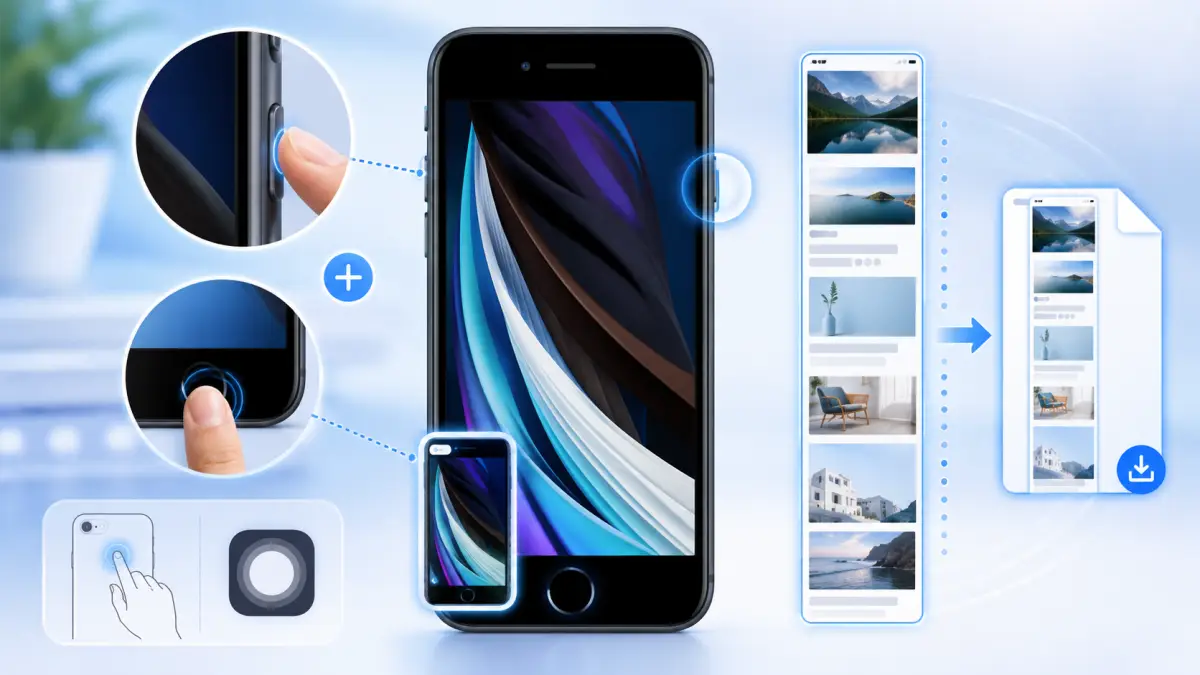
iPhone16の電源を切ろうとして、サイドボタンを長押ししたのにSiriが起動したり、電源オフの画面が出なかったりして戸惑っていませんか。機種変更したばかりだと、「操作を間違えているのか」「本体に不具合があるのか」と不安になることもありますよね。
iPhone16の電源の切り方は、サイドボタンだけで判断しないことが大切です。音量ボタンとの組み合わせや、設定アプリからの終了方法を知っておくと、状況に合わせて落ち着いて確認しやすくなります。
この記事では、iPhone16の電源を切る基本手順に加えて、サイド長押しで切れない理由、設定やコントロールセンターから切る方法、フリーズ時の強制再起動、画面が消えないときの確認ポイントまで整理します。
電源操作は一度理解すれば難しくありませんが、状況によって選ぶべき対処法が変わります。今の状態に合う方法を確認しながら、無理なく解決していきましょう。
※この記事はプロモーションを含みます。
目次[閉じる]
- 1iPhone16 電源 切り方はサイド長押しだけではない
- 2iPhone16 電源 切り方と他モデルの違い
- 3この記事を書いた人
iPhone16 電源 切り方はサイド長押しだけではない
この記事のポイント
- iPhone16の電源を切る基本操作は「サイドボタン+音量ボタン」の同時長押し
- サイドボタンだけを長押しすると、電源オフではなくSiriが起動しやすい
- ボタン操作が苦手な場合は「設定」→「一般」→「システム終了」でも切れる
- コントロールセンターから電源オフ画面を出す方法もある
- フリーズ時は通常の電源オフではなく、強制再起動を使う
- 画面が消えない場合は、自動ロックや常に画面オンなどの設定も確認する
- iPhone14・15・13との違いは、電源操作よりも端子や機能差で迷いやすい
まず結論:iPhone16の電源はサイドボタン+音量ボタンで切る
iPhone16の電源を切る一番基本の方法は、サイドボタンと音量ボタンを同時に長押しする操作です。
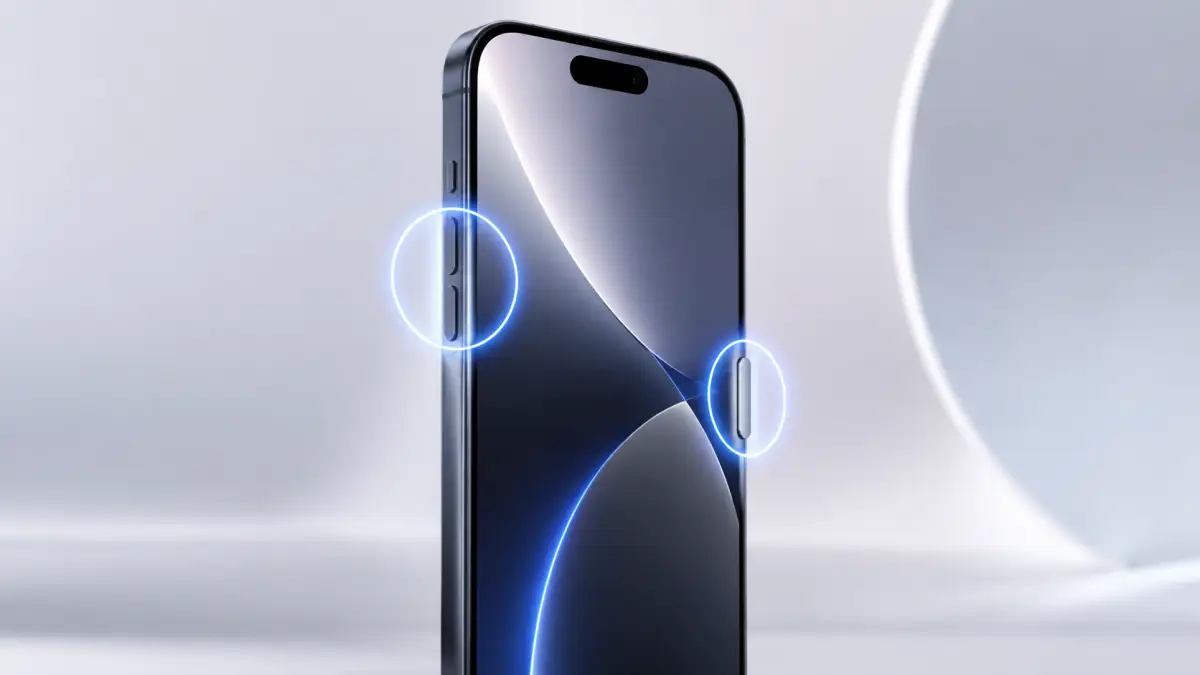
音量ボタンは「上げる」でも「下げる」でも大丈夫です。どちらか一方とサイドボタンを同時に押し続けると、「スライドで電源オフ」という画面が表示されます。
- サイドボタンと音量を上げるボタンを同時に長押しする
- または、サイドボタンと音量を下げるボタンを同時に長押しする
- 「スライドで電源オフ」が出たら、スライダを右へ動かす
- 画面が完全に暗くなったら電源オフ完了
ここで大事なのは、サイドボタンだけを長押ししないことです。
サイドボタンだけを押し続けると、Siriが起動する設定になっていることがあります。そのため、「何度やっても電源が切れない」と感じてしまうんですよね。
「iPhone16 電源 切り方は簡単」と言われても、初めてFace IDモデルを使う人や、ホームボタン付きiPhoneから乗り換えた人にとっては、ここが意外とわかりにくいポイントです。
サイド長押しで電源が切れない原因
iPhone16でサイドボタンを長押ししても電源が切れない主な原因は、操作が間違っていることです。
昔のiPhoneや一部のスマホでは、電源ボタンを長押しすれば電源オフ画面が出る感覚がありますよね。その感覚のままiPhone16を操作すると、電源オフではなくSiriが起動してしまいます。
| 状況 | 原因 | 対処法 |
|---|---|---|
| サイドボタンだけ長押ししている | Siriが起動する操作になっている | サイドボタンと音量ボタンを同時に長押しする |
| 同時押ししているつもりでも反応しない | 押すタイミングがずれている可能性がある | いったん指を離し、2つのボタンを同時に押し直す |
| ケースを付けていて押しづらい | ボタン部分が硬い、または押し込みが浅い | ケースを外して試すか、設定アプリから電源を切る |
| 画面が固まっていてスライドできない | iOSやアプリの一時的不具合の可能性がある | 強制再起動を試す |
| 電源オフ画面は出るがスライドできない | タッチ操作の不具合や画面保護フィルムの影響も考えられる | 画面を拭く、保護フィルムの浮きを確認、強制再起動を試す |
「サイドボタンを長押ししても切れない=故障」とすぐに考えなくても大丈夫です。まずは同時押し、次に設定アプリ、最後に強制再起動という順番で確認すると、落ち着いて対処できます。
iPhone 16の電源の切り方は?
iPhone 16の電源を切る方法は、主に「ボタン操作」と「設定アプリ」の2つです。
さらに、コントロールセンターから電源オフ画面を出す方法もあります。ボタン操作が苦手な人や、ケースの影響でボタンが押しづらい人は、設定アプリから切る方法を覚えておくと安心ですよ。
ボタンを使った電源の切り方
- 「サイドボタン」と「音量を上げるボタン」または「音量を下げるボタン」を同時に長押しします。
- 画面に「スライドで電源オフ」と表示されたら、スライダを右へスワイプします。
- 画面が完全に消えたら電源オフ完了です。
完全に電源が落ちるまで、数秒かかることがあります。スライドした直後にすぐ画面を触らず、少し待ってください。
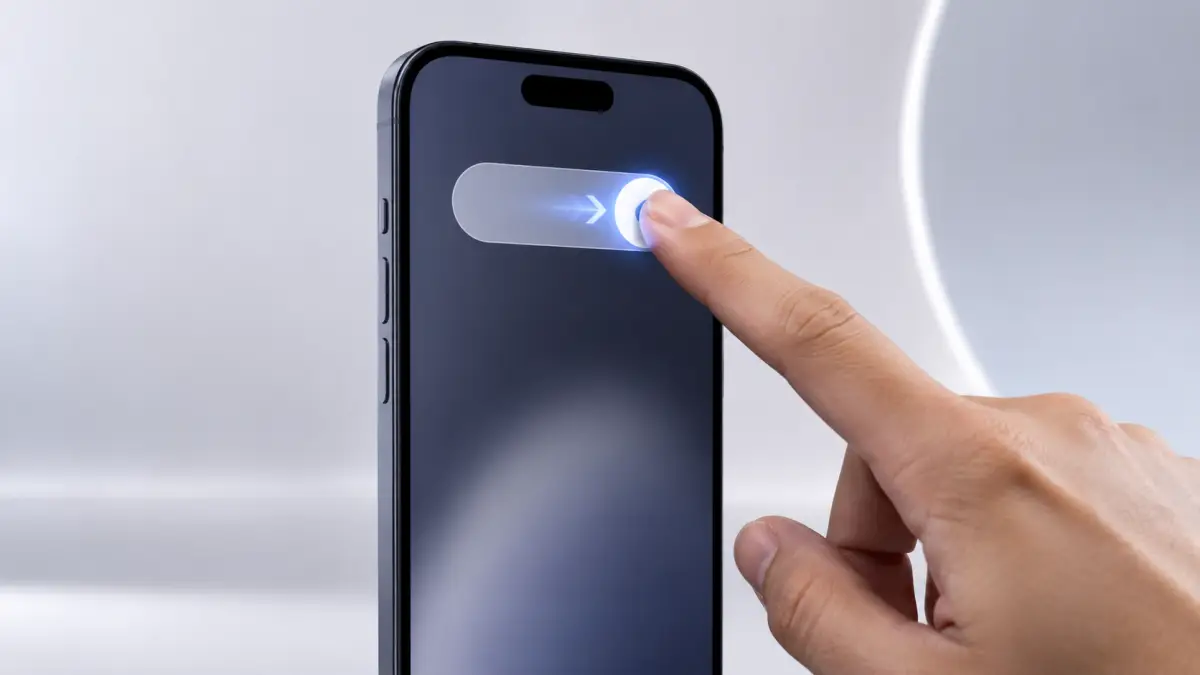
また、緊急SOSの画面が一緒に表示されることがあります。慌てて操作すると誤発信につながる可能性があるため、電源オフのスライダだけを落ち着いて動かしましょう。
設定アプリから電源を切る方法
- 「設定」アプリを開きます。
- 「一般」をタップします。
- 画面の下の方にある「システム終了」をタップします。
- 「スライドで電源オフ」が表示されたら、スライダを右へスワイプします。
- 数秒待つと、電源が完全にオフになります。
この方法は、サイドボタンや音量ボタンを使わずに電源を切れるのがメリットです。
たとえば、手帳型ケースや耐衝撃ケースを付けていてボタンが押しにくいとき、手が小さくて同時押しが難しいとき、ボタンの反応が少し悪いと感じるときに便利です。
コントロールセンターから電源を切る方法
- 画面右上から下へスワイプして、コントロールセンターを開きます。
- 画面右上付近にある電源アイコンを長押しします。
- 「スライドで電源オフ」が表示されたら、スライダを右へ動かします。
コントロールセンターから電源オフ画面を出せることを知らない人は多いかもしれません。ボタン操作がうまくいかないときの選択肢として覚えておくと便利です。
コントロールセンターの使い方や表示項目を整理したい場合は、iPhone16 コントロールセンターの設定とショートカット活用術も参考になります。

電源オフ・再起動・強制再起動の違い
iPhone16の操作で混乱しやすいのが、電源オフと再起動と強制再起動の違いです。
どれも似ているように見えますが、使う場面が少し違います。
| 操作 | 意味 | 使う場面 |
|---|---|---|
| 電源オフ | iPhoneの電源を完全に切る操作 | 会議、飛行機、長時間使わないとき、トラブル切り分け |
| 通常の再起動 | 一度電源を切ってから、もう一度起動する操作 | 動作が重い、アプリの調子が悪い、通信が不安定なとき |
| 強制再起動 | 画面が固まったときに、強制的にiPhoneを再起動する操作 | フリーズ、タッチが反応しない、通常の電源オフができないとき |
基本は、まず通常の電源オフや再起動を試すのがおすすめです。強制再起動は、画面が固まって通常操作ができないときのための手段として考えるとわかりやすいです。
iPhoneの電源をオンオフするにはどうすればいいですか?
iPhoneの電源をオン・オフする方法は、ボタンを使う方法と設定アプリを使う方法があります。
電源を切る方法はいくつかありますが、電源を入れる方法は基本的にシンプルです。サイドボタンをAppleロゴが表示されるまで長押しします。
iPhoneの電源をオフにする方法
- 「サイドボタン」と「音量ボタン(上または下)」を同時に長押しします。
- 「スライドで電源オフ」が表示されたら、スライダを右へスワイプします。
- 画面が完全に暗くなったら電源オフ完了です。
設定アプリからオフにする場合は、次の手順です。
- 「設定」アプリを開きます。
- 「一般」をタップします。
- 「システム終了」を選択します。
- 表示されたスライダを右へスワイプします。
iPhoneの電源をオンにする方法
- 「サイドボタン」をAppleロゴが表示されるまで長押しします。
- Appleロゴが表示されたら指を離します。
- 起動が完了し、ロック画面が表示されるまで待ちます。
充電が切れている場合は、充電ケーブルを接続したあとにAppleロゴが表示されて起動することがあります。ただし、バッテリーがかなり空の状態だと、すぐには起動しないこともあります。
電源が入らないときは、まず数分からしばらく充電してから、サイドボタンを長押ししてみてください。ケーブルや充電器が合っているかも確認しておくと安心です。
| 操作 | 方法 |
|---|---|
| iPhone 16の電源を切る(ボタン使用) |
|
| iPhone 16の電源を切る(設定アプリ使用) |
|
| iPhone 16の電源を切る(コントロールセンター使用) |
|
| iPhoneの電源を入れる |
|
| 充電切れ時の電源オン |
|
| iPhone 16を強制再起動する |
|
| 電源オフできない場合の対処法 |
|
iPhone16おすすめアクセサリー
iPhone16の電源操作そのものにアクセサリーは必須ではありません。ただ、充電まわりやケース選びによっては「ボタンが押しにくい」「充電できず電源が入らない」といった悩みにつながることがあります。
そのため、アクセサリーを選ぶときは見た目だけでなく、ボタンの押しやすさ、充電のしやすさ、持ちやすさも確認しておくと失敗しにくいです。
| アクセサリー | おすすめポイント | 向いている人 |
|---|---|---|
| MagSafe対応ワイヤレス充電器 | ケーブルを毎回挿さずに充電できるため、デスクやベッドサイドで使いやすいです。マグネットで位置が合いやすい点も便利です。 | 充電ケーブルの抜き挿しが面倒な人、置くだけ充電を使いたい人 |
| 強化ガラスフィルム | 画面の傷や軽い衝撃対策に役立ちます。タッチ感度に影響しにくいものを選ぶと、電源オフ画面のスライド操作もしやすいです。 | 画面をきれいに保ちたい人、落下や擦り傷が気になる人 |
| MagSafe対応スマホリング | 片手操作時の安定感が上がります。取り外しできるタイプなら、ワイヤレス充電との相性も調整しやすいです。 | 片手操作が多い人、落下防止を重視したい人 |
| 耐衝撃ケース | 落下時の衝撃を軽減しやすいのが魅力です。ただしケースによってはボタンが硬くなることもあるため、ボタン部分の押しやすさも確認しましょう。 | 外出が多い人、落下が不安な人、保護力を優先したい人 |
| MagSafe対応カードウォレット | カードをスマートに持ち運べます。必要なときに外せるタイプなら、充電や持ち方の邪魔になりにくいです。 | 財布をコンパクトにしたい人、カードを一緒に持ちたい人 |
| ノイズキャンセリング対応ワイヤレスイヤホン | 音楽や通話に集中しやすくなります。通勤やカフェ作業など、周囲の音が気になる場面で便利です。 | 動画視聴や通話が多い人、移動中に音楽を楽しみたい人 |
| 折りたたみ式スタンド | 動画視聴やビデオ通話で使いやすいです。コンパクトに収納できるタイプなら、旅行や出張にも持ち出しやすいです。 | 動画を見る時間が長い人、デスクでiPhoneを立てて使いたい人 |
iPhone16の使い方をもっと広く知りたい場合は、iPhone16できることはここが違う!新機能と使い方ガイドもあわせて読むと、機能面の理解が深まります。
iPhone 16の再起動のやり方は?
iPhone 16の再起動は、動作が重くなったり、アプリの反応が悪くなったりしたときに有効です。
再起動には「通常の再起動」と「強制再起動」があります。どちらもiPhoneを動かし直す操作ですが、使う場面が違います。
通常の再起動方法(安全・基本)
iPhone 16が普通に操作できる状態なら、まずは通常の再起動を使いましょう。
- 「サイドボタン」と「音量を上げるボタン」または「音量を下げるボタン」を同時に長押しする。
- 画面上に「スライドで電源オフ」のスライダが表示される。
- スライダを右に動かして、電源をオフにする。
- 完全に電源が切れたら、サイドボタンをAppleロゴが表示されるまで長押しする。
この方法は、通常の電源オフと電源オンを組み合わせた操作です。アプリの一時的な不具合や、通信が不安定なときに改善することがあります。
強制再起動の方法(フリーズ時の最終手段)
画面が固まって操作できない場合は、強制再起動を試します。
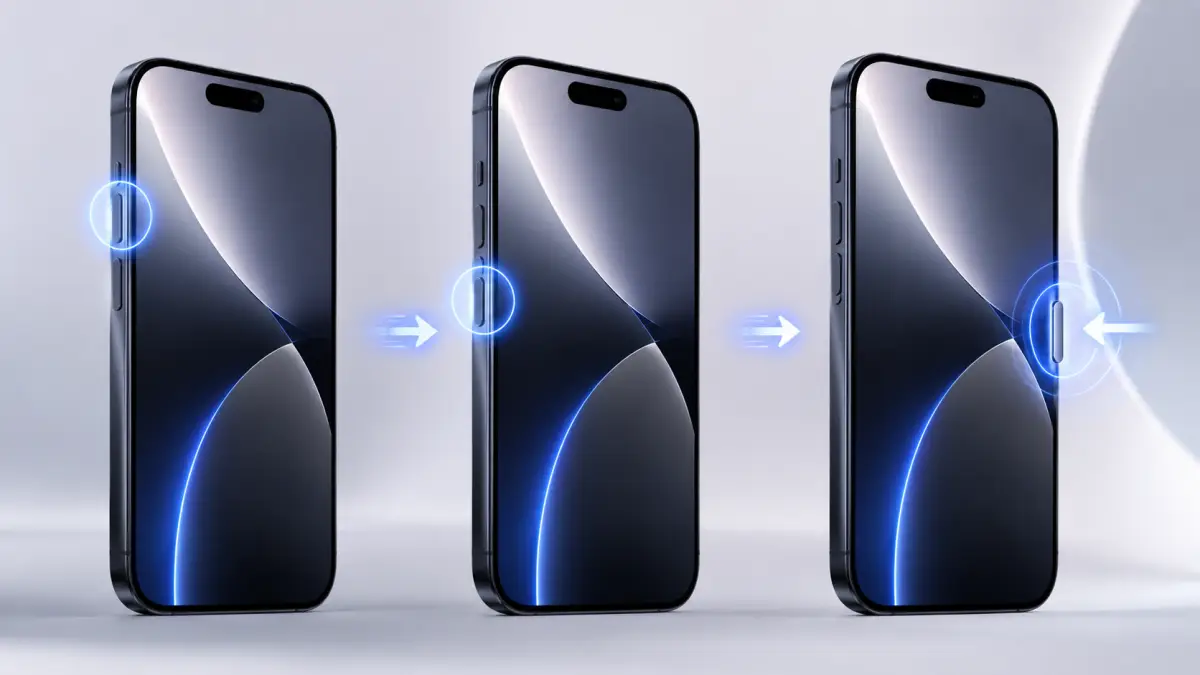
- 「音量を上げるボタン」を押してすぐに離す。
- 「音量を下げるボタン」を押してすぐに離す。
- 「サイドボタン」をAppleロゴが表示されるまで長押しする。
- Appleロゴが表示されたら指を離す。
ポイントは、音量ボタンを長押ししないことです。「押してすぐ離す」をテンポよく行い、最後にサイドボタンだけを押し続けます。
強制再起動は通常、写真やアプリなどのデータを消す操作ではありません。ただし、編集中で保存していないメモ、入力途中の文章、アプリ内の未保存データは失われる可能性があります。
そのため、普段は「通常の再起動」→「改善しなければ強制再起動」の順で試すのが安心です。強制再起動の影響や注意点を詳しく知りたい場合は、iPhone16 強制再起動の影響は?バッテリーやデータ破損のリスクも解説も参考にしてください。
iPhoneの電源入れ方とオフの方法
iPhoneの電源を入れる方法とオフにする方法を知っておくと、急なトラブル時にも落ち着いて対応できます。
特にiPhone16では、電源を切る操作とSiriを呼び出す操作を混同しやすいです。ここで改めて、入れ方と切り方をセットで整理しておきましょう。
iPhoneの電源の入れ方
- 「サイドボタン」をAppleロゴが表示されるまで長押しする。
- Appleロゴが表示されたら指を離す。
- しばらく待つとロック画面が表示される。
- バッテリーが完全に切れている場合は、充電器を接続してからしばらく待つ。
充電ケーブルをつないでもすぐに起動しないときは、ケーブルやアダプタの不具合も考えられます。別のUSB-Cケーブルや電源アダプタがあれば、試してみると切り分けしやすいです。
iPhoneの電源の切り方
物理ボタンを使った方法
- 「サイドボタン」と「音量を上げるボタン」または「音量を下げるボタン」を同時に長押しする。
- 画面上に「スライドで電源オフ」が表示されたら、右にスライドする。
- 画面が暗くなるまで待つ。
設定アプリを使った方法
- 「設定」アプリを開く。
- 「一般」をタップする。
- 「システム終了」を選択する。
- 表示されたスライダを右へスライドする。
設定アプリから電源を切る方法は、物理ボタンが故障している場合だけでなく、ボタン操作で緊急SOS画面が出るのが不安な人にも向いています。
「サイドボタン+音量ボタンの同時押しが苦手だな」と感じるなら、無理せず設定アプリから切って大丈夫です。
iPhoneの電源オフできない場合の対処法
iPhoneの電源をオフにしようとしても反応しない場合、原因はひとつとは限りません。
操作方法の勘違い、ボタンの押しづらさ、画面のフリーズ、iOSの一時的不具合、充電状態など、いくつかの可能性があります。
焦らず、次の順番で確認してみてください。
1. 物理ボタンで電源を切る方法を再確認する
- 「サイドボタン」と「音量ボタン(上または下)」を同時に長押しする。
- 「スライドで電源オフ」が表示されたら右にスライドする。
サイドボタンだけを長押ししている場合は、電源オフ画面が出ない可能性が高いです。
同時押しのタイミングがずれると、うまく反応しないこともあります。いったん指を離して、2つのボタンを同時に押し直してみてください。
2. ケースを外して試す
耐衝撃ケースや厚めのケースを付けていると、ボタン部分が硬くなり、押しているつもりでもしっかり押せていないことがあります。
- ケースを一度外す
- サイドボタンと音量ボタンを直接押してみる
- ボタンの沈み込みや反応があるか確認する
ケースを外すと電源オフ画面が出る場合は、ケースとの相性が原因かもしれません。保護力だけでなく、ボタンの押しやすさもケース選びでは大事です。
3. 設定アプリから電源をオフにする
- 「設定」アプリを開く。
- 「一般」を選択する。
- 一番下の「システム終了」をタップする。
- 表示されたスライダを右へ動かす。
画面操作ができる状態なら、この方法がかなり確実です。
ボタンが壊れているかもしれないと感じる場合でも、設定アプリから電源オフできるなら、ひとまずiPhoneを安全に終了できます。
4. コントロールセンターから電源オフする
設定アプリまで移動するのが面倒なときは、コントロールセンターから電源オフ画面を出す方法もあります。
- 画面右上から下へスワイプする。
- コントロールセンター右上の電源アイコンを長押しする。
- 「スライドで電源オフ」を右へ動かす。
ボタン操作に慣れていない人は、こちらの方がわかりやすいかもしれません。
5. 強制再起動を試す(画面が固まっている場合)
- 「音量を上げるボタン」を押してすぐに離す。
- 「音量を下げるボタン」を押してすぐに離す。
- 「サイドボタン」をAppleロゴが表示されるまで長押しする。
画面が固まっていてスライドできない、タッチ操作が効かない、アプリが動かないという場合は、通常の電源オフよりも強制再起動が向いています。
ただし、保存していない作業内容がある場合は失われることがあります。画面が操作できるなら、できるだけ通常の再起動から試してください。
6. AssistiveTouchを使って電源オフする
物理ボタンが押しづらい場合は、AssistiveTouchを使う方法もあります。
- 「設定」→「アクセシビリティ」→「タッチ」→「AssistiveTouch」をオンにする。
- 画面に表示される丸いボタンをタップする。
- 「デバイス」を開く。
- 「画面をロック」を長押しする。
- 「スライドで電源オフ」が表示されたら、右へスワイプする。
AssistiveTouchは、ボタン操作が苦手な人や、ボタンの反応が悪いときに役立つ機能です。
毎回使う必要はありませんが、いざというときの逃げ道として知っておくと安心ですよ。
7. iOSのアップデートやリカバリーモードの活用
ソフトウェアの一時的な不具合が原因で、電源オフや再起動がうまくいかないこともあります。
- 「設定」→「一般」→「ソフトウェア・アップデート」を確認する。
- アップデートがある場合は、内容を確認してから実行する。
- 改善しない場合は、バックアップを取ったうえでApple公式サポートを確認する。
リカバリーモードや復元は、データに影響する可能性があります。いきなり実行せず、バックアップを取る、公式サポートを確認する、必要に応じてApple Storeや正規サービスプロバイダに相談する流れが安全です。
Apple公式の手順も確認しておきたい場合は、iPhoneのオン/オフを切り替える方法(Apple公式)や、iPhoneを強制的に再起動する方法(Apple公式)を見ておくと安心です。
iPhone 16の画面が消えないのはなぜ?
iPhone 16の画面が消えない場合、必ずしも電源が切れていないわけではありません。
「電源オフできていない」のか、「画面がロック中も薄く表示されているだけ」なのか、「自動ロックまでの時間が長い」のかを分けて考えると、原因を見つけやすくなります。
常に画面オン(Always-On Display)について
時計や通知が薄く表示され続ける場合は、常に画面オンの設定が関係していることがあります。
ただし、この機能はiPhone 16シリーズのすべてで同じように使えるわけではなく、主に対応モデルで利用できる機能です。設定項目が表示されるかどうかで確認するのがわかりやすいです。
- 「設定」アプリを開く。
- 「画面表示と明るさ」を選択する。
- 「常に画面オン」がある場合は、必要に応じてオフにする。
常に画面オンが有効だと、画面が完全に真っ黒にならず、「まだ電源が入っている」「画面が消えない」と感じることがあります。
| 項目 | 詳細 |
|---|---|
| 機能の概要 | 対応モデルでは、ロック中でも時刻や通知などを低電力で薄く表示し続ける機能です。 |
| 確認方法 | 「設定」→「画面表示と明るさ」内に「常に画面オン」があるか確認します。 |
| 画面が消えないと感じる理由 | 完全に真っ黒にならず、時刻や通知が薄く表示されるため、電源が切れていないように見えることがあります。 |
| 対処法 | 気になる場合は「常に画面オン」をオフにします。 |
| 注意点 | モデルによって設定項目が表示されない場合があります。その場合は別の原因を確認しましょう。 |
自動ロックの時間が長く設定されている
画面がなかなか暗くならない場合は、自動ロックの時間が長く設定されている可能性があります。
- 「設定」アプリを開く。
- 「画面表示と明るさ」を選択する。
- 「自動ロック」をタップする。
- 30秒や1分など、短めの時間に設定する。
自動ロックが「なし」や長い時間になっていると、画面がついたままになりやすいです。バッテリー消費も増えやすいので、気になる人は短めにしておくといいかなと思います。
「タップしてスリープ解除」などの設定が影響している
iPhoneを机に置いたときや手に取ったときに画面が点く場合は、スリープ解除の設定が関係していることもあります。
- 「設定」→「アクセシビリティ」→「タッチ」を開く。
- タップ操作に関する設定を確認する。
- 不要な設定があればオフにする。
画面が勝手に点いているように感じるときは、設定をひとつずつ見直すのが近道です。
アプリやバックグラウンド処理の影響
一部のアプリが動作中の場合、画面が消えにくい、端末が熱くなる、バッテリー消費が早いと感じることがあります。
- 使っていないアプリを終了する。
- 「設定」→「バッテリー」で消費が大きいアプリを確認する。
- 最近インストールしたアプリが原因になっていないか確認する。
特定のアプリを使ったあとだけ不具合が出る場合は、そのアプリのアップデートや再インストールも検討しましょう。ただし、アプリを削除する前に必要なデータのバックアップは確認してください。
ハードウェアの問題
設定を見直しても改善しない場合は、センサーやボタン、画面まわりの不具合も考えられます。
- 画面やセンサー付近の汚れをやさしく拭き取る。
- ケースやフィルムがセンサーをふさいでいないか確認する。
- 落下や水濡れの心当たりがある場合は、早めに診断を受ける。
改善しない場合は、Apple Storeや正規サービスプロバイダで相談するのが安心です。自己判断で分解したり、非公式な修理を急いだりすると、保証や今後の修理に影響することがあります。
音が鳴らない、通知がわからないなど別の設定も気になる場合は、iPhone16消音モードの詳細設定と他モデルとの比較ポイントも参考になります。
iPhone16 電源 切り方と他モデルの違い
iPhone16の電源操作ガイド
サイドボタン + 音量ボタンを同時長押し → スライドで電源オフ
設定 → 一般 → システム終了 → スライダーを右にスワイプ
コントロールセンター → 電源アイコン長押し → スライドで電源オフ
一度電源オフ → サイドボタン長押しで起動
音量上げ → 音量下げ → サイドボタン長押し → Appleロゴで離す
同時押し確認・設定から終了・強制再起動・iOS更新の順で切り分け
自動ロック・常に画面オン・アプリ不具合・センサー周りを確認
電源操作は近いが、端子や一部機能の違いで迷いやすい
省電力モード・自動ロック・バッテリー使用状況を確認
iPhone 16の電源切り方・入れ方の手順
iPhone 16の電源を切る・入れる方法は、最近のFace ID搭載iPhoneと基本的に同じです。
ただし、「サイドボタン長押し=電源オフ」と覚えていると迷いやすいので、あらためて整理しておきます。
iPhone 16の電源を切る方法
- サイドボタンと音量ボタン(上または下)を同時に長押しする。
- 画面に「スライドで電源オフ」が表示されたら、右にスワイプする。
- 画面が完全に消えたら電源オフが完了。
iPhone 16の電源を入れる方法
- サイドボタンをAppleロゴが表示されるまで長押しする。
- Appleロゴが表示されたら指を離し、起動するまで待つ。
- ロック画面が表示されたら、通常通り操作可能。
設定から電源を切る方法
- 「設定」アプリを開く。
- 「一般」をタップ。
- 「システム終了」を選択。
- スライダーを右にスワイプして電源をオフにする。
この方法は、サイドボタンが故障している場合や、ボタン操作が苦手な方にもおすすめです。
iPhone16の新機能や旧モデルとの違いをまとめて確認したい場合は、iPhone16できることはここが違う!新機能と使い方ガイドも参考になります。
iPhone 14の電源切り方・入れ方との違い
iPhone 14とiPhone 16の電源操作は、基本的には同じです。
どちらも、Face ID搭載モデルでは「サイドボタン+音量ボタン」の同時長押しで電源オフ画面を出します。
電源ボタンの操作はほぼ共通
- サイドボタンと音量ボタン(上または下)を同時に長押しする。
- 「スライドで電源オフ」が表示されたら右にスワイプする。
- 電源を入れるときはサイドボタンをAppleロゴが出るまで長押しする。
そのため、iPhone14からiPhone16に乗り換えた人は、電源操作そのものは大きく変わっていないと考えて大丈夫です。
常時表示ディスプレイは対応モデルかどうかで変わる
「画面が消えない」と感じる原因になりやすい常に画面オンは、モデルによって対応状況が異なります。
同じiPhone14シリーズ、iPhone16シリーズでも、Pro系かどうかなどで使える機能が変わります。設定画面に項目があるかどうかを確認するのが一番早いです。
端子の違い(Lightning / USB-C)
iPhone 14はLightning端子、iPhone 16はUSB-C端子です。
この違いは、電源の切り方そのものには関係ありません。ただし、充電ケーブルが変わるため、「ケーブルが合わない」「充電できない」「電源が入らない」と混乱することがあります。
iPhone16で電源が入らないときは、USB-Cケーブルや充電器が正常に使えるかも確認しましょう。
充電ケーブル接続時の挙動は状態によって変わる
電源オフ状態で充電器を挿したとき、自動で起動するように見える場合があります。
ただし、これは端子の違いだけで決まるものではなく、バッテリー残量やiPhoneの状態によって変わることがあります。
すぐに起動しない場合も、故障と決めつけず、しばらく充電してからサイドボタンを長押ししてみてください。
iPhone13・15からiPhone16へ乗り換えた人が迷いやすいポイント
iPhone13やiPhone15からiPhone16へ乗り換えた場合、電源の切り方は大きく変わっていません。
それでも迷いやすいのは、端末サイズ、ケース、ボタン位置の感覚、端子、設定項目の違いが重なるからです。
iPhone13から乗り換えた場合
iPhone13もFace ID搭載モデルのため、電源オフの基本はサイドボタンと音量ボタンの同時長押しです。
ただし、iPhone13から久しぶりに機種変更した人は、設定画面やコントロールセンターの見え方が変わっていて、操作に戸惑うことがあります。
iPhone15から乗り換えた場合
iPhone15からiPhone16へ乗り換えた場合も、電源オフの基本操作はほぼ同じです。
一方で、ケースを新しくしたことでボタンが押しづらくなったり、周辺アクセサリーを変えたことで充電トラブルに見えたりすることがあります。
機種変更直後は一度練習しておくと安心
新しいiPhoneに変えた直後は、いざというときに焦りやすいです。
時間があるときに、次の3つだけでも試しておくと安心です。
- サイドボタン+音量ボタンで電源オフ画面を出す
- 設定アプリから「システム終了」を開く
- 強制再起動のボタン順を確認する
実際に電源を切らなくても、電源オフ画面を出すところまで確認しておくだけで、トラブル時の不安がかなり減ります。
実際にiPhone16を使って分かった電源操作でつまずきやすいポイント
iPhone16を実際に使用して感じたのは、「電源の切り方自体は難しくないのに、以前のiPhoneの感覚で操作すると失敗しやすい」という点です。
特に多かったのが、サイドボタンを長押ししても電源が切れず、Siriが起動してしまい「故障では?」と不安になるケースでした。
これはiPhone16に限らず、Face ID搭載モデルで起こりやすい勘違いです。電源を切るには、サイドボタンと音量ボタンを同時に長押しする必要があります。
私自身も、機種変更直後はこの操作に慣れず、何度か誤ってSiriを起動させてしまいました。わかってしまえば簡単なのですが、最初は「あれ、切れない?」と焦るんですよね。
また、物理ボタンが押しづらい状況では、設定アプリから電源を切る方法を知っているだけで安心感がかなり違います。
- ケースのボタン部分が硬い
- 片手で同時押ししにくい
- 緊急SOS画面が出そうで不安
- サイドボタンの反応が悪い気がする
このような場合は、「設定」→「一般」→「システム終了」を使うのがシンプルです。
操作に不安がある場合は、Appleが公開している公式サポート情報も一度確認しておくと安心です。iPhoneのオン/オフを切り替える方法(Apple公式)では、電源の切り方や入れ方が案内されています。
実際に使ってみて分かったのは、電源が切れない=故障と判断する前に、操作方法と設定ルートを一度整理することが重要ということです。
電源操作で失敗しないためのチェックリスト
ここまで読んでも「自分の場合はどれを試せばいいの?」と迷うかもしれません。
そんなときは、次のチェックリストを上から順に確認してみてください。
| チェック項目 | 確認すること | 次にやること |
|---|---|---|
| サイドボタンだけを押していないか | Siriが起動していないか確認する | 音量ボタンと同時に長押しする |
| 同時押しのタイミングが合っているか | 片方だけ先に押していないか確認する | 2つのボタンを同時に押し直す |
| ケースが邪魔していないか | ボタンが硬くないか確認する | ケースを外して試す |
| 画面操作はできるか | タッチが反応するか確認する | 設定アプリからシステム終了する |
| 画面が固まっていないか | スワイプやタップができるか確認する | 強制再起動を試す |
| 充電残量が少なすぎないか | バッテリー表示や充電画面を確認する | しばらく充電してから再操作する |
| 不具合が何度も起きるか | 同じ症状が繰り返されるか確認する | iOS更新、バックアップ、修理相談を検討する |
一度で解決しなくても、順番に切り分ければ原因に近づけます。焦らずいきましょう。
iPhone16の電源操作に関するよくある質問
Q1. サイドボタンを長押ししても電源が切れません。故障でしょうか?
A. 故障ではない可能性が高いです。
サイドボタンだけを長押しすると、Siriが起動する設定になっていることがあります。iPhone16の電源を切るには、サイドボタンと音量ボタンを同時に長押ししてください。
何度やっても反応しない場合は、ケースを外す、設定アプリからシステム終了する、画面が固まっているなら強制再起動する、という順番で確認しましょう。
Q2. 電源を切ったつもりなのに、画面が消えないことがあります。
A. 「電源オフ」と「画面が暗くなる状態」を混同している可能性があります。
対応モデルでは、常に画面オンの設定により、ロック中でも時刻や通知が薄く表示されることがあります。また、自動ロックの時間が長く設定されている場合も、画面が消えにくく感じます。
「設定」→「画面表示と明るさ」から、自動ロックや常に画面オンの項目を確認してみてください。
Q3. ボタンが押しづらく、電源オフ操作がうまくできません。
A. ケースを付けた状態や手が小さい場合、同時押しが難しいことがあります。
その場合は、「設定」→「一般」→「システム終了」から電源を切る方法がおすすめです。
物理ボタンを使わないため、誤操作が減ります。AssistiveTouchを設定しておくと、さらに操作の選択肢が増えます。
Q4. フリーズして操作できないときはどうすればいいですか?
A. 画面が固まって通常操作ができない場合は、強制再起動を試します。
手順は「音量を上げる→音量を下げる→サイドボタン長押し」です。Appleロゴが表示されるまで、最後のサイドボタンは押し続けてください。
通常の電源オフができないときの対処として覚えておくと、かなり役立ちます。
Q5. iPhone16は頻繁に電源を切ったほうがいいのでしょうか?
A. 毎日必ず電源を切る必要はありません。
ただし、動作が重い、アプリの調子が悪い、通信が不安定、画面表示がおかしいといったときは、再起動で改善することがあります。
無理に習慣化するより、調子が悪いときに再起動するくらいで十分かなと思います。
Q6. 電源を切るとデータは消えますか?
A. 通常の電源オフや再起動で、写真やアプリのデータが消えることは基本的にありません。
ただし、保存していない入力中の文章や、アプリ内でまだ保存されていない作業内容は失われる可能性があります。
大事な作業中なら、保存してから電源を切るのがおすすめです。
Q7. コントロールセンターから電源を切るのは安全ですか?
A. 通常の電源オフ画面へ進む操作なので、問題なく使えます。
ボタン操作が苦手な人にとっては、むしろわかりやすい方法です。コントロールセンターを開いて電源アイコンを長押しし、スライダを動かせば電源を切れます。
Q8. iPhone16の電源が入らないときはどうすればいいですか?
A. まずは充電してください。
バッテリーが空に近い状態だと、充電ケーブルを挿してもすぐに起動しないことがあります。しばらく充電してから、サイドボタンをAppleロゴが出るまで長押ししてみてください。
それでも起動しない場合は、ケーブルやアダプタを変える、強制再起動を試す、Apple公式サポートを確認する、という順番で対応しましょう。
iphone16 電源 切り方まとめ
iPhone16の電源の切り方は、わかってしまえば簡単です。
ただし、サイドボタンだけを長押ししてしまうとSiriが起動しやすいため、「切れない」と感じる人が多いです。ここだけ注意すれば、ほとんどのケースは落ち着いて対応できます。
- iPhone 16の電源を切る基本操作は「サイドボタン」+「音量ボタン」の同時長押し
- サイドボタンだけの長押しでは、Siriが起動することがある
- 「スライドで電源オフ」が表示されたら、スライダを右へ動かす
- 設定アプリから切る場合は「設定」→「一般」→「システム終了」
- コントロールセンターからも電源オフ画面を出せる
- 電源を入れるときは、サイドボタンをAppleロゴが表示されるまで長押しする
- 充電切れ時は、まずしばらく充電してから起動を試す
- iPhone 16の強制再起動は「音量上げ」→「音量下げ」→「サイドボタン長押し」
- 画面が固まっている場合は、通常の電源オフではなく強制再起動を使う
- 電源オフできない場合は、同時押し確認、設定から終了、強制再起動、iOS更新の順で切り分ける
- 画面が消えないときは、自動ロックや常に画面オンの設定を確認する
- ケースが原因でボタンが押しづらいこともある
- 物理ボタンが不安な人は、AssistiveTouchも選択肢になる
- 不具合が頻発する場合は、バックアップを取ったうえでApple公式サポートや正規修理店に相談する
1. 物理ボタンを使った電源オフ
iPhone 16のサイドボタンと音量ボタンのいずれかを同時に長押しすると、「スライドで電源オフ」のスライダが画面に表示されます。
スライダを右にスワイプすると、電源がオフになります。
サイドボタンだけを長押ししても電源オフ画面が出ない場合があるため、必ず音量ボタンとセットで押しましょう。
2. 設定アプリから電源を切る方法
ボタン操作が難しい場合は、設定アプリを使って電源をオフにできます。
「設定」→「一般」→「システム終了」をタップし、表示されたスライダを右へスワイプすると電源がオフになります。
ケースでボタンが押しにくい人や、同時押しが苦手な人には、この方法がかなり使いやすいです。
3. コントロールセンターから電源を切る方法
コントロールセンターを開き、電源アイコンを長押しすることでも、電源オフ画面へ進めます。
設定アプリを開くより早く操作できる場合もあるため、覚えておくと便利です。
4. iPhone 16の電源が切れない場合
通常の方法で電源が切れない場合は、まず操作方法を確認してください。
それでも反応しない場合は、設定アプリからシステム終了を試します。画面が固まって操作できない場合は、強制再起動を使いましょう。
強制再起動は、「音量上げボタンを押して離す」→「音量下げボタンを押して離す」→「サイドボタンをAppleロゴが表示されるまで長押し」という手順です。
5. 注意点
- 強制再起動は通常のシャットダウンとは異なり、未保存のデータが失われる可能性があります。
- 電源トラブルが頻発する場合は、iOS更新やバッテリー状態の確認も有効です。
- バッテリー残量がゼロ付近の場合は、しばらく充電してから再度試してみましょう。
- 充電器やUSB-Cケーブルが原因で、電源が入らないように見えるケースもあります。
- 改善しない場合は、Apple公式サポートや正規サービスプロバイダへの相談も検討してください。
iPhone 16の電源操作を正しく理解しておくと、トラブル時にも落ち着いて対応できます。
もし電源が切れない、画面が消えない、サイドボタン長押しでSiriが起動してしまうといった不安がある場合は、この記事の手順を上から順番に試してみてください。
最初に確認するのは、サイドボタンだけでなく音量ボタンも同時に押しているかです。ここができていれば、iPhone16の電源の切り方で迷う場面はかなり減るはずです。
- iPhone16 強制再起動の影響は?バッテリーやデータ破損のリスクも解説
- iPhone16 コントロールセンターの設定とショートカット活用術
- iPhone16できることはここが違う!新機能と使い方ガイド
この記事を書いた人

サク(九州出身・株式会社ponista運営)
家電サービスマンとして10年以上、修理・品質検査・設置サポート・現場トラブル対応に携わってきました。iPhone SE、iPhone 14、iPhone 15、iPhone 16 Pro、iPadのWi-Fiモデル、MacBookを実際に購入・使用し、機種ごとの使いやすさや設定方法を確認したうえで記事を執筆しています。