Pixel 10のWi-Fiが急につながらない、頻繁に切れる、接続済みなのにインターネットを使えないと、「本体が故障したのでは?」と不安になりますよね。
結論からいうと、Pixel 10のWi-Fi不具合は、必ずしも端末の故障とは限りません。
一時的な通信エラー、保存されたWi-Fi情報のずれ、ルーターとの相性、2.4GHz・5GHzなどの通信帯域、VPNやプライベートDNS、アップデート後の影響でも、故障によく似た症状が起こることがあります。
まず確認したいのは、「自宅Wi-Fiだけで起きるのか」「別のWi-Fiでも同じなのか」「他の端末は正常につながるのか」という3点です。
自宅だけで不調ならルーターや電波環境、どのWi-FiでもPixel 10だけ不調なら端末側の設定やソフトウェアが関係している可能性があります。
この記事では、Pixel 10のWi-Fi不具合で起きやすい症状を整理し、再起動やWi-Fiの再登録など、影響の少ない対処法から順番に解説します。
初期化や修理を判断する基準も紹介するので、焦ってデータを消したり、不要な修理へ進んだりする前に確認してみてください。
※この記事はプロモーションを含みます。設定画面や項目名は、Androidのバージョンやアップデート状況によって異なる場合があります。
目次[閉じる]
pixel 10のwifi不具合で起きている症状
・Pixel 10のWi-Fi不具合は、つながらない、頻繁に切れる、インターネットなしと表示されるなど、いくつかの形で現れます。
・自宅だけで起きる場合と、どのWi-Fiでも起きる場合では、疑う原因が異なります。
・2.4GHzでは安定し、5GHzや6GHzだけ不安定なら、故障ではなく電波条件やルーター設定が関係している可能性があります。
・Wi-FiとBluetoothが同時に使えない場合や、Wi-Fiをオンにできない場合は、通常の接続不良とは分けて考える必要があります。
・初期化を急がず、「どこで」「いつから」「どの操作後に」起きたかを整理することが重要です。
pixel 10 wifi不具合で多いトラブル一覧
Pixel 10のWi-Fi不具合には、ネットワーク自体が表示されないケース、表示されても接続できないケース、接続済みなのに通信できないケースなどがあります。
見た目が似ていても原因は同じとは限りません。まずは、あなたのPixel 10に出ている症状を確認してみましょう。
| 症状 | 考えられる主な原因 | 最初に確認すること |
|---|---|---|
| Wi-Fi一覧に表示されない | 電波距離、帯域、ルーター停止、SSID設定 | 他端末に同じSSIDが表示されるか |
| 保存済みのまま接続されない | パスワード変更、認証方式、保存情報のずれ | ネットワークを削除して再登録する |
| 接続済みだが通信できない | 回線障害、DNS、VPN、ルーター側の通信停止 | 他端末でWebページが開くか |
| スリープ後に切れる | 一時的な通信制御、アプリ、ルーターとの再接続 | 再起動後も同じ条件で再現するか |
| 特定の部屋だけ不安定 | 距離、壁、家具、家電、電波干渉 | ルーターの近くでは安定するか |
wifiが繋がらない・未接続になる
Wi-Fiの名前は表示されているのに接続できない場合は、保存されているパスワードや認証情報が現在のルーター設定と合っていない可能性があります。
たとえば、ルーターを交換した後に以前と同じSSIDを使った場合や、ルーター側のパスワード、暗号化方式を変更した場合です。Pixel 10には古い情報が残っているため、見た目は同じネットワークでも正常に認証されないことがあります。
この場合は、Wi-Fiネットワークを一度削除してから再登録すると改善する可能性があります。ただし、削除する前にパスワードが分かることを確認してください。
wifiが頻繁に切れる・不安定になる
数分おきに切れる、画面を消してしばらくすると切れる、部屋を移動すると不安定になる場合は、電波の強さやアクセスポイントの切り替えが関係しているかもしれません。
特にメッシュWi-Fiや、2.4GHz・5GHz・6GHzを同じSSIDにまとめているルーターでは、端末が接続先や帯域を切り替えるタイミングで一時的に通信が途切れることがあります。
ルーターの近くでは安定するのに、離れた部屋でだけ切れるなら、端末故障よりも電波環境を先に疑う方が自然です。
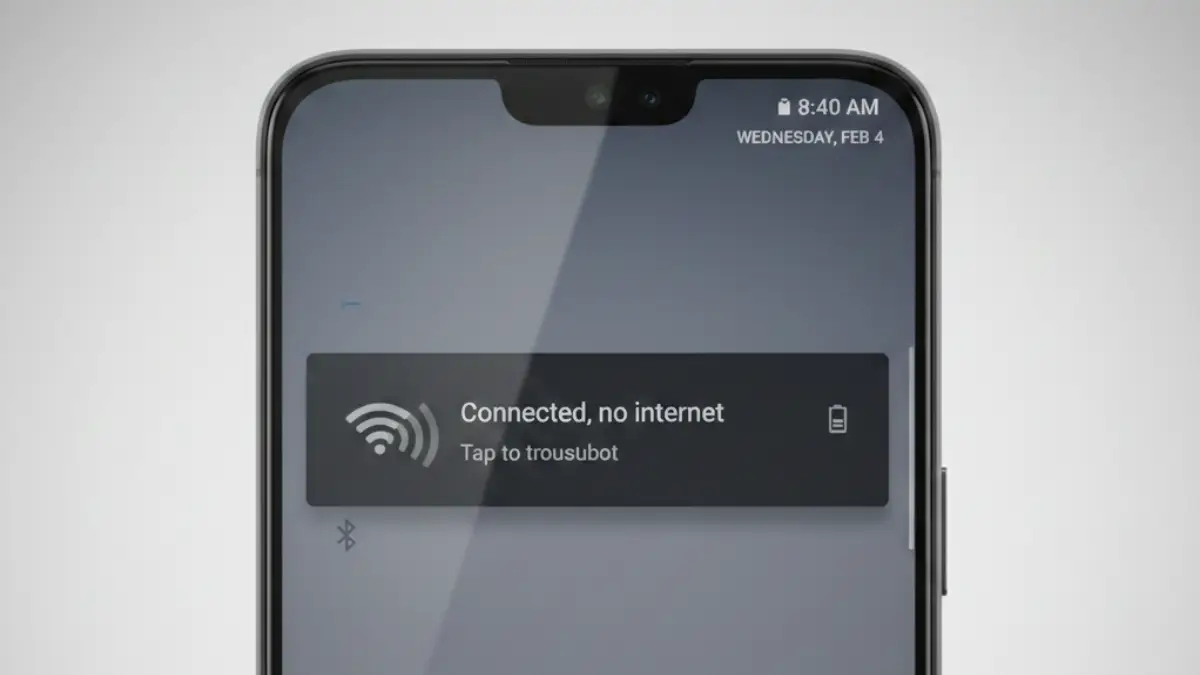
インターネットなしと表示される
Wi-Fiには接続できているものの「インターネットに接続されていません」と表示される場合は、Pixel 10とルーターの無線接続は成立していても、その先のインターネット回線へ出られていない可能性があります。
この場合は、同じWi-Fiにつないだ別のスマートフォンやパソコンでWebページを開いてみてください。
他の端末も通信できなければ、ルーター、回線終端装置、プロバイダー、回線障害など環境側の問題が疑われます。他の端末は正常なのにPixel 10だけ通信できない場合は、端末の保存情報、VPN、プライベートDNS、アプリなどを確認します。
Wi-Fiにつながっているのにアイコンや表示だけがおかしい場合は、次の記事も参考になります。
Wi-Fi 繋がってるのに扇マークでない原因と今すぐできる解決方法
Wi-Fi 繋がってるのに扇マークでない原因と解決法を解説。設定確認やルーター再起動でトラブル解消可能。
TREND ポータルpixel 10 wifi不具合の通信帯域問題
Pixel 10では、利用している周波数帯によってWi-Fiの安定性が変わる場合があります。
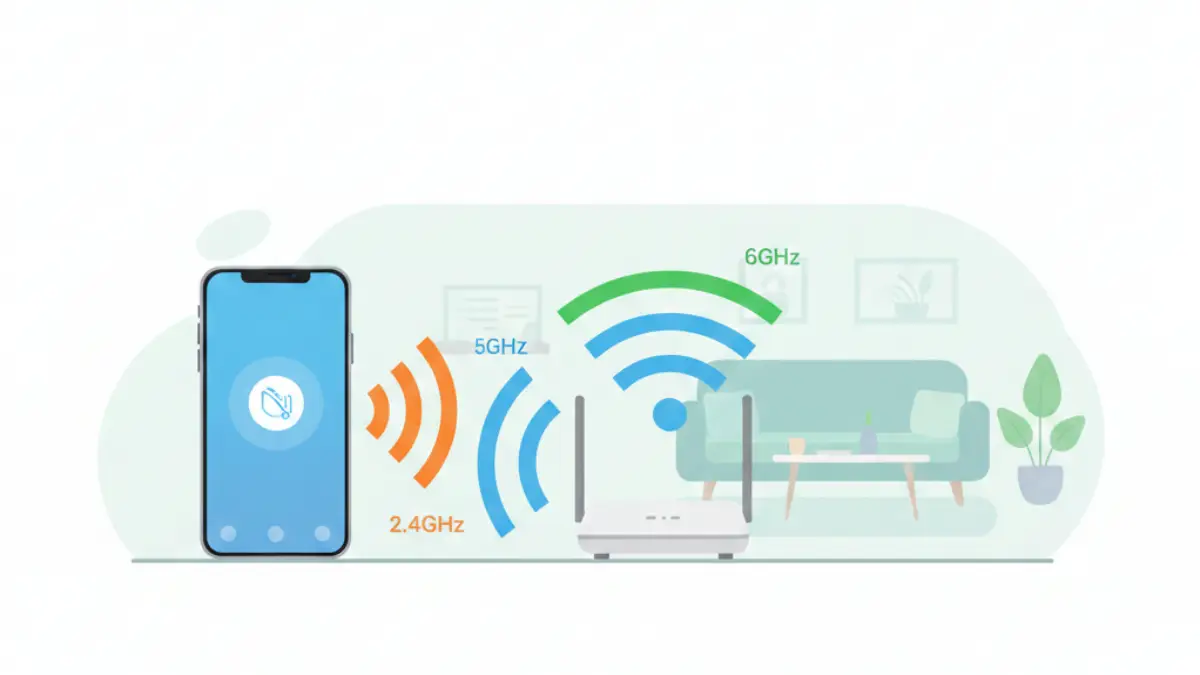
Wi-Fiで使われる主な周波数帯は、2.4GHz、5GHz、6GHzです。それぞれ速度や届き方に特徴がありますが、どれが必ず安定するとは一概に言えません。
| 帯域 | 主な特徴 | 注意点 |
|---|---|---|
| 2.4GHz | 比較的遠くまで届きやすく、壁の影響を受けにくい | 家電や周辺機器と干渉しやすく、混雑すると遅くなる |
| 5GHz | 比較的高速で、2.4GHzより混雑しにくい | 壁や床などの障害物、距離の影響を受けやすい |
| 6GHz | 対応環境では混雑が少なく、高速通信を期待できる | 対応ルーターが必要で、距離や障害物の影響を受けやすい |
確認しやすいのは、同じ場所で2.4GHzと5GHzを切り替え、症状が変わるかを見る方法です。
2.4GHzでは安定するのに5GHzでは切れる場合、Pixel 10本体の故障と決めつける前に、ルーターまでの距離、壁、設置場所、チャンネルの混雑、自動帯域切り替えなどを確認した方がよいでしょう。
5GHzだけ繋がらない症状
5GHzだけつながらない場合は、まずルーターの近くへ移動して試してください。近くでは安定するなら、距離や障害物の影響が考えられます。
近距離でもネットワークが表示されない場合は、ルーター側で5GHzが有効になっているか、SSIDを非表示にしていないか、自動チャンネル変更後に見えなくなっていないかを確認します。
ルーターの管理画面を変更すると、家族の端末やスマート家電にも影響することがあります。現在の設定を記録し、一項目ずつ変更してください。
6GHz・Wi-Fi 6E環境での接続不良
6GHz帯を利用するには、端末だけでなくルーターや設定も対応している必要があります。対応状況はPixel 10のモデル、販売地域、ルーター仕様などによって確認が必要です。
6GHzでのみ切れる場合は、いったん5GHzや2.4GHzへ接続し、安定するか比較してください。安定するなら、6GHz側の電波条件やルーター設定を重点的に確認できます。
高速通信を使えることより、普段の場所で途切れず使えることの方が大切な場合もあります。動画やWeb閲覧が安定する帯域を選ぶのが現実的ですよ。
pixel 10 wifi不具合が発生しやすい状況
Wi-Fi不具合が起きたときは、「いつから」「どこで」「何をした後から」という3点を整理すると原因を絞りやすくなります。
たとえば、ソフトウェア更新の直後から始まったのか、自宅ルーターを交換してからなのか、特定のアプリを導入してからなのかでは、優先して確認する内容が変わります。
最初にメモしておきたい内容
・不具合が始まった日
・直前に行ったアップデートや設定変更
・自宅、職場、テザリングなど、症状が出る場所
・2.4GHz、5GHz、6GHzのどこで起きるか
・同じWi-Fiにつないだ他端末の状態
・Wi-Fi以外にBluetoothやカメラなどの異常がないか
アップデート直後や設定変更後に起きる場合
AndroidやGoogle Playシステム、関連アプリの更新後に症状が始まった場合は、更新との時間的な関係を確認します。
ただし、更新直後に起きたからといって、必ずアップデート自体が原因とは限りません。更新後の再起動をきっかけにルーターへ再接続したことで、以前からあった認証情報のずれや帯域の問題が表面化する場合もあります。
まずPixel 10を再起動し、システムアップデートとGoogle Playシステムアップデートに追加更新がないか確認してください。その後、同じWi-Fiで症状が再現するかを見ます。
更新直後からWi-FiとBluetoothの両方が使えなくなった場合や、基本対処を行っても数日間まったく改善しない場合は、公式サポートやアップデート情報も確認した方が安心です。
自宅wifiだけ不調になる場合
職場、店舗、家族のテザリングでは使えるのに自宅Wi-Fiだけつながらない場合は、Pixel 10本体よりも自宅側の条件を先に調べます。
同じ自宅Wi-Fiへ接続した別端末も不安定なら、ルーターやインターネット回線側の可能性が高まります。Pixel 10だけ不調なら、保存されたネットワーク情報、帯域、暗号化方式、MACアドレス設定、VPNなどを確認します。
ルーターの近くでは安定し、離れた部屋で切れる場合は、端末故障ではなく電波不足の可能性があります。
Quick Shareなど特定機能の使用後に起きる場合
Quick Shareやテザリングなど、Wi-FiやBluetoothを同時に使う機能の操作後に症状が出る場合は、その機能を終了した後も不具合が続くか確認してください。
一度Wi-Fiをオフにしてからオンへ戻す、機内モードを短時間オンにして戻す、端末を再起動する、といった順番で通信状態をリフレッシュします。
特定の操作をすると毎回同じ症状が再現する場合は、操作手順、発生時刻、ソフトウェアのバージョンを記録しておくと、サポートへ相談するときに説明しやすくなります。
実際に、Quick Shareの拡張機能アップデート適用後からWi-FiやBluetoothが使えなくなったという報告が複数確認されています。心当たりがある場合は、その拡張機能アップデートをアンインストールすると改善することがあるため、対処の候補として覚えておくとよいでしょう。
pixel 10 wifi不具合はアップデートが原因か
Pixel 10のWi-Fi不具合がアップデート後に始まった場合、更新が関係している可能性はあります。ただし、発生時期だけで原因を断定するのは難しいところです。
次のように整理すると、様子を見るケースと、切り分けを進めるケースを判断しやすくなります。
| 状況 | 考え方 | 優先する対応 |
|---|---|---|
| 更新直後に一度だけ切れた | 一時的な通信エラーの可能性もある | 再起動後に再現するか確認 |
| 更新後から特定のWi-Fiだけ不調 | ルーターとの組み合わせも疑う | 別Wi-Fiと帯域を比較する |
| どのWi-Fiでも同じ症状が続く | 端末側の設定やソフトウェアを切り分ける | セーフモード、設定リセットを検討 |
| Wi-FiとBluetoothが同時に使えない | 通常の電波不足とは異なる可能性がある | バックアップ後に公式サポートへ相談 |
アップデート後に不調になっても、すぐ初期化する必要はありません。再起動、別Wi-Fiでの確認、ネットワークの再登録など、元に戻しやすい方法から試してください。
仕事やオンライン授業などで通信が必要な場合は、原因調査と同時にモバイル通信やテザリングなどの代替手段も確保しておくと安心です。
なお、アップデートの配信時期や修正内容は変わります。端末の「設定」からシステム更新とセキュリティ更新の状況を確認し、最新情報はGoogleの公式案内で確認してください。
pixel 10のwifi不具合の原因と直し方
・最初にPixel 10とルーターを再起動し、他端末と別Wi-Fiで症状を比較します。
・Wi-Fiネットワークを削除する前に、再接続用のパスワードを確認します。
・VPN、プライベートDNS、広告ブロック、セキュリティアプリは一時的に停止して切り分けます。
・ネットワーク設定リセットは、保存済みWi-FiやBluetooth接続などに影響するため、基本対処の後に行います。
・自宅の特定の部屋だけ不安定なら、ルーターの配置変更や中継機が選択肢になります。
・複数のWi-Fiで再現し、セーフモードでも改善しない場合は、バックアップ後に初期化や修理相談を検討します。
pixel 10 wifi不具合の主な原因
Pixel 10のWi-Fi不具合は、本体故障だけでなく、端末側の設定、ルーター、インターネット回線、電波環境、アプリなど複数の原因で起こります。
原因を最初から一つに決めず、端末側と環境側を比較していくことが、遠回りを避けるコツです。
端末側で考えられる原因
端末側では、保存されたWi-Fi情報のずれ、一時的な通信処理の停止、VPN、プライベートDNS、通信に関係するアプリ、アップデート後の不整合などが考えられます。
Pixel 10だけが複数のWi-Fiで不安定になる場合は、端末側の切り分けを優先します。
ルーターや回線側で考えられる原因
同じWi-Fiにつないでいる複数端末が同時に通信できない場合は、ルーターや回線側の可能性が高まります。
ルーターの一時停止、回線障害、接続台数の増加、設置場所、帯域の混雑、ファームウェア、メッシュWi-Fiの切り替えなどを確認します。
Wi-FiだけでなくPixel全体の通信が遅い、モバイル通信も不安定という場合は、次の記事も参考にしてください。
グーグル ピクセル 重い時に試したい設定変更と通信対策
グーグル ピクセル 重い問題を解決する方法を紹介。キャッシュクリアでグーグル ピクセル重さを改善
TREND ポータルまず試すpixel 10 wifi不具合の対処法
対処は、端末への影響が小さく、元に戻しやすい方法から順番に試します。
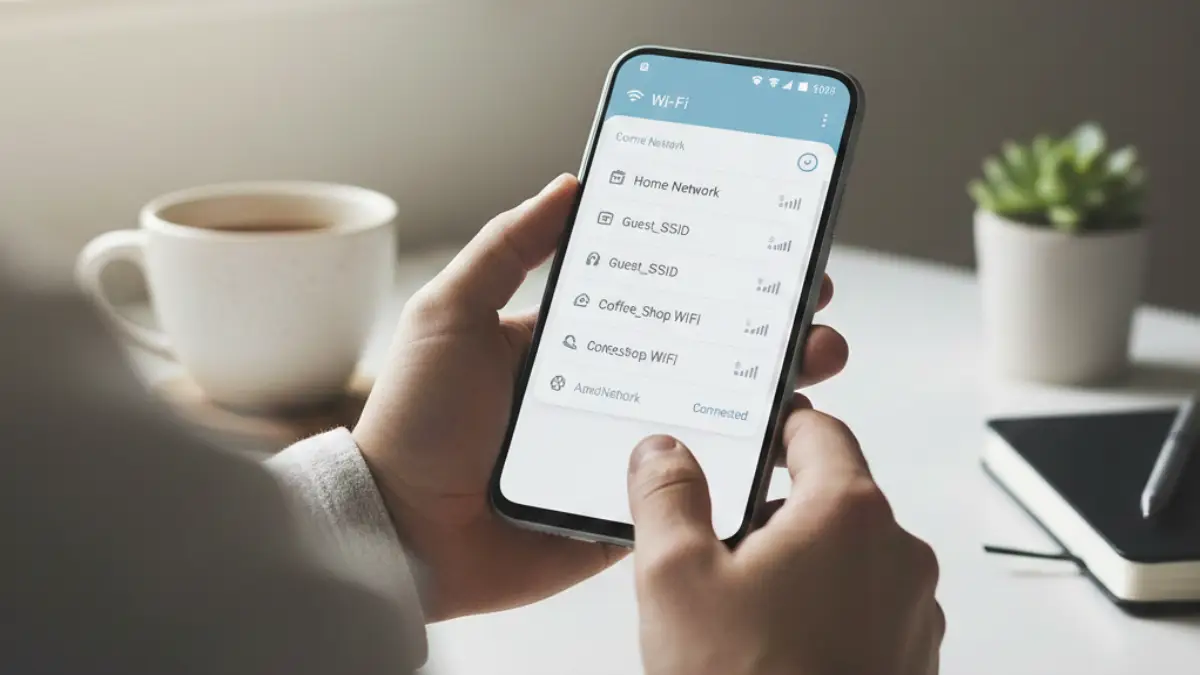
3分でできる原因の切り分け
最初に、次の順番で確認してください。
- Pixel 10のWi-Fiを一度オフにし、数秒後にオンへ戻す
- 機内モードを一度オンにし、数秒後にオフへ戻す
- Pixel 10を再起動する
- 同じWi-Fiに別端末をつなぎ、通信できるか確認する
- Pixel 10を別のWi-Fiや家族のテザリングへ接続する
- ルーターの近くへ移動し、症状が変わるか確認する
別端末も通信できなければ、ルーターや回線側を先に確認します。Pixel 10だけが自宅Wi-Fiで不調なら、ネットワークの再登録や帯域変更へ進みます。
別のWi-FiでもPixel 10だけ不調なら、端末側の設定、アプリ、ソフトウェアを重点的に確認します。
Pixel 10とルーターを再起動する
Pixel 10を再起動した後、必要に応じてルーターも再起動します。
ルーターの電源を抜く場合は、メーカーが案内する手順を優先してください。回線終端装置やホームゲートウェイが別にある場合は、起動順によって接続に時間がかかることがあります。
電源を入れ直した直後は、ランプが正常な状態へ戻るまで待ちます。何度も短時間で抜き差しするのは避けましょう。
wifiの削除と再登録を行う
特定のWi-Fiだけ接続できない場合は、そのネットワークをPixel 10から一度削除し、パスワードを入力して再登録します。
削除前に、Wi-Fiのパスワードを確認してください。ネットワーク名が似ている場合は、別のSSIDへ誤接続しないよう注意が必要です。
再登録後は、接続直後だけでなく、数分間の動画再生やWeb閲覧、スリープ復帰後の状態も確認すると再発の有無が分かりやすくなります。
VPNや通信関連アプリを一時停止する
VPN、広告ブロック、ウイルス対策、ファイアウォール、通信最適化アプリなどが通信経路に影響することがあります。
利用している場合は、一時的に停止した状態でWi-Fiを確認してください。停止後に改善するなら、そのアプリの設定やアップデート状況を見直します。
ただし、会社や学校から指定されたVPNは、勝手に削除せず管理者へ確認してください。
設定変更で改善するケース
再起動やWi-Fiの再登録で改善しない場合は、プライベートDNS、ネットワーク設定、ルーターの帯域や暗号化方式を一項目ずつ確認します。
複数の設定を同時に変えると、どの操作で改善したか分からなくなります。変更前の状態をメモまたはスクリーンショットで残し、一つ変えるたびに同じ条件で再確認してください。
プライベートDNSを確認する
Wi-Fiには接続できるのに特定のWebサイトやアプリだけ開かない場合は、プライベートDNSが影響している可能性があります。
手動でホスト名を設定している場合は、一時的に「自動」へ戻して症状を確認します。自動へ戻して改善するなら、設定していたDNSサービス側の状態や入力内容を確認してください。
DNS設定は通信先の名前解決に関係しますが、電波そのものを強くする機能ではありません。ルーターから遠い場所だけ切れる症状には、別の対策が必要です。
IPv6を切り分けるときの注意点
特定サービスだけ開きにくい場合、IPv6を含む回線側の経路が関係することがあります。
ただし、Pixel 10だけで簡単にIPv6を完全停止できるとは限らず、ルーターやプロバイダーの設定変更が必要になる場合があります。
契約中の接続方式をよく分からないまま変更すると、家全体のインターネットが使えなくなることがあります。まず回線事業者やルーターのサポート情報を確認してください。
WPA2・WPA3設定を確認する
ルーターの暗号化方式と端末の組み合わせによって、認証が不安定になる場合があります。
特定のWi-Fiだけ接続に失敗し、ネットワークの再登録でも改善しない場合は、ルーター側がWPA3のみ、WPA2/WPA3混在、WPA2のみのどれになっているか確認します。
設定を変更する場合は、安全性とのバランスが必要です。古い暗号化方式へ安易に下げるのではなく、ルーターメーカーの推奨設定とファームウェア更新を先に確認してください。
ネットワーク設定をリセットする
複数のWi-FiでPixel 10だけ不調が続く場合は、ネットワーク関連の設定リセットを検討します。
この操作では、保存済みWi-Fi、モバイルネットワークの一部設定、Bluetoothのペアリング情報などに影響することがあります。再接続に必要なWi-FiパスワードやBluetooth機器を確認してから実行してください。
画面上の項目名はAndroidのバージョンによって異なる場合があります。実行前に、リセット対象として表示される内容を必ず確認しましょう。
自宅wifiの電波不足を改善する方法
ルーターの近くでは安定するのに、寝室や2階など特定の場所で切れる場合は、Pixel 10の故障よりも電波の届き方が原因の可能性があります。
まずルーターを床や家具の奥から出し、できるだけ家の中央に近い高めの場所へ移動します。金属製ラック、電子レンジ、水槽、厚い壁などの近くは、電波へ影響することがあります。
ルーターの位置を変えられない、部屋が離れている、階をまたぐと弱くなる場合は、中継機やメッシュWi-Fiも選択肢です。
Wi-Fi中継機が向いている人
・ルーターの近くではPixel 10が正常につながる
・離れた部屋でだけ電波が弱くなる
・ルーターの設置場所を変更しにくい
・家全体ではなく、特定の一室を補いたい
反対に、ルーターのすぐ近くでもつながらない場合や、家中の端末が不安定な場合は、中継機を買う前にルーターや回線の状態を確認した方がよいでしょう。
Wi-Fiが頻繁に切れる原因を、ルーターの設置場所や接続台数から確認したい場合は、次の記事も参考になります。
Wi-Fiがしょっちゅう切れるのはなぜ?原因と家庭でできる対処法
Wi-Fiがしょっちゅう切れる原因と、家庭でできる確認方法を解説。ルーターやスマホの対処法、買い替えの判断基準も紹介します。
TREND ポータルpixel 10 wifi不具合が直らない場合
再起動、別Wi-Fiでの確認、ネットワークの再登録、VPNやDNSの切り分け、ネットワーク設定リセットまで行っても改善しない場合は、アプリ、ソフトウェア、本体の順に原因を絞ります。
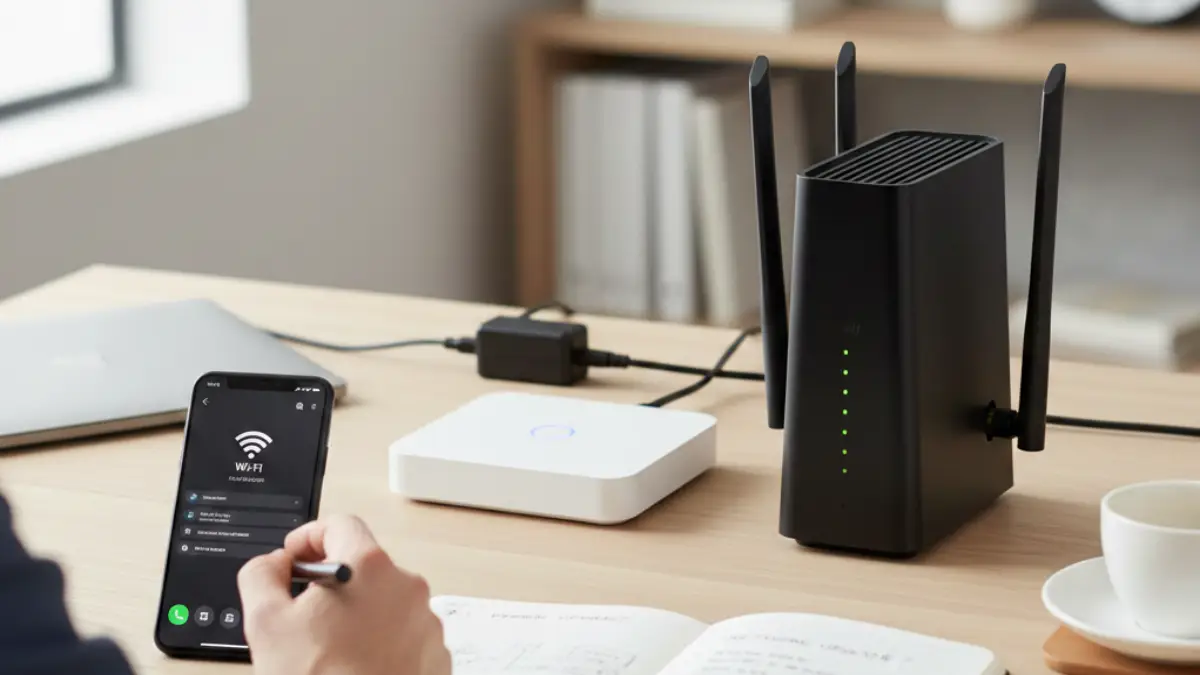
セーフモードでアプリの影響を確認する
セーフモードは、追加したアプリの動作を一時的に抑えて端末を起動し、アプリが不具合へ影響しているか確認する方法です。
セーフモード中に同じWi-Fiへ接続し、普段問題が出るWeb閲覧や動画再生を試します。
セーフモードでは安定する場合、最近追加または更新したVPN、広告ブロック、セキュリティ、バッテリー最適化、通信管理アプリなどが影響している可能性があります。
原因と決めつけず、最近変更したアプリから一つずつ無効化または削除し、通常起動で再確認してください。
初期化前に確認すること
工場出荷状態への初期化は、端末内のデータや設定を消去する大きな操作です。Wi-Fi不具合だけを理由に、最初から行う方法ではありません。
初期化する前に、写真、連絡先、メッセージ、アプリデータなどのバックアップ状況を確認します。
さらに、二段階認証のバックアップコード、認証アプリの移行方法、電子マネー、銀行アプリ、eSIM、LINEなど、再設定が必要になるサービスも確認してください。
初期化後は、バックアップをすべて戻す前にWi-Fiを確認するのがポイントです。初期状態では安定するのに、アプリや設定を戻した後に再発するなら、復元した内容が関係している可能性があります。
修理や公式サポートを考える基準
次のような状態では、設定変更を繰り返すより、Googleまたは購入店、通信会社のサポートへ相談する方が安心です。
- 自宅、職場、テザリングなど複数のWi-Fiで同じ症状が出る
- セーフモードでも改善しない
- ネットワーク設定リセット後も変わらない
- Wi-Fiのスイッチをオンにできない、またはすぐオフへ戻る
- Wi-FiとBluetoothが同時に使えない
- 落下、水濡れ、強い衝撃、高温状態の後から発生した
- 初期化後、アプリを戻していない状態でも再現する
相談するときは、端末のモデル、Androidバージョン、セキュリティ更新日、不具合が始まった日、再現するWi-Fi環境、試した対処をまとめて伝えると話が進みやすくなります。

pixel 10のwifi不具合は公式情報と利用者報告をどう見るか
Pixel 10のWi-Fi不具合を検索すると、SNS、掲示板、動画、個人ブログなど、さまざまな情報が出てきます。
利用者の報告は、自分と似た症状を探す手がかりにはなります。ただし、使用しているルーター、通信会社、地域、ソフトウェアのバージョンが違うため、同じ操作で必ず直るとは限りません。
まずGoogleの公式ヘルプ、Pixelのアップデート案内、端末内の更新状況を確認し、そのうえで利用者報告を補助情報として見るのが安全です。
特に「特定アプリを無効にする」「システムアプリの更新を削除する」「ルーターの暗号化を弱くする」といった対処は、別の機能や安全性へ影響することがあります。出所が分からない手順を、そのまま実行するのは避けましょう。
Google Pixelの利用者報告や案内を確認する場合は、Google Pixel ヘルプ コミュニティも参考になります。
Q&A:pixel 10 wifi不具合で迷いやすいポイント
Q. アップデート直後からWi-Fiが不安定です。すぐ修理へ出すべきですか。
一度の切断や短時間の不安定だけなら、まず再起動と別Wi-Fiでの確認を行います。ただし、Wi-Fiをオンにできない、Bluetoothも同時に使えない、複数のWi-Fiで不調が続く場合は、早めに公式サポートへ相談してください。
Q. 自宅Wi-Fiだけつながりません。本体故障でしょうか。
外出先やテザリングでは正常なら、自宅ルーターとの組み合わせ、保存された接続情報、帯域、電波距離などを先に確認します。ルーターの近くで試す、2.4GHzへ切り替える、ネットワークを再登録する方法が切り分けに役立ちます。
Q. 接続済みなのにインターネットなしと表示されます。
同じWi-Fiにつないだ他端末が通信できるか確認してください。他端末も使えなければ回線やルーター側、Pixel 10だけ使えなければVPN、プライベートDNS、保存情報などを確認します。
Q. 5GHzだけ切れる場合は修理が必要ですか。
2.4GHzでは安定し、5GHzだけ切れる場合は、距離や壁、ルーターのチャンネル、自動帯域切り替えなどが関係している可能性があります。ルーターの近くでも同じかを確認してから判断しましょう。
Q. ネットワーク設定リセットと初期化は同じですか。
同じではありません。ネットワーク設定リセットは通信関連の設定を対象としますが、工場出荷状態への初期化は端末内のデータやアプリを消去します。初期化はバックアップと再設定の準備を済ませ、基本対処で直らない場合に検討します。
Q. Wi-Fi中継機を買えば直りますか。
ルーターの近くでは正常で、離れた部屋だけ電波が弱い場合には役立つ可能性があります。ルーターのすぐ近くでもPixel 10だけつながらない場合は、中継機より端末設定やルーターとの組み合わせを先に確認してください。
pixel 10のwifi不具合まとめ
- ✅ Pixel 10のWi-Fi不具合が起きても、すぐに本体故障とは限らない
- ✅ 最初にPixel 10とルーターを再起動する
- ✅ 同じWi-Fiにつないだ他端末が通信できるか確認する
- ✅ Pixel 10を別Wi-Fiやテザリングへ接続して比較する
- ✅ 自宅だけ不調ならルーターや保存情報を優先して確認する
- ✅ 2.4GHzでは安定するかを試すと帯域問題を切り分けやすい
- ✅ 5GHzや6GHzは距離や障害物の影響を受ける場合がある
- ✅ 接続済みで通信できない場合は他端末と回線状態を確認する
- ✅ Wi-Fiを削除する前に再接続用のパスワードを確認する
- ✅ VPNやプライベートDNSが影響していないか切り分ける
- ✅ 設定は一項目ずつ変更し、変更前の状態を記録する
- ✅ ネットワーク設定リセットでは保存情報への影響を確認する
- ✅ 特定の部屋だけ弱い場合はルーター配置や中継機を検討する
- ✅ セーフモードで改善するなら追加アプリが関係している可能性がある
- ✅ 初期化前に写真、認証アプリ、電子マネーなどをバックアップする
- ✅ Wi-FiとBluetoothが同時に不調なら早めにサポートへ相談する
- ✅ 複数のWi-Fiと初期状態でも再現するなら修理相談を検討する
まずは、他の端末と別のWi-Fiを使って、Pixel 10側と自宅環境側のどちらに原因がありそうか確認してみてください。
自宅の特定の部屋だけ電波が弱い場合は、ルーターの置き場所を見直し、それでも届かないときに中継機やメッシュWi-Fiを検討すると、不要な買い物を避けやすくなります。
反対に、どのWi-Fiでも不調が続く、Wi-Fiをオンにできない、Bluetoothも同時に使えない場合は、無理に設定変更を続けず、バックアップを取って公式サポートへ相談しましょう。
買い替えを検討している方は、最新のGoogle Pixel 11についてこちらの記事も参考になります。
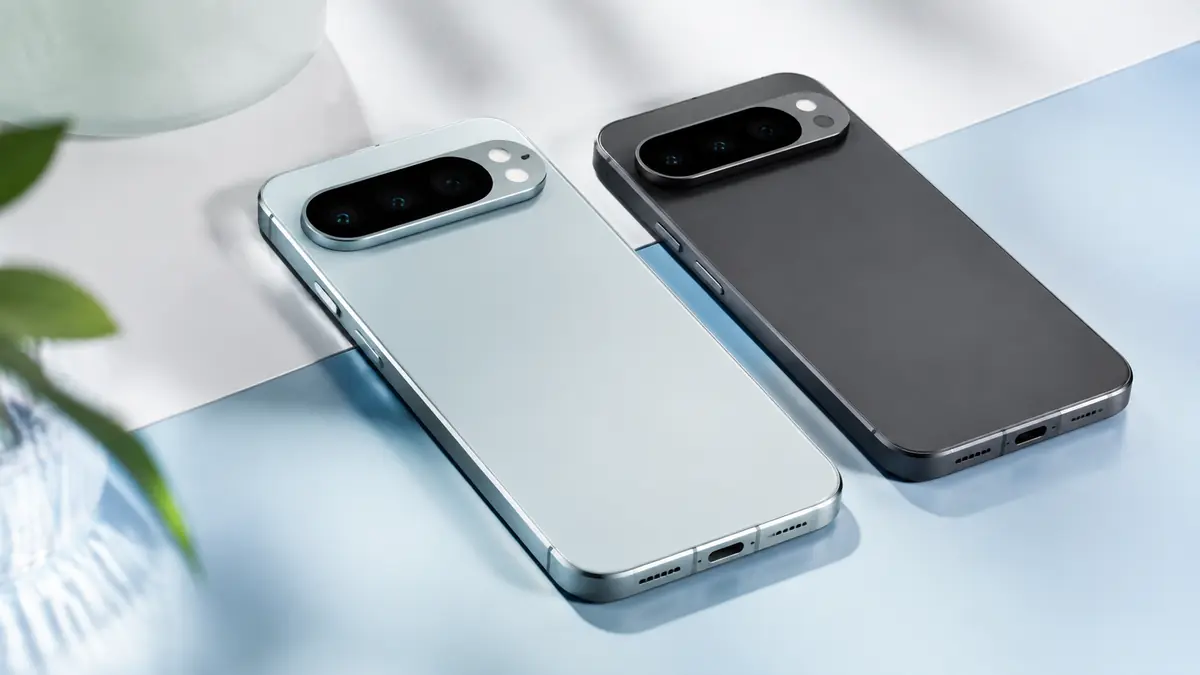
Google Pixel 11発売!Pixel 10より7,100円安い価格を徹底比較
Google Pixel 11が発売されたと聞いて検索したものの、「本当にもう買えるのか」「Pixel 10より値上がりしたのか値下がりしたのか」がはっきりせず・・・
TREND ポータルAndroidアップデート後の不調全般(重い・通知・初期化前の確認)は、以下の記事でまとめています。
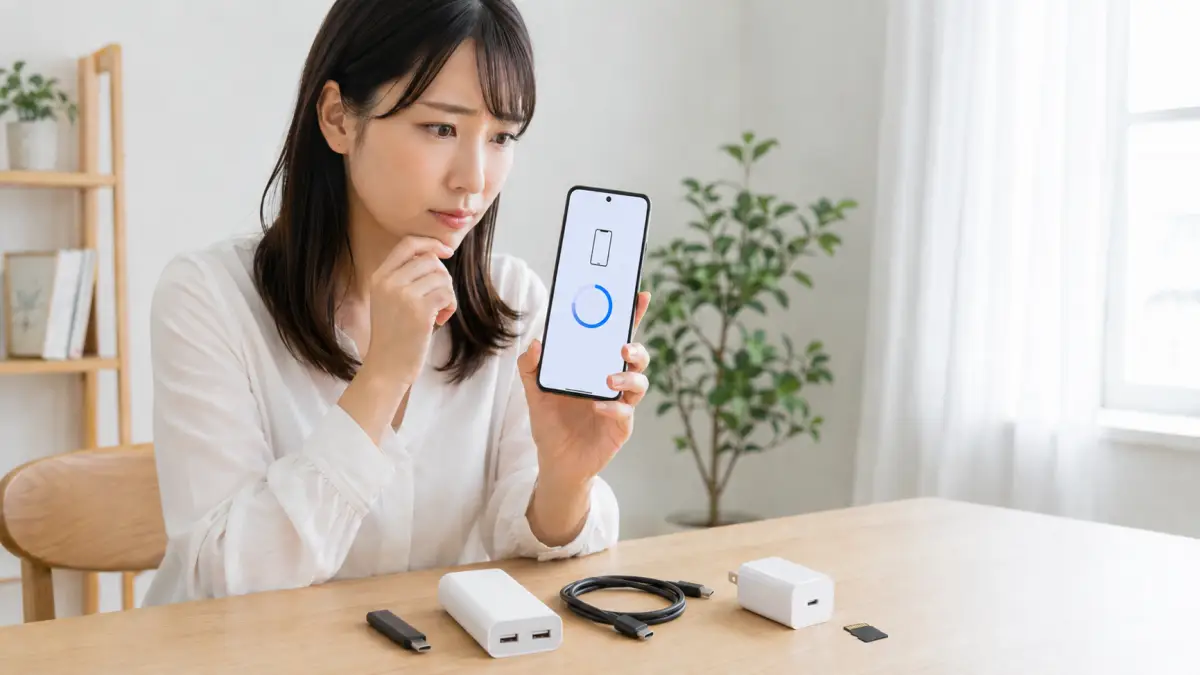
Androidアップデートしてからおかしい原因と初期化前の確認
Androidアップデートしてからおかしい時の原因と、初期化前に確認すべき対処法を症状別に解説。Android 16・17・AQUOSの注意点や、相談すべき症状の見分け方もまとめます。
TREND ポータル