機種変更のタイミングで、データはきちんと移るのか、連絡先や写真、アプリの設定は消えないのかと不安になり、手順を調べている方も多いのではないでしょうか。特に操作に自信がない場合や、仕事や日常で使う重要な情報が入っていると、失敗は避けたいと感じるものです。
グーグルピクセル引き継ぎは、手順自体は用意されていますが、ケーブル接続と無線移行の違い、アプリごとの注意点、途中で止まってしまう原因など、事前に知っておきたい判断ポイントがいくつも存在します。その違いを理解せずに進めると、思わぬところで時間を取られてしまうこともあります。
この記事では、単に手順を並べるのではなく、どの方法を選ぶと安心なのか、どのデータが自動で移行され、どこは自分で確認すべきなのかといった判断基準を整理して解説します。読み進めることで、自分の状況に合わせた進め方を理解し、落ち着いて機種変更を進めるための準備ができるはずです。
※この記事はプロモーションを含みます。
グーグルピクセル引き継ぎのやり方について解説
- グーグルピクセルの引き継ぎ手順と方法を理解できる
- PixelからPixelへのデータ移行の具体的な手順を把握できる
グーグルピクセル 9 プロの違いを比較|カメラ・ズーム性能の判断ポイント
グーグル ピクセル 9 プロの違いをカメラやズーム性能から整理。2026年9月時点の在庫状況やPixel 11との比較も踏まえ、判断しやすくなる内容です。
TREND ポータルピクセルの引き継ぎのやり方は?
グーグルピクセルの引き継ぎは、初期設定時にスムーズに完了させることができます。
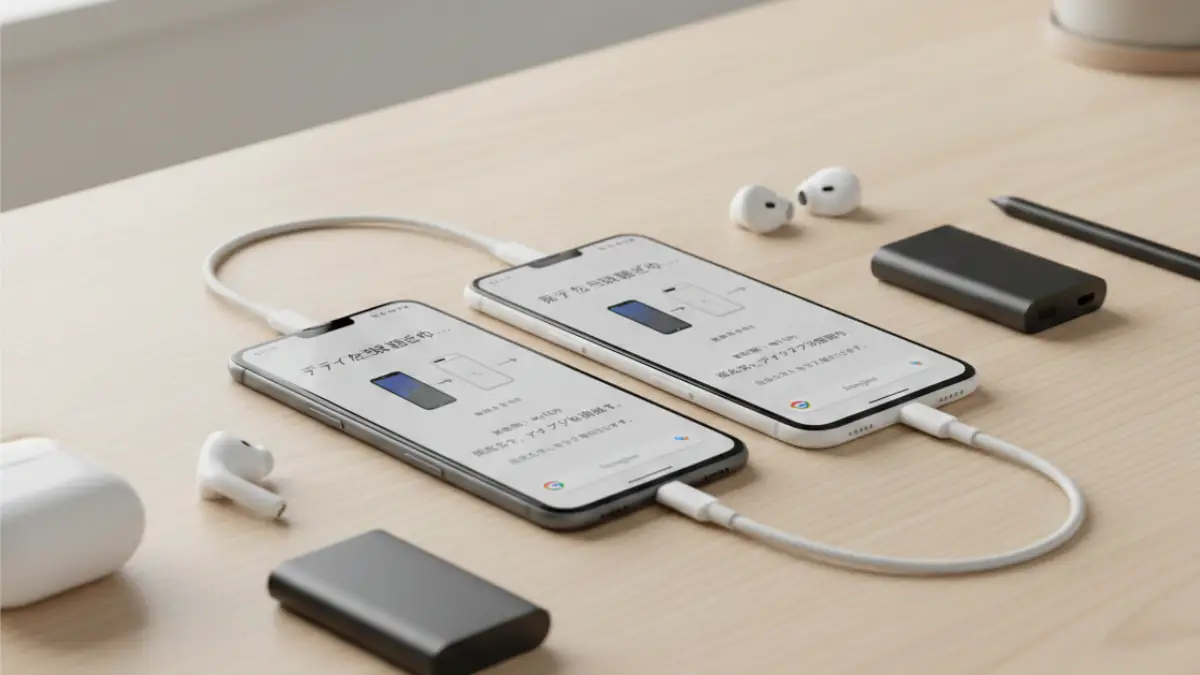
まず、古いハードディスクと新しいPixelをUSBケーブルで接続し、Wi-Fiに接続した状態でセットアップを開始します。画面に表示される手順に従って進んで、「データをコピー」する選択肢が表示されます。
ここで、コピーする項目(連絡先、メッセージ、アプリなど)を選択して「コピー」をタップすることでデータが新しいデバイスに移行されます。
また、無線での移行も可能です。ケーブルがない場合でも、Wi-Fi 経由でデータの一部を移行する方法が利用できますが、完全なデータ移行を希望する場合はケーブルを使用するのが最適です。
注意点として、アプリによっては個別にデータの引き継ぎが必要になることがあり、電子マネーや一部のメッセージアプリ(LINEなど)は事前にバックアップと復元手順を確認しておくことが重要です。
Pixel から Pixel へデータを移行するにはどうすればいいですか?
PixelからPixelへデータを移行するには、まず新しいPixelを初期設定モードにし、古いデバイスと接続する必要があります。新しいPixelの電源を入れ、「開始」ボタンをタップすると、データ移行の案内が表示されますここでUSBケーブルで古いPixelを接続するか、Wi-Fiでの移行を選択します。
具体的な手順としては、次のように進めます。
- 新しいPixelの電源を入れる: 初期設定画面が表示されるので「始める」をタップします。
- 古いPixelを接続する: ケーブルで直接接続するか、Wi-Fi接続を選びます。ケーブルを使うより全データをスムーズに移行できるためおすすめです。
- コピーするデータを選択: 移行するデータ(アプリ、連絡先、写真、メッセージなど)を選択して「コピー」をタップします。
- 待機して完了: データのコピーが始まるので、移行が完了するまで待ちます。完了後、画面を上にスワイプしてホーム画面に移動します。
移行がうまくいかない場合は、Wi-Fi接続の確認やケーブルの問題をチェックしてください。また、セットアップ後に追加でアプリをインストールする場合は、Google Playストアからもう一度ダウンロードし、設定を進める必要があります。
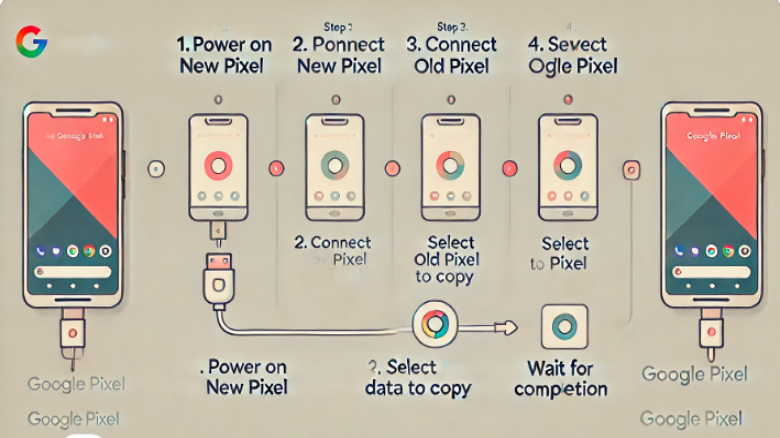
Pixel から Pixel へデータを移行するにはどうすればいいですか?
| ステップ | 手順内容 |
|---|---|
| 1. 新しいPixelの電源を入れる | 新しいPixelを初期設定モードにして、初期設定画面が表示される。「始める」をタップ。 |
| 2. 古いPixelを接続する | USBケーブルで古いPixelを接続するか、Wi-Fiを使って接続する。ケーブルを使用する方がデータ移行がスムーズ。 |
| 3. コピーするデータを選択 | 移行するデータ(アプリ、連絡先、写真、メッセージなど)を選んで「コピー」をタップ。 |
| 4. 待機して完了 | データのコピーが始まるので、移行が完了するまで待機する。完了後、ホーム画面に移動。 |
データ移行の際には、Google アカウントに同期されている情報も自動的に新しいデバイスに引き継がれますが、バックアップされていないデータ(例、一部のダウンロードファイルや端末ごとの設定など)は手動で移行が必要になるため注意が必要です。
グーグルピクセルからグーグルピクセルデータ移行の手順
移行を始める前に、新旧どちらの端末もバッテリー残量を80%以上にしておくことをおすすめします。移行中にどちらかの端末の電池が切れると、途中で処理が止まってしまうことがあります。可能であれば、両方を充電しながら作業を進めると安心です。
新しいデバイスの初期設定の中に、古いデバイスからデータを移行するオプションが表示されるので、そこから手順を進めていきます。
まず、新しいPixelの電源を入れて、Wi-Fiに接続します。次に、古いPixelを用意して、同梱されている「クイックスイッチアダプター」またはUSBケーブルを使って2台を接続します。
接続後、移行するデータ(アプリ、連絡先、写真など)を選択し、「コピー」をタップします。これにより、選択されたデータがすべて新しいデバイスに転送されます。
移行作業が完了するまで待つ必要があり、完了後に残りの設定(Google アシスタントのセットアップや PIN コードの設定など)を続けて、すべてのデータ移行が終了します。この方法はデータを安全に移行でき、作業も比較的短時間で終わります。
なお、バックアップされていないアプリデータや一部のダウンロードファイルは個別に手動で移行する必要があります。ケーブルは新しく購入したPixelに付属しているケーブルで代用できます。
Pixelデータ移行ケーブルを使う方法
ピクセルデバイス間でデータを移行する際、最も確実で簡単な方法はUSBケーブルを使用する方法です。この方法は、特に大量のデータや設定をスムーズに移行したい場合におすすめです。
まず、新しいPixelと古いPixelを準備し、USBケーブルまたは「クイックスイッチアダプタ」を使って2台を接続します。新しいPixelをWi-Fiに接続し、初期設定を開始すると、データ移行の画面がここで「データをコピー」を選択し、移行したいデータ(アプリ、写真、連絡先など)を選んで「コピー」をタップします。
ケーブルを使うことで、ワイヤレス接続よりも高速かつ安定してデータ移行を行うことができます。
Pixelデータ移行ケーブルの販売店価格
| 販売店 | 商品名 | 価格(税込) | リンク |
|---|---|---|---|
| Amazon | Google クイックスイッチアダプター | 2,500円 | Amazon商品ページ |
| ヨドバシカメラ | USB-C to USB-Aケーブル | 1,980円 | ヨドバシ商品ページ |
| ビックカメラ | USB-Cデータ移行ケーブル | 1,780円 | ビックカメラ商品ページ |
| 楽天市場 | Google Pixel用クイックスイッチアダプター | 2,800円 | 楽天商品ページ |
なお、データのデータが移行されるわけではなく、Google アカウント以外のデータや一部のアプリは個別に再設定が必要です。また、すべてのケーブルの破損や互換性の問題がないか確認することも重要ですこの方法は、シンプルかつ確実にデータ移行を行いたい方に適した手段です。
androidからgoogleピクセルデータ移行の方法
AndroidからGoogle Pixelに新しいデータを移行する場合、基本的な手順を整えることでスムーズに移行できます。まずは、Google PixelをWi-Fiに接続し、セットアップを開始します。
セットアップ画面に進み、 「アプリとデータのコピー」というオプションが表示されますので、これを選択します。
次に、古いAndroidデバイスと新しいGoogle PixelをUSBケーブルで接続します。これにより、移行がより安定し、データの転送速度も向上します。USBケーブルが使えない場合は、Wi-Fi接続でも移行が可能です。
データ移行したい(連絡先、アプリ、写真、メッセージなど)を選択し、「コピー」をタップするとデータの移行が開始されます。移行が完了するまで、デバイスを動かさないままお待ちください。
PINや指紋の設定を行い、残りの個別アプリやサービスの設定を完了すれば、移行作業は終了です。
なお、Googleアカウント以外のデータや一部のアプリは個別の設定が必要になるため、後で確認し、手動で設定してください。
Pixelデータ移行アプリで簡単に引き継ぐ方法
Google Pixelには、データ移行を簡単に行うための「データコピー」アプリが組み込まれています。このアプリを使用することで、他のデバイスから簡単にデータを移行することが可能です。
Pixelの電源を入れてWi-Fiに接続し、セットアップ画面で「データのコピー」オプションを選択します。
ここで、古いハードディスクに「データコピー」アプリをインストールし、アプリを起動して新しいPixelとの接続を確立します。これはUSBケーブルを使用するが最も安定した方法ですが、Wi-Fiを使って無線で接続することもできます。
接続が確立すると、移行するデータ(連絡先、写真、メッセージなど)を選択できる画面が表示されます。必要なデータを選択し、「コピー」をタップすることでデータ移行が開始されます。
転送が完了するまで待機し、その後、PINや認証情報などの設定を行って、移行作業は完了です。
この方法を使えば、複雑な設定を行わずに、誰でも簡単にデータを引き継ぐことができます。
グーグルピクセル引き継ぎの際に注目すべきポイント
- ケーブルやアプリを使ったデータ移行方法を知ることができる
- データ移行できない場合の対処法や注意点を理解できる
Pixelデータ移行できない場合の対処法
データ移行中に問題が発生した場合、まずは基本的な対処法を試してみましょう。最初に確認すべきは、接続環境です。
USBケーブルを使用して移行している場合は、ケーブルが正常です機能しているか、正しく接続されているか確認してください。ケーブルが破損していたり、正しく差し込まれていないと、データ移行が中断する可能性があります。
特に、純正のケーブルや信頼できるケーブルを使用することが推奨されます。
次に、Wi-Fi接続の安定性が重要です。ワイヤレスでデータ移行を行っている場合、ネットワークが不安定だとデータが途中で停止することがあります。安定したWi-Fi環境下でもう一度移行します試してみてください。
OSのバージョンが古いこともトラブル移行の原因となる場合があります。移行する両方のデバイスのOSが最新バージョンにアップデートされアップデートを確認し、必要であればアップデートを行ってください。互換性の問題が生じる可能性があります。
Google のサポートチームは、データ移行に関する技術的なものを提供しており、個別サポートについて解決策を提案して差し上げます。
データ移行中に問題が発生し、移行が完了しない場合は、いくつかの対処法があります。まずは、確認すべきは接続環境です。USBケーブルで接続している場合、ケーブルがしっかりと差し込まれてまた、ワイヤレスで移行する場合は、Wi-Fi接続が安定していることが重要です。
ネットワークの不具合でデータ転送が途中で停止する万が一の場合は、必要に応じて再接続を試してください。
次に、移行元のスマホやPixelのソフトウェアが最新バージョンであることを確認しましょう。
古いバージョンのOSでは、移行がスムーズに行われないことがあります。もう一度移行を試みてもよいでしょう。
Google のサポートチーム
| 項目 | 詳細 |
|---|---|
| サポートの種類 | デバイス設定、データ移行、技術的な問題に関するサポート |
| サポート方法 | チャット、電話、メール |
| サポート時間 | 現地時間により異なるが、通常営業時間内 |
| 対応内容 | データ移行の失敗、ネットワーク接続、OSの不具合に関するサポート |
| サポートチームURL | Google Pixel サポート |
今後問題が解決しない場合は、Google のサポートチームに相談して一つの手です。技術的なサポートを受けることで、問題の特定や解決が迅速に進むことが期待できます。
Pixelデータ移行やり直しが必要な場合
Pixelデータ移行をやり直す必要がある状況は、いくつかの原因で発生することが起こります。まず、接続不良や中断が最も一般的な理由です。
たとえば、移行中にUSBケーブルが発生したり、Wi-Fi接続が不安定だったりすると、データ移行が中断される可能性があります。この場合、データが完全に移行されていないため、やり直しが必要です。
次に、一部のデータが移行されないことがあります。特定のアプリのデータや設定、非表示のフォルダ内のファイルなどが移行されない場合があり、その後手動で移行やバックアップが必要になりますこのような場合は、特に重要なデータが欠けていないか確認し、再度移行プロセスを開始することをおすすめします。
また、OS やアプリのバージョンが古いと、互換性の問題でデータ移行に失敗することがあります。両方の端末のソフトウェアを最新にアップデートしてから、もう一度データ移行を行って良いでしょう。
移行に失敗した場合は、必要に応じて初期化を行い、最初からやり直すことでスムーズに進められることもあります。
グーグルピクセル7a データ移行の注意点
Google Pixel 7aでデータ移行を行う際には、いくつかの注意点を把握しておくことが重要です。まず、SIMカードやeSIMの設定が移行前に必要となる場合があります。
特に新しいPixel 7a初めて使用する場合は、SIMカードを正しく挿入し、モバイルネットワークの設定を別途保存することが重要です。これにより、通信トラブルが心配できます。
次に、データ移行ツールやケーブルの準備も事前に確認しておきましょう。 データ移行には付属のクイックスイッチや対応するUSBケーブルが必要です。を使用していると、データ移行が途中で停止したり、エラーが発生することがあります。
また、特定のアプリやサービスは移行時に手動での対応が必要です。 特に電子マネーアプリやLINEのようなアプリは、移行前に事前のバックアップやデータの引き継ぎ設定を行わないと、データが移行されないこれらのアプリはセキュリティの観点から手動で設定が必要となるため、事前確認しておくことが大切です。
最後に、移行が完了した後でも、古い端末のデータ消去や設定のリセットを忘れないようにしましょう。 データの漏洩やセキュリティリスクを防ぐため、移行後に古い端末を適切に処理することも重要です手順の一つです。
ピクセル電話帳移行できない場合の解決策
ピクセルへの電話帳移行ができない場合、いくつかの原因が考えられます。まず、Google アカウントの同期設定が正しく行われていないことが原因の一つです。ピクセルの移行プロセスでは、Google アカウントに連絡します先がバックアップされていれば、簡単に移行できます。
まずは、旧スマホで「設定」からGoogleアカウントの同期状態を確認し、連絡先がバックアップされていればアップデートを確認してください。 Google アカウントでログインし、連絡先の同期を有効にすることが重要です。
次に、データ移行ツールやケーブルの問題も考えられます。ケーブル接続が不安定だったり、Wi-Fi 接続が途切れたりすると、連絡先データが移行できないことがあります。この場合は、移行プロセスを一度中断し、接続を確認した上でもう一度試してください。
Googleアカウントに連絡先が保存されていない場合は、SIMカードに保存された連絡先の確認が必要です。 古いスマホの連絡先がSIMカードに保存されている場合は、新しいPixelにSIMを挿入する設定から「SIMカードから連絡先をインポートする」オプションを利用することも可能です。
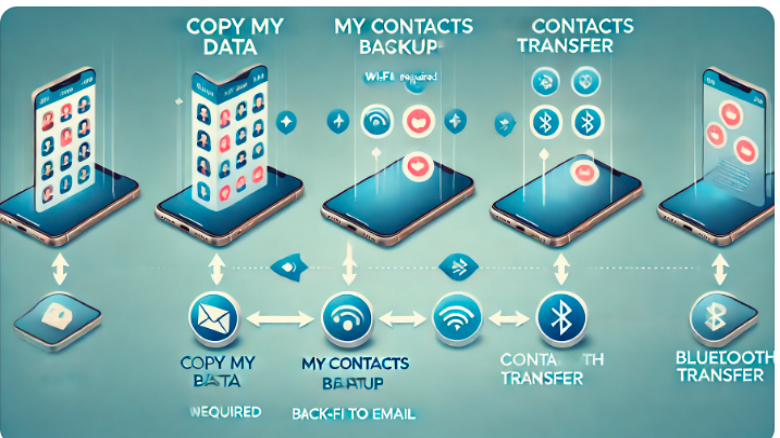
さらに、サードパーティ製アプリを使用する方法もあります。電話帳移行に対応したアプリ(例:「連絡先移行」や「Copy My Data」など)を利用することで、Google アカウントを介してすぐに便利にデータを移行することができます。
| アプリ名 | 使用方法 | 特徴 | 注意点 |
|---|---|---|---|
| Copy My Data | 1. 旧スマホと新しいPixelの両方にアプリをインストール。 2. 両方のスマホを同じWi-Fiに接続。 3. 「電話帳の移行」を選択し、移行を開始。 | 簡単操作で、Wi-Fiを使用して電話帳を移行可能。 | Wi-Fi環境が必要。大量のデータ移行には時間がかかることがある。 |
| My Contacts Backup | 1. 旧スマホでアプリをインストールし、連絡先をバックアップ。 2. バックアップファイルをメールで送信。 3. 新しいPixelでメールを開き、ファイルをインポート。 | Wi-Fiなしでも利用可能で、メールで簡単に連絡先を転送。 | メール送信のため、インターネット接続が必要。 |
| 連絡先 移行 | 1. アプリをインストールして、BluetoothやWi-Fiを使って旧スマホから新しいPixelへデータを転送。 2. 移行したい連絡先データを選び、送信を開始。 |
最後に、どうしても解決しない場合は、Googleのサポートチームに問い合わせることを検討しましょう
グーグルピクセルの引き継ぎを確実に成功させるための公式手順確認ポイント
データ移行を確実に成功させるためには、実際の操作前に公式の手順を確認しておくことが重要であり、特に初めて機種変更を行う場合は、Google Pixel公式サポートのデータ移行ガイドを参考にすることで、設定ミスや移行トラブルを未然に防ぐことができる。
グーグルピクセル引き継ぎに関するQ&A(実体験ベース)
Q1:Pixelのデータ移行は本当に簡単に終わるのか?
A:実際に移行してみると、USBケーブル接続を使えばほぼ画面の指示通り進めるだけで、30分ほどで主要データの移行は完了した経験である。
Q2:無線移行でも問題なくデータは移せるのか?
A:Wi-Fi移行を試した際は途中で接続が不安定になり時間がかかったため、結果的にケーブル接続の方が確実だと感じた体験である。
Q3:移行後に困ったことはあったか?
A:LINEや電子マネー系アプリは自動で移らず再ログインやバックアップ復元が必要で、事前準備の重要性を実感した経験である。
Q4:電話帳が移行されないトラブルは起きるか?
A:一度連絡先が表示されず焦ったが、Googleアカウント同期をオンにするとすぐ反映され解決した経験である。
Q5:移行をスムーズに終わらせるコツはあるか?
A:移行前にOS更新・バックアップ確認・Wi-Fi環境整備を済ませておくと、作業が中断せず一気に完了した体験である。
まとめ
- ✅ グーグルピクセルの引き継ぎは初期設定時に進めるのが基本である
- ✅ PixelからPixelへの移行はUSBケーブル接続が最も安定である
- ✅ ケーブルがない場合はWi-Fi経由で無線移行も可能である
- ✅ 「データをコピー」で連絡先やアプリなど移行項目を選択できる
- ✅ 移行後に追加アプリはGoogle Playから再ダウンロードが必要な場合がある
- ✅ Googleアカウント同期情報は自動で新端末に引き継がれる
- ✅ バックアップされていない端末設定や一部ファイルは手動移行が必要である
- ✅ クイックスイッチアダプターやUSBケーブルで2台を接続して進める
- ✅ 電子マネーやLINEなど一部アプリは個別のバックアップ確認が重要である
- ✅ 移行失敗時はケーブルの破損や挿し込み不良を確認すべきである
- ✅ 無線移行ではWi-Fiの安定性が完了率を左右する
- ✅ OSやアプリのバージョンが古いと互換性問題が起きやすい
- ✅ やり直しが必要な場合は接続中断や一部未移行が原因になりやすい
- ✅ Pixel 7aではSIMカードやeSIM設定を移行前に確認する必要がある
- ✅ 電話帳が移行できない場合はGoogle同期やSIM連絡先インポートを試すべきである
Google Pixel 9のゲーム性能は十分?発熱・バッテリー消費・ベンチマークから判断
Google Pixel 9のゲーム性能をTensor G4チップ・実測ベンチマーク・バッテリー4700mAhなどの正確なスペックで解説。発熱対策や3Dゲームの設定、Pixel8との違いも整理します。
TREND ポータル連絡先の同期・移行・復元について詳しく知りたい場合は、以下の記事も参考になります。
Googleピクセル電話帳の使い方と設定|同期・移行・復元をまとめて解説
Googleピクセルの電話帳で「消えた」「移行できない」と困ったときの確認手順を解説。連絡先の保存先と同期、復元方法、移行の進め方までまとめました。
TREND ポータルPixel 11への機種変更を検討している方は、こちらの記事も参考になります。
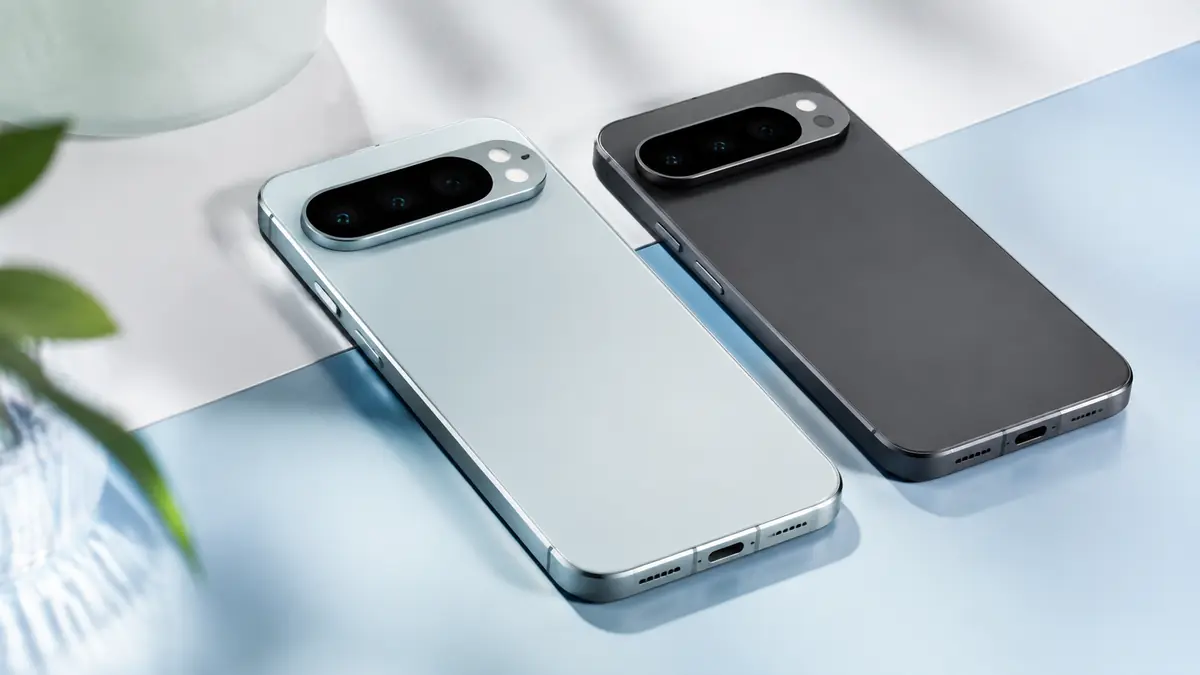
Google Pixel 11発売!Pixel 10より7,100円安い価格を徹底比較
Google Pixel 11が発売されたと聞いて検索したものの、「本当にもう買えるのか」「Pixel 10より値上がりしたのか値下がりしたのか」がはっきりせず・・・
TREND ポータルこの記事を書いた人

サク(九州出身・株式会社ponista運営)
家電サービスマンとして10年以上、修理・品質検査・設置サポート・現場トラブル対応に携わってきました。iPhone SE、iPhone 14、iPhone 15、iPhone 16 Pro、iPadのWi-Fiモデル、MacBookを実際に購入・使用し、機種ごとの使いやすさや設定方法を確認したうえで記事を執筆しています。