
iPadがリカバリーモードの画面から戻らず、「このまま復元するとデータが消えるのではないか」「強制再起動を続けてよいのか」と迷っている方も多いはずです。とくに写真や仕事のデータが入っている場合、操作を急ぐほど不安は大きくなります。
iPad リカバリーモード 解除できない時は、最初から復元を選ぶのではなく、強制再起動、パソコンでのアップデート、接続環境の確認という順番で切り分けることが大切です。ホームボタンの有無や、Mac・Windowsの違いによって操作方法も変わります。
この記事では、データを残せる可能性がある方法と、初期化を伴う操作を分けて解説します。また、パソコンがiPadを認識しない場合や、リカバリーモードを繰り返す場合の判断基準も整理しています。
復元を実行する前に確認すべきことを知っておけば、必要のない初期化を避けやすくなります。現在の画面やバックアップの有無を確認しながら、自分の状況に合った対処法を選んでいきましょう。
※この記事はプロモーションを含みます。
iPad リカバリーモード 解除の最短手順
記事ポイント 1
iPad リカバリーモード 解除では、ホームボタンの有無を確認し、モデルに合った強制再起動から試すことが最初の判断基準です。
・ホームボタンがないiPadは、音量ボタンを順番に押してからトップボタンを長押しする
・ホームボタンがあるiPadは、ホームボタンとトップボタンを同時に長押しする
・Appleロゴの後にロック画面が出れば、リカバリーモードの解除は完了
・再びケーブルとパソコンの画面へ戻る場合は、パソコンを使った復旧へ進む
・ケースの干渉や充電不足も確認し、同じ操作を何度も繰り返さない
ホームボタンがないiPadを強制再起動する方法
判断基準は、Appleロゴの後にロック画面まで進むかどうかです。通常画面が開けば解除成功、再びケーブルの画面へ戻る場合はパソコンを使った復旧へ進みます。
ホームボタンがないiPadでは、トップボタンに近い音量ボタンを押してすぐ離し、次に反対側の音量ボタンを押してすぐ離します。その後、Appleロゴが表示されるまでトップボタンを押し続けてください。音量ボタンは長押しせず、順番に素早く操作するのがポイントです。

一時的なフリーズや誤操作でリカバリーモードになった場合は、この強制再起動だけで戻れる可能性があります。一方、Appleロゴの後に再びケーブルとパソコンの画面が出る場合は、iPadOSが正常に起動できていない可能性があります。操作方法を確認したい場合は、以下の記事も参考にしてください。

iPad Airを強制終了できない時の対処法|再起動しない原因も解説
iPad Airを強制終了できない時の原因と対処法をモデル別に解説。スライド操作が反応しない場合や、リカバリーモードとの違い、修理を検討する目安まで紹介します。
TREND ポータルケースやキーボードカバーがボタンに干渉していると、正しい順番で押しても反応しないことがあります。1〜2回試して変化がなければ何度も繰り返さず、データ通信対応ケーブルとMacまたはWindowsを準備してください。
強制再起動へ進む前に確認するポイント
- ホームボタンがないモデルか確認する
- ケースやキーボードカバーを外す
- 音量ボタンを同時押ししていないか確認する
- Appleロゴが出るまでトップボタンを離さない
- 再起動後に表示された画面を記録する
ホームボタンがあるiPadを強制再起動する方法
判断基準は、ホームボタンとトップボタンを押し続けた後、Appleロゴからロック画面へ進むかどうかです。通常起動できれば、それ以上の復旧操作は必要ありません。
ホームボタン搭載iPadでは、ホームボタンとトップボタンを同時に長押しします。画面が一度暗くなっても離さず、Appleロゴが表示された段階で両方のボタンを離してください。充電残量が少ない可能性がある場合は、先に30分程度充電してから操作します。
ボタンを押した感触があり、Appleロゴまで進むなら強制再起動を試します。ホームボタンが沈んで戻らない、トップボタンが反応しない、落下後から操作できない場合は、物理的な故障も考えられます。画面上の仮想ホームボタンでは強制再起動できないため、実際のボタンが使えるかで判断してください。
Appleロゴの後に再びリカバリーモードへ戻る場合は、ボタンの押し方だけが原因とは限りません。強く押し続けたり何度も連打したりせず、パソコンで「アップデート」を試す準備へ切り替えましょう。
ホームボタン搭載モデルで確認するポイント
- ホームボタンとトップボタンを同時に押す
- Appleロゴが出るまで両方を離さない
- 仮想ホームボタンでは操作しない
- ボタンの沈み込みや反応のむらを確認する
- 落下や水濡れ後なら無理に操作を続けない
パソコンなしで解除できるケースとできないケース
判断基準は、強制再起動後にロック画面まで進めるかどうかです。通常起動できればパソコンは不要ですが、再びリカバリーモードへ戻る場合はMacまたはWindowsが必要になります。
誤ったボタン操作や一時的なフリーズが原因なら、モデルに合った強制再起動だけで解除できる可能性があります。Appleロゴからロック画面へ進み、タッチ操作やアプリ起動に問題がなければ、そのまま使用して構いません。
ロック画面が出るなら強制再起動で完了、ケーブルとパソコンの画面へ戻るならパソコンでアップデート、Appleロゴを繰り返すなら起動障害の切り分けが必要です。近くのApple製デバイスを使った復旧案内が表示される環境もありますが、すべてのiPadで利用できるわけではなく、操作内容によってはデータ消去を伴います。
パソコンを持っていない場合は、家族のパソコンを借りる、Apple Storeや正規サービスプロバイダへ相談する方法があります。バックアップがなくデータを優先したい場合は、「復元」を実行する前に、その希望を相談先へ伝えてください。
パソコンなしで進めるか判断するポイント
- 強制再起動後にロック画面が表示されたか
- ケーブルとパソコンの画面へ戻っていないか
- Appleロゴを繰り返していないか
- バックアップがあるか確認できるか
- データと端末復旧のどちらを優先するか決める
強制再起動してもリカバリーモードから戻らない場合
判断基準は、パソコンがiPadを認識し、「アップデート」を選べるかどうかです。データを残したい場合は、最初から「復元」を選ばず、アップデートを優先します。
データ通信対応ケーブルでiPadをパソコン本体へ直接接続します。MacではFinder、WindowsではAppleデバイスアプリを開き、リカバリーモードのiPadが表示されるか確認してください。選択肢が表示されたら、iPadOSを再インストールしながらデータ保持を試みる「アップデート」を選びます。
写真や仕事の資料を残したいならアップデート、バックアップ済みで早く初期状態へ戻したいなら復元を検討します。ただし、アップデートでもデータが必ず残るとは限りません。システムやストレージの状態によっては処理が完了せず、最終的に復元や修理が必要になることがあります。
アップデートに失敗した場合は、別のUSBポート、別の通信対応ケーブル、別のパソコンの順に切り分けます。落下や水濡れ後に発生した、端子がぐらつく、同じエラーで止まる場合は、ソフトウェアより本体故障を疑い、修理相談へ切り替えましょう。
パソコンへ接続する前に確認するポイント
- ケーブルがデータ通信に対応しているか
- USBハブではなくパソコン本体へ接続しているか
- FinderまたはAppleデバイスアプリが最新か
- バックアップの有無を確認したか
- 復元を選ぶとデータが消えることを理解しているか
データを消さずにiPadを復旧する方法
記事ポイント 2
データを消さずに復旧したい場合は、パソコンに表示される「復元」ではなく、まず「アップデート」を選ぶことが重要です。
・アップデートは、端末内のデータを保持したままiPadOSの修復を試みる操作
・復元は、iPad内の写真・アプリ・設定を消去してiPadOSを入れ直す操作
・MacではFinder、WindowsではAppleデバイスアプリを使用する
・初期化する前に、iCloudとパソコンのバックアップ日時を確認する
・バックアップがなくデータを優先する場合は、復元前にサポートへ相談する
「アップデート」と「復元」の違いを先に確認する
判断基準は、端末内データを残したいなら「アップデート」、バックアップ済みで初期化してもよいなら「復元」です。選択を間違えると写真や設定を失う可能性があります。
アップデートは、現在のデータを保持したままiPadOSの再インストールを試みる操作です。復元は、端末内のデータと設定を消去してiPadOSを入れ直します。名前が似ていますが、データへの影響は大きく異なります。
バックアップがなく写真を残したい場合はアップデートを先に選びます。iCloudやパソコンにバックアップがあり、アップデートで直らない場合は復元を選びやすくなります。パスコードを忘れた状態は解除方法が異なるため、以下の記事も確認してください。

iPad パス コード 忘れた場合の正解ルート 不安を減らす安全対処法
iPadのパスコードを忘れた場合の対処法を解説。初期化せず戻れる条件やパソコンなしの手順、バックアップ確認、復元方法を紹介します。
TREND ポータル
アップデートはデータ保持を試みる方法であり、保存を保証するものではありません。通信切断、ストレージ故障、深刻なシステム破損がある場合は失敗することがあるため、処理前にバックアップ状況とデータの重要度を確認しましょう。
アップデートと復元を選ぶ前に見るポイント
| 比較項目 | アップデート | 復元 |
|---|---|---|
| 主な目的 | iPadOSを修復する | 初期化して再インストールする |
| 端末内データ | 保持を試みる | 消去される |
| 向いている状況 | データを残したい | バックアップ済み、更新で直らない |
| 注意点 | データ保持の保証はない | Apple Account認証が必要になる場合がある |
- バックアップなしならアップデートを優先する
- 復元前にiCloudとパソコンの保存状況を確認する
- アップデート中はケーブルを抜かない
- 復元後にApple Accountが必要になる場合がある
- データ保持を保証する表現や非公式ツールを鵜呑みにしない
MacのFinderで「アップデート」を実行する手順
判断基準は、FinderのサイドバーにiPadが表示され、「アップデート」と「復元」の選択肢が出るかどうかです。データを残したい場合はアップデートを選びます。
比較的新しいmacOSでは、iTunesではなくFinderを使用します。macOSを更新し、通信対応ケーブルでiPadをMac本体へ直接接続してください。Finderを開き、サイドバーの「場所」にあるiPadを選択します。
FinderにiPadが表示されるなら、そのままアップデートへ進みます。表示されないなら、別ケーブル、別USBポート、Macの再起動を試してください。ダウンロード中にiPadがリカバリーモードから抜けた場合は、ダウンロード完了後に再びリカバリーモードへ入れて操作を続けます。
処理中にケーブルを抜く、Macを終了する、スリープさせると更新が中断する可能性があります。何度試しても表示されない場合は、ケーブルだけでなくiPadの接続端子やMac側のUSBポートも確認しましょう。
Macで作業する前に見るポイント
- macOSを利用可能な最新版へ更新する
- Finderのサイドバーに「場所」が表示されているか確認する
- USBハブや変換器をできるだけ外す
- Macがスリープしない状態で作業する
- ダウンロード完了前に再操作しない
WindowsのAppleデバイスアプリやiTunesを使う手順
判断基準は、使用中のWindows環境にAppleデバイスアプリがあるかどうかです。導入済みなら同アプリを使い、古い環境でiTunesを使っている場合は最新版へ更新します。
Windowsと管理アプリを更新し、iPadをパソコン本体のUSBポートへ直接接続します。AppleデバイスアプリではサイドバーからiPadを選択し、iTunesでは画面上部の端末アイコンからiPadを開いてください。
Appleデバイスアプリが入っているなら同アプリ、既存環境がiTunes中心ならiTunesを使います。両方を行き来すると、どのアプリが端末を管理しているか分かりにくくなるため、同じ復旧作業を複数アプリで同時に進めない方が安全です。
接続音が鳴るのに端末が表示されない場合は、充電専用ケーブル、USBドライバー、Apple関連サービス、セキュリティソフトを確認します。別ポートと別ケーブルでも認識されなければ、別のWindowsまたはMacで試し、パソコン側とiPad側を切り分けましょう。
Windowsで使用環境を選ぶポイント
- Appleデバイスアプリがインストール済みか確認する
- iTunesを使う場合は最新版へ更新する
- 管理者権限のあるアカウントで作業する
- USBハブを外して本体ポートへ接続する
- セキュリティソフトの影響を一時的に切り分ける
初期化する前にバックアップの有無を確認する方法
判断基準は、復元後に戻せるバックアップが存在するかどうかです。初期化前に、iCloudとパソコンの両方で最終保存日時を確認してください。
別のiPhoneやiPadが使える場合は、設定からApple Account、iCloud、バックアップへ進み、対象のiPad名と保存日時を確認します。MacのFinderやWindowsのAppleデバイスアプリでは、バックアップ管理画面から保存済みデータを確認できます。
iCloudバックアップがあるなら復元後に戻せる範囲を確認し、パソコンの暗号化バックアップがあるなら設定時のパスワードを準備します。写真がiCloudへ同期済みなら再表示される可能性がありますが、端末内だけに保存されていた写真は戻せません。違いは以下の記事でも確認できます。

iPad写真 同期しない設定方法!iCloudなしで写真を管理・バックアップする方法
iPadの写真を同期しない設定方法を解説。写真を消さずに解除し、iCloudなしで管理・バックアップする方法も紹介します。
TREND ポータルリカバリーモード中は新しいバックアップを作成できない場合があります。バックアップがなく端末内データを最優先したい場合は、復元を押す前にAppleサポートやデータ復旧の専門窓口へ相談してください。
バックアップを確認するときのポイント
- バックアップの対象端末名を確認する
- 最終バックアップ日時を確認する
- 使用していたApple Accountを確認する
- 暗号化バックアップのパスワードを確認する
- 写真が同期済みか端末内だけかを確認する
iPad リカバリーモード 解除できない原因と対処法
記事ポイント 3
iPad リカバリーモード 解除できない場合は、ケーブル・USBポート・パソコンを変えて、接続環境と本体故障を切り分けます。
・別の通信対応ケーブルやUSBポートで認識するか確認する
・別のパソコンで認識すれば、元のパソコンやアプリ側の問題を疑う
・どの環境でも同じエラーが出る場合は、iPad本体の異常も考える
・落下・水濡れ・異常発熱・端子のぐらつきがある場合は操作を中止する
・バックアップの有無とデータの重要度を確認し、復元・修理・データ復旧から選ぶ
リカバリーモードを何度も繰り返す場合
判断基準は、ケーブルやパソコンを変えても同じ画面・同じエラーで止まるかどうかです。環境を変えても症状が同じなら、本体側の異常も考えます。
リカバリーループは、iPadOSの修復が完了していない場合や、アップデート中の通信断、ストレージ、バッテリー、基板などの問題で発生することがあります。まず管理アプリとパソコンを更新し、USBハブを外して直接接続してください。
別ケーブルや別パソコンで先へ進むなら接続環境を見直します。どの環境でも同じエラーや同じ進行位置で止まり、復元後にもループするなら、ハードウェア異常の可能性が高くなります。バックアップがあるなら復元を検討し、バックアップがなくデータ優先なら初期化前に相談します。
同じ操作を何十回も繰り返しても改善するとは限りません。異常発熱、バッテリー膨張、落下、水濡れ、端子のぐらつきがある場合は作業を中止し、端末修理とデータ復旧のどちらを優先するか決めましょう。
リカバリーループを切り分けるポイント
- 毎回同じ画面や進行位置で止まるか
- 別ケーブルで変化があるか
- 別のパソコンで進行するか
- アップデート前に落下や水濡れがなかったか
- 異常発熱や膨張がないか
パソコンがリカバリーモードのiPadを認識しない場合
判断基準は、別ケーブル・別USBポート・別パソコンのどこで認識するかです。充電できていてもデータ通信できるとは限りません。
最初にUSBハブやドッキングステーションを外し、パソコン本体へ直接接続します。次に、データ通信対応の別ケーブルと別ポートを試し、iPadとパソコンを再起動してください。
別パソコンで認識するなら元のパソコン側、どのパソコンでも認識しないならケーブルまたはiPad側の問題を疑います。WindowsではドライバーやApple関連サービス、MacではFinderの表示設定も確認対象です。
端子内部に異物が見えても、金属製の道具や液体を使って清掃しないでください。角度によって接続が切れる、端子が変形している、水濡れ後から反応しない場合は、無理にケーブルを差し込まず点検を依頼しましょう。
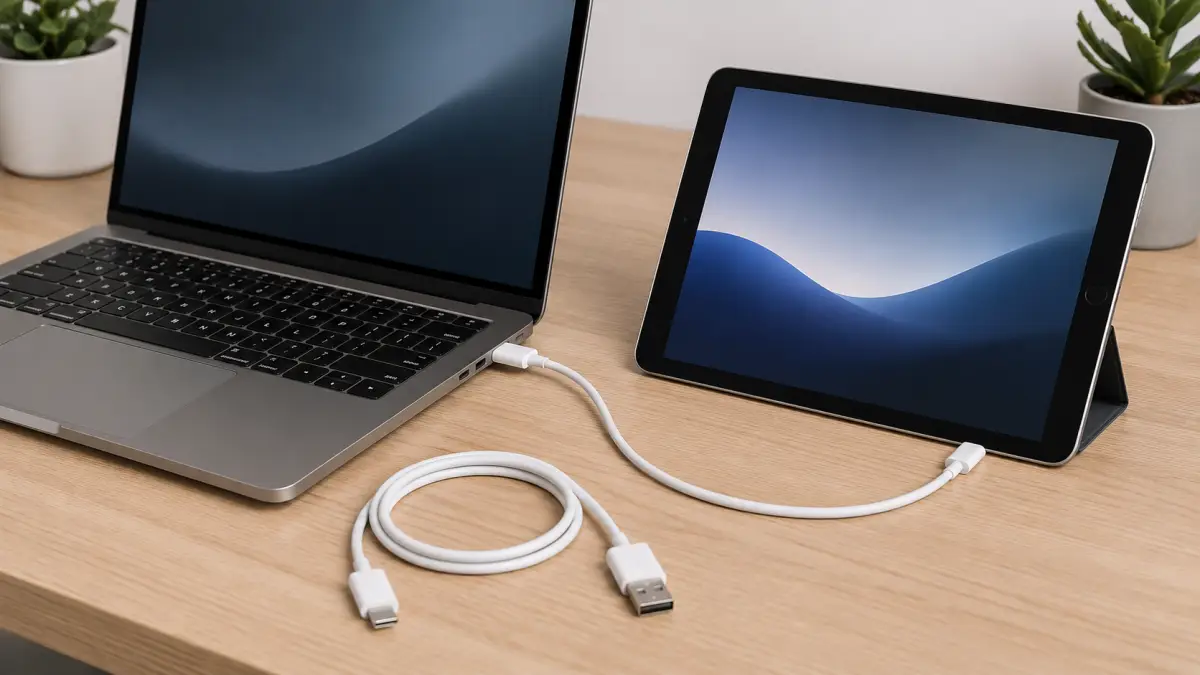
認識しないときに比較するポイント
- 充電だけでなくデータ通信対応ケーブルか
- パソコン本体のUSBポートへ接続しているか
- 別ポートで表示されるか
- 別パソコンで認識されるか
- 接続端子に変形やぐらつきがないか
アップデートできない・エラーが表示される場合
判断基準は、表示されたエラー番号と停止した場面です。番号だけで故障と決めつけず、ネットワーク、パソコン、ケーブル、本体の順で切り分けます。
パソコンの空き容量とインターネット接続を確認し、macOSまたはWindows、Appleデバイスアプリ、iTunesを更新してください。VPNやセキュリティソフトが通信へ影響する可能性もあるため、一時的に切り分けます。
別ケーブルや別ポートで進むなら接続環境を改善し、どのパソコンでもエラー9、4005、4013、4014などが再発するなら、本体側の問題も検討します。「4013だから必ず基板故障」と断定せず、環境を変えて結果が変わるかを比較してください。
ダウンロード中にリカバリーモードが解除された場合は、ダウンロード完了後にもう一度リカバリーモードへ入れます。それでも完了しなければ、バックアップを確認し、復元か修理相談かを選びましょう。
エラー発生時に記録するポイント
- 表示されたエラー番号
- 処理が止まった画面
- 試したケーブルとUSBポート
- 使用したパソコンと管理アプリ
- アップデートを試した回数
復元や修理が必要になる症状と判断基準
判断基準は、正常なケーブルと別パソコンでも同じ症状が続くか、落下・水濡れ・異常発熱などがあるかです。データ優先なら復元前に相談してください。
バックアップがあり、アップデートしても起動できない場合は復元を検討できます。復元すると端末内のデータと設定が消去され、iPadOSが再インストールされます。
バックアップ済みで端末を早く使いたいなら復元、バックアップがなく写真や仕事データを優先したいなら修理・データ復旧相談を選びます。落下や水濡れ後、ボタンや端子が反応しない、復元が毎回同じ地点で止まる場合は、本体点検を優先してください。
初期化してもアクティベーションロックは別に残る可能性があります。中古iPadで前所有者のApple Accountが表示される場合は、リカバリーモードでは解除できず、前所有者による正規の解除が必要です。
復元・修理・データ復旧を選ぶポイント
- 利用できるバックアップがあるか
- 端末とデータのどちらを優先するか
- 落下や水濡れなどの履歴があるか
- 別環境でも同じエラーが再発するか
- Apple Accountの情報を確認できるか
復旧作業で失敗しないために確認したい3つのポイント
判断基準は、「データを残したいか」「バックアップがあるか」「パソコンがiPadを認識するか」の3点です。この順番で確認すると、次に選ぶ操作を整理できます。
Appleの案内では、まだアップデートを試していない場合は先にアップデートし、解決しなければ復元へ進み、まだアップデートを試していない場合は先にアップデートし、解決しなければ復元へ進みます。ダウンロードに15分以上かかってリカバリーモードが終了した場合は、完了後にもう一度リカバリーモードへ入れます。作業前に、Apple公式のiPadをアップデートまたは復元できない場合の案内も確認してください。
バックアップがなく写真を残したいならアップデートと接続環境の確認を優先し、バックアップ済みで端末復旧を急ぐなら復元を検討します。よくある失敗は、不安から同じボタン操作を何度も繰り返し、画面の説明を読まずに復元を押しかけることです。そこで一度止まり、バックアップ日時を確認すると、失う可能性のあるデータを把握できます。
ケーブルを替えても認識されない、2台のパソコンで同じエラーが出る、落下や水濡れ後から始まった場合は本体側の故障も考えられます。エラー番号、停止した画面、試した回数を記録しておくと、Appleサポートや修理店へ状況を伝えやすくなります。
復旧方法を選ぶ前の最終チェック
- データを残すことを優先するか決めた
- iCloudとパソコンのバックアップ日時を確認した
- 通信対応ケーブルと別USBポートを試した
- エラー番号と停止画面を記録した
- 復元を押すと端末内データが消えると理解した
iPadのリカバリーモード解除でよくある質問
Q. リカバリーモードに入っただけでデータは消えますか?
リカバリーモードの画面が表示されただけでは、通常はデータは消去されません。ただし、パソコン側で「復元」を実行すると、iPad内のデータと設定が消去されます。
Q. 「アップデート」と「復元」はどちらを選べばよいですか?
データを残したい場合は、最初に「アップデート」を選びます。アップデートで直らず、接続環境を見直しても失敗する場合に、バックアップの有無を確認してから復元を検討してください。
Q. アップデートに15分以上かかり、リカバリーモードが解除された場合は失敗ですか?
すぐに失敗とは判断できません。パソコン側のダウンロードが完了するまで待ち、その後にもう一度iPadをリカバリーモードへ入れてアップデートを実行します。
Q. 何回まで強制再起動を試してよいですか?
正しいモデル別手順で1〜2回試しても同じ画面へ戻る場合は、繰り返さずパソコンを使ったアップデートへ進みます。ボタンが反応しない、異常発熱がある場合は操作を中止してください。
Q. Appleに修理を依頼すればデータも残りますか?
修理や本体交換でデータが保持される保証はありません。端末内データが重要でバックアップがない場合は、復元や修理を申し込む前に、その希望をAppleサポートへ伝えてください。
iPad リカバリーモード 解除のまとめ
iPad リカバリーモード 解除は、強制再起動、パソコンでのアップデート、必要に応じた復元の順に進めます。データを消したくない場合は、最初から復元を選ばず、バックアップと接続環境を確認することが重要です。
- ☑ 強制再起動はホームボタンの有無で操作方法が異なる
- ☑ Appleロゴの後にロック画面が出れば解除成功である
- ☑ 再びケーブル画面へ戻る場合はパソコンでの復旧が必要である
- ☑ データを残したい場合は復元より先にアップデートを選ぶ
- ☑ 復元を実行するとiPad内のデータと設定は消去される
- ☑ MacではFinder、WindowsではAppleデバイスアプリを使う
- ☑ ケーブルは充電専用ではなくデータ通信対応が必要である
- ☑ USBハブを外しパソコン本体のポートへ直接接続する
- ☑ 認識しない場合は別ケーブル・別ポート・別パソコンで切り分ける
- ☑ アップデート中はケーブルを抜かず処理完了まで待つ
- ☑ 初期化前にiCloudとパソコンのバックアップ日時を確認する
- ☑ リカバリーループが続く場合は本体故障の可能性も考える
- ☑ エラー番号だけで原因を断定せず接続環境から確認する
- ☑ 落下・水濡れ・異常発熱がある場合は作業を中止する
- ☑ バックアップがなくデータ優先なら復元前に専門窓口へ相談する
ホームボタンの有無で強制再起動の操作は変わります。正しい操作でも戻らない場合は、MacのFinderまたはWindowsのAppleデバイスアプリを使い、iPadOSのアップデートを試します。ただし、アップデートもデータ保持を保証するものではありません。
判断に迷ったときは、ケーブル、USBポート、パソコンを変えて症状を比較すると、接続環境とiPad本体のどちらに問題があるか切り分けやすくなります。同じ画面が続いても、すぐに故障や初期化が必要だと決めつけないことが大切です。
落下、水濡れ、異常発熱、端子破損、復元後も続くリカバリーループがある場合は、自宅での操作を繰り返さず修理相談へ進みます。バックアップがなく大切なデータが入っている場合は、端末の復旧とデータ救出を分けて考え、復元前に相談先を決めてください。
iOS 26のアップデートするべきかどうかの判断基準は、以下の記事も参考になります。

iOS 26 アップデートするべき?メリット・不具合・判断基準を解説
「iOS 26にアップデートした方がいいのかな」「不具合が多いって聞くけど、今すぐやって大丈夫?」と迷っている人は多いのではないでしょうか。新しいOSは魅力的な・・・
TREND ポータルこの記事を書いた人

サク(九州出身・株式会社ponista運営)
家電サービスマンとして10年以上、修理・品質検査・設置サポート・現場トラブル対応に携わってきました。iPhone SE、iPhone 14、iPhone 15、iPhone 16 Pro、iPadのWi-Fiモデル、MacBookを実際に購入・使用し、機種ごとの使いやすさや設定方法を確認したうえで記事を執筆しています。