
iPad Airの画面が突然固まり、電源オフのスライダーも動かせないと、「故障したのでは?」と不安になりますよね。トップボタンを長押ししても反応しない場合は、通常の電源オフではなく、モデルに合った強制再起動を試す必要があります。
ただし、ホームボタンの有無によって操作方法が違うため、手順を間違えると何度試しても再起動できません。また、正しく操作しても反応しない場合は、充電不足やボタンの不具合、ケースの干渉、iPadOSのトラブルなども考えられます。
この記事では、iPad Airを強制終了できないときの正しい対処法を、モデル別にわかりやすく解説します。画面が反応しない場合やスライドできない場合、充電しても起動しない場合、修理を検討する目安まで順番に確認できます。
先に結論をいうと、まずはホームボタンの有無を確認し、正しい手順で強制再起動を試すことが大切です。
※この記事はプロモーションを含みます。
目次[閉じる]
- 1iPad air 強制終了できない時の対処方法
- 2iPad air 強制終了できない原因と具体的な解決策
- 3この記事を書いた人
iPad air 強制終了できない時の対処方法
この記事のポイント
- iPad Airを強制終了できないときに最初に試す操作がわかる
- ホームボタンの有無に応じた強制再起動の手順を確認できる
- スライド操作やタッチパネルが反応しない場合の対処法がわかる
- 充電、ケーブル、ケース、周辺機器を確認する理由がわかる
- リカバリーモードのアップデートと復元の違いを理解できる
- データを消さずに試せる範囲と修理を検討する基準がわかる
iPadエアーを強制終了するにはどうすればいいか
iPad Airの画面が固まって操作できない場合は、通常の電源オフではなく、物理ボタンを使った強制再起動を試します。
ここで迷いやすいのが、ホームボタンのないiPad Airでは、音量ボタンとトップボタンを最初から同時に押すわけではない点です。音量ボタンを決められた順番で短く押し、最後にトップボタンだけを長押しします。
ホームボタンのないiPad Airの強制再起動
- トップボタンに近い方の音量ボタンを押し、すぐに離します。
- トップボタンから遠い方の音量ボタンを押し、すぐに離します。
- トップボタンを押し続けます。
- 画面にAppleロゴが表示されたら、トップボタンを離します。
音量ボタンは長押しせず、「押してすぐ離す」という操作を続けて行ってください。途中で間を空けすぎると、強制再起動として認識されないことがあります。
画面が黒くなっても、Appleロゴが出る前にトップボタンを離さないことが大切です。フリーズの状態によっては、反応が出るまで少し時間がかかることもあります。
ホームボタンのあるiPad Airの強制再起動
- ホームボタンとトップボタンを同時に押します。
- 2つのボタンを押したまま待ちます。
- Appleロゴが表示されたら、両方のボタンを離します。
ホームボタンがあるモデルでは、音量ボタンを使いません。前面下部に丸いホームボタンが見える場合は、こちらの手順を試してください。
強制再起動は、通常の操作を受け付けなくなったときに使う緊急的な対処法です。実行しただけで写真やアプリなどの保存データが初期化される操作ではありません。ただし、編集中でまだ保存されていない内容は失われる可能性があります。
何度も強制再起動が必要になる状態は正常とはいえません。再起動後に使えるようになっても、空き容量、iPadOSの更新、特定アプリの不調、端末の発熱などを確認しておくと安心ですよ。
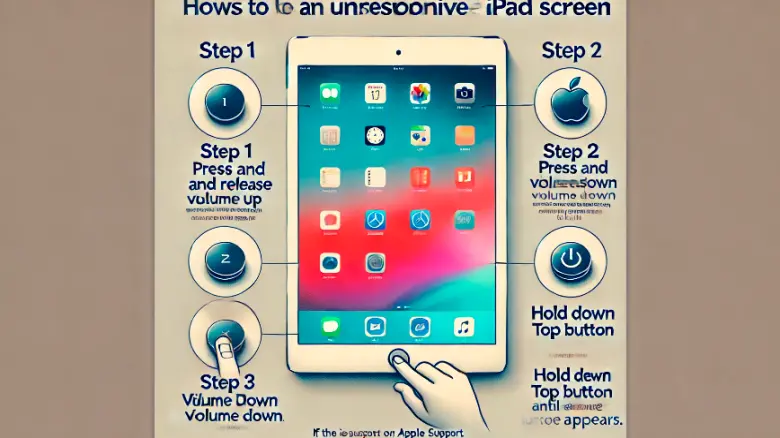
iPad Airの画面が反応しない場合は、強制再起動、充電、iPadOSの更新という順番で原因を切り分けます。
iPadが固まって電源が落とせない場合の手順
iPadが固まり、電源オフのスライダーを動かせない場合は、次の順番で確認すると迷いにくくなります。
- 画面全体が反応しないのか、特定のアプリだけが固まっているのか確認する
- 充電ケーブルやUSB-C機器などを取り外す
- ケースがトップボタンや音量ボタンに干渉していないか確認する
- モデルに合った強制再起動を行う
- 起動しない場合は、対応する充電器でしばらく充電する
- 再起動できても不具合が続く場合は、iPadOSとアプリを更新する
アプリだけが固まっていて、ホーム画面やアプリ切り替え画面を操作できる場合は、まず問題のアプリを終了して開き直します。この段階では、iPad本体を強制再起動しなくても改善することがあります。
一方、画面全体が反応しない、ホーム画面へ戻れない、トップボタンを押してもスリープしない場合は、強制再起動を試す場面です。
| iPadの状態 | 最初に試す操作 | 次に確認すること |
|---|---|---|
| アプリだけが固まった | アプリを終了し、もう一度開く | アプリとiPadOSの更新を確認する |
| 画面全体が反応しない | モデル別の強制再起動を行う | 周辺機器、ケース、画面の汚れを確認する |
| 画面が真っ黒 | 強制再起動を一度試す | 対応する充電器で充電してから再試行する |
| Appleロゴから進まない | しばらく状態を確認する | 長時間変化しない場合はパソコンからアップデートを試す |
| ボタンが物理的に押せない | ケースを外して確認する | ボタン故障が疑われる場合は修理相談する |
強制再起動後に普通に使えるようになった場合でも、同じアプリを開いた直後に再び固まるなら、そのアプリが原因になっている可能性があります。アプリの更新、再インストール、開発元の案内を確認してみてください。
ストレージの空き容量が極端に少ない場合も、アプリが終了したり、操作が重くなったりすることがあります。「設定」→「一般」→「iPadストレージ」で空き容量を確認し、不要な動画や使っていないアプリを整理しておくとよいでしょう。
iPadの画面が反応しなくなった時の対処法
画面が反応しなくなったからといって、すぐに本体故障と決まるわけではありません。画面の汚れ、水分、保護フィルム、充電器や周辺機器の影響で、タッチ操作が不安定になることもあります。
次の順番で確認してみましょう。
| 確認項目 | 具体的な対処 |
|---|---|
| 一時的なシステム停止 | iPadを強制再起動し、再び操作できるか確認する |
| 画面の汚れや水分 | 乾いた柔らかい布で画面を優しく拭く |
| 接続アクセサリ | USB-C機器、充電ケーブル、外部キーボードなどを取り外す |
| ケースや保護フィルム | 一時的に取り外し、タッチ操作が改善するか確認する |
| 充電環境 | 別の正常なケーブル、充電器、コンセントで試す |
| iPadOSの不具合 | 操作可能になった後でソフトウェア・アップデートを確認する |
| 画面や本体の故障 | 落下、ひび割れ、膨張、液体接触がある場合は点検を依頼する |
充電中だけタッチが乱れる場合は、充電器やケーブル、コンセントを変えることで改善する可能性があります。非対応のアクセサリや状態の悪いケーブルを使用している場合は、充電が不安定になったり、操作へ影響したりすることがあるためです。
画面の一部分だけが反応しない、勝手にタップされる、線が表示される、落下後から症状が出たという場合は、ソフトウェアよりも画面部品の不具合が疑われます。無理に何度も再起動するより、バックアップを取れるうちに保存し、修理相談へ進んだ方が安心です。
iPadの電源を強制的に切る方法はあるか
画面が反応しないiPadには強制再起動の操作があります。ただし、この操作は電源を切ったままにする「強制シャットダウン」ではなく、いったん動作を停止させた後、自動的に起動し直す操作です。
- ホームボタンのないモデル:トップボタンに近い音量ボタンを押してすぐ離し、反対側の音量ボタンを押してすぐ離した後、Appleロゴが表示されるまでトップボタンを押し続けます。
- ホームボタンのあるモデル:ホームボタンとトップボタンを同時に押し、Appleロゴが表示されるまで押し続けます。
再起動後に電源を切った状態にしたい場合は、iPadが操作できるようになってから通常の手順でシステム終了してください。
ホームボタンのないモデルでは、トップボタンと片方の音量ボタンを同時に長押しし、電源オフスライダーを表示します。ホームボタンのあるモデルでは、トップボタンを長押ししてスライダーを表示します。
「設定」アプリを操作できる場合は、「設定」→「一般」→「システム終了」からも電源オフ画面を表示できます。ただし、この方法でも最後は画面上のスライダーを動かす必要があります。タッチパネルが完全に反応しない状態では使えない点に注意してください。
iPad 強制終了 スライドできない場合の解決方法
「スライドで電源オフ」が表示されているのに動かせない場合は、タッチパネルが一時的に反応していない可能性があります。何度も強くこする必要はありません。まずは画面と指の水分を拭き、接続している機器を外してみてください。
強制再起動を試す
スライド操作がまったく反応しない場合は、物理ボタンによる強制再起動を行います。
- ホームボタンのないモデル:トップボタンに近い音量ボタンを短く押して離し、反対側の音量ボタンを短く押して離した後、トップボタンをAppleロゴが表示されるまで押し続けます。
- ホームボタンのあるモデル:ホームボタンとトップボタンを同時に押し続け、Appleロゴが出たら離します。
ケースを外してボタンを確認する
厚みのあるケースや変形したケースを使っていると、音量ボタンやトップボタンを十分に押し込めないことがあります。見た目では押せているようでも、短く押す操作が正しく認識されていないかもしれません。
いったんケースを外し、それぞれのボタンにクリック感があるか確認してください。ボタンが陥没している、押したまま戻らない、強く押さないと反応しない場合は、物理的な故障も考えられます。
周辺機器を取り外す
USB-Cハブ、外付けストレージ、キーボード、充電器、Apple Pencilなどを一度取り外します。周辺機器を外した状態で強制再起動を行い、起動後の動作を確認してください。
特定の機器を接続したときだけ固まる場合は、iPad本体ではなく、そのアクセサリや接続アプリが原因になっている可能性があります。
充電してから再度試す
バッテリー残量が少ないと、強制再起動を行ってもAppleロゴが表示されない場合があります。正常に使える充電器とケーブルを接続し、しばらく充電してから、もう一度強制再起動を試してください。
充電表示が出ない、充電が進まない、ケーブルの角度によって反応が変わる場合は、充電器、ケーブル、充電ポートも確認が必要です。詳しい切り分け方は、以下の記事でも解説しています。
iPadの充電が進まない理由は?バッテリーやポートの確認方法を解説
完全放電は最後の待機手段として考える
どのボタン操作も受け付けず、パソコンにも認識されない場合は、バッテリーがなくなるまで待つことで電源が切れることはあります。ただし、完全放電を積極的に繰り返す方法はおすすめできません。
数日間そのまま放置する前に、まずは対応する充電器、別のケーブル、パソコンとの接続、Appleサポートへの相談を優先しましょう。バッテリーが膨張している、異常に熱い、焦げたようなにおいがする場合は、充電や操作を続けないでください。
Appleサポートに相談する
正しいボタン操作を複数回試し、充電環境やケースも確認したのにAppleロゴが表示されない場合は、ボタン、バッテリー、基板、画面などの不具合が考えられます。
Apple公式サポートまたはApple正規サービスプロバイダへ相談し、点検や修理が必要か確認してください。
iPad air 強制再起動 スライドできない場合の対策
iPad Airでスライドによる電源オフができない場合も、基本的な考え方は同じです。画面操作にこだわらず、ホームボタンの有無に合った強制再起動を試します。
モデルに応じた強制再起動を実行する
- ホームボタンのないiPad Air:トップボタンに近い音量ボタン、反対側の音量ボタンの順番で短く押し、最後にトップボタンをAppleロゴが出るまで押し続けます。
- ホームボタンのあるiPad Air:ホームボタンとトップボタンを同時に押し続け、Appleロゴが表示されたら離します。
ホームボタンのないモデルで失敗しやすいのは、音量ボタンを長押ししてしまうケースです。2つの音量ボタンは、それぞれ一度ずつ短く押します。その後、トップボタンだけを押し続けてください。
設定からシステム終了を試す
画面の一部が反応し、「設定」アプリを操作できる場合は、次の手順でも電源オフ画面を表示できます。
- 「設定」アプリを開きます。
- 「一般」を選択します。
- 画面下部の「システム終了」をタップします。
- 表示された電源オフスライダーを動かします。
この方法は、トップボタンが故障している場合に役立ちます。ただし、スライダーを操作する必要があるため、タッチパネルが完全に反応しない状態では利用できません。
最新のiPadOSに更新する
強制再起動で復旧した後は、「設定」→「一般」→「ソフトウェア・アップデート」を開き、利用可能な更新がないか確認します。
アップデート前には、安定したWi-Fiへ接続し、十分に充電するか電源へ接続しておきましょう。大切なデータがある場合は、iCloudまたはパソコンへバックアップを作成してから進めると安心です。
ケースや保護フィルムの影響を確認する
ケースが物理ボタンへ干渉している場合だけでなく、浮いた保護フィルムやひび割れたガラスフィルムがタッチ操作へ影響する場合もあります。
画面の端だけ反応しない、スワイプだけ認識しにくいというときは、一時的にケースや保護フィルムを外し、改善するか確認してください。
再発する場合はバックアップを優先する
一度復旧しても何度も画面が固まる場合は、再び操作不能になる前にバックアップを取っておきましょう。修理の内容や端末の状態によっては、本体の初期化や交換が必要になることがあります。
写真、メモ、連絡先、アプリ内データなど、失うと困るものが保存されているなら、「直ったから大丈夫」と放置せず、先にデータを守る行動を取るのがおすすめです。
iPad air 強制終了できない原因と具体的な解決策
iPad Airを強制終了できない主な原因
ホームボタンのないモデルでは、音量ボタンを順番に短く押す必要があります。
バッテリー残量が不足していると、Appleロゴが表示されない場合があります。
ケースによって音量ボタンやトップボタンを十分に押せないことがあります。
更新中の問題やシステムエラーで通常の操作を受け付けない場合があります。
物理ボタン、画面、バッテリー、内部部品の故障も考えられます。
iPad 強制再起動 できない理由とその対処法
iPad Airの強制再起動では、モデルに合ったボタンを正しい順番で操作することが重要です。
iPadの強制再起動ができない主な原因は、操作方法の間違い、充電不足、ボタンの不具合、システムの深刻な停止です。
- 音量ボタンを長押ししている:ホームボタンのないモデルでは、音量ボタンは短く押してすぐ離します。
- 音量ボタンを押す順番が違う:トップボタンに近い方、遠い方という順番で操作します。
- トップボタンを早く離している:画面が黒くなっても、Appleロゴが表示されるまで押し続けます。
- ケースがボタンに干渉している:ケースを外し、ボタンを直接押して確認します。
- バッテリーが空になっている:正常な充電器とケーブルを接続してから再試行します。
- ボタンが故障している:クリック感がない、陥没している、戻らない場合は修理相談が必要です。
- iPadOSが正常に起動できない:パソコンを使ったアップデートが必要になる場合があります。
ボタン操作は落ち着いて一度ずつ行う
強制再起動ができないと焦って何度もボタンを連打したくなりますが、操作が重なるとかえって正しく認識されにくくなります。
ホームボタンのないモデルでは、「近い方の音量ボタンを押して離す」「遠い方を押して離す」「トップボタンを長押しする」という3段階に分けて行いましょう。
ボタンが故障していても画面を操作できる場合
画面が操作でき、物理ボタンだけが使えない場合は、「設定」→「一般」→「システム終了」を利用できます。また、AssistiveTouchを事前に有効にしていれば、画面上のメニューから再起動できる場合があります。
AssistiveTouchは、「設定」→「アクセシビリティ」→「タッチ」→「AssistiveTouch」から設定できます。
ただし、画面全体が完全にフリーズしている場合は、AssistiveTouchも操作できません。AssistiveTouchは、ボタンが壊れていても画面操作はできる場合の代替方法として考えてください。
起動しない場合は充電環境を確認する
強制再起動を試しても画面が真っ黒なままなら、対応する充電器とケーブルを使って充電します。USBハブを経由せず、充電器やパソコン本体へ直接接続することも大切です。
ケーブルの被覆が破れている、端子が曲がっている、差し込み口が緩い場合は使用を中止してください。別の正常なケーブルや充電器があるなら、交換して反応を確認します。
パソコンへ接続してアップデートを試す
強制再起動でも起動できない場合は、MacまたはWindowsパソコンへ接続し、リカバリーモードからiPadOSのアップデートを試します。
- macOS Catalina以降のMacではFinderを使用する
- WindowsではAppleデバイスアプリ、または利用環境に応じてiTunesを使用する
- USBハブではなく、パソコン本体へ直接接続する
- 接続が不安定な場合は、別のケーブルやUSBポートを試す
パソコンに「アップデート」または「復元」が表示された場合は、最初にアップデートを試します。アップデートは、可能な範囲でデータを残したままiPadOSを再インストールする選択肢です。
復元を選ぶと、iPad内のデータと設定が消去されます。アップデートで改善しない場合の最終的な選択肢として考え、バックアップの有無を確認してから進めてください。
iPad pro 強制終了 できない時の解決手順
ホームボタンのないiPad Proも、基本的な強制再起動手順はホームボタンのないiPad Airと同じです。
- トップボタンに近い方の音量ボタンを押して、すぐに離します。
- トップボタンから遠い方の音量ボタンを押して、すぐに離します。
- トップボタンを押し続けます。
- Appleロゴが表示されたらトップボタンを離します。
「音量を上げるボタン」「音量を下げるボタン」という案内もありますが、iPadの持ち方や画面の向きによって混乱することがあります。そのため、Apple公式の案内と同じように、トップボタンから近い方、遠い方と覚えるとわかりやすいですよ。
iPad Proで強制再起動できない原因
- 音量ボタンを同時に押している
- 音量ボタンを長く押している
- トップボタンをAppleロゴが出る前に離している
- キーボードケースがボタンや端子へ干渉している
- USB-C機器や外部ディスプレイとの接続中に停止している
- トップボタンまたは音量ボタンが故障している
- 充電不足やバッテリー故障が発生している
Magic KeyboardやUSB-Cハブ、外部ストレージなどを接続している場合は、すべて取り外した状態で強制再起動を試してください。
起動後に同じ周辺機器を接続して再び固まる場合は、機器の互換性、ケーブル、使用アプリに原因がないか確認しましょう。
修理を検討した方がよい症状
- 落下後から画面が映らなくなった
- トップボタンや音量ボタンが陥没している
- 画面と本体の間に隙間ができている
- 本体が異常に熱くなる
- 充電器を変えても充電反応がない
- Appleロゴが繰り返し表示される
- パソコンへ接続しても認識されない
画面が浮いている場合は、バッテリー膨張の可能性も否定できません。押し戻したり、強く固定したりせず、使用と充電を中止して点検を依頼してください。
| 状態 | 対処法 | 注意点 |
|---|---|---|
| ボタン操作を受け付けない | ケースを外し、モデル別の手順を最初からやり直す | 音量ボタンは長押しせず、順番に短く押す |
| 画面が真っ黒 | 正常な充電器へ接続し、充電後に強制再起動する | 発熱や膨張がある場合は充電を続けない |
| Appleロゴから進まない | パソコンへ接続し、リカバリーモードからアップデートする | 復元を選ぶとデータが消去される |
| 物理ボタンが壊れている | 画面が使える場合は設定やAssistiveTouchを利用する | 完全なフリーズ中は画面上の操作を利用できない |
iPad 強制再起動 できない 知恵袋での情報
iPadを強制再起動できないとき、知恵袋や掲示板で似た症状を探す人も多いと思います。実際に同じトラブルを経験した人の投稿は、原因を考えるヒントになることがあります。
一方で、投稿された時期、使用モデル、iPadOSのバージョン、故障状況が自分のiPadと同じとは限りません。古いモデルの操作方法を現在のiPad Airへ当てはめると、正しく再起動できない可能性があります。
知恵袋でよく見かける情報
- 音量ボタンとトップボタンの操作順を間違えていた
- トップボタンを押す時間が短かった
- ケースを外すとボタンを押せるようになった
- 充電切れだったため、しばらく充電すると起動した
- 特定のアプリを使うと固まっていた
- パソコンからiPadOSを更新すると改善した
- ボタンや画面の故障で修理が必要だった
こうした情報は参考になりますが、「この操作をすれば必ず直る」「何時間放置すれば直る」といった断定的な投稿は、そのまま信じない方が安全です。
情報を確認するときのポイント
- 投稿日を確認する:古いiPadや古いiOSを前提にした情報ではないか確認します。
- ホームボタンの有無を確認する:モデルによって強制再起動の手順が異なります。
- 初期化の有無を確認する:「復元」はデータ消去につながるため、安易に実行しないようにします。
- 公式情報と照合する:ボタン操作やリカバリーモードはApple公式の手順を優先します。
- 分解方法を試さない:バッテリーや画面を自分で外す行為は、故障やけがにつながるおそれがあります。
特に注意したいのが、「リカバリーモードにすればデータを残したまま必ず直る」という情報です。リカバリーモードにはアップデートと復元があり、復元を選択するとデータが消去されます。
パスコードを忘れたことが原因で操作できない場合は、単なるフリーズとは対処方法が異なります。以下の記事で、初期化が必要になるケースやデータへの影響を確認してください。
iPadのパスコードを忘れた場合の正しい対処法とデータへの注意点
iPad mini 強制終了できない場合の方法
iPad miniも、ホームボタンの有無によって強制再起動の操作が異なります。
ホームボタンのあるiPad mini
- ホームボタンとトップボタンを同時に押します。
- Appleロゴが表示されるまで押し続けます。
- Appleロゴが表示されたら、両方のボタンを離します。
ホームボタンのないiPad mini
- トップボタンに近い方の音量ボタンを押し、すぐに離します。
- トップボタンから遠い方の音量ボタンを押し、すぐに離します。
- Appleロゴが表示されるまでトップボタンを押し続けます。
強制再起動できない場合
- ケースを外し、音量ボタンとトップボタンを押し直す
- 充電器とケーブルを変えて充電する
- 周辺機器やApple Pencilを取り外す
- パソコンへ直接接続して認識されるか確認する
- リカバリーモードからアップデートを試す
- 改善しなければAppleサポートへ相談する
なお、スクロール時に文字や画像の左右で動き方が違って見える症状は、端末全体がフリーズしている状態とは異なる可能性があります。iPad mini特有の表示が気になる場合は、以下の記事も参考にしてください。
iPad miniのゼリースクロールは改善できる?原因と見え方を解説
iPad タッチパネル 反応しない時の緊急対処法
iPadのタッチパネルが突然反応しなくなった場合は、まず安全に確認できる範囲から進めましょう。
画面を乾いた布で拭く
画面に水分、汗、油分、細かい汚れが付いていると、タッチが正常に認識されない場合があります。電源や充電ケーブルを外し、乾いた柔らかい布で優しく拭いてください。
液体クリーナーを画面へ直接吹き付けたり、端子部分へ水分を入れたりしないよう注意しましょう。
接続しているアクセサリを外す
次の機器を一度すべて取り外します。
- 充電ケーブル
- USB-Cハブ
- 外付けストレージ
- 外部キーボード
- ディスプレイ接続ケーブル
- Apple Pencil
アクセサリを外すと正常に操作できる場合は、ケーブル、充電器、接続機器のいずれかが影響している可能性があります。一つずつ接続し直し、どの機器で症状が再発するか確認してください。
ケースと画面保護フィルムを外す
ケースが画面の端を押していたり、保護フィルムの内部へ気泡やゴミが入っていたりすると、タッチ操作が不安定になることがあります。
特に、フィルムを貼り替えた直後から反応が悪くなった場合は、一度取り外して動作を確認すると原因を切り分けやすくなります。
強制再起動する
画面全体が反応せず、設定やアプリを開けない場合は、物理ボタンを使って強制再起動します。一時的なiPadOSの停止であれば、再起動後に操作できるようになる可能性があります。
タッチ調整の設定を確認する
再起動後に画面を操作できるものの、タップやスワイプの反応が不自然な場合は、「設定」→「アクセシビリティ」→「タッチ」→「タッチ調整」を確認します。
保持継続時間などの設定が意図せず有効になっていると、短いタップやスワイプが認識されにくく感じる場合があります。自分で設定した覚えがなければ、内容を確認してみてください。
修理を急いだ方がよい状態
- 画面が割れて内部が見えている
- 本体が曲がっている
- 画面が本体から浮いている
- 触っていないのに勝手に操作される
- 画面の一部だけが継続的に反応しない
- 水にぬれた直後から症状が出た
- 異常な発熱やにおいがある
このような状態では、再起動や初期化を繰り返しても改善しない可能性があります。安全のため使用を中止し、Appleまたは正規サービスプロバイダへ相談してください。
リカバリーモードを試す前に確認したいこと
強制再起動、充電、ケーブル交換を試してもiPad Airが起動しない場合は、パソコンを使ったリカバリーモードを検討します。
ただし、リカバリーモードへ進む前に、次の点を確認してください。
- MacまたはWindowsパソコンを利用できるか
- 正常に通信できるUSBケーブルがあるか
- USBハブを使わずパソコン本体へ接続できるか
- iCloudやパソコンにバックアップがあるか
- 復元を選ぶとデータが消去されることを理解しているか
最初はアップデートを選ぶ
パソコンに「アップデート」または「復元」が表示された場合、データを残せる可能性を優先するなら、まずアップデートを選びます。
アップデートではiPadOSの再インストールが行われます。正常に完了すれば、保存データを消去せずに起動できる可能性があります。
復元はデータを消去する
アップデートで改善しない場合は、復元が必要になることがあります。復元するとiPadOSが再インストールされ、iPad内のデータと設定は消去されます。
バックアップがあれば、復元完了後にデータを戻せる可能性があります。しかし、バックアップされていないデータは戻せないため、表示内容をよく確認してから進めてください。
パソコンがiPadを認識しない場合
- USBハブを外してパソコン本体へ直接接続する
- 別のUSBポートを使用する
- 別の通信対応ケーブルを試す
- MacやWindowsを更新する
- WindowsのAppleデバイスアプリまたはiTunesを更新する
- 別のパソコンで認識されるか確認する
充電専用ケーブルでは、充電できてもパソコンと通信できない場合があります。リカバリーモードには、データ通信に対応した正常なケーブルを使用してください。
iPad AIR 強制 終了できない結論
iPad Airを強制終了できない場合は、慌てて初期化する必要はありません。まずは次の順番で確認してください。
- ホームボタンの有無を確認する
モデルに合わない操作では強制再起動できません。ホームボタンのないモデルでは音量ボタンを順番に短く押します。
- ケースと周辺機器を外す
ケースがボタンを押しにくくしていないか、接続機器が動作へ影響していないかを確認します。
- 正しい手順で強制再起動する
ホームボタンのないモデルでは、2つの音量ボタンを順番に押した後、Appleロゴが出るまでトップボタンを押し続けます。
- 反応しなければ充電する
正常な充電器、ケーブル、コンセントを使用し、充電してからもう一度試します。
- 起動できたらバックアップを取る
同じ症状が再発する可能性があるため、写真や重要なデータを保存しておきます。
- iPadOSとアプリを更新する
一時的なソフトウェア不具合が原因なら、更新によって改善する可能性があります。
- 起動しない場合はリカバリーモードを検討する
最初にアップデートを選び、復元はデータが消去されることを理解したうえで実行します。
- 物理的な異常があれば修理を依頼する
落下、水ぬれ、画面の浮き、ボタンの陥没、異常発熱がある場合は、自分で分解せず専門窓口へ相談します。
強制再起動で一度直った場合でも、何度も同じ症状が起こるなら、原因が残っている可能性があります。使えるうちにバックアップを作成し、空き容量やアップデート状況を確認しておくと安心ですよ。
iPad AIR 強制 終了できないまとめ
- 画面が反応しないiPad Airでは強制再起動を試す
- 強制再起動は電源を切ったままにする操作ではなく自動的に再起動する操作
- ホームボタンのないモデルは音量ボタンを順番に短く押す
- 最後にAppleロゴが表示されるまでトップボタンを押し続ける
- ホームボタンのあるモデルはホームボタンとトップボタンを同時に押す
- 強制再起動だけで保存データが初期化されるわけではない
- 未保存の編集中データは失われる可能性がある
- スライドできない場合は画面を強くこすらず強制再起動を試す
- ケースがボタン操作へ干渉していないか確認する
- USB-C機器や充電ケーブルなどの周辺機器を取り外す
- 画面の汚れや水分を乾いた柔らかい布で拭く
- 画面保護フィルムがタッチ操作へ影響する場合がある
- 画面が真っ黒な場合は正常な充電器で充電してから再試行する
- USBハブを使わずパソコン本体へ直接接続する
- WindowsではAppleデバイスアプリを利用できる
- リカバリーモードでは最初にアップデートを試す
- 復元を選ぶとiPad内のデータと設定が消去される
- 完全放電は積極的に繰り返す対処法ではない
- AssistiveTouchは画面を操作できる場合のボタン代替手段
- 完全にフリーズしている場合はAssistiveTouchも操作できない
- 再起動後はiPadOS、アプリ、空き容量を確認する
- 症状が再発する場合は早めにバックアップを取る
- 落下、水ぬれ、画面の浮き、異常発熱がある場合は修理相談を優先する
- 正しい操作でも起動しない場合はAppleサポートへ相談する
iPad Airが動かないと焦ってしまいますが、最初から復元や初期化へ進む必要はありません。まずはモデルに合った強制再起動、充電環境、ケースや周辺機器という順番で確認しましょう。それでも改善しない場合は、データを消去しないアップデートを優先し、無理な操作を続けず修理相談へ進むことが大切です。
よくある質問
- Q. 強制再起動をするとデータは消えますか?
- A. 強制再起動自体で写真やアプリなどの保存データが消去されることはありません。ただし、編集中で保存されていない内容は失われる可能性があります。
- Q. リカバリーモードの「アップデート」と「復元」はどう違いますか?
- A. アップデートはデータを残したままiPadOSを再インストールする方法です。復元はiPad内のデータと設定をすべて消去してから再インストールする方法なので、まずはアップデートを試すのが基本です。
- Q. 知恵袋などの情報をそのまま信じてもいいですか?
- A. 投稿日やモデル、iPadOSのバージョンが自分の状況と同じとは限らないため、断定的な情報はそのまま信じず、公式のボタン操作やリカバリーモードの手順と照合してから判断するのが安全です。
- Q. 何度も強制再起動が必要になるのは正常ですか?
- A. 正常とはいえません。再起動後に使えるようになっても、空き容量、iPadOSの更新、特定アプリの不調、発熱などを確認し、繰り返す場合は修理相談を検討してください。

iPadリカバリーモードが解除できない時の対処法|初期化を避ける手順
iPadがリカバリーモードから戻らない・解除できない時の対処法を解説。強制再起動からパソコンでの復旧まで、初期化を避けながら試せる手順を順番に紹介します。
TREND ポータルこの記事を書いた人

サク(九州出身・株式会社ponista運営)
海外留学3人の娘を育てながら、iPhone SE、iPhone 14、iPhone 15、iPhone 16 Pro、iPadのWi-Fiモデル、MacBookを実際に購入・使用し、機種ごとの使いやすさや設定方法を確認したうえで記事を執筆しています。



