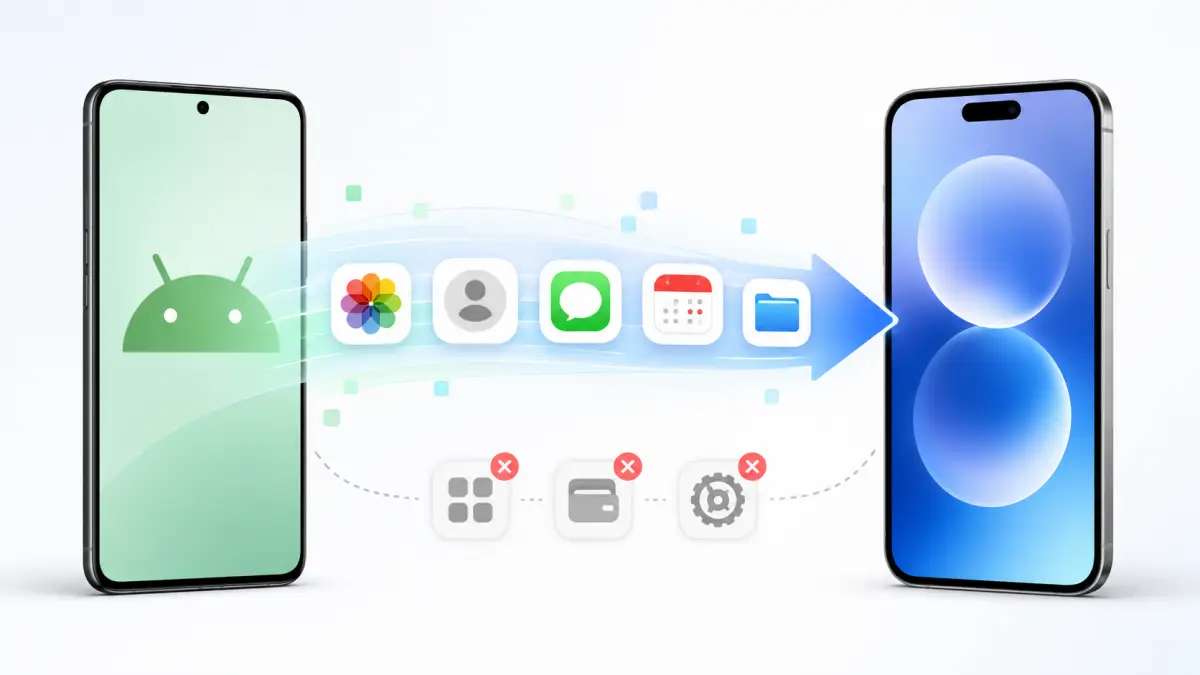
AndroidからiPhoneへ機種変更するとき、「写真や連絡先は全部移せるの?」「LINEやゲームのデータが消れないか心配」と不安になりますよね。移行方法を調べても、移せる項目と個別の引き継ぎが必要な項目が混在しており、どこから準備すればよいのか迷いやすいところです。
AndroidからiPhoneにデータ移行する際の方法と移行できない項目一覧を事前に確認しておけば、旧端末を初期化したあとに必要なデータへアクセスできない、といった失敗を防ぎやすくなります。特に、LINEのトーク履歴、ゲーム、電子マネー、銀行・認証アプリは、「iOSに移行」だけでは引き継げない場合があるため注意が必要です。
この記事では、Apple公式の「iOSに移行」を使う手順をはじめ、移行できるデータとできないデータ、機種変更前に済ませておきたい準備、初期設定後にデータを追加する方法まで整理しています。どのデータを一括で移し、どのアプリを個別に設定すべきか判断できるよう、注意点もあわせて解説します。
すべてを一度に移そうとするのではなく、データの種類ごとに方法を分けて考えることが大切です。新しいiPhoneを安心して使い始めるために、旧Androidを初期化する前の確認事項から順番に見ていきましょう。
この記事の移行手順は、iPhone 17シリーズや最新のGalaxy・Pixelなど、現在販売されている機種の組み合わせでも基本的な流れは変わりません。「iOSに移行」アプリの対応状況やOSのバージョンによって表示が多少異なる場合があるため、最新機種を使う場合も画面の案内に沿って進めてください。
※この記事はプロモーションを含みます。
目次[閉じる]
- 1AndroidからiPhoneにデータ移行をスムーズにする方法
- 2AndroidからiPhoneにデータ移行を成功させるコツ
- 3この記事を書いた人
AndroidからiPhoneにデータ移行をスムーズにする方法
この記事のポイント
- AndroidからiPhoneへ移行する基本手順がわかる
- 「iOSに移行」で転送できるデータと転送できないデータを区別できる
- LINEやゲーム、電子マネーの引き継ぎ方法を確認できる
- iPhoneの初期設定後にできる移行方法がわかる
- 移行に失敗したときの確認ポイントがわかる
- 旧Androidを初期化する前のチェック項目がわかる
AndroidからiPhoneにデータを移行するにはどうすればいいですか?
AndroidからiPhoneへまとめてデータを移行する場合は、Apple公式の「iOSに移行」アプリを利用する方法が基本です。
この方法は、新しいiPhoneの初期設定中に利用します。Androidにアプリをインストールし、iPhoneに表示されるコードを入力すると、2台の端末が一時的に接続され、選択したデータが転送されます。
移行前に、次のものを準備しておきましょう。
- 現在使用しているAndroidスマートフォン
- 新しいiPhone
- 安定した通信環境
- 両方の端末を充電できる充電器
- Googleアカウントのメールアドレスとパスワード
- Apple Accountとして使用するメールアドレス
- LINEやゲームなどの引き継ぎ情報
「iOSに移行」を使った基本的な手順は次のとおりです。
| 手順 | 操作内容 | 注意点 |
|---|---|---|
| 1.Androidにアプリを入れる | Google PlayストアからApple公式の「iOSに移行」をインストールします。 | 類似した名称の非公式アプリではなく、提供元がAppleであることを確認します。 |
| 2.iPhoneの初期設定を進める | 言語や地域などを選択し、「アプリとデータを転送」の画面まで進めます。 | 初期設定を完了させる前に移行方法を選びます。 |
| 3.Androidからの移行を選ぶ | iPhoneで「Androidから」を選択し、画面に表示される案内に従います。 | 表示名はiOSのバージョンによって多少異なる場合があります。 |
| 4.コードを入力する | iPhoneに表示されたコードをAndroidの「iOSに移行」アプリへ入力します。 | 接続中はAndroid側に通信に関する警告が出ることがあります。 |
| 5.移行項目を選択する | 連絡先、写真、動画、カレンダーなど、移したい項目を選びます。 | iPhoneの空き容量を超えるデータは移行できません。 |
| 6.転送完了まで待つ | iPhone側の進行状況が完了するまで、2台を近くに置いて待ちます。 | Android側で完了と表示されても、iPhone側の処理が終わるまでは操作しない方が安全です。 |
| 7.iPhoneの設定を完了する | Apple AccountやFace IDなどを設定し、ホーム画面まで進みます。 | アプリの再ダウンロードやログインは移行後に必要です。 |
対応するAndroid端末とiPhoneの組み合わせでは、ケーブルで接続して転送できる場合もあります。ワイヤレス転送が何度も止まるときは、使用中の端末とケーブルが対応しているか、Apple公式の案内で確認してみてください。
移行作業中は、Androidで電話に出たり、別のアプリを開いたりしない方が安心です。途中で「iOSに移行」がバックグラウンドへ移動すると、転送が中断することがあります。
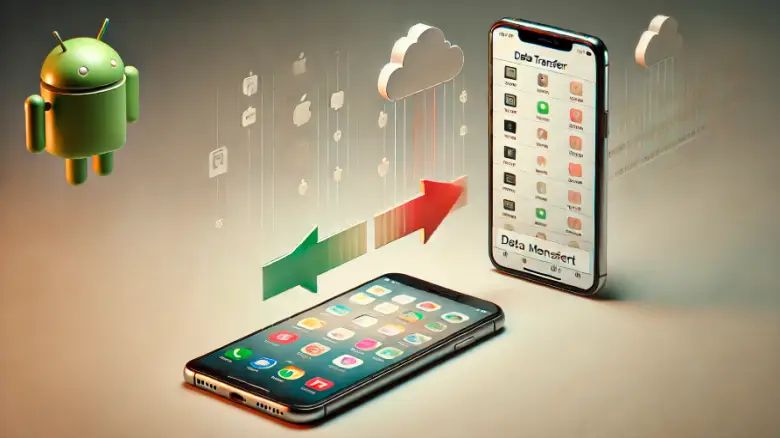
AndroidからiPhoneへの移行では、一括転送できるデータと個別設定が必要なアプリを分けて確認します。
「iOSに移行」で移せるデータ一覧
「iOSに移行」で転送できる主な項目は、連絡先や写真などの基本データです。ただし、端末の状態、OSのバージョン、保存場所などによって、表示される移行項目が異なる場合があります。
| データの種類 | 移行の目安 | 確認しておきたいこと |
|---|---|---|
| 連絡先 | 移行対象 | Googleアカウントや端末本体など、複数の場所に保存されている場合があります。 |
| 写真・動画 | 移行対象 | 端末本体とSDカードの両方に保存している場合は、保存場所を確認します。 |
| カレンダー | 移行対象 | Googleカレンダーを使い続けるなら、iPhoneでGoogleアカウントを追加する方法もあります。 |
| メールアカウント | 一部移行対象 | Gmailなどは、iPhoneでアカウントへ再ログインする必要があります。 |
| SMS・メッセージ履歴 | 対応状況により移行 | 契約や端末、メッセージの種類によって結果が異なる場合があります。 |
| ブックマーク | 一部移行対象 | 使用していたブラウザや同期設定によって異なります。 |
| 一部のアクセシビリティ設定 | 一部移行対象 | AndroidとiPhoneでは設定名称や機能が異なります。 |
| 一部の無料アプリ | App Storeにある場合に案内されることがある | アプリ本体が見つかっても、アプリ内データが移るとは限りません。 |
ここで勘違いしやすいのが、「アプリがiPhoneに表示された=アプリ内のデータも移った」というわけではない点です。
例えば、同じゲームアプリをiPhoneへインストールできても、セーブデータを戻すにはゲーム内のアカウント連携や引き継ぎコードが必要なことがあります。銀行アプリや決済アプリも、新しい端末として認証し直すケースが一般的です。
AndroidからiPhoneに移せないものは何ですか?
AndroidとiPhoneではOSやアプリの仕組みが異なるため、すべてのデータを完全に同じ状態で移すことはできません。
代表的な移行できないもの、または個別の対応が必要なものを一覧にまとめます。
| 項目 | 一括移行 | 必要な対応 |
|---|---|---|
| Android専用アプリ | できない | iPhone版や代替アプリがあるか確認します。 |
| アプリ内の保存データ | 原則として個別対応 | アカウント連携、引き継ぎコード、クラウド保存などを利用します。 |
| Google Playの有料アプリ購入情報 | 原則として引き継げない | App Store版が有料の場合、再購入が必要になる可能性があります。 |
| 一部のアプリ内課金 | サービスによる | 運営会社のアカウントに紐づく購入か、OSに紐づく購入かを確認します。 |
| おサイフケータイの設定 | そのままでは移行できない | 電子マネーごとの機種変更手続きを確認します。 |
| Android独自のホーム画面設定 | できない | ウィジェット、アイコン配置、ランチャーなどをiPhoneで設定し直します。 |
| 通知音・着信音 | そのままでは移行できない場合が多い | iPhoneの設定や対応するファイル形式で再設定します。 |
| 一部のローカルファイル | 保存場所による | Googleドライブ、パソコン、クラウドストレージなどを利用します。 |
| SDカード内のデータ | 状態による | 端末本体へ移すか、パソコンやクラウドへバックアップします。 |
| Bluetoothのペアリング情報 | できない | イヤホン、スマートウォッチ、車載機器などを再登録します。 |
| Wi-Fiの接続設定 | 一部を除き再設定が必要 | Wi-FiのSSIDとパスワードを準備します。 |
| 指紋・顔認証情報 | できない | Face IDまたはTouch IDを新たに登録します。 |
| 認証アプリの登録情報 | 個別対応 | 各サービスの移行機能、バックアップコード、再登録手順を確認します。 |
電子マネーについては、「AndroidからiPhoneなら必ず残高を使い切る」とは限りません。サービスによって、サーバーへ預ける、退会して払い戻す、新端末で再設定するなど手続きが異なります。例えば、モバイルSuicaやモバイルPASMOはApple Payに対応しており、所定の手続きを行えば残高を引き継げる場合があります。一方、モバイルWAONや楽天Edyなどは直接iPhoneへ残高を移せないことが多く、退会・払い戻しといった個別の手続きが必要です。
自己判断でアプリを削除したり、旧端末を初期化したりすると、残高や利用情報を確認できなくなる可能性があります。必ず利用中の電子マネーの公式サイトで、AndroidからiPhoneへ変更する場合の手順を確認してください。
LINEのトーク履歴はどこまで移行できる?
AndroidからiPhoneへ機種変更するとき、特に不安になりやすいのがLINEです。
異なるOS間でもLINEアカウント自体は引き継げます。また、旧端末が手元にあり、所定の方法で引き綴ぐ場合は、直近14日間のトーク履歴を復元できる仕組みがあります。
ただし、Googleドライブへ保存したAndroid版LINEの通常バックアップを、そのままiPhoneのiCloudへ完全復元できるわけではありません。長期間のトーク履歴を残したい場合は、現在利用できるバックアップサービスや引き継ぎ条件を、LINE公式案内で確認する必要があります。また、LINEコイン、LINE Outのコールクレジット、LINEマンガやLINE MUSICで購入したアイテムなど、アプリ内通貨・購入情報はOSをまたぐと引き継げないことが多い点にも注意してください。
機種変更前には次の項目を確認しておきましょう。
- LINEを最新版へ更新する
- 電話番号が現在も利用できる状態か確認する
- 登録しているメールアドレスを確認する
- パスワードを確認または再設定する
- バックアップ用PINコードを登録する
- 旧端末が手元にある場合は、かんたん引き継ぎQRコードを利用できるか確認する
- 重要な写真やファイルはLINE以外の場所にも保存する
- 引き継ぎ完了前に旧端末のLINEを削除しない
トーク内に保存されている写真や動画は、保存期間や状態によって開けなくなることがあります。仕事の資料、家族写真、予約情報など、失いたくないものは端末やクラウドへ個別に保存しておくと安心ですよ。
AndroidからiPhoneに機種変更する前にやることは?
データ移行の成功率を上げるには、移行を始める前の準備が大切です。準備不足のまま作業を始めると、パスワードがわからない、認証コードを受け取れない、iPhoneの容量が足りないといった問題が起こりやすくなります。
Androidとアプリを最新版に更新する
AndroidのOS、「iOSに移行」、LINE、ゲーム、銀行アプリなどを、可能な範囲で最新版に更新します。古いバージョンでは、引き継ぎ機能が表示されなかったり、移行途中でエラーになったりすることがあります。
Googleアカウントを確認する
Gmail、Googleフォト、Googleドライブ、Googleカレンダーなどを利用している場合は、Googleアカウントのメールアドレスとパスワードを確認します。
iPhoneでもGoogleの各サービスは利用できます。無理にすべてをAppleのサービスへ移し替えず、GoogleフォトやGoogleカレンダーをそのまま使う方法もあります。
写真と動画の保存場所を確認する
写真がAndroid本体、SDカード、Googleフォトのどこにあるか確認します。
Googleフォトで「バックアップ完了」と表示されている写真は、iPhoneにGoogleフォトをインストールして同じアカウントへログインすれば閲覧できます。ただし、閲覧できることと、iPhone本体の写真アプリへ保存されていることは同じではありません。
iPhoneの「写真」アプリへすべて保存したい場合は、端末への移行やダウンロードが別途必要になることがあります。
SDカード内のデータをバックアップする
iPhoneには一般的なmicroSDカードスロットがありません。SDカードに写真、動画、PDF、音楽などを保存している場合は、Android本体、パソコン、Googleドライブなどへコピーします。
SDカードのデータを確認せずAndroidを返却すると、あとから取り出せなくなることがあるので注意しましょう。
LINE・ゲーム・SNSの引き継ぎ設定を確認する
アプリごとに、アカウント連携の状態を確認します。
- LINE:電話番号、メールアドレス、パスワード、PINコード
- ゲーム:運営アカウント、Apple・Google以外の共通アカウント、引き継ぎコード
- SNS:登録メールアドレス、電話番号、パスワード
- 音楽・動画配信:契約中のアカウントとログイン方法
- ショッピング:購入履歴やポイントが紐づく会員情報
Googleアカウントだけでログインしているアプリは、iPhone版でも同じログイン方法を選べるか確認してください。iPhone版ではGoogleログインに対応していないアプリもあります。
銀行・証券・決済アプリを確認する
銀行や証券会社のアプリでは、新しい端末で本人確認やワンタイムパスワードの再登録が必要になることがあります。
旧端末に認証機能が残っているうちに、機種変更手順、契約者番号、ログインパスワード、秘密の質問、登録電話番号などを確認しておきましょう。
同じように、PayPayなどのコード決済も、アカウントへログインすれば残高を確認できるサービスがある一方、電話番号変更や本人確認の状態によって手続きが増えることがあります。
認証アプリと二段階認証を確認する
Google AuthenticatorやMicrosoft Authenticatorなどを利用している場合は、移行機能の有無を確認してください。
認証アプリのデータを移さずにAndroidを初期化すると、SNS、メール、レンタルサーバー、金融サービスなどへログインできなくなる可能性があります。
バックアップコードが発行されているサービスは、安全な場所へ控えておきましょう。
iPhoneのストレージ容量を確認する
Androidで使用している容量よりもiPhoneの空き容量が少ないと、すべてのデータを移せません。
Androidの「設定」からストレージ使用量を確認し、不要な動画、ダウンロードファイル、重複写真、使っていないアプリなどを整理します。
ただし、容量を減らすために重要なデータまで急いで消す必要はありません。先にパソコンやクラウドへバックアップしてから整理すると安心です。
SIMカード・eSIMの切り替え方法を確認する
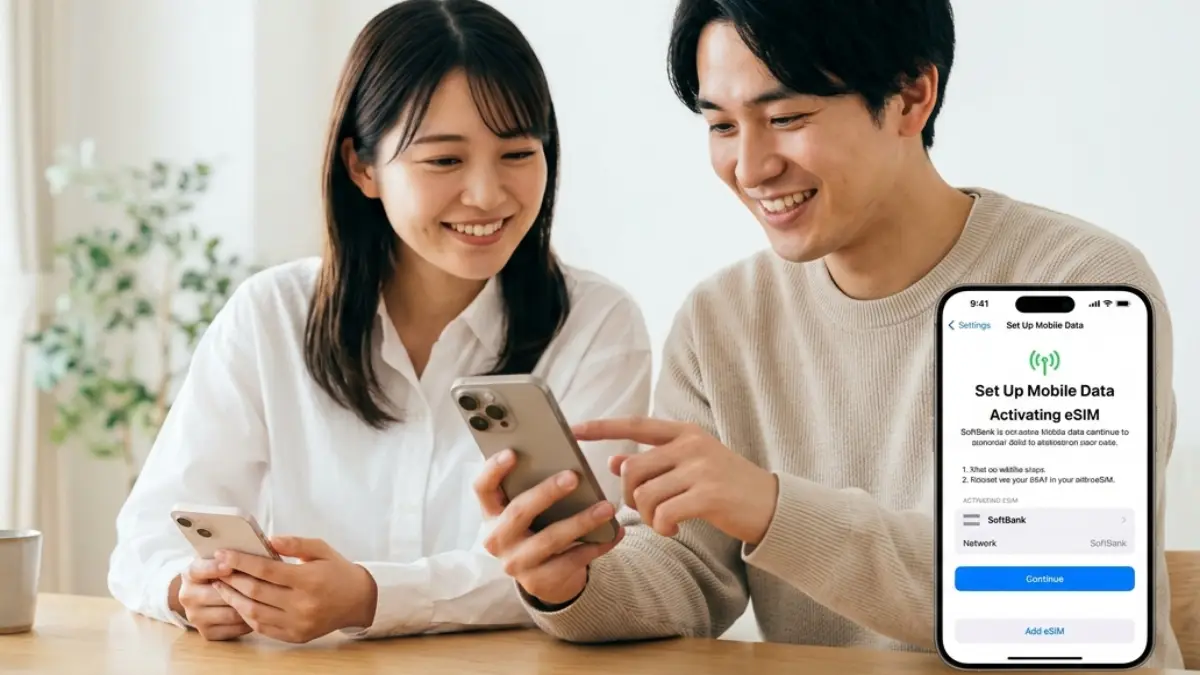
ワイモバイルのeSIM機種変更のやり方|オンラインと店舗の違い・手数料まとめ
ワイモバイルでeSIMの機種変更をする方法を解説。オンラインで完結できるケースと店舗が必要なケース、手数料の違いをわかりやすく整理しました。
TREND ポータルデータ移行と電話番号の切り替えは、別の作業になる場合があります。
物理SIMを差し替えるだけで利用できるケースもあれば、eSIMの再発行、通信会社のサイトでの開通操作、APNや回線設定が必要なケースもあります。
電話番号が使えない時間を短くしたい場合は、利用中の通信会社が案内する機種変更手順を先に確認してください。
Wi-Fiのパスワードを確認する
iPhoneでWi-Fiへ接続し直すときに備え、ルーターのSSIDとパスワードを確認します。
パスワードがルーター本体に記載されている場合もありますが、あとから変更している場合は現在のパスワードが必要です。
AndroidからiPhoneへデータ移行するのに時間はかかりますか?
移行時間は、データ量、写真や動画の数、端末性能、通信状態などによって大きく変わります。
連絡先やカレンダーを中心に移す場合は比較的短時間で終わることがあります。一方、写真や長時間の動画が多い場合は、数時間かかる可能性もあります。
「必ず何分で終わる」とは言い切れないため、仕事や外出の直前ではなく、時間に余裕があるときに行うのがおすすめです。
| 時間が延びやすい原因 | 対策 |
|---|---|
| 写真や動画が多い | 不要な動画やダウンロードファイルを整理し、重要データは別途バックアップします。 |
| Androidの空き容量が少ない | 一時ファイルや不要アプリを整理します。 |
| iPhoneの空き容量が不足している | 移行する項目を減らすか、容量に余裕のあるiPhoneを利用します。 |
| 接続が途中で切れる | 2台を近くに置き、Androidのモバイルデータ通信や接続を自動で切り替える機能を確認します。 |
| 端末が充電不足になる | 両方を充電器につないだ状態で作業します。 |
| Androidで別のアプリを開く | 転送が終わるまで「iOSに移行」の画面を閉じないようにします。 |
Android側で転送完了と表示されても、iPhone側の進行状況が残っている場合があります。iPhone側の処理が完了するまでは、ケーブルを外したり端末を再起動したりしないようにしましょう。
AndroidからiPhoneへ移行できないアプリの確認方法
アプリが移行できない主な理由は、iPhone版がない、データの保存方法が異なる、購入情報がGoogle Playに紐づいているといったものです。
機種変更前に、Androidのアプリ一覧を見ながら次の3つに分類すると整理しやすくなります。
- 同じアカウントでログインすれば利用を再開できるアプリ
- 事前に引き継ぎ操作が必要なアプリ
- iPhone版がなく、代替アプリを探す必要があるアプリ
同じアカウントで再開しやすいアプリ
メール、SNS、ネットショッピング、動画配信、音楽配信などは、同じ会員アカウントへログインすることで利用を再開できる場合があります。
ただし、ダウンロード済みの音楽や動画は端末内データなので、iPhone側で再ダウンロードが必要になることがあります。
個別の引き継ぎが必要なアプリ
ゲーム、銀行、証券、電子マネー、認証アプリなどは、旧Androidでの操作が必要になりやすいアプリです。
「あとでiPhoneからログインすれば大丈夫」と思ってAndroidを初期化すると、認証に必要な情報を失うことがあります。必ず各アプリの公式ヘルプで、AndroidからiPhoneへ変更する場合の手順を確認してください。
Google Playで購入した有料アプリ
Google PlayとApp Storeは別のストアです。そのため、Androidで購入した有料アプリを、App Storeで無条件に再ダウンロードできるとは限りません。
ただし、アプリ独自の会員アカウントやサブスクリプションに利用権が紐づいている場合は、iPhone版へログインして利用できることもあります。
再購入する前に、アプリの公式サイトで利用条件を確認しましょう。
移行前に確認したいデータ一覧
移行漏れを防ぐには、データを種類ごとに確認するのがわかりやすいです。
| 確認項目 | 確認内容 | 移行後のチェック |
|---|---|---|
| 電話帳 | Google、端末、SIMなど、どこに保存されているか | 必要な連絡先の名前と電話番号が表示されるか |
| 写真・動画 | 本体、SDカード、Googleフォトの保存状態 | 古い写真や動画まで開けるか |
| メール | アカウント情報とパスワード | 送受信できるか |
| カレンダー | Googleアカウントと同期されているか | 過去と今後の予定が表示されるか |
| LINE | 電話番号、パスワード、PIN、引き継ぎ方法 | 友だち、グループ、購入済みアイテム、トーク履歴を確認 |
| ゲーム | アカウント連携や引き継ぎコード | セーブデータや購入アイテムが反映されているか |
| 電子マネー | 残高と機種変更手続き | 新端末で利用できるか |
| 銀行・証券 | 契約情報、認証方式、ワンタイムパスワード | ログインと取引認証ができるか |
| 認証アプリ | 移行機能またはバックアップコード | 各サービスの二段階認証が通るか |
| PDF・文書 | Downloadフォルダやアプリ内に保存されていないか | 必要なファイルを開けるか |
| 音楽 | 配信サービスか、端末内の音源か | 再生または再ダウンロードできるか |
| ブラウザ | ブックマーク、保存パスワード、開いているタブ | 必要なサイトへログインできるか |
AndroidからiPhoneにデータ移行を成功させるコツ
移行を成功させる5つの基本
すべてのデータを確認できるまで、Androidを初期化・返却しない。
LINE、ゲーム、銀行、電子マネー、認証アプリを先に確認する。
Androidの使用量とiPhoneの空き容量を比較する。
外出や仕事の直前を避け、両端末を充電しながら作業する。
写真、連絡先、LINE、決済、認証を一つずつ確認する。
AndroidからiPhoneへのデータ移行を初期設定後に行う方法
すでにiPhoneの初期設定を終えてしまっても、Androidのデータを移す方法はあります。
ただし、「iOSに移行」を使ってまとめて転送したい場合と、現在のiPhoneを消去せず必要なデータだけ追加したい場合では手順が異なります。
方法1:iPhoneを消去して「iOSに移行」をやり直す
連絡先、写真、動画などをできるだけまとめて転送したい場合は、iPhoneを消去して初期設定からやり直す方法があります。
ただし、すでにiPhoneで写真を撮ったり、アプリを設定したりしている場合は、そのデータが消えます。必要なものをバックアップしてから操作してください。
- iPhoneに必要なデータがないか確認する
- 必要に応じてiCloudやパソコンへバックアップする
- 「設定」を開く
- 「一般」を選ぶ
- 「転送またはiPhoneをリセット」を選ぶ
- 「すべてのコンテンツと設定を消去」を選ぶ
- 画面の案内に従って消去する
- 初期設定を再開する
- 「アプリとデータを転送」でAndroidからの移行を選ぶ
以前の案内では「一般」から直接「リセット」を選ぶ手順が使われていましたが、現在のiOSでは「転送またはiPhoneをリセット」から操作する構成が一般的です。OSのバージョンによって表示が異なる場合は、設定画面の検索も利用してください。
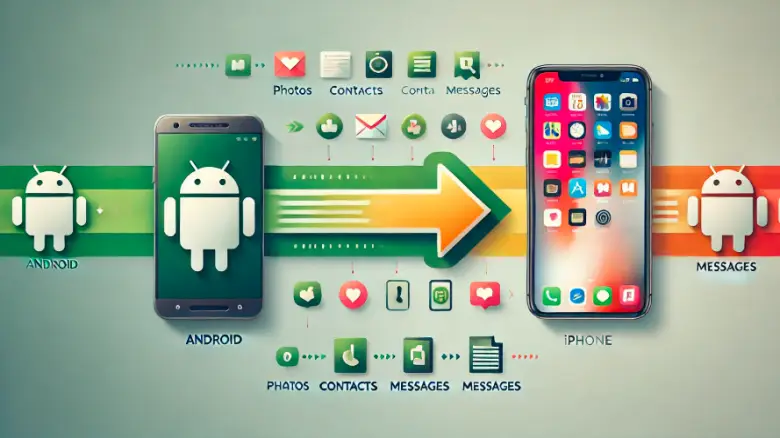
iPhoneの初期設定中にAndroidからの移行を選び、表示されたコードをAndroidへ入力します。
方法2:iPhoneを消去せず手動で追加する
iPhoneをすでに使い始めており、消去したくない場合は、必要なデータだけを手動で移す方法があります。
| データ | 初期化せず移す方法 |
|---|---|
| 連絡先 | iPhoneにGoogleアカウントを追加し、連絡先の同期を有効にします。 |
| カレンダー | Googleアカウントを追加し、カレンダー同期を有効にします。 |
| メール | Gmailアプリを入れるか、iPhoneのメール設定へアカウントを追加します。 |
| 写真・動画 | Googleフォト、Googleドライブ、パソコンなどを利用します。 |
| PDF・書類 | Googleドライブ、Dropbox、OneDriveなどへ保存してiPhoneで開きます。 |
| 音楽 | 利用中の配信サービスへログインするか、パソコンを経由して転送します。 |
| アプリ | App StoreからiPhone版を入れ、各アカウントへログインします。 |
初期化するか迷った場合は、「移したいデータが何か」で判断するとわかりやすいです。
写真や連絡先など数種類だけなら、手動移行の方が負担は少ないかもしれません。一方、SMSなどを含めてできるだけまとめて移したい場合は、初期化して「iOSに移行」をやり直す方が向いています。
新しいiPhoneの初期設定そのものに不安がある人は、以下の記事も参考にしてください。データ移行方法を選ぶ考え方も確認できます。
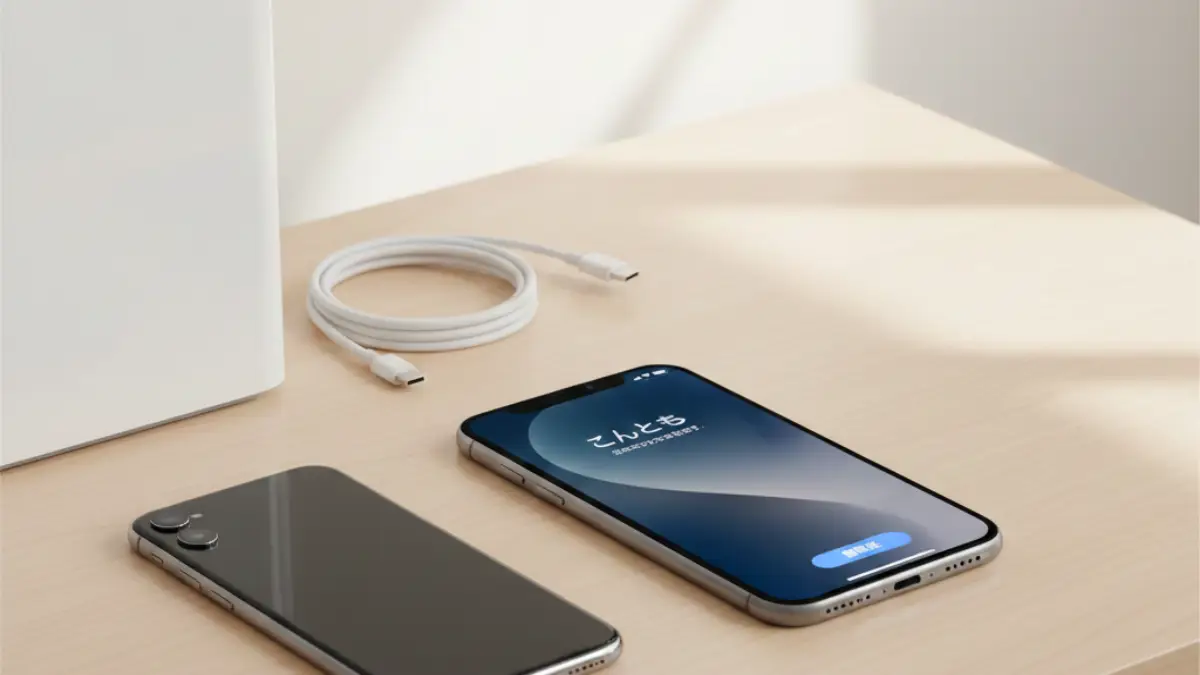
iPhone17 初期設定はこれでOK|失敗しない流れと注意点を整理
iPhone17の初期設定で失敗しない手順を解説。事前準備、データ移行、Apple ID、圏外時の対処まで初心者向けに整理。
TREND ポータルAndroidからiPhoneへデータ移行できないときの対処法
「iOSに移行」が途中で止まる、コードを入力しても接続できない、残り時間が進まないといった問題が起きることがあります。
すぐに故障と判断せず、次の項目を順番に確認してみてください。
両方の端末を再起動する
一時的な通信エラーなら、AndroidとiPhoneを再起動して最初からやり直すと改善する場合があります。
再試行する前に、Androidの「iOSに移行」が最新版か確認しましょう。
Androidのモバイルデータ通信をオフにする
Androidが「インターネットへ接続できないWi-Fi」と判断し、自動的にモバイル通信へ切り替わると、iPhoneとの接続が切れることがあります。
移行中だけモバイルデータ通信をオフにし、Wi-Fi接続を自動で最適化する機能や、通信を自動切り替えする機能があれば一時的に停止します。
Androidの省電力設定を見直す
省電力モードやバッテリー最適化によって、「iOSに移行」の動作が止められることがあります。
移行中は省電力モードを解除し、画面を閉じずに作業すると安定しやすくなります。
iPhoneの容量を確認する
Androidから選択したデータ量がiPhoneの空き容量を超えていると、転送が完了しません。
写真や動画の一部をGoogleフォトで管理する、不要なダウンロードファイルを除外するなど、移行対象を調整してください。
一度失敗したiPhoneを消去してやり直す
途中までデータが入った状態で何度も再試行すると、容量不足や重複の原因になることがあります。
新しいiPhoneに必要なデータがまだない場合は、一度「すべてのコンテンツと設定を消去」を行い、最初からやり直す方法があります。
データを分けて移す
一括移行が何度も失敗する場合は、連絡先とカレンダーはGoogle同期、写真はGoogleフォト、書類はGoogleドライブというように、データを分けて移す方法もあります。
一括移行にこだわりすぎず、「必要なデータを失わずiPhoneで使える状態にする」ことを優先しましょう。
AndroidからiPhoneへドコモで機種変更する場合の手順
ドコモでAndroidからiPhoneへ機種変更する場合も、基本的なデータ移行にはApple公式の「iOSに移行」を利用できます。
以前は「ドコモデータコピー」アプリを中心とした案内もありましたが、アプリの提供状況は変更されています。古い記事の手順だけを見てアプリを探すのではなく、現在のドコモ公式サポートで利用できる移行方法を確認してください。
ドコモ利用者が確認する項目
- 電話番号の回線切り替えが必要か
- 物理SIMの差し替えか、eSIMの設定か
- ドコモメールをiPhoneで利用するための設定
- dアカウントのIDとパスワード
- ネットワーク暗証番号
- ドコモの各サービスへの再ログイン
- 端末返却プログラムの返却期限と条件
ドコモメールはデータ移行と別に設定する
Androidで利用していたドコモメールは、写真や連絡先の移行とは別に、iPhone側で利用設定が必要になる場合があります。
メールが見当たらないからといって、データ移行全体が失敗したとは限りません。ドコモ公式のiPhone向け設定案内に沿って、プロファイルやアカウントの設定を確認してください。
自分で難しい場合は店舗サポートを検討する
アカウントやパスワードがわからない、認証アプリが複数ある、仕事で使うデータを失いたくないという場合は、ドコモショップなどのサポートを利用する選択肢もあります。
店舗で対応できる内容、料金、予約の必要性は変わる可能性があるため、来店前に公式サイトや店舗へ確認しましょう。
AndroidからiPhoneへの機種変更を自分でする方法
AndroidからiPhoneへの機種変更は、準備をしておけば自分でも進められます。
ただし、「データを移す作業」「電話回線を使えるようにする作業」「アプリへログインし直す作業」は別々だと考えた方がわかりやすいです。
自分で機種変更する基本の流れ
- Androidの重要データをバックアップする
- LINE、ゲーム、銀行、電子マネー、認証アプリを確認する
- Androidとアプリを更新する
- iPhoneの容量を確認する
- 両端末を充電する
- 「iOSに移行」で基本データを転送する
- SIMまたはeSIMを設定する
- App Storeから必要なアプリを入れる
- 各アプリへログインする
- 写真、連絡先、LINE、決済などを確認する
- 数日間使用して問題がないか確認する
- 最後に旧Androidを初期化する
作業中に最も避けたいのは、データ確認前に旧Androidを下取りや返却へ出してしまうことです。
新しいiPhoneでアプリのログインや本人認証が終わるまでは、AndroidをWi-Fiへ接続できる状態で手元に残しておきましょう。SIMカードを抜いた後でも、Wi-Fiに接続できれば確認や引き継ぎに使える場合があります。
AndroidからiPhoneへの機種変更でやることチェックリスト
機種変更前、移行当日、移行後の3段階に分けて確認すると、作業漏れを防ぎやすくなります。
機種変更前のチェック
- Androidの画面ロックを解除できる
- GoogleアカウントのIDとパスワードがわかる
- Apple Accountに使うメールアドレスを決めている
- 連絡先がGoogleまたは端末に保存されているか確認した
- 写真と動画の保存場所を確認した
- SDカードの必要データをバックアップした
- LINEの引き継ぎ準備をした
- ゲームの引き継ぎ設定をした
- 電子マネーの機種変更手順を確認した
- 銀行・証券アプリの再認証方法を確認した
- 認証アプリの移行準備をした
- Wi-Fiのパスワードを確認した
- iPhoneの容量が足りるか確認した
- SIMまたはeSIMの切り替え手順を確認した
移行当日のチェック
- AndroidとiPhoneを十分に充電した
- 時間に余裕がある
- Androidのモバイルデータ通信を必要に応じてオフにした
- 転送中に別のアプリを開いていない
- iPhone側の処理完了まで待った
- 回線の開通操作を完了した
- 通話とモバイル通信が使えるか確認した
移行後のチェック
- 必要な連絡先が表示される
- 写真と動画を開ける
- メールを送受信できる
- カレンダーの予定が表示される
- LINEの友だちとトーク履歴を確認した
- ゲームのセーブデータを確認した
- 電子マネーやコード決済を確認した
- 銀行・証券アプリへログインできる
- 二段階認証を利用できる
- Bluetooth機器を再接続した
- Wi-Fiへ接続できる
- 必要なサブスクリプションを利用できる
- Androidにしか残っていないファイルがない
AndroidからiPhoneへ移行して後悔しないための注意点
AndroidからiPhoneへ変更すると、操作方法や利用できる機能が変わります。データ移行だけでなく、日常的な使い方の違いも知っておくと、「思っていたのと違った」という後悔を減らせます。
戻る操作やファイル管理が異なる
Androidには共通の戻る操作がありますが、iPhoneでは画面左上の戻るボタンやスワイプ操作など、アプリによって操作感が異なる場合があります。
ファイルの保存場所もAndroidと同じではありません。ダウンロードしたPDFや書類は、「ファイル」アプリや各アプリ内で管理します。
microSDカードを使えない
iPhoneでは一般的なmicroSDカードを挿して容量を増やせません。
写真や動画が多い人は、購入時のストレージ容量、iCloud、Googleフォト、外部ストレージなどを組み合わせて管理する必要があります。
Google Playの購入情報がそのまま移らない
有料アプリや一部のアプリ内課金は、App Store版で再購入が必要になることがあります。
仕事や趣味で欠かせない有料アプリがある場合は、iPhone版の有無と価格を機種変更前に確認しましょう。
Android専用機能が使えなくなることがある
Android独自のホーム画面、ランチャー、ウィジェット、ファイル操作、メーカー独自機能などは、iPhoneで同じように再現できない場合があります。
一方で、iPhoneにもウィジェットやショートカットなどの機能があります。まったく同じ使い方に戻そうとするより、iPhoneで使いやすい設定へ整える方が慣れやすいかもしれません。
周辺機器が対応しない場合がある
Androidで使用していたスマートウォッチ、USB機器、ケーブル、ケースなどが、新しいiPhoneでは使えないことがあります。
特に端子の種類、専用アプリの対応OS、Bluetoothの対応状況を確認してください。
旧端末を早く初期化しない
データ移行後すぐにAndroidを初期化すると、見落としていたファイルや認証情報を取り出せなくなる可能性があります。
数日間iPhoneを使い、普段利用するアプリやサービスを一通り確認してから初期化するのが安心です。
AndroidからiPhoneへ移行したあとに追加できるデータ
初回の転送で一部のデータを選び忘れても、あとから追加できるものはあります。
- Googleアカウントの連絡先
- Googleカレンダーの予定
- Gmailなどのメール
- Googleフォトに保存した写真や動画
- Googleドライブに保存したPDFや書類
- DropboxやOneDriveに保存したファイル
- パソコンへバックアップした写真や音楽
- App Storeから再インストールできるアプリ
一方、SMSの一括移行や一部の端末内データなど、初期設定中の「iOSに移行」を使った方が対応しやすい項目もあります。
初期化するかどうかは、移し忘れたデータの重要度と量で判断しましょう。連絡先や写真だけなら、初期化せずに追加する方法の方が簡単なこともあります。
旧Androidを初期化する前の最終確認
データ移行が終わったように見えても、旧Androidを初期化する前に最終確認が必要です。
次の項目をiPhoneで実際に開き、利用できることを確認してください。
- 家族や仕事関係の連絡先へ電話できる
- 必要な写真と動画を開ける
- Gmailやキャリアメールを送受信できる
- LINEでメッセージを送受信できる
- 銀行・証券アプリへログインできる
- 電子マネーやコード決済を利用できる
- ゲームの続きから開始できる
- 二段階認証を通過できる
- 必要なPDFや文書を開ける
- 電話番号とモバイル通信を利用できる
端末を売却・下取り・返却する場合は、各サービスからのログアウト、Googleアカウントの削除、画面ロック解除に必要な情報の確認なども行います。
初期化方法や返却条件は端末や契約によって異なるため、利用中の通信会社や買取サービスの案内を確認してください。
AndroidからiPhoneにデータ移行まとめ
AndroidからiPhoneへのデータ移行は、Apple公式の「iOSに移行」を利用すると、連絡先、写真、動画、カレンダーなどをまとめて転送できます。
ただし、LINE、ゲーム、銀行・証券アプリ、認証アプリ、電子マネーなどは、アプリごとの引き継ぎが必要です。「iOSに移行を使えば全部移る」と思い込まず、個別に確認しましょう。
- 初期設定中なら「iOSに移行」を利用しやすい
- 初期設定後でも、iPhoneを消去してやり直す方法がある
- iPhoneを消去したくない場合は手動でデータを追加できる
- 連絡先やカレンダーはGoogleアカウントの同期も利用できる
- 写真は端末本体、SDカード、Googleフォトの保存状態を確認する
- Android専用アプリはiPhoneへ移行できない
- Google Playの有料アプリは再購入が必要になる場合がある
- LINEの異OS移行では、現在の引き継ぎ条件を公式案内で確認する
- ゲームはアカウント連携や引き継ぎコードを準備する
- 電子マネーはサービスごとに機種変更手続きを確認する
- 銀行・証券アプリは再認証が必要になることがある
- 認証アプリを移す前にAndroidを初期化しない
- 移行時間はデータ量によって数十分から数時間かかることがある
- 転送中は両端末を充電し、ほかの操作を控える
- データ確認が終わるまで旧Androidを手元に残す
迷ったときは、最初にLINE、電子マネー、銀行アプリ、認証アプリを確認し、そのあとで写真や連絡先の一括移行を進めると整理しやすいですよ。
すべての移行とログインを確認してから旧Androidを初期化すれば、データを失うリスクを減らせます。焦らず、一つずつチェックしながら新しいiPhoneへの移行を進めてください。
ノジマでiPhoneに機種変更する際の総額や注意点は、以下の記事も参考になります。

ノジマ iPhone機種 変更キャンペーンは総額も安心
ノジマ iPhone機種 変更キャンペーンの価格、総額、データ移行、予約、注意点をわかりやすく解説します。
TREND ポータルこの記事を書いた人

サク(九州出身・株式会社ponista運営)
家電サービスマンやスマートフォンの個人販売・店頭販売、携帯電話販売会社の運営に携わった経験を持ち、iモード時代からホームページ制作にも携わってきました。iPhone SE、iPhone 14、iPhone 15、iPhone 16 Pro、Androidスマートフォン、iPadなどを実際に使用し、機種ごとの使いやすさや設定方法を確認したうえで記事を執筆しています。