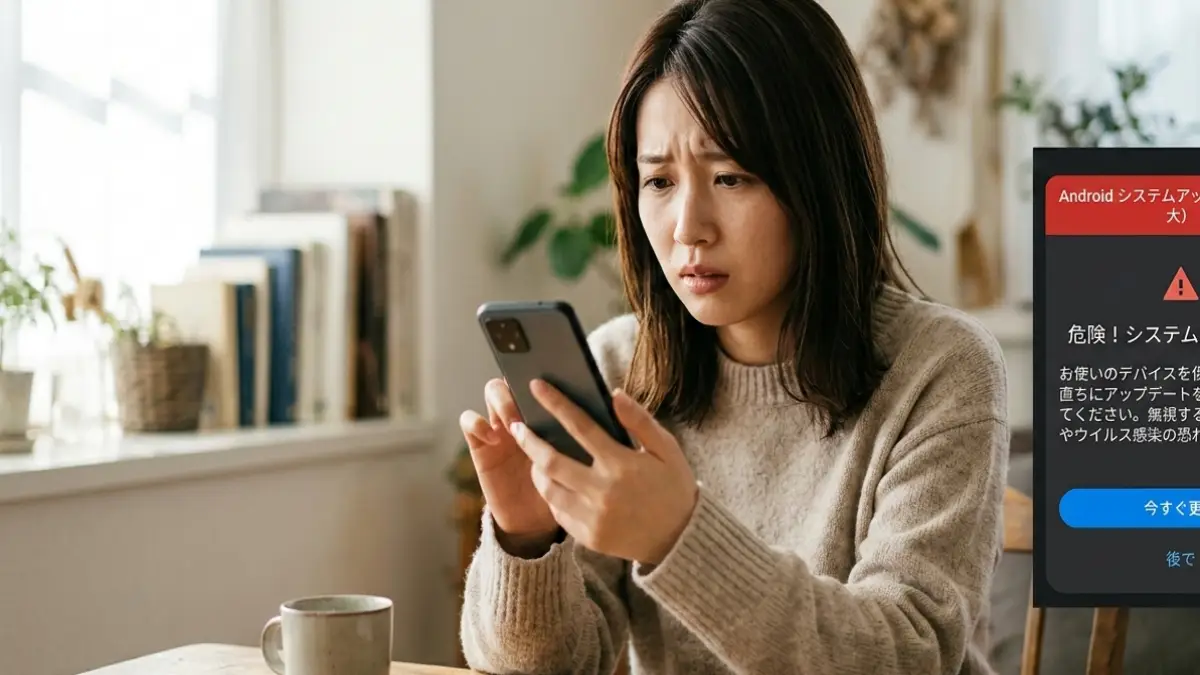
スマホを使っていると、突然「今すぐ更新」「ウイルス感染」などの警告が表示されることがあります。ですが、その表示はAndroidアップデート偽物の可能性もあり、焦って操作すると不審アプリの導入や課金トラブルにつながるケースがあります。
この記事では、偽アップデートが出る場所(ブラウザ・通知・広告・SMS)から、本物との見分け方、押してしまった後の対処、再発を防ぐ設定までを順番に整理します。読むだけで「自分の状況はどれか」を切り分けられ、やるべき行動を選べるようになります。
まずは結論だけ先に言うと、更新の確認は設定アプリとGoogle Playから行うのが基本です。画面に出た警告をそのまま信じず、この記事のチェックリストと分岐に沿って、安全に判断していきましょう。
エアタグ アンドロイドで使う方法はある?代替タグの選び方を解説
※この記事はプロモーションを含みます。
目次[閉じる]
Androidアップデート偽物の特徴と危険性
Androidアップデート偽物は、ブラウザや通知、広告を通じて表示される誤誘導の一種です。本物の更新との違いを知ることで、不審アプリの導入や情報入力を防ぎ、安全にスマホを使い続けられます。
今すぐ更新ポップアップの正体
突然表示される「今すぐ更新」ポップアップの多くは、Androidアップデート偽物の可能性が高い警告です。端末の設定ではなくブラウザや広告経由で出るため、慌てて操作する必要はありません。

この表示は、広告ネットワークや悪意あるサイトがユーザーを誘導する目的で作られた画面です。OS更新やアプリ更新を装い、不審アプリのインストールや通知許可を求めるのが典型的な流れです。
本物との違いは「表示場所」です。設定アプリ内で出る更新通知は落ち着いたUIですが、偽物はフルスクリーン・タイマー表示・赤色警告などで焦らせます。戻るボタンで消える場合はWebページ表示の可能性が高く、実際に更新が必要とは限りません。
まずは画面を閉じ、設定アプリからOS更新の有無を確認すると安心です。もし繰り返し表示される場合は、ブラウザの通知許可や履歴データを見直すと再発を防げます。
ウイルス感染警告Androidの見分け
「ウイルスに感染しました」と表示されても、Android端末が即座に感染しているとは限りません。多くはブラウザ上の偽警告であり、Androidアップデート偽物の一種として扱われます。
偽警告はユーザーの不安を利用して、セキュリティアプリの導入や電話連絡を誘導するのが特徴です。実際のウイルス検知は端末内のセキュリティ機能やPlay Protectが行うため、Webページが検出することは基本的にありません。
判断のポイントは「閉じられるかどうか」です。ブラウザのタブを閉じると消える、アドレスバーにサイトURLが表示されている場合は偽警告の可能性が高いです。一方、本物の警告は設定や通知として表示され、強制的にアプリ導入を求めることはありません。
警告が出た場合はリンクを押さず、タブを閉じて履歴やサイトデータを削除します。その後、Play Protectでスキャンすれば安全確認ができ、安心して端末を使い続けられます。
Chrome通知許可悪用の仕組み
Androidで警告が繰り返し表示される原因の多くは、Chrome通知許可の悪用です。Androidアップデート偽物の通知が止まらない場合、サイト通知を許可している可能性があります。

悪質サイトは「許可すると動画が見られる」「安全確認」などの名目で通知許可を求めます。一度許可すると、ブラウザを閉じても通知が届き続け、アップデートやウイルス警告を装った広告が表示されます。
実際の通知はアプリから来るものと勘違いしやすく、端末が感染したように感じるケースもあります。しかし、通知元を確認するとサイト名が表示されるため、そこで原因を特定できます。許可サイトを削除すれば多くの場合は解決します。
通知を解除するにはChromeの設定からサイト設定→通知を確認し、不審なサイトをブロックします。今後は通知許可を求められても安易に許可しないことが再発防止につながります。
広告からアップデート要求の実態
Androidアップデート偽物は広告経由で表示されることも多く、通常のサイト閲覧中に突然現れます。これは広告ネットワークの仕組みを悪用した手口で、感染とは別の問題です。
無料アプリやニュースサイトでは外部広告が表示されるため、その中に悪質広告が混ざる場合があります。クリックするとアップデート画面や警告ページへ遷移し、アプリ導入や課金を促されることがあります。
本物の広告との違いは、過度に危険を煽る表現や強制的な画面遷移です。閉じるボタンが小さい、戻ると別ページへ飛ぶなどの挙動も典型例です。広告表示=感染ではないため、慌てずページを閉じる判断が重要です。
広告対策としてはブラウザのポップアップブロック設定を有効にし、怪しいページはすぐ閉じる習慣を持つことが有効です。また、頻発する場合は原因となるアプリやブラウザ拡張を見直すと改善します。
SMSアップデート詐欺リンクの注意
SMSで届く「アップデートが必要」というメッセージは、Androidアップデート偽物の入口になるケースがあります。公式を装ったリンクでも安易に開かないことが重要です。
この手口は宅配・料金未納・本人確認などの文面に更新要求を組み合わせ、偽サイトへ誘導するのが特徴です。リンク先でアプリ導入や個人情報入力を求められる場合があります。
判断のポイントは送信元と内容です。短縮URLや不自然な日本語、急かす表現がある場合は詐欺の可能性が高いです。公式連絡であれば、アプリや公式サイト内で同じ通知が確認できるため、SMSのリンクを使う必要はありません。
メッセージを受け取った場合はリンクを開かず削除し、気になる場合は公式アプリから通知を確認します。すでに開いた場合でも情報入力をしていなければ被害は発生しないことが多いです。
偽システムアップデート画面の例
Androidアップデート偽物の中でも紛らわしいのが、システムアップデート画面を模した表示です。本物に似たデザインで表示されるため、見分けが難しい場合があります。
偽画面は「Androidを最新に」「セキュリティ強化」などの文言を使い、更新ボタンを押すとAPKダウンロードや外部サイトへ誘導します。設定アプリを開かず更新を進める点が本物との違いです。
実際のOS更新は設定アプリから行い、更新内容・容量・再起動などの説明が表示されます。一方、偽画面は説明が少なく、すぐにインストールや権限許可を求める傾向があります。画面を閉じて設定内の更新を確認するのが確実な判断方法です。
迷った場合は「設定→システム→アップデート」を確認し、更新が無ければその画面は偽物の可能性が高いです。特にAPK配布や権限要求がある場合は操作を中止することが安全です。
Androidアップデート偽物対策におすすめセキュリティアプリ
Androidアップデート偽物の再発防止として、セキュリティアプリは「不審アプリ検知・危険サイト警告・端末保護」をまとめて行える補助手段です。設定だけでは不安が残る場合に、追加の安心材料として検討しやすい選択肢です。
Androidアップデート偽物の対策を「あとから追加」で安心したい人向け
不審アプリや危険サイトの警告を補助できるセキュリティ対策を、まずは公式ストアで確認するのが安全です
※購入前に対応OS・更新条件・自動更新の有無を確認してください
| 商品名 | 特徴 | 向いている人 | 注意点 |
|---|---|---|---|
| ノートン モバイル セキュリティ | 危険アプリ検知・Wi-Fi監視・フィッシング対策が充実 | 総合的なスマホ保護をしたい | 多機能な分、常駐時の電池消費に注意 |
| ウイルスバスター モバイル | 詐欺SMS対策・広告ブロック・ID保護機能が特徴 | SMS詐欺や偽警告が不安な人 | 自動更新のサブスク設定を確認 |
| マカフィー モバイル セキュリティ | 個人情報監視・紛失対策・安全ブラウジング機能 | 端末紛失や個人情報流出も防ぎたい | 通知が多めに感じる場合がある |
| ESET モバイル セキュリティ | 軽量設計で動作が軽く、ウイルス検知性能も高い | 動作の軽さを重視する人 | 無料版は機能制限あり |
選ぶときのポイント
- 不審アプリ検知と危険サイト警告があるか確認する
- 広告ブロックや詐欺SMS対策の有無を比較する
- 常駐時の電池消費や動作の軽さを確認する
- サブスク更新条件や無料期間の有無を事前に確認する
導入を検討しやすいケース
- 偽アップデート警告や広告が繰り返し表示される
- 不審アプリを入れてしまった不安が残る
- スマホ操作に慣れておらず設定だけでは不安
- SMS詐欺やフィッシング被害を予防したい
セキュリティアプリは単体で全てを防ぐものではありませんが、設定対策と組み合わせることで安全性を高めやすくなります。自分の不安や使用状況に合った機能を選ぶことが、無駄なく活用するポイントです。
Androidアップデート偽物を見抜く対処と予防
Androidアップデート偽物が表示されても、すぐに端末が危険な状態とは限りません。正しい確認手順と対処を理解しておけば、慌てず判断できるようになります。
OSアップデートどこで確認する
AndroidのOSアップデートは、設定アプリ内から確認するのが正しい方法です。ブラウザ表示や広告経由の更新案内はAndroidアップデート偽物の可能性があるため、必ず端末設定から確認しましょう。
OS更新はメーカーやキャリアを通じて配信されるため、外部サイトから直接インストールすることはありません。設定の「システム」や「端末情報」内にあるアップデート項目から確認する仕組みになっています。
本物の更新画面は更新内容・容量・再起動案内などが表示され、落ち着いたUIが特徴です。一方、偽表示は今すぐ更新や危険を強調する傾向があります。設定で更新が無ければ、その警告は誤誘導の可能性が高いと判断できます。
機種によって表記は異なるため、設定検索で「アップデート」と入力すると見つけやすいです。更新が表示されない場合は、焦らず配信を待つのが安全です。
Google Playシステムアップデート確認
Google Playシステムアップデートは、OSとは別に配信されるセキュリティ更新です。Androidアップデート偽物との混同を防ぐため、設定内から確認する習慣が重要です。
この更新はGoogleが直接配信する仕組みで、端末の基盤機能やセキュリティを改善します。設定の「セキュリティとプライバシー」や「システムとアップデート」から確認できます。
実際の画面では更新日が表示され、更新があればダウンロード後に再起動が求められます。ブラウザ上の「Play更新」表示は本物ではないことが多く、APK導入を求める場合は注意が必要です。
更新日が古く見えても配信タイミングの違いである場合があります。心配な場合はOS更新と合わせて確認し、設定内で最新表示なら問題ありません。
Play Protect有効で安全チェック
Play Protectを有効にしておくと、不審アプリの検出や警告を自動で行えます。Androidアップデート偽物による不正アプリ対策として基本となる機能です。
この機能はGoogle Playに組み込まれており、インストール済みアプリを定期的にスキャンします。危険性があるアプリを検知すると警告が表示され、削除を促されます。
設定確認はPlayストアのプロフィールから行えます。スキャン履歴が表示されるため、不審アプリがないか簡単に確認できます。通知が無ければ安全性は一定程度保たれていると判断できます。
ただしPlay Protectだけで全て防げるわけではありません。怪しいAPK導入や権限許可を避けるなど、ユーザー自身の判断も重要です。
Androidアップデート偽物を押した後の対処
判断基準:情報入力や権限付与まで進んだかで、対応の深さが変わります。

Androidアップデート偽物を押してしまっても、すぐに被害が確定するとは限りません。多くはブラウザ上の誘導であり、まずはどこまで操作したかを整理することが重要です。画面を見ただけなのか、ファイルを保存したのか、アプリを入れたのかで次の行動が変わります。
Aならこれ / Bならこれ(分岐)
A:押しただけ・表示を見ただけ → ブラウザを閉じ、同じ表示が続く場合は通知許可やサイトデータを確認します。
B:APKなどのファイルを保存した → ダウンロード一覧から削除し、不明アプリのインストール許可が有効になっていないかを確認します。
A:アプリをインストールしていない → Play Protectでスキャンし、問題がなければ様子を見る対応で十分です。
B:アプリをインストールした/削除できない → 権限(アクセシビリティ・管理者・VPN)を先に外し、削除可能な状態にしてからアンインストールします。
焦って別の最適化アプリや無名セキュリティアプリを追加すると、逆に権限が増えて状況が複雑になる場合があります。まず設定アプリで正しい更新を確認し、広告や通知が続くときだけ段階的に対処を進めるのが安全です。
買う前に見るポイント:対処手段の選び方
仕様・条件:ブラウザ設定で止まるのか、端末内アプリが原因かで対処が変わります。通知元やアプリ名が特定できる場合は、設定変更だけで解決することが多いです。
落とし穴:ウイルス除去をうたうアプリの中には、VPNやアクセシビリティなど強い権限を要求するものもあります。導入前に権限内容と課金条件を確認することが重要です。
買う前に見るポイント:セキュリティアプリを検討する条件
仕様・条件:Play Protectで問題がない場合は、まず通知許可・不要アプリ削除・既定アプリの見直しを優先します。追加アプリは症状が続くときの補助として検討します。
落とし穴:常駐型アプリは電池や通信量に影響することがあります。軽量モードやスキャン範囲を確認して選ぶと失敗しにくいです。
買う前に見るポイント:バックアップや初期化の判断
仕様・条件:勝手な操作や削除できないアプリがある場合は、バックアップ後の初期化も選択肢になります。ログイン情報や写真などの保存を先に行うことが前提です。
落とし穴:初期化で症状は消えても、同じ通知許可やリンクを開くと再発する可能性があります。原因となった操作を振り返ることも再発防止につながります。
比較表:状況別に選ぶ対処
| 状況 | 優先アクション | 向いているケース | 注意点 |
|---|---|---|---|
| 押しただけ | タブを閉じる・通知許可確認 | 初めて警告が出た | 追加アプリを入れない |
| APK保存 | ファイル削除・不明アプリ許可オフ | ダウンロード通知が出た | 開いたか確認する |
| アプリ導入 | 権限確認→削除→スキャン | 広告や通知が続く | 強い権限は先に解除 |
| 挙動が異常 | セーフモード・初期化検討 | 削除できないアプリがある | バックアップを先に行う |
チェックリスト:次の行動を決める確認項目
- 押しただけか、ファイル保存やアプリ導入まで進んだか
- 通知が続く場合、通知元がサイトかアプリか
- 提供元不明のアプリ許可が有効になっていないか
- アクセシビリティ・管理者・VPN権限を不審アプリに渡していないか
- Play Protectのスキャン結果に警告が出ていないか
- IDやカード情報を入力していないか(入力した場合は変更や連絡を優先)
APKダウンロードしてしまった対処
APKをダウンロードしてしまっても、開いていなければ被害が出ない場合が多いです。Androidアップデート偽物から誘導された場合は、まずファイルを削除しましょう。
APKはアプリのインストールファイルであり、実行すると端末にアプリが入ります。偽アップデートではこのAPKを導入させることが目的となるケースが多いです。
ダウンロード一覧からファイルを削除し、ブラウザの通知や履歴を整理すると再表示を防げます。もし開いてしまった場合は、不審アプリが追加されていないか確認し削除します。
不安が残る場合はPlay Protectでスキャンし、最近インストールしたアプリを見直すと安心です。提供元不明のインストール設定をオフにするのも再発防止になります。
アクセシビリティ許可を外す方法
アクセシビリティ許可は強力な権限のため、Androidアップデート偽物に誘導されて付与した場合は早めに解除する必要があります。画面操作や入力情報を読み取られる可能性があります。
この権限はユーザー補助機能として設計されていますが、不正アプリに悪用されると操作の自動化や情報取得に使われます。特にバンキング型マルウェアで利用されることが多いです。
設定の「ユーザー補助」または「アクセシビリティ」から許可アプリを確認し、不審なものをオフにします。その後アプリを削除すれば影響を遮断できます。
許可を求めるアプリは理由が明確であることが重要です。クリーナーや最適化系アプリが要求する場合は必要性を再確認し、安易に許可しないことが安全です。
公式情報で確認する安全なアップデート判断
Androidアップデート偽物に迷ったときは、公式情報を基準に確認するのが最も安全です。特にGoogleの公式サポートでは、OS更新やセキュリティ更新の確認手順が詳しく解説されています。Android のバージョンを確認して更新するを参考にすれば、端末内から正しい更新を判断できます。
私自身も過去に「今すぐ更新」の警告を見て不安になり、ブラウザ画面の指示に従いそうになった経験があります。しかし設定から更新を確認すると何もなく、広告による表示だと分かりました。この体験から、外部画面ではなく公式手順で確認する習慣の重要性を実感しました。
この確認方法は、アップデート警告に不安を感じやすい初心者や、スマホの設定に慣れていない人に特に向いています。逆に、APK導入や権限許可を頻繁に行う人ほど誤誘導に遭いやすいため、公式手順を基準に判断することが安全です。
失敗例として多いのは、通知を信じてアプリを入れてしまうケースです。インストール後に削除や権限解除の手間が発生するため、まず設定アプリで更新を確認するだけでも被害を防げます。迷ったときは「設定で確認」というシンプルな判断が有効です。
よくある質問Q&A
| 質問 | 回答 |
|---|---|
| 警告が出たらすぐ更新した方がいい? | まず設定アプリで更新を確認し、実際に更新がある場合のみ実行します。 |
| クリックしてしまったら感染? | クリックだけでは被害が出ない場合が多く、アプリ導入や情報入力がなければ問題ないケースが多いです。 |
| 何度も警告が出るのはなぜ? | ブラウザ通知や広告が原因のことが多く、通知許可の解除で改善します。 |
| APKをダウンロードしてしまった | 開いていなければ削除で対応可能。開いた場合は不審アプリを確認し削除します。 |
| 初心者でもできる予防策は? | 更新は設定とPlayストアからのみ行い、不審な通知を許可しないことが基本です。 |
Androidアップデート偽物チェックリスト
判断基準:表示が設定アプリ由来か、ブラウザ・通知・広告由来かでAndroidアップデート偽物かどうかの見立てが変わります。

偽のアップデート警告は、焦らせて操作させることで「不審アプリの導入」「権限付与」「情報入力」へつなげるのが典型です。一方、本物の更新は設定アプリやGoogle Playから確認でき、外部サイトで急かされる形にはなりにくい傾向があります。まずは発生場所と要求内容を切り分けるだけで、危険度の判断がかなり楽になります。
Aならこれ / Bならこれ(分岐)
A:ブラウザ閲覧中に突然出た → まずタブを閉じ、同様の表示が続くならブラウザの通知許可とサイトデータを見直します。
B:設定アプリの通知として出た → 設定内で更新の有無を確認し、更新がある場合だけ進めます。
A:APKのダウンロードを求められた → 操作を止め、ファイル保存済みなら削除し、提供元不明のインストール許可がONになっていないか確認します。
B:Google Playでの更新を案内された → アプリ名をPlayストアで直接検索し、開発元や権限を確認して更新するか判断します。
注意点として、チェック項目に当てはまっても端末や環境で表示が変わる場合があります。迷ったら「設定で更新確認」「通知許可の見直し」「Play Protectでスキャン」の順に、影響が小さい対処から進めると安全です。逆に、強い権限(アクセシビリティ・管理者・VPN)を求める表示は慎重に扱うのが無難です。
買う前に見るポイント:このチェックリストの使いどころ
仕様・条件:初見で本物か偽物か迷う場面に向いています。1分で「発生源」「要求内容」「次の行動」を整理できるように設計すると、判断がぶれにくくなります。
落とし穴:チェックを飛ばして対処アプリを追加すると、権限が増えて原因特定が難しくなることがあります。まずは設定とブラウザ側で止められるかを確認します。
買う前に見るポイント:セキュリティアプリを検討する条件
仕様・条件:広告や通知が止まらない、原因アプリが特定できない場合は補助として検討します。導入前に権限の多さ、サブスクの有無、常駐監視の設定可否を確認すると選びやすいです。
落とし穴:ウイルス除去を名乗りながら強い権限を求めるアプリもあります。用途に対して権限が過剰なら見送る判断も必要です。
比較表:表示パターン別の危険度目安
| 表示パターン | よくある目的 | 危険度の目安 | まずやること |
|---|---|---|---|
| ブラウザで全画面・タイマー | 焦らせて誘導 | 高め | 閉じる・通知許可確認 |
| APKダウンロード要求 | 不審アプリ導入 | 高い | 保存しない・削除 |
| Playストアへ誘導 | アプリ導入/課金 | 中〜高 | 開発元・権限確認 |
| 設定アプリ内の更新通知 | 正規更新 | 低め | 設定で更新確認 |
チェックリスト:Androidアップデート偽物を見抜く確認項目
- 表示は設定アプリ内か、ブラウザ・通知・広告か
- 戻る/閉じるで消えるか(消えるならWeb表示の可能性)
- 今すぐ更新、残り時間、危険など過度に急かす文言があるか
- APKのダウンロードや提供元不明のインストールを求めていないか
- 通知許可を求めていないか(許可済みなら解除対象)
- アクセシビリティ・管理者・VPN・SMSなど強い権限を要求していないか
- 更新確認は設定(OS/セキュリティ/Playシステム)とPlayストアで再確認したか
- 不審アプリが入っていないか、Play Protectでスキャンしたか
Androidアップデート偽物まとめ
- ✅ Androidアップデート偽物はブラウザ・通知・広告経由の誤誘導である
- ✅ 本物の更新確認は設定アプリとGoogle Playで行うべきである
- ✅ 今すぐ更新ポップアップは焦らせて操作させる設計が多い
- ✅ ウイルス感染警告Androidはブラウザ上の偽警告である場合が多い
- ✅ Chrome通知許可の悪用で警告が継続表示されることがある
- ✅ 広告からアップデート要求に遷移する手口が存在する
- ✅ SMSアップデート詐欺リンクは偽サイト誘導の入口になりやすい
- ✅ 偽システムアップデート画面はAPK導入へ誘導する傾向がある
- ✅ OS更新は設定アプリから確認し、外部サイトの指示では進めない方が安全である
- ✅ Google Playシステムアップデートは設定内で確認すべき項目である
- ✅ Play Protect有効化とスキャンは不審アプリ対策の基本である
- ✅ Androidアップデート偽物を押した後は操作段階で対処を分岐すべきである
- ✅ APKダウンロードしてしまった対処は開いたかどうかで優先度が変わる
- ✅ アクセシビリティ許可は強い権限のため早めに解除すべきである
- ✅ チェックリストで発生源と要求内容を整理すると判断が安定する
迷ったら、まず設定アプリで更新の有無を確認し、ブラウザ表示の指示には従わない方が安全です。
通知が止まらない場合はChromeの通知許可を見直し、不要なサイトをブロックすると改善しやすいです。
もしAPK保存やアプリ導入まで進んだ場合は、ファイル削除・権限確認・Play Protectスキャンの順で対応すると整理しやすいです。
不安が残るときは、公式手順で更新確認を行い、必要なら相談先へつなげる判断が安心につながります。