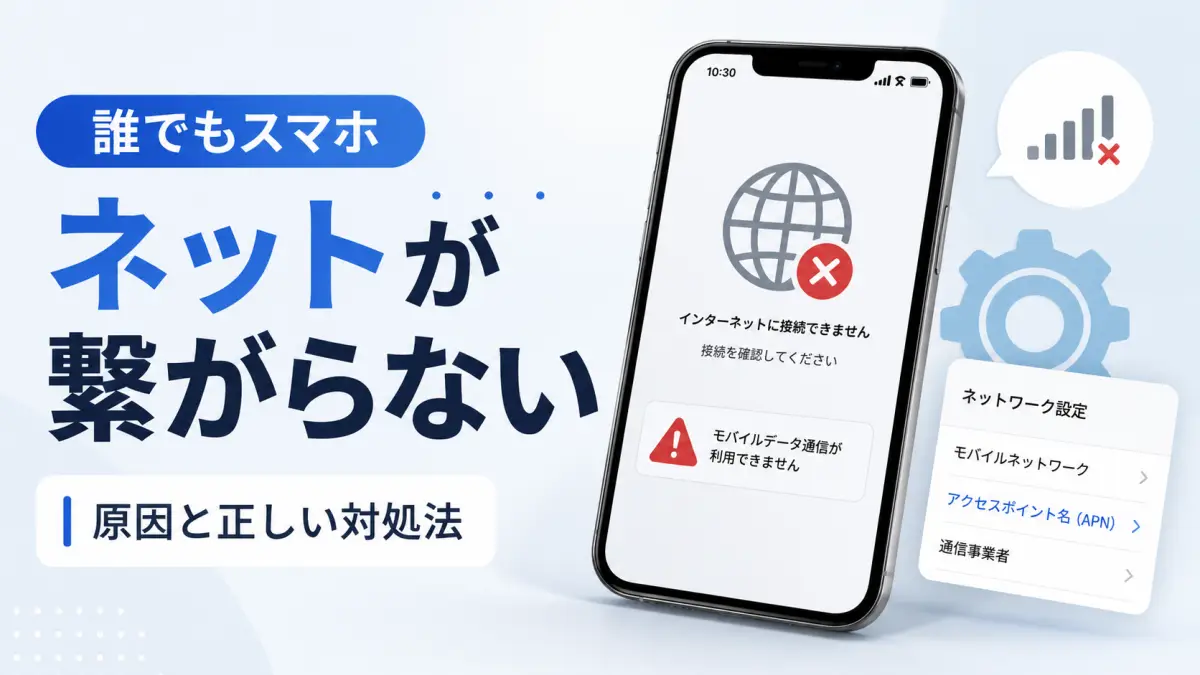
「誰でもスマホのネットが繋がらない」「急にモバイル通信が使えなくなった」となると、かなり焦りますよね。LINEや検索、地図アプリまで使えないと、スマホ自体が壊れたのではないかと不安になると思います。
ただ、誰でもスマホでネットに繋がらない原因は、端末の故障とは限りません。APN設定の未完了、iPhoneの構成プロファイル、SIMカードの読み込み不良、機内モード、モバイルデータ通信のオフ、通信障害など、確認すべきポイントはいくつかあります。
この記事では、誰でもスマホネット繋がらない時の原因と正しい対処法を、初心者でも確認しやすい順番で解説します。iPhoneのプロファイル確認、AndroidのAPN設定、SIMカードの挿し直し、通信障害の調べ方までまとめているので、まずは上から順番に試してみてください。
先に結論を言うと、最初に確認するのは「機内モード」「モバイルデータ通信」「再起動」「SIMカード」「APN設定」の順番です。いきなり難しい設定を触るより、簡単なところから確認した方が失敗しにくいですよ。
※この記事はプロモーションを含みます。
誰でもスマホネット繋がらない原因と対処法
この記事のポイント
- 誰でもスマホのネット接続トラブルで多い原因がわかる
- 最初に確認すべき基本設定の順番がわかる
- iPhone用APNプロファイルの確認と再設定方法を理解できる
- AndroidのAPN入力で失敗しやすいポイントがわかる
- SIMカードやモバイル通信の基本的なチェック手順がわかる
- 通信障害の確認方法や調べるべきサイトが把握できる
- 自力で解決しない場合のサポート付き対処法を知ることができる
誰でもスマホとは?
「誰でもスマホ」とは、クレジットカードや銀行口座がない人、過去の携帯料金トラブルで通常の携帯契約に不安がある人でも申し込みやすいスマートフォン通信サービスです。一般的な大手キャリアの契約でつまずいた人にとって、スマホを持つための選択肢になりやすいサービスですね。
特徴としては、クレジットカード不要で申し込めること、コンビニ払いや口座振替に対応していること、端末と回線をまとめて用意しやすいことが挙げられます。携帯ブラックと呼ばれる状態の人、生活保護を受けている人、支払い方法に制限がある人でも相談しやすい点は大きなメリットです。
一方で、誰でもスマホは大手キャリアのように店舗がどこにでもあるサービスとは違い、状況によっては自分でAPN設定やプロファイル確認を行う場面があります。ここが少しつまずきやすいところです。
特に、SIMカードだけを使う場合や、手持ちのiPhone・Androidに誰でもスマホのSIMを入れて使う場合は、端末側の設定が合っていないとネットに繋がらないことがあります。端末が壊れているわけではなく、設定がまだ通信回線に合っていないだけ、というケースも多いです。
また、端末価格、プラン、キャンペーン、申込み条件、支払い方法は時期によって変わることがあります。記事内では一般的な確認ポイントを紹介しますが、申し込みや契約内容の確認は必ず公式ページで最新情報を見るようにしてください。

詳しいサービス内容や申込み方法については、誰でもスマホの公式ページを確認してみてください。

| サービス名 | 誰でもスマホ |
|---|---|
| 特徴 | クレジットカードがない人や、通常契約に不安がある人でも相談しやすいスマホサービス |
| 利用回線 | 公式情報ではドコモ回線の案内あり |
| 支払い方法 | コンビニ払い、口座振替などに対応している場合あり |
| クレジットカード | 不要で申し込める点が特徴 |
| 端末 | iPhone・Androidなどの取り扱いがある場合あり |
| 初期設定 | 端末や契約内容によってはAPN設定・プロファイル設定が必要 |
| 確認すべき点 | 料金、端末在庫、キャンペーン、解約条件、サポート範囲は公式サイトで確認 |
なお、携帯ブラックの期間や再契約の考え方を詳しく知りたい場合は、関連記事の携帯ブラックリスト 何ヶ月で解除?再契約の条件と注意点を解説も参考になります。誰でもスマホを検討している人にとって、契約前に知っておきたい内容です。
モバイルネットワークが利用できない理由は何ですか?
モバイルネットワークが利用できないときは、原因を一気に決めつけないことが大切です。よくある原因は、「SIMカードが認識されていない」「APN設定が違う」「モバイルデータ通信がオフ」「機内モードがオン」「通信制限」「電波が弱い場所にいる」「通信障害が起きている」などです。
まず確認したいのは、画面上部の表示です。「圏外」「検索中」「4Gや5Gの表示がない」「アンテナは立っているのにネットだけ使えない」など、表示によって原因の方向性が変わります。
「圏外」や「検索中」の場合は、電波をつかめていない可能性があります。地下、建物の奥、山間部、トンネル、電波の入りにくい部屋では、誰でもスマホに限らず通信が不安定になりやすいです。まずは窓際や屋外など、電波の入りやすい場所に移動して確認してみてください。
一方で、アンテナは立っているのにSafariやLINE、YouTubeなどが使えない場合は、APN設定やモバイルデータ通信の設定が原因かもしれません。特に格安SIM系のサービスでは、通話はできるのにインターネットだけ使えないという症状が起きることがあります。
次に、SIMカードの状態を確認します。スマホの電源を切った状態でSIMカードを抜き、向きが正しいか、奥までしっかり入っているかを確認してください。端子部分に汚れがあると読み込みが不安定になることもあるので、乾いた柔らかい布で軽く拭いてから戻すと安心です。
ただし、SIMカードは小さくて傷つきやすい部品です。強くこすったり、金属部分を爪で引っかいたりするのは避けてください。SIMピンを使うときも、無理に押し込まないようにしましょう。
また、データ容量を使い切っている場合は、速度が大きく制限されて「繋がらない」と感じることがあります。完全に通信できないわけではなく、表示が遅すぎて使えない状態ですね。マイページや契約内容から、残りのデータ容量も確認しておきたいところです。
このように、モバイルネットワークが利用できない理由は1つではありません。簡単な設定確認から順番に見ることで、余計な初期化や不要な乗り換えを避けやすくなります。
誰でもスマホAPN設定の方法と注意点
誰でもスマホでモバイルデータ通信を使うには、端末にAPN設定が必要になる場合があります。APNとは、スマホがインターネットに接続するための入口のような設定です。ここが間違っていると、SIMカードを入れていてもネットには繋がりません。
Android端末の場合は、設定アプリからAPNを手動で登録する流れになります。機種によって画面名は少し違いますが、おおまかな流れは「設定」→「ネットワークとインターネット」→「モバイルネットワーク」→「アクセスポイント名」です。
誰でもスマホの公式APN設定では、Androidの場合に以下のような情報を入力する案内があります。情報は変更される可能性もあるため、実際に設定する前には公式ページの最新情報も確認してください。
| 項目 | 入力内容 |
|---|---|
| 名前 | 誰でもスマホ |
| APN | daresuma.jp |
| ユーザー名 | who |
| パスワード | who |
| 認証タイプ | PAPまたはCHAP |
ここで一番多い失敗は、入力したAPNを「保存」しただけで終わってしまうことです。Androidでは、保存後にAPN一覧へ戻り、作成した「誰でもスマホ」のAPNを選択する必要があります。保存しても選択されていなければ、通信に使われません。
また、全角と半角の違い、余計なスペース、アルファベットの打ち間違いにも注意してください。たとえば「daresuma.jp」の前後に空白が入っているだけでも、接続できない原因になります。スマホの小さい画面だと気づきにくいので、ゆっくり確認しましょう。
特に多いのが、小文字の「l(エル)」と大文字の「I(アイ)」の見間違いです。フォントによっては画面上でほとんど区別がつかず、正しく入力したつもりでも1文字だけ違う、というケースが起こりやすい部分です。うまく繋がらないときは、一度APNの文字を全て消してから、公式ページの表記を1文字ずつ見ながら入力し直すと確実です。
iPhoneの場合は、AndroidのようにAPN情報を手入力するのではなく、構成プロファイルをインストールする形になります。つまり、iPhoneとAndroidでは設定方法が違います。ここを混同すると、正しく設定しているつもりでも繋がらない原因になります。
APN設定後は、端末を一度再起動してください。再起動によってネットワーク設定が読み込まれ、通信が安定することがあります。地味ですが、かなり大事な手順です。
apn設定したのに繋がらないiPhoneの対処法
iPhoneでAPN設定をしたのに繋がらない場合は、まず「本当に誰でもスマホの構成プロファイルが入っているか」を確認してください。iPhoneでは、APNを手入力するよりも、構成プロファイルの有無が重要です。
確認する場所は、「設定」→「一般」→「VPNとデバイス管理」です。iOSのバージョンによっては「プロファイル」や「プロファイルとデバイス管理」と表示されることもあります。そこに誰でもスマホ、または関連する名称のプロファイルが表示されているか確認しましょう。
もし何も表示されていなければ、プロファイルがインストールされていない可能性があります。その場合は、Wi-Fiに接続した状態でSafariを開き、誰でもスマホの公式サイトからiPhone用の構成プロファイルをダウンロードしてください。
ここで注意したいのが、Safariを使うことです。iPhoneの構成プロファイルは、Chromeなど別のブラウザからだとうまく進まない場合があります。いつもChromeを使っている人も、プロファイル設定のときだけはSafariで開くのが無難です。
また、過去に別の格安SIMやキャリアを使っていたiPhoneでは、古いプロファイルが残っていることがあります。古いプロファイルと誰でもスマホのプロファイルが競合すると、ネットに繋がらない原因になります。
不要なプロファイルがある場合は、内容を確認したうえで削除し、iPhoneを再起動してから誰でもスマホのプロファイルを入れ直してください。ただし、会社支給の端末や学校管理の端末など、削除してはいけないプロファイルが入っている場合もあります。不安な場合は勝手に消さず、管理者やサポートに確認したほうが安心です。
それでも繋がらないときは、モバイルデータ通信がオフになっていないか、データ通信に使う回線が正しく選ばれているかも見てください。デュアルSIMを使っている場合、別のSIMがデータ通信側に設定されていることもあります。
iPhoneのSIM入れ替え後に通信できない症状は、他の通信サービスでもよく起こります。関連する確認ポイントとして、楽天モバイル iPhone SIM 入れ替えでつながらない時の対処法も参考になります。サービスは違いますが、再起動、SIM確認、ネットワーク設定の見直しなど、共通する部分があります。
誰でもスマホiPhone設定に必要な手順
誰でもスマホでiPhoneを使うときは、SIMカードを入れるだけで終わりではありません。特に手持ちのiPhoneを使う場合は、プロファイルのインストール、モバイルデータ通信の確認、再起動までをセットで行うのが基本です。
まず、iPhoneの電源を切り、誰でもスマホのSIMカードを挿入します。SIMカードの向きが違っていると認識されないため、SIMトレイの形に合わせて丁寧に入れてください。
次に、iPhoneを起動してWi-Fiに接続します。ここが大事です。まだモバイル通信が使えない状態なので、プロファイルをダウンロードするにはWi-Fi環境が必要になります。自宅のWi-Fi、家族のテザリング、店舗のWi-Fiなど、安定したネット環境で作業しましょう。
Wi-Fiにつながったら、Safariで誰でもスマホの公式サイトを開き、iPhone用のAPN構成プロファイルをダウンロードします。ダウンロード後、「設定」アプリに戻ると「プロファイルがダウンロードされました」という表示が出ることがあります。
そこから「インストール」をタップし、必要に応じてiPhoneのパスコードを入力します。インストールが完了したら、iPhoneを再起動してください。再起動後にWi-Fiをオフにして、SafariやLINEなどがモバイル通信で使えるか確認します。
うまくいかない場合は、いきなり何度もプロファイルを入れ直すより、次の順番で確認すると整理しやすいです。
| 確認順 | 見るポイント |
|---|---|
| 1 | SIMカードが正しく入っているか |
| 2 | モバイルデータ通信がオンになっているか |
| 3 | 機内モードがオフになっているか |
| 4 | 誰でもスマホの構成プロファイルが入っているか |
| 5 | 古いプロファイルが残っていないか |
| 6 | iPhoneを再起動したか |
| 7 | 通信障害やエリアの問題がないか |
設定に慣れていないと、途中で「これで合っているのかな」と不安になると思います。そういうときは、無理に何度も設定を変えるより、公式サポートや店舗サポートに相談したほうが早い場合もあります。
誰でもスマホプロファイルの確認方法
iPhoneで誰でもスマホを使っていてネットが繋がらない場合、構成プロファイルの確認はかなり重要です。プロファイルは、iPhoneに「どの通信会社のネットワーク設定を使うか」を教えるための設定ファイルのようなものです。
確認手順は、iPhoneの「設定」→「一般」→「VPNとデバイス管理」です。そこに誰でもスマホ関連のプロファイルが表示されていれば、インストール自体はされています。
ただし、表示されているから必ず正常とは限りません。古いプロファイルが残っている、別会社のプロファイルが入っている、インストール途中で止まっている、iOSアップデート後にうまく動いていないなどの可能性もあります。
特に、以前に格安SIMを使っていたiPhoneは注意が必要です。たとえば、前の通信会社のAPNプロファイルが残ったままだと、誰でもスマホの通信設定とぶつかることがあります。ネットだけ繋がらない、通信が不安定、再起動すると一時的に直る、といった症状が出ることもあります。
不要なプロファイルを削除する場合は、該当プロファイルをタップして「プロファイルを削除」を選びます。削除後はiPhoneを再起動し、改めて誰でもスマホのプロファイルをインストールしてください。
ただし、プロファイルにはWi-Fi、VPN、会社や学校の管理設定が含まれている場合もあります。見覚えのないプロファイルを削除すると、会社のメールやVPN、学校のネットワークに入れなくなる可能性もあります。自分で判断できないものは削除しないほうが安全です。
プロファイルの確認は、ネットが繋がらないときだけでなく、iOSアップデート後、機種変更後、SIMを入れ替えた後にも見ておくと安心です。
| 手順番号 | 設定内容 |
|---|---|
| 1 | 誰でもスマホのSIMカードをiPhoneに挿入する |
| 2 | Wi-Fiに接続しSafariを開く |
| 3 | 公式サイトから「iPhone用プロファイル」をダウンロードする |
| 4 | 「設定」→「一般」→「VPNとデバイス管理」を開く |
| 5 | プロファイルを選択して「インストール」をタップする |
| 6 | インストール完了後、iPhoneを再起動する |
| 7 | Wi-Fiを切り、SafariやLINEなどがモバイル通信で使えるか確認する |
誰でもスマホネット繋がらない時の最終手段
関連サービス
クレカ不要で申し込みやすく、スマホ再契約に不安がある人の選択肢になりやすいサービス。
過去の支払い状況に不安がある人向けの通信サービスとして比較候補になる場合あり。
短期から長期のスマホレンタルを検討したい人向けの選択肢。
携帯契約に不安がある人が比較しやすいサービス。
設定が苦手な人は、料金だけでなくサポートの受けやすさも確認したいところです。
APN設定をしても繋がらないのはなぜですか?
APN設定をしても繋がらない場合、入力したAPN情報が間違っているとは限りません。原因は、APNの選択忘れ、古いプロファイルの競合、SIMカードの接触不良、端末のSIMロック、OSの不具合、通信障害、データ容量の上限など、複数考えられます。

Androidの場合、APNを入力して保存したあとに、作成したAPNを選択していないケースがよくあります。保存だけでは通信に使われないため、APN一覧に戻って「誰でもスマホ」を選んでいるか確認してください。
iPhoneの場合は、構成プロファイルが正しく入っているか、古いプロファイルが残っていないかを確認します。特に、以前に別の格安SIMを使っていた人は注意です。前のプロファイルが残っていると、誰でもスマホの設定がうまく反映されない場合があります。
また、端末がSIMロック解除されていない場合も、正しいAPNを入れても通信できません。中古スマホや家族から譲ってもらったスマホを使う場合は、購入元のキャリアや端末の設定画面でSIMロックの状態を確認しておきましょう。
もうひとつ見落としやすいのが、モバイルデータ通信の設定です。Wi-Fiではネットが使えるのに外で使えない場合、モバイルデータ通信がオフになっていることがあります。iPhoneなら「設定」→「モバイル通信」、Androidなら「設定」→「ネットワークとインターネット」周辺を確認してください。
それでも直らないときは、ネットワーク設定のリセットも選択肢になります。ただし、ネットワーク設定をリセットすると、保存済みのWi-FiパスワードやBluetooth接続情報などが消える場合があります。実行する前に、Wi-Fiパスワードを控えておくと安心です。
APN設定をしても繋がらないときは、「設定が間違っている」と決めつけるより、「APN」「SIM」「端末」「電波」「障害」の5つに分けて見ていくのがコツです。
誰でもスマホプロファイルダウンロード手順
iPhoneで誰でもスマホを使う場合、プロファイルのダウンロードは重要な初期設定です。構成プロファイルには、iPhoneが誰でもスマホの回線でデータ通信するために必要な情報が含まれています。
まず、誰でもスマホのSIMカードをiPhoneに入れます。次に、Wi-Fiへ接続した状態でSafariを開き、誰でもスマホ公式サイトまたは公式案内ページからiPhone用APNプロファイルをダウンロードします。
プロファイルのダウンロード時に「このWebサイトは構成プロファイルをダウンロードしようとしています」と表示されたら、「許可」をタップします。ダウンロードが完了しただけでは、まだ設定は終わっていません。
次に、iPhoneの「設定」アプリを開きます。「プロファイルがダウンロードされました」と表示されていれば、そこをタップしてインストールへ進みます。表示が見つからない場合は、「一般」→「VPNとデバイス管理」を確認してください。
インストール時には、iPhoneのパスコード入力が求められる場合があります。画面の案内に沿って進め、インストールが完了したら必ずiPhoneを再起動します。
再起動後は、Wi-Fiをオフにしてモバイル通信だけでSafariやLINEが使えるか確認してください。ここで通信できれば、プロファイル設定は成功している可能性が高いです。
もし繋がらない場合は、古いプロファイルを削除してから再インストールする、SIMカードを挿し直す、機内モードをオン・オフする、端末を再起動する、通信障害を確認する、という順番で見直しましょう。
プロファイル設定は難しそうに見えますが、流れはシンプルです。「ダウンロード」「設定アプリでインストール」「再起動」「Wi-Fiを切って確認」の4つを覚えておけば大丈夫です。
スマホがインターネットに接続されない時の対処法は?
スマホがインターネットに接続されないときは、いきなりAPN設定を触る前に、簡単な確認から始めるのがおすすめです。設定をあちこち変えてしまうと、あとで何が原因だったのか分かりにくくなります。
まずは、機内モードを確認してください。機内モードがオンになっていると、モバイル通信もWi-Fiも切断されることがあります。一度オンにして数秒待ち、もう一度オフにするだけで電波をつかみ直すこともあります。
次に、モバイルデータ通信がオンになっているか確認します。iPhoneなら「設定」→「モバイル通信」、Androidなら「設定」→「ネットワークとインターネット」などから確認できます。ここがオフだと、Wi-Fiがない場所ではネットに繋がりません。
Wi-Fiにつながっているのにネットが使えない場合は、Wi-Fi側の問題かもしれません。いったんWi-Fiをオフにして、モバイル通信だけで使えるか試してください。逆に、モバイル通信が不安定ならWi-Fiにつないで使えるか確認します。
Wi-Fiのマーク表示や接続状態が気になる場合は、Wi-Fi 繋がってるのに扇マークでない原因と今すぐできる解決方法も参考になります。モバイル通信ではなくWi-Fi側の問題だった、というケースも意外とあります。
次に、スマホを再起動します。再起動は基本ですが、ネットワークの一時的な不具合を解消できることがあります。APN設定後やプロファイルを入れ直した後も、再起動は忘れずに行いましょう。
SIMカードの挿し直しも有効です。電源を切った状態でSIMカードを抜き、向きや汚れを確認してから戻してください。SIMカードが少しズレているだけでも、読み込みが不安定になることがあります。
それでも接続できない場合は、APN設定や構成プロファイルを確認します。誰でもスマホのような通信サービスでは、端末側の設定が合っていないとインターネットだけ使えないことがあります。
最後に、通信障害やエリアの問題も確認しましょう。自分のスマホだけでなく、同じ回線を使っている人も繋がらない場合は、サービス側や回線側の障害の可能性があります。
まず試す順番
- 機内モードをオン・オフする
- モバイルデータ通信をオンにする
- Wi-Fiを切ってモバイル通信だけで試す
- スマホを再起動する
- SIMカードを挿し直す
- APN設定・プロファイルを確認する
- 通信障害やエリア情報を確認する
- サポートに相談する
誰でもスマホ通信障害今日の調べ方
誰でもスマホが急に繋がらなくなったときは、自分のスマホだけの問題ではなく、通信障害が起きている可能性もあります。特に、何も設定を変えていないのに突然使えなくなった場合は、障害情報を確認しておきたいところです。
最初に見るべきなのは、誰でもスマホの公式サイトやお知らせページです。障害やメンテナンスがある場合、公式のお知らせに掲載されることがあります。公式情報は一番信頼しやすいので、まずここを確認しましょう。
次に、利用回線元の障害情報も見ておくと安心です。誰でもスマホがドコモ回線を利用している場合、ドコモ側の通信障害やメンテナンスの影響を受ける可能性もあります。自分のサービス名だけでなく、回線元の障害情報も確認すると原因を切り分けやすいです。
外部サイトでは、ダウンディテクター(Downdetector)のような障害報告サイトも参考になります。ただし、ユーザー投稿をもとにした情報なので、公式発表とあわせて確認するのがよいです。
SNS検索も使えます。「誰でもスマホ 繋がらない」「誰でもスマホ 通信障害」「ドコモ 通信障害」などで検索すると、同じ時間帯に困っている人がいるか確認できます。投稿が急に増えている場合は、広い範囲で問題が起きている可能性があります。
ただし、SNSだけで判断するのは危険です。地域が違う、別の原因で繋がらない、古い投稿が混ざっている、ということもあります。あくまで補助的な確認方法として使いましょう。
通信障害が疑われる場合は、APN設定を何度も変更したり、プロファイルを削除したりする前に、少し時間を置くのも大切です。障害が原因なら、自分の端末設定を変えても直りません。むやみに設定を触ると、障害復旧後も自分の設定ミスで繋がらなくなることがあります。
誰でもスマホapn iPhoneの再設定方法
誰でもスマホをiPhoneで使っていて、ネットが繋がらない、通信が不安定、プロファイルを入れたはずなのに使えないという場合は、APNプロファイルの再設定を試す価値があります。
まず、現在入っているプロファイルを確認します。「設定」→「一般」→「VPNとデバイス管理」に進み、誰でもスマホ関連のプロファイルがあるか見てください。古い通信会社のプロファイルが残っている場合は、通信の邪魔をしている可能性があります。
不要なプロファイルを削除する場合は、対象を間違えないように注意しましょう。仕事用、学校用、VPN用のプロファイルが入っていることもあります。見覚えがないものを削除する前には、端末の管理者やサポートに確認してください。
削除後はiPhoneを再起動します。その後、Wi-Fiに接続し、Safariで誰でもスマホの公式サイトを開き、iPhone用APN構成プロファイルを再度ダウンロードします。
ダウンロード後、「設定」アプリに戻り、プロファイルをインストールします。インストールが完了したら、もう一度iPhoneを再起動してください。再起動後、Wi-Fiをオフにして、モバイル通信だけでネットが使えるか確認します。
再設定しても繋がらない場合は、次の点を確認してください。
- SIMカードが正しく入っているか
- モバイルデータ通信がオンになっているか
- 機内モードがオフになっているか
- 端末がSIMロック解除済みか
- iOSが古すぎないか
- データ容量を使い切っていないか
- 通信障害が起きていないか
ここまで確認しても改善しない場合は、端末側の故障、SIMカードの不良、契約状態の問題なども考えられます。自力で判断するのが難しい段階なので、誰でもスマホのサポートに相談したほうが安心です。
解決しないならサポート付き乗り換えも検討
誰でもスマホでネットに繋がらない状態が続き、APN設定、プロファイル再設定、SIMカードの挿し直し、再起動、通信障害の確認まで試しても改善しない場合は、サポートに相談する段階です。
スマホは今、連絡、仕事、地図、支払い、本人確認、病院予約など、生活のあちこちで使います。だからこそ、ネットに繋がらない状態を長く放置するのはかなりストレスですよね。
まずは、誰でもスマホの公式サポートに相談しましょう。契約状態、SIMカードの状態、端末との相性、APN設定、プロファイルの案内など、自分では判断しにくい部分を確認してもらえます。
設定が苦手な人は、最初からサポートを使うのも全然ありです。無理に自分で何時間も悩むより、確認してもらったほうが早いこともあります。
また、今後も同じようなトラブルが不安な場合は、サポート付きの通信サービスや、店舗で相談しやすいサービスを比較するのも一つの方法です。ただし、乗り換えは最後の選択肢で大丈夫です。まずは今の契約で直せるかを確認してからでも遅くありません。
誰でもスマホ自体をこれから申し込む人で、「設定が不安」「クレジットカードがない」「通常の携帯契約に不安がある」という場合は、公式ページでサポート内容、料金、端末在庫、支払い方法を確認しておくと安心です。
「APN設定も正しいのに繋がらない」「自分だけでは原因が分からない」と感じたら、サポートを使うタイミングです。スマホは毎日使うものなので、安さだけでなく、困ったときに相談できるかも大事な判断ポイントになります。
誰でもスマホ よくある質問(FAQ)
誰でもスマホは、クレジットカードがない人でも申し込みやすいサービスとして案内されています。支払い方法や条件は変更される可能性があるため、申し込み前に公式サイトで最新情報を確認してください。
Q2. 審査に落ちた経験があるのですが大丈夫ですか?
過去に携帯契約で不安がある人でも相談しやすい点が、誰でもスマホの特徴です。ただし、契約可否や条件は個別の状況によって異なる可能性があります。公式ページの案内を確認し、不安な場合は事前に問い合わせると安心です。
Q3. スマホの初期設定が苦手でも使えますか?
端末や契約内容によっては、初期設定済みで届く場合や、APN設定が必要になる場合があります。iPhoneでは構成プロファイル、AndroidではAPN入力が必要になることがあるため、設定が不安な人はサポートの利用も検討してください。
Q4. APN設定をしたのにネットに繋がらないのはなぜですか?
APNの入力ミス、APNの選択忘れ、古いプロファイルの競合、SIMカードの接触不良、通信障害、モバイルデータ通信のオフなどが考えられます。Androidは保存後にAPNを選択すること、iPhoneは構成プロファイルを正しく入れることが大切です。
Q5. 利用開始までにどれくらいかかりますか?
利用開始までの期間は、申し込み方法、本人確認、端末在庫、発送状況によって変わります。最短利用開始の案内がある場合でも、必ず公式サイトの最新条件を確認してください。
あなたの疑問が少しでも解消されたら、まずは公式情報を確認してみてください。
誰でもスマホネット 繋がらないまとめ
この記事では、誰でもスマホでネットが繋がらないときの原因と対処法を解説しました。最後に、重要なポイントを整理します。
この記事のまとめ
- ✅ 誰でもスマホでネットに繋がらない原因は1つではない
- ✅ 最初に機内モードとモバイルデータ通信を確認する
- ✅ スマホの再起動だけで通信が回復する場合がある
- ✅ SIMカードの挿し直しで読み込み不良が改善することがある
- ✅ AndroidはAPN情報を正しく入力する必要がある
- ✅ AndroidはAPN保存後に選択しないと通信できない
- ✅ iPhoneでは構成プロファイルのインストールが重要
- ✅ iPhoneはSafariからプロファイルをダウンロードするのが基本
- ✅ 古いプロファイルが残っていると通信に影響する場合がある
- ✅ 会社や学校のプロファイルは勝手に削除しないほうが安全
- ✅ Wi-Fiでは使えるのに外で使えない場合はモバイル通信設定を確認する
- ✅ データ容量を使い切ると速度制限で繋がらないように感じることがある
- ✅ 通信障害が起きている場合は端末設定を変えても直らない
- ✅ 公式サイト、回線元、SNS、障害確認サイトを組み合わせて確認する
- ✅ 自力で解決できない場合はサポートへ相談するのが安心
誰でもスマホネット繋がらない時は、まず落ち着いて基本設定から確認しましょう。機内モード、モバイルデータ通信、再起動、SIMカードの挿し直し。この4つだけで改善することもあります。
それでも直らない場合は、APN設定や構成プロファイルを確認します。AndroidはAPN情報の入力と選択、iPhoneはプロファイルのインストールと再起動が重要です。特にiPhoneでは、古いプロファイルが残っていると通信トラブルにつながることがあります。
また、通信障害やエリアの問題も見逃せません。自分のスマホだけではなく、同じ時間帯に同じような症状が出ている人がいないか確認してみてください。障害が原因なら、設定を何度も変えるより、公式情報を確認しながら復旧を待つほうが安全です。
もし何をしても解決しない場合は、サポートに相談しましょう。スマホは生活のライフラインなので、繋がらない状態を我慢し続ける必要はありません。設定が苦手な人ほど、早めに相談したほうがラクです。
これから誰でもスマホを申し込む人は、料金や端末価格だけでなく、サポート内容、支払い方法、初期設定の流れも確認しておくと安心です。自分に合った使い方ができるかを見てから申し込むと、あとで困りにくくなります。
関連記事
誰でもスマホ 類似会社一覧
誰でもスマホで解決できない場合や、ほかの選択肢も比較したい場合は、似たサービスを確認しておくのもありです。ただし、サービス内容、料金、審査条件、支払い方法、端末在庫は変わる可能性があります。申し込み前には必ず各公式サイトで最新情報を確認してください。
| 会社名 | 確認したいポイント | 公式サイトURL |
|---|---|---|
| 誰でもスマホ | クレカ不要、支払い方法、端末価格、APN設定、サポート内容を確認 | 公式サイト |
| ドリームモバイル | 契約条件、支払い方法、サポート範囲を確認 | https://dream-mobile.net/ |
| スマホドクター | レンタル期間、保証金、端末状態、返却条件を確認 | https://sumahodr.com/ |
| イージーモバイル | 契約条件、発送時期、サポート方法を確認 | https://easy-mobile.info/ |
| プリペイドSIM各種 | 本人確認、利用期間、データ容量、通話対応の有無を確認 | https://www.iijmio.jp/ |
| GMOとくとくBB | 通信サービス、端末セット、キャンペーン、サポート条件を確認 | https://gmobb.jp/ |
楽天モバイルの楽天Linkアプリ特有の接続トラブルについては、以下の記事も参考になります。

楽天リンク 繋がらない原因はiPhone設定?通信トラブルの直し方
楽天リンク 繋がらない 原因と対処法を徹底解説。楽天リンク 繋がらない 時に試す設定確認・通信改善・アプリ更新方法を初心者向け
TREND ポータルMy SoftBankの停止・復旧状況については、こちらの記事でまとめています。
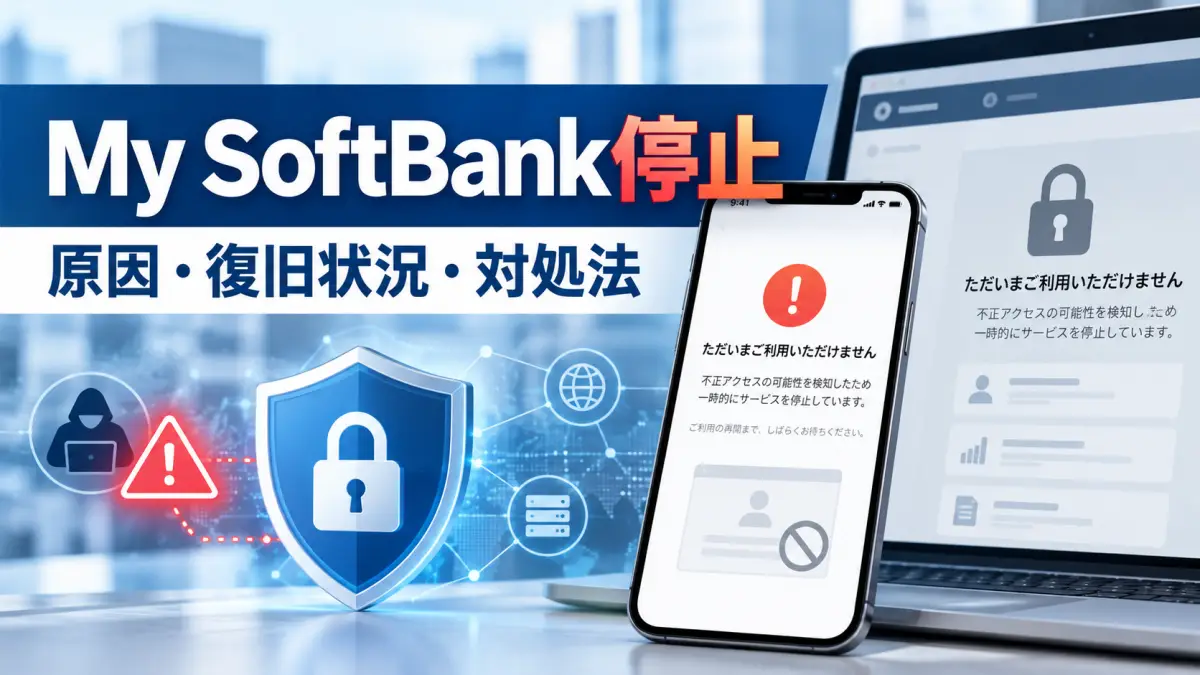
My SoftBank停止はなぜ?いつ復旧した?不正アクセスの原因と現在の状況【2026年】
My SoftBank停止はなぜ?2026年10月17日から不正アクセス対策でウェブ版が一時停止しましたが、10月21〜22日にすべて再開済みです。停止の原因、個人情報流出の確認状況、ログインできない場合の対処法を解説します。
TREND ポータルこの記事を書いた人

サク(九州出身・株式会社ponista運営)
海外留学3人の娘を育てながら、iPhone SE、iPhone 14、iPhone 15、iPhone 16 Pro、iPadのWi-Fiモデル、MacBookを実際に購入・使用し、機種ごとの使いやすさや設定方法を確認したうえで記事を執筆しています。