
Galaxy 5G Mobile Wi-Fiが突然つながらなくなり、「故障したのかな」と困っていませんか?Wi-Fiには接続できてもインターネットが使えない、iPhoneだけつながらない、途中で勝手に切れるなど、症状によって確認する場所は異なります。
この記事では、Galaxy 5G Mobile Wi-Fiがつながらない原因を切り分けながら、再起動、周波数帯の変更、圏外時の確認、ソフトウェア更新、リセットまで順番に解説します。まずは初期化せず、簡単に試せる対処法から確認していきましょう。
※この記事はプロモーションを含みます。
Galaxy 5G Mobile Wi-Fiがつながらない原因と対策
この記事のポイント
- つながらない原因を本体側と接続端末側に分けて確認できる
- Wi-Fi接続と5G・4G回線の違いがわかる
- 再起動や周波数帯の切り替えを安全な順番で試せる
- iPhoneだけつながらない場合の対処法がわかる
- 初期化が必要なケースと、その前に確認する項目がわかる
5GのWi-Fiが繋がらないのはなぜですか?
Galaxy 5G Mobile Wi-Fiがつながらないときは、最初に「どこまで接続できているか」を確認することが大切です。
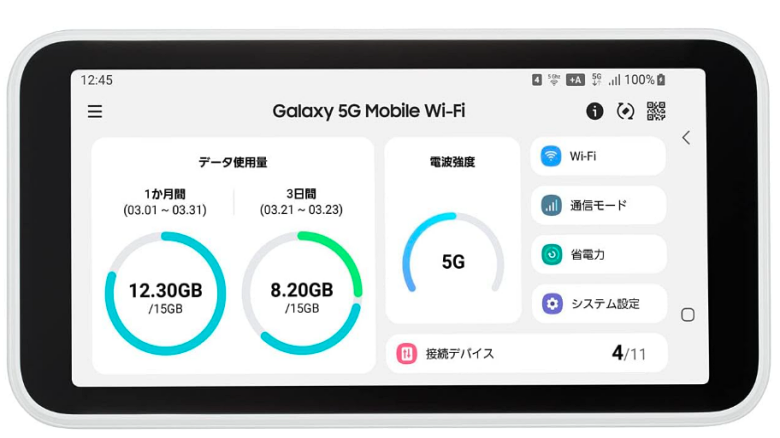
よく混同されますが、Galaxy 5G Mobile Wi-Fiでは、次の2つの通信を利用しています。
- SCR01と基地局をつなぐ5G・4Gなどのモバイル回線
- SCR01とスマートフォンやパソコンをつなぐWi-Fi
そのため、スマートフォンのWi-Fi画面でSCR01のSSIDに接続できていても、SCR01本体が圏外であればインターネットは利用できません。
反対に、SCR01本体が5Gや4Gの電波を受信していても、SSIDやパスワード、周波数帯の設定に問題があると、スマートフォン側から接続できないことがあります。
まずは、次の順番で状態を確認してみましょう。
- SCR01本体に5G、4Gまたはアンテナの表示があるか
- スマートフォンのWi-Fi一覧にSCR01のSSIDが表示されるか
- SSIDを選ぶとパスワード入力画面が表示されるか
- 接続後に「インターネット接続なし」などと表示されないか
- 別のスマートフォンやパソコンでも同じ症状が出るか
複数の端末がすべてインターネットへ接続できない場合は、SCR01本体、SIM、通信回線、利用エリアに原因がある可能性が高くなります。
一方で、特定のiPhoneやパソコンだけがつながらない場合は、その端末に保存されているWi-Fi情報やネットワーク設定を優先して確認してください。
なお、モバイル回線の5Gは高速通信を実現しやすい反面、場所や建物の構造によって電波状況が変わります。ただし、5Gが入らないからといって必ず通信できなくなるわけではありません。対応エリアや契約状況によっては、4G回線へ切り替わって通信を継続します。
室内で不安定な場合は、窓際や床から少し高い場所へSCR01を移動してみてください。金属製の棚の中、テレビや電子レンジの近く、部屋の隅などは、電波状態に影響することがあります。
| 症状 | 考えられる原因 | 最初に試すこと |
|---|---|---|
| SSIDが表示されない | Wi-Fi機能、周波数帯、端末の一時的な不具合 | SCR01と接続端末を再起動する |
| パスワードが違うと表示される | 入力ミス、保存済み情報の不一致 | パスワードを確認し、ネットワークを削除して再接続する |
| Wi-Fiには接続できるが通信できない | SCR01が圏外、通信障害、SIMや契約の問題 | 本体のアンテナ表示と通信障害情報を確認する |
| 近くではつながるが離れると切れる | 5GHz帯の利用、障害物、設置場所 | 2.4GHz帯へ切り替える |
| 特定の端末だけつながらない | 接続端末側の設定、保存済みWi-Fi情報 | その端末だけWi-Fi設定を削除して再登録する |
Galaxy 5G Mobile Wi-Fiの再起動方法は?
設定を変更する前に試したいのが再起動です。再起動では保存されているSSIDやパスワードは通常消えないため、比較的安全に試せます。
Galaxy 5G Mobile Wi-Fi SCR01が操作できる場合は、本体のサイドキーを長押しし、画面に表示されるメニューから「再起動」を選択します。
再起動後は、すぐに何度も操作せず、アンテナ表示やWi-Fi機能が立ち上がるまで少し待ってください。その後、スマートフォンやパソコンから再接続します。
画面が固まっている、タップしても反応しないといった場合は、サイドキーを7秒以上長押しして強制的に再起動できることがあります。
スマートフォンのGalaxyシリーズで使われる「サイドキーと音量キーを同時に押す方法」と混同しやすいのですが、SCR01はモバイルルーターです。スマートフォンと同じ操作を前提にせず、SCR01の画面表示や取扱説明書に従ってください。
再起動するときは、接続しているiPhoneやパソコンも一度Wi-Fiをオフにしておくと、古い接続状態が残りにくくなります。
- SCR01を再起動する
- アンテナ表示とWi-Fi機能が立ち上がるまで待つ
- 接続端末のWi-Fiを一度オフにする
- 数秒待ってからWi-Fiをオンに戻す
- SCR01のSSIDを選び直す
再起動で一度は改善するものの、何度も同じ症状を繰り返す場合は、電波状況、Wi-Fi自動停止、接続台数、ソフトウェア更新なども確認しましょう。
Galaxy 5G Mobile Wi-Fiのソフトウェア更新方法は?
ソフトウェア更新には、不具合の修正や動作の安定性改善が含まれることがあります。長期間更新していない場合は、利用できる更新がないか確認してみてください。
SCR01本体から確認する場合は、ホーム画面のメニューを開き、「ソフトウェア更新」を選択します。更新ファイルがある場合は、画面の案内に従ってダウンロードと更新を進めます。
ただし、更新中に電源が切れると正常に完了しない可能性があります。次の条件を整えてから行うと安心です。
- バッテリー残量を十分に確保する
- 可能であれば充電しながら行う
- モバイル回線が安定している場所で行う
- 更新中に電源を切らない
- 通信が必要な作業を終えてから更新する
更新後は自動的に再起動する場合があります。画面が一時的に切り替わっても、すぐにサイドキーを何度も押さず、処理が完了するまで待ちましょう。
契約先によって案内されている更新方法や提供状況が異なる可能性があります。更新が見つからない場合やエラーになる場合は、au、UQ WiMAXまたは契約しているWiMAX事業者のサポート情報を確認してください。
Galaxy 5G Mobile Wi-Fiのリセット方法は?
再起動や周波数帯の変更、接続端末側の再設定を試しても改善しない場合は、SCR01の初期化を検討します。
ただし、初期化は再起動とは違います。リセットを実行すると、変更したSSID、Wi-Fiパスワード、通信モード、Wi-Fi設定などが初期状態へ戻ります。
実行前に、現在使用しているSSID、パスワード、契約先から案内された設定などをメモしておきましょう。端末の底面や画面に表示できる初期情報も確認しておくと、再設定しやすくなります。
SCR01本体から初期化する場合は、ホーム画面のメニューから「システム設定」を開き、「リセット」へ進みます。確認画面の内容を読み、問題がなければリセットを実行してください。
リセットが完了すると端末が再起動し、Wi-Fi接続のやり直しが必要になります。スマートフォン側に以前のSSID情報が残っている場合は、保存済みネットワークを一度削除してから接続してください。
初期化前に確認したいこと
- SCR01と接続端末の両方を再起動したか
- 2.4GHz帯と5GHz帯を切り替えたか
- 接続台数を減らして確認したか
- 別のスマートフォンでも同じ症状が出るか
- 通信障害やメンテナンスが発生していないか
- SSIDやパスワードを控えたか
初期化は有効な対処法ですが、圏外、SIMの契約状態、通信障害、エリア外といった問題は、初期化だけでは解決できません。症状を切り分けてから行うことが大切です。
Galaxy 5G Mobile Wi-FiがiPhoneにつながらない場合
Galaxy 5G Mobile Wi-FiがiPhoneだけにつながらない場合は、SCR01本体を初期化する前に、iPhone側に保存されているWi-Fi情報を削除してみましょう。
一度登録したWi-Fiのパスワードやセキュリティ情報が変更されると、iPhoneが古い情報を使って接続しようとすることがあります。
- iPhoneの「設定」を開く
- 「Wi-Fi」をタップする
- SCR01のSSIDの横にある情報ボタンをタップする
- 「このネットワーク設定を削除」を選ぶ
- もう一度SSIDを選び、パスワードを入力する
パスワードを入力するときは、大文字と小文字、数字の0と英字のO、数字の1と英字のIなどを間違えないようにしてください。コピーしたパスワードに空白が含まれていないかも確認しましょう。
改善しない場合は、次の項目を順番に確認します。
- iPhoneの機内モードを一度オンにしてからオフにする
- iPhoneを再起動する
- VPNを利用している場合は一時的にオフにする
- SCR01の周波数帯を5GHzから2.4GHzへ切り替える
- 接続中の機器を減らす
- iOSの更新がないか確認する
iPhoneの多くは5GHz帯のWi-Fiに対応しています。ただし、5GHz帯は壁や床などの障害物の影響を受けやすく、SCR01から離れると接続が不安定になることがあります。
SCR01の近くではつながるのに、別の部屋へ移動すると切れる場合は、互換性よりも距離や障害物の影響を疑った方がよいでしょう。その場合は2.4GHz帯への切り替えが有効です。
最後の手段としてiPhoneのネットワーク設定をリセットする方法もあります。ただし、保存済みのWi-Fi、VPN、モバイル通信関連の設定が初期化されるため、ほかの対処を試した後に行ってください。
Galaxy 5G Mobile Wi-Fiが勝手に切れる場合
接続できるものの、しばらくすると勝手に切れる場合は、電波状況だけでなく、Wi-Fiの省電力設定や周波数帯も確認しましょう。
まず確認したいのが、Wi-Fiの自動停止に関する設定です。一定時間通信がないとWi-Fi機能を停止する設定になっていると、スリープ後や放置後に接続が切れたように感じることがあります。
ホーム画面からWi-Fi関連の設定を開き、自動停止や省電力に関する項目が有効になっていないか確認してください。設定項目の名称はソフトウェアのバージョンによって異なる場合があります。
次に、5GHz帯を使っている場合は2.4GHz帯へ切り替えて状態を確認します。
| 周波数帯 | 特徴 | 向いている使い方 |
|---|---|---|
| 2.4GHz | 壁や床を越えて届きやすいが、周囲の機器と干渉しやすい | 別の部屋、屋内での安定性を優先したい場合 |
| 5GHz | 比較的混雑しにくく速度を出しやすいが、障害物に弱い | SCR01の近くで高速通信を利用したい場合 |
2.4GHz帯は電子レンジ、Bluetooth機器、周囲のWi-Fiなどと干渉することがあります。2.4GHz帯でも切れる場合は、SCR01の設置場所を変えたり、近くの電子機器から離したりして確認してください。
接続台数が多い場合も注意が必要です。使っていないスマートフォン、タブレット、ゲーム機、テレビなどが自動接続されていると、通信が混雑することがあります。一度、使用していない機器のWi-Fiをオフにして状態を確認してみましょう。
Wi-Fiが頻繁に切れる原因をさらに確認したい場合は、以下の記事も参考になります。
Wi-Fiがしょっちゅう切れるのはなぜ?原因と家庭でできる対処法
Wi-Fiがしょっちゅう切れる原因と、家庭でできる確認方法を解説。ルーターやスマホの対処法、買い替えの判断基準も紹介します。
TREND ポータルGalaxy 5G Mobile Wi-Fiがつながらない時の具体的な解決策
最初に試す順番
- 本体のアンテナ表示と圏外マークを確認する
- SCR01と接続端末を再起動する
- SSIDとパスワードを確認して再接続する
- 2.4GHz帯と5GHz帯を切り替える
- 接続中の機器を減らす
- ソフトウェア更新を確認する
- 通信障害や契約状態を確認する
- 最後に初期化を検討する
Galaxy 5G Mobile Wi-Fiをソフトウェア更新できない場合の対処法
ソフトウェア更新が始まらない、途中で止まる、エラーが表示される場合は、最初にSCR01本体のモバイル回線を確認します。
スマートフォンのWi-FiがSCR01につながっていても、SCR01本体が圏外であれば更新ファイルを取得できません。本体画面にアンテナ表示があるか、ウェブサイトを開けるか確認してください。
次に、バッテリー残量を確認します。更新中の電源切れを防ぐため、残量が少ない場合は充電してから再度実行しましょう。
それでも更新できない場合は、次の順番で試します。
- SCR01を再起動する
- 窓際など、電波状態のよい場所へ移動する
- 時間を空けて再度更新を確認する
- 契約先の通信障害やメンテナンス情報を確認する
- 契約先のサポートページで最新の更新情報を確認する
SCR01はスマートフォンのように大量の写真やアプリを保存して使う端末ではありません。そのため、一般的なスマートフォン向けの対処法として紹介される「不要なアプリや写真を削除して空き容量を増やす」という方法は、SCR01の更新トラブルにそのまま当てはまるとは限りません。
何度試しても同じエラーになる場合は、エラー画面や表示内容を撮影しておくと、サポートへ相談するときに状況を伝えやすくなります。
Galaxy 5G Mobile Wi-Fiの不具合を診断する方法
不具合の原因を早く見つけるには、いきなり設定を変えるのではなく、別の端末や別の場所で症状が再現するかを確認します。
| 確認方法 | 結果 | 考えられる原因 |
|---|---|---|
| 別のスマートフォンをSCR01へ接続する | 別端末も通信できない | SCR01、SIM、回線、エリア側の可能性 |
| 別のスマートフォンをSCR01へ接続する | 別端末は通信できる | 最初のスマートフォン側の設定 |
| SCR01を窓際へ移動する | 通信が安定する | 設置場所や電波状況 |
| 5GHzから2.4GHzへ変更する | 切れにくくなる | 距離や障害物の影響 |
| 接続台数を減らす | 通信が改善する | 同時接続や通信負荷の影響 |
また、充電しながら利用しているときだけ不安定になる場合は、端末が熱くなっていないか確認してください。直射日光が当たる場所、布団やバッグの中、熱がこもる場所での使用は避けた方が安心です。
端末が異常に熱い、バッテリーが膨らんでいる、充電できない、何度も再起動するといった症状がある場合は、使用を続けず契約先や修理窓口へ相談してください。
設定ツールへ接続できる場合は、SCR01とスマートフォンまたはパソコンをWi-Fi接続した状態で、ブラウザから設定画面を開きます。設定画面では、Wi-Fiやネットワークに関する状態を確認できます。
ただし、設定ツールへ入るためのURLやパスワードは、契約先の案内や端末画面で確認してください。パスワードを何度も間違えないように注意しましょう。
Galaxy 5G Mobile Wi-Fiに圏外マークが出た時の対応
圏外マークが表示されている場合は、スマートフォン側のWi-Fi設定よりも、SCR01本体とモバイル回線の状態を優先して確認します。
まず、地下、建物の中央、窓のない部屋、山間部など、電波が届きにくい場所にいないか確認してください。窓際や屋外に近い場所へ移動し、アンテナ表示が変わるか見てみましょう。
移動しても圏外のままなら、次の項目を確認します。
- 機内モードが有効になっていないか
- SCR01を再起動しても変わらないか
- 通信障害やメンテナンスが発生していないか
- 利用場所が契約回線のサービスエリア内か
- 料金の支払い遅れや回線停止がないか
- SIMに関するエラーが表示されていないか
SIMカードを抜き差しする場合は、必ずSCR01の電源を切り、正しい向きと手順を確認してから行ってください。無理に差し込むとSIMや端末を傷める可能性があります。
他社のSIMを入れて使っている場合は、周波数帯、契約、APN、SIMの対応状況などにより、すべての機能が利用できるとは限りません。中古端末と別会社のSIMを組み合わせている場合は、SIMを提供している通信会社へ対応状況を確認してください。
再起動、場所の移動、障害情報の確認を行っても圏外が続く場合は、初期化する前に契約先へ相談した方がよいケースもあります。回線停止やSIMの故障は、本体の初期化では直らないためです。
Galaxy Wi-Fiに接続できない時の原因と解決方法
GalaxyスマートフォンからSCR01に接続できない場合も、基本的な切り分け方はiPhoneと同じです。
まず、Galaxyスマートフォンの「設定」から「接続」へ進み、「Wi-Fi」がオンになっているか確認します。SCR01のSSIDが表示されたら選択し、パスワードを入力してください。
以前は接続できていたのに急につながらなくなった場合は、保存されているネットワーク情報を削除してから再登録します。
- Galaxyスマートフォンの「設定」を開く
- 「接続」から「Wi-Fi」を選ぶ
- SCR01のSSIDにある設定アイコンをタップする
- 「削除」または「切断」を選ぶ
- SSIDを選び直し、パスワードを入力する
Wi-Fiマークは表示されているのにインターネットが使えない場合は、SCR01のアンテナ表示を確認してください。この状態では、GalaxyスマートフォンとSCR01の間はつながっていても、SCR01からインターネットへ接続できていない可能性があります。
Wi-Fiの表示だけがおかしい場合や、接続済みなのに扇形のマークが安定しない場合は、以下の記事も確認してみてください。
Wi-Fi 繋がってるのに扇マークでない原因と今すぐできる解決方法
Wi-Fi 繋がってるのに扇マークでない原因と解決法を解説。設定確認やルーター再起動でトラブル解消可能。
TREND ポータルGalaxyスマートフォン側でVPN、セキュリティアプリ、プライベートDNSなどを設定している場合は、一時的に無効にして状態が変わるか確認する方法もあります。ただし、会社や学校から指定されている設定は、管理者へ確認せず変更しないでください。
ギャラクシーがWi-Fiに自動接続しない場合の設定方法
GalaxyスマートフォンがSCR01へ自動接続しない場合は、対象ネットワークの自動再接続設定を確認します。
「設定」から「接続」、「Wi-Fi」へ進み、SCR01のSSIDにある設定アイコンをタップします。「自動再接続」などの項目が表示されている場合はオンにしてください。
ただし、自動再接続がオンでも、次のような状況では接続されないことがあります。
- SSIDやパスワードを変更した
- SCR01のWi-Fi機能が自動停止している
- スマートフォンが別のWi-Fiを優先している
- Wi-Fiの電波が弱い
- 保存されたネットワーク情報に不整合がある
- 省電力設定によってバックグラウンド通信が制限されている
まずは対象のSSIDを削除し、もう一度パスワードを入力して登録し直してください。それでも自動接続されない場合は、GalaxyスマートフォンとSCR01の両方を再起動します。
自宅や職場に同じような名前のSSIDが複数ある場合は、別のネットワークへ自動接続していないかも確認しましょう。SSID名を独自のものへ変更すると見分けやすくなりますが、変更後はすべての接続機器で再設定が必要です。
Galaxy 5G Mobile Wi-Fiの電波強度を変更する方法
Galaxy 5G Mobile Wi-Fiで「電波強度を変更したい」と考えている人もいるかもしれませんが、利用者が基地局から受信する電波そのものを自由に強くできるわけではありません。
設定で変更できるのは、主にSCR01とスマートフォンをつなぐWi-Fiの周波数帯です。2.4GHz帯と5GHz帯を切り替えることで、届きやすさや通信の安定性が変わる可能性があります。
SCR01のホーム画面から「Wi-Fi」を開き、周波数帯に関する設定を選択します。現在5GHzになっている場合は2.4GHzへ、2.4GHzで混雑している場合は5GHzへ切り替えてください。
設定変更後はWi-Fi接続が一度切れる場合があります。スマートフォンやパソコンのWi-Fi一覧を開き、SCR01へ再接続しましょう。
目安としては、次のように使い分けるとわかりやすいですよ。
- SCR01と同じ部屋で使うなら5GHzを試す
- 壁やドアを挟むなら2.4GHzを試す
- 電子レンジ使用時に切れるなら5GHzを試す
- 少し離れると切れるなら2.4GHzを試す
- 古い機器がSSIDを検出できないなら2.4GHzを試す
また、SCR01の置き場所も重要です。床への直置き、金属製の棚の中、テレビの裏、バッグの中などは避け、熱がこもらず障害物の少ない場所へ置いてください。
ただし、窓際でも直射日光が当たり続ける場所は端末が熱くなりやすいため注意が必要です。窓の近くに置く場合は、日光が直接当たらない位置を選びましょう。
設定を試しても改善しない場合の確認先
ここまでの方法を試しても改善しない場合は、利用環境だけでなく、SIM、回線契約、端末本体の状態も確認する必要があります。
特に次の症状がある場合は、契約している通信会社やWiMAX事業者へ相談した方が安心です。
- どの場所でも圏外になる
- SIMに関するエラーが繰り返し表示される
- 初期化後も複数の端末が接続できない
- 本体が異常に熱くなる
- 勝手に電源が落ちる
- 充電できない、またはバッテリーが膨らんでいる
- 画面やサイドキーが反応しない
問い合わせる前に、発生している症状、エラー表示、試した対処法、発生した場所や時間をまとめておくと、状況を説明しやすくなります。
端末を中古で購入する場合は、本体の状態だけでなく、対応する回線やSIM、利用制限の有無、付属品、初期化の状況も確認しましょう。価格だけで選ぶと、自分の契約では利用できない可能性があります。
まとめ
- Galaxy 5G Mobile Wi-Fiがつながらないときは、本体側と接続端末側を分けて確認する
- Wi-Fi接続と5G・4Gのモバイル回線は別の通信である
- Wi-Fi接続済みでもSCR01が圏外ならインターネットは利用できない
- 最初にSCR01とスマートフォンの両方を再起動する
- SCR01が反応しない場合はサイドキーの長押しで強制再起動を試す
- 特定の端末だけつながらない場合は保存済みのWi-Fi情報を削除する
- パスワードは大文字、小文字、数字、空白の有無まで確認する
- 近距離で速度を優先するなら5GHz帯が向いている
- 壁や床を挟む場合は2.4GHz帯の方が安定しやすい
- 勝手に切れる場合はWi-Fi自動停止や省電力設定を確認する
- 使っていない機器を切断すると接続が改善する場合がある
- 圏外マークが出たら窓際へ移動し、通信障害やサービスエリアを確認する
- 他社SIMを利用している場合は対応周波数やAPNも確認する
- ソフトウェア更新は充電と通信が安定した状態で行う
- 初期化はSSIDやパスワードを控えたうえで最後に行う
Galaxy 5G Mobile Wi-Fiがつながらないときは、すぐに故障と判断せず、再起動、再接続、周波数帯の変更という順番で試してみてください。
特定のスマートフォンだけで問題が起きている場合は、その端末側のWi-Fi情報を削除して再登録するのが近道です。複数の端末で同じ症状が出る場合は、SCR01本体や回線側を中心に確認しましょう。
すべて試しても改善せず、端末の買い替えを検討している場合は、利用する通信会社やSIMに対応しているかを確認してから選ぶことが大切です。
中古端末は、販売価格だけでなく、商品の状態、ネットワーク利用制限、対応SIM、返品条件も確認してください。現在の端末を設定し直す方がよいのか、買い替えた方がよいのかを比較してから判断すると、余計な出費を抑えやすくなります。



