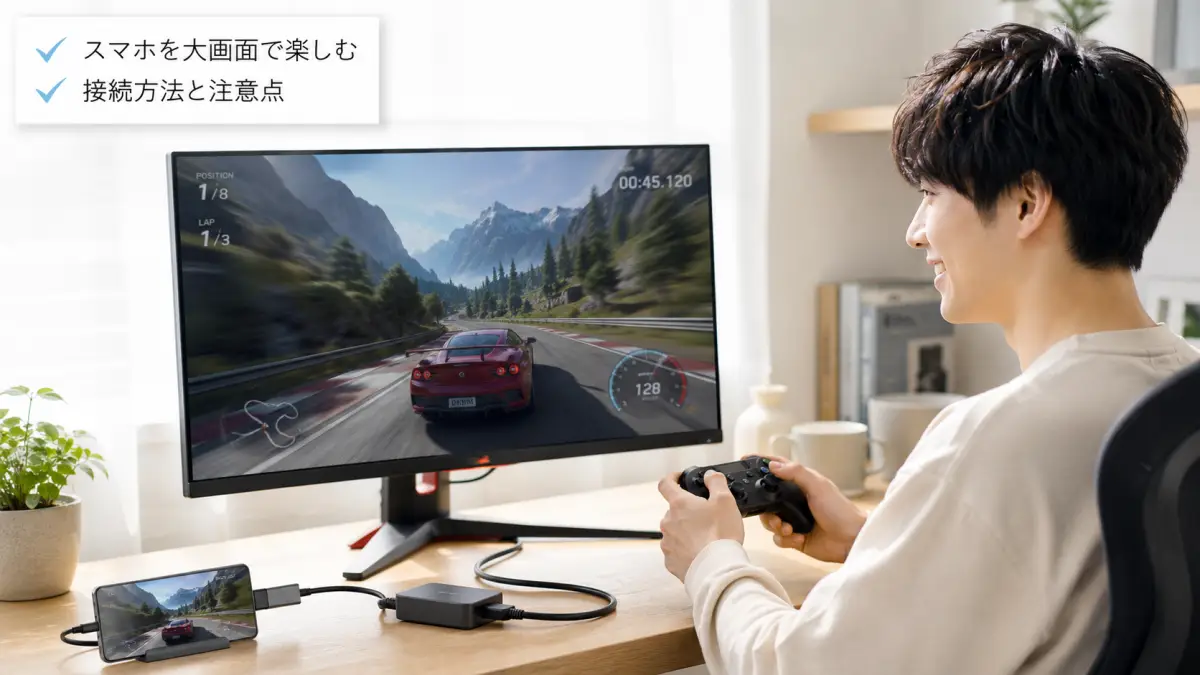
スマホをゲーミングモニターに接続したいと思っても、「自分のiPhoneやAndroidで映るのか」「USB-Cケーブルだけで足りるのか」「接続しても信号なしになるのでは」と不安になる人は多いはずです。特にスマホゲームを大画面で遊びたい場合は、映るかどうかだけでなく、遅延や音声、充電しながら使えるかも気になります。
ゲーミングモニタースマホ接続は、端末・ケーブル・変換アダプター・モニター側の対応条件がそろえば利用できます。ただし、USB-C端子があるだけで映像出力できるとは限らず、iPhoneとAndroidでも必要な機材や確認ポイントが変わります。
この記事では、有線接続と無線接続の違い、iPhone・Android別の接続方法、HDMIやUSB-Cで映らない原因、ゲーム時の遅延や充電の注意点まで整理します。読み進めることで、自分のスマホとモニターに合う接続方法を判断しやすくなります。
※この記事はプロモーションを含みます。
目次[閉じる]
- 1ゲーミングモニタースマホ 接続の基本
- 1.1スマホからモニターに繋ぐには?
- 1.2スマホ モニター 接続 HDMIの方法
- 1.3スマホの画面をモニターに映す 有線接続
- 1.4iPhoneのタイプCはモニターに出力できますか?
- 1.5モニターにiPhoneをミラーリングするには?
- 1.6スマホ とモニターを つなぐ iPhoneの手順
- 1.7スマホの画面をモニターに映す Android 有線・無線
- 1.8USB Type-Cでモニターに出力できないのはなぜですか?
- 1.9ゲーミングモニター スマホ 接続 無線の注意点
- 1.10ゲーミングモニター スマホ ミラーリングの仕組み
- 1.11スマホ モニター キーボード 接続の方法
- 1.12ゲーミングモニタースマホ 接続のまとめ
- 1.13スマホ接続におすすめの商品
- 2ゲーミングモニタースマホ 接続の注意点
- 2.1スマホからモニターに繋ぐには?
- 2.2スマホ モニター 接続 HDMIの方法
- 2.3スマホの画面をモニターに映す 有線接続
- 2.4iPhoneのタイプCはモニターに出力できますか?
- 2.5モニターにiPhoneをミラーリングするには?
- 2.6スマホ とモニターを つなぐ iPhoneの手順
- 2.7スマホの画面をモニターに映す Android 有線・無線
- 2.8USB Type-Cでモニターに出力できないのはなぜですか?
- 2.9ゲーミングモニター スマホ 接続 無線の注意点
- 2.10ゲーミングモニター スマホ ミラーリングの仕組み
- 2.11スマホ モニター キーボード 接続の方法
- 2.12公式仕様で確認してから選ぶのが安心
- 2.13ゲーミングモニタースマホ 接続のまとめ
- 3この記事を書いた人
ゲーミングモニタースマホ 接続の基本
記事ポイント 1
ゲーミングモニタースマホ接続で迷う人は、まず「自分のスマホが映像出力に対応しているか」と「有線と無線のどちらを選ぶべきか」でつまずきやすい。
・スマホはモニターに接続できるが、端末・ケーブル・モニター側の対応が必要
・USB-C端子があっても、映像出力できるとは限らない
・ゲーム用途なら、遅延を抑えやすい有線接続が選びやすい
・動画視聴や写真共有なら、AirPlayやChromecastなどの無線接続も候補になる
・iPhoneはUSB-CかLightningかで必要なアダプターが変わる
スマホからモニターに繋ぐには?
スマホからモニターに繋ぐには、まずスマホ側が映像出力に対応しているかを確認することが重要です。対応していれば、HDMIやUSB-C、無線ミラーリングで画面を映せます。
接続方法は大きく分けて、有線接続と無線接続の2種類です。有線はHDMIケーブルやUSB-Cケーブルを使う方法で、映像が安定しやすく、ゲーム用途に向いています。無線はAirPlayやChromecast、Miracastなどを使い、ケーブル不要で手軽に映せるのが特徴です。
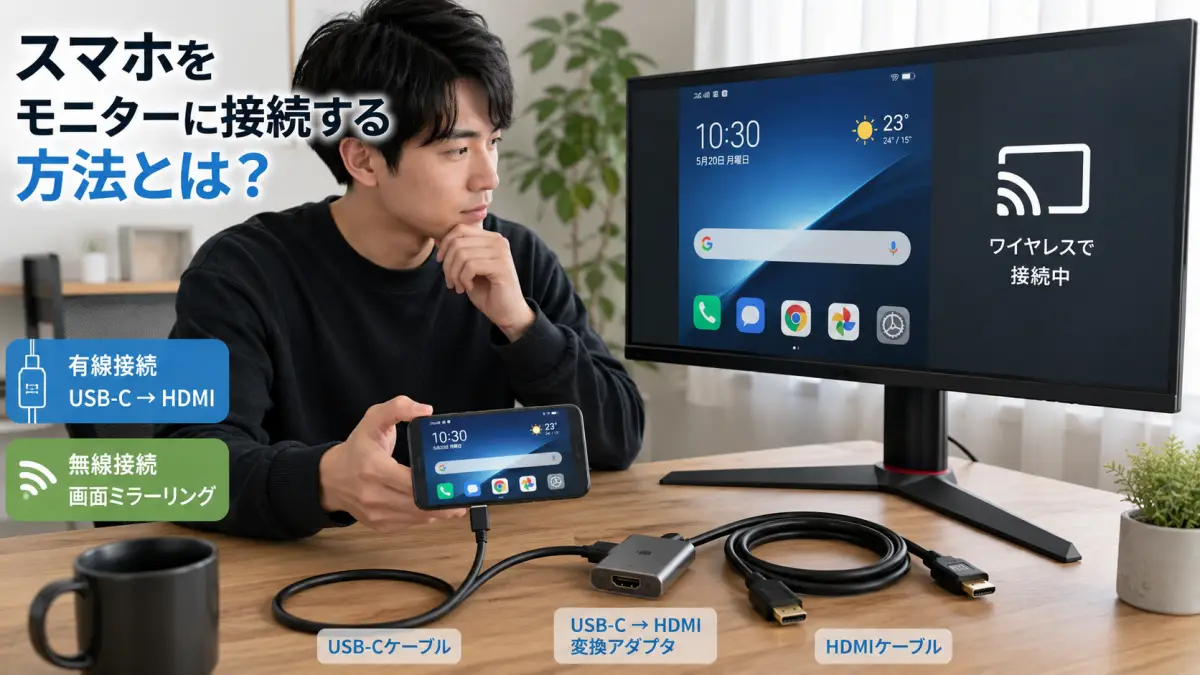
スマホゲームを大画面で遊びたい場合は、有線接続を優先するのがおすすめです。特にFPSや音ゲーのように操作タイミングが重要なゲームでは、無線よりも遅延が少ない接続方法を選んだ方が快適です。一方、動画視聴や写真共有が中心なら無線でも十分使えます。
ただし、USB-C端子があるスマホでも必ず映像出力できるとは限りません。AndroidはDisplayPort Alt Mode対応、iPhoneはUSB-C搭載かLightning搭載かで必要な機材が変わるため、接続前に端末仕様を確認しましょう。
最初に確認すべき接続条件
接続前に見るべきポイントは、スマホ側の映像出力対応、モニター側の入力端子、ケーブルや変換アダプターの種類です。特にUSB-C接続は見た目だけでは判断できないため、充電用ではなく映像出力対応かを確認しましょう。
スマホ モニター 接続 HDMIの方法
スマホ モニター 接続 HDMIの方法は、スマホの端子に合った変換アダプターを使い、HDMIケーブルでゲーミングモニターへ接続するのが基本です。
USB-C搭載スマホなら、USB-C to HDMI変換アダプターやUSB-Cハブを使います。Lightning搭載iPhoneの場合は、Lightning – Digital AVアダプタを使い、そこにHDMIケーブルを接続します。モニター側では、接続したHDMI入力に切り替える必要があります。
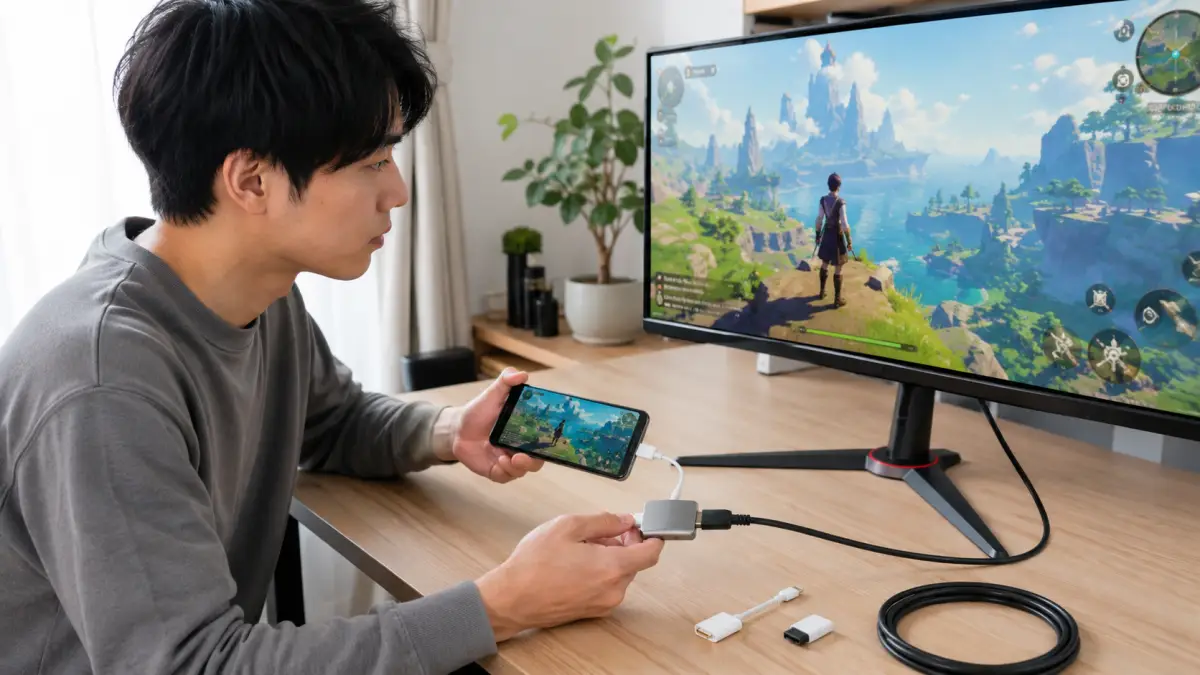
判断のポイントは、スマホ側・アダプター側・ケーブル側・モニター側のすべてが映像出力に対応しているかです。HDMI接続は安定しやすいため、スマホゲームや長時間利用に向いています。特に手持ちのPC用ゲーミングモニターを活用したい人には、最も現実的な方法です。
映らない場合は、HDMI入力の選択ミスやケーブルの不具合も考えられます。iPhoneやiPadのHDMI接続トラブルは、HDMIで映らない原因の確認方法も参考になります。
HDMI接続で失敗しやすい点
HDMI接続で多い失敗は、モニターの入力切替ミス、スマホ非対応の変換アダプター、充電専用ケーブルの使用です。映らないときは、まず入力先が正しいか、次にケーブルとアダプターが映像出力対応かを順番に確認しましょう。
スマホの画面をモニターに映す 有線接続
スマホの画面をモニターに映す 有線接続は、ゲーム用途で最もおすすめしやすい方法です。映像が安定しやすく、無線より遅延を抑えやすいからです。
有線接続には、USB-C to HDMI、USB-C to USB-C、Lightning to HDMIなどがあります。AndroidではDisplayPort Alt Mode対応が重要で、USB-C端子があっても映像出力に対応していない機種では使えません。iPhoneは端子の種類によって必要なアダプターが異なります。
ゲーミングモニターでスマホゲームを遊ぶなら、まず有線接続を基準に考えると判断しやすくなります。HDMI接続は多くのモニターで使いやすく、USB-C接続はケーブル1本で済む場合があります。ただし、USB-C接続はスマホとモニターの両方が映像入出力に対応している必要があります。
注意点として、有線接続でも充電専用ケーブルでは画面は映りません。また、モニターにスピーカーがない場合は音が出ないことがあります。長時間プレイするなら、給電対応のUSB-Cハブや充電ポート付きアダプターも検討しましょう。
有線接続がゲーム向きな理由
有線接続は、無線接続よりも通信環境の影響を受けにくく、映像や音声が安定しやすい点が強みです。FPSや音ゲーのようにタイミングが重要なゲームでは、遅延を少しでも減らしやすい有線接続を選ぶと快適に遊びやすくなります。
iPhoneのタイプCはモニターに出力できますか?
iPhoneのタイプCはモニターに出力できますか?という疑問への答えは、USB-C搭載iPhoneなら対応機材を使って外部モニターへ映像出力できます。
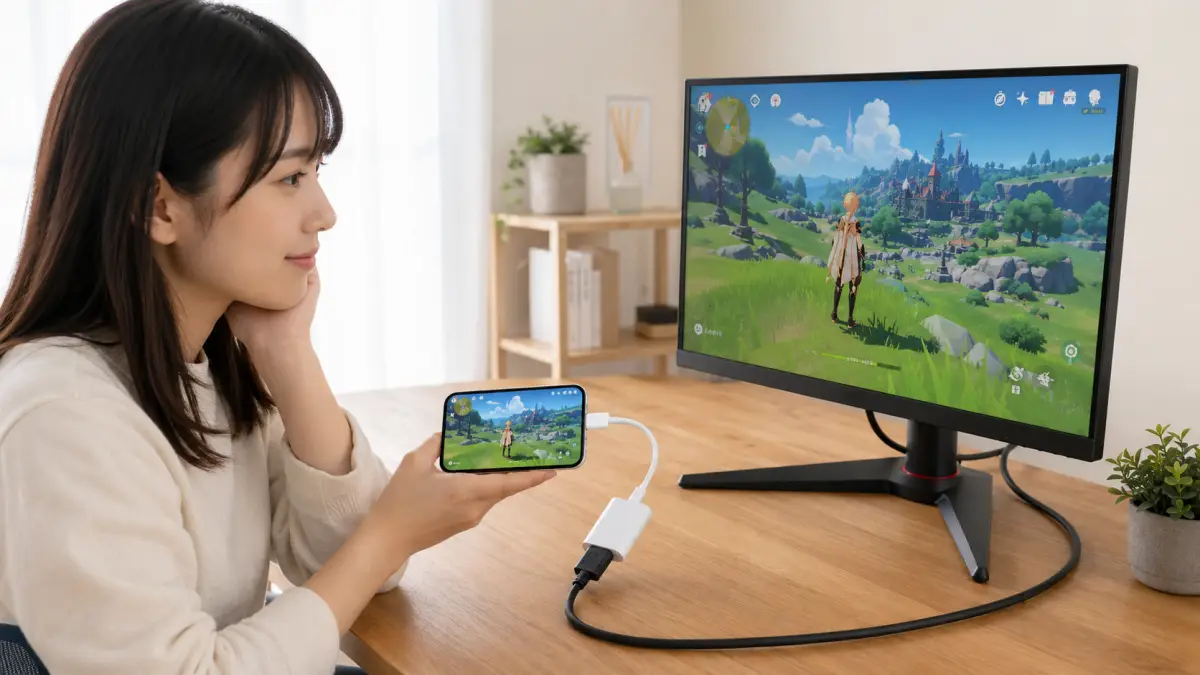
USB-C搭載iPhoneでは、USB-C to HDMIアダプターやUSB-C Digital AV Multiportアダプタを使って、HDMI入力のあるゲーミングモニターに接続できます。USB-C入力対応モニターであれば、条件次第でUSB-Cケーブル1本で接続できる場合もあります。
Lightning搭載iPhoneよりもUSB-C搭載iPhoneの方が、外部モニター接続の自由度は高めです。HDMI接続なら据え置きのゲーミングモニターに使いやすく、USB-C接続ならモバイルモニターとの相性が良い場合があります。動画視聴だけでなく、スマホゲームの大画面表示にも使いやすい方法です。
ただし、USB-Cケーブルなら何でもよいわけではありません。充電専用ケーブルでは映像が出ないことがあり、モニター側のUSB-C端子も映像入力に対応している必要があります。購入前に「映像出力対応」「DisplayPort Alt Mode対応」などの表記を確認しましょう。
USB-C iPhoneで確認する機材
USB-C搭載iPhoneで確認したい機材は、USB-C to HDMIアダプター、映像対応USB-Cケーブル、HDMIケーブル、給電対応アダプターです。特に充電しながら使いたい場合は、USB-C給電ポート付きのアダプターを選ぶと長時間利用しやすくなります。
モニターにiPhoneをミラーリングするには?
モニターにiPhoneをミラーリングするには、有線ならHDMIアダプタ、無線ならAirPlay対応機器を使うのが基本です。
有線の場合、USB-C搭載iPhoneはUSB-C to HDMIアダプター、Lightning搭載iPhoneはLightning – Digital AVアダプタを使います。無線の場合は、Apple TVやAirPlay対応テレビ、対応ディスプレイを同じWi-Fiに接続して画面ミラーリングを行います。
ゲーム用途なら有線ミラーリング、動画視聴や写真共有なら無線ミラーリングが選びやすいです。有線はケーブルが必要ですが、遅延が少なく安定しやすい点が強みです。無線は手軽ですが、Wi-Fi環境によって映像のカクつきや音ズレが起きる場合があります。
ミラーリング中は通知や個人情報がそのまま表示されることがあります。人に見せる用途では集中モードを使うと安心です。iPhoneやiPadのミラーリング手順を詳しく確認したい場合は、iPhoneミラーリングのやり方も参考になります。
有線とAirPlayの使い分け
ゲームを快適に遊びたい場合は、遅延を抑えやすい有線接続が向いています。一方、動画視聴や写真共有が目的なら、ケーブル不要で使えるAirPlayも便利です。用途によって、有線の安定性と無線の手軽さを使い分けましょう。
スマホ とモニターを つなぐ iPhoneの手順
スマホ とモニターを つなぐ iPhoneの手順は、iPhoneの端子を確認し、対応するアダプターとHDMIケーブルを用意する流れです。
USB-C搭載iPhoneならUSB-C to HDMIアダプターを接続し、HDMIケーブルでゲーミングモニターにつなぎます。Lightning搭載iPhoneならLightning – Digital AVアダプタを使います。その後、モニター側の入力を接続したHDMI番号に切り替えれば表示されます。
実際に使う場面では、USB-C iPhoneは充電しながら接続しやすいアダプターを選ぶと便利です。Lightning iPhoneは純正または信頼性の高いアダプターを選ぶと、OS更新後の相性トラブルを避けやすくなります。ゲーム中心なら無線より有線の方が安定します。
うまく映らない場合は、iPhoneの再起動、HDMIケーブルの差し直し、モニターの入力切替、アダプターの対応状況を順番に確認してください。動画配信アプリでは著作権保護の関係で表示が制限されることもあります。
iPhone接続で必要なもの
iPhoneをモニターにつなぐには、端子に合った変換アダプター、HDMIケーブル、HDMI入力付きモニターが必要です。USB-C搭載iPhoneならUSB-C用、Lightning搭載iPhoneならLightning用を選び、端子違いの商品を買わないように注意しましょう。
スマホの画面をモニターに映す Android 有線・無線
スマホの画面をモニターに映す Android 有線・無線では、まず有線出力に対応している機種かを確認することが大切です。
Androidの有線接続は、USB-C to HDMIやUSB-C to USB-Cを使います。ただし、USB-C端子があるだけでは映像出力できません。DisplayPort Alt Modeに対応している機種なら、対応ケーブルやアダプターでモニターに映せます。無線ではMiracast、Chromecast、ワイヤレスディスプレイ機能などを使います。
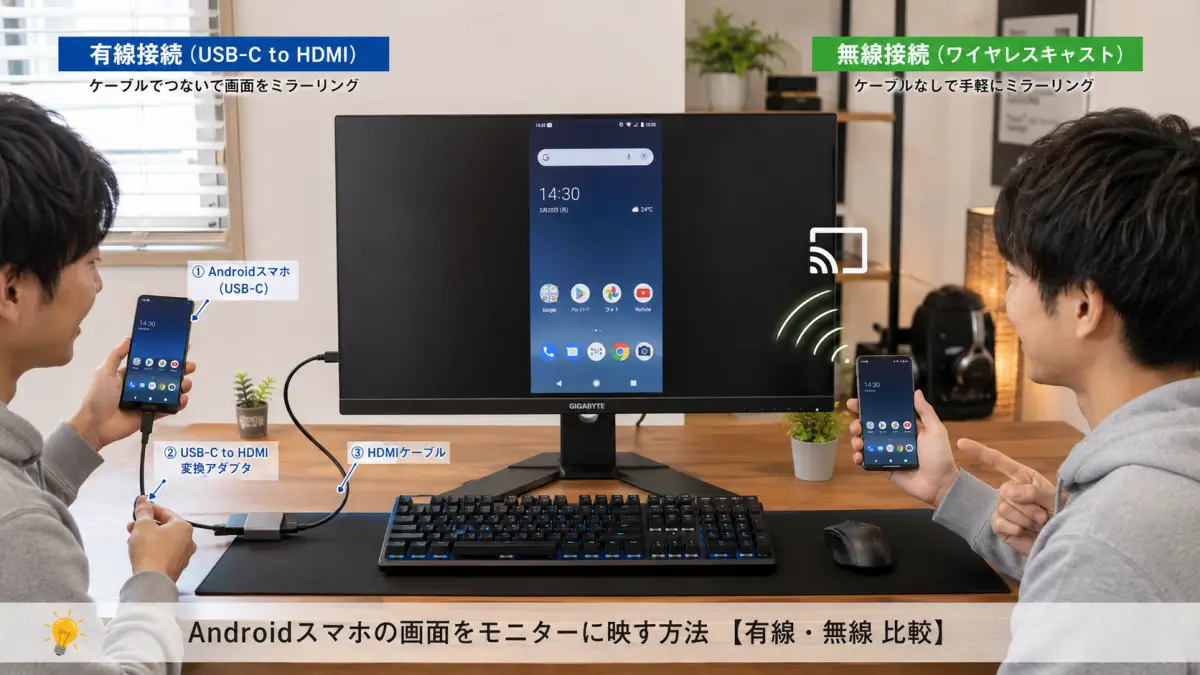
ゲーム用途なら有線、動画や写真共有なら無線という判断が現実的です。Galaxy DeX対応機種なら、外部モニターでデスクトップ風に使えるため、ゲームだけでなくキーボードやマウスを使った作業にも向いています。一方、非対応機種では有線出力そのものができない場合があります。
Androidはメーカーや機種ごとの差が大きい点に注意しましょう。Galaxy、Xperia、AQUOS、Pixelなどでも対応状況が異なるため、購入前や接続前に公式仕様で外部ディスプレイ出力の有無を確認するのが安全です。
Androidで映る機種の見分け方
Androidで映るかどうかは、USB-C端子の有無ではなく、外部ディスプレイ出力やDisplayPort Alt Modeに対応しているかで判断します。メーカー公式の仕様表やサポートページで、映像出力に関する記載を確認してからケーブルやアダプターを選びましょう。
USB Type-Cでモニターに出力できないのはなぜですか?
USB Type-Cでモニターに出力できないのはなぜですか?という疑問の多くは、USB-C端子が映像出力に対応していないことが原因です。
USB-Cは形が同じでも、充電だけ、データ転送対応、映像出力対応など中身の仕様が異なります。スマホ側がDisplayPort Alt Modeに対応していない場合、USB-C to HDMIアダプターやUSB-Cモニターを使っても映像は出ません。ケーブルが充電専用の場合も同じです。
判断するには、スマホの公式仕様表で「DisplayPort」「DP Alt Mode」「外部ディスプレイ出力」などの記載を確認します。モニター側もUSB-C入力があるだけでなく、映像入力に対応している必要があります。USB-C端子が便利そうに見えても、対応条件がそろわないと接続できません。
映らないときは、まずHDMI接続に切り替えて試す、別の映像対応ケーブルを使う、モニターの入力を確認するなど、原因を分けて確認しましょう。安い変換アダプターでは相性問題が起きることもあります。
USB-C端子だけで判断しない
USB-Cは端子の形が同じでも、対応できる機能が製品によって異なります。充電専用、データ転送対応、映像出力対応の違いがあるため、商品説明に「映像出力対応」「DisplayPort Alt Mode対応」などの記載があるかを必ず確認しましょう。
ゲーミングモニター スマホ 接続 無線の注意点
ゲーミングモニター スマホ 接続 無線は手軽ですが、ゲーム用途では遅延や映像の途切れに注意が必要です。
無線接続では、iPhoneならAirPlay、AndroidならChromecastやMiracast、ワイヤレスディスプレイ機能などを使います。ケーブルを用意しなくても画面を映せるため、動画視聴や写真共有には便利です。ただし、Wi-Fi環境や機器の性能に影響されやすい接続方法です。
FPS、音ゲー、対戦ゲームでは、操作してから画面に反映されるまでのわずかな遅れが気になることがあります。スマホゲームを快適に遊びたいなら、有線接続を基準に考えた方が失敗しにくいです。無線は「手軽さ重視」、有線は「安定性重視」と考えると選びやすくなります。
無線接続を使う場合は、スマホと受信機器を同じWi-Fiに接続し、できれば電波の安定した環境で使いましょう。公共Wi-Fiや混雑したネットワークでは、接続先が表示されない、映像が止まる、音ズレするなどの問題が起きることがあります。
無線接続が向く用途と不向きな用途
無線接続は、動画視聴や写真共有、資料表示のように多少の遅延が気になりにくい用途に向いています。一方で、FPSや音ゲー、対戦ゲームのように操作のタイミングが重要な用途では、有線接続の方が安定しやすいです。
ゲーミングモニター スマホ ミラーリングの仕組み
ゲーミングモニター スマホ ミラーリングは、スマホ画面を外部モニターに複製表示する仕組みです。
ミラーリングでは、スマホに表示されている画面がそのままモニターにも表示されます。有線ならHDMIやUSB-C、無線ならAirPlayやMiracastなどを使います。ゲーム画面、ホーム画面、動画アプリなどを大きく表示できますが、アプリによっては外部出力を制限する場合があります。
ゲームで使う場合は、ミラーリングの方式によって快適さが変わります。有線ミラーリングは遅延が少なく、ゲーミングモニターの大画面を活かしやすいです。無線ミラーリングはケーブル不要で便利ですが、リアルタイム操作が必要なゲームでは違和感が出ることがあります。
また、ミラーリングしてもモニター側でタッチ操作できるとは限りません。多くの場合、操作はスマホ本体で行います。外部モニターに映すと画面は大きくなりますが、操作性までPCやゲーム機のようになるわけではない点を理解しておきましょう。
ミラーリングと外部表示の違い
ミラーリングはスマホ画面をそのまま複製して映す方法で、外部表示はアプリや端末によって別画面のように使える場合があります。スマホゲームでは基本的にミラーリング表示になることが多く、操作はスマホ本体で行う前提で考えましょう。
スマホ モニター キーボード 接続の方法
スマホ モニター キーボード 接続の方法は、スマホを外部モニターに映し、BluetoothやUSB接続のキーボードを組み合わせる形が基本です。
Androidでは、Bluetoothキーボードをペアリングする方法が手軽です。USB-Cハブを使えば、有線キーボードやマウスを接続できる場合もあります。Galaxy DeX対応機種なら、モニター・キーボード・マウスを組み合わせて、PCに近い操作感で使えるのが大きな特徴です。
iPhoneでもBluetoothキーボードは使えますが、外部モニター接続時にPCのようなデスクトップ環境になるわけではありません。文章入力や検索、チャットには便利ですが、ゲーム操作でキーボード入力に対応しているかはアプリ次第です。作業用途ならAndroidのデスクトップモード対応機種が有利です。
注意点として、USB-Cハブを使う場合は給電対応かどうかも確認しましょう。モニター出力、キーボード接続、充電を同時に行うと電力消費や発熱が増えます。長時間使うなら、安定した電源と放熱しやすい設置環境を整えることが大切です。
キーボード接続でできること
キーボードを接続すると、検索、チャット、文章入力、簡単な作業がしやすくなります。Galaxy DeXのようなデスクトップモード対応機種では、マウスと組み合わせてPCに近い操作も可能です。ただし、ゲーム操作に使えるかはアプリ側の対応によって変わります。
ゲーミングモニタースマホ 接続のまとめ
ゲーミングモニタースマホ 接続は、端末・ケーブル・アダプター・モニターの対応条件を確認すれば、初心者でも十分に実現できます。
iPhoneはUSB-CかLightningかで必要な機材が変わり、AndroidはDisplayPort Alt Mode対応の有無が重要です。HDMI接続は多くのゲーミングモニターで使いやすく、USB-C接続は条件が合えばケーブルを少なくできます。無線接続は手軽ですが、ゲームでは遅延に注意が必要です。
快適に使いたいなら、スマホゲームは有線接続、動画視聴は無線接続も選択肢、長時間プレイは給電対応ハブを使う、という判断が現実的です。120Hzや144Hzのゲーミングモニターも、スマホ側とゲーム側が対応していなければ性能を十分に活かせない場合があります。
購入前には、スマホの映像出力対応、モニターのHDMIまたはUSB-C映像入力、ケーブルの映像対応、音声出力、充電方法を確認しましょう。この順番で見れば、映らない・音が出ない・充電できないといった失敗を減らせます。
接続前の最終チェック項目
最後に、スマホが外部映像出力に対応しているか、モニターにHDMI入力やUSB-C映像入力があるか、ケーブルが映像対応かを確認しましょう。さらに、音声をどこから出すか、充電しながら使えるかまで確認しておくと、購入後の失敗を減らせます。
スマホ接続におすすめの商品
判断基準:スマホをゲーミングモニターに接続するなら、端末の端子・接続方法・充電の有無で選ぶのが基本です。
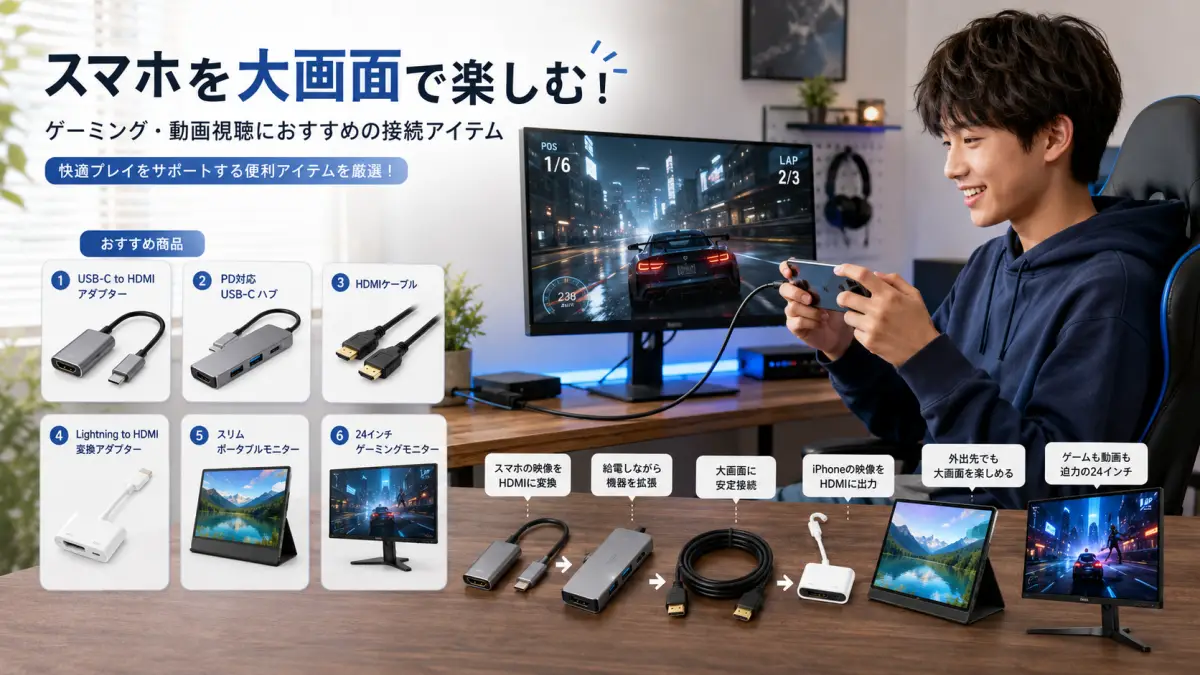
| 商品名 | おすすめの人 | ポイント | 注意点 |
|---|---|---|---|
| Anker PowerExpand+ USB-C & HDMI 変換アダプタ | USB-CスマホをHDMI接続したい人 | USB-CからHDMIへ変換でき、手持ちのゲーミングモニターを使いやすい | AndroidはDisplayPort Alt Mode対応が必要 |
| エレコム Type-C HDMI変換アダプタ 給電ポート付き | 充電しながら接続したい人 | HDMI出力と給電を同時に使いやすく、長時間プレイ向き | スマホ側が映像出力に非対応だと映らない |
| サンワサプライ USB Type-C HDMI変換アダプタ | 安定した有線接続を選びたい人 | HDMI入力付きモニターに接続しやすく、ゲーム用途にも使いやすい | ケーブルやモニター側のHDMI入力も確認が必要 |
| Apple Lightning Digital AVアダプタ | Lightning搭載iPhoneを使っている人 | iPhoneをHDMIモニターに映す定番の純正アダプタ | USB-C iPhone用ではないため端子確認が必要 |
| Apple USB-C Digital AV Multiportアダプタ | USB-C搭載iPhoneを使っている人 | HDMI出力と充電を組み合わせやすく、iPhone接続に向く | HDMIケーブルは別途必要になる場合がある |
| EVICIV 15.6インチ モバイルモニター | スマホ用に省スペースで使いたい人 | フルHDのモバイルモニターで、持ち運びやサブ画面用途に使いやすい | USB-C接続時はスマホ側の映像出力対応を確認 |
| JAPANNEXT 15.6インチ モバイルモニター | スマホ・Switch・PC兼用で使いたい人 | USB-CやHDMI入力対応モデルを選べば複数機器で使いやすい | 給電方法やスピーカー有無を確認したい |
| ASUS ZenScreenシリーズ | 持ち運びや作業兼用で使いたい人 | 薄型モバイルモニターとして使いやすく、スマホ以外の機器とも相性がよい | 接続端子と付属ケーブルの仕様を確認する |
| HDMI入力付き24インチ前後ゲーミングモニター | PC・Switch・スマホを兼用したい人 | 据え置きで使いやすく、ゲーム用の大画面環境を作りやすい | スマホ接続だけなら高リフレッシュレートを活かせない場合がある |
- USB-Cスマホなら、まず映像出力対応か確認する
- Lightning iPhoneなら、Lightning対応のHDMIアダプタを選ぶ
- 長時間プレイするなら、給電ポート付きの変換アダプタを選ぶ
- 新しく画面を買うなら、HDMI入力とUSB-C映像入力の両方を確認する
- スマホゲーム中心なら、無線より有線接続向けの商品を優先する
スマホの買い替えも検討するなら
今のスマホが外部出力に対応していない場合は、対応機種への買い替えを検討するのも選択肢です。中古スマホなら、費用を抑えながらゲーミングモニター接続に使える端末を探しやすくなります。
外部モニター接続を重視する場合は、購入前にUSB-C映像出力やDisplayPort Alt Mode対応の有無を確認しましょう。

ゲーミングモニタースマホ 接続の注意点
記事ポイント 2
ゲーミングモニタースマホ接続は、映らない原因や必要機材を先に確認しておくことで、購入後の失敗や接続トラブルを減らしやすくなる。
・HDMI接続では、入力切替ミスや非対応アダプターが原因で映らないことがある
・AndroidはDisplayPort Alt Mode対応の有無を確認する必要がある
・充電しながら使うなら、給電対応USB-Cハブやアダプターが便利
・高リフレッシュレートのモニターも、スマホやゲーム側が対応しないと活かしにくい
・接続前に、映像出力・HDMI入力・音声出力・充電方法を確認すると判断しやすい
スマホからモニターに繋ぐには?
判断基準:ゲーム重視なら有線、手軽さ重視なら無線、まずはスマホの映像出力対応を確認しましょう。
スマホからモニターに繋ぐには、スマホ本体、ケーブル、変換アダプター、モニター側の入力端子が対応している必要があります。特にAndroidは、USB-C端子があっても映像出力できるとは限らないため、最初に仕様確認をすることが大切です。
スマホゲームを大画面で遊びたいなら、有線接続を選ぶのが無難です。FPSや音ゲーのように遅延が気になるならHDMIやUSB-C接続、動画視聴や写真共有が中心ならAirPlayやChromecastなどの無線接続でも使いやすいです。すでにゲーミングモニターを持っているなら、まずHDMI入力の有無を確認しましょう。
注意点として、ケーブルを買う前に「充電用」ではなく「映像出力対応」かを確認してください。モニター側もHDMI入力または映像入力対応のUSB-C端子が必要です。条件がそろえば、スマホをゲーミングモニターに接続して大画面で使えます。
買う前に見るポイント:端末・端子・用途
| 用途 | おすすめ接続 | 選ぶ理由 |
|---|---|---|
| スマホゲーム | 有線接続 | 遅延を抑えやすい |
| 動画視聴 | 無線接続も可 | 手軽に映せる |
| 長時間利用 | 給電対応ハブ | 充電しながら使いやすい |
- スマホが外部映像出力に対応しているか確認する
- モニターにHDMI入力またはUSB-C映像入力があるか見る
- ゲームなら有線、動画なら無線も候補にする
- 充電しながら使うなら給電対応アダプターを選ぶ
スマホ モニター 接続 HDMIの方法
判断基準:手持ちのゲーミングモニターを使うなら、まずHDMI接続を検討するのが現実的です。
スマホ モニター 接続 HDMIの方法は、スマホの端子に合う変換アダプターを使い、HDMIケーブルでモニターに接続する流れです。USB-CスマホならUSB-C to HDMI、Lightning搭載iPhoneならLightning – Digital AVアダプタを使います。
Androidでゲームをするなら、DisplayPort Alt Mode対応スマホ+USB-C to HDMIアダプターを選びます。iPhoneで使うなら、USB-C搭載機はUSB-C HDMIアダプター、Lightning搭載機はLightning用アダプターを選びましょう。PCやSwitchでも使っているゲーミングモニターなら、HDMI入力がある可能性が高く、接続先として使いやすいです。
映らない場合は、モニターの入力切替ミス、ケーブル不良、アダプター非対応がよくある原因です。iPhoneやiPadのHDMI接続で画面が出ない場合は、HDMIで映らない原因の確認方法も参考にしてください。
買う前に見るポイント:HDMI規格と変換アダプター
- スマホの端子がUSB-CかLightningか確認する
- AndroidはDisplayPort Alt Mode対応か確認する
- HDMIケーブルは映像出力対応のものを選ぶ
- モニター側のHDMI入力番号を確認する
- 充電も必要なら給電ポート付きアダプターを選ぶ
スマホの画面をモニターに映す 有線接続
判断基準:遅延を少なくしたいなら、スマホの画面をモニターに映す 有線接続を優先しましょう。
有線接続は、HDMIやUSB-Cケーブルを使ってスマホ画面をモニターに表示する方法です。無線よりも通信環境の影響を受けにくく、映像が安定しやすいため、スマホゲームをゲーミングモニターで遊びたい人に向いています。
HDMI入力のあるモニターを使うなら、USB-C to HDMIやLightning to HDMIが選びやすいです。USB-C入力対応モニターを使うなら、USB-C to USB-C接続も候補になります。ただし、USB-C接続はスマホとモニターの両方が映像入出力に対応している必要があります。安定重視ならHDMI、ケーブルの少なさ重視ならUSB-Cを選ぶと判断しやすいです。
注意点は、充電専用ケーブルでは映らないことです。また、モニターにスピーカーがない場合は音声が出ないこともあります。長時間プレイするなら、給電対応USB-Cハブや充電ポート付きアダプターを選ぶと失敗しにくくなります。
買う前に見るポイント:映像対応ケーブルと給電
| 接続方法 | 向いている人 | 注意点 |
|---|---|---|
| USB-C to HDMI | Android・USB-C iPhone | 端末の映像出力対応が必要 |
| USB-C to USB-C | USB-C対応モニター利用者 | モニター側も映像入力対応が必要 |
| Lightning to HDMI | Lightning iPhone利用者 | 対応アダプターが必要 |
- ゲーム重視なら有線接続を選ぶ
- ケーブルが映像出力対応か確認する
- モニターに音声出力機能があるか確認する
- 長時間使うなら充電しながら接続できる機材を選ぶ
iPhoneのタイプCはモニターに出力できますか?
判断基準:USB-C搭載iPhoneなら、対応アダプターや対応ケーブルを使えばモニター出力できます。
iPhoneのタイプCはモニターに出力できますか?という疑問に対しては、USB-C搭載モデルであれば外部モニター接続が可能です。HDMI入力のあるゲーミングモニターにはUSB-C to HDMIアダプター、USB-C入力対応モニターにはUSB-Cケーブルで接続できる場合があります。
HDMI端子のモニターに接続するなら、USB-C Digital AV MultiportアダプタやUSB-C to HDMIアダプターを選びます。モバイルモニターのようにUSB-C映像入力がある製品を使うなら、USB-Cケーブル1本で済む場合もあります。充電しながら遊びたいなら、給電ポート付きのアダプターを選ぶと便利です。
ただし、USB-Cケーブルなら何でもよいわけではありません。充電専用ケーブルでは映像が出ないことがあります。モニター側のUSB-C端子も、充電用ではなく映像入力対応である必要があるため、購入前に仕様欄を確認しましょう。
買う前に見るポイント:USB-C映像出力と給電条件
- iPhoneがUSB-C搭載モデルか確認する
- HDMI接続ならUSB-C to HDMIアダプターを選ぶ
- USB-C接続なら映像対応ケーブルを選ぶ
- 充電しながら使うなら給電対応アダプターを選ぶ
- モニター側USB-Cが映像入力対応か確認する
モニターにiPhoneをミラーリングするには?
判断基準:ゲームなら有線ミラーリング、手軽に映すだけならAirPlayを選ぶと判断しやすいです。
モニターにiPhoneをミラーリングするには、有線接続または無線接続を使います。有線ならHDMIアダプター、無線ならApple TVやAirPlay対応機器を使う方法が一般的です。どちらを選ぶかは、遅延を重視するか、手軽さを重視するかで変わります。
スマホゲームをゲーミングモニターで遊ぶなら、有線ミラーリングが向いています。USB-C iPhoneならUSB-C to HDMI、Lightning iPhoneならLightning – Digital AVアダプタを使います。一方、動画視聴や写真共有が目的なら、AirPlayの方がケーブル不要で使いやすいです。iPhoneやiPadのミラーリング手順を詳しく知りたい場合は、iPhoneミラーリングのやり方も参考になります。
注意点として、無線ミラーリングはWi-Fi環境によって遅延や音ズレが起こることがあります。また、ミラーリング中は通知や個人情報が画面に表示される場合があるため、人に見せる場面では通知設定にも気を配りましょう。
買う前に見るポイント:有線かAirPlayか
| 目的 | おすすめ | 理由 |
|---|---|---|
| ゲーム | 有線ミラーリング | 遅延を抑えやすい |
| 動画視聴 | AirPlay | ケーブル不要で手軽 |
| 長時間利用 | 給電対応アダプター | バッテリー切れを防ぎやすい |
- ゲーム用途なら有線接続を優先する
- 無線ならAirPlay対応機器を確認する
- 同じWi-Fiに接続できる環境か確認する
- 通知や個人情報の表示に注意する
スマホ とモニターを つなぐ iPhoneの手順
判断基準:iPhoneの端子がUSB-CかLightningかで、必要なアダプターを選びましょう。
スマホ とモニターを つなぐ iPhoneの手順は、端子確認、アダプター選び、HDMI接続、モニター入力切替の順で進めます。USB-C搭載iPhoneとLightning搭載iPhoneでは、使う機材が異なります。
USB-C iPhoneなら、USB-C to HDMIアダプターまたはUSB-C Digital AV Multiportアダプタを使います。Lightning iPhoneなら、Lightning – Digital AVアダプタを使います。すでにHDMI入力付きゲーミングモニターがあるなら、アダプターとHDMIケーブルを用意するだけで接続しやすいです。充電しながら使いたいなら、給電ポート付きの製品を選びましょう。
表示されない場合は、iPhoneの再起動、HDMIケーブルの差し直し、モニターの入力切替、アダプターの対応状況を順番に確認してください。動画配信アプリでは、著作権保護の関係で映像が出ない場合もあります。
買う前に見るポイント:iPhoneの端子とアダプター
- USB-C搭載iPhoneかLightning搭載iPhoneか確認する
- HDMI接続なら対応アダプターを用意する
- モニター側にHDMI入力があるか確認する
- 充電も必要なら給電対応モデルを選ぶ
- 動画アプリの外部出力制限も確認する
スマホの画面をモニターに映す Android 有線・無線
判断基準:ゲームなら有線、手軽さなら無線、まずAndroid端末の外部出力対応を確認しましょう。
スマホの画面をモニターに映す Android 有線・無線では、端末ごとの対応差を理解することが重要です。有線接続はUSB-C to HDMIやUSB-C to USB-Cを使いますが、DisplayPort Alt Mode非対応のAndroidでは映像が出ない場合があります。
FPSや音ゲーを遊ぶなら有線接続、動画視聴や写真共有ならChromecastやMiracastなどの無線接続が候補です。Galaxy DeX対応機種なら、モニター、キーボード、マウスを組み合わせて作業用にも使いやすくなります。Pixel、Xperia、AQUOS、Galaxyなどは機種ごとに対応が異なるため、公式仕様を確認してから機材を選びましょう。
注意点として、Androidは「USB-C端子がある=映像出力できる」ではありません。安く済ませたいならHDMI変換アダプター、安定性を重視するなら有線、配線を減らしたいなら無線という形で選ぶと失敗しにくいです。
買う前に見るポイント:Androidの映像出力対応
| 使い方 | おすすめ接続 | 確認条件 |
|---|---|---|
| ゲーム | USB-C to HDMI | DP Alt Mode対応 |
| 動画視聴 | Chromecastなど | 同一Wi-Fi環境 |
| 作業用途 | DeX/外部表示 | 対応機種か確認 |
- Android端末がDisplayPort Alt Mode対応か確認する
- 有線か無線かを用途で選ぶ
- ゲーム用途なら有線接続を優先する
- Galaxy DeXなどデスクトップモード対応も確認する
- ケーブルやアダプターが映像出力対応か確認する
USB Type-Cでモニターに出力できないのはなぜですか?
判断基準:USB-C端子の有無ではなく、映像出力対応かどうかで判断しましょう。
USB Type-Cでモニターに出力できないのはなぜですか?という疑問の多くは、端子やケーブルの仕様違いが原因です。USB-Cは形が同じでも、充電専用、データ転送対応、映像出力対応など機能が分かれています。
AndroidならDisplayPort Alt Mode非対応の場合、USB-C to HDMIアダプターを使っても映りません。USB-C iPhoneでも、充電専用ケーブルや映像入力非対応のモニターでは出力できません。Aならこれ、という判断では、スマホが映像出力対応なら映像対応ケーブルを選び、非対応なら無線接続や別端末を検討します。Bならこれ、という判断では、モニター側USB-Cが映像入力非対応ならHDMI接続に切り替えます。
注意点として、安価なUSB-Cケーブルや変換アダプターは、商品名だけでは映像対応か分かりにくいことがあります。購入時は「映像出力対応」「4K対応」「DisplayPort Alt Mode対応」などの表記を確認しましょう。
買う前に見るポイント:USB-Cの落とし穴
- USB-C端子だけで判断しない
- スマホ側が映像出力対応か確認する
- ケーブルが充電専用ではないか確認する
- モニター側USB-Cが映像入力対応か確認する
- 映らない場合はHDMI接続も検討する
ゲーミングモニター スマホ 接続 無線の注意点
判断基準:無線接続は手軽さ重視、ゲームの快適さ重視なら有線を優先しましょう。
ゲーミングモニター スマホ 接続 無線は、ケーブルを使わずにスマホ画面を映せる方法です。iPhoneならAirPlay、AndroidならChromecastやMiracast、ワイヤレスディスプレイ機能などが候補になります。
動画視聴や写真共有なら無線接続は便利です。一方、FPS、格闘ゲーム、音ゲーのように操作タイミングが重要なゲームでは、有線接続の方が安心です。Aならこれ、で考えると「配線をなくしたい・動画中心」なら無線、「遅延を減らしたい・ゲーム中心」なら有線です。Bならこれ、で考えると「Wi-Fiが不安定」なら無線ではなくHDMI接続を選びましょう。
注意点として、無線接続はルーターの距離、Wi-Fiの混雑、受信機器の性能で快適さが変わります。ゲーミングモニターに直接無線機能がない場合は、Apple TV、Chromecast、Miracastアダプターなどの受信機器が必要です。
買う前に見るポイント:受信機器とWi-Fi環境
- iPhoneならAirPlay対応機器を確認する
- AndroidならCastやMiracast対応を確認する
- ゲーム用途なら遅延の少ない有線も比較する
- Wi-Fiが安定している場所で使う
- モニターに直接無線機能がない場合は受信機器を用意する
ゲーミングモニター スマホ ミラーリングの仕組み
判断基準:画面を大きく映したいだけならミラーリング、操作性まで変えたいなら周辺機器も検討しましょう。
ゲーミングモニター スマホ ミラーリングは、スマホ画面をモニターにそのまま複製表示する仕組みです。ゲーム画面、動画、写真、ホーム画面などを大きく表示できますが、基本的にはスマホ本体で操作します。
ゲームで使うなら有線ミラーリング、動画や資料共有なら無線ミラーリングが選びやすいです。Aならこれ、で考えると「遅延を抑えたい」ならHDMIやUSB-Cの有線接続です。Bならこれ、で考えると「ケーブルを使いたくない」ならAirPlayやMiracastなどの無線接続です。ただし、無線では映像の遅れが気になる場合があります。
注意点として、ミラーリングしてもモニターがタッチ操作対応になるわけではありません。また、動画配信アプリや一部ゲームでは外部出力が制限される場合があります。購入前には、自分が使いたいアプリで外部表示できるかも確認しておきましょう。
買う前に見るポイント:ミラーリングの制限
- 有線ミラーリングか無線ミラーリングか選ぶ
- ゲーム用途なら遅延を確認する
- モニター側でタッチ操作できるとは限らない
- アプリの外部出力制限に注意する
- 音声がどこから出るか確認する
スマホ モニター キーボード 接続の方法
判断基準:作業用途ならキーボード接続、ゲーム用途ならアプリ側の入力対応を確認しましょう。
スマホ モニター キーボード 接続は、スマホ画面をモニターに映しながら、BluetoothやUSB接続のキーボードを使う方法です。文章入力、検索、チャット、軽い作業を大画面で行いたい人に向いています。
AndroidならBluetoothキーボードが手軽で、USB-Cハブを使えば有線キーボードやマウスも接続できる場合があります。Galaxy DeX対応機種なら、モニター、キーボード、マウスを組み合わせてPCに近い使い方ができます。iPhoneでもBluetoothキーボードは使えますが、外部モニター接続時にPCのような画面になるとは限りません。
注意点として、ゲームでキーボード操作できるかはアプリ次第です。また、モニター出力、キーボード、マウス、充電を同時に使うなら、ポート数と給電に余裕があるUSB-Cハブを選ぶ必要があります。長時間利用では発熱にも注意しましょう。
買う前に見るポイント:ハブのポート数と給電
| やりたいこと | 必要な機材 | 注意点 |
|---|---|---|
| 文字入力 | Bluetoothキーボード | ペアリングが必要 |
| 有線キーボード | USB-Cハブ | スマホ側の対応確認 |
| DeX風に使う | 対応Galaxy+ハブ | 対応機種限定 |
- Bluetooth接続かUSB接続か選ぶ
- USB-Cハブのポート数を確認する
- 充電しながら使うならPD給電対応を選ぶ
- ゲームアプリがキーボード操作に対応しているか確認する
- 長時間利用時の発熱対策も考える
公式仕様で確認してから選ぶのが安心
判断基準:スマホやモニターを買う前に、公式仕様で「映像出力」「HDMI」「USB-C映像入力」の対応を確認しましょう。
ゲーミングモニタースマホ 接続で失敗しやすいのは、見た目だけで「USB-Cだから映るはず」と判断してしまうことです。Apple公式では、USB-C搭載iPhoneはUSB-C to HDMIアダプタやケーブルでHDMIディスプレイへ接続できると案内されています。詳しくはApple公式のUSB-C接続ガイドを確認すると、対応条件を判断しやすくなります。
選び方は、Aならこれ / Bならこれで考えると簡単です。USB-C搭載iPhoneならUSB-C to HDMIアダプター、Lightning搭載iPhoneならLightning – Digital AVアダプタを選びます。Androidなら、端末仕様にDisplayPort Alt Modeや外部ディスプレイ出力の記載がある場合は有線接続を検討し、記載がない場合は無線接続や別の端末を候補にします。
実体験として、筆者は以前、USB-Cケーブルならどれでも映ると思い、充電専用ケーブルを買ってしまい画面がまったく映りませんでした。モニターには「信号なし」と表示され、30分ほど差し直しても解決せず、かなり焦りました。あとで映像出力対応ケーブルに変えたところ、すぐに表示されたため、購入前の仕様確認が一番大切だと感じています。
買う前に見るポイント:公式仕様と対応表記
| 確認項目 | 見るべき表記 | 落とし穴 |
|---|---|---|
| iPhone | USB-C / Lightning | 端子で必要アダプターが変わる |
| Android | DisplayPort Alt Mode | USB-C端子だけでは判断できない |
| ケーブル | 映像出力対応 | 充電専用では映らない |
| モニター | HDMI入力 / USB-C映像入力 | USB-Cが給電専用の場合がある |
- 公式サイトでスマホの外部映像出力対応を確認する
- AndroidはDisplayPort Alt Mode対応の有無を見る
- iPhoneはUSB-CかLightningかを確認する
- ケーブルは充電専用ではなく映像出力対応を選ぶ
- モニター側のHDMI入力またはUSB-C映像入力を確認する
よくある質問
Q. USB-Cのスマホなら必ずモニターに映せますか?
A. 必ずではありません。USB-C端子があっても、映像出力に対応していないスマホではモニターに映らない場合があります。
Q. どの数字を見れば選びやすいですか?
A. まずは解像度とリフレッシュレートを見ます。スマホゲーム中心ならフルHD・60Hzでも十分なことが多く、120Hz以上はスマホやゲーム側も対応している場合に活かしやすいです。
Q. 初心者が一番やりがちな失敗は何ですか?
A. 充電専用USB-Cケーブルを買ってしまうことです。見た目は同じでも映像出力できないため、「信号なし」と表示されて不安になるケースがあります。
ゲーミングモニタースマホ 接続のまとめ
判断基準:ゲーミングモニタースマホ 接続は、用途に合わせて有線・無線・必要機材を選ぶことが大切です。
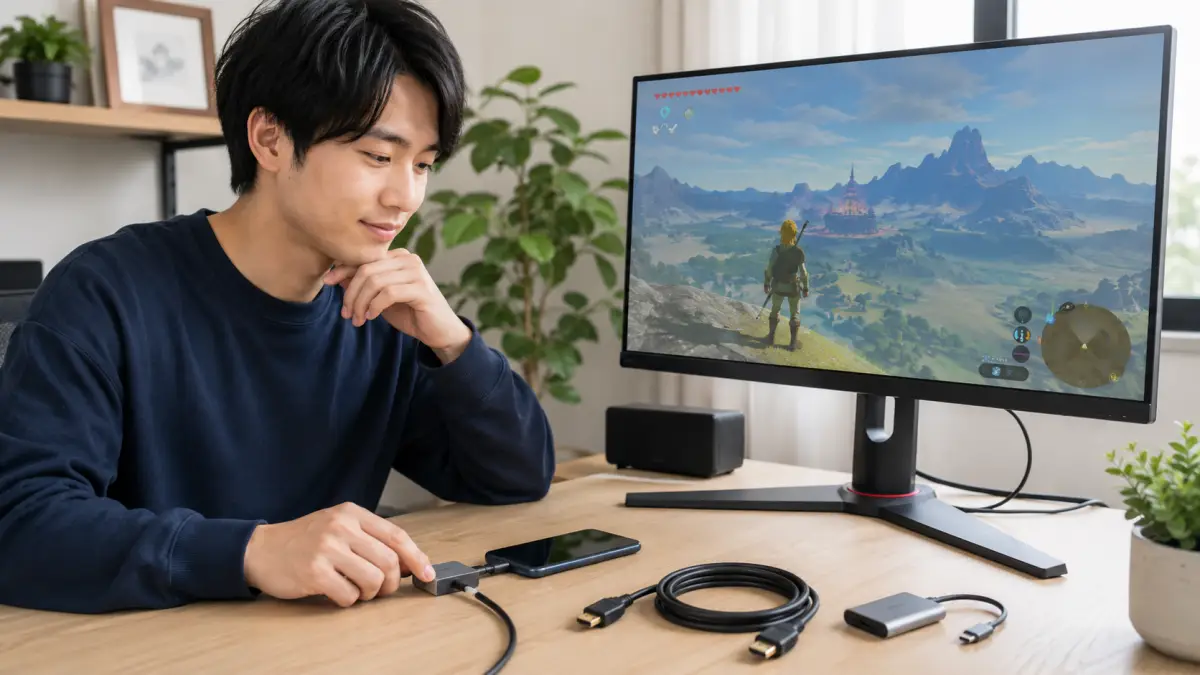
スマホをゲーミングモニターに接続する方法は複数あります。iPhoneはUSB-CかLightningか、AndroidはDisplayPort Alt Modeに対応しているかで選ぶ機材が変わります。HDMI接続は幅広いモニターで使いやすく、USB-C接続は条件が合えばケーブルを少なくできます。
スマホゲームを快適に遊びたいなら有線接続、動画視聴や写真共有が中心なら無線接続も候補になります。充電しながら長時間使いたいなら、給電対応のUSB-Cハブやアダプターを選びましょう。120Hzや144Hzのゲーミングモニターも、スマホ本体やゲームアプリ、外部出力が対応していなければ十分に活かせない場合があります。
最終的には、今持っているスマホとモニターの仕様を確認し、不足している機材だけを追加するのが失敗しにくい選び方です。いきなり高価なモニターを買うより、まずは端末の映像出力、HDMI入力、音声出力、充電方法を確認してから選びましょう。
この記事の要点
- ✅ ゲーミングモニタースマホ接続は、端末・ケーブル・モニターの対応確認が前提である
- ✅ スマホにUSB-C端子があっても、必ず映像出力できるとは限らない
- ✅ iPhoneはUSB-C搭載かLightning搭載かで必要なアダプターが変わる
- ✅ AndroidはDisplayPort Alt Mode対応の有無を確認する必要がある
- ✅ スマホゲームを快適に遊ぶなら、有線接続を優先するのが現実的である
- ✅ HDMI接続は多くのゲーミングモニターで使いやすい接続方法である
- ✅ USB-C接続は、スマホとモニターの両方が映像入出力に対応している必要がある
- ✅ 無線接続は手軽だが、ゲーム用途では遅延や音ズレに注意が必要である
- ✅ 映らない原因は、入力切替ミス・非対応ケーブル・非対応アダプターが多い
- ✅ 充電しながら使うなら、給電対応USB-Cハブやアダプターが役立つ
- ✅ モニターにスピーカーがない場合は、別途音声出力の確認が必要である
- ✅ 120Hzや144Hzは、スマホやゲーム側も対応している場合に活かしやすい
- ✅ ミラーリングしても、基本的な操作はスマホ本体で行うことが多い
- ✅ キーボード接続は作業用途に便利だが、ゲーム対応はアプリ次第である
- ✅ 購入前に映像出力・入力端子・音声・充電方法を確認することが重要である
買う前に見るポイント:接続前の最終確認
- スマホが外部映像出力に対応しているか確認する
- iPhoneはUSB-CかLightningか確認する
- AndroidはDisplayPort Alt Mode対応か確認する
- モニターにHDMI入力またはUSB-C映像入力があるか確認する
- ゲーム重視なら有線接続を選ぶ
- 無線接続は遅延やWi-Fi環境を考慮する
- 充電しながら使うなら給電対応ハブを選ぶ
- 音声出力先とスピーカーの有無を確認する
Google Pixel 9のゲーム性能については、以下の記事でまとめています。
Google Pixel 9のゲーム性能は十分?発熱・バッテリー消費・ベンチマークから判断
Google Pixel 9のゲーム性能をTensor G4チップ・実測ベンチマーク・バッテリー4700mAhなどの正確なスペックで解説。発熱対策や3Dゲームの設定、Pixel8との違いも整理します。
TREND ポータルこの記事を書いた人

サク(九州出身・株式会社ponista運営)
海外留学3人の娘を育てながら、iPhone SE、iPhone 14、iPhone 15、iPhone 16 Pro、iPadのWi-Fiモデル、MacBookを実際に購入・使用し、機種ごとの使いやすさや設定方法を確認したうえで記事を執筆しています。