

iPadのショートカットが便利だと聞いても、「どんな機能があるのか分からない」「レシピを見ても設定が難しそう」「追加しても本当に使いこなせるのか」と迷う人は多いのではないでしょうか。便利そうな機能を手当たり次第に設定すると、操作が複雑になったり、使わないショートカットばかり増えたりすることもあります。
iPad ショートカットレシピのすごい機能を活用するポイントは、多機能なレシピを選ぶことではなく、自分が何度も繰り返している操作に合うものを見つけることです。Webサイトを開く、予定を確認する、画像を縮小する、定型文をコピーするなど、目的が明確なレシピから試すと、設定後の使い道も判断しやすくなります。
また、Safariの「ホーム画面に追加」とショートカットアプリによる自動化は、似ているようで役割が異なります。配布されているレシピを利用する場合も、写真や位置情報などへのアクセス、送信や削除を含む処理がないかを確認することが大切です。
この記事では、iPadで使える便利なショートカット機能の一覧から、初心者向けの作り方、仕事や日常で役立つ設定、安全に使うための注意点まで順番に解説します。何から設定すればよいか迷っている人も、自分に必要なレシピを選ぶ判断材料として役立ててください。
※この記事はプロモーションを含みます。
目次[閉じる]
- 1iPad ショートカット レシピすごい!基本の使い方と設定
- 2iPad ショートカット レシピすごい!おすすめ設定と活用法
- 3この記事を書いた人
iPad ショートカット レシピすごい!基本の使い方と設定
この記事のポイント
- Safariのホーム画面追加とショートカットアプリの違い
- iPadでショートカットを新規作成する基本手順
- 初心者でも使いやすい便利なレシピ
- 仕事や勉強で役立つ自動化の考え方
- iPhoneとiPadでショートカットを使い分ける方法
- 配布レシピを安全に追加するための確認事項
最初に押さえておきたいのは、「ホーム画面にWebサイトのアイコンを追加する機能」と「ショートカットアプリで操作を自動化する機能」は別物だという点です。
| 機能 | できること | 向いている人 |
|---|---|---|
| Safariのホーム画面に追加 | 指定したWebページをホーム画面からすぐ開く | よく見るサイトへ早くアクセスしたい人 |
| ショートカットアプリ | アプリの起動、テキスト処理、ファイル操作などを組み合わせる | 複数の操作をまとめたい人 |
| パーソナルオートメーション | 時刻、場所、アプリの起動などをきっかけに処理を始める | 決まった条件で自動的に動かしたい人 |
サイトを開くだけなら、Safariの「ホーム画面に追加」で十分です。一方、「サイトを開いたあとにメモも表示する」「選択した文章を整えて別のアプリへ渡す」といった複数の処理を行いたい場合は、ショートカットアプリを使います。
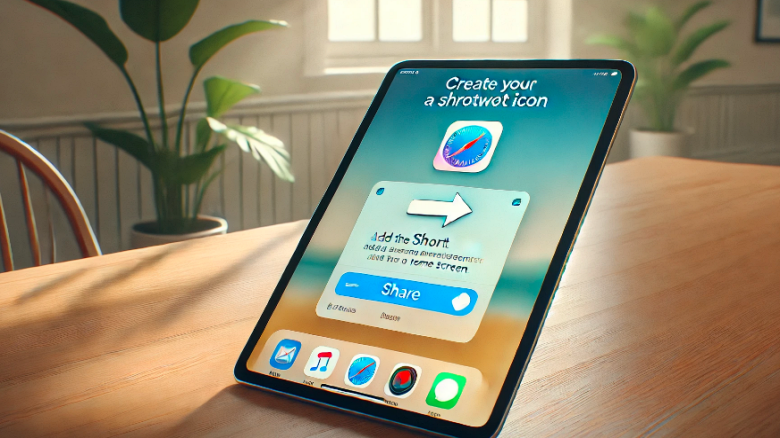
iPadでショートカットアイコンを作成するには?
iPadのホーム画面にアイコンを追加する方法は、目的によって2つに分かれます。ここを間違えると、「思っていた機能と違った」と感じやすいので、先に使い分けを確認しておきましょう。
Webサイトをホーム画面に追加する方法
特定のWebサイトや記事をすぐ開きたい場合は、Safariからホーム画面へ追加します。ショートカットアプリを開く必要はありません。
| ステップ | 操作内容 |
|---|---|
| 1 | Safariでホーム画面に追加したいWebページを開く |
| 2 | 共有ボタンをタップする |
| 3 | 共有メニューを下へスクロールする |
| 4 | 「ホーム画面に追加」を選ぶ |
| 5 | 表示名を確認し、右上の「追加」をタップする |
追加後は、通常のアプリに近い感覚でホーム画面から開けます。ニュース、天気、学校や会社のポータルサイト、ブログの管理画面など、Safariで何度も検索して開いているページに向いています。
ただし、追加したアイコンはWebページへの入口です。サイト内でログインが必要な場合は、ログイン状態やCookieの設定によって、再度認証を求められることがあります。
ショートカットアプリで作った機能をホーム画面に置く方法
複数のアクションをまとめたショートカットも、ホーム画面にアイコンとして追加できます。
- 「ショートカット」アプリを開きます。
- ホーム画面に追加したいショートカットの編集画面を開きます。
- 詳細設定を開きます。
- 「ホーム画面に追加」を選びます。
- 名前やアイコンを確認して追加します。
アイコンの画像や表示名を変更できる場合もあります。仕事用、勉強用、外出用など、目的がひと目で分かる名前にしておくと迷いにくいですよ。
ホーム画面へ置くショートカットを増やしすぎると、今度は探す手間が増えます。毎日使うものはホーム画面、ときどき使うものはウィジェットやショートカットアプリ内のフォルダに分けると整理しやすくなります。
iPadのショートカットで何ができますか?
iPadのショートカットでは、1つの操作を素早く実行するだけでなく、複数のアプリや処理を順番に動かせます。
例えば、「今日の予定を取得する」「予定の内容をテキストにまとめる」「結果を画面に表示する」という3つのアクションを並べれば、当日のスケジュールを確認するショートカットを作れます。
利用できるアクションは、iPadOSのバージョン、インストールしているアプリ、アプリ側の対応状況によって異なります。記事や動画で見たアクションが検索結果に出ない場合は、設定ミスとは限りません。
| 用途 | レシピ例 | できること | 注意点 |
|---|---|---|---|
| 情報確認 | 今日の予定を表示 | カレンダーから当日の予定を取得して一覧表示する | カレンダーへのアクセス許可が必要 |
| Web閲覧 | よく見るサイトを選んで開く | メニューからサイトを選択し、Safariで開く | ログインが必要なサイトは再認証される場合がある |
| 文章作成 | 定型文をコピー | 登録した文章をクリップボードへコピーする | 機密情報やパスワードは登録しない |
| ファイル管理 | 画像のサイズ変更 | 共有した画像を指定サイズへ変更して保存する | 元画像を残す設定か確認する |
| 資料保存 | WebページをPDF化 | 共有メニューからページをPDFへ変換する | サイトの構造によって表示が崩れる場合がある |
| 移動 | 登録先までの経路を表示 | 指定した目的地を地図アプリで開く | 自宅住所を含むレシピの共有に注意する |
| 音楽 | プレイリストを再生 | 指定した音楽やプレイリストを再生する | 利用サービスや契約状況に左右される |
| 作業開始 | 仕事用アプリを選択して開く | メニューから必要なアプリを起動する | 複数アプリを完全に同時表示できるとは限らない |
「すごいレシピを作らなければ」と考える必要はありません。ショートカットの価値は、派手な機能よりも、毎日何度も繰り返している操作を1つ減らせる点にあります。
初心者が最初に試しやすいレシピ
初めて作るなら、「アプリを開く」「URLを開く」「テキストをコピーする」のいずれかがおすすめです。アクションが少なく、失敗した場合も原因を見つけやすいからです。
例えば、仕事用のWebサイトを開くショートカットは、次の流れで作れます。
- ショートカットアプリを開き、右上の追加ボタンをタップします。
- アクションを追加する画面を開きます。
- 検索欄に「URL」と入力し、URLを指定するアクションを選びます。
- 開きたいページのURLを入力します。
- 「URLを開く」に相当するアクションを追加します。
- 実行ボタンを押して、目的のページが開くか確認します。
- 分かりやすい名前を付けて保存します。
表示される名称やボタンの位置は、iPadOSのバージョンによって変わることがあります。まったく同じ言葉が見つからない場合は、「URL」「開く」「Safari」など、動作に近い言葉でアクションを検索してみてください。
ワンタップ実行と自動実行は別
通常のショートカットは、アイコン、ウィジェット、共有メニュー、Siriなどから自分で実行します。一方、時刻、到着、出発、アプリの起動などをきっかけに動かす機能がパーソナルオートメーションです。
ただし、すべてのオートメーションが完全に確認なしで動くとは限りません。設定内容や現在のiPadOSによって、実行前の確認や通知が表示される場合があります。
特に、メッセージ送信、ファイル削除、外部サービスへの投稿など、間違って実行すると困る処理は、確認画面を残しておくほうが安心です。
ショートカットをiPadに作成したいサイトはありますか?
ホーム画面に追加するサイトは、「毎日または毎週開くか」「Safariで探す手間があるか」を基準に選ぶとよいでしょう。何となく追加するとアイコンが増え、かえって使いにくくなることがあります。
-
仕事や学校のポータルサイト
出勤確認、勤怠管理、授業資料、学習管理システムなど、URLが長くて毎回探しにくいページに向いています。
-
WordPressなどの記事管理画面
ブログを頻繁に更新する人は、投稿一覧やアクセス確認ページをホーム画面から開けるようにすると移動を減らせます。ただし、管理画面を家族共用のiPadへ置く場合は、ログイン情報の管理にも注意してください。
-
ニュースや天気情報
地域を指定した天気ページや、特定ジャンルのニュース一覧を直接開きたいときに便利です。
-
公式サポートページ
仕事で使用するサービスや機器のサポートページを登録しておくと、トラブルが起きたときに検索する手間を減らせます。
-
買い物や価格確認に使うページ
頻繁に確認する注文履歴や商品ページにも使えます。ただし、期間限定の商品ページは削除や変更が起きやすいため、長期利用には向かない場合があります。
Webサイトを1つ開くだけならSafariのホーム画面追加で十分です。複数の候補から選びたい場合は、ショートカットアプリの「メニューから選択」に相当するアクションを使う方法があります。
例えば、「ブログ作業」というショートカットを作り、「WordPress」「アクセス解析」「画像作成」「広告管理」などをメニューとして登録しておけば、ホーム画面のアイコンを増やさずに整理できます。
iPadショートカットレシピ集を活用しよう
ショートカットレシピ集を見るときは、レシピ名の面白さよりも、自分が日常で繰り返している作業と合うかを確認しましょう。
便利そうに見えても、1か月に1回しか使わないレシピでは、作成や修正にかかる時間のほうが長くなるかもしれません。反対に、1回数秒の操作でも毎日10回行っているなら、ショートカット化する意味があります。
レシピを選ぶ3つの基準
-
同じ操作を繰り返しているか
サイトを開く、決まった文章を入力する、同じフォルダへ保存するなど、手順がほぼ同じ作業に向いています。
-
結果を予測できるか
実行するたびに状況が大きく変わる作業より、入力と結果が分かりやすい作業のほうが失敗しにくいです。
-
失敗したときに困らないか
最初は、削除、送信、投稿、上書き保存を含まないレシピから試すと安心です。
初心者向けのレシピ例
| レシピ | 主なアクション | 難しさ |
|---|---|---|
| よく見るサイトを開く | URL、URLを開く | 低い |
| 特定のアプリを開く | アプリを開く | 低い |
| 定型文をコピーする | テキスト、クリップボードへコピー | 低い |
| 今日の予定を表示する | カレンダーの予定を検索、結果を表示 | 普通 |
| 画像を縮小して保存する | 共有入力、画像サイズ変更、ファイルを保存 | 普通 |
| WebページをPDF化する | 共有入力、PDFを作成、ファイルを保存 | 普通 |
レシピ集から追加したものが動かない場合は、すぐに削除するのではなく、どのアクションで止まっているかを確認します。アクセス権が許可されていない、対象アプリが入っていない、保存先フォルダが存在しないなど、設定を1つ直すだけで動くこともあります。
iPadショートカットレシピで仕事に役立つ機能
iPadを仕事で使う人には、文章入力、資料保存、会議準備、ファイル整理などのショートカットが向いています。ただし、「すべて自動化する」よりも、間違えやすい部分だけ確認を残すほうが実用的です。
定型文を選んでコピーする
問い合わせへの返信、作業完了の連絡、資料送付の案内など、よく使う文章を選択式にできます。
- 新しいショートカットを作ります。
- 「メニューから選択」に相当するアクションを追加します。
- 「確認しました」「資料を送付します」などの項目を登録します。
- 各項目に対応する文章を設定します。
- 文章をクリップボードへコピーするアクションを追加します。
メールを自動送信する設定より、文章をコピーして最後に自分で確認する方法がおすすめです。宛先や添付ファイル、敬称の間違いを防ぎやすいからです。
会議前の準備項目を表示する
会議アプリ、カレンダー、メモ、資料フォルダを順に確認している人は、必要な項目をメニューとしてまとめる方法があります。
ただし、ショートカットを実行しただけで、すべてのアプリが理想どおりの画面配置で同時に開くとは限りません。アプリ側の対応やiPadOSのマルチタスク仕様によって動作が変わります。
複数アプリを並べて作業したい人は、サイト内のiPad miniの2画面表示とマルチタスクの注意点も参考にしてください。モデルやアプリによる制限を先に確認しておくと、「ショートカットが壊れている」と勘違いしにくくなります。
画像をリサイズして保存する
ブログやSNSで使う画像を毎回同じ幅に変更している場合は、画像サイズ変更のショートカットが便利です。
共有メニューから画像を受け取り、横幅を指定して変換し、ファイルまたは写真へ保存する流れを作ります。保存前にファイル名を入力するアクションを加えることもできます。
最初のテストでは、元画像を削除しない設定にしてください。サイズや画質が想定と違っても、元へ戻せるようにするためです。
共有メニューからPDFを保存する
Safariで表示している資料や記事を保存したいときは、共有メニューからショートカットを実行し、PDFへ変換して指定フォルダへ保存するレシピが役立ちます。
ただし、ログイン後に表示されるページや動的に読み込まれるページでは、すべての内容を正しくPDF化できない場合があります。保存後はファイルを開き、ページ抜けや表示崩れがないか確認しましょう。
外付けキーボードと組み合わせる
ショートカットをホーム画面やウィジェットから実行するだけなら、外付けキーボードは必須ではありません。タッチ操作だけでも十分使えます。
一方、長い文章を入力する、複数のアクション名を検索する、ファイル名を頻繁に変更するといった作業では、キーボード付きケースやスタンドが役立ちます。
入力作業もまとめて快適にしたい人へ
ショートカットを実行するだけならアクセサリーを買う必要はありません。ただ、定型文の編集やブログ更新、ファイル名の整理までiPadで行う人は、キーボードとスタンドを組み合わせると画面を見ながら入力しやすくなります。
反対に、動画視聴やWebサイトを開く用途が中心なら、手持ちのスタンドだけでも十分かもしれません。使う場面を決めてから選ぶと、買ったのに使わない失敗を避けやすいですよ。
※価格、対応機種、配列、接続方法は変更される場合があります。購入前に商品ページで、自分のiPadモデルに対応しているか確認してください。
キーボードを接続しても反応しない場合は、Bluetoothだけでなく、配列やアクセシビリティの設定が影響していることがあります。詳しくはiPadキーボードが反応しないときの設定と対処法で確認できます。
iPhoneとiPadショートカットの違い
iPhoneとiPadのショートカットアプリは基本的な仕組みが共通しており、同じApple AccountとiCloudの設定を利用している場合、ショートカットがデバイス間で利用できることがあります。
ただし、すべてが同じように動くわけではありません。画面サイズ、搭載機能、インストール済みアプリ、アクセス権、保存先などが異なるためです。
| 比較項目 | iPad | iPhone |
|---|---|---|
| 編集のしやすさ | 画面が広く、複数アクションを確認しやすい | 外出先でも素早く作成・修正しやすい |
| 主な利用場面 | 文章作成、資料整理、画像処理、学習 | 移動、連絡、決済、位置情報を使う操作 |
| アプリの対応 | iPad版アプリが提供するアクションを利用 | iPhone版アプリが提供するアクションを利用 |
| 画面操作 | 大画面やマルチタスクを活用しやすい | 片手操作や携帯性に向いている |
| オートメーション | デバイス側で個別に確認・設定が必要 | デバイス側で個別に確認・設定が必要 |
特に注意したいのが、パーソナルオートメーションです。通常のショートカットと異なり、ほかのデバイスに同じ条件がそのまま同期されるとは限りません。iPhoneで作った到着時のオートメーションが、iPadでも自動的に同じように動くと考えないほうが安全です。
また、「iPadならApple Pencilの操作を何でも自動化できる」というわけではありません。Apple Pencilを使うアプリを開いたり、手書きメモへ移動したりする使い方はできますが、アプリ内の細かなペン操作を自由に再現できるとは限りません。
同じショートカットを両方で使いたい場合は、iPhoneとiPadで一度ずつ実行し、アプリ、保存先、アクセス権、表示結果を確認してください。
iPad ショートカット レシピすごい!おすすめ設定と活用法

iPadのショートカットは、機能をたくさん詰め込むほど便利になるわけではありません。途中で選択や確認が必要な処理を無理に自動化すると、かえって操作が増えることもあります。
おすすめは、次の順番で少しずつ作る方法です。
- 1つのアプリまたはWebサイトを開く
- 2つから3つのアクションをつなげる
- 共有メニューから実行できるようにする
- 必要ならホーム画面やウィジェットへ追加する
- 手動実行で安定したあとにオートメーションを検討する
いきなり自動送信やファイル削除まで設定せず、まずは結果を表示するだけのレシピから試すと安心です。
iPadで自宅までの経路を表示するレシピの作り方
ショートカットアプリを使うと、登録した住所までの経路を地図アプリで表示できます。iPhoneだけでなく、位置情報や地図アプリを利用できるiPadでも作成できます。
ただし、Wi-FiモデルのiPadは利用状況によって現在地の精度が変わることがあります。移動中のナビゲーションを主目的にするなら、iPhoneのほうが使いやすい場面もあります。
目的地を固定して経路を開く基本手順
- ショートカットアプリで新しいショートカットを作ります。
- 「住所」または「場所」に相当するアクションを追加します。
- 目的地を入力します。
- 「経路を表示」に相当するアクションを追加します。
- 移動手段や使用する地図アプリを選べる場合は設定します。
- ショートカットを実行し、正しい場所が表示されるか確認します。
自宅住所を直接入力したショートカットを他人へ共有すると、住所が含まれる可能性があります。配布や共有をする場合は、住所部分を空欄にするか、受け取った人が自分で入力できる形に変更してください。
Siriから呼び出したい場合は、「自宅への経路」「家まで案内」など、発音しやすく、ほかの機能と混同しにくい名前を付けます。
運転中はiPadやiPhoneを手に持って操作せず、出発前にルートを設定してください。Siriを使う場合も、周囲の安全を優先しましょう。
iPadショートカットレシピの便利で面白い使い方
ショートカットの面白さは、普段は別々に行っている操作を、自分の生活に合わせてつなげられる点です。ここでは、現実的に使いやすいレシピを紹介します。
毎朝の予定と天気をまとめて確認する
カレンダーから今日の予定を取得し、天気情報と一緒に表示するレシピです。予定がない場合の表示を追加しておくと、空欄やエラーに見えにくくなります。
天気情報の取得には位置情報が必要になる場合があります。毎回現在地を取得する必要がなければ、地域を固定したほうが動作が安定しやすいこともあります。
画像を複数サイズに変換する
1枚の画像からブログ用、SNS用、サムネイル用など複数のサイズを作るレシピです。画像処理を頻繁に行う人には便利ですが、保存先とファイル名を分けないと上書きや混乱につながります。
最初は1サイズだけでテストし、画質と縦横比を確認してから処理を増やしましょう。
ランダムに作業メニューを選ぶ
登録したタスクからランダムに1つ表示するレシピも作れます。「何から始めるか迷って作業が止まる」というときに、最初の行動を決めるきっかけとして使えます。
ただし、優先順位や締め切りを考慮した本格的なタスク管理には向きません。重要な仕事はカレンダーやリマインダーで管理し、補助的に使うとよいでしょう。
音声入力からメモを作る
音声入力した文章をメモへ追加するレシピは、移動中に思いついたアイデアを残したいときに便利です。
固有名詞や専門用語は誤変換される可能性があります。送信や公開まで自動化せず、一度メモへ保存して内容を確認する流れがおすすめです。
よく使う決済アプリを選択して開く
複数の決済アプリを使っている場合は、メニューから選んだアプリを開くショートカットを作れます。
ショートカットはアプリを開くまでの補助です。支払いの認証や金額確認まで省略できるとは限りません。レジ前で慌てないように、ホーム画面やウィジェットの使いやすい場所へ置いておくとよいでしょう。
| レシピ | 向いている人 | 注意点 |
|---|---|---|
| 予定と天気を表示 | 朝の確認をまとめたい人 | カレンダーと位置情報の許可を確認 |
| 画像サイズ変更 | ブログやSNSで画像を使う人 | 元画像を残してテストする |
| ランダム作業メニュー | 最初の行動を決めたい人 | 締め切り管理には使わない |
| 音声入力メモ | 手を使わずアイデアを残したい人 | 誤変換を確認する |
| 決済アプリ選択 | 複数の決済サービスを使う人 | 決済前の確認は省略しない |
iPadショートカットの便利な使い方5選
-
よく使うアプリを迷わず開く
「アプリを開く」アクションを使えば、ホーム画面のフォルダを何度も探さずに済みます。単体では簡単ですが、毎日使うアプリなら十分役立ちます。
-
よく使う文章をコピーする
問い合わせ対応や記事作成で使う定型文を選択し、クリップボードへコピーします。個人情報やパスワードは保存せず、公開されても困らない文章に限定しましょう。
-
共有した画像を縮小する
写真アプリやファイルアプリの共有メニューから実行し、画像を指定サイズへ変更します。ブログへアップロードする前の容量調整にも使えます。
-
今日の予定を一覧表示する
カレンダーを開いて日付を探す代わりに、当日の予定だけを取得して表示します。予定が多い人は、開始時刻順に並べる設定も確認してください。
-
WebページをPDFで保存する
共有中のページをPDF化し、ファイルアプリの指定フォルダへ保存します。保存した資料は必ず一度開き、文字切れやページ抜けがないか確認しましょう。
この5つは、送信、削除、投稿などの失敗しやすい操作を避けながら、ショートカットの基本を理解しやすい組み合わせです。
iPadショートカットの配布レシピと安全な活用方法
他の人が作ったショートカットをリンクやファイルで受け取り、自分のiPadへ追加できる場合があります。自分で一から作らなくてよいのは便利ですが、中身を確認せずに実行するのは避けましょう。
追加前に確認したいこと
- 誰が配布しているか
- 何のためのショートカットか
- どのアプリやデータへアクセスするか
- Webサイトへ情報を送る処理がないか
- 連絡先、写真、位置情報、クリップボードを取得しないか
- ファイルの削除や上書きを行わないか
- 外部のスクリプトやJavaScriptを実行しないか
Appleのギャラリーや、配布元と内容を確認できるレシピを優先してください。有名な名前が付いていても、配布リンクの中身が同じとは限りません。
「ショートカットを追加」だけで安全とは限らない
追加時に表示されるアクションを上から確認します。内容が長くて理解できない場合や、説明と関係のないWebサイトへ接続する処理がある場合は、実行しないほうが安心です。
特に「WebページでJavaScriptを実行する」処理は、表示中のページ情報へアクセスする可能性があります。ログイン画面、決済画面、個人情報を入力したページでは慎重に扱ってください。
動画や画像を保存する配布レシピの注意点
SNS上の動画や画像を保存するショートカットが配布されていることがありますが、サービスの利用規約や著作権、投稿者の権利を確認する必要があります。
保存できる仕組みだからといって、自由に転載や再配布できるわけではありません。また、SNS側の仕様変更によって急に動かなくなったり、外部サイトへ接続したりするレシピもあります。
単にあとで見返したいだけなら、サービス内のブックマークや保存機能を優先したほうが安全なこともあります。
自分用に変更してから使う
配布されたレシピは、そのまま使うより、保存先、アプリ、住所、定型文などを自分用に変更したほうが使いやすくなります。
変更後は、重要でないデータを使ってテストしてください。最初から仕事の本番ファイルや大切な写真を使う必要はありません。
iPadショートカットレシピの作り方のコツ
ショートカットを作るときは、思いついた機能をすべて入れるのではなく、「入力」「処理」「結果」の3つに分けて考えると整理しやすくなります。
| 段階 | 考えること | 例 |
|---|---|---|
| 入力 | 何を受け取るか | 画像、文章、URL、現在日時 |
| 処理 | 何をするか | 縮小、検索、並べ替え、変換 |
| 結果 | どこへ出すか | 画面表示、コピー、保存、別アプリで開く |
ゴールを1つに絞る
「仕事を全部自動化する」では広すぎます。「選んだ画像を横幅1200ピクセルに変更して保存する」のように、結果が確認できる形にします。
最初は3アクション程度で作る
アクションが増えるほど、どこで失敗したか分かりにくくなります。最初は、入力、処理、表示の3段階程度に絞り、動作を確認してから増やしましょう。
途中結果を表示して確認する
想定どおりのデータが渡っているか分からない場合は、途中に結果を表示するアクションを入れます。完成後に不要であれば削除できます。
名前を具体的にする
「便利機能1」では、後から見ても内容が分かりません。「画像を1200幅へ変更」「今日の予定を表示」のように、実行結果が想像できる名前がおすすめです。
削除や送信の前に確認を入れる
ファイル削除、メッセージ送信、投稿、上書き保存などを含む場合は、直前に内容を確認できるようにします。
数秒短縮するために確認を外し、誤送信やファイル消失が起きては意味がありません。
同じショートカットを複製して編集する
正常に動いているレシピを大きく変更する場合は、先に複製してから編集します。変更後に動かなくなっても、元のレシピへ戻しやすくなります。
アクセス権を確認する
写真、カレンダー、連絡先、位置情報、マイクなどを使うショートカットは、初回実行時に許可を求められることがあります。
許可しなかった場合は、該当するアクションで止まる可能性があります。ただし、動かすためにすべての権限を無条件で許可する必要はありません。レシピの目的に必要かを確認して判断してください。
iPadOSやアプリ更新後に再テストする
長く使っていたショートカットが突然動かなくなった場合は、iPadOSや連携アプリの更新が影響している可能性があります。
アクション名、入力形式、保存先、アプリ側の対応を確認し、問題のある箇所を1つずつテストしましょう。
オートメーションを作るときの注意点
パーソナルオートメーションは、時刻、到着、出発、アプリの起動、Wi-Fi接続などをきっかけに処理を実行する機能です。
通常のショートカットとの違いは、自分でアイコンをタップするのではなく、設定した条件がきっかけになる点です。
初心者に向いているオートメーション
- 特定の時刻にリマインダーを表示する
- 特定のアプリを開いたときに通知を表示する
- 充電を始めたときに確認メッセージを表示する
- 決まった時間に仕事用ショートカットを提案する
最初は、通知や画面表示だけを行う設定がおすすめです。想定外のタイミングで作動しても、大きな問題になりにくいからです。
自動実行に向かない処理
- 宛先や内容を確認せずメッセージを送る
- ファイルを削除する
- 写真や文書を上書きする
- 外部サービスへ投稿する
- 現在地や個人情報を外部へ送る
自動化できることと、自動化したほうがよいことは同じではありません。失敗した際の影響を考え、必要な操作には確認を残しましょう。
ショートカットが動かないときの確認方法
作成したレシピが動かないときは、すぐに作り直さず、次の順番で確認します。
-
どのアクションで止まるか確認する
編集画面から実行し、エラーが出る位置や結果が変になる位置を特定します。
-
必要なアプリが入っているか確認する
配布レシピでは、作成者が使っているアプリを前提にしていることがあります。
-
アクセス権を確認する
写真、カレンダー、位置情報などの許可がないと、途中で実行できない場合があります。
-
保存先が存在するか確認する
指定フォルダが削除されている、クラウドへ接続できない、ファイル名が重複しているといった可能性があります。
-
入力の種類を確認する
画像を受け取るレシピへURLを渡すなど、想定と異なる入力では動きません。
-
アプリとiPadOSを確認する
更新後にアクションの仕様が変わっている場合があります。
-
アクションを減らして試す
複雑なレシピは一度複製し、後半のアクションを外して原因を切り分けます。
ショートカット実行時に見慣れないマークや色の点が表示され、不安になることもあるかもしれません。マイクやカメラ、位置情報などの利用状況はステータス表示に出る場合があります。表示の意味はiPad右上のマーク一覧と確認方法で詳しく解説しています。
毎日使って実感した、最初に作ると便利だったショートカット
私がiPadのショートカットを本格的に使い始めたのは、仕事で同じ操作を何度も繰り返していた時期でした。Safariを開く、必要なページを探す、メモを開く、ファイルを確認するという流れを何度も手動で行っており、1回ごとの負担は小さくても、積み重なると面倒に感じていました。
そこで、仕事でよく見るページを選んで開けるショートカットを作りました。最初から完全に自動化するのではなく、メニューから目的を選び、必要なページを開くところまでに絞った形です。
ただし、最初に作ったレシピはアクションを詰め込みすぎました。サイトを開く、メモを開く、ファイルを確認する、通知を表示するなどを一度に入れたため、途中で不要な確認が入り、手動より遅く感じることもありました。
せっかく作ったのに使わなくなり、「ショートカットは思ったほど便利ではないのかも」と感じたのを覚えています。
そこで、毎日使う操作だけを残し、3工程程度まで減らしました。すると、どの処理をしているのか分かりやすくなり、エラーが出た場合も原因を見つけやすくなりました。
この経験から、最初に作るレシピは多機能にするより、「よく見るサイトを開く」「特定のメモを開く」「決まった文章をコピーする」程度が使いやすいと感じています。
Apple公式のショートカットユーザガイドでも、ショートカットは1つ以上のアクションを組み合わせて作る機能として案内されています。画面表示や操作方法は更新される可能性があるため、記事と表示が異なる場合は公式ガイドも確認してください。
よくある質問
Q1. 初心者はどのショートカットから作ると失敗しにくいですか?
A. 「アプリを開く」「Webサイトを開く」「定型文をコピーする」など、1つから3つ程度のアクションで完成するレシピがおすすめです。送信、削除、上書きを含まないものから始めると安心ですよ。
Q2. ショートカットを作るのにプログラミング知識は必要ですか?
A. 基本的なレシピであれば、プログラミング知識がなくても作れます。用意されたアクションを検索して順番に並べる方式です。ただし、条件分岐、変数、辞書、Web APIなどを使う高度なレシピでは、仕組みを理解する必要があります。
Q3. Safariのホーム画面追加もショートカットアプリの機能ですか?
A. 別の機能です。Webサイトを開くだけならSafariの共有メニューから「ホーム画面に追加」を選びます。複数の処理を組み合わせたい場合は、ショートカットアプリを使います。
Q4. iPhoneで作ったショートカットをiPadでも使えますか?
A. 同じApple AccountとiCloudの設定を利用していれば、通常のショートカットを両方で利用できる場合があります。ただし、対象アプリ、保存先、アクセス権、端末固有の機能が異なると、同じ結果にならないことがあります。
Q5. オートメーションもiPhoneとiPadで同期されますか?
A. 通常のショートカットと同じ感覚で、すべての条件が自動的に同期されると考えないほうが安全です。オートメーションは各デバイスで内容と有効状態を確認してください。
Q6. 配布されているショートカットは安全ですか?
A. 配布されているという理由だけで安全とは判断できません。追加前にアクションを確認し、写真、連絡先、位置情報、クリップボード、Webページなどへ不要なアクセスをしていないか確認しましょう。
Q7. Siriでショートカットを使うメリットは何ですか?
A. ホーム画面からアイコンを探さず、声で呼び出せる点です。手が離せない場面にも便利ですが、誤認識しやすい名前や、誤作動すると困る処理には向きません。
Q8. いきなりオートメーションまで作ってもよいですか?
A. まず通常のショートカットを手動で何度か実行し、安定して動くことを確認してからオートメーションへ進むほうが安心です。いきなり自動化すると、アクションの問題なのか、実行条件の問題なのか分かりにくくなります。
Q9. Wi-FiやBluetoothを自動でオフにできますか?
A. 利用できる設定アクションは、iPadOSのバージョンや端末によって異なります。また、コントロールセンターでの切断と設定上の完全なオフでは動作が異なる場合があります。実行後に実際の接続状態を確認してください。
Q10. ショートカットを実行したら別の画面が開きました。故障ですか?
A. レシピに「アプリを開く」「URLを開く」「結果を表示する」などのアクションが含まれている可能性があります。編集画面でアクションを上から確認し、説明にない処理が入っている場合は実行を中止してください。
iPad ショートカット レシピまとめ
- Safariのホーム画面追加とショートカットアプリは別の機能
- Webサイトを開くだけならSafariの「ホーム画面に追加」で対応できる
- ショートカットアプリでは複数のアクションを順番に実行できる
- 初心者はアプリ起動やWebサイト表示などの簡単なレシピから始める
- ショートカットはホーム画面、ウィジェット、共有メニュー、Siriなどから実行できる
- 時刻や場所などをきっかけにする機能はパーソナルオートメーション
- 通常のショートカットとオートメーションは動作や同期の考え方が異なる
- 仕事では定型文、画像変換、PDF保存、予定確認などが使いやすい
- 送信や削除まで自動化せず、最後に確認を残す方法も有効
- 配布レシピは追加前にすべてのアクションを確認する
- 写真、連絡先、位置情報、クリップボードへのアクセスに注意する
- WebページでJavaScriptを実行するレシピは慎重に扱う
- SNSの動画や画像は保存できても自由に転載できるわけではない
- iPhoneとiPadではアプリや端末機能の違いにより結果が変わることがある
- 動かない場合はアクセス権、保存先、入力形式、アプリ対応を確認する
- 複雑なレシピは複製してからアクションを減らし、原因を切り分ける
- iPadOSやアプリの更新後は、重要なショートカットを再テストする
- 毎日繰り返す1つの作業を短縮することが、最も実用的な使い方
まずは、今日何度も開いたアプリやWebサイトを1つ思い出してみてください。その操作だけをショートカットにするところから始めると、難しさを感じにくく、iPadの便利さも実感しやすいですよ。
この記事を書いた人

サク(九州出身・株式会社ponista運営)
海外留学3人の娘を育てながら、iPhone SE、iPhone 14、iPhone 15、iPhone 16 Pro、iPadのWi-Fiモデル、MacBookを実際に購入・使用し、機種ごとの使いやすさや設定方法を確認したうえで記事を執筆しています。



