外出先でWi-FiなしのままYouTubeを見てしまい、「これって料金が高くなるのかな?」と不安になっていませんか。
特に、長く見てしまったあとや、月末でギガ残量が少ないときは焦りますよね。
ただ、Wi-FiなしでYouTubeを見たからといって、必ず高額請求になるわけではありません。料金に影響するのは、契約している通信プラン、視聴時間、動画の画質、追加データ購入の有無です。
この記事では、Wi-FiなしでYouTubeを見てしまったときに料金が高くなる理由、1時間あたりのギガ消費量の目安、今すぐ確認したい設定、追加料金を防ぐ対策をわかりやすく解説します。
まずは落ち着いて、どれくらいデータを使った可能性があるのか確認していきましょう。なお、Wi-Fi環境だけで運用したい方は中古スマホWi-Fiのみ利用者必見!おすすめ機種と注意点も参考になります。
※この記事はプロモーションを含みます。
目次[閉じる]
- 1Wi-FiなしでYouTube 見てしまった料金が高くなる理由
- 2Wi-FiなしでYouTube見てしまった料金を抑える方法
- 3この記事を書いた人
Wi-FiなしでYouTube 見てしまった料金が高くなる理由
この記事のポイント
- Wi-FiなしでYouTubeを見ると、モバイルデータ通信を消費する
- 料金が高くなるかは、契約プランとデータ超過時の扱いで変わる
- 高画質や自動再生は、ギガが一気に減る原因になりやすい
- 画質設定、データ節約モード、自動再生オフで通信量を抑えられる
- YouTube Premiumのオフライン再生やWi-Fi環境の整備も対策になる
Wi-Fiがないところでスマホを使うとどうなる?
Wi-Fiがない場所でスマホを使うと、多くの場合はモバイルデータ通信に切り替わります。
モバイルデータ通信とは、契約している携帯会社の回線を使ってインターネットに接続する方法です。LINE、SNS、ネット検索、地図アプリ、YouTubeなどを外で使うときに利用される通信ですね。
このモバイルデータ通信には、契約プランごとに使えるデータ容量があります。たとえば、月3GB、月20GB、大容量プラン、無制限プランなどです。
Wi-FiなしでYouTubeを見てしまった料金が不安になる理由は、YouTubeの動画視聴がこのデータ容量を大きく消費しやすいからです。
特に注意したいのは、次のような使い方です。
- 高画質のまま長時間YouTubeを見た
- 自動再生で次の動画まで続けて見ていた
- ショート動画を何本も連続で見た
- 通信会社のデータ残量が少ない状態で見た
- Wi-Fiに接続しているつもりが、実はモバイル通信になっていた
このような状況では、思った以上にギガが減ることがあります。
データ容量を超えた場合の扱いは、通信会社やプランによって違います。速度制限だけで済む場合もあれば、追加データを購入すると料金が増える場合もあります。
そのため、「Wi-FiなしでYouTubeを見たから即高額請求」と決めつける必要はありません。ただし、データ残量と契約内容の確認は早めにしておいた方が安心です。
まずは通信会社のアプリやマイページで、今月のデータ使用量を確認してみてください。ここを見ると、今の時点でどれくらい使っているか、追加購入が必要そうかを判断しやすくなります。
また、モバイルデータ通信はWi-Fi接続よりバッテリーを消費しやすい場面もあります。外出先で動画を見ることが多い人は、ギガだけでなくバッテリー残量にも注意しておくと安心ですよ。
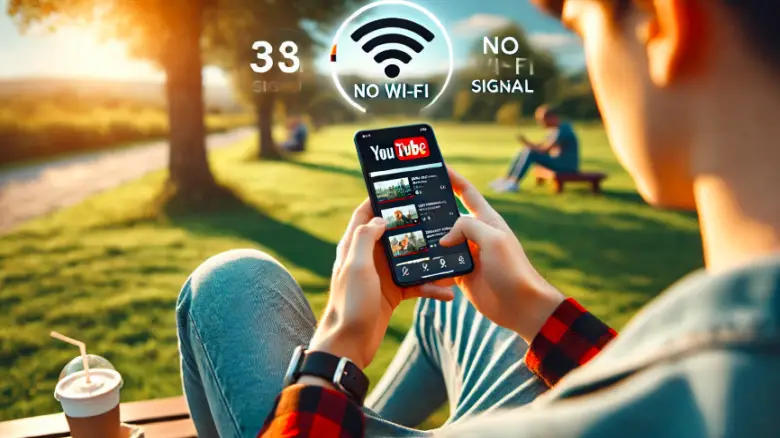
スマホでYouTubeを見るとお金はかかりますか?
スマホでYouTubeを見ること自体は、基本的に無料です。
ただし、「YouTubeの利用料」と「通信料」は別で考える必要があります。ここを混同すると、料金が高くなった原因が分かりにくくなります。
YouTubeの無料版を見るだけなら、YouTube側から月額料金が請求されるわけではありません。一方で、Wi-Fiなしで視聴した場合は、スマホのモバイルデータ通信を使います。
そのため、料金が高くなる可能性があるのは、YouTubeの視聴料金ではなく、スマホの通信プラン側です。
たとえば、次のようなケースでは注意が必要です。
- データ容量を使い切って、追加データを購入した
- 段階制プランで、使った分だけ月額料金が上がる仕組みだった
- 家族共有プランで、自分の視聴により全体のデータ容量を多く使った
- 海外でモバイル通信を使ってYouTubeを見た
特に段階制プランの場合、少し使っただけで料金ステージが上がることがあります。これが「YouTubeを見たら料金が高くなった」と感じる原因になりやすいです。
また、通信会社によっては、データ容量を超えても自動で追加料金が発生するのではなく、速度制限になるだけのプランもあります。逆に、追加データを自分で購入すると料金が増えるケースもあります。
ここは契約内容によって違うので、最新の料金や超過時の扱いは、利用している通信会社の公式サイトやアプリで確認してください。
不安なときは、次の順番で確認すると分かりやすいです。
- 通信会社アプリで今月のデータ使用量を見る
- 追加データを購入していないか確認する
- 段階制プランか定額制プランか確認する
- YouTubeアプリの画質設定を見直す
- 自動再生がオンになっていないか確認する
この5つを見れば、料金が高くなる可能性があるかどうかをかなり整理できます。
YouTube Premiumの特徴
Wi-FiなしでYouTubeを見る機会が多い人にとって、YouTube Premiumは選択肢のひとつになります。
理由は、Wi-Fi環境があるときに動画を一時保存しておけば、外出先ではモバイルデータ通信を使わずに再生しやすくなるからです。
ただし、YouTube Premiumは有料サービスです。料金や機能は変更されることがあるため、登録前に必ず公式サイトで最新情報を確認してください。
広告なしで動画を見やすい
YouTube Premiumでは、動画再生前や途中に表示される広告を減らせます。
広告が少ない分、動画をスムーズに見やすくなります。短時間だけ見たいときや、音楽・学習動画を続けて流したいときには便利です。
ただし、広告なしが目的だけなら、月額料金に見合うかどうかは人によります。YouTubeをあまり見ない人には、必須ではないかもしれません。
オフライン再生が使える
通信量を抑える目的で見ると、いちばん大きいメリットはオフライン再生です。
自宅やカフェなどのWi-Fi環境で動画を一時保存しておけば、移動中や外出先ではモバイルデータ通信を使わずに再生できます。
通勤中、旅行中、待ち時間などにYouTubeを見る人には、かなり相性がいい機能です。
逆に、家のWi-FiでしかYouTubeを見ない人や、そもそも外で動画を見ない人は、通信量節約のためだけに契約する必要性は低いかなと思います。
バックグラウンド再生に対応する
YouTube Premiumでは、スマホの画面を閉じたり、他のアプリを使ったりしても音声を再生できます。
音楽、ラジオ系動画、学習動画、作業用BGMをよく聞く人には便利です。
ただし、バックグラウンド再生を長時間使う場合も、モバイル通信中ならデータ通信は発生します。通信量を抑えたいなら、事前にWi-Fiで一時保存しておくのが安心です。
YouTube Music Premiumも使える
YouTube Premiumには、YouTube Music Premiumの機能が含まれる場合があります。
音楽をよく聴く人なら、動画だけでなく音楽サービスとしても活用できます。
一方で、すでに別の音楽サブスクを使っている人は、サービスが重複するかもしれません。登録前に、今使っているサービスと役割がかぶらないか確認しておくと無駄がありません。
家族で使えるプランもある
YouTube Premiumには、個人向け以外に家族向けのプランが用意されている場合があります。
家族でYouTubeを見る時間が長いなら、個別に契約するより使いやすいケースもあります。
ただし、利用条件や料金は変わることがあります。登録前に、対象人数、同一世帯などの条件、月額料金を公式サイトで確認してください。
YouTube Premiumは、広告なし、オフライン再生、バックグラウンド再生などをまとめて使えるサービスです。
Wi-FiなしでYouTubeを見てしまった料金が気になる人にとっては、今後の通信量を抑える対策として検討しやすい選択肢です。ただし、毎月の固定費が増えるため、外出先でどれくらいYouTubeを見るかを考えてから判断するとよいですよ。
1時間YouTubeを見ると何ギガ消費しますか?
YouTubeのデータ消費量は、画質によって大きく変わります。
同じ1時間の視聴でも、低画質で見るのと高画質で見るのでは、ギガの減り方がまったく違います。
目安としては、次のように考えておくと分かりやすいです。
| 画質 | 1時間あたりのデータ消費量の目安 | 向いている使い方 | 注意点 |
|---|---|---|---|
| 144p | 約0.1〜0.2GB | 音声中心、内容確認だけ | 映像はかなり粗く見える |
| 360p | 約0.3〜0.5GB | 外出先でギガを節約したいとき | 細かい文字は見づらい場合がある |
| 480p | 約0.5〜0.7GB | スマホで普通に見たいとき | 長時間視聴では積み重なる |
| 720p | 約0.8〜1.5GB | 映像も見やすくしたいとき | モバイル通信では消費が大きい |
| 1080p | 約1.5〜3GB | Wi-Fi環境で高画質を楽しみたいとき | 外出先ではギガをかなり使いやすい |
| 4K | 約7GB以上になる場合もある | 大画面や高画質重視 | モバイル通信では基本的に避けたい |
この数字は動画の内容や圧縮方式、通信環境によって変わるため、あくまで目安です。
ただ、外出先でWi-Fiなしの状態なら、360p〜480pあたりに抑えるだけでも通信量をかなり減らしやすくなります。
たとえば、1080pで1時間見ると数GB使う可能性がありますが、360pなら約0.3〜0.5GB程度に収まることがあります。
「画質を少し下げるだけで、そんなに違うの?」と思うかもしれませんが、動画はスマホの通信量の中でもかなり重い部類です。ここを見直すだけで、月末のギガ不足を防ぎやすくなります。
Wi-Fiなしで動画を見るとギガ数に注意が必要
Wi-Fiを使わずにYouTubeや動画配信サービスを見る場合、ギガ数にはかなり注意が必要です。
特に危ないのは、「短時間だけ見るつもりだったのに、関連動画やショート動画を続けて見てしまう」ケースです。
YouTubeは次の動画へ移りやすい作りになっているため、自動再生がオンのままだと、自分ではあまり見たつもりがなくても視聴時間が伸びやすいです。
たとえば、フルHD画質で1時間見ると、数GB使うことがあります。これを毎日続けると、月間ではかなり大きなデータ量になります。
月20GBのプランでも、動画視聴が多い人はあっという間に上限へ近づきます。月3GBや月5GBの小容量プランなら、数回の高画質視聴だけでも残量が厳しくなることがあります。
ギガ数を抑えるには、次の3つをまず意識してください。
- モバイル通信中は画質をデータセーバーまたは低画質にする
- 長時間見る動画はWi-Fi環境で一時保存する
- 自動再生をオフにして、意図しない再生を防ぐ
この3つだけでも、Wi-FiなしでYouTubeを見てしまった料金への不安はかなり減らせます。
| 画質 | 1時間の目安 | 1日1時間×30日の目安 | 外出先でのおすすめ度 |
|---|---|---|---|
| 低画質 144p | 約0.1〜0.2GB | 約3〜6GB | 音声中心ならあり |
| 中画質 360p | 約0.3〜0.5GB | 約9〜15GB | ギガ節約向き |
| 標準 480p | 約0.5〜0.7GB | 約15〜21GB | 短時間なら現実的 |
| 高画質 720p | 約0.8〜1.5GB | 約24〜45GB | モバイル通信では注意 |
| フルHD 1080p | 約1.5〜3GB | 約45〜90GB | Wi-Fi推奨 |
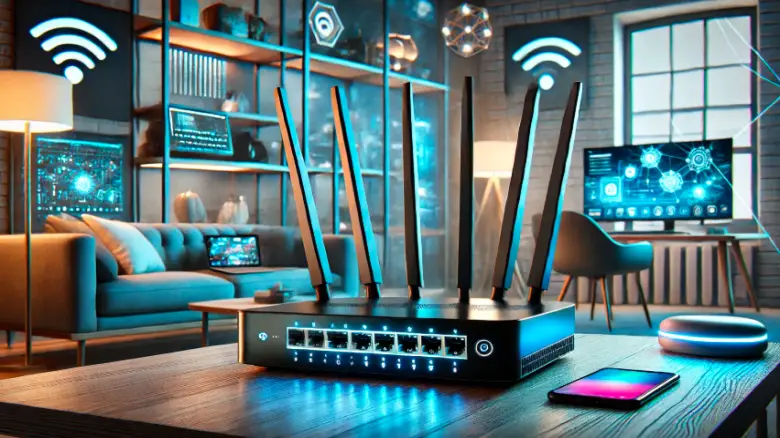
家庭用のおすすめWi-Fiルーター
自宅でYouTubeを見る時間が長いなら、スマホのギガを使うより、自宅のWi-Fi環境を整えた方が安心です。
特に、家族で複数台のスマホやタブレットを使っている場合、古いルーターだと通信が不安定になり、動画が止まったり、知らないうちにモバイル通信へ切り替わったりすることがあります。
Wi-Fiルーターを選ぶときは、価格だけでなく、家の広さ、接続台数、対応規格、設置場所を見て選ぶのが大切です。
| 製品名 | 特徴 | 向いている人 | 注意点 |
|---|---|---|---|
| Buffalo WSR-3200AX4S | Wi-Fi 6対応で、家庭用として使いやすいモデル | 手頃な価格でWi-Fi環境を整えたい人 | 家の広さや壁の多さによっては中継機も検討 |
| NEC Aterm WX3600HP | 安定性やセキュリティ機能を重視しやすいモデル | 家族で複数台を接続する人 | 価格は販売時期で変わるため確認が必要 |
| ASUS RT-AX3000 | 動画視聴やゲームなど高負荷用途にも使いやすいモデル | 速度や機能を重視したい人 | 設定項目が多いため初心者は説明書を確認 |
価格は変動します。購入前に、対応規格、設置場所、同時接続台数、レビュー、保証内容を確認してください。
持ち運びに便利なモバイルWi-Fiルーター
外出先でYouTubeを見ることが多い人は、モバイルWi-Fiルーターも選択肢になります。
スマホのデータ容量だけに頼らず、別回線で通信できるため、仕事用、旅行用、通勤用として使いやすい場合があります。
ただし、モバイルWi-Fiにも月額料金や通信制限があります。完全に無制限と思い込まず、利用エリア、速度制限の条件、契約期間、解約条件を確認してから選びましょう。
| タイプ | 特徴 | 向いている人 | 確認ポイント |
|---|---|---|---|
| レンタル型モバイルWi-Fi | 短期間だけ使いやすい | 旅行、出張、入院、引っ越し直後 | 返却期限、通信容量、送料 |
| 月額契約型モバイルWi-Fi | 継続利用しやすい | 外出先で動画や仕事が多い人 | 月額料金、速度制限、契約期間 |
| スマホのテザリング | 追加機器なしで使える | たまにパソコンやタブレットをつなぐ人 | スマホのギガ消費とバッテリー消費 |
Wi-Fiルーターを選ぶ際のポイント
- 家の広さに合う通信範囲か確認する
- スマホ、タブレット、パソコンなど同時接続台数を見る
- Wi-Fi 6など対応規格を確認する
- WPA3などセキュリティ機能も見ておく
- 価格だけでなく、安定性やサポートも比較する
Wi-FiなしでYouTubeを見てしまうことが多い人は、スマホ側の節約設定だけでなく、家のWi-Fi環境も見直すとかなり楽になります。
値段が高いWi-Fiルーターは安いモデルと何が違う?
Wi-Fiルーターは、安いものから高いものまで価格差があります。
「高いルーターを買えば必ず速くなる」というわけではありませんが、家の環境や使い方によっては、高性能モデルの方が快適になることがあります。
通信速度に余裕がある
高価格帯のルーターは、新しいWi-Fi規格に対応していたり、処理性能に余裕があったりします。
4K動画、オンラインゲーム、ビデオ会議、複数台の同時接続が多い家庭では、通信が安定しやすいのがメリットです。
ただし、契約している光回線やホームルーター自体の速度が遅い場合、ルーターだけ高性能にしても劇的に速くならないことがあります。
同時接続に強い
スマホ、タブレット、パソコン、テレビ、ゲーム機、スマート家電など、家の中でWi-Fiにつながる機器は増えています。
安いルーターだと、接続台数が増えたときに速度が落ちたり、動画が止まりやすくなったりすることがあります。
家族でYouTubeや動画配信をよく見るなら、同時接続台数に余裕のあるモデルを選ぶと安心です。
電波が届きやすい
高性能ルーターは、アンテナ性能や電波の飛ばし方に工夫があるモデルもあります。
2階建て、部屋数が多い家、壁が厚い家では、ルーターの性能差を感じやすいです。
ただし、どれだけ高いルーターでも、設置場所が悪いと電波は弱くなります。床に直置きしたり、棚の奥に入れたりするより、なるべく家の中心に近く、障害物が少ない場所に置くのがおすすめです。
セキュリティ機能が充実している
高価格帯のルーターには、セキュリティ機能やペアレンタルコントロール、専用アプリでの管理機能が用意されていることがあります。
子どもが使う端末の利用時間を管理したい家庭や、接続機器を把握したい人には便利です。
長時間使っても安定しやすい
ルーターは毎日ほぼ付けっぱなしで使う機器です。
熱がこもりやすい場所に置いたり、古い機種を長年使い続けたりすると、通信が不安定になることがあります。
動画視聴中に頻繁に止まる、Wi-Fiマークが消える、スマホがモバイル通信に切り替わるといった症状があるなら、ルーターの再起動や買い替えを検討してもよいかもしれません。
Wi-Fi 繋がってるのに扇マークでない原因と今すぐできる解決方法
Wi-FiなしでYouTubeを見るアプリのおすすめは?
Wi-FiなしでYouTubeを見るときに、通信量を抑える方法としてまず候補にしたいのは、YouTube公式の機能です。
以前は、YouTube動画を保存できる非公式アプリを探す人もいました。ただ、初心者にはあまりおすすめしにくいです。
理由は、非公式アプリには次のようなリスクがあるからです。
- Google PlayストアやApp Storeで配布されていない場合がある
- 利用規約や著作権の問題が分かりにくい
- APKファイルのインストールでセキュリティリスクがある
- 広告や偽アプリ、不要な権限要求に注意が必要
- スマホに不具合が出ても自己責任になりやすい
安全性を優先するなら、基本はYouTube Premiumのオフライン再生を使うのが無難です。
YouTube Premium
YouTube公式の有料プランです。
Wi-Fi環境で動画を一時保存しておけば、外出先ではモバイルデータ通信を使わずに再生できます。
通信量を抑えたい人に向いているのは、次のようなケースです。
- 通勤や通学中にYouTubeを見ることが多い
- 子どもに外出先で動画を見せることがある
- 旅行中や待ち時間に動画を見たい
- 通信制限になりやすい
- 広告なしやバックグラウンド再生も使いたい
逆に、家のWi-Fiでしか見ない人、月に数回しかYouTubeを見ない人、無料版で十分な人には向いていない場合もあります。
動画配信サービスのダウンロード機能
YouTube以外にも、動画配信サービスによってはダウンロード機能が用意されています。
Amazon Prime Video、Netflix、U-NEXTなどの一部サービスでは、対応作品をWi-Fi環境でダウンロードしておき、あとからオフライン再生できる場合があります。
ただし、作品によってダウンロードできない場合や、視聴期限がある場合もあります。使う前に各サービスの公式ヘルプを確認してください。
Amazonプライムを検討している人は、登録手順や注意点もあわせて確認しておくと安心です。
Amazonプライム会員になるには何が必要?手順と注意点まとめ
非公式アプリは慎重に判断する
TubeMate、Snaptube、NewPipeなどの名前を見かけることがありますが、公式ストア以外から導入するアプリは慎重に判断してください。
特に、スマホに詳しくない人、セキュリティ設定をよく分からず変更してしまう人、仕事用スマホで使う人にはおすすめしにくいです。
通信量を節約したいだけなら、まずはYouTubeアプリの画質設定、データセーバー、自動再生オフ、公式のオフライン再生を使う方が安心です。
| 方法 | 安全性 | 通信量節約 | おすすめ度 |
|---|---|---|---|
| YouTube Premium | 公式サービスなので安心しやすい | Wi-Fiで一時保存すれば大きく節約 | 外でよく見る人におすすめ |
| YouTubeのデータセーバー | 公式アプリの標準機能 | 画質を抑えて節約しやすい | まず設定したい |
| 動画配信サービスのダウンロード | 公式アプリなら安心しやすい | 対応作品なら節約しやすい | 映画やドラマを見る人向き |
| 非公式ダウンロードアプリ | リスクが分かりにくい | 使い方次第 | 初心者には非推奨 |
YouTube Premiumでオフライン再生する手順
YouTube Premiumを使う場合、オフライン再生の流れはシンプルです。
- YouTube Premiumに登録する
- YouTubeアプリを開く
- 保存したい動画を表示する
- 動画下の「オフライン」または「一時保存」アイコンをタップする
- 保存する画質を選ぶ
- Wi-Fi環境で保存が完了するまで待つ
- 外出先ではライブラリ内のオフライン動画から再生する
ここで注意したいのは、保存時の画質です。
高画質で保存すると、スマホ本体の容量を多く使います。通信量を節約できても、端末容量が圧迫されることがあります。
スマホの空き容量が少ない場合は、必要な動画だけ保存し、見終わったら削除するのがおすすめです。
また、オフライン保存できる動画や保存期間には条件がある場合があります。使う前にYouTubeアプリ内の表示や公式案内を確認してください。
Wi-FiなしでYouTubeを見てしまった直後に確認すること
すでにWi-FiなしでYouTubeを見てしまった場合は、焦って追加データを買う前に、まず状況を確認しましょう。
見る順番は次の通りです。
- 通信会社のアプリで今月のデータ残量を確認する
- YouTubeを見た時間をざっくり思い出す
- 画質が高画質になっていなかったか確認する
- 自動再生で長く見続けていないか確認する
- 追加データ購入や料金ステージ上昇の有無を確認する
この時点でデータ残量が十分残っているなら、必要以上に心配しなくても大丈夫です。
逆に、データ残量がかなり減っている場合は、今月だけでも次の設定に変えておくと安心です。
- YouTubeの画質をデータセーバーにする
- 自動再生をオフにする
- モバイルデータ通信での高画質再生を避ける
- アプリの自動更新はWi-Fi時のみにする
- 動画視聴はなるべくWi-Fi環境で行う
特に月末まで日数がある場合は、ここで設定を見直しておくと速度制限を避けやすくなります。
Wi-FiなしでYouTube見てしまった料金を抑える方法
データ詳細
モバイルデータ通信量が増え、プランによって速度制限や追加料金の原因になります。
YouTube自体は基本無料ですが、モバイル通信のデータ消費には注意が必要です。
安全性を重視するなら、公式のYouTube Premiumやデータセーバー設定が現実的です。
画質によって大きく変わり、低画質なら少なく、高画質なら数GBになることもあります。
Wi-Fiで事前保存、低画質、自動再生オフ、データセーバーの組み合わせが効果的です。
Wi-FiがあればYouTubeは無料ですか?
Wi-Fiがあれば、スマホのモバイルデータ通信を使わずにYouTubeを視聴できます。
そのため、自宅の固定回線やカフェのWi-Fiなどに接続している状態なら、スマホのギガを消費せずにYouTubeを見られます。
ただし、ここでも「YouTubeの視聴料金」と「インターネット回線の料金」は分けて考える必要があります。
YouTubeの無料版は基本的に無料で視聴できますが、自宅の光回線やホームルーターには月額料金がかかります。
つまり、Wi-FiでYouTubeを見る場合は、スマホのギガは減りにくいものの、インターネット回線そのものは別途契約している状態です。
YouTube視聴そのものは基本無料
YouTubeは、無料版でも多くの動画を視聴できます。
アカウントを作成しなくても見られる動画はありますが、履歴管理、チャンネル登録、年齢制限付き動画などを利用する場合はログインが必要になることがあります。
広告なし、オフライン再生、バックグラウンド再生を使いたい場合は、YouTube Premiumのような有料サービスが必要です。
Wi-Fi利用でスマホのギガを抑えられる
Wi-Fiを使う最大のメリットは、スマホのモバイルデータ容量を消費しにくいことです。
高画質動画や長時間の視聴はデータ通信量が大きいため、自宅や職場のWi-Fiで見る方が安心です。
特に、毎日YouTubeを見る人、子どもが動画を見る家庭、タブレットで動画を流すことが多い人は、Wi-Fi環境を整えるメリットが大きいです。
Wi-Fi接続中でもモバイル通信になることがある
注意したいのは、Wi-Fiに接続しているつもりでも、実際にはモバイル通信に切り替わっている場合があることです。
たとえば、Wi-Fiの電波が弱い、ルーターが不安定、スマホ側の設定でモバイル通信を優先している、といったケースです。
YouTubeを見る前に、スマホ画面上部のWi-Fiマークを確認しておくと安心です。
もしWi-Fiマークが出ない、つながっているのに不安定という場合は、別記事で詳しくまとめています。
Wi-Fi 繋がってるのに扇マークでない原因と今すぐできる解決方法
Wi-Fiなし YouTube ギガを節約する方法
Wi-FiなしでYouTubeを見るときは、完璧にギガをゼロにすることはできません。
ただし、設定を見直すことで、同じ視聴時間でも通信量をかなり抑えることはできます。
動画の画質を調整する
まず最初にやるべきなのは、動画の画質を下げることです。
YouTubeアプリでは、再生中の動画ごとに画質を変更できます。また、アプリ全体の設定で、モバイルネットワーク使用時の画質を低めに設定することもできます。
設定の流れは次の通りです。
- YouTubeアプリを開く
- 右上のプロフィールアイコンをタップする
- 設定を開く
- 動画の画質設定を選ぶ
- モバイルネットワークの画質をデータセーバーにする
動画ごとに設定する場合は、再生画面の歯車アイコンから「画質」を選び、データセーバーまたは低めの解像度を選びます。
外出先では、まず360p〜480pくらいを目安にすると使いやすいです。文字が細かい解説動画は少し見づらくなるかもしれませんが、トーク系や音声中心の動画なら十分なことも多いです。
自動再生をオフにする
YouTubeの自動再生は便利ですが、ギガ節約の面では注意が必要です。
1本だけ見るつもりだったのに、次の動画が自動で始まり、気づいたら30分以上たっていた。これ、かなりあります。
Wi-FiなしでYouTubeを見てしまった料金が心配な人は、自動再生をオフにしておくのがおすすめです。
設定はYouTubeアプリ内の自動再生スイッチから変更できます。
データセーバーをオンにする
YouTubeアプリには、データ使用量を抑えるための設定があります。
データセーバーを使うと、動画が低めの画質で再生されやすくなります。画質よりもギガ節約を優先したい人には向いています。
スマホ本体側にも、データ使用量を抑える機能が用意されている場合があります。
iPhoneならモバイル通信の設定、Androidならデータセーバーやアプリごとの通信制限を確認してみてください。機種やOSのバージョンによって表示名は変わることがあります。
Wi-Fiで事前にダウンロードしておく
外出先で見る動画が決まっているなら、Wi-Fi環境で事前に保存しておくのが一番分かりやすい対策です。
YouTube Premiumを使えば、対応動画を一時保存してオフライン再生できます。
通勤中に見る動画、子ども用の動画、旅行中に見たい動画などは、出かける前に自宅Wi-Fiで保存しておくと安心です。
音声中心なら画質を下げる
ラジオ系、雑談系、ニュース解説、学習系など、映像をじっくり見なくてもよい動画なら、画質を下げても不便が少ないです。
映像より音声がメインの動画を高画質で見るのは、少しもったいない使い方かもしれません。
外出先では低画質、自宅では高画質と使い分けるだけでも、月のデータ使用量は変わります。
フリーWi-Fiを使うときは安全面に注意する
カフェ、駅、図書館、ホテルなどのフリーWi-Fiを使えば、スマホのギガを節約できます。
ただし、公共Wi-Fiでは、ネットバンキング、クレジットカード情報の入力、重要なアカウントへのログインなどは避けた方が安心です。
動画を見るだけなら便利ですが、セキュリティ面には気をつけてください。
Wi-Fiなしで動画を視聴する際の料金対策
Wi-Fiなしで動画を見る機会が多い人は、設定だけでなく料金プランそのものも見直すとよいです。
毎月のように速度制限になるなら、今のプランが使い方に合っていない可能性があります。
通信プランを見直す
まずは、自分が毎月どれくらいデータを使っているか確認しましょう。
通信会社のアプリやマイページでは、月ごとのデータ使用量を見られることが多いです。
そこで毎月上限ギリギリになっているなら、次のような選択肢があります。
- 少し容量の多いプランに変更する
- 大容量プランを検討する
- 自宅Wi-FiやモバイルWi-Fiを整える
- 外出先ではYouTube Premiumのオフライン再生を使う
- 動画を見る時間や画質を見直す
毎月追加データを買っているなら、最初から容量の多いプランにした方が安くなる場合もあります。
逆に、たまにしか超過しないなら、設定を見直すだけで十分かもしれません。
段階制プランは使いすぎに注意する
段階制プランは、使ったデータ量に応じて料金が変わるタイプです。
少ししか使わない月は安く済みますが、YouTubeを長時間見ると料金ステージが上がることがあります。
このタイプのプランを使っている人は、Wi-Fiなしで動画を見る前にデータ残量を確認するクセをつけると安心です。
無制限プランでも完全に安心とは限らない
無制限プランでも、条件によって速度制限や混雑時の制御が行われることがあります。
「無制限だから何をしても大丈夫」と思い込まず、契約しているプランの注意事項を確認しておきましょう。
特に、テザリング、一定期間の大量通信、混雑時間帯の速度制御などは、プランによって扱いが違います。
海外でWi-FiなしのYouTube視聴は特に注意
海外でモバイルデータ通信を使ってYouTubeを見る場合は、国内よりも注意が必要です。
海外ローミングの設定や料金プランによっては、想定外の通信料が発生する可能性があります。
旅行中は、ホテルWi-Fi、現地SIM、海外用eSIM、レンタルWi-Fiなどを事前に検討しておくと安心です。
Wi-Fiなしで動画視聴 ギガ減らない方法
厳密にいうと、Wi-Fiなしで動画をストリーミング再生すれば、ギガは減ります。
ただし、事前にWi-Fiで保存しておいた動画をオフライン再生するなら、視聴時のモバイルデータ通信は抑えられます。
ここを分けて考えると、対策が分かりやすいです。
ストリーミング再生はギガを使う
YouTubeをその場で再生する場合、動画データをインターネットから受信します。
Wi-Fiにつながっていなければ、基本的にモバイルデータ通信を使います。
そのため、Wi-Fiなしでリアルタイムに動画を見るなら、ギガは減ると考えておきましょう。
オフライン再生なら視聴時の通信量を抑えられる
Wi-Fi環境で事前に保存した動画を、外出先で再生する場合は、視聴時の通信量を抑えられます。
この方法は、通勤、通学、旅行、病院の待ち時間などに便利です。
ただし、保存時にはWi-Fi通信を使います。また、スマホ本体の空き容量も必要です。
画質を下げるだけでもギガは減りにくくなる
完全にゼロにはできなくても、画質を下げればギガの減り方はゆるやかになります。
外出先ではデータセーバー、自宅では高画質という使い分けがおすすめです。
- 音声中心の動画は低画質で見る
- 文字や細かい映像を見る動画だけ画質を上げる
- 長時間動画はWi-Fiで見る
- ショート動画の見すぎに注意する
このように使い分けると、無理なく通信量を抑えられます。
Wi-FiなしでYouTubeを見るときの節約ポイント
Wi-FiなしでYouTubeを見るときは、「見ないようにする」よりも「見方を変える」方が現実的です。
外出先でどうしても見たい場面はありますよね。だからこそ、無理なく続けられる節約設定にしておくのが大事です。
モバイル通信時の画質を固定する
YouTubeアプリの画質設定で、モバイル通信時はデータセーバーを選んでおきましょう。
毎回手動で画質を下げるのは面倒です。最初から低めに設定しておけば、うっかり高画質で再生してしまうリスクを減らせます。
自動再生を切る
自動再生は、ギガ消費の見落とし原因になりやすいです。
関連動画が次々に流れると、視聴時間が伸びます。自分で再生ボタンを押した動画だけ見る形にすると、通信量を管理しやすくなります。
ショート動画の連続視聴に注意する
YouTubeショートは1本が短いので軽く見えますが、何本も連続で見ると通信量が積み重なります。
「少しだけ」のつもりが、気づくとかなり時間が過ぎていることもあります。
ギガを節約したい月は、ショート動画を見る時間も意識しておくといいですよ。
アプリの自動更新をWi-Fi時のみにする
ギガが減る原因はYouTubeだけではありません。
アプリの自動更新、写真や動画のバックアップ、SNSの動画自動再生などもデータ通信を使います。
Wi-FiなしでYouTubeを見てしまった料金が気になるときは、スマホ全体の通信設定も見直しましょう。
家族で使っている場合は共有データにも注意する
家族でデータ容量を共有しているプランでは、自分のYouTube視聴が家族全体のデータ残量に影響することがあります。
特に子ども用スマホやタブレットで動画を見せる場合は、Wi-Fi接続の確認と画質設定をしておくと安心です。
モバイル通信でYouTubeを見ても安心するための確認ポイント
Wi-FiなしでYouTubeを見てしまった料金が不安なときは、次のチェックをしておくと安心です。
まず確認すること
- 通信会社アプリで今月のデータ使用量を見る
- 追加データを購入していないか確認する
- YouTubeの画質が高画質になっていないか確認する
- 自動再生がオンになっていないか確認する
- スマホ本体のデータ節約設定を確認する
この中でも、特に大事なのは画質設定です。
YouTubeの画質は、自動設定になっていると通信環境に応じて高画質になることがあります。外出先で通信状態がよいと、高画質で再生されてギガを多く使うことがあります。
公式ヘルプでも、モバイルネットワークとWi-Fi向けに画質設定を選べる案内があります。気になる人は、アプリ内の設定とあわせて確認しておきましょう。
また、Wi-Fiに接続しているつもりでも、扇形のWi-Fiマークが表示されていない場合は注意が必要です。
その状態でYouTubeを再生すると、モバイルデータ通信を使っている可能性があります。
外出先だけでなく、自宅でもルーターが不安定なときは、いつの間にかモバイル通信になっていることがあります。これは意外と見落としやすいところです。
Q&A
- Q. Wi-FiなしでYouTubeを見てしまった料金は、YouTube側から請求されますか?
- A. 基本的にはYouTube側から視聴料金が請求されるわけではありません。料金が高くなる可能性があるのは、スマホのモバイルデータ通信を多く使った場合です。
- Q. 10分だけ見た場合でも料金は高くなりますか?
- A. 10分程度なら大きな影響が出ないこともあります。ただし、高画質で見た場合やデータ残量が少ない場合は注意が必要です。
- Q. Wi-FiなしでYouTubeを見たあと、まず何を確認すればいいですか?
- A. 通信会社アプリでデータ使用量を確認してください。そのうえで、YouTubeの画質設定、自動再生、データセーバーの状態を見直すとよいです。
- Q. ギガを使わずにYouTubeを見る方法はありますか?
- A. Wi-Fi環境で事前に動画を一時保存し、オフライン再生する方法があります。YouTube Premiumの機能を使うのが公式で分かりやすい方法です。
- Q. 無制限プランなら気にしなくていいですか?
- A. 無制限プランでも、混雑時の制御や一定条件での速度制限がある場合があります。契約しているプランの注意事項は確認しておきましょう。
Wi-FiなしでYouTube見てしまった料金まとめ

Wi-FiなしでYouTubeを見てしまった料金が不安なときは、まず「どれくらい見たか」「どの画質だったか」「契約プランはどうなっているか」を確認しましょう。
YouTubeを見たこと自体で料金が発生するのではなく、モバイルデータ通信を使った結果、データ上限を超えたり、追加データを購入したりすることで料金に影響する場合があります。
この記事の内容をまとめると、次の通りです。
- Wi-FiなしでYouTubeを見ると、モバイルデータ通信を消費する
- YouTube自体は基本無料でも、通信料は契約プランによって影響を受ける
- 料金が高くなるかは、データ容量、段階制プラン、追加データ購入の有無で変わる
- 動画の画質が高いほど、1時間あたりのギガ消費は大きくなる
- 1080pや4Kはモバイル通信では避けた方が安心
- 外出先では360p〜480p、またはデータセーバーが現実的
- 自動再生をオフにすると、意図しない通信を防ぎやすい
- ショート動画も連続で見ると通信量が積み重なる
- YouTube Premiumを使えば、Wi-Fi時に一時保存してオフライン再生できる
- 非公式アプリは安全性や規約面のリスクがあるため初心者にはおすすめしにくい
- 通信会社アプリでデータ残量を確認することが最初の対策になる
- 毎月データ不足になるなら、料金プランやWi-Fi環境の見直しも必要
- 自宅でYouTubeを見る時間が長いなら、Wi-Fiルーターの性能も見直したい
- フリーWi-Fiは便利だが、個人情報の入力には注意する
- 海外でモバイル通信を使う場合は、国内以上に料金確認が大切
モバイル通信プランの影響
契約している通信プランによって、データ使用量が上限を超えたときの扱いは変わります。
速度制限だけで済むプランもあれば、追加データを購入すると料金が増えるプランもあります。段階制プランでは、使用量に応じて月額料金が上がる場合もあります。
Wi-FiなしでYouTubeを見てしまったあとは、通信会社のアプリや公式サイトでデータ使用量と料金プランを確認してください。
データ消費量の具体例
- 低画質 144p:1時間で約0.1〜0.2GB
- 中画質 360p:1時間で約0.3〜0.5GB
- 標準 480p:1時間で約0.5〜0.7GB
- 高画質 720p:1時間で約0.8〜1.5GB
- フルHD 1080p:1時間で約1.5〜3GB
この目安を見ると、同じ1時間でも画質によってかなり差があることが分かります。
外出先で見るなら、画質を下げるだけでも効果があります。
無制限プランでも要注意
無制限プランを使っている場合でも、完全に何も気にしなくてよいとは限りません。
混雑時の速度制御、テザリング上限、一定期間の大量通信など、プランごとに条件がある場合があります。
「無制限」と書かれていても、細かい条件は公式サイトで確認しておくと安心です。
節約のための具体策
Wi-FiなしでYouTubeを見るときは、次の対策を組み合わせるのがおすすめです。
- YouTubeアプリの画質をデータセーバーにする
- 自動再生をオフにする
- 長時間動画はWi-Fi環境で見る
- よく見る動画はYouTube Premiumで一時保存する
- スマホ本体のデータ節約設定を使う
- アプリの自動更新をWi-Fi時のみにする
- 毎月ギガ不足になるならプランを見直す
- 自宅のWi-Fiルーターが古い場合は買い替えも検討する
一度Wi-FiなしでYouTubeを見てしまっても、すぐに高額請求と決まるわけではありません。
大切なのは、今のデータ使用量を確認し、次から同じ状態を繰り返さない設定に変えることです。
まずはYouTubeアプリの画質をデータセーバーにして、自動再生をオフにする。ここから始めるだけでも、ギガの減り方は変わりやすいですよ。
この記事を書いた人

サク(九州出身・株式会社ponista運営)
海外留学3人の娘を育てながら、iPhone SE、iPhone 14、iPhone 15、iPhone 16 Pro、iPadのWi-Fiモデル、MacBookを実際に購入・使用し、機種ごとの使いやすさや設定方法を確認したうえで記事を執筆しています。